

Quieres controlar el aspecto de los extractos de tus entradas de WordPress? Por defecto, WordPress simplemente extrae las primeras 55 palabras de tu entrada, pero a menudo esto incluye texto aleatorio o créditos de imágenes que no quedan bien.
Un extracto personalizado te ofrece una vista previa limpia y atractiva que fomenta los clics, al tiempo que evita el contenido duplicado y los problemas de velocidad de página.
En esta guía, te mostraré 3 formas sencillas de personalizar los extractos de tus entradas de WordPress, incluida una opción sin código.
Cómo personalizar los extractos de entradas de WordPress:
Cuándo usar extractos de entradas de WordPress
Primero, hablemos de por qué es una buena idea personalizar los extractos en tu sitio de WordPress.
WordPress mostrará el contenido completo de la entrada en tu página de inicio, página de blog y archivos cuando publiques una entrada de blog. Desafortunadamente, esto puede ralentizar tu sitio web e impactar en tus rankings en motores de búsqueda porque tendrás el mismo contenido en varias páginas.
Sin embargo, si usas extractos, no mostrará artículos completos. En su lugar, tus páginas web mostrarán un cuadro de extracto con un breve fragmento del contenido de la entrada, evitando problemas de contenido duplicado y de velocidad de página.
Algunos de los mejores lugares para usar extractos incluyen:
- Tu página de inicio, si muestra entradas
- Páginas de archivo de etiquetas y categorías
- Tu página de blog, si tienes una página de inicio estática
Si estás utilizando un tema moderno de WordPress, es posible que admita extractos y los tenga integrados en su configuración. Muchos temas también te permiten personalizar la funcionalidad de los extractos, permitiéndote elegir dónde mostrar extractos en lugar de entradas completas.
¿Por qué personalizar los extractos de entradas en WordPress?
Algunos temas de WordPress generan un extracto para las entradas automáticamente. Por defecto, WordPress utiliza las primeras 55 palabras de tu entrada para el fragmento, aunque otros temas pueden mostrar más.
Sin embargo, esto puede ser un problema si tienes contenido antes de la introducción de tu entrada.
Dado que el extracto autogenerado comienza con cualquier texto al principio de tu entrada, puede incluir contenido innecesario, como tus meta descripciones, créditos de imágenes y más.
Aquí tienes un ejemplo de lo que queremos decir:
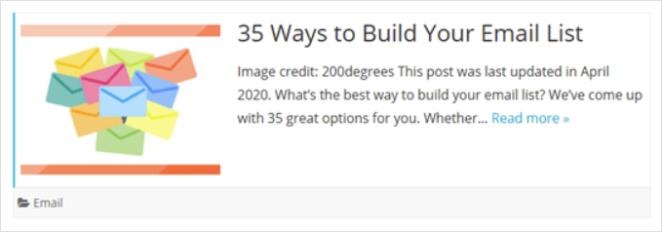
Como puedes ver, los detalles adicionales del principio de la entrada no quedan profesionales y pueden confundir a los visitantes de tu sitio web.
Si tu tema actual de WordPress no maneja bien los extractos, es posible que quieras personalizarlos. De esa manera, serán más fáciles de leer y generarán más clics en las entradas.
Ahora que sabes qué son los extractos, veamos los diferentes métodos para personalizarlos en tu sitio.
3 formas de personalizar el extracto de entradas de WordPress
En los pasos siguientes, compartiré 3 formas de personalizar los extractos de tus entradas de WordPress.
El primer método te mostrará cómo crear un tema personalizado de WordPress (sin código) y usar ajustes sencillos de apuntar y hacer clic para añadir extractos personalizados. El segundo método te mostrará cómo usar el editor predeterminado de WordPress para personalizar los extractos de las entradas.
Luego, el método final te muestra cómo editar los archivos de tu tema para mostrar extractos de publicaciones personalizadas manualmente.
1. Añadir extractos de publicaciones personalizadas de WordPress a tu tema
Si tu tema actual de WordPress no incluye la funcionalidad para personalizar los extractos de publicaciones de WordPress, es posible que no sepas qué hacer a continuación. ¿Deberías cambiar tu tema de WordPress o codificar manualmente los extractos en los archivos de tu tema?
Por suerte, hay una tercera opción. Puedes crear un tema personalizado de WordPress con SeedProd y personalizar los extractos con unos pocos clics.

SeedProd es el mejor creador de sitios web de WordPress. Con este potente plugin, puedes crear temas de WordPress desde cero y añadir funciones personalizadas para el sitio web de tu negocio, incluyendo:
- Páginas de destino responsivas
- Barras laterales personalizadas
- Extractos de entradas personalizados
- Formularios de generación de leads
- Temporizadores de cuenta atrás
- Modo de 'próximamente' y de mantenimiento
- Páginas de productos
- Y m ilde;s.
Más importante aún, SeedProd no requiere código, diseño ni experiencia técnica. Generará automáticamente todos los archivos de plantilla del tema, lo que te permitirá personalizar tu tema de WordPress con su creador de páginas de arrastrar y soltar.
Haz clic aquí para empezar con SeedProd, luego sigue esta guía paso a paso para crear un tema personalizado de WordPress. Después, puedes seguir estas instrucciones para añadir extractos de publicaciones personalizables a tu nuevo tema.
Editar la plantilla de tu página de blog
Después de crear tu tema de WordPress con SeedProd, ve a la pantalla SeedProd » Theme Builder desde tu administrador de WordPress. En esta página, verás una lista de las plantillas que componen tu nuevo tema.
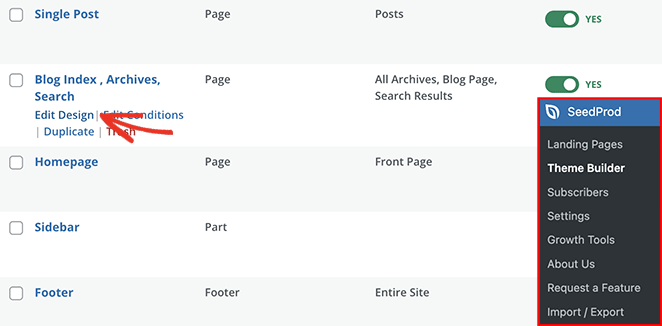
Puedes personalizar cada plantilla visualmente con el editor visual de SeedProd.
A continuación, desplázate por la lista hasta que veas el archivo de plantilla Blog, Index, Archives, and Search y haz clic en el enlace Edit Design.
Personalizar el extracto de la publicación de WordPress
Ahora, la plantilla se abrirá en el constructor de páginas en vivo, donde puedes hacer clic para personalizar su apariencia y funcionalidad.
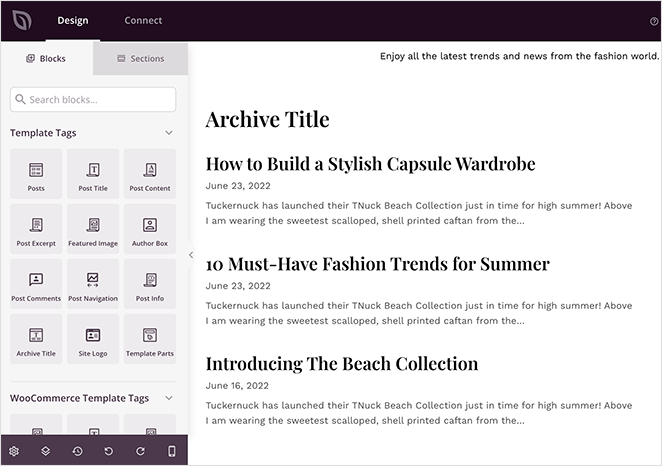
La disposición de esta plantilla depende de la configuración que elijas al seleccionar tu kit de sitio web. Por defecto, la plantilla de tu página de blog mostrará los siguientes elementos:
- Encabezado
- Título del Archivo
- Entradas
Para personalizar los extractos de tus publicaciones, haz clic en el bloque Posts en tu vista previa en vivo. Después de hacerlo, verás la configuración del bloque en el lado izquierdo de tu pantalla.
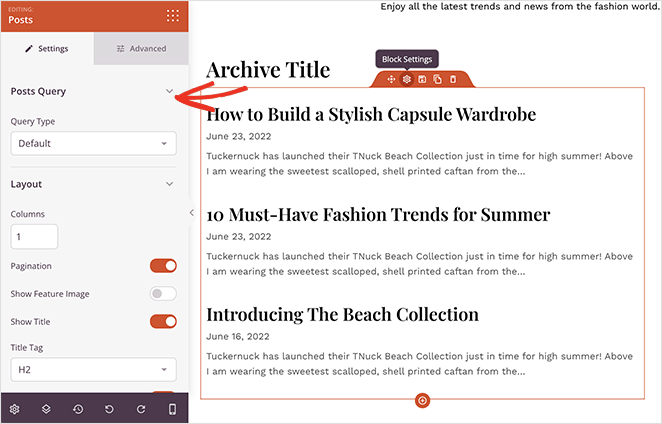
En este panel, puedes elegir qué mostrar a los usuarios cuando visitan tu página de blog. Por ejemplo, puedes listar las publicaciones del blog por tipo de consulta, cambiar la disposición de las columnas, mostrar la paginación, mostrar la imagen destacada y ajustar la etiqueta del título.
También puedes mostrar u ocultar el extracto de la publicación en el mismo panel activando o desactivando el interruptor Show Excerpt.
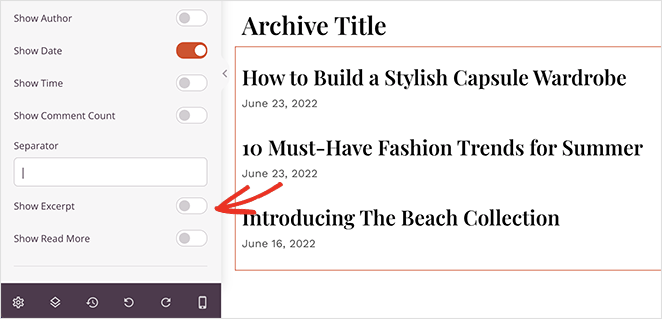
Después de activar el interruptor en la posición 'On', puedes cambiar la longitud de tu extracto introduciendo un recuento de caracteres personalizado. También puedes habilitar un enlace Read More y personalizar su texto.
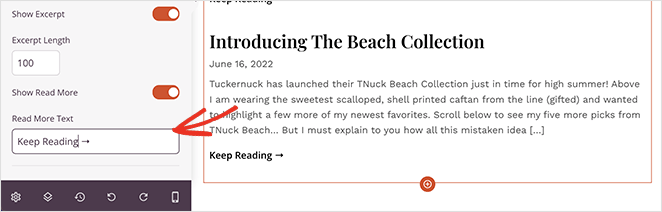
Cuando estés satisfecho con el extracto de tu publicación personalizada, haz clic en el botón Save en la esquina superior derecha de tu pantalla.
Recuerda: Para mostrar tus cambios en el front-end de tu sitio web, necesitas habilitar tu tema de SeedProd. Puedes hacerlo yendo a SeedProd » Theme Builder y activando el interruptor ‘Enable SeedProd Theme’ en la posición ‘On’.

Ahora, puedes ver los extractos de tus entradas personalizadas de WordPress en vivo en tu sitio.
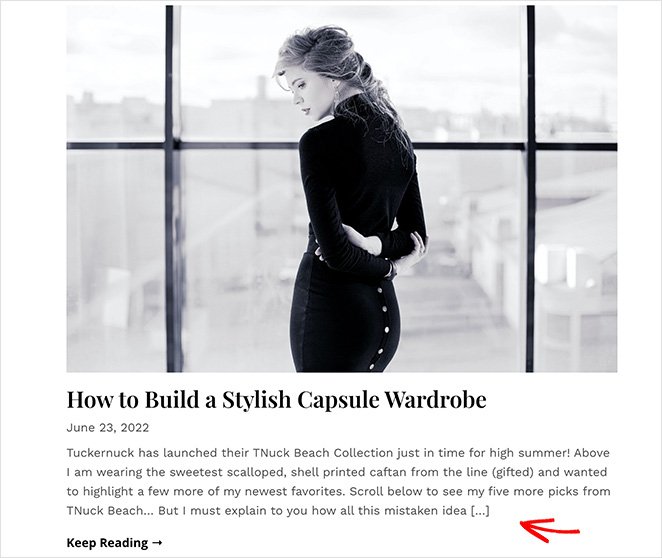
2. Añadir extractos personalizados en el editor de WordPress (por defecto)
Si no quieres cambiar tu tema de WordPress, puedes usar el editor de bloques de WordPress predeterminado para agregar extractos de entradas personalizadas.
Primero, edita una entrada de WordPress existente o crea una nueva.
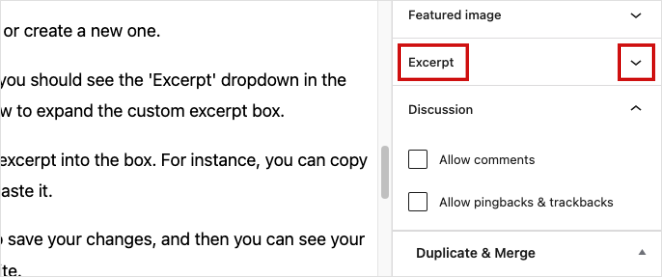
Dentro del editor de contenido de WordPress, deberías ver el menú desplegable ‘Excerpt’ en el panel derecho. Haz clic en la flecha hacia abajo para expandir el cuadro de extracto personalizado.
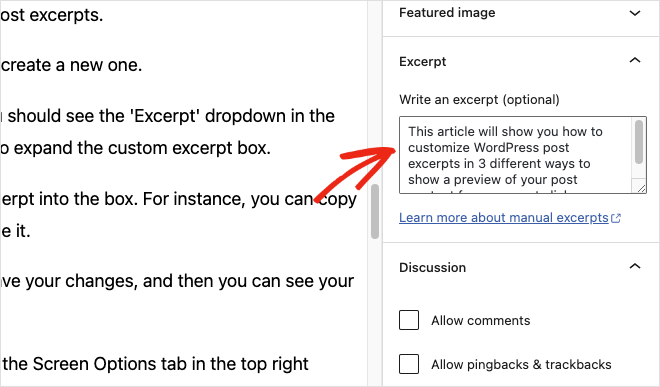
Ahora, puedes escribir tu extracto de entrada personalizado en el cuadro. Por ejemplo, puedes copiar el primer párrafo de tu entrada y pegarlo.
Haz clic en el botón Publish o Update para guardar tus cambios, y luego podrás ver tu extracto al previsualizar tu sitio web.

Pro Tip: Si usas el editor clásico, haz clic en la pestaña Screen Options en la esquina superior derecha. Luego, marca la casilla ‘Excerpt’. Después, verás una sección para tu extracto debajo del área donde escribes tu entrada.
3. Personaliza los extractos de temas de WordPress manualmente con código
Como se mencionó anteriormente, la mayoría de los temas modernos tienen soporte integrado para extractos de entradas personalizadas, pero algunos pueden no tenerlo. Si este es el caso de tu tema actual, tendrás que modificar los archivos de tu tema manualmente creando un tema hijo y agregando código.
Si no te sientes cómodo editando los archivos de tu tema, puedes usar el método 1 de esta publicación, que no requiere código.
Primero, necesitarás encontrar el archivo de plantilla que tu tema hijo utiliza para mostrar las entradas. Consulta esta guía sobre la jerarquía de plantillas de WordPress para saber qué archivo necesitas.
Los nombres de los archivos pueden diferir según tu tema. Sin embargo, lo más probable es que busques los archivos home.php, content.php, archive.php y category.php.
Dentro de cada archivo, necesitarás encontrar esta línea:
<?php the_content(); ?>A continuación, reemplázala con la etiqueta the_excerpt de esta manera:
<?php the_excerpt(); ?>Recuerda actualizar tus archivos para guardar tus cambios antes de previsualizar los extractos en tu sitio web. Si tienes problemas con errores, sigue estos pasos para solucionar que los extractos de WordPress no se muestren.
¡Eso es todo!
Preguntas frecuentes sobre extractos de entradas de WordPress
¿Qué es un extracto en una entrada de WordPress?
En WordPress, un extracto es un breve resumen de tu entrada de blog completa, que generalmente se muestra en las páginas de archivo o en los resultados de búsqueda. Actúa como un adelanto para tentar a los lectores a hacer clic y ver el artículo completo.
¿Dónde encontrar los extractos de entradas en WordPress?
Hay dos lugares para encontrar extractos de entradas en WordPress:
- Pantalla de edición: Al editar una entrada, busca el cuadro “Excerpt” en el lado derecho del editor. Aquí, puedes escribir un resumen personalizado para esa entrada específica.
- Configuración del tema: Tu tema podría tener opciones para controlar cómo se muestran los extractos. Estas configuraciones suelen encontrarse en las opciones de “Tema” o “Blog” en tu panel de control.
¿Cómo desactivo los extractos de entradas en WordPress?
Hay dos maneras de desactivar los extractos de entradas en WordPress:
- Deja el campo de Extracto en blanco: Al editar una entrada, simplemente deja el cuadro “Extracto” vacío. Esto evitará que se muestre cualquier extracto, incluso si tu tema tiene una configuración predeterminada.
- Usa CSS (para páginas específicas): Si solo quieres ocultar los extractos en páginas específicas (como las entradas individuales), puedes añadir código CSS a tu tema que oculte el elemento que contiene el extracto. Esto requiere cierta familiaridad con CSS.
¿Puedo cambiar la longitud del extracto en WordPress?
Sí. Puedes cambiar la longitud del extracto en WordPress editando la configuración de tu tema (si es compatible), usando un constructor de páginas como SeedProd, o añadiendo un fragmento de código en tu archivo functions.php. SeedProd lo hace fácil con una simple opción de recuento de caracteres.
¿Los extractos de WordPress afectan al SEO?
Sí. Usar extractos en lugar de entradas completas evita problemas de contenido duplicado en las páginas de archivo y puede mejorar la velocidad de la página. Ambos son factores SEO importantes que ayudan a que tu sitio se clasifique mejor.
Próximos pasos
En esta guía, has aprendido a personalizar los extractos de entradas de WordPress. Aquí tienes más tutoriales que también te pueden resultar útiles:
- Cómo Ocultar tu Sitio de WordPress Hasta que Esté Listo
- " extquoteright}Qu extquoteright} es el abandono del carrito de la compra (y c ilde{o}mo solucionarlo)
- ¿WordPress atascado en modo de mantenimiento? Aquí te mostramos cómo solucionarlo RÁPIDAMENTE...
¡Gracias por leer! Nos encantaría conocer tu opinión, así que únete a la conversación en YouTube, X y Facebook para obtener más consejos y contenido útil para hacer crecer tu negocio.




