

El archivo de entradas de tu blog de WordPress muestra entradas completas donde esperabas breves resúmenes. He visto que esto confunde a muchos usuarios. Normalmente es una configuración del tema o una opción que falta en el editor de entradas, y es fácil de solucionar una vez que sabes dónde buscar.
Esta guía repasa cuatro métodos, desde un rápido interruptor en el editor de entradas hasta una solución de código para temas que no admiten extractos en absoluto.
Resumen: Solucionar que el extracto de entrada de WordPress no se muestre
Los archivos del blog de WordPress muestran entradas completas en lugar de breves resúmenes cuando los extractos no están habilitados. Aquí tienes 4 métodos para solucionarlo:
- Opciones de pantalla: Habilita el campo Extracto en el editor de entradas de WordPress (barra lateral del editor clásico o de bloques).
- Configuración del tema: Activa el Extracto de entrada en el Personalizador de WordPress si tu tema lo admite.
- SeedProd: Usa el interruptor Mostrar extracto en el Theme Builder para controlar la longitud y el texto de "Leer más".
- Código manual: Reemplaza the_content() con the_excerpt() en el archivo de plantilla de tu tema.
¿Qué son los extractos de entradas de WordPress?
Un extracto de entrada de WordPress es un breve resumen o vista previa de una entrada de blog. Se utiliza a menudo en el archivo de tu blog, la página de inicio o las páginas de categorías para dar a los lectores una idea de tu contenido antes de que hagan clic en "Leer más".
¿Por qué usar extractos en WordPress?
Usar extractos de entradas en lugar del contenido completo tiene múltiples ventajas, tanto para los visitantes de tu sitio web como para el rendimiento general.
Ventajas de mostrar extractos:
- Tiempos de carga más rápidos: Solo se carga una parte de cada entrada en las páginas de archivo, lo que acelera tu sitio.
- Mejor legibilidad: Los usuarios pueden escanear rápidamente varias entradas sin tener que desplazarse por el contenido completo.
- Mayor interacción: Los breves resúmenes junto con un enlace "Leer más" animan a los usuarios a hacer clic en las entradas.
- Diseños de blog más limpios: Especialmente útil en tu página de inicio, páginas de categorías o resultados de búsqueda.
- Mejor SEO: Una estructura de contenido organizada mejora la rastreabilidad y la experiencia del usuario.
Por defecto, WordPress muestra entradas completas en las páginas de archivo. Sin embargo, muchos temas te permiten cambiar a extractos a través del Personalizador de WordPress o la configuración del tema. Si tu tema no los admite, no te preocupes, te mostraré cómo solucionarlo a continuación.
Cómo solucionar que los extractos de entradas de WordPress no se muestren
Puede haber varias razones por las que los extractos de WordPress no se muestren en tu sitio web. Depende en gran medida de cómo hayas configurado tu sitio web, qué tema utilices y si tu tema admite extractos.
Te guiaremos a través de varias soluciones a continuación para que puedas solucionar rápidamente el problema de que el extracto de entrada de WordPress no se muestre.
Habilitar el campo Extracto en el editor de WordPress
La forma más rápida de habilitar extractos en WordPress es a través del editor de entradas. Si estás usando el editor clásico, haz clic en la pestaña Opciones de pantalla en la esquina superior derecha de cualquier entrada y, a continuación, marca la casilla Extracto. El campo de extracto aparecerá debajo del editor.
Si estás usando el editor de bloques, el panel de Extracto se encuentra en la barra lateral derecha, en la pestaña Entrada. Si no lo ves, haz clic en el menú Opciones (⋮) en la esquina superior derecha, ve a Preferencias » Ajustes del documento y activa Extracto.
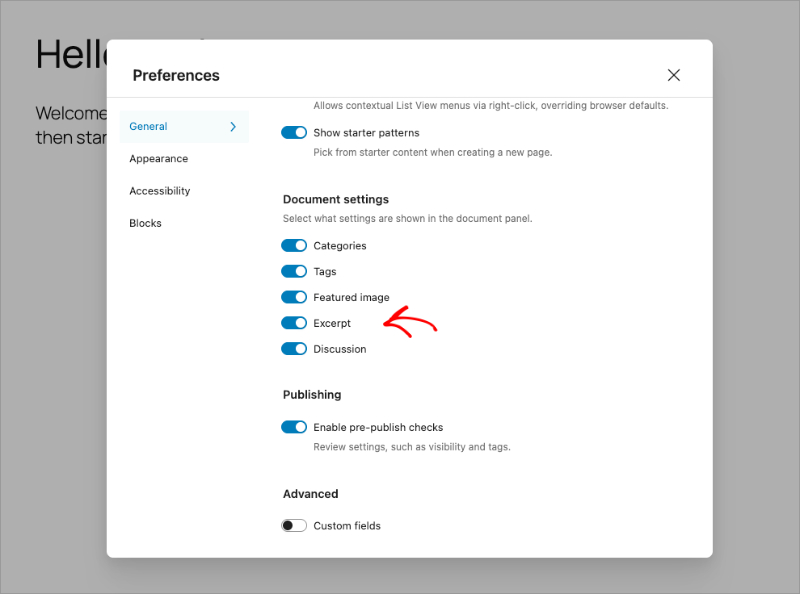
Empezaría por aquí antes de tocar ningún archivo del tema. Lo que escribas en este campo anulará cualquier extracto generado automáticamente que tu tema pueda mostrar.
Comprobar que tu tema de WordPress admite extractos
Primero, veamos si tu tema actual de WordPress admite extractos.
La mayoría de los temas populares de WordPress tendrán ajustes para mostrar extractos personalizados integrados. Puedes encontrar los ajustes revisando la configuración de tu tema o visitando el panel personalizador de WordPress.
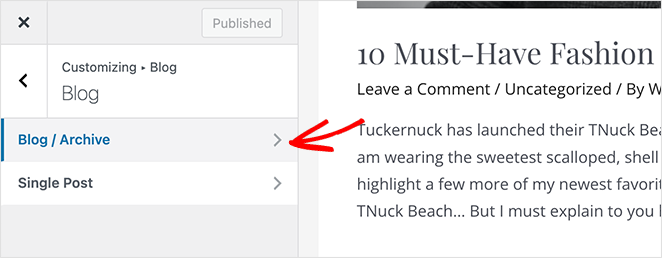
Para ello, dirígete a la pantalla Apariencia » Personalizar y busca el encabezado de tu blog. Estamos usando el tema Astra, por lo que el encabezado se titula 'Blog'.
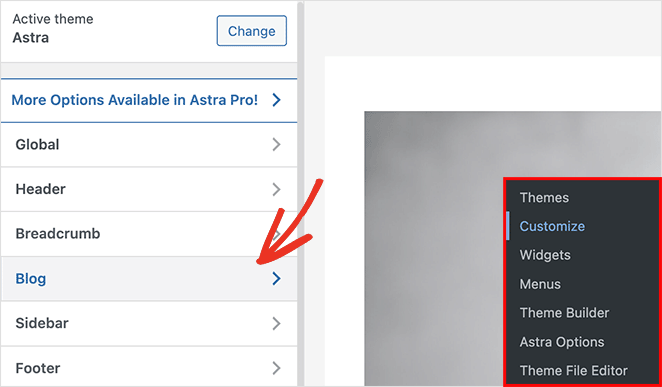
La siguiente pantalla te permite elegir entre la configuración de tu blog y archivo o la configuración de entradas individuales. Haz clic en el encabezado Blog / Archivo.
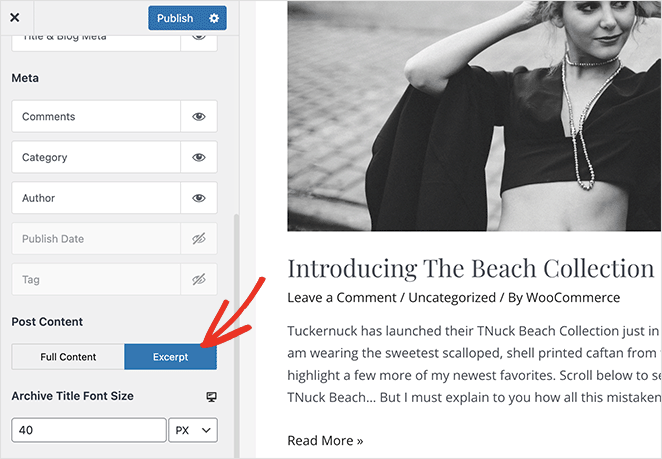
A continuación, desplázate hacia abajo hasta el encabezado 'Contenido de la entrada' y asegúrate de que el botón Extracto de la entrada esté activo.
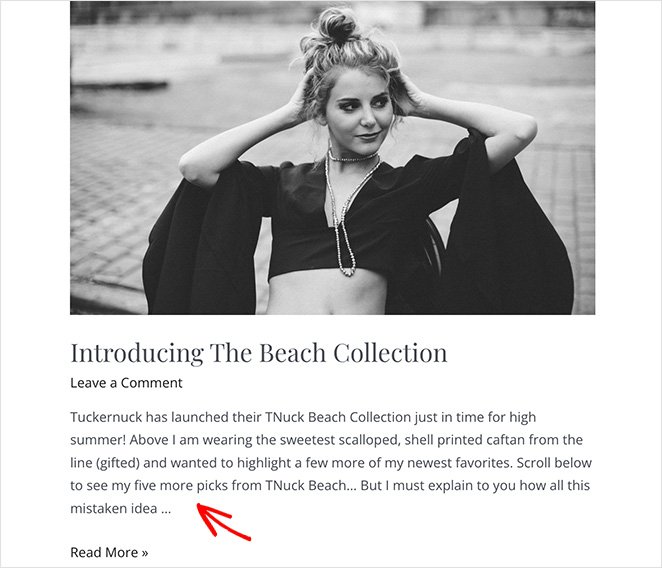
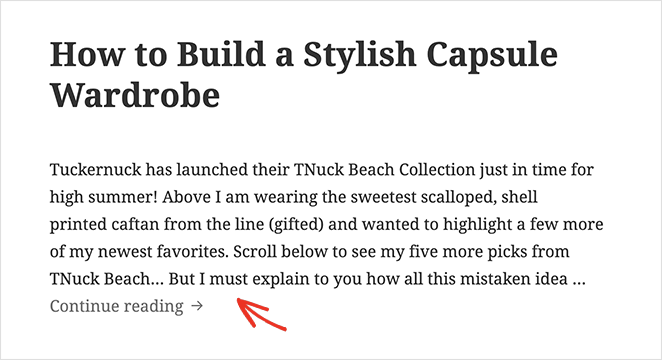
Después de hacer clic en el botón Publicar para guardar tus cambios, tus entradas del blog mostrarán un cuadro de extracto en lugar del contenido completo de la entrada.
La mayoría de los temas populares de WordPress tendrán ajustes similares en el personalizador de WordPress. Sin embargo, si tu tema actual no admite extractos, puede que te interese la siguiente solución.
Añadir extractos de entradas con un tema personalizado de WordPress
Otra forma de solucionar el problema de que no se muestren los extractos de las entradas de WordPress es crear un tema personalizado de WordPress con todas las funciones que necesitas.
Solía ser difícil y caro hacerlo porque necesitarías aprender a programar o contratar a un desarrollador. Sin embargo, la llegada de los plugins de constructor de páginas ha cambiado eso, permitiendo a cualquiera, independientemente de su capacidad técnica, crear sitios web impresionantes fácilmente.

Uno de esos plugins es SeedProd, el mejor constructor de sitios web para WordPress. Te permite crear temas de WordPress desde cero y añadir todas las funciones personalizadas que necesitas para el sitio web de tu negocio, incluyendo:
- Páginas de destino que convierten
- Barras laterales personalizadas
- Extractos de entradas personalizados
- Páginas de producto personalizables
- Formularios de generación de leads
- Temporizadores de cuenta atrás
- Modo de 'próximamente' y de mantenimiento
- Y m ilde;s.
Lo mejor de SeedProd es que no requiere código, diseño ni experiencia técnica. El plugin genera automáticamente todos los archivos de plantilla del tema, liberándote para personalizar tu tema visualmente con su editor de arrastrar y soltar.
Sigue este tutorial paso a paso para crear un tema personalizado de WordPress con SeedProd. Después, sigue estas instrucciones para añadir extractos personalizables a tu nuevo tema.
Mostrar extractos de entradas con SeedProd
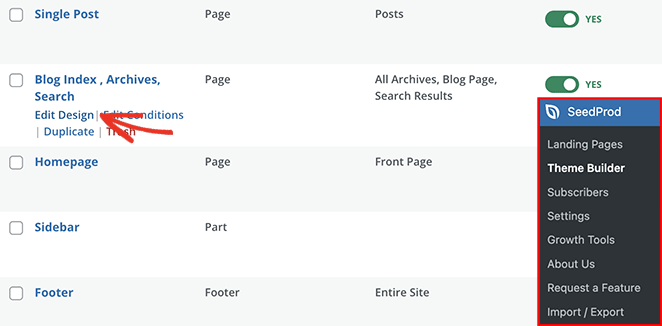
Primero, navega a la página SeedProd » Theme Builder desde tu panel de WordPress. A continuación, busca el archivo de plantilla Blog, Index, Archives, Search y haz clic en el enlace ‘Edit Design’.
Verás el constructor de páginas visual de arrastrar y soltar de SeedProd en la siguiente pantalla.
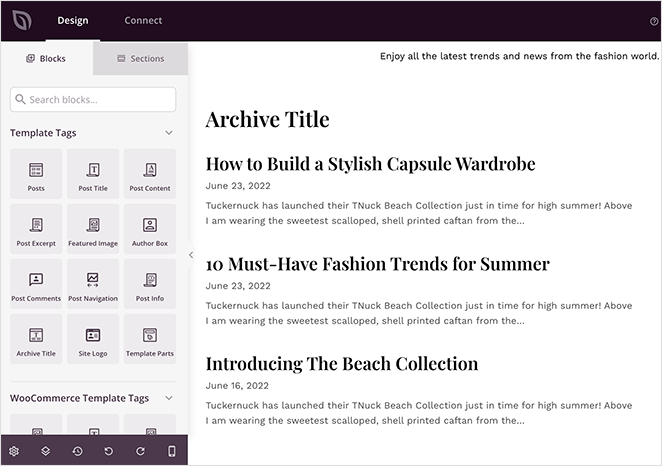
Aquí es donde puedes personalizar tu blog, la página de archivos, añadir funcionalidades adicionales y cambiar su diseño. Además, verás cualquier cambio inmediatamente en la vista previa en vivo a la derecha.
El diseño de la página de tu blog depende de la configuración que elijas al crear tu tema personalizado. Sin embargo, SeedProd incluye los siguientes elementos en las plantillas de página de blog por defecto:
- Encabezado
- Título del Archivo
- Entradas
Haz clic en el elemento Posts en tu vista previa para ver sus opciones de personalización disponibles en el panel izquierdo.
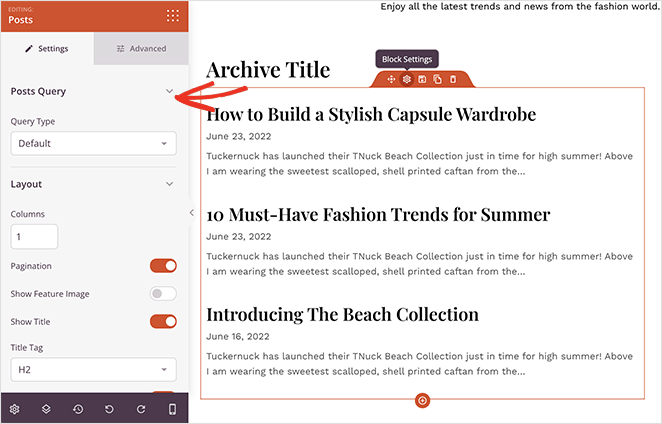
Aquí es donde controlas qué información verán los visitantes de tu blog, como:
- Consulta de entradas (tipo de entrada)
- Disposición
- Paginación
- Imagen destacada
- Meta descripciones
- Autor
- Comentarios
En el mismo panel, también puedes mostrar u ocultar los extractos de las entradas. Simplemente desplázate hasta el final del panel y mueve el control deslizante Show Excerpt a la posición ‘On’.
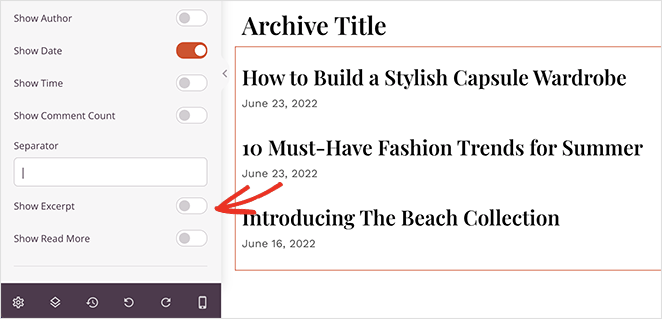
Después verás configuraciones adicionales que te permitirán cambiar la longitud del extracto, habilitar un enlace de ‘leer más’ y personalizar el texto del enlace ‘leer más’.
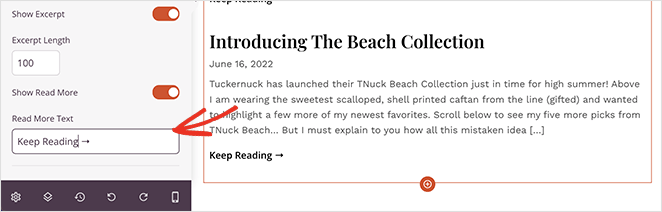
Ahora solo queda pulsar el botón Save en la esquina superior derecha y ver la página de tu blog para ver los extractos de tus entradas.
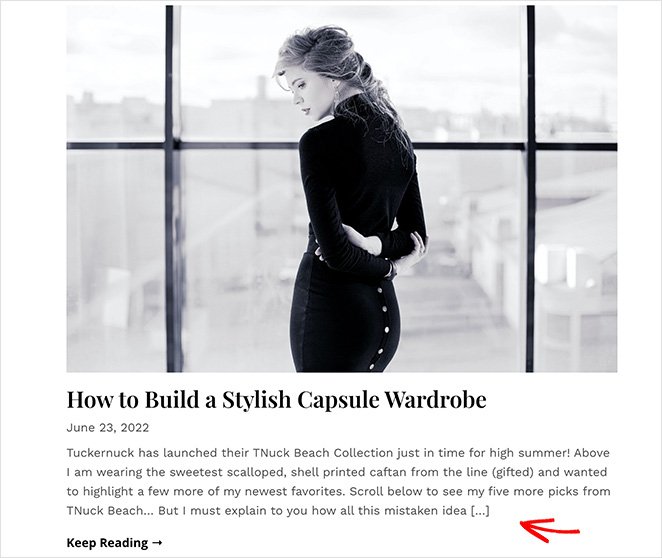
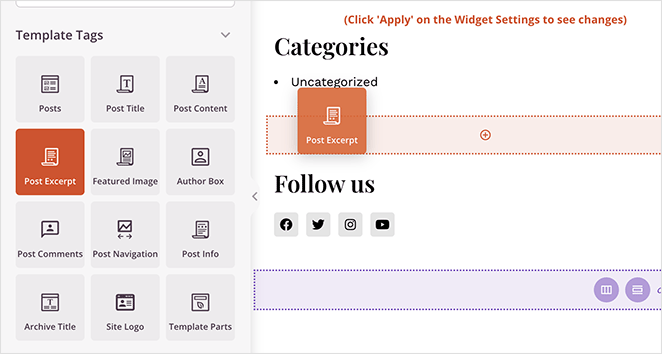
Consejo Pro: Puedes añadir extractos de entradas en cualquier entrada, página o barra lateral personalizada con SeedProd. Simplemente arrastra el bloque “Post Excerpt” desde el panel de bloques y suéltalo en el diseño de tu sitio web.
Añadir extractos de entradas manualmente a WordPress
Si no quieres crear un tema personalizado, o tu tema no soporta extractos, otra forma de arreglar los extractos de entradas en WordPress es añadiendo código personalizado.
Este método implica personalizar los archivos de tu tema, por lo que recomendamos crear un tema hijo primero. De esa manera, no perderás los cambios que hayas hecho cuando actualices tu tema.
Después de crear tu tema hijo, necesitarás encontrar el archivo de plantilla que muestra los archivos de tu blog. Para muchos temas, el nombre del archivo será algo como:
- home.php
- content.php
- archive.php
- category.php
Consulta esta guía de la jerarquía de plantillas de WordPress si necesitas ayuda para decidir qué plantilla elegir.
Después de abrir el archivo de plantilla relevante, busca la siguiente línea de código:
<?php the_content(); ?>
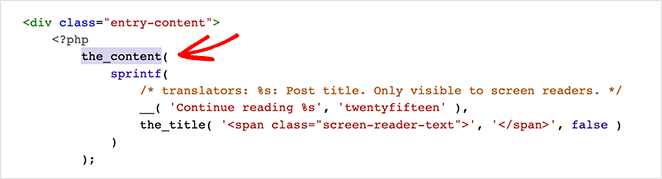
A continuación, reemplázala con la etiqueta de extracto:
<?php the_excerpt(); ?>
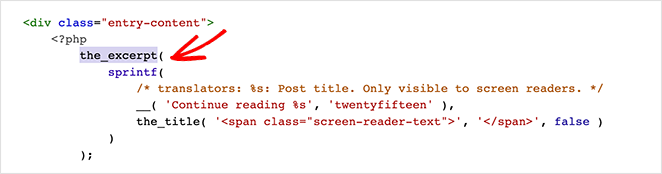
Ahora puedes actualizar el archivo y ver extractos de publicaciones en lugar del contenido completo de la publicación.
Preguntas frecuentes (FAQ)
¿Puedo añadir extractos de publicaciones si mi tema actual no los soporta?
Sí. Tienes dos opciones. Crea un tema personalizado de WordPress con SeedProd, que incluye un interruptor para mostrar extractos con control sobre la longitud y el texto de "leer más". O edita el archivo de plantilla de tu tema y reemplaza the_content() con the_excerpt() para mostrar extractos en lugar de publicaciones completas.
¿Cómo puedo añadir extractos de publicaciones manualmente en WordPress?
Primero crea un tema hijo para proteger tus cambios de futuras actualizaciones. Luego, busca el archivo de plantilla de archivo de blog de tu tema (normalmente home.php, content.php o archive.php) y reemplaza the_content() con the_excerpt(). Guarda el archivo y tus páginas de archivo mostrarán extractos de publicaciones en lugar de publicaciones completas.
¿Qué es un tema hijo y por qué debería crear uno antes de añadir extractos de publicaciones manualmente?
Un tema hijo hereda todo de su tema padre pero almacena tus cambios por separado. Cuando actualizas el tema padre, tus ediciones permanecen intactas. Sin un tema hijo, una actualización del tema sobrescribirá cualquier cambio de código que hayas realizado en los archivos de plantilla.
Próximos pasos
En esta publicación, has aprendido a solucionar el problema de que el extracto de publicación de WordPress no se muestra en tu sitio web. También te puede interesar esta guía sobre cómo ocultar imágenes en la vista móvil en WordPress.
¿Listo para solucionar tus extractos de publicaciones con un tema personalizado de WordPress?
Empieza hoy mismo con SeedProd.
¡Gracias por leer! Nos encantaría conocer tu opinión, así que únete a la conversación en YouTube, X y Facebook para obtener más consejos y contenido útil para hacer crecer tu negocio.



