

RESUMEN: Cómo añadir valoraciones de estrellas a los productos de WooCommerce
WooCommerce incluye valoraciones de estrellas integradas, pero necesitas habilitarlas en dos lugares. Aquí tienes la versión rápida:
- Habilitar reseñas globalmente – Ve a WooCommerce > Ajustes > Productos y marca “Habilitar reseñas de productos”.
- Habilitar por producto – Edita cada producto, ve a Datos del producto > Avanzado y marca “Habilitar reseñas”.
- Obtener fragmentos enriquecidos – Usa AIOSEO para añadir esquema de producto y que las valoraciones de estrellas aparezcan en los resultados de búsqueda de Google.
- Personalizar el aspecto – Usa los bloques de WooCommerce de SeedProd para cambiar los colores, el tamaño y la ubicación de las valoraciones de estrellas sin necesidad de código.
Consejo profesional: Las estrellas no se mostrarán en el frontend hasta que se envíe al menos una reseña con una valoración de estrellas.
El mes pasado estuve revisando una tienda de ropa de WooCommerce: productos geniales, fotos claras, precios justos, pero ni una sola valoración de estrellas en ninguna parte. Y cuando eso sucede, los compradores dudan. Comparan en otros sitios y, a menudo, no vuelven.
La buena noticia es que puedes añadir valoraciones de estrellas a las páginas de tus productos de WooCommerce con solo unos pocos clics. En esta guía, te mostraré cómo activar las reseñas de estrellas, dónde aparecen y cómo personalizarlas con SeedProd si quieres más control sobre el aspecto y la disposición.
- ¿Por qué añadir valoraciones de estrellas a WooCommerce?
- Cómo añadir valoraciones de estrellas en WooCommerce
- Añadir valoración de estrellas a la página de producto de WooCommerce
- Personalizar valoraciones de estrellas con SeedProd
- Bloque de valoraciones de productos de WooCommerce
- Bloque de pestañas de datos de productos de WooCommerce
- Obtener valoraciones de estrellas en la búsqueda de Google
- ¿No se muestran las valoraciones de estrellas?
¿Por qué añadir valoraciones de estrellas a WooCommerce?
Añadir valoraciones de estrellas a tus productos de WooCommerce puede ofrecer a los clientes potenciales una forma rápida y sencilla de evaluar la calidad de tus ofertas.
Alrededor del 98% de los compradores leen las reseñas de los clientes antes de tomar decisiones de compra. Por lo tanto, añadir reseñas de productos y valoraciones de estrellas a tu tienda de WooCommerce puede combatir la indecisión del comprador y aumentar las ventas y las conversiones.
Más importante aún, las reseñas de productos de WooCommerce pueden aparecer en los resultados de búsqueda si utilizas el marcado de Schema correcto y optimización para motores de búsqueda (SEO). Motores de búsqueda como Google pueden mostrar tus valoraciones de estrellas como fragmentos que los clientes potenciales pueden ver en la página de resultados de búsqueda:
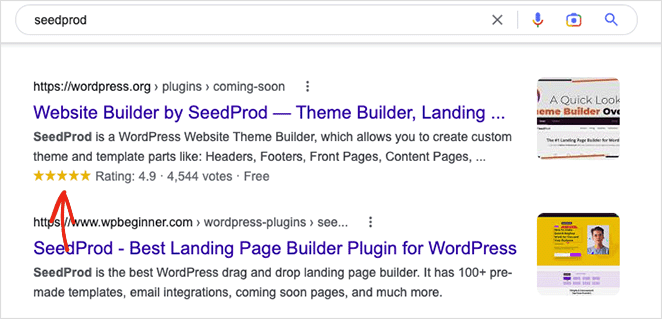
Fragmentos enriquecidos como este pueden animar a los consumidores a hacer clic en tu tienda online, aumentando la probabilidad de que realicen una compra.
Teniendo esto en cuenta, vamos a sumergirnos y aprender cómo añadir valoraciones de estrellas a WooCommerce.
Primero, te mostraremos cómo habilitar las valoraciones de estrellas dentro de los ajustes del plugin WooCommerce. Luego, te mostraremos cómo personalizar las valoraciones de estrellas con un potente plugin de WordPress.
Consejo de experto

“Conseguir que Google muestre tus productos en resultados enriquecidos puede ayudarte a conseguir las mejores posiciones y tráfico para tu sitio web. Podrás ver fácilmente la marca, el precio y dónde comprar.
Además, los que tienen valoraciones de estrellas resultan aún más atractivos y tienen un factor de credibilidad adicional, lo que maximizará tu CTR.“
Kato Nkhoma – Especialista SEO en AIOSEO.
Cómo añadir valoraciones de estrellas en WooCommerce
Para añadir valoraciones de estrellas a los productos de WooCommerce, primero deberás habilitarlas en la configuración del plugin.
Asumiremos que ya tienes WooCommerce funcionando en tu sitio web de WordPress. Sin embargo, si necesitas ayuda para configurarlo, puedes seguir esta guía sobre cómo instalar WooCommerce para principiantes.
Puedes encontrar la opción de valoraciones de estrellas yendo a WooCommerce » Ajustes desde tu panel de WordPress y haciendo clic en la pestaña Productos en la parte superior.
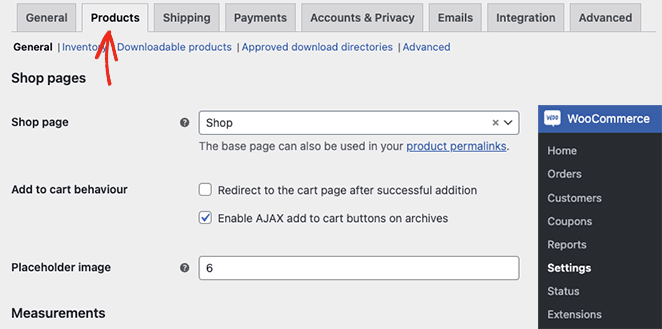
Desde allí, desplázate hacia abajo hasta el encabezado Habilitar reseñas y marca la casilla “Habilitar reseñas de productos”.
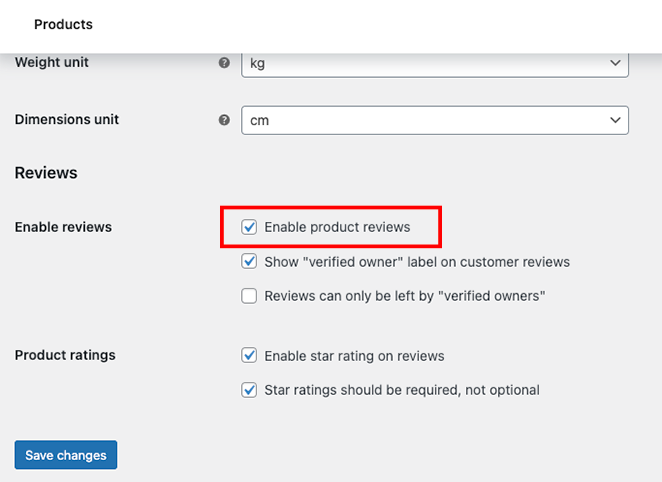
En la misma página, también puedes habilitar las siguientes opciones de reseñas y valoraciones de estrellas:
- Mostrar la etiqueta de “propietario verificado” en las reseñas de clientes
- Habilitar valoraciones de estrellas en las reseñas
- Requerir valoraciones de estrellas
Después de habilitar la configuración que desees, haz clic en el botón Guardar cambios.
Las valoraciones de estrellas ya están habilitadas en tu tienda WooCommerce. A continuación, querrás que aparezcan en tus páginas de producto, lo que requerirá habilitar algunas configuraciones más.
Añadir valoración de estrellas a la página de producto de WooCommerce
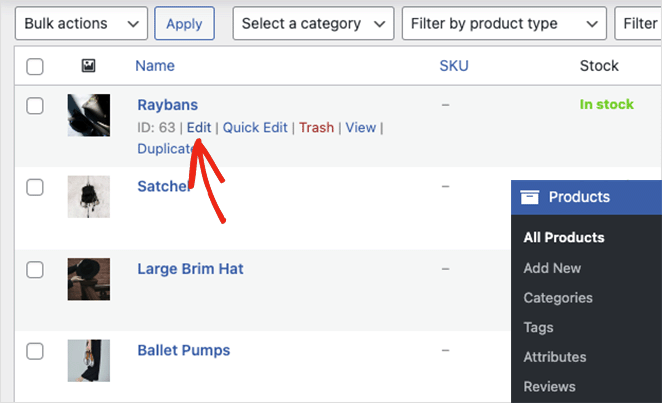
Para añadir valoraciones de estrellas a las páginas de producto en tu tienda online, ve a Productos » Todos los productos desde tu panel y haz clic en Editar para abrir los detalles del producto.
A continuación, desplázate hacia abajo hasta el panel “Datos del producto” y haz clic en la pestaña Avanzado. En este panel, deberás asegurarte de que la casilla Habilitar reseñas esté marcada.
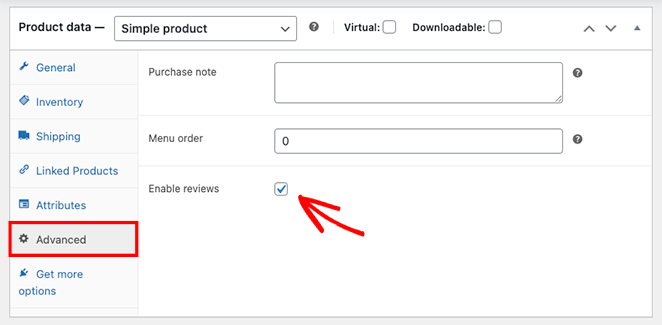
Una vez hecho esto, puedes hacer clic en Actualizar para guardar tus cambios.
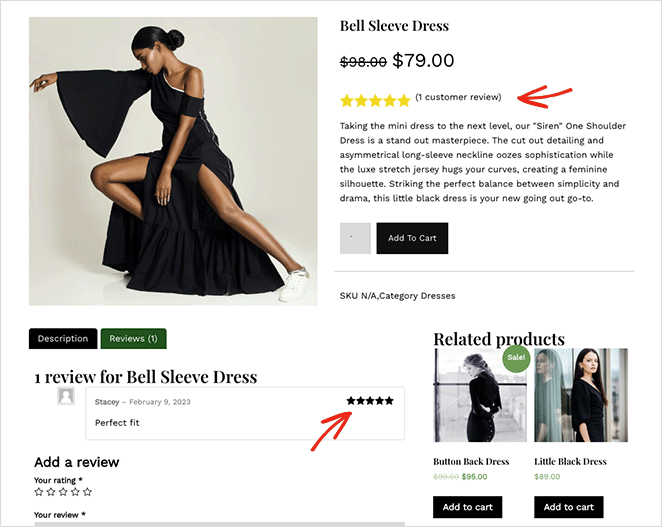
Cuando veas el producto en tu tienda, verás una sección de reseñas donde los compradores podrán ver lo que los clientes opinan de tus productos y dejar sus propias reseñas.
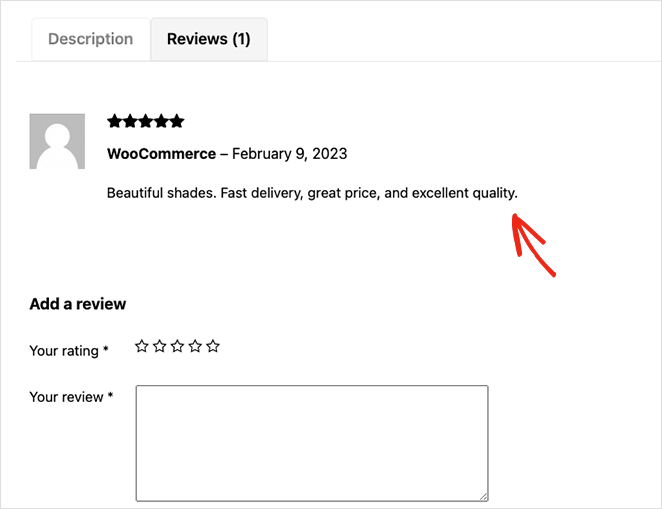
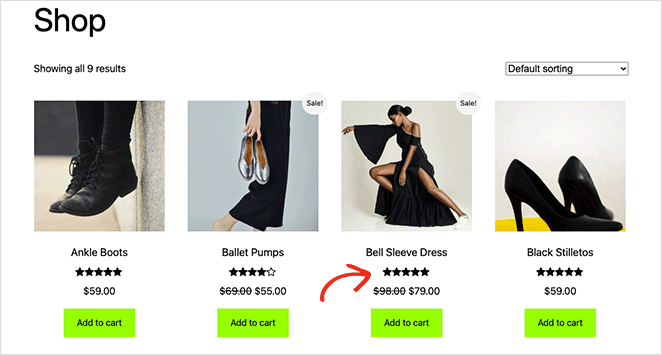
Además de aparecer en la descripción del producto, las valoraciones de estrellas aparecerán en tu página de tienda debajo del título del producto. También se mostrarán en la página de categoría, lo que ayudará a mejorar los clics y las conversiones.
Cómo obtener valoraciones de estrellas en los resultados de búsqueda de Google
Habilitar las reseñas hace que las valoraciones de estrellas se muestren en tus páginas de producto. Para que aparezcan en los resultados de búsqueda de Google como fragmentos enriquecidos, se necesita un paso más: el marcado de esquema de producto.
El esquema indica a los motores de búsqueda cómo leer tu página. Para los productos de WooCommerce, el marcado correcto permite a Google mostrar tus valoraciones de estrellas, precio y disponibilidad directamente en los resultados de búsqueda.
Yo uso AIOSEO en este sitio, y se encarga del esquema de productos de WooCommerce automáticamente. Aquí tienes la configuración:
- Instala AIOSEO si aún no está en tu sitio de WordPress.
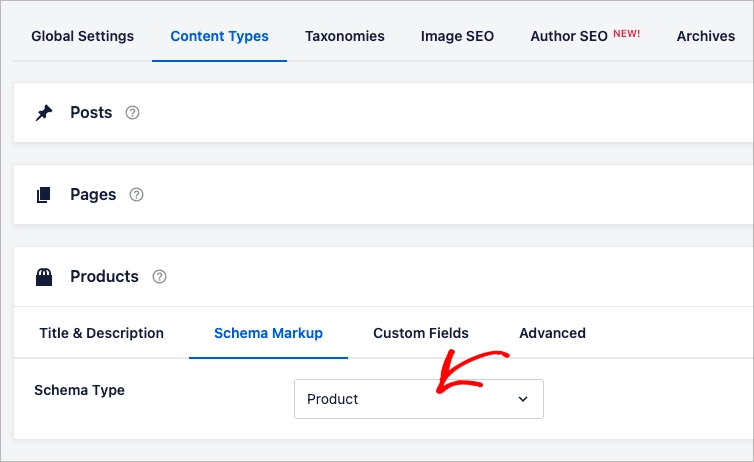
- Ve a AIOSEO » Apariencia en buscadores y haz clic en la pestaña Tipos de contenido.
- En la sección Productos, haz clic en la pestaña Marcado de esquema y confirma que el tipo de esquema está configurado como Producto.
- Guarda tu configuración. AIOSEO añade el esquema de producto a todas tus páginas de producto de WooCommerce automáticamente.
Una vez que el esquema esté implementado, Google podrá empezar a mostrar tus valoraciones como fragmentos enriquecidos en unas pocas semanas. Esos resultados tienden a obtener mejores tasas de clics, que es exactamente el beneficio que Kato describe anteriormente.
A estas alturas, ya entiendes cómo añadir valoraciones de productos usando la configuración predeterminada de WooCommerce. Pero, ¿qué pasa si quieres personalizar tus valoraciones de estrellas? Te explicaremos cómo hacerlo a continuación.
Cómo personalizar las valoraciones de estrellas en las páginas de producto de WooCommerce
WooCommerce es fantástico para configurar tu tienda online, pero le faltan varias funciones que necesitarás para mejorar la experiencia del usuario y, en última instancia, aumentar las ventas. Por ejemplo, el plugin no ofrece una forma fácil de personalizar tu tienda y hacerla más fácil de usar.
Es posible que quieras cambiar los colores de las valoraciones de estrellas para que destaquen más. Podría ser que quieras renovar por completo el aspecto de los datos de tu producto, cambiar el tamaño de las imágenes del producto o sugerir productos relacionados para vender otros artículos de tu tienda.
Ahí es donde un potente plugin de WordPress como SeedProd puede ayudar.

SeedProd es uno de los mejores constructores de páginas de WordPress con soporte completo para sitios web de WooCommerce. Puedes usar su editor visual de arrastrar y soltar para personalizar cada centímetro de tu tienda online sin escribir código ni contratar a un desarrollador.
El plugin utiliza bloques de WordPress (similares a los módulos de Elementor) para personalizar tus diseños, permitiéndote ver los cambios en tiempo real. Mejoran la funcionalidad de tu sitio con formularios de suscripción, temporizadores de cuenta atrás, formularios de contacto, galerías, widgets de WordPress y más, sin la molestia de los shortcodes.
También ofrece cientos de plantillas de páginas de destino y temas de WordPress pre-diseñados, por lo que nunca tendrás que empezar desde cero. Incluso puedes crear y personalizar tu proceso de pago y tu carrito de la compra con el plugin sin editar manualmente el PHP y CSS de tu tema.
SeedProd maneja todo esto en un solo plugin, por lo que puedes personalizar todo tu tema de WooCommerce sin tener que usar herramientas separadas.
Puedes seguir este tutorial para aprender cómo personalizar las páginas de tienda de WooCommerce con SeedProd.
Ahora, veamos más de cerca cómo usar los bloques de WooCommerce de SeedProd para personalizar las valoraciones de estrellas de tu tienda.
Bloque de valoraciones de productos de WooCommerce
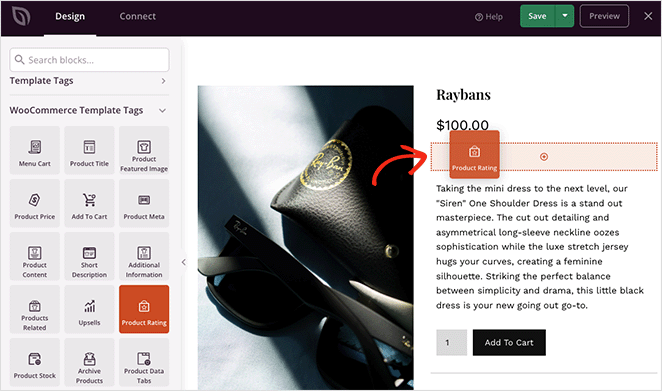
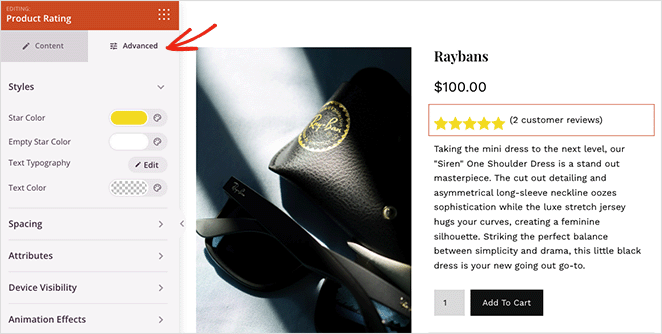
El bloque de Valoración de Producto de SeedProd te permite mostrar valoraciones de estrellas en cualquier lugar de la página de tu producto de WooCommerce. Puedes arrastrar y soltar el bloque donde quieras, incluyendo debajo de la descripción del producto, el título, el precio, la categoría, etc.
Dentro de la configuración del bloque, puedes ajustar la alineación, el tamaño y el espacio entre elementos.
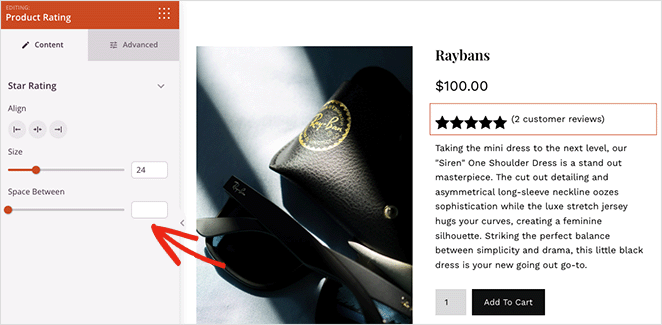
Luego, en la pestaña Avanzado, puedes personalizar los colores de las valoraciones de estrellas, la tipografía, los atributos, la visibilidad del dispositivo e incluso añadir efectos de animación llamativos.
Bloque de pestañas de datos de productos de WooCommerce
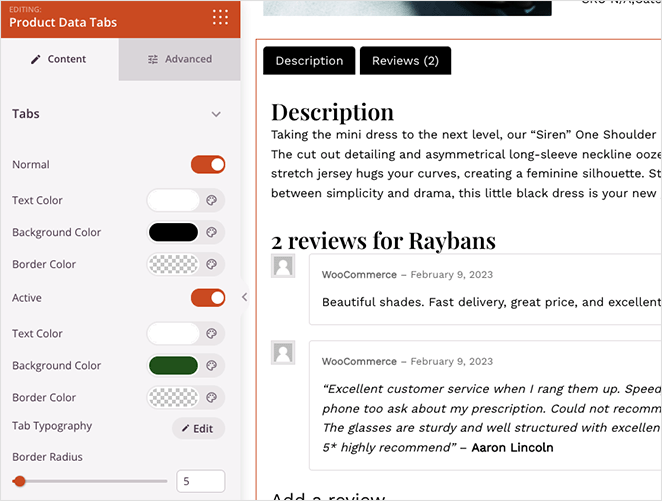
Del mismo modo, puedes personalizar el bloque de pestañas de datos del producto, que muestra la descripción del producto, las características y las reseñas.
En el panel de configuración, puedes cambiar el texto y los colores de fondo de las pestañas, la tipografía y los colores del panel, el radio y los estilos del borde, el espaciado y añadir animaciones.
Algunos de los otros bloques de WooCommerce de SeedProd que puedes personalizar para tu tienda incluyen:
- Imagen destacada del producto
- Carrito del menú
- Precio del producto
- Metadatos del producto
- Descripción del producto
- Ventas adicionales
- Productos relacionados
- Y más
Una vez que las valoraciones de tus productos tengan el aspecto deseado, puedes previsualizarlas para ver cómo quedan.
¿No se muestran las valoraciones de estrellas? Compruébalo primero
En mi experiencia revisando tiendas de WooCommerce, este es el problema más común: las valoraciones están habilitadas en la configuración, pero no aparece nada en la página del producto. Esto es lo que debes comprobar.
Aún no se han enviado reseñas. WooCommerce solo muestra las valoraciones de estrellas en el frontend después de que al menos un cliente deje una reseña con una valoración. Una tienda nueva se verá sin cambios después de la configuración, incluso si todo está configurado correctamente. Esta es la fuente de confusión más común que veo.
Falta la configuración por producto. La configuración global de WooCommerce habilita el sistema de reseñas en todo el sitio, pero cada producto también necesita tener marcada la opción "Habilitar reseñas" en Datos del producto > Avanzado. Es fácil pasarlo por alto con un catálogo grande.
Un conflicto CSS está rompiendo los iconos de estrellas. Si tu tema aplica una anulación global de la familia de fuentes, puede romper la fuente de iconos de WooCommerce y mostrar las estrellas como cajas vacías o signos de interrogación. Comprueba el elemento en las herramientas de desarrollador de tu navegador para confirmarlo.
La hoja de estilos predeterminada de WooCommerce está deshabilitada. Desactivar el CSS predeterminado de WooCommerce elimina los estilos de los que dependen las estrellas. Vuelve a habilitarla o utiliza un plugin dedicado de valoraciones de estrellas de productos de WooCommerce que cargue sus propios estilos de forma independiente.
¡Ahí lo tienes!
Añadir valoraciones de estrellas a tus productos de WooCommerce con SeedProd es una forma sencilla y eficaz de mejorar tu tienda online y la experiencia del cliente. Con solo unos pocos clics, puedes ofrecer a los clientes potenciales una forma rápida y fácil de evaluar la calidad de tus ofertas, lo que puede aumentar la confianza e impulsar más ventas.
Los pasos de este artículo te ayudarán a empezar a añadir valoraciones de estrellas a tus productos. ¿A qué esperas? Empieza a personalizar tus páginas de productos de WooCommerce con SeedProd hoy mismo y comprueba los resultados por ti mismo.
Esperamos que hayas encontrado útil este artículo. También te pueden interesar las siguientes guías sobre cómo hacer crecer tu sitio de WooCommerce:
- Cómo Personalizar la Pestaña de Información Adicional de WooCommerce
- Cómo Añadir el Botón Ver Carrito en WooCommerce
- Cómo Cambiar el Título de la Página de Tienda en WooCommerce
- Cómo Crear una Impresionante Galería de Imágenes de Producto en WooCommerce
- Cómo mostrar productos relacionados en WooCommerce
- Cómo mostrar categorías y etiquetas de productos en WooCommerce
- Cómo obtener y mostrar descripciones de productos en WooCommerce
- Cómo mostrar productos destacados en WooCommerce
- Cómo solucionar que la vista del carrito de WooCommerce no funcione
- Cómo ocultar productos sin stock en WooCommerce
¡Gracias por leer! Nos encantaría conocer tu opinión, así que únete a la conversación en YouTube, X y Facebook para obtener más consejos y contenido útil para hacer crecer tu negocio.




