

Müssen Sie wissen, wie Sie Ihre WooCommerce „Coming Soon“-Seite bearbeiten?
Eine WooCommerce „Coming Soon“-Seite ist perfekt, um Ihren Shop vor dem Start zu verbergen. Wenn Sie jedoch das Design ändern, Startdetails aktualisieren oder neue Inhalte hinzufügen möchten, benötigen Sie eine einfache Möglichkeit, sie zu bearbeiten, ohne etwas zu beschädigen.
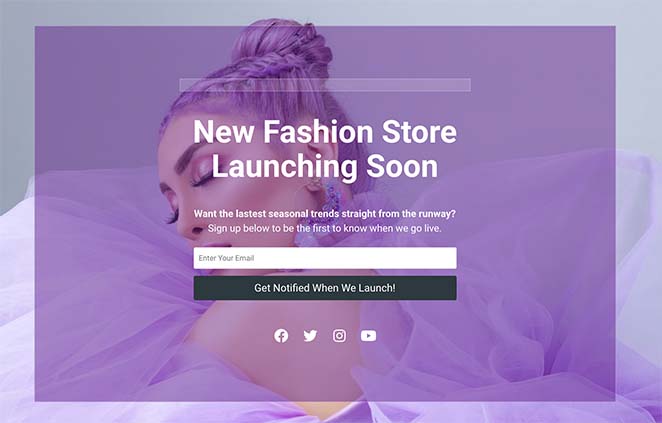
In diesem Leitfaden zeige ich Ihnen Schritt für Schritt, wie Sie eine WooCommerce „Coming Soon“-Seite erstellen und bearbeiten. Sie können Ihre Seite jederzeit mit nur wenigen Klicks aktualisieren.
Warum eine WooCommerce „Coming Soon“-Seite erstellen?
Das Erstellen einer WooCommerce „Coming Soon“-Seite ist eine hervorragende Möglichkeit, Ihren unfertigen Online-Shop zu verbergen. Auf diese Weise können Sie kontrollieren, was potenzielle Kunden sehen, anstatt eine Fehlerseite oder ein halbfertiges Ladengeschäft anzuzeigen, das noch nicht für die Öffentlichkeit bestimmt ist.
Darüber hinaus kann das Erstellen einer „Coming Soon“-Seite für WooCommerce auf verschiedene andere Weise hilfreich sein:
- Geben Sie Besuchern Details darüber, wann Ihr Shop gestartet wird
- Bauen Sie mit Countdown-Timern Spannung für den Starttag auf
- Sammeln Sie E-Mail-Adressen und erweitern Sie Ihre Liste mit Anmeldeformularen
- Bieten Sie Rabatte und Angebote, um Kunden vor Ihrem Start zu gewinnen
- Holen Sie sich einen Vorsprung in den Suchmaschinenrankings mit einer crawl-fähigen Webseite
Es gibt noch viele weitere Möglichkeiten, wie WooCommerce „Coming Soon“-Seiten Ihrem Unternehmen helfen können. Aber wie erstellt man eine?
So erstellen Sie eine WooCommerce-„Coming Soon“-Seite
Für diesen Leitfaden verwenden wir SeedProd, um eine WooCommerce „Coming Soon“-Seite zu erstellen.

SeedProd ist der beste WordPress-Seitenersteller mit Drag-and-Drop-Funktionalität. Mit seinem Live-Visual-Editor können Sie eine „Coming Soon“-Seite für Ihren Online-Shop einrichten, ohne Code schreiben zu müssen, und die Änderungen in Echtzeit sehen.
Sie können SeedProd auch verwenden, um ein benutzerdefiniertes WooCommerce-Theme per Drag-and-Drop zu erstellen.
Hier sind mehrere weitere Gründe, warum SeedProd die beste Wahl für Ihre WooCommerce „Coming Soon“-Seite ist:
- Integriertes „Coming Soon“- und Wartungsmodus, um Ihre Website zu verbergen, bis sie fertig ist
- Schneller Einstieg mit über 100 Landingpage-Vorlagen
- Viele Blöcke zum Hinzufügen neuer Abschnitte wie Header und Handlungsaufforderungen (CTAs)
- WooCommerce-Unterstützung ermöglicht es Ihnen, Produkte von Ihrer „Coming Soon“-Seite aus zu verkaufen
- Verfolgen und verwalten Sie Anmeldungen mit dem Abonnenten-Dashboard
- Integration mit beliebten Marketingplattformen wie Constant Contact und ActiveCampaign
- Spam-Schutz gegen Bots und betrügerische Formulareinreichungen
Und das Beste daran ist, dass Sie für dieses Tutorial keinen Entwickler einstellen oder Code schreiben müssen.
- Schritt 1: SeedProd installieren und aktivieren
- Schritt 2: „Coming Soon“-Seite einrichten
- Schritt 2.1: WooCommerce „Coming Soon“-Seite bearbeiten
- Schritt 3: Ihre WooCommerce „Coming Soon“-Seite anpassen und bearbeiten
- Schritt 4: Verbinden Sie Ihren E-Mail-Marketing-Service
- Schritt 5: Konfigurieren Sie Ihre Seiteneinstellungen
- Schritt 6: Veröffentlichen Sie Ihre WooCommerce "Bald verfügbar"-Seite
- Step 7: Enable Coming Soon Mode for WooCommerce
Video-Anleitung
Schritt 1: SeedProd installieren und aktivieren
Der Einstieg in SeedProd ist super einfach. Klicken Sie zuerst auf die Schaltfläche unten, um Ihre Kopie von SeedProd zu erhalten und Ihr Konto zu erstellen.
Hinweis: SeedProd hat auch eine kostenlose Version, die Sie installieren können. Aber wir werden heute die Pro-Version verwenden, da sie einige wirklich coole Funktionen hat, die wir nutzen möchten.
Installieren und aktivieren Sie als Nächstes das Plugin auf Ihrer WordPress-Website. Wenn Sie dabei Hilfe benötigen, folgen Sie dieser einfachen Anleitung zum Installieren eines WordPress-Plugins.
Nachdem Sie SeedProd installiert und aktiviert haben, navigieren Sie in Ihrem WordPress-Dashboard zu SeedProd » Einstellungen. Hier können Sie Ihren Lizenzschlüssel eingeben, um auf Plugin-Updates und erweiterte Funktionen zugreifen zu können.

Ihren SeedProd-Lizenzschlüssel finden Sie in Ihrem Konto auf der SeedProd-Website unter dem Tab "Downloads".

Nachdem Sie Ihren Lizenzschlüssel eingegeben haben, klicken Sie auf die Schaltfläche Schlüssel überprüfen, und Sie sind bereit, Ihre WooCommerce "Bald verfügbar"-Seite zu erstellen.
Schritt 2: „Coming Soon“-Seite einrichten
Um mit der Erstellung Ihrer WooCommerce "Bald verfügbar"-Seite zu beginnen, gehen Sie in Ihrem WordPress-Admin-Panel zu SeedProd » Seiten.

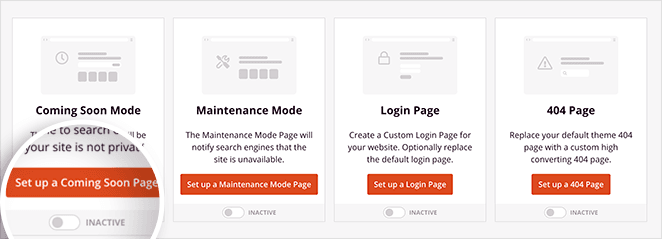
Auf diesem Bildschirm sehen Sie verschiedene Optionen zum Erstellen verschiedener Arten von Seiten auf Ihrer WordPress-Website, darunter:
- "Bald verfügbar"-Modus – Erstellen Sie eine "Bald verfügbar"-Seite für jede Art von Website im Aufbau.
- Wartungsmodus – Zeigen Sie eine Wartungsnachricht an, wenn Sie kleinere Änderungen vornehmen oder Updates durchführen.
- Anmeldeseite – Ersetzen Sie den Standard-Anmeldebildschirm durch eine benutzerdefinierte WordPress-Anmeldeseite.
- 404-Seite – Richten Sie eine benutzerdefinierte 404-Fehlerseite ein, um Benutzer länger auf Ihrer Website zu halten.
Unter diesem Abschnitt können Sie auch beliebige eigenständige Landingpages erstellen.
Für dieses Tutorial möchten Sie jedoch auf die Schaltfläche „Eine „Bald verfügbar“-Seite einrichten“ klicken.
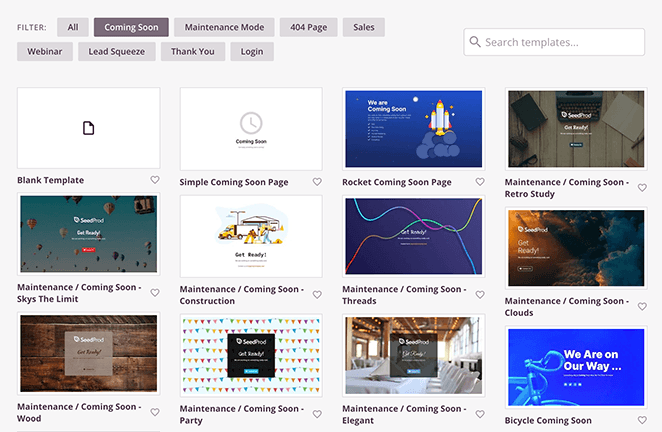
Als Nächstes sehen Sie die Bibliothek responsiver Vorlagen von SeedProd. Unter dem Filter "Bald verfügbar" sehen Sie verschiedene Vorlagen für "Bald verfügbar"-Seiten, die sofort einsatzbereit sind.
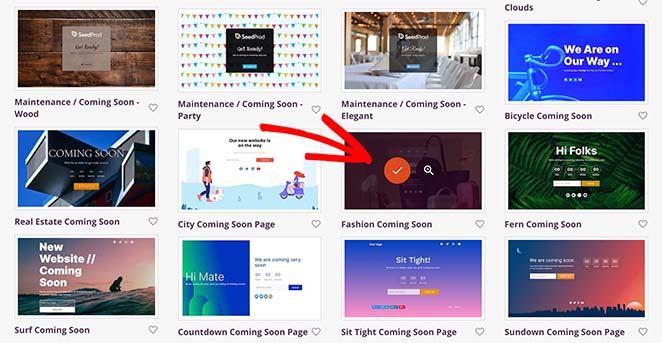
Fahren Sie mit der Maus über eine Vorlage, um Optionen zur Vorschau anzuzeigen, und klicken Sie auf das Häkchen-Symbol, um dieses Design auszuwählen.
Nachdem Sie Ihre Vorlage für die "Bald verfügbar"-Seite ausgewählt haben, öffnet sich SeedProd und zeigt sie im Drag-and-Drop-Seiteneditor an. Auf dieser Seite können Sie Ihre WooCommerce "Bald verfügbar"-Seite anpassen.
Schritt 2.1: WooCommerce „Coming Soon“-Seite bearbeiten
Sie können Ihre WooCommerce "Bald verfügbar"-Seite jederzeit bearbeiten, indem Sie in Ihrem WordPress-Dashboard zu SeedProd » Seiten gehen. Die Schaltfläche lautet nun Seite bearbeiten anstelle von Einrichten, und sie öffnet denselben Drag-and-Drop-Editor, den Sie zum Erstellen verwendet haben.
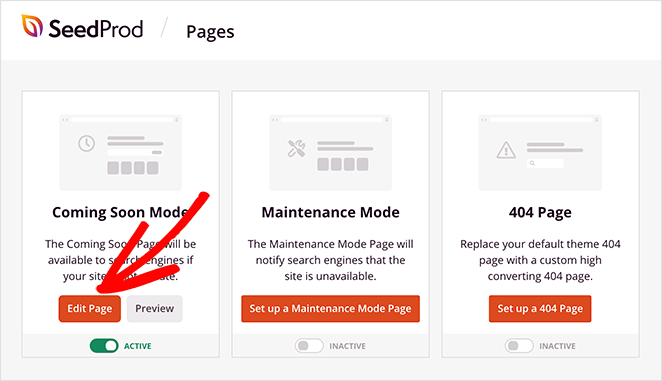
Klicken Sie darauf, und der Drag-and-Drop-Editor von SeedProd wird geöffnet. Von dort aus können Sie den Text, die Bilder, die Farben ändern oder neue Abschnitte hinzufügen, genau wie Sie es bei der ersten Einrichtung getan haben.
Wenn Sie fertig sind, klicken Sie auf die Schaltfläche Speichern, und Ihre Änderungen werden sofort auf der Live-Seite angezeigt.
Schritt 3: Ihre WooCommerce „Coming Soon“-Seite anpassen und bearbeiten
Sie können jedes Element Ihrer WooCommerce „Coming Soon“-Seite mit dem visuellen Editor von SeedProd anpassen oder bearbeiten. Klicken Sie auf einen beliebigen Teil des Designs, um Text, Bilder oder Schaltflächen zu aktualisieren, und Sie sehen Ihre Änderungen live, während Sie sie vornehmen.
Dies ist auch der beste Zeitpunkt, um neue Abschnitte hinzuzufügen, wie z. B. E-Mail-Anmeldeformulare, Produktgitter oder Social-Media-Links. Wenn Sie später Startinformationen aktualisieren müssen, kehren Sie einfach zu SeedProd » Seiten zurück und verwenden Sie die Schaltfläche „Seite bearbeiten“, um schnelle Änderungen vorzunehmen.
Auf der rechten Seite des Bildschirms sehen Sie eine Live-Vorschau Ihres Designs, in der Sie Bearbeitungen vornehmen und die Änderungen in Echtzeit sehen können.
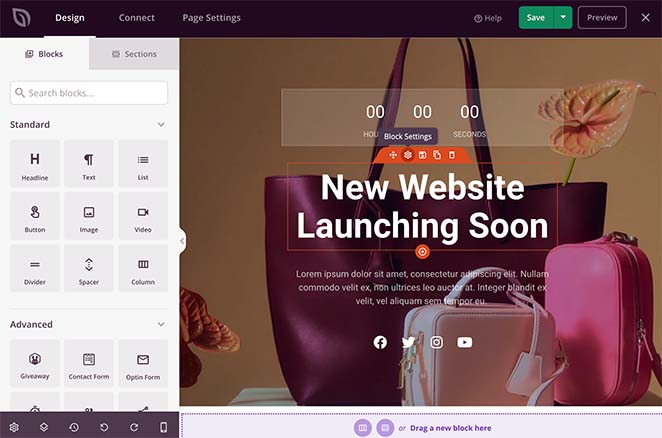
Und auf der linken Seite befinden sich verschiedene Abschnitte und Blöcke zum Erstellen und Anpassen Ihres Designs.
Um ein Element zu bearbeiten, klicken Sie einfach darauf, und die Einstellungen für diesen Block werden auf der linken Seite geöffnet. Wenn Sie beispielsweise auf das Überschriftenelement klicken, wird dessen Inhalts-Einstellungsbereich geöffnet.
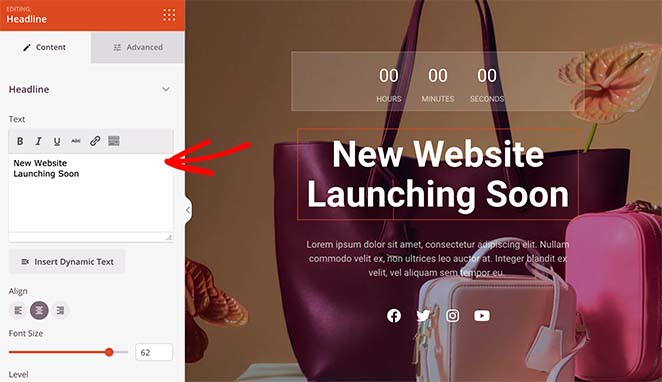
Von dort aus können Sie den Inhalt bearbeiten, die Schriftfarben und -größe ändern und sogar die Überschriften-Tags ändern, um Ihre Seite für Suchmaschinen zu optimieren.
Sie können dasselbe für alle anderen Elemente auf Ihrer Seite tun, wie z. B. den Countdown-Timer, den Absatztext und die Social-Media-Symbole.
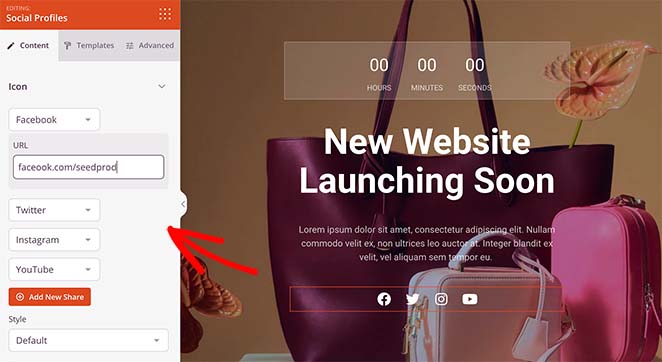
Wenn Sie beispielsweise auf den Block Social-Media-Symbole klicken, können Sie Ihre Social-Media-Profil-Links hinzufügen. Sie können auch auf die Registerkarte Vorlagen klicken, um die Symbolfarben und den Stil schnell zu ändern.
Sie können Ihrer Seite weitere Inhalte hinzufügen, indem Sie einen Block aus den Abschnitten Standard, Erweitert oder WooCommerce auswählen.
- Die Standardblöcke umfassen Aufzählungslisten, Bilder, Schaltflächen, Videos usw.
- Erweiterte Blöcke umfassen Opt-in-Formulare, Verlosungen, Countdown-Timer und viele weitere Tools zur Lead-Generierung.
- Die WooCommerce-Blöcke ermöglichen es Ihnen, Warenkörbe, Checkouts, Produktgitter und „In den Warenkorb“-Schaltflächen zu Ihrer „Coming Soon“-Seite hinzuzufügen.
Wir empfehlen, ein Opt-in-Formular hinzuzufügen, um Ihre Liste zu vergrößern, und einen Countdown-Timer für „Coming Soon“, um ein Gefühl der Dringlichkeit zu erzeugen.
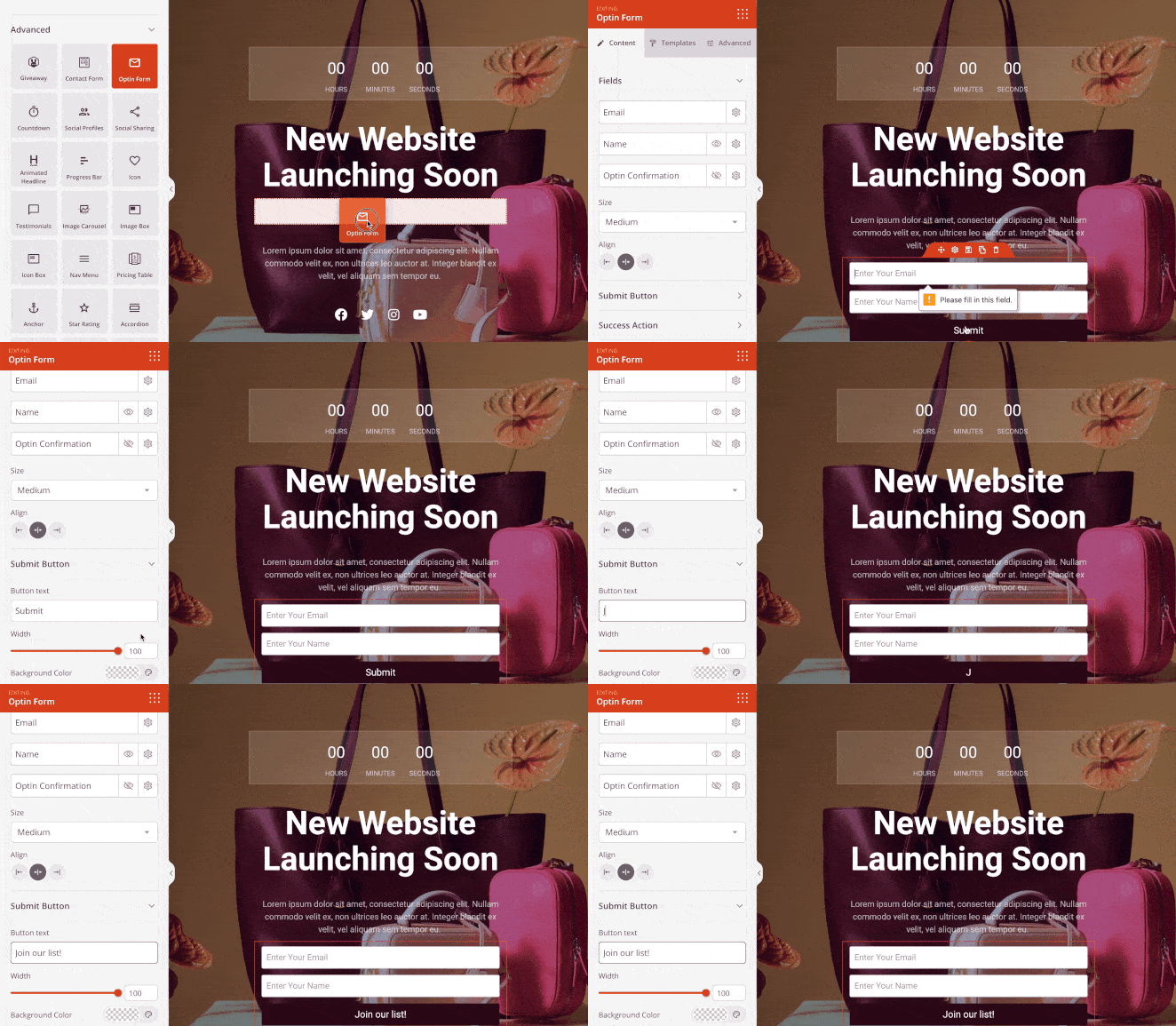
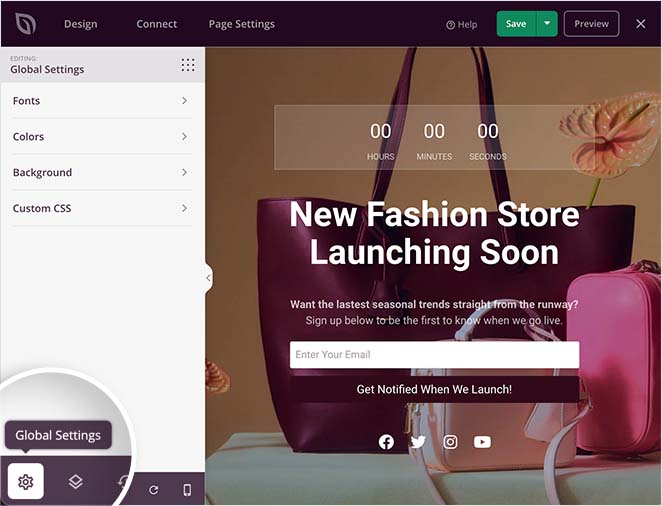
Neben der Anpassung und dem Hinzufügen neuer Inhalte zu Ihrer WooCommerce „Coming Soon“-Seite können Sie auch Farben, Schriftarten und Stile global steuern. Dies erspart Ihnen die manuelle Anpassung jedes Blocks.
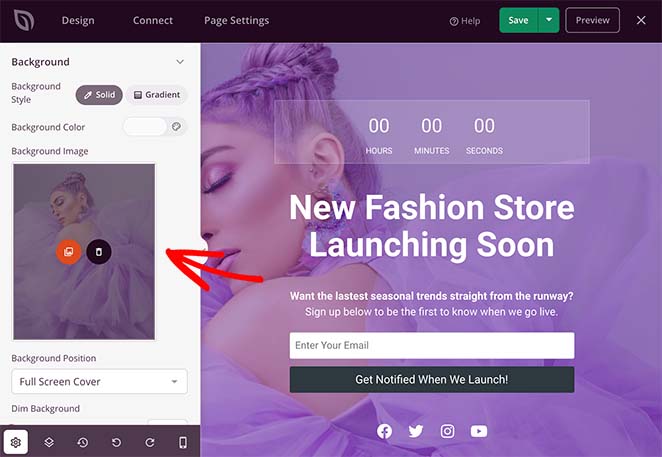
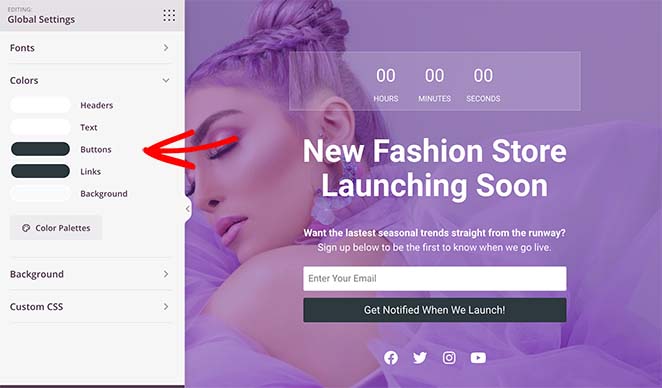
Sie finden das Bedienfeld Globale Einstellungen, indem Sie auf das Zahnradsymbol in der unteren linken Ecke Ihres Bildschirms klicken. Klicken Sie von dort aus auf eine beliebige Überschrift, um ein globales Farbschema, Schriftarten, ein Hintergrundbild und mehr hinzuzufügen.
Wir haben beispielsweise das Standard-Hintergrundbild entfernt und es durch etwas Auffälligeres ersetzt.
Wir haben auch auf die Überschrift Farben geklickt, um die Farben der Überschriften, Texte, Schaltflächen und Links zu ändern.
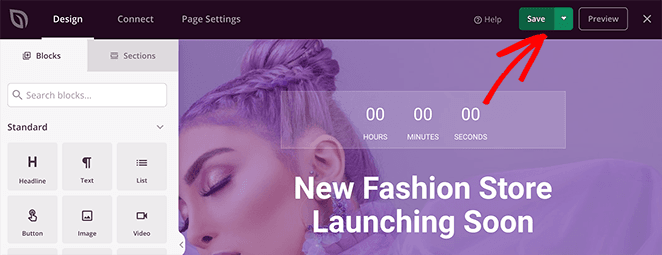
Wenn Sie mit der „Coming Soon“-Seite Ihres Online-Shops zufrieden sind, klicken Sie oben auf die Schaltfläche Speichern, um Ihre Fortschritte zu sichern.
Schritt 4: Verbinden Sie Ihren E-Mail-Marketing-Service
Wenn Sie Ihrer WooCommerce „Coming Soon“-Seite ein E-Mail-Anmeldeformular hinzugefügt haben, ist es eine gute Idee, es mit einem E-Mail-Marketing-Service zu verbinden. Auf diese Weise können Sie Leads sammeln, Ihre Abonnenten verwalten und E-Mails an potenzielle Kunden senden.
Die E-Mail-Integrationen von SeedProd finden Sie im Tab Verbinden oben auf Ihrem Bildschirm.

Klicken Sie von dort auf Ihren gewünschten E-Mail-Dienstanbieter und folgen Sie den Anweisungen, um Ihr Konto zu autorisieren und zu verbinden.
Schritt 5: Konfigurieren Sie Ihre Seiteneinstellungen
Bevor Sie Ihre eCommerce "Bald verfügbar"-Seite veröffentlichen, gibt es einige Einstellungen zu konfigurieren. Wechseln Sie also zum Tab Seiteneinstellungen und suchen Sie das Navigationsfeld auf der linken Seite.
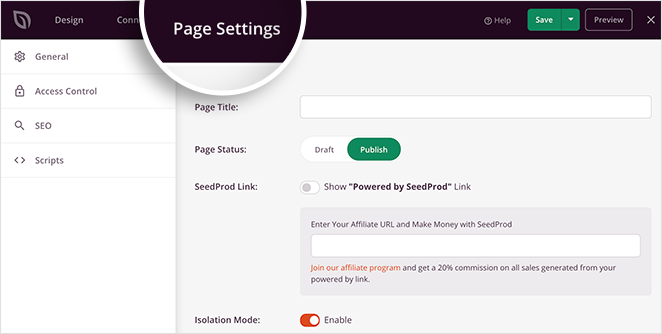
Zuerst können Sie Ihren Seitentitel, die URL und den Status im Tab Allgemein ändern.
Wenn Sie ein SeedProd Pro-Benutzer sind, sehen Sie den Tab Zugriffskontrolle. Auf diesem Bildschirm können Sie auswählen, wer Ihre WooCommerce "Bald verfügbar"-Seite sehen und wer auf Ihre Website zugreifen kann, während sie sich im Aufbau befindet.

Dadurch können Sie Entwicklern und Freiberuflern, die an Ihrer Website arbeiten, Zugriff gewähren. Und wenn Sie selbst Entwickler sind, können Sie Kunden vorübergehenden Zugriff gewähren, um ihnen Ihre Fortschritte zu zeigen.
Das nächste Feld sind die SEO-Einstellungen, wo Sie einen SEO-Titel und eine Beschreibung hinzufügen können. Diese Informationen sind für Suchmaschinen sichtbar und werden in den Suchergebnissen angezeigt.
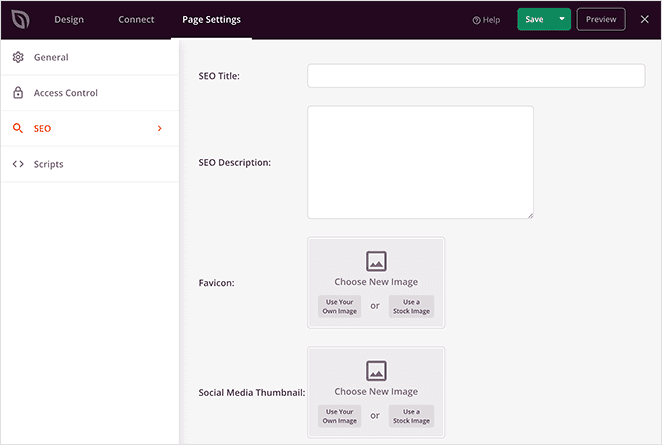
Außerdem können Sie ein Favicon und Ihre Social-Media-Thumbnails hinzufügen. Und wenn Sie Suchmaschinen daran hindern möchten, Ihre Seite zu indexieren, können Sie die Option "No Index aktivieren" einschalten.
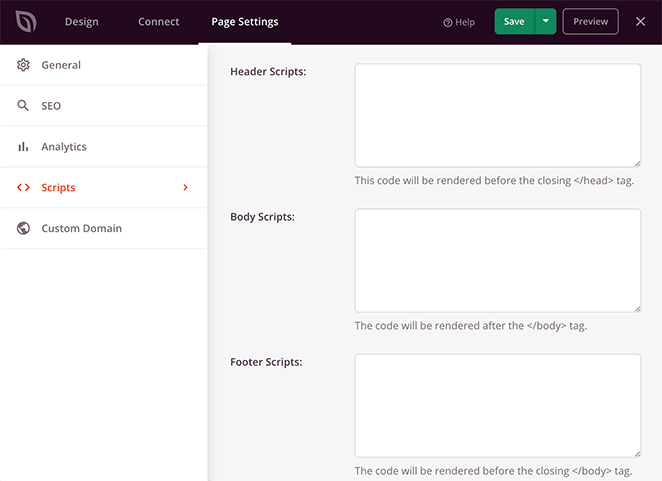
Schließlich können Sie unter dem Tab Skripte beliebige Skripte von Drittanbietern wie Ihren Google Analytics-Tracking-Code und Facebook-Pixel hinzufügen.
Schritt 6: Veröffentlichen Sie Ihre WooCommerce "Bald verfügbar"-Seite
Bevor Sie Ihre "Bald verfügbar"-Seite für Ihren Online-Shop live schalten, ist es eine gute Idee, sie auf dem mobilen Vorschaufenster von SeedProd in der Vorschau anzuzeigen. So können Sie sicherstellen, dass alles auf Mobilgeräten gut aussieht.
Klicken Sie dazu auf das Symbol für die mobile Vorschau in der unteren Symbolleiste, und Sie sehen eine Live-Vorschau Ihrer Seite auf dem Handy.
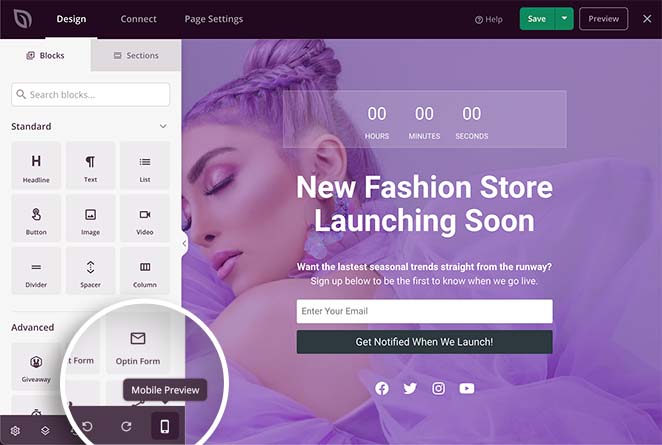
Von dort aus können Sie Ihr Design bearbeiten und sogar bestimmte Elemente ausblenden, die auf dem Desktop oder Mobilgerät nicht angezeigt werden sollen.
Um beispielsweise die Social-Icons auf Mobilgeräten auszublenden, klicken Sie einfach auf das Element, wählen Sie den Tab Erweitert und schalten Sie die Option Auf Mobilgeräten ausblenden unter der Überschrift "Gerätesichtbarkeit" ein.
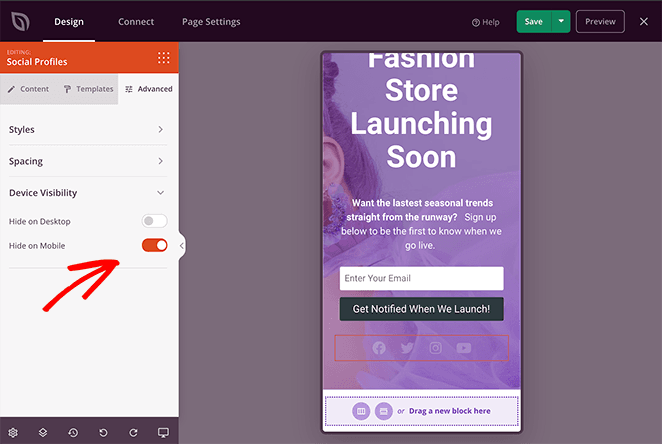
Ihre Social-Icons werden in Ihrer Live-Vorschau ausgegraut, aber auf Ihrer Live-Seite werden sie überhaupt nicht angezeigt.
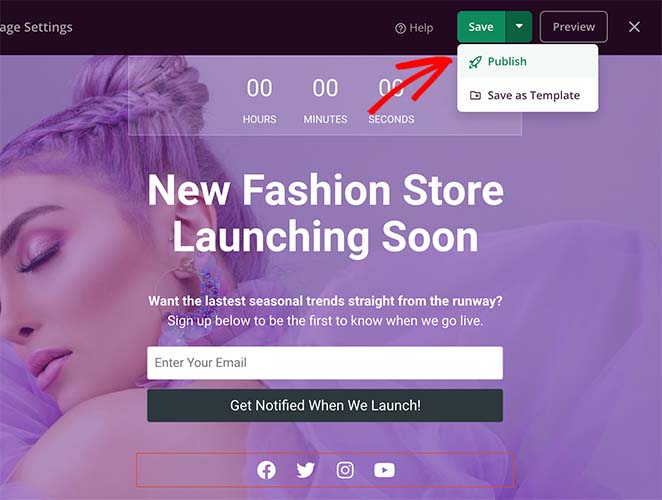
Wenn Sie bereit sind, Ihre WooCommerce "Bald verfügbar"-Seite zu veröffentlichen, klicken Sie auf den Dropdown-Pfeil neben der Schaltfläche Speichern und dann auf Veröffentlichen.
Schritt 7: "Bald verfügbar"-Modus für WooCommerce aktivieren
Nun müssen Sie nur noch Ihre "Bald verfügbar"-Seite für WooCommerce aktivieren. Gehen Sie dazu zurück zum SeedProd-Dashboard, indem Sie im WordPress-Dashboard-Panel auf der linken Seite auf SeedProd » Seiten klicken.
Schalten Sie dann unter der Überschrift "Bald verfügbar"-Modus den Schalter auf "Aktiv".
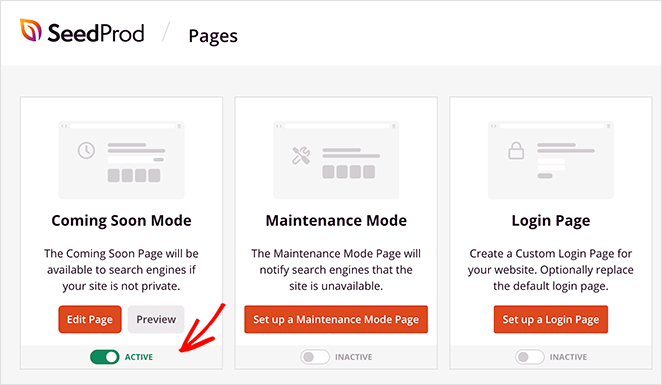
Wenn Besucher nun Ihre WooCommerce-Website besuchen, sehen sie Ihre "Bald verfügbar"-Seite, auf der sie Informationen über Ihre Startzeit erhalten und sich für Ihre E-Mails anmelden können.
FAQs zur Bearbeitung einer WooCommerce "Bald verfügbar"-Seite
Jetzt wissen Sie, wie Sie eine WooCommerce „Coming Soon“-Seite ohne Programmierkenntnisse erstellen und bearbeiten können. Mit SeedProd können Sie Ihr Design aktualisieren, Startdetails ändern und jederzeit neue Inhalte hinzufügen.
Diese Flexibilität erleichtert es, Ihre Seite frisch und ansprechend zu halten, während Sie an Ihrem Shop arbeiten. Starten Sie noch heute mit SeedProd und starten Sie mit Zuversicht.
Möglicherweise finden Sie auch die folgenden WooCommerce-Anleitungen hilfreich:
- So sichern Sie Ihre WooCommerce-Website
- So einfach verstecken Sie nicht vorrätige Produkte in WooCommerce
- So passen Sie den WooCommerce-Tab „Zusätzliche Informationen“ an
- So fügen Sie die Schaltfläche „Warenkorb anzeigen“ in WooCommerce hinzu
- So ändern Sie den Titel der Shop-Seite in WooCommerce
- So zeigen Sie verwandte Produkte in WooCommerce an
Vielen Dank fürs Lesen. Bitte folgen Sie uns auf YouTube, Twitter und Facebook für weitere hilfreiche Inhalte, um Ihr Geschäft auszubauen, wenn Ihnen dieser Artikel gefallen hat.




