


Möchten Sie eine Website für Fotografie erstellen, um Ihr Unternehmen zu bewerben?
Ob Sie ein professioneller Fotograf sind oder online Drucke verkaufen möchten, eine professionelle Website für Fotografie kann Ihnen helfen, Ihre Online-Präsenz aufzubauen und potenziellen Kunden Ihre Fähigkeiten zu zeigen.
In diesem Leitfaden zeigen wir Ihnen Schritt für Schritt, wie Sie Ihre eigene Website für Fotografie erstellen.
Lohnt sich eine Website für Fotografie?
Es lohnt sich absolut, eine Website für Ihr Fotografie-Unternehmen zu haben. Mit einer Website können Sie Ihr Fotografie-Portfolio präsentieren, neue Kunden gewinnen und Ihre Dienstleistungen bewerben.
Hier sind einige der Vorteile einer Website für Fotografie:
- Eine gut gestaltete Portfolio-Website kann Sie für potenzielle Kunden professioneller und vertrauenswürdiger erscheinen lassen.
- Ihre Website ist ein großartiger Ort, um Ihre besten Fotos zu präsentieren. Sie können Fotogalerien nach Kategorie, Veranstaltung oder Kunde organisieren und Bildunterschriften hinzufügen, um den Betrachtern weitere Informationen zu geben.
- Eine Website ist eine großartige Möglichkeit, mit potenziellen Kunden in Kontakt zu treten, die nach einem Fotografen suchen. Sie können ein Kontaktformular einfügen, damit potenzielle Kunden Sie leicht erreichen können.
- Ihre Website kann Ihre Dienstleistungen potenziellen Kunden bewerben. Sie können Informationen zu Ihren Preisen, Paketen und Ihrer Verfügbarkeit einfügen, damit Besucher diese auf einen Blick sehen können.
- Eine Website erleichtert es Kunden, Sie über Suchmaschinen zu finden. Indem Sie Ihre Website mit relevanten Schlüsselwörtern optimieren, werden Sie mit größerer Wahrscheinlichkeit in den Suchergebnissen angezeigt.
Was verwenden Fotografen für eine Website?
Fotografen können verschiedene Website-Builder verwenden, um eine Website oder ein Online-Portfolio zu erstellen. Die beliebtesten Optionen sind WordPress, Squarespace, Wix, SmugMug und Adobe Portfolio.
Der von Ihnen gewählte Website-Builder für Fotografie hängt davon ab, wie Sie ihn verwenden werden. Wenn Sie beispielsweise ein Hochzeitsfotograf sind, benötigen Sie möglicherweise ein einfaches Portfolio mit Kontaktdaten. Wenn Sie jedoch planen, Drucke oder andere Produkte zu verkaufen, benötigen Sie einen Website-Builder mit E-Commerce-Funktionalität.
Einer der besten Website-Builder, der alle Szenarien abdeckt, ist WordPress. Es ist der beliebteste Website-Builder, der über 43 % der Websites antreibt.
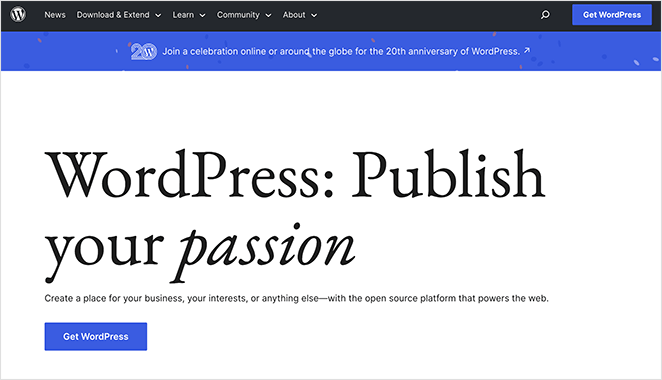
WordPress ist bekannt für seine Flexibilität, Benutzerfreundlichkeit und eine breite Palette von Funktionen. Sie können es verwenden, um jede Website zu erstellen, einschließlich:
- Blogs
- Mitgliederbereiche
- Portfolios
- E-Commerce-Shops
- Lernmanagementsysteme
- Und mehr
Darüber hinaus ist WordPress eine kostenlose Open-Source-Software mit unzähligen Funktionen, die Ihnen bei der Erstellung einer professionellen Website für Fotografie helfen.
So erstellen Sie eine Fotografie-Website in WordPress
Unten zeigen wir Ihnen, wie Sie mit WordPress und einigen seiner benutzerfreundlichsten Funktionen und Plugins eine Website für Fotografie erstellen.
- Schritt 1. Wählen Sie einen Domainnamen und Hosting
- Schritt 2. Entscheiden Sie, wie Sie Ihre Website für Fotografie gestalten möchten
- Schritt 3. Wählen Sie ein Website-Vorlagenpaket für Fotografie
- Schritt 4. Passen Sie Ihre Fotografie-Website an
- Schritt 5. Optimieren für die mobile Ansicht
- Schritt 6. Veröffentlichen Sie Ihre Website für Fotografie
Um es klarzustellen: Wir verwenden die selbst gehostete Version, WordPress.org, nicht die kostenlose gehostete Version, WordPress.com. Um den Unterschied zu erfahren, siehe diesen Vergleich von WordPress.org vs WordPress.com.
Schritt 1. Wählen Sie einen Domainnamen und Hosting
Der erste Schritt bei der Erstellung einer Fotowebsite ist der Kauf eines eigenen Domainnamens und Webhostings. Hier werden Ihre Website-Dateien gespeichert und die Adresse, die Benutzer in ihren Browser eingeben, um darauf zuzugreifen.
Ein Domainname kostet normalerweise 14,99 US-Dollar pro Jahr, während Website-Hosting etwa 7,99 US-Dollar pro Monat kostet. Wenn Sie nach einem offiziell empfohlenen WordPress-Hosting-Anbieter suchen, ist Bluehost eine der besten Optionen.

Mit Bluehost erhalten Sie WordPress-Hosting, einen kostenlosen benutzerdefinierten Domainnamen und andere Vorteile wie ein kostenloses SSL-Zertifikat für nur 2,75 US-Dollar pro Monat. Es wird auch mit vorinstalliertem WordPress geliefert, sodass keine zusätzliche Einrichtung erforderlich ist.
Klicken Sie hier, um Ihren Rabatt zu beanspruchen und mit Bluehost loszulegen.
Sobald Sie ein Bluehost-Konto eingerichtet haben, erhalten Sie eine E-Mail, die Sie zu Ihrem Webhosting-Dashboard weiterleitet. Da Bluehost WordPress automatisch für Sie installiert, können Sie sich direkt von Ihrem Dashboard aus bei Ihrer WordPress-Site anmelden.
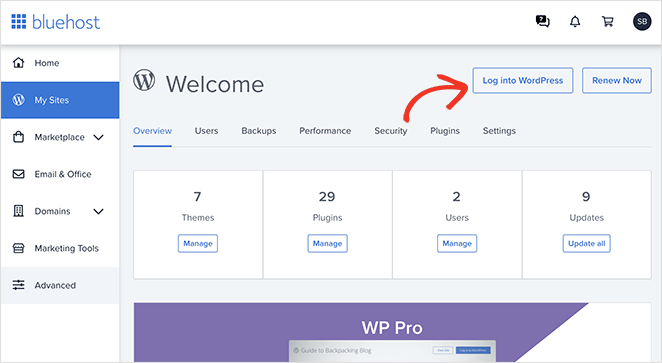
Hinweis: Wenn Sie einen alternativen Hosting-Anbieter verwenden, kann Ihr Dashboard leicht anders aussehen. Bitte beachten Sie die Dokumentation Ihres Hosts, um Details zur Navigation in Ihrem Hosting-Konto und zur Installation von WordPress zu erhalten.
Wenn Sie sich bei Ihrer WordPress-Website anmelden, sehen Sie einen Admin-Bereich wie diesen:
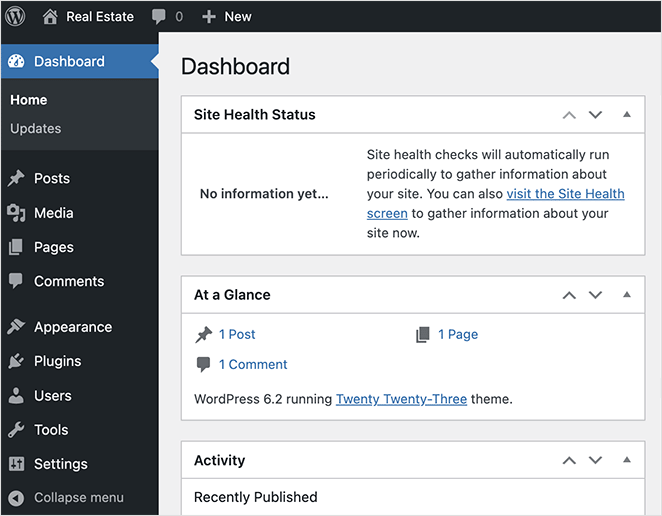
Hier können Sie Ihre WordPress-Site verwalten, Inhalte erstellen und Ihre Einstellungen anpassen.
Schritt 2. Entscheiden Sie, wie Sie Ihre Website für Fotografie gestalten möchten
Der nächste Schritt ist die Auswahl eines Website-Designs. Dies ist die Vorlage, die das Layout und das Styling Ihrer Website bestimmt.
Es gibt verschiedene Möglichkeiten, ein professionelles Webdesign für Ihre Fotografie-Website zu erstellen. Sie können ein vorgefertigtes WordPress-Theme verwenden oder ein benutzerdefiniertes WordPress-Theme von Grund auf neu erstellen.
WordPress-Themes sind ein guter Ausgangspunkt, da sie viele der benötigten Funktionen und Stile enthalten. Wenn Sie Hilfe bei der Auswahl eines Themes benötigen, finden Sie hier eine Sammlung der besten WordPress-Themes für Fotografen.
Wenn Sie ein benutzerdefiniertes Website-Design wünschen, das einzigartig für Ihr Fotografie-Unternehmen ist, können Sie einen Page Builder wie SeedProd verwenden.

SeedProd ist der beste Drag-and-Drop-Page-Builder und Theme-Builder mit über 1 Million Benutzern. Er bietet die volle Kontrolle über das Aussehen Ihrer Website und ermöglicht es Ihnen, jedes WordPress-Theme ohne Code zu erstellen.
Sie können mit einem vorgefertigten Website-Vorlagen-Kit beginnen und dann jede Seite visuell anpassen, ohne einen Entwickler einstellen zu müssen. Es enthält auch WooCommerce-Unterstützung, mit der Sie Fotos von WordPress verkaufen können, und ist 100% mobilfreundlich, sodass Ihre Website auf Mobilgeräten perfekt aussieht.
In diesem Leitfaden zeigen wir Ihnen mit SeedProd, wie Sie eine Fotografie-Website erstellen.
Hinweis: Es gibt eine kostenlose Version des Landingpage-Builders von SeedProd. Wir werden jedoch SeedProd Pro in diesem Leitfaden für seine Theme-Builder-Funktionen verwenden.
Um zu beginnen, installieren und aktivieren Sie SeedProd auf Ihrer WordPress-Seite. Hilfe hierzu finden Sie in unserer Dokumentation zur Installation von SeedProd Pro, die erklärt, wie Sie Ihren Plugin-Lizenzschlüssel aktivieren.
Alternativ können Sie in Sekundenschnelle eine benutzerdefinierte Website mit SeedProds KI-Website-Builder starten. Geben Sie einfach eine kurze Beschreibung Ihrer Website an, und er generiert ein vollständig benutzerdefiniertes Theme, das Ihnen hilft, Zeit zu sparen und schneller online zu gehen.
Schritt 3. Wählen Sie ein Website-Vorlagenpaket für Fotografie
Nachdem SeedProd aktiviert ist, navigieren Sie in Ihrem Admin-Bereich zu SeedProd » Theme Builder und klicken Sie auf die Schaltfläche Theme Template Kits.

Hier können Sie eine Bibliothek mit vorgefertigten WordPress-Theme-Vorlagen durchsuchen. Jede Vorlage ist ein vollständiges Website-Kit mit allen Seiten, die Sie zum Erstellen einer vollständigen Website benötigen.
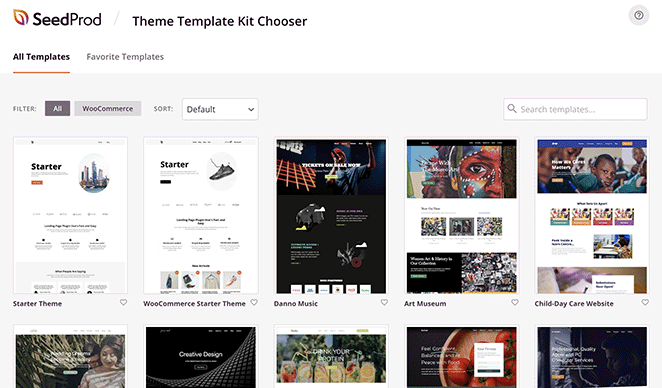
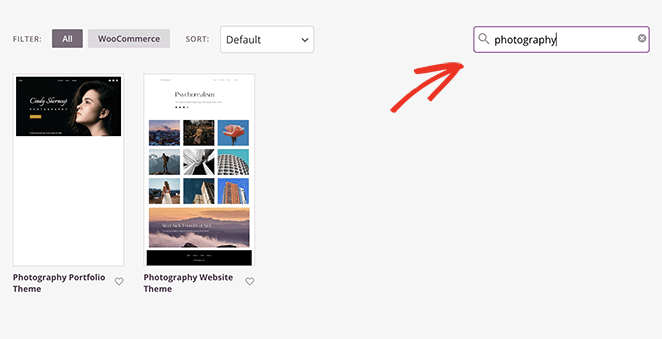
Sie finden Kits für praktisch jede Branche, aber Sie können die Suchleiste verwenden, um ein bestimmtes Design zu finden und Ihre Suche einzugrenzen. Wenn Sie beispielsweise „Fotografie“ eingeben, werden ein Fotografie- Portfolio-Theme und ein Fotografie-Website-Theme angezeigt.
Um ein Design auszuwählen, fahren Sie einfach mit der Maus darüber und klicken Sie auf das Häkchen-Symbol.
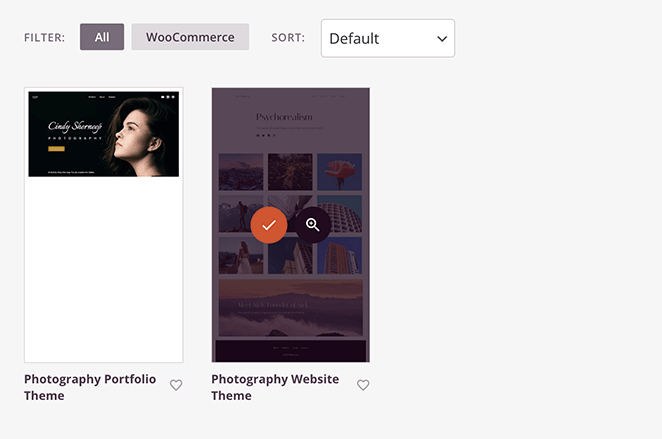
Für diese Anleitung verwenden wir das Fotografie-Website-Theme.
Es dauert nur wenige Sekunden, um das Theme zu importieren. Danach sehen Sie die einzelnen Vorlagen, aus denen Ihr benutzerdefiniertes Theme besteht.
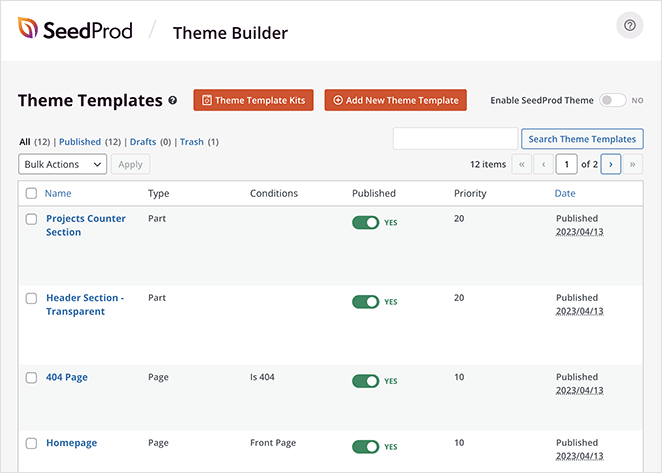
Von hier aus können Sie jede Vorlage bearbeiten, um Ihr Website-Design an Ihr Fotografiegeschäft anzupassen. Wie das geht, zeigen wir Ihnen als Nächstes.
Schritt 4. Passen Sie Ihre Fotografie-Website an
Das Anpassen einer Vorlage ist unglaublich einfach. Fahren Sie einfach mit der Maus über eine Vorlage und klicken Sie dann auf den Link Design bearbeiten, der Sie zum Drag-and-Drop-Seitenersteller von SeedProd führt.

Beginnen wir mit der Anpassung der Homepage-Vorlage für Ihre Fotografie-Website.
Erstellen einer benutzerdefinierten Homepage für Ihre Fotografie-Website
Nachdem Sie Ihre Homepage-Vorlage geöffnet haben, sehen Sie den Seitenersteller von SeedProd, der WordPress-Blöcke, Abschnitte und Einstellungen auf der linken Seite hat. Auf der rechten Seite befindet sich eine Live-Vorschau Ihrer Seite, die Sie in Echtzeit anklicken und bearbeiten können.
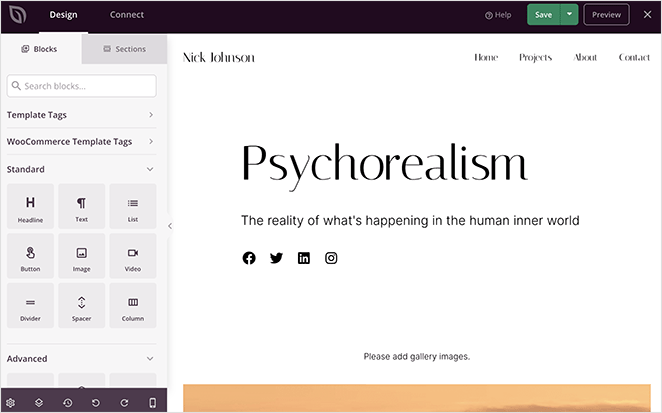
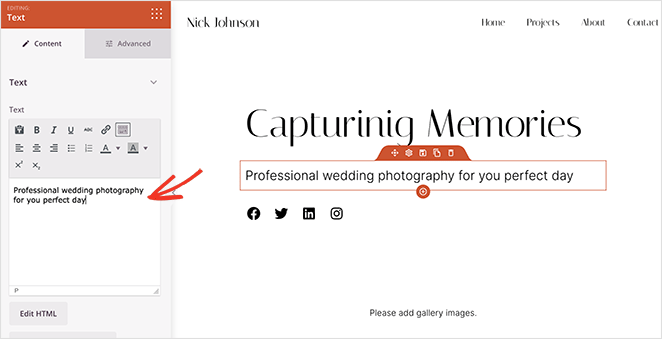
Wenn Sie auf ein beliebiges Seitenelement klicken, öffnet sich auf der linken Seite ein Panel. Hier können Sie den Inhalt, das Styling und die Anzeigeoptionen der Elemente per Point-and-Click anpassen.
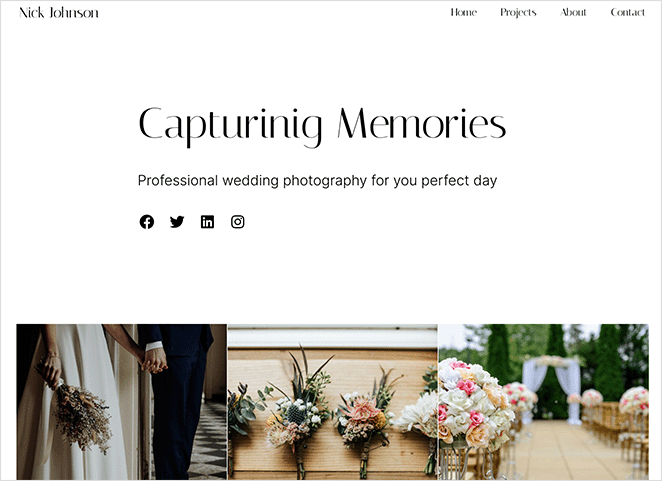
Wenn Sie beispielsweise eine Überschrift oder ein Textelement anklicken, können Sie den Demo-Inhalt durch Informationen über Ihr Fotografiegeschäft ersetzen.
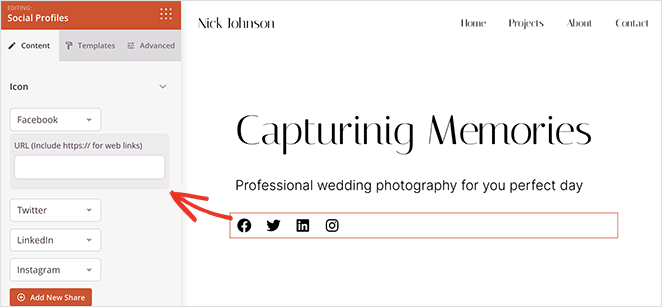
Zusätzlich können Sie durch Klicken auf den Social-Profiles-Block Symbole und Links zu Ihren Social-Media-Konten hinzufügen.
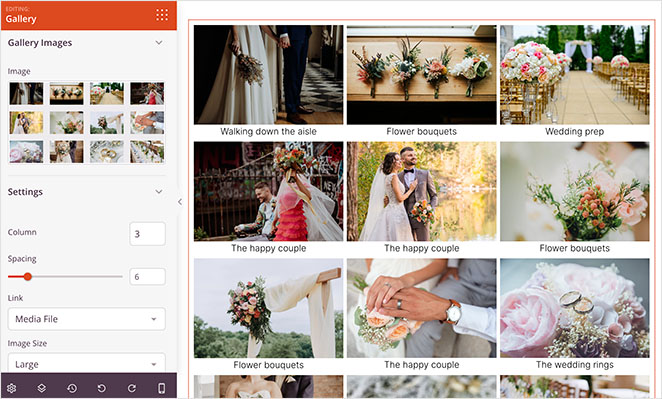
Viele Themes von SeedProd enthalten standardmäßig bestimmte Elemente. Dieses Theme enthält automatisch den Galerie-Block, um Ihre besten Arbeiten anzuzeigen. Um die volle Wirkung zu erzielen, müssen Sie jedoch Ihre eigenen Fotos hinzufügen.
Um dies zu tun, fahren Sie mit der Maus über das Galerie-Block-Element, bis Sie einen orangefarbenen Rahmen sehen, und klicken Sie dann darauf. Links öffnet sich ein Panel, in dem Sie auf „Hochladen“ klicken können, um Galeriebilder von Ihrem Computer oder der WordPress-Mediathek hochzuladen.
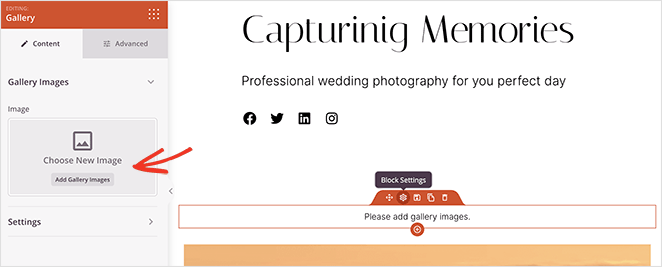
Nachdem Sie Ihre Fotos hinzugefügt haben, können Sie die Anzahl der Spalten, den Abstand, die Linkquelle, die Bildgröße und mehr ändern.
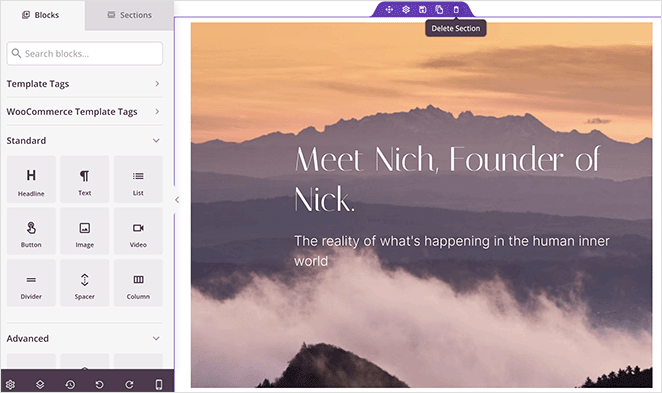
Weiter unten auf der Seite befindet sich ein vorgefertigter Bereich, den Sie anpassen können, um weitere Informationen einzufügen. Passen wir ihn an, um einen „Über mich“-Bereich mit einem Call-to-Action für weitere Informationen anzuzeigen.
Entfernen Sie zuerst den Abschnitt, indem Sie mit der Maus darüber fahren, bis er einen lila Rahmen hat, und auf das Papierkorbsymbol klicken.
Klicken Sie als Nächstes im linken Bereich auf die Registerkarte "Abschnitte".
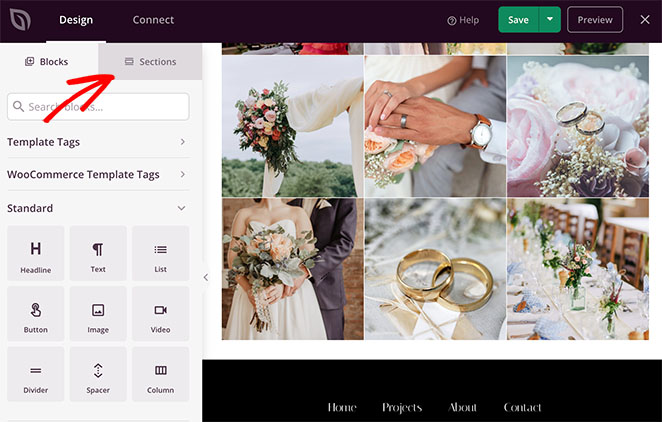
Auf dieser Seite können Sie aus verschiedenen vorgefertigten Website-Abschnitten wählen, darunter Call-to-Action, Header, Features, FAQ und mehr. Jeder hat ein einzigartiges Design, das Sie nach dem Hinzufügen zu Ihrer Seite einfach anpassen können.
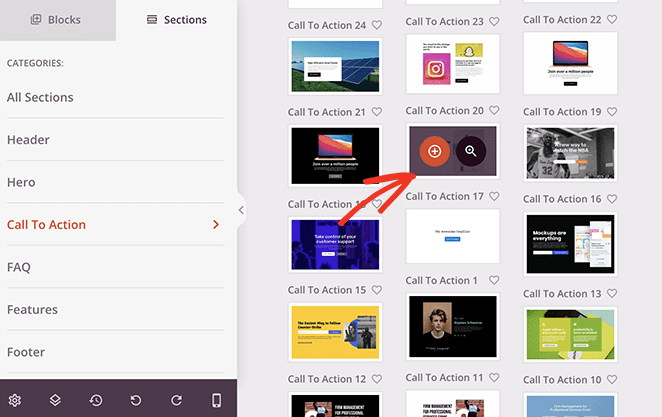
Verwenden wir den Abschnitt Call to Action 17, indem wir mit der Maus darüber fahren und auf das Plus-Symbol klicken.
SeedProd fügt den Abschnitt automatisch am Ende Ihrer Seite hinzu. Von dort aus können Sie den Inhalt bearbeiten, um ihn an Ihre geschäftlichen Anforderungen anzupassen.
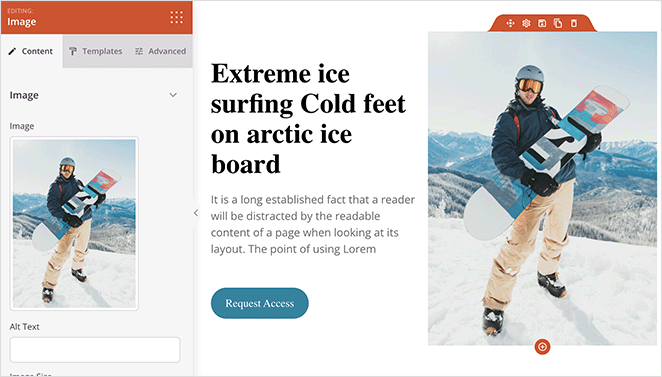
In diesem Beispiel haben wir das Foto, die Beschreibung und die CTA-Schaltfläche geändert.
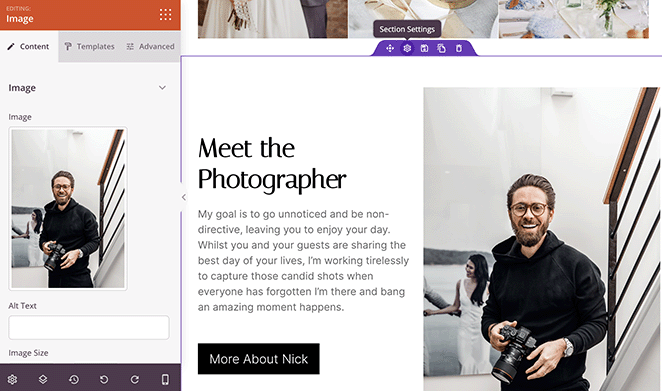
Denken Sie daran, Ihre Änderungen zu speichern, bevor Sie den Rest Ihrer Fotografie-Website anpassen.
Erstellen einer Fotogalerie-Seite
Schauen wir uns nun den Aufbau und die Anpassung Ihrer Galerie-Seite an.
Die von uns verwendete Vorlage nennt dies eine Projektseite, die Sie finden, indem Sie in Ihrem WordPress-Adminbereich zu Seiten » Alle Seiten navigieren.
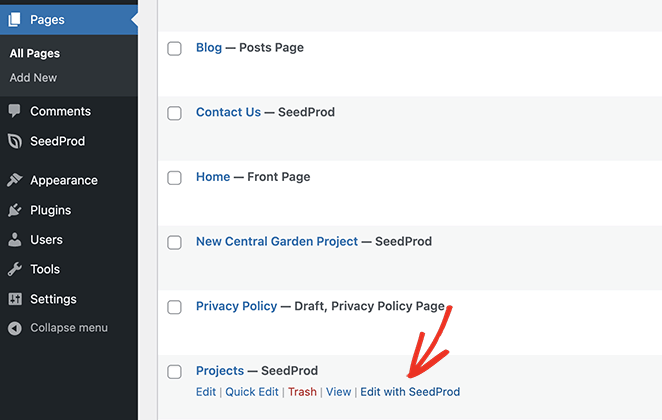
Um diese Seite zu bearbeiten, fahren Sie mit der Maus darüber und klicken Sie auf den Link Mit SeedProd bearbeiten.
Standardmäßig verwendet diese Seite den Block "Erweiterte Galerie", um Benutzern einen großartigen ersten Eindruck von Ihrem Unternehmen zu vermitteln. Klicken Sie einfach darauf, um die Einstellungen zu konfigurieren und Ihre Fotos hinzuzufügen.
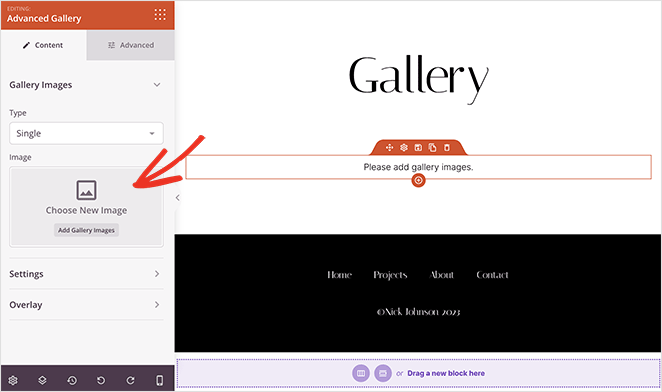
Im Gegensatz zum Standard-Galerieblock können Sie mit der erweiterten Galerie mehrere Fotogalerien auf derselben Seite hinzufügen. Dies erstellt praktische Registerkarten, mit denen Besucher zwischen verschiedenen Fotokategorien filtern können.
Um sie einzurichten, wählen Sie den Galerie-Typ Mehrere aus dem Dropdown-Menü und fügen Sie dann Fotos zu jeder Galerie hinzu.
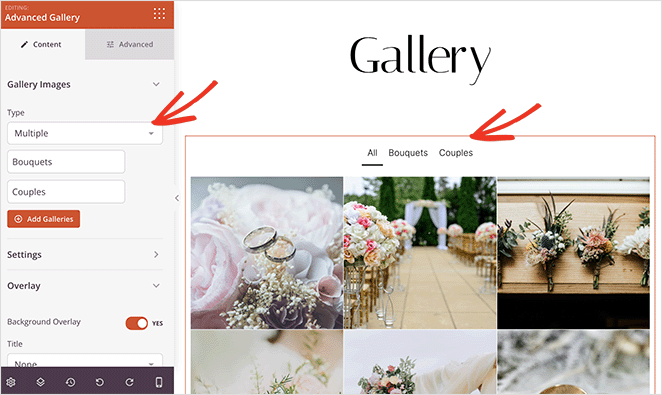
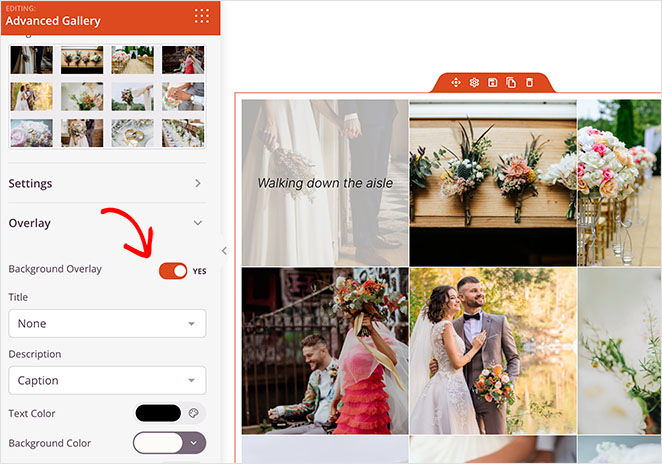
Die erweiterte Galerie verfügt auch über zusätzliche Anpassungsoptionen. Sie können beispielsweise das Seitenverhältnis der Fotos ändern und Overlays hinzufügen, um einen attraktiven Hover-Effekt zu erzielen, ohne benutzerdefiniertes CSS schreiben zu müssen.
Erstellen einer "Über mich"-Seite für eine Fotografie-Website
Eine weitere Seite, die Ihre Fotografie-Website haben sollte, ist eine Über uns-Seite, auf der potenzielle Kunden etwas über Ihren Prozess, Ihren Hintergrund und andere Details erfahren können.
Das Theme der Fotografie-Website erstellt diese Seite automatisch für Sie. Die Anpassung erfordert lediglich, dass Sie zu Seiten » Alle Seiten navigieren und die Über uns-Seite wie zuvor mit SeedProd bearbeiten.
Beginnen Sie damit, die Demo-Inhalte durch benutzerdefinierte Informationen über sich selbst und Ihr Unternehmen zu ersetzen.
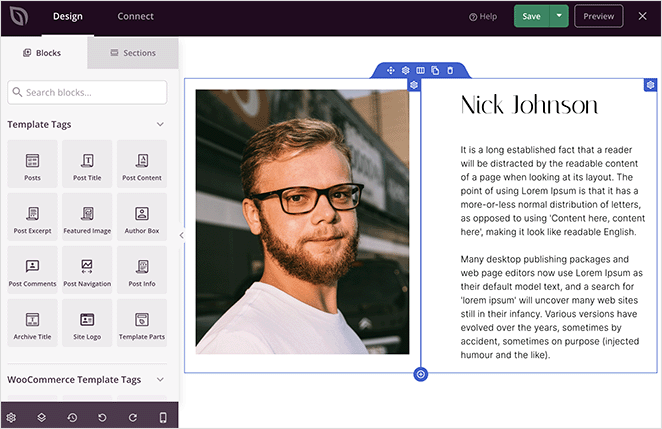
Sie können auch Ihr eigenes Profilfoto hinzufügen, um die Benutzererfahrung zu verbessern und Ihre Über uns-Seite persönlicher zu gestalten.
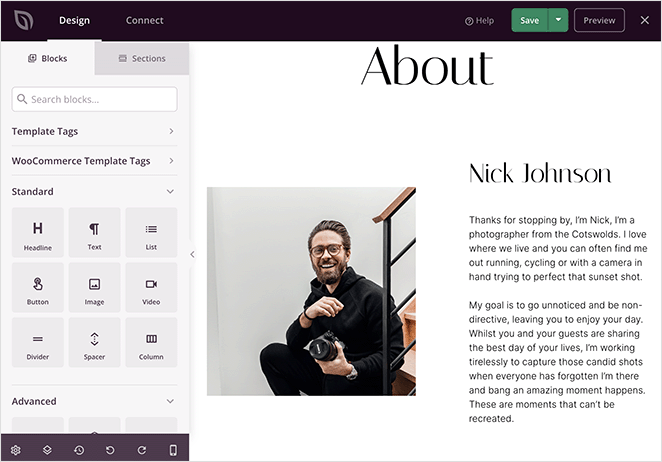
Diese Seite ist ein ausgezeichneter Ort, um Logos und Testimonials von früheren Kunden hinzuzufügen. Wenn Besucher diesen sozialen Beweis sehen, vertrauen sie Ihrem Unternehmen eher.
Um Testimonials hinzuzufügen, ziehen Sie den Testimonials-Block aus dem linken Bereich per Drag & Drop.
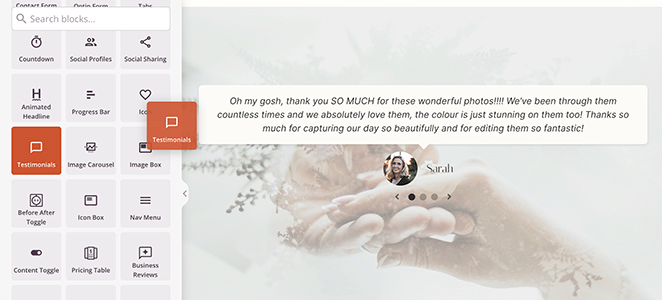
In den Anpassungsoptionen können Sie für jeden Kunden ein Porträtfoto, eine Beschreibung, einen Namen und einen Titel hinzufügen.
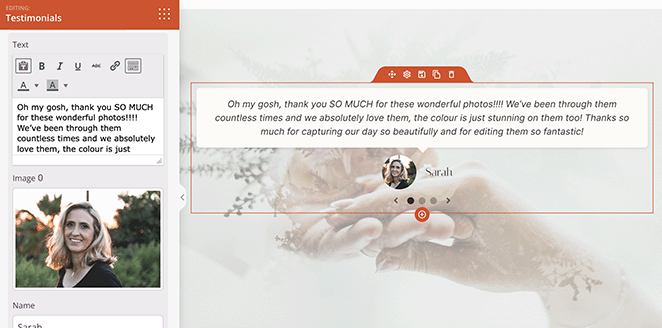
Sie können so viele Testimonials hinzufügen, wie Sie möchten, und sie in mehreren Spalten oder als gleitendes Testimonial-Karussell anzeigen.
Erstellen einer Kontaktseite für eine Fotografie-Website
Passen wir nun Ihre Kontaktseite an, indem Sie zu Seiten » Alle Seiten navigieren und auf den Link Mit SeedProd bearbeiten bei der Überschrift Kontakt klicken.
Dieses Seitendesign enthält den Google Maps-Block, Kontaktinformationen und den Opt-in-Formular-Block.
Der Google Maps-Block ist ideal, wenn Sie ein physisches Büro für Ihr Fotografiegeschäft haben. Sie können Ihre Adresse eingeben, damit potenzielle Kunden wissen, wo sie Sie für eine persönliche Beratung finden.
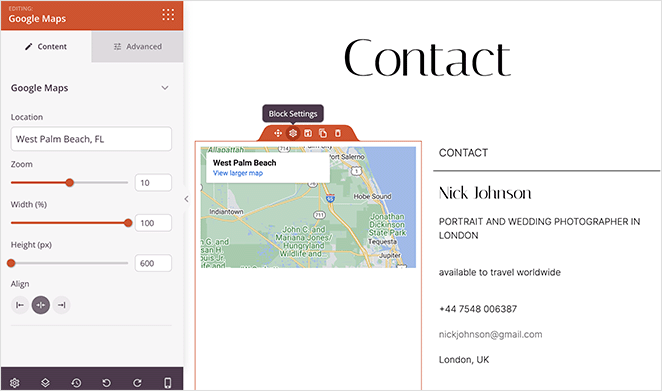
Karten sind auch eine hervorragende Möglichkeit, Ihr Unternehmen in lokalen Suchmaschinenergebnissen aufzulisten. Oft zeigt Google die Karte in den Suchergebnissen an, was sich positiv auf die Suchmaschinenoptimierung (SEO) auswirken kann.
Das Beibehalten des Opt-in-Formulars ist eine ausgezeichnete Idee, um Ihre E-Mail-Liste zu erweitern. Mit diesem Formular können sich Benutzer anmelden, um Updates und Benachrichtigungen per E-Mail zu erhalten.
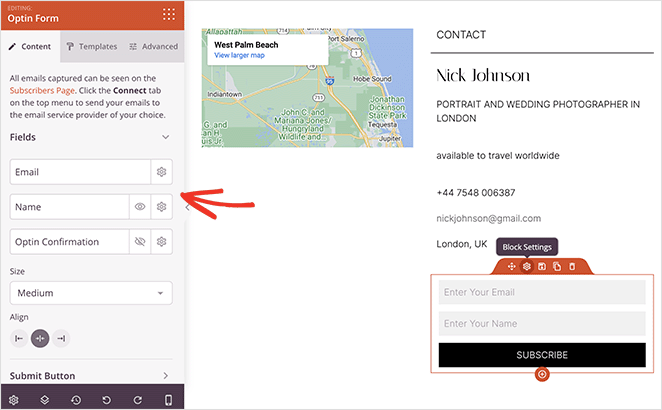
Alternativ können Sie den Kontaktformular-Block per Drag & Drop hinzufügen, der nahtlos mit WPForms, dem besten WordPress-Formular-Builder, integriert ist. Von dort aus können Sie jedes Formular erstellen und anzeigen, damit Benutzer Kontakt aufnehmen können.
Wenn Kunden direkt auf Ihrer Website Fotografie-Sitzungen buchen sollen, können Sie auch ein WordPress-Buchungssystem einrichten mit Datum- und Zeitauswahl, E-Mail-Bestätigungen und optionaler Anzahlungsabwicklung.
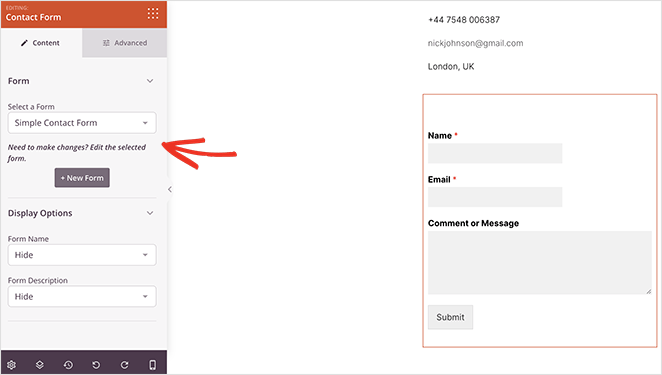
Passen Sie Ihre Fotografie-Website weiter an, bis Sie mit dem Aussehen zufrieden sind. Sie können sogar zusätzliche Seiten hinzufügen, wie z. B. einen Fotografie-Blog, einen Online-Shop, eine Preisgestaltungs-Seite und mehr.
Für ein konsistentes Styling auf Ihrer gesamten Website können Sie die globale CSS-Vorlage bearbeiten. Sie enthält Anpassungsoptionen für Schriftarten, Farben, Hintergründe, Schaltflächen, Formulare, benutzerdefiniertes CSS und mehr.
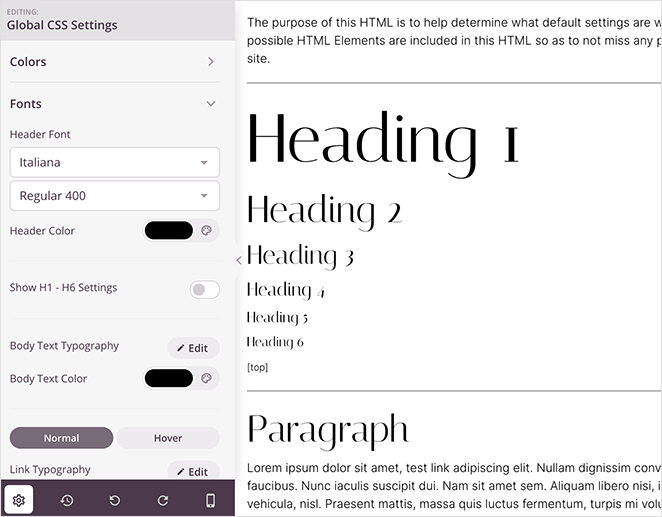
Denken Sie daran, auf die Schaltfläche Speichern zu klicken, um Ihre Änderungen zu sichern.
Schauen Sie sich diesen detaillierten Leitfaden zur Erstellung einer wunderschönen Hochzeitswebsite für weitere Tipps und Inspiration an.
Schritt 5. Optimieren für die mobile Ansicht
Bevor Sie Ihre benutzerdefinierte Fotografie-Website veröffentlichen, sollten Sie sicherstellen, dass sie auf verschiedenen Geräten, einschließlich Smartphones, Desktops und Tablets, perfekt aussieht.
Glücklicherweise enthält der Builder von SeedProd eine Live- Mobile Vorschau-Option, auf die Sie zugreifen können, indem Sie auf das Handy-Symbol in der unteren linken Werkzeugleiste klicken.
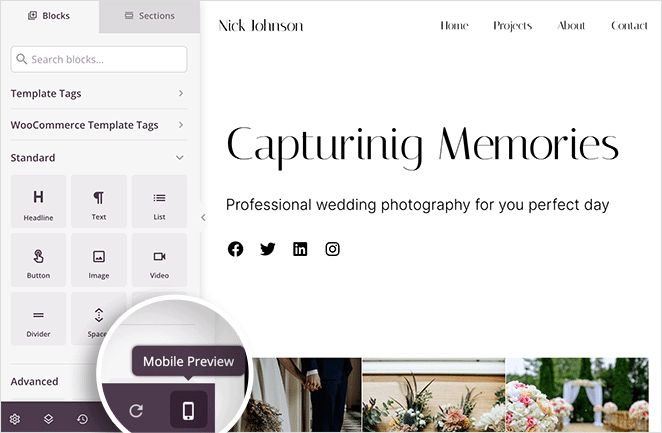
Von dort aus können Sie Ihr Design anpassen, bis es sowohl auf Mobil- als auch auf Desktop-Geräten schön angezeigt wird, ohne mit HTML herumfummeln zu müssen.
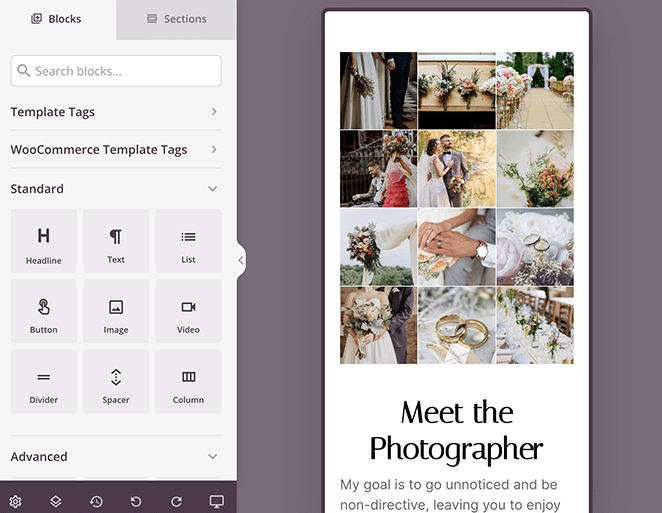
Schritt 6. Veröffentlichen Sie Ihre Website für Fotografie
Wenn das Design Ihrer Fotografie-Website abgeschlossen ist, ist der letzte Schritt die Aktivierung Ihres SeedProd-Themes.
Gehen Sie dazu zu SeedProd » Theme Builder und suchen Sie den Schalter SeedProd Theme aktivieren. Klicken Sie nun auf den Schalter, bis er auf Ja steht.

In nur wenigen Sekunden sehen Sie eine Erfolgsmeldung, dass Ihre Website live ist. Besuchen Sie Ihre Homepage, um sie in Aktion zu sehen.
Häufig gestellte Fragen zur Erstellung einer Fotografie-Website
Absolut! WordPress bietet mehrere Plugins und Integrationen, mit denen Sie Ihre Fotografien direkt von Ihrer Website verkaufen können. Durch die Installation von WooCommerce, das nahtlos mit SeedProd zusammenarbeitet, können Sie einen benutzerdefinierten Online-Shop einrichten, Produktseiten für Ihre Fotografien erstellen, Preise festlegen, den Lagerbestand verwalten und sichere Zahlungen abwickeln.
Sie können ein WordPress SEO-Plugin wie All in One SEO mit SeedProd verwenden, um Ihre Fotografie-Website für Suchmaschinen zu optimieren. Das Plugin enthält nützliche Tools zur Bearbeitung von Metadaten, Sitemaps, Local SEO und mehr.
Um Ihre Fotos vor unbefugter Nutzung zu schützen, können Sie Wasserzeichen zu Ihren Fotos hinzufügen, das Speichern per Rechtsklick mit einem WordPress-Plugin deaktivieren, Hotlink-Schutz aktivieren und eine Copyright-Anmerkung auf Ihrer Website anzeigen.
Um Ihre neue Fotografie-Website zu bewerben, sollten Sie regelmäßig Blogbeiträge zu relevanten Fotografie-Themen schreiben, um organischen Traffic zu generieren. Sie können Ihre besten Inhalte auch in sozialen Medien teilen, E-Mail-Marketingkampagnen durchführen und mit Influencern in Ihrer Nische zusammenarbeiten.
Nächster Schritt: Leads für den Start Ihrer Fotografie-Website generieren
Wir hoffen, dieser Leitfaden hat Ihnen geholfen zu lernen, wie Sie eine Fotografie-Website in WordPress erstellen.
Bevor Sie Ihre Website starten, sollten Sie dieses Tutorial zum Erstellen einer „Coming Soon“-Seite in WordPress befolgen. Mit einer „Coming Soon“-Seite können Sie in Suchmaschinen ranken und Leads generieren, bevor Ihre Website live geht.
Bereit, eine Fotografie-Website in WordPress zu erstellen?
Danke fürs Lesen! Wir würden uns freuen, Ihre Gedanken zu hören. Treten Sie also gerne der Unterhaltung auf YouTube, X und Facebook bei, um weitere hilfreiche Ratschläge und Inhalte für das Wachstum Ihres Unternehmens zu erhalten.




