

Wenn Sie jemals einen potenziellen Kunden verloren haben, weil die Buchung ein Telefonat erforderte, das er nicht geführt hat, oder eine E-Mail, die Sie erst am nächsten Tag gesehen haben, kennen Sie das Problem bereits. Termin-Unternehmen leben von Timing, und jeder zusätzliche Schritt zwischen „Ich bin interessiert“ und „Ich bin gebucht“ ist eine Gelegenheit für jemanden, seine Meinung zu ändern.
Ein WordPress-Buchungssystem behebt das. Kunden buchen direkt auf Ihrer Website, wählen Datum und Uhrzeit aus und senden die Buchung ab, ohne Hin und Her. Sie erhalten eine Benachrichtigung, der Kunde eine Bestätigung, und niemand musste zum Telefon greifen.
In diesem Leitfaden führe ich Sie durch die Einrichtung eines Buchungsformulars, die Annahme von Zahlungen und den Aufbau einer Buchungsseite, die Kunden das Vertrauen gibt, die Buchung tatsächlich abzuschließen.
- Was Sie für ein WordPress-Buchungssystem benötigen
- So erstellen Sie ein Buchungssystem in WordPress
- So akzeptieren Sie Zahlungen mit Ihrem Buchungsformular
- So erstellen Sie eine Buchungsseite, die mehr Termine generiert
- Andere WordPress-Buchungs-Plugins, die eine Überlegung wert sind
- FAQs zur Erstellung eines WordPress-Buchungssystems
Was Sie für ein WordPress-Buchungssystem benötigen
WordPress verfügt nicht über ein integriertes Buchungssystem. Das ist kein Problem, denn ein Buchungs-Plugin fügt alles hinzu, was Sie brauchen: ein anpassbares Formular, Datums- und Zeitauswahl, E-Mail-Bestätigungen und optionale Zahlungsabwicklung.
Bevor Sie beginnen, hier ist, was ein typisches WordPress-Buchungssystem beinhaltet:
- Ein Buchungsformular mit Feldern für Name, E-Mail, Dienstleistungstyp und bevorzugtes Datum und Uhrzeit
- Ein Datums- und Zeitauswahlfeld, mit dem der Kunde interagieren kann
- Automatisierte E-Mail-Bestätigungen, die an Sie und den Kunden gesendet werden
- Optionale Zahlungsabwicklung zum Zeitpunkt der Buchung
Dieser Leitfaden konzentriert sich auf terminbasierte Buchungen: Ein Kunde wählt eine Dienstleistung, wählt eine Zeit und sendet die Buchung ab. Wenn Sie Veranstaltungsanmeldungen oder Mietinventar verwalten, gelten einige der gleichen Werkzeuge, aber ein spezielles Terminplanungs-Plugin könnte besser geeignet sein. Wir werden einige Optionen im Abschnitt Alternativen unten behandeln.
So erstellen Sie ein Buchungssystem in WordPress
Es gibt spezielle Buchungs-Plugins, die viel können, aber die meisten von ihnen sind mehr System, als ein kleines Dienstleistungsunternehmen benötigt. Sie konfigurieren Mitarbeiterpläne, Dienstleistungskategorien und Verfügbarkeitsregeln, nur um ein einfaches Terminformular für einen Kunden bereitzustellen.

Ich verwende immer WPForms, weil es einen anderen Ansatz verfolgt. Es ist in erster Linie ein Formular-Builder-Plugin, was bedeutet, dass die Einrichtung einfacher ist und die Lernkurve viel kürzer ist. Die Pro-Version enthält eine Terminbuchungsformular-Vorlage mit Datums- und Zeitauswahl, Zahlungsabwicklung und integrierten E-Mail-Benachrichtigungen.
Ich verwende es auf meinen eigenen Websites und hier auf SeedProd, weil es der schnellste Weg ist, ein funktionierendes Buchungsformular live zu schalten, ohne eine völlig neue Plattform erlernen zu müssen. Um mehr zu erfahren, können Sie meine WPForms-Bewertung lesen.
Hier sind die Schritte, um Ihr Buchungsformular live zu schalten.
Schritt 1. WPForms installieren und aktivieren
Zuerst müssen Sie WPForms Pro erwerben. Nach dem Erwerb melden Sie sich bei WPForms.com an, gehen Sie zu Mein Konto → Downloads und laden Sie die Plugin-Zip-Datei herunter.
Gehen Sie in Ihrem WordPress-Dashboard zu Plugins → Neues Plugin hinzufügen → Plugin hochladen. Klicken Sie auf Datei auswählen, wählen Sie die gerade heruntergeladene Zip-Datei aus und klicken Sie auf Jetzt installieren.
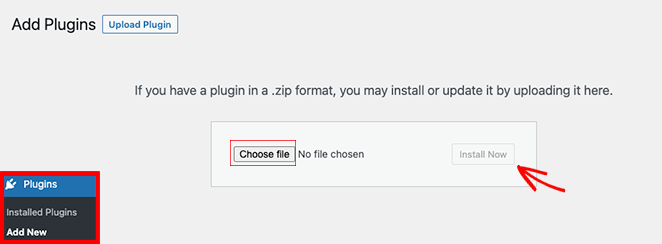
Nach der Installation klicken Sie auf Plugin aktivieren. Gehen Sie dann zu WPForms → Einstellungen und geben Sie Ihren Lizenzschlüssel ein, um alle Pro-Funktionen freizuschalten.
Schritt 2. Neues Buchungsformular erstellen
Gehen Sie zu WPForms → Neues Formular und geben Sie Ihrem Formular einen Namen. Suchen Sie in der Vorlagenbibliothek nach „Termin“, um die Ergebnisse zu filtern, und wählen Sie dann die Vorlage „Terminbuchungsformular“ aus.
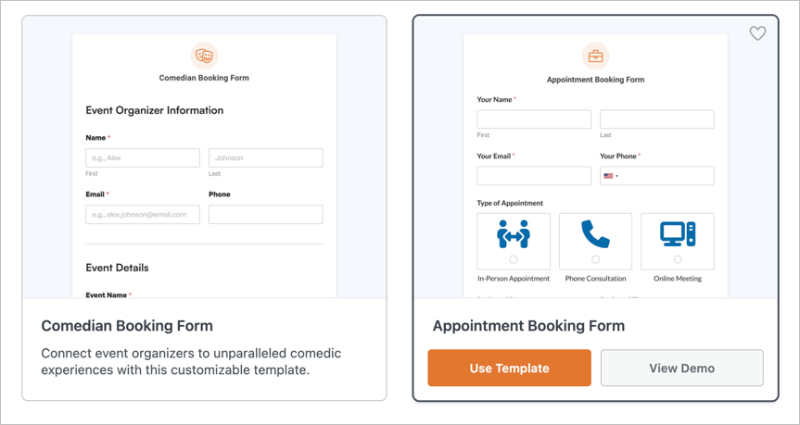
WPForms lädt ein vorgefertigtes Formular mit allen wichtigen Buchungsfeldern. Sie sehen eine Vorschau, bevor Sie mit der Bearbeitung beginnen, was Ihnen ein klares Bild davon vermittelt, was Ihre Kunden sehen werden.
Schritt 3. Ihre Buchungsfelder anpassen
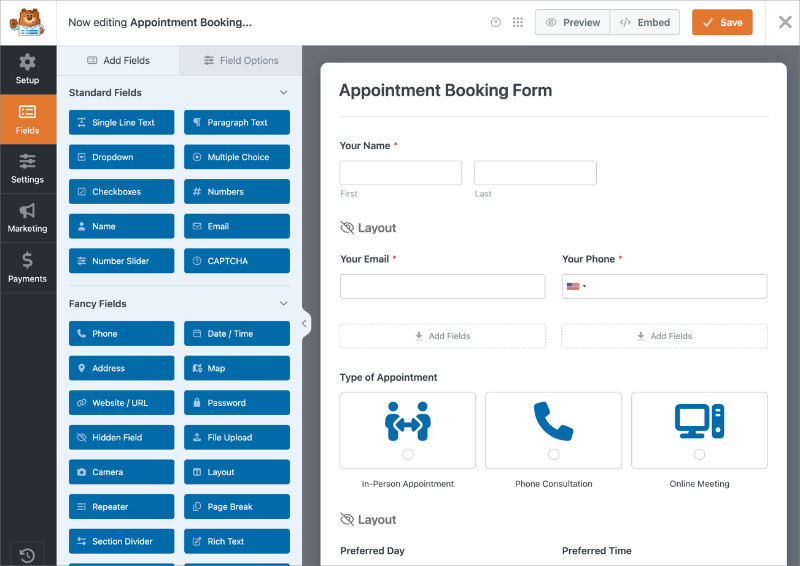
Der Formular-Builder öffnet sich mit einem Feld-Panel auf der linken Seite und einer Live-Vorschau auf der rechten Seite. Die Vorlage ist mit allem ausgestattet, was Sie brauchen:
- Terminart-Feld, angezeigt als Icon-Karten
- Ausgewählter Tag und Ausgewählte Uhrzeit Dropdowns
- Abschnitt „Spezifisch gewünschtes Datum & Uhrzeit“ für Kunden, die einen bestimmten Termin wünschen
- Zusätzliche Kommentare Feld.
Beginnen Sie mit dem Feld Terminart. Klicken Sie darauf, um die Feldeinstellungen zu öffnen.
Unter Elemente sehen Sie die Standardoptionen: Persönlicher Termin, Telefonberatung und Online-Meeting. Ersetzen Sie diese durch Ihre tatsächlichen Dienstleistungen.
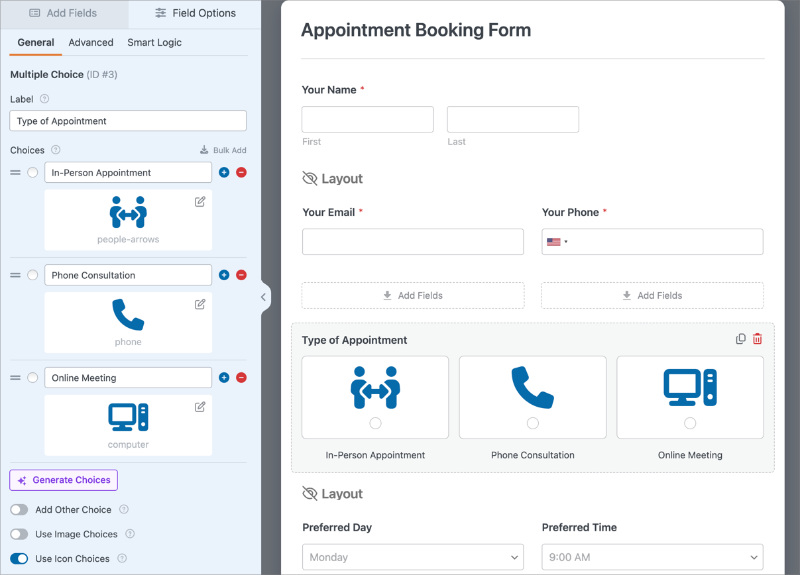
Um weitere hinzuzufügen, klicken Sie auf das Plus-Symbol, um eine neue Zeile hinzuzufügen. Um eine zu entfernen, klicken Sie auf das Minus-Symbol.
Sie können auch die Icons austauschen. Klicken Sie auf das Bearbeiten-Symbol bei einem Element und wählen Sie aus der integrierten Bibliothek. Dies ist optional, aber es lohnt sich, wenn die Standard-Icons nicht zu Ihren Diensten passen.
Bearbeiten Sie für die Tages- und Uhrzeitfelder die Dropdown-Optionen, um sie an Ihre tatsächliche Verfügbarkeit anzupassen. Wenn Sie nur Termine von Montag bis Donnerstag annehmen, entfernen Sie Freitag aus der Liste der bevorzugten Tage.
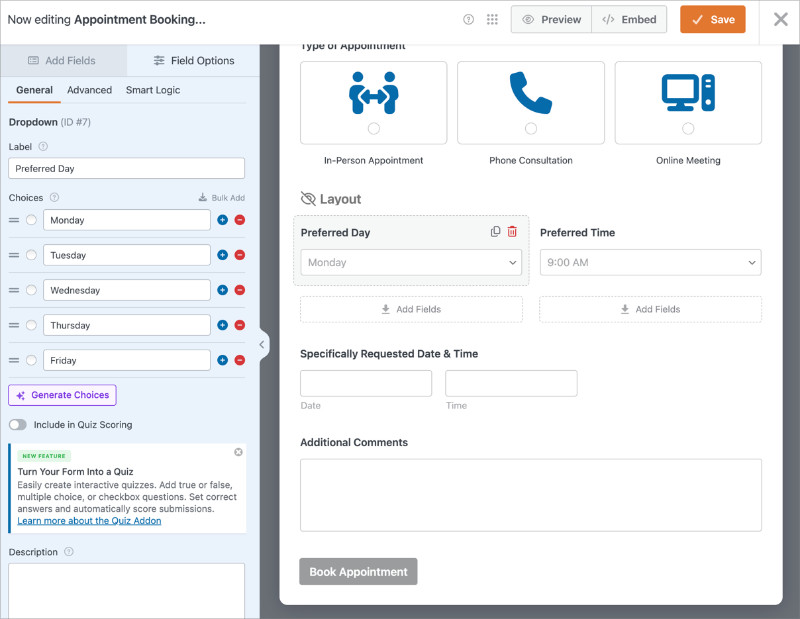
Das Dropdown-Menü für die bevorzugte Uhrzeit funktioniert genauso – beschränken Sie es auf die Zeitfenster, die Sie tatsächlich anbieten.
Schritt 4. E-Mail-Benachrichtigungen einrichten
Gehen Sie im Formular-Builder zu Einstellungen → Benachrichtigungen. WPForms richtet eine Standardbenachrichtigung ein: eine E-Mail an Ihre Website-Admin-Adresse, wann immer jemand das Formular absendet. Diese ist bereits erledigt.
Was Sie hinzufügen müssen, ist eine Bestätigungs-E-Mail für den Kunden.
Klicken Sie auf Neue Benachrichtigung hinzufügen und geben Sie ihr einen Namen wie „Kundenbestätigung“. Klicken Sie im Feld E-Mail-Adresse senden auf das Smart-Tags-Symbol und wählen Sie Ihr E-Mail-Feld aus der Liste aus. Dies ruft die vom Kunden eingegebene Adresse ab, sodass die Bestätigung automatisch an die richtige Person gesendet wird.
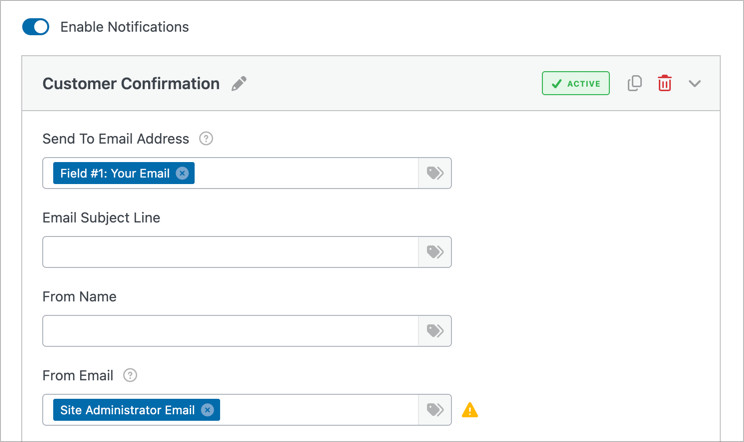
Füllen Sie eine Betreffzeile aus (etwas wie „Ihr Termin ist bestätigt“) und einen Absendernamen, damit die E-Mail von Ihrem Unternehmen und nicht von einer generischen WordPress-Adresse zu stammen scheint.
Für den E-Mail-Text ruft der Smart-Tag {all_fields} alles ab, was der Kunde eingereicht hat, einschließlich seiner Serviceauswahl, des bevorzugten Tages und der Uhrzeit sowie aller Notizen.
Fügen Sie Ihren eigenen Text darunter oder darüber ein, mit allem, was der Kunde vor dem Termin wissen muss: Ihre Adresse, Stornierungsbedingungen oder eine Notiz, was ihn erwartet.
Schritt 5. Ihre Bestätigungsnachricht konfigurieren
Nachdem jemand das Buchungsformular abgeschickt hat, sieht er eine Bestätigung. Gehen Sie zu Einstellungen → Bestätigungen, um auszuwählen, wie diese aussehen soll.
Die drei Optionen sind:
- Nachricht (eine Notiz, die auf derselben Seite angezeigt wird)
- Seite anzeigen (leitet zu einer vorhandenen WordPress-Seite weiter)
- Zur URL (Weiterleitung) (leitet zu einer von Ihnen angegebenen URL weiter).
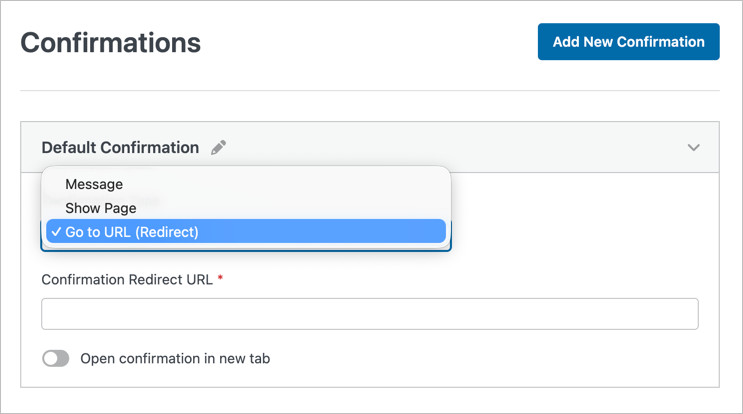
Ich empfehle, Kunden auf eine spezielle Dankesseite weiterzuleiten, anstatt eine Nachricht auf derselben Seite anzuzeigen. Dies gibt Ihnen Raum, Erwartungen zu setzen, wie z. B. „Prüfen Sie Ihre E-Mails für eine Bestätigung“ oder „Wir werden uns innerhalb von 24 Stunden bei Ihnen melden, um Ihren Termin zu bestätigen.“
Sie können diese Seite mit SeedProd oder einem beliebigen WordPress-Seitenersteller erstellen und die URL in das Feld „Bestätigungs-Weiterleitungs-URL“ einfügen.
Schritt 6. Das Buchungsformular auf Ihrer Website einbetten
Gehen Sie zu der Seite, auf der das Buchungsformular erscheinen soll. Klicken Sie im WordPress-Blockeditor auf das Plus-Symbol, um einen Block hinzuzufügen, und suchen Sie nach WPForms. Wählen Sie den WPForms-Block aus und wählen Sie Ihr Buchungsformular aus dem Dropdown-Menü.
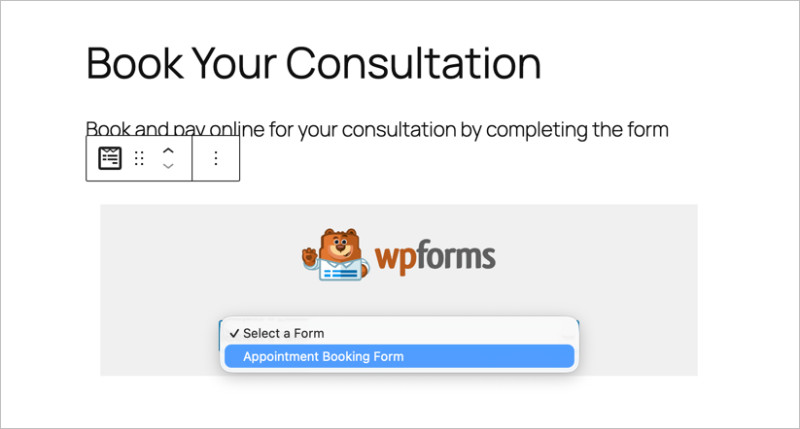
Sie können das Formular aus dem Editor heraus in der Vorschau anzeigen, aber die beste Überprüfung ist eine Live-Vorschau im Frontend.
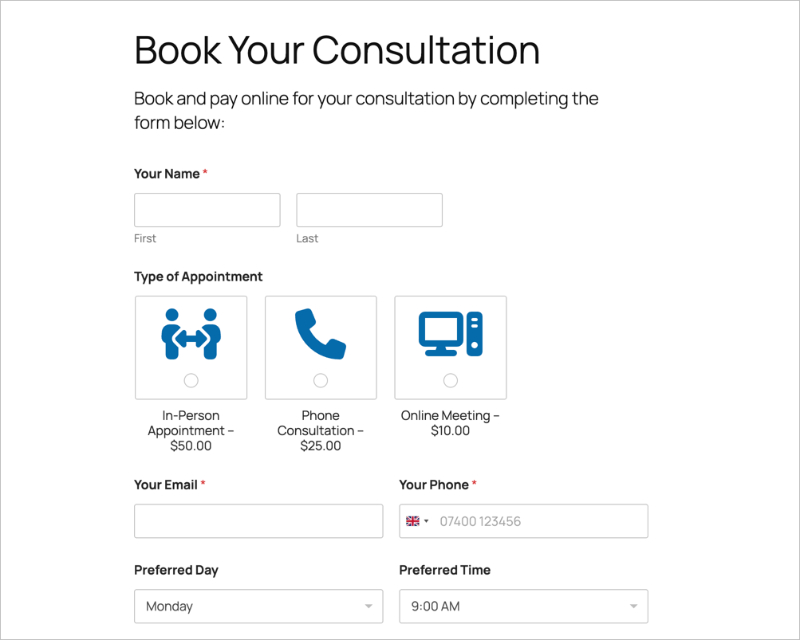
Senden Sie eine Testbuchung, damit Sie überprüfen können, ob beide Benachrichtigungs-E-Mails korrekt ankommen, die Bestätigungs-Weiterleitung Sie zur richtigen Seite führt und das Formular auf Ihrem Handy richtig aussieht. Es dauert fünf Minuten und erspart Ihnen die Entdeckung eines Problems, nachdem Sie den Link mit Kunden geteilt haben.
Wenn Sie einen klassischen Editor verwenden oder einen anderen Seitenersteller nutzen, bietet WPForms auch einen Shortcode unter WPForms → Alle Formulare. Kopieren Sie den Shortcode und fügen Sie ihn in einen beliebigen Text- oder HTML-Block ein.
So akzeptieren Sie Zahlungen mit Ihrem Buchungsformular
Die Erhebung einer Zahlung bei einer Buchung hat einen praktischen Vorteil: Sie reduziert Nichterscheinen. Wenn ein Kunde im Voraus eine Anzahlung oder den vollen Betrag bezahlt, ist er viel wahrscheinlicher, dass er den Termin wahrnimmt.
WPForms Pro enthält Stripe integriert. Hier erfahren Sie, wie Sie es einrichten.
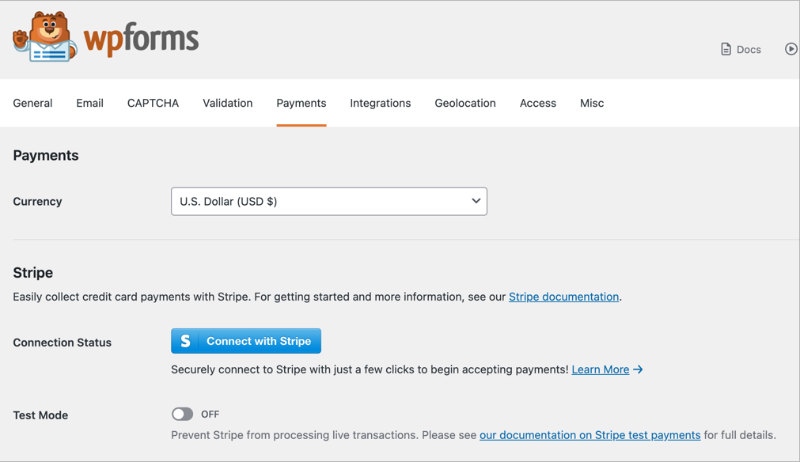
1. Stripe verbinden. Gehen Sie zu WPForms → Einstellungen → Zahlungen → Stripe und klicken Sie auf Mit Stripe verbinden. Sie werden durch die Autorisierung Ihres Stripe-Kontos geführt. Für PayPal ist der Vorgang unter dem Reiter PayPal ähnlich.
2. Fügen Sie Ihrer Formular ein Zahlungsfeld hinzu. Öffnen Sie Ihr Buchungsformular im Builder. Scrollen Sie im Feld-Panel auf der linken Seite zum Abschnitt Zahlungen und ziehen Sie ein Feld Mehrere Artikel in das Formular.
Klicken Sie auf das Feld, um seine Einstellungen zu öffnen. Fügen Sie unter Artikel eine Zeile für jede von Ihnen angebotene Dienstleistung hinzu, geben Sie ihr einen Namen und geben Sie den Preis ein. Wenn ein Kunde eine Dienstleistung auswählt, wird der Preis automatisch bei der Einreichung angewendet.
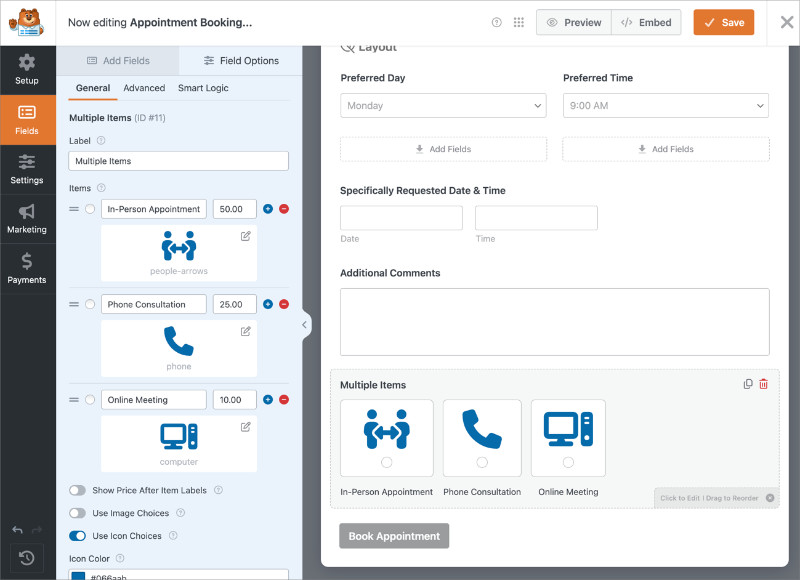
Wenn Sie das Feld „Art des Termins“ aus Schritt 3 bereits haben, können Sie es löschen und stattdessen dieses Feld „Mehrere Artikel“ verwenden – es behandelt die Auswahl der Dienstleistung und die Preisgestaltung in einem Schritt.
3. Testen Sie vor der Veröffentlichung. Stripe verfügt über einen Testmodus, den Sie unter WPForms → Einstellungen → Zahlungen → Stripe aktivieren können. Führen Sie eine Testbuchung mit den Testkartennummern von Stripe durch, um zu bestätigen, dass die Zahlung erfolgreich war und beide Benachrichtigungs-E-Mails korrekt versendet wurden. Es ist viel einfacher, Probleme hier zu erkennen, als nachdem ein echter Kunde auf einen Fehler stößt.
So erstellen Sie eine Buchungsseite, die mehr Termine generiert
Jeder Leitfaden für Wettbewerber, den ich gelesen habe, macht an dieser Stelle dasselbe: Sie betten das Formular ein und fertig. Das funktioniert, aber ein Formular, das auf einer Standard-WordPress-Seite platziert wird, schafft kein großes Vertrauen. Wenn jemand entscheidet, ob er Ihnen seine Zeit anvertrauen soll, ist eine leere Seite mit einem eingefügten Shortcode kein guter erster Eindruck.
Deshalb empfehle ich den Aufbau einer benutzerdefinierten Buchungsseite.
Eine Buchungsseite, die tatsächlich konvertiert, hat einige spezifische Elemente, die zusammenarbeiten:
- Eine klare Überschrift, die die Dienstleistung und für wen sie bestimmt ist, angibt
- Ein kurzer Absatz, der beschreibt, was der Kunde erhält oder was ihn erwartet
- Vertrauenselemente: ein Testimonial, eine Sternebewertung oder ein Hinweis darauf, mit wie vielen Kunden Sie bereits zusammengearbeitet haben
- Das Buchungsformular, an einer Stelle platziert, wo das Auge natürlich hinfällt
- Ihre Geschäftszeiten und Kontaktinformationen in der Nähe
- Ein Layout, das auf Mobilgeräten funktioniert
SeedProd ist ein WordPress Page Builder, der es einfach macht, all dies zusammenzustellen, ohne Code anfassen zu müssen. Sie wählen eine Vorlage aus der Bibliothek, ziehen die benötigten Elemente hinein und sehen jede Änderung live im Editor. Es verfügt über einen integrierten WPForms-Block, sodass das Einbetten Ihres Buchungsformulars in das Layout eine Drag-and-Drop-Aktion ist.
So erstellen Sie die Buchungsseite:
1. Installieren Sie SeedProd. Installieren und aktivieren Sie zuerst SeedProd Pro auf Ihrer WordPress-Website.
2. Erstellen Sie eine neue Landingpage. Gehen Sie zu SeedProd → Landing Pages und klicken Sie auf Neue Seite hinzufügen.
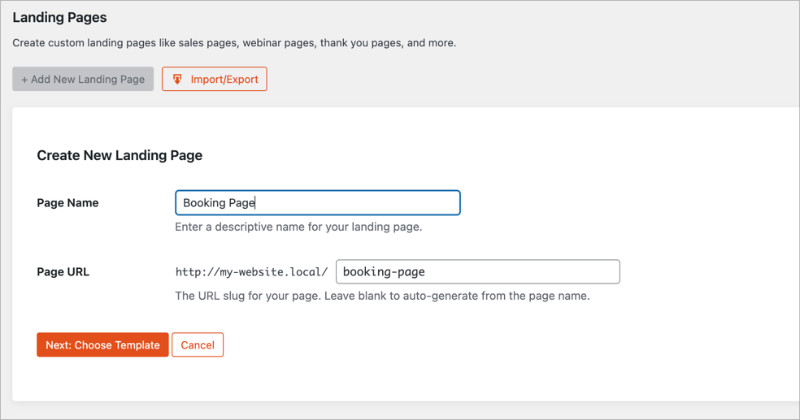
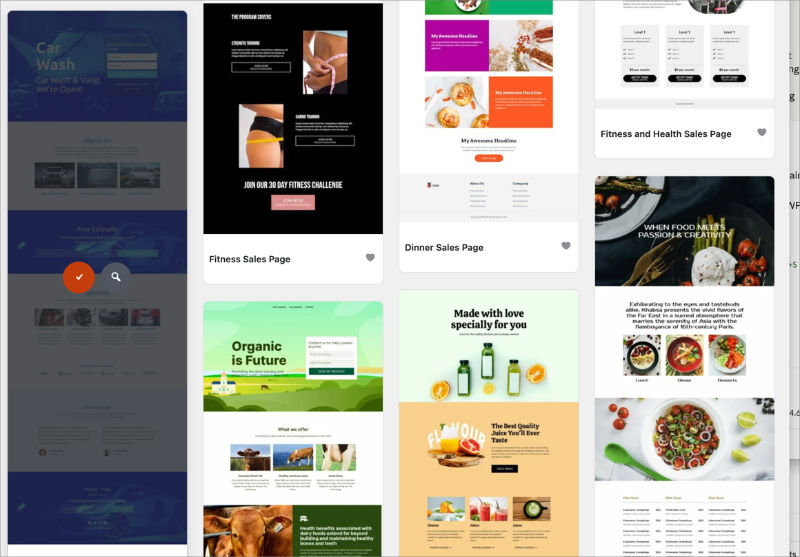
Durchsuchen Sie die Vorlagenbibliothek und suchen Sie nach einer Vorlage für Dienstleistungen oder Lead-Squeeze, die beide die benötigte Struktur haben. Oder beginnen Sie mit einer leeren Seite, wenn Sie von Anfang an die volle Kontrolle wünschen.
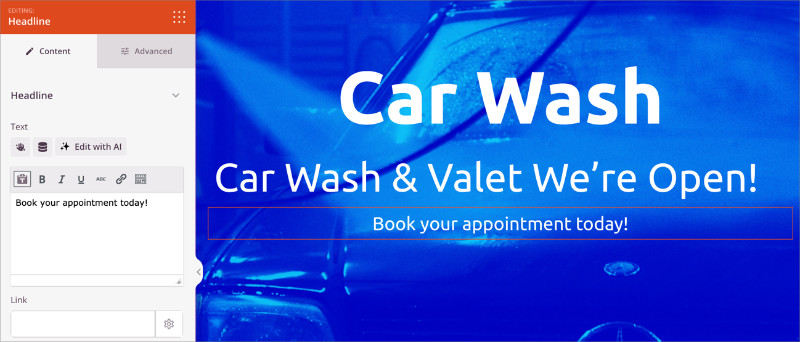
3. Erstellen Sie Ihr Layout. Ziehen Sie einen Überschriftenblock nach oben und schreiben Sie eine klare Überschrift, etwas wie „Termin für [Name der Dienstleistung] buchen“. Fügen Sie darunter einen Textblock mit ein oder zwei Sätzen hinzu, was der Kunde erwarten kann.
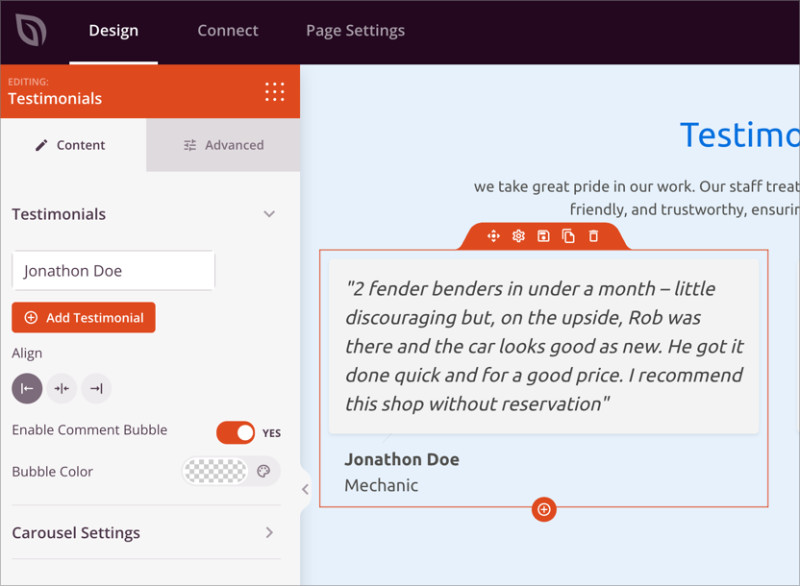
Weiter unten auf der Seite fügen Sie einen Testimonial-Block oder eine einfache Textzeile hinzu, die erwähnt, mit wie vielen Kunden Sie zusammengearbeitet haben. Social Proof muss nicht aufwendig sein, um zu funktionieren.
4. Betten Sie Ihr Buchungsformular ein. Ziehen Sie den Kontaktformular-Block in Ihr Layout und wählen Sie Ihr Buchungsformular aus dem Dropdown-Menü aus.
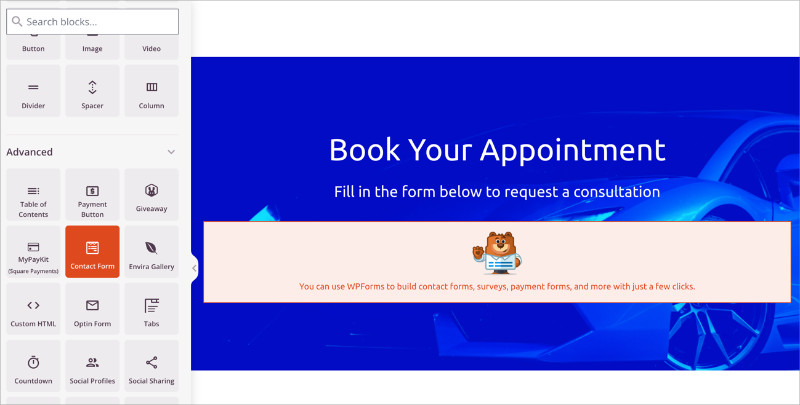
Das Formular wird im Editor gerendert, sodass Sie sehen können, wie die gesamte Seite zusammenpasst, bevor Sie sie veröffentlichen.
5. Überprüfen Sie das Mobilgerät. Klicken Sie auf das mobile Vorschau-Symbol unten im SeedProd-Editor. Die meisten Terminbuchungen erfolgen über das Handy, daher lohnt es sich, zu bestätigen, dass das Formular und das Layout auf einem kleinen Bildschirm sauber aussehen, bevor Sie den Link irgendwo teilen.
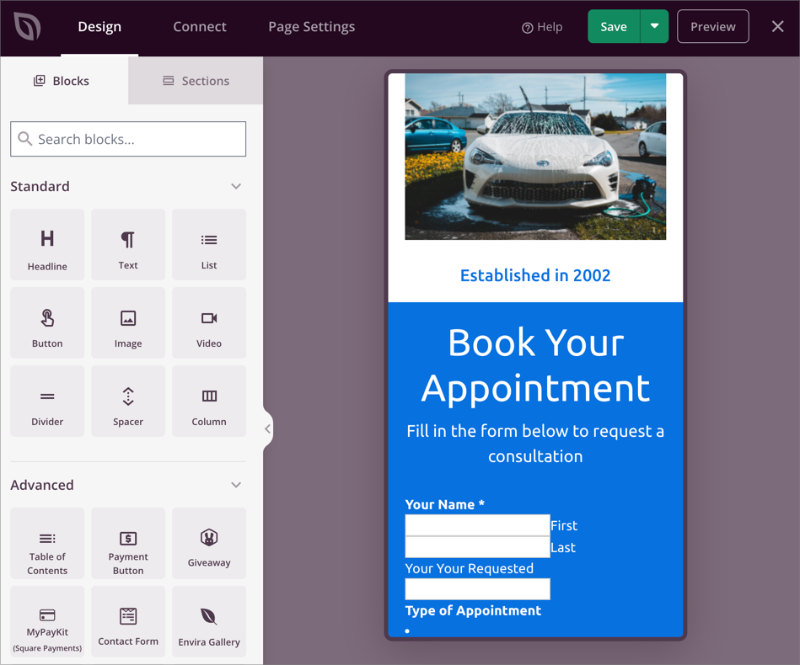
Sobald Sie die Seite veröffentlichen, ist dies Ihre URL für die Buchungsseite. Teilen Sie sie in Ihrer E-Mail-Signatur, Ihrer Social-Media-Bio und überall auf Ihrer Website, wo Ihre Dienstleistungen erwähnt werden.
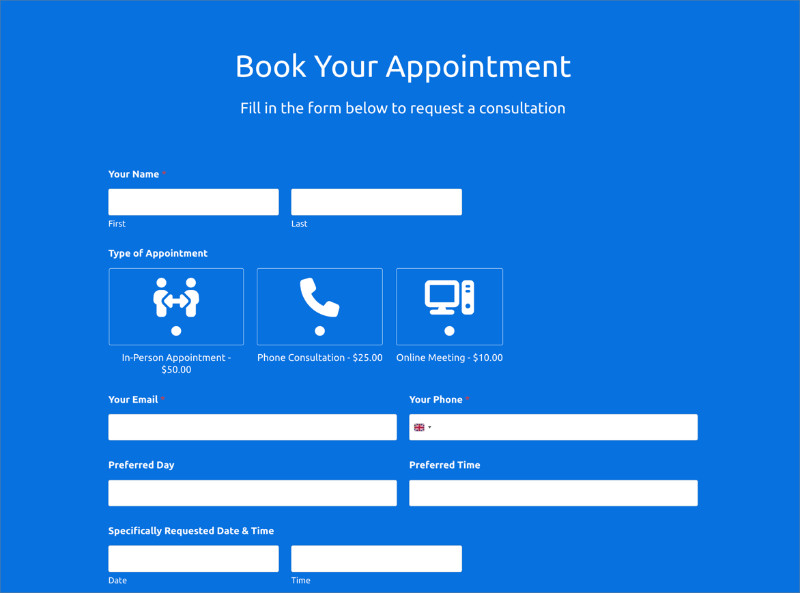
Wenn Sie nach der Einreichung auch eine spezielle Dankesseite wünschen, können Sie in SeedProd eine zweite Seite erstellen und diese URL in das Feld „WPForms Confirmation Redirect URL“ aus Schritt 5 einfügen.
Andere WordPress-Buchungs-Plugins, die eine Überlegung wert sind
WPForms ist für die meisten Kleinunternehmen ein guter Ausgangspunkt, da es einfach ist und weit mehr als nur Buchungen abwickelt. Wenn Sie jedoch Personalverwaltung, Kalenderverfügbarkeitsblockierung oder eine komplexere Terminplanung benötigen, ist ein spezielles Buchungs-Plugin besser geeignet.
| Plugin | Am besten für | Kostenlose Version | Ab Preis |
|---|---|---|---|
| Sugar Calendar | Dienstleistungsunternehmen, die eine vollständige Terminplanung mit Personal, Verfügbarkeitsregeln und Zahlungen benötigen | Nein | 49 $/Jahr |
| Bookly | Freiberufler und kleine Studios, die Online-Buchungen testen, bevor sie sich für einen kostenpflichtigen Plan entscheiden | Ja (eingeschränkt) | 89 $ einmalig |
| BookingPress | Unternehmen, die mehrere Dienstleistungen, Personalverwaltung und breite Zahlungs-Gateway-Unterstützung benötigen | Ja | 79 $/Jahr |
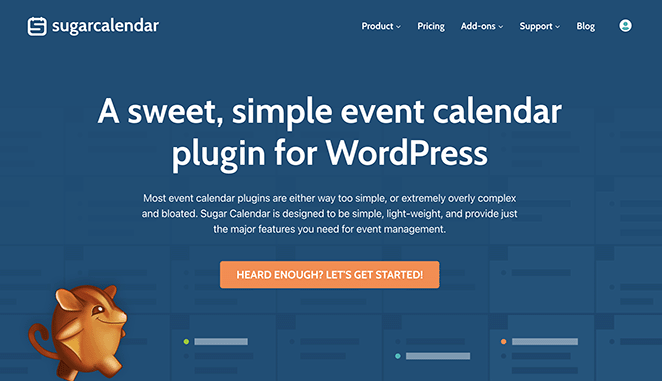
Sugar Calendar ist meine Top-Wahl aus dieser Liste, da es sich um ein vollständiges Terminplanungssystem mit Dienstleistungsverwaltung, Personalzuweisung, Verfügbarkeitsregeln und integrierter Zahlungsabwicklung handelt. Es ist WPBeginners Top-Buchungs-Plugin-Auswahl für 2026, und ich kenne es, da ich regelmäßig auf meinen eigenen Websites damit gearbeitet habe.
Wenn Sie erwarten, Ihre Kapazität zu erweitern oder im Laufe der Zeit Personal hinzuzufügen, lohnt es sich, dies von Anfang an zu berücksichtigen, anstatt später zu migrieren.
FAQs zur Erstellung eines WordPress-Buchungssystems
Hat WordPress ein integriertes Buchungssystem?
Nein, WordPress verfügt standardmäßig nicht über eine Buchungsfunktionalität. Sie benötigen ein Plugin, um diese hinzuzufügen. Die gute Nachricht ist, dass die Einrichtung keine Programmierung erfordert und mit einem Plugin wie WPForms etwa 30 Minuten dauert.
Wenn Sie Personalplanung und Kalendermanagement benötigen, gibt Ihnen ein spezielles Buchungs-Plugin wie Sugar Calendar oder BookingPress mehr Kontrolle über Verfügbarkeit und Dienstleistungsmanagement.
Wie viel kostet ein WordPress-Buchungs-Plugin?
Kostenlose Optionen sind verfügbar, aber sie haben Einschränkungen. Bookly und BookingPress haben beide kostenlose Tarife, die grundlegende Terminplanung ohne Zahlungen oder Kalendersynchronisierung abdecken.
Premium-Buchungs-Plugins kosten in der Regel 49 bis 199 US-Dollar pro Jahr, abhängig von den Funktionen. WPForms Pro, das Vorlagen für Buchungsformulare neben Dutzenden anderer Formulararten enthält, beginnt bei 199 US-Dollar pro Jahr.
Kann ein WordPress-Buchungssystem automatische Erinnerungen an Kunden senden?
Ja, aber es hängt vom Plugin ab. Die meisten speziellen Buchungs-Plugins enthalten automatische Erinnerungen als Teil ihrer Premium-Pläne. WPForms sendet eine Bestätigungs-E-Mail zum Buchungszeitpunkt, enthält jedoch keine integrierte Erinnerungsfunktion. Sie benötigen daher ein E-Mail-Automatisierungstool für 24-Stunden-Nachfassaktionen.
So oder so, installieren Sie WP Mail SMTP, um sicherzustellen, dass Ihre Buchungsbestätigungs-E-Mails tatsächlich im Posteingang ankommen und nicht im Spam landen.
Kann ich Zahlungen über ein WordPress-Buchungsformular akzeptieren?
Ja. WPForms Pro enthält Stripe und Sie können PayPal über dasselbe Einstellungsfeld verbinden. Kunden bezahlen, wenn sie das Buchungsformular absenden. Sie können den vollen Betrag oder eine Anzahlung einziehen.
Die Zahlungsabwicklung zum Buchungszeitpunkt ist eine der effektivsten Methoden, um Nichterscheinen zu reduzieren, da Kunden, die bezahlt haben, mit größerer Wahrscheinlichkeit erscheinen.
Erhalten Sie ab heute mehr Termine
Ihr Buchungsformular ist live, Zahlungen sind verbunden und Ihre Buchungsseite ist bereit für Besucher. Teilen Sie den Seitenlink in Ihrer E-Mail-Signatur, Ihrem Social-Media-Profil und überall dort, wo Sie derzeit Leute bitten, anzurufen oder eine E-Mail zu senden, um zu buchen. Diese Hürde ist jetzt beseitigt.
Wenn Sie Ihre Buchungsseite noch nicht erstellt haben, macht SeedProd es schnell. Sie können eine professionelle Buchungsseite in weniger als einer Stunde live schalten, ohne Designkenntnisse.
Die folgenden Anleitungen könnten ebenfalls hilfreich sein:
- So erstellen Sie eine Landingpage in WordPress
- So erstellen Sie ein Service-Seiten-Design in WordPress
- So bauen Sie eine Website für Personal Trainer in WordPress
- So erstellen Sie ein mehrstufiges Formular in WordPress
Danke fürs Lesen! Wir würden uns freuen, Ihre Gedanken zu hören. Treten Sie also gerne der Unterhaltung auf YouTube, X und Facebook bei, um weitere hilfreiche Ratschläge und Inhalte für das Wachstum Ihres Unternehmens zu erhalten.



