

Zusammenfassung:
Sie können mit WPForms in etwa 15 Minuten ein vollständiges WordPress-Formular zur Veranstaltungsregistrierung einrichten. Hier ist der vollständige Prozess:
- WPForms installieren: die kostenlose Version ermöglicht die grundlegende Registrierung; der Pro-Plan ist für die Zahlungsabwicklung über Stripe oder PayPal erforderlich.
- Vorlage für Veranstaltungsregistrierung auswählen: Suchen Sie im WPForms-Menü unter „Neues Formular hinzufügen“ nach „Veranstaltungsregistrierung“, um die vorgefertigte Vorlage zu laden.
- Felder anpassen: Behalten Sie die wesentlichen Veranstaltungsfelder (Name, E-Mail, Tickettyp, Terminauswahl) bei und entfernen Sie, was Sie nicht benötigen.
- Zahlungsabwicklung hinzufügen: Verbinden Sie Stripe (funktioniert mit der kostenlosen Lite-Version) oder PayPal, um Ticketzahlungen direkt über das Formular zu erhalten.
- Benachrichtigungen konfigurieren: Richten Sie Admin-Benachrichtigungen für neue Registrierungen sowie eine Bestätigungs-E-Mail ein, die automatisch an jeden Teilnehmer gesendet wird.
- Veröffentlichen und testen: Fügen Sie das Formular zu einer beliebigen WordPress-Seite hinzu, senden Sie einen Testeintrag und überprüfen Sie, ob Benachrichtigungen und Zahlungen funktionieren, bevor Sie live gehen.
Wenn Sie eine Veranstaltung durchführen und Teilnehmer registrieren und Ticketzahlungen an einem Ort erfassen müssen, ist WPForms der schnellste Weg dorthin. In dieser Anleitung führe ich Sie durch die genauen Schritte, die ich verwende, um ein WordPress-Formular zur Veranstaltungsregistrierung zu erstellen, das alles von der Erfassung von Namen und E-Mails bis hin zu Stripe-Zahlungen und automatischen Bestätigungs-E-Mails abwickelt.
- Was Sie vor dem Start benötigen
- Video-Anleitung
- Schritt 1: Installieren Sie das WPForms-Plugin
- Schritt 2: Vorlage für WordPress-Formular zur Veranstaltungsregistrierung auswählen
- Schritt 3: Passen Sie Ihr Registrierungsformular an
- Schritt 4: Bestätigen Sie Ihre Formulareinstellungen
- Schritt 5: Konfigurieren Sie Ihre Formularbenachrichtigungen
- Schritt 6: Definieren Sie Ihre Formularbestätigungen
- Schritt 7: Wählen Sie Ihre Formular-Zahlungseinstellungen
- Schritt 8: Ihr Formular zur Veranstaltungsregistrierung in WordPress veröffentlichen
- Häufig gestellte Fragen
- Bonus: Eine eigene Seite für die Veranstaltungsregistrierung erstellen
Was Sie vor dem Start benötigen
Bevor Sie mit den Schritten beginnen, stellen Sie sicher, dass Sie Folgendes zur Verfügung haben:
- WPForms-Plugin: die kostenlose Version ermöglicht die grundlegende Registrierung; der Pro-Plan (49,50 $/Jahr) ist für die Zahlungsabwicklung über Stripe oder PayPal erforderlich
- Eine WordPress-Website: selbst gehostete WordPress.org-Installation (nicht WordPress.com)
- Etwa 15 Minuten: von der Installation bis zu einem live geschalteten Formular
Video-Anleitung
Schritt 1: Installieren Sie das WPForms-Plugin
Der erste Schritt zur Erstellung eines Formulars zur Veranstaltungsregistrierung in WordPress besteht darin, das beste Werkzeug für die Aufgabe zu finden. In diesem Tutorial verwende ich WPForms, um das Formular zu erstellen.
WPForms ist das anfängerfreundlichste WordPress-Formular-Plugin, das verfügbar ist. Über 6 Millionen Websites nutzen WPForms zum Erstellen ihrer Formulare, und es ist meine erste Wahl für Registrierungsformulare, da man so schnell von der Installation zu einem funktionierenden Formular gelangt.
Sind Sie sich nicht sicher, ob WPForms die richtige Wahl ist? Lesen Sie diese WPForms-Bewertung für die vollständige Aufschlüsselung.
Um zu beginnen, holen Sie sich das WPForms-Plugin hier, dann installieren Sie das Plugin und aktivieren Sie es auf Ihrer Website.
Als Nächstes benötigen Sie Zugriff auf die Vorlage für das Formular zur Veranstaltungsregistrierung.
In älteren Versionen von WPForms war die Installation eines separaten Form Templates Pack Addons erforderlich. In aktuellen Versionen sind Vorlagen direkt unter WPForms » Neu hinzufügen ohne separate Addon-Installation zugänglich.
Überprüfen Sie zuerst Ihre WPForms-Version. Wenn Sie unter Neu hinzufügen eine vollständige Vorlagenbibliothek sehen, können Sie den Addon-Schritt überspringen.
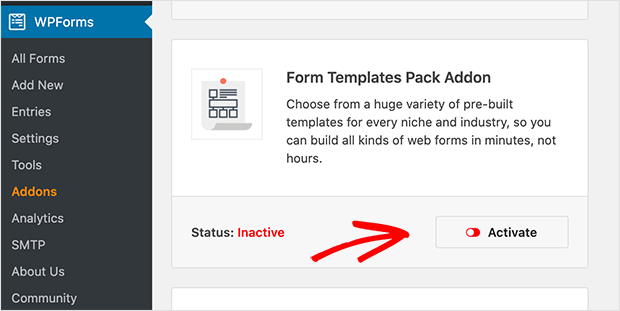
Wenn das Addon in Ihrer Version erforderlich ist, navigieren Sie zu WPForms » Addons, scrollen Sie zum Form Templates Pack Addon, klicken Sie auf Addon installieren und dann auf Aktivieren.
Sie sind nun bereit, Ihr Anmeldeformular für Veranstaltungen zu erstellen.
Weiterführende Lektüre: Erstellen eines WordPress-Benutzerregistrierungsformulars
Schritt 2: Vorlage für WordPress-Formular zur Veranstaltungsregistrierung auswählen
Gehen Sie zu WPForms » Neu hinzufügen. Geben Sie Ihrem Formular oben auf dem Bildschirm einen Namen.
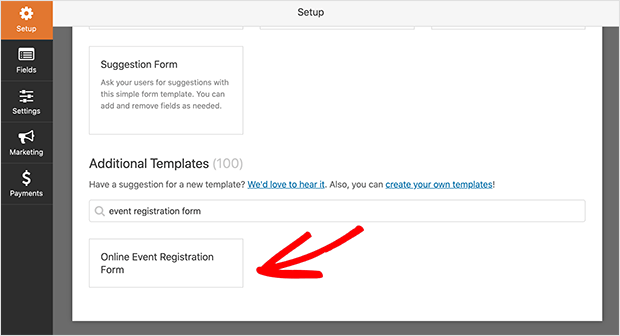
Geben Sie in der Vorlagensuche „Veranstaltungsanmeldung“ ein, und die Vorlage wird angezeigt. Klicken Sie darauf, und WPForms erstellt ein neues Formular mit vorgefertigten Feldern für die Veranstaltungsanmeldung, die Sie anpassen können.
Nun wollen wir mit der Anpassung Ihres Formulars fortfahren.
Schritt 3: Passen Sie Ihr Registrierungsformular an
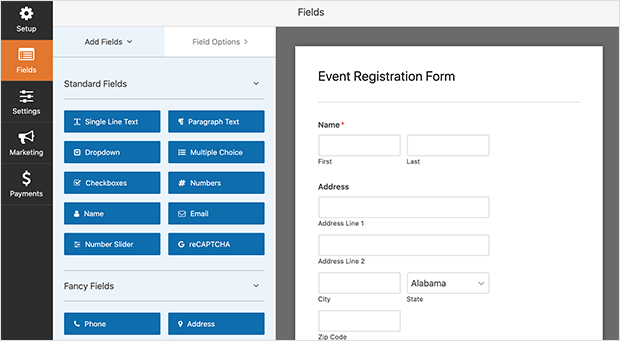
Die Anpassung Ihres Anmeldeformulars in WPForms ist unkompliziert. Die Vorlage enthält automatisch Felder, aber die meisten Veranstaltungsformulare benötigen nur vier Kernfelder:
- Name: damit Sie wissen, wer teilnimmt
- E-Mail: zum Senden von Kaufbestätigungen und Veranstaltungsdetails
- Mehrere Artikel (Tickettyp/Menge): ermöglicht es den Teilnehmern, die Ticketkategorie auszuwählen und den Gesamtpreis anzuzeigen
- Datum/Uhrzeit-Präferenz: nützlich für Veranstaltungen mit mehreren Sitzungen oder Tagen
Die Vorlage kann zusätzliche Felder wie „Festnetztelefon“ und „Geschäftstelefon“ enthalten. Entfernen Sie alle nicht relevanten Felder, indem Sie auf das rote Papierkorbsymbol auf dem Feld klicken. Sie können jederzeit weitere Felder hinzufügen, indem Sie sie aus dem linken Bereich ziehen.
Eine Sache, die ich bei der Verwendung des Feldes „Mehrere Artikel“ für Veranstaltungstickets bemerkt habe: Beschriften Sie jede Ticketkategorie klar (Allgemeine Zulassung, VIP usw.) und fügen Sie den Preis direkt zum Artikel hinzu, anstatt ein separates Preisfeld zu verwenden. WPForms berechnet den Gesamtbetrag automatisch, sobald der Teilnehmer seinen Tickettyp auswählt.
Für kostenlose Veranstaltungen, bei denen Sie keine Zahlung erhalten, überspringen Sie die Zahlungsfelder vollständig. Name und E-Mail sind alles, was Sie für die grundlegende Anmeldung benötigen.
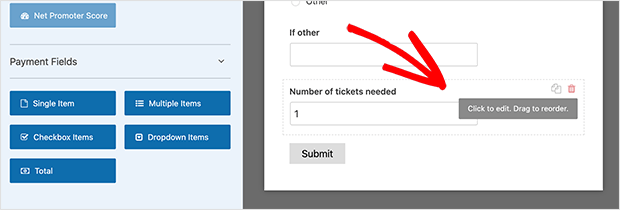
Für die Ticketzahlung entfernen Sie das Standard-Dropdown-Feld und navigieren Sie zu Zahlungsfelder. Klicken Sie auf das Feld Mehrere Artikel, um es Ihrem Formular hinzuzufügen.
Klicken Sie im Formular-Vorschau auf das Feld „Mehrere Artikel“ und bearbeiten Sie die Beschriftung in etwas wie „Tickettyp“. Fügen Sie den Preis für jede Ticketkategorie hinzu. Klicken Sie auf das Pluszeichen (+), um mehr als 3 Ticketoptionen hinzuzufügen.
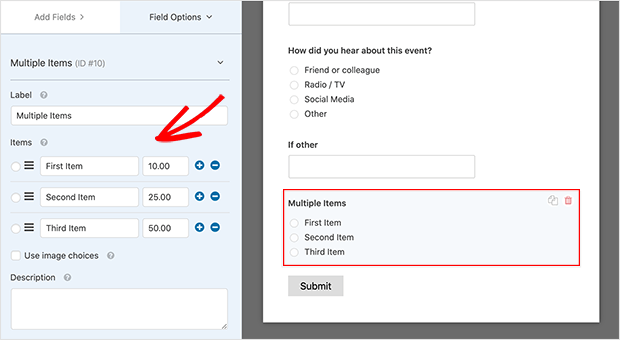
Wenn Teilnehmer ihren Tickettyp auswählen, sehen sie, wie sich der Gesamtpreis in Echtzeit aktualisiert. Wenn Sie mit Ihren Feldern zufrieden sind, klicken Sie auf Speichern.
Schritt 4: Bestätigen Sie Ihre Formulareinstellungen
Jetzt ist es an der Zeit, die Einstellungen Ihres Formulars zu konfigurieren. Gehen Sie zu Einstellungen >> Allgemein.
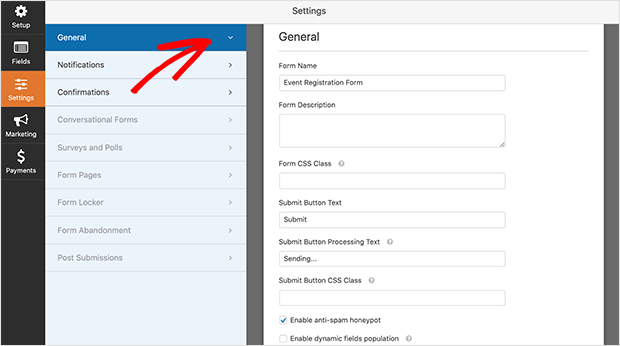
Auf dieser Seite können Sie die folgenden Einstellungen anpassen:
- Formularname: Geben Sie Ihrem Formular einen neuen Namen, wenn Sie möchten.
- Formularbeschreibung: Fügen Sie eine Beschreibung hinzu, damit Sie sich daran erinnern, wofür das Formular bestimmt ist.
- Text der Schaltfläche „Senden“: Ändern Sie die Beschriftung in etwas wie „Jetzt registrieren“.
- Spam-Schutz: Verwenden Sie die Anti-Spam-Honeypot-Funktion, um Spam-Registrierungen zu verhindern und Ihre Website zu sichern.
- Informationsspeicherung: Deaktivieren Sie die Speicherung sensibler Informationen wie IP-Adressen, um die DSGVO einzuhalten.
Wenn Sie mit Ihren Einstellungen zufrieden sind, klicken Sie auf Speichern.
Schritt 5: Konfigurieren Sie Ihre Formularbenachrichtigungen
Benachrichtigungen in WPForms senden eine E-Mail, wenn sich jemand für Ihre Veranstaltung registriert. Standardmäßig erhalten Sie jedes Mal eine E-Mail, wenn jemand das Formular absendet.
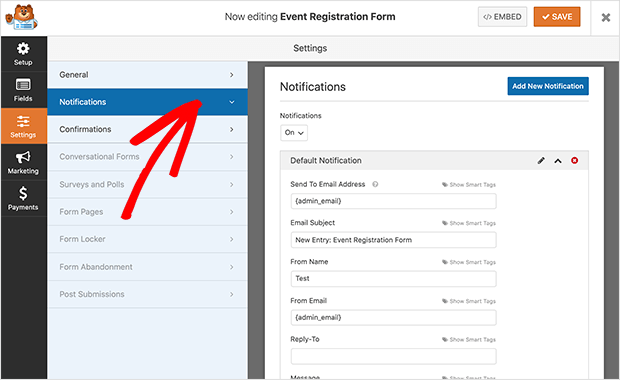
Die Standardbenachrichtigung geht an Ihre Admin-E-Mail-Adresse. Das regelt Ihre Seite der Bestätigung. Aber Sie müssen auch dem Registranten selbst eine Bestätigung senden.
Um jedem Teilnehmer eine automatische Bestätigungs-E-Mail zu senden, fügen Sie eine zweite Benachrichtigung hinzu. Klicken Sie im Bereich Benachrichtigungen auf Neue Benachrichtigung hinzufügen.
Verwenden Sie im Feld E-Mail-Adresse senden an einen Smart Tag, um die vom Registranten eingegebene E-Mail abzurufen: Geben Sie {field_id="2"} ein (wobei 2 die Feld-ID Ihres E-Mail-Feldes ist) oder verwenden Sie den Link Smart Tags anzeigen, um das E-Mail-Feld aus der Dropdown-Liste auszuwählen.
Passen Sie den E-Mail-Betreff und den Nachrichtentext an, damit der Registrant eine klare Bestätigung mit Veranstaltungsdetails und Zahlungsbestätigung erhält. Sie können in der WPForms-Dokumentation erfahren, wie Sie Formularbenachrichtigungen einrichten.
Klicken Sie auf Speichern, wenn Sie fertig sind, und fahren Sie dann mit der Einstellung Ihrer Formularbestätigungsnachrichten fort.
Schritt 6: Definieren Sie Ihre Formularbestätigungen
Der Bereich Bestätigungen in WPForms ermöglicht es Ihnen, eine Nachricht anzuzeigen, wenn Benutzer ihr Formular erfolgreich absenden. Sie sind eine gute Möglichkeit, die Leute darüber zu informieren, dass ihre Registrierung erfolgreich war und was als Nächstes zu erwarten ist.
Es gibt 3 Bestätigungstypen in WPForms:
- Nachricht: Der Standard-Bestätigungstyp. Wenn Benutzer das Registrierungsformular absenden, sehen sie eine Notiz, die bestätigt, dass das Formular erfolgreich übermittelt wurde.
- Seite anzeigen: Leitet Besucher zu einer bestimmten Seite auf Ihrer Website weiter, oft eine Dankesseite.
- URL aufrufen (Weiterleiten): Leitet Besucher nach der Absendung zu einer anderen Website weiter.
Klicken Sie auf die Registerkarte Bestätigungen auf der Seite Einstellungen des Formular-Builders.
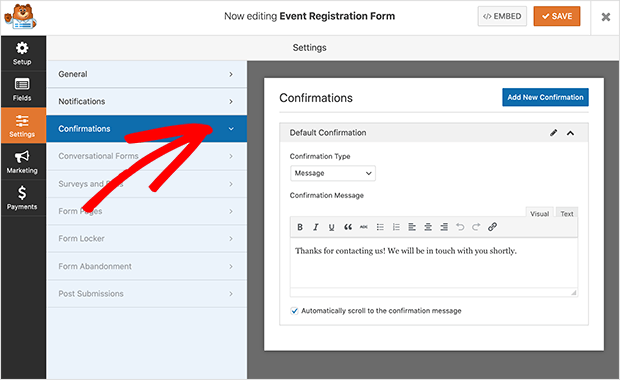
Wählen Sie den gewünschten Bestätigungstyp, passen Sie Ihre Nachricht an und klicken Sie auf Speichern.
Schritt 7: Wählen Sie Ihre Formular-Zahlungseinstellungen
Wenn Sie Tickets über Ihr Veranstaltungsregistrierungsformular verkaufen, verbindet dieser Schritt WPForms mit Ihrem Zahlungsabwickler. WPForms kümmert sich selbst um den gesamten Zahlungsablauf. Sie benötigen kein WooCommerce oder ein separates E-Commerce-Plugin, um Zahlungen auf einem Registrierungsformular zu akzeptieren.
WPForms unterstützt mehrere Zahlungsoptionen:
- Stripe: Die primäre Empfehlung. Das Stripe-Addon funktioniert mit WPForms Lite (kostenloser Plan) und ist in wenigen Minuten verbunden. Sehen Sie, wie Sie Stripe-Zahlungen in WordPress akzeptieren.
- PayPal: Eine gute Option, wenn Ihre Teilnehmer PayPal bevorzugen. Funktioniert mit WPForms Pro und höher.
- Square und Authorize.Net: Verfügbar im WPForms Elite Plan für Organisationen, die diese Prozessoren benötigen.
Um Ihre gewählte Zahlungsmethode einzurichten, navigieren Sie zu Zahlungen im Formular-Editor und installieren Sie das entsprechende Addon von WPForms Addons.
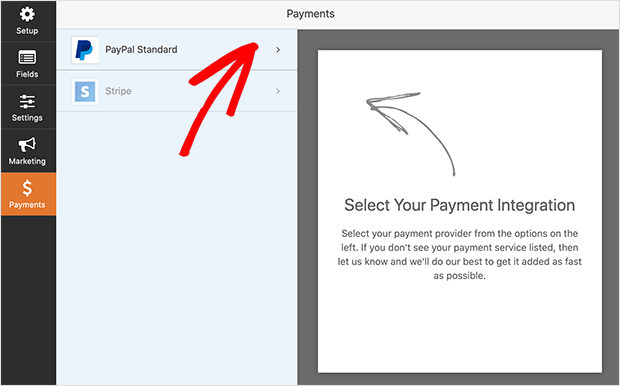
Für PayPal spezifisch: Geben Sie Ihre PayPal-E-Mail-Adresse ein, wählen Sie den Produktionsmodus und wählen Sie Produkte und Dienstleistungen als Zahlungsart.
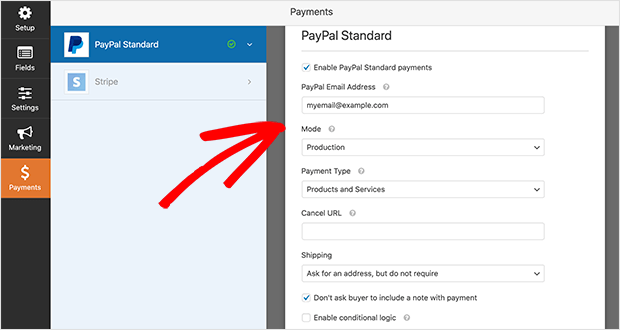
Passen Sie die anderen Einstellungen nach Ihren Wünschen an und klicken Sie auf Speichern.
Sie können Teilnehmer auch über die bedingte Logik von WPForms ihre eigene Zahlungsmethode wählen lassen.
Schritt 8: Ihr Formular zur Veranstaltungsregistrierung in WordPress veröffentlichen
Im Gegensatz zu vielen WordPress-Event-Registrierungs-Plugins können Sie mit WPForms Formulare fast überall auf Ihrer WordPress-Website einbetten. Sie können Ihr Formular in Beiträgen, Seiten und sogar in WordPress-Sidebar-Widgets veröffentlichen.
Betten wir Ihr Registrierungsformular auf einer neuen Seite ein. Gehen Sie in Ihrem WordPress-Dashboard zu Seiten » Neu hinzufügen und klicken Sie auf das Pluszeichen (+), um einen neuen Inhaltsblock hinzuzufügen.
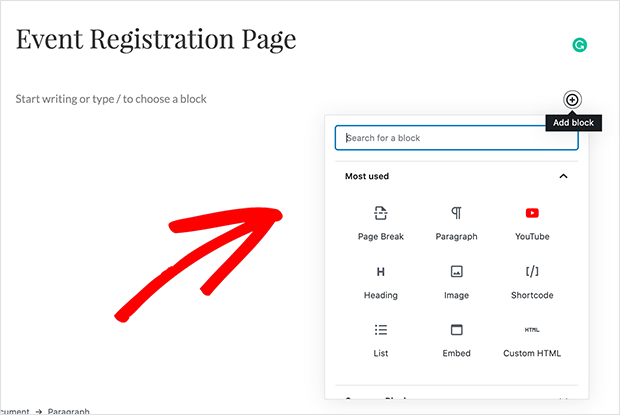
Geben Sie im Suchfeld „WPForms“ ein, um den WPForms-Inhaltsblock zu finden, und klicken Sie darauf, um ihn zum Editor hinzuzufügen.
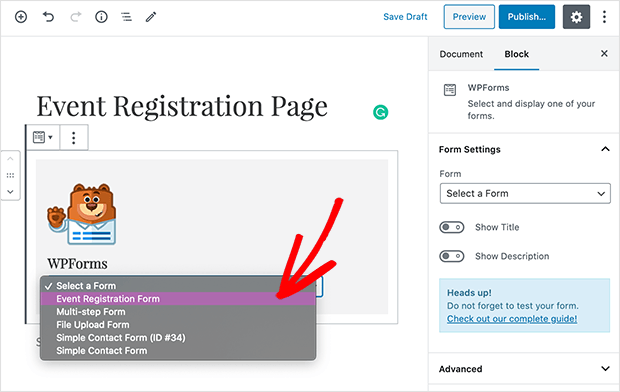
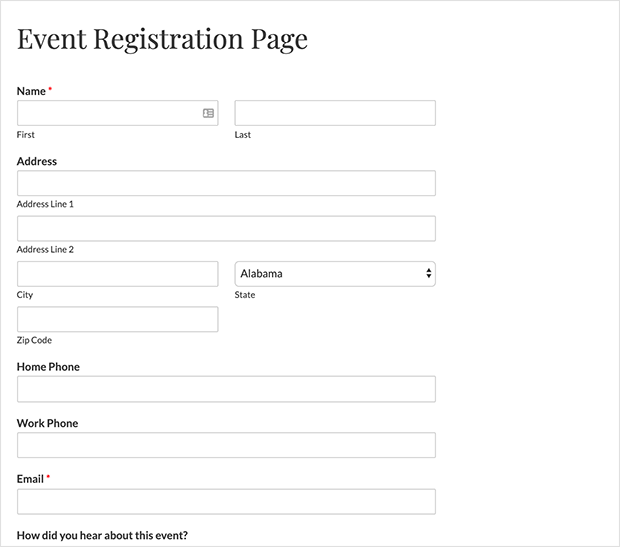
Klicken Sie im WPForms-Block in Ihrem Seiten-Editor auf das Dropdown-Menü, um Ihr Event-Registrierungsformular zu finden. Dadurch wird Ihr Formular zur Seite hinzugefügt, sodass Sie eine Vorschau anzeigen können, wie es vor der Veröffentlichung aussieht.
Wenn Sie mit Ihrem Formular zufrieden sind, klicken Sie auf Veröffentlichen, damit Website-Besucher sich registrieren können.
Bevor Sie Traffic auf die Seite leiten, führen Sie drei schnelle Überprüfungen durch:
- Testen Sie eine Eingabe: Füllen Sie das Formular selbst aus und überprüfen Sie, ob die Eingabe unter WPForms >> Einträge erscheint
- Überprüfen Sie Benachrichtigungs-E-Mails: Prüfen Sie, ob Ihre Admin-Benachrichtigung angekommen ist und ob die Bestätigungs-E-Mail für den Teilnehmer gesendet wurde
- Testen Sie die Zahlungsabwicklung: Sowohl Stripe als auch PayPal unterstützen den Testmodus; führen Sie eine Testtransaktion durch, bevor Sie live gehen
Häufig gestellte Fragen
Kann ich kostenlos ein WordPress-Event-Registrierungsformular erstellen?
Ja, WPForms hat eine kostenlose Version, die grundlegende Registrierungen ohne Zahlungen abwickelt. Sie können Teilnehmernamen, E-Mail-Adressen und benutzerdefinierte Informationen kostenlos erfassen. Wenn Sie Ticketzahlungen erfassen oder die Vorlage für Event-Registrierungsformulare verwenden möchten, benötigen Sie den Pro-Plan ab 49,50 $/Jahr. Für kostenlose Veranstaltungen, bei denen keine Zahlung erforderlich ist, deckt die kostenlose Version alles ab, was Sie brauchen. Wenn Zahlungen eine zukünftige Überlegung sind, lesen Sie unseren Leitfaden zu WordPress Stripe-Zahlungs-Plugins.
Wie sammle ich Zahlungen auf einem WordPress-Event-Registrierungsformular?
WPForms wickelt den gesamten Zahlungsablauf über seine Add-ons für Stripe, PayPal, Square oder Authorize.Net ab. Sie benötigen kein WooCommerce oder ein separates E-Commerce-Plugin. Verbinden Sie Stripe (auch im kostenlosen Lite-Plan verfügbar) oder PayPal (Pro-Plan und höher), fügen Sie ein Feld für mehrere Artikel zu Ihrem Formular hinzu, und WPForms verarbeitet Zahlungen, wenn Teilnehmer das Formular absenden. Die Zahlung wird zusammen mit den Registrierungsdaten in einer einzigen Einreichung erfasst.
Welche Felder sollte ich in ein Event-Registrierungsformular aufnehmen?
Halten Sie das Formular auf das Wesentliche konzentriert. Die vier wichtigsten Felder für die meisten Veranstaltungen sind: Name, E-Mail, Tickettyp oder -menge (mit dem WPForms-Zahlungsfeld „Mehrere Artikel“) und Datum oder Sitzungswunsch für mehrtägige Veranstaltungen. Bei kostenlosen Veranstaltungen ohne Zahlungsverpflichtung reichen Name und E-Mail oft aus. Zusätzliche Felder wie Telefonnummer oder Adresse sind nur dann sinnvoll, wenn Ihre Veranstaltung sie ausdrücklich erfordert, da längere Formulare zu niedrigeren Abschlussraten führen.
Wie sende ich eine Bestätigungs-E-Mail an Veranstaltungsteilnehmer?
Gehen Sie in WPForms zu Einstellungen >> Benachrichtigungen und klicken Sie auf „Neue Benachrichtigung hinzufügen“. Verwenden Sie im Feld „An E-Mail-Adresse senden“ das Smart-Tag für Ihr E-Mail-Formularfeld (klicken Sie auf „Smart-Tags anzeigen“ und wählen Sie „E-Mail“), um die Bestätigung automatisch an die angegebene Adresse jedes Teilnehmers zu senden. Passen Sie den E-Mail-Betreff und -Text mit den Veranstaltungsdetails an. WPForms sendet diese Bestätigung automatisch jedes Mal, wenn sich jemand registriert. Weitere Details finden Sie in der WPForms-Dokumentation zu Benachrichtigungen.
Bonus: Eine eigene Seite für die Veranstaltungsregistrierung erstellen
Ein Registrierungsformular, das in eine generische WordPress-Seite eingebettet ist, erfüllt seinen Zweck. Aber eine Seite, die speziell für Ihre Veranstaltung gestaltet ist, mit Sprecherbiografien, dem Veranstaltungsplan und Ihren Markenfarben, konvertiert besser, da sie den Teilnehmern alles an einem Ort bietet, was sie für eine Zusage benötigen.
Hier kommt SeedProd ins Spiel. SeedProd ist ein Drag-and-Drop-Website-Builder, mit dem Sie vollständige WordPress-Landingpages und komplette Websites ohne Code erstellen können.

SeedProd bietet vorgefertigte Event-Landingpage-Vorlagen, die Sie für Ihre spezielle Veranstaltung anpassen können. Wählen Sie eine Vorlage, fügen Sie Ihr WPForms-Veranstaltungsregistrierungsformular ein, fügen Sie Ihre Veranstaltungsdetails und Bilder hinzu, und Sie haben eine vollständige Registrierungsseite, die zu Ihrer Marke passt.
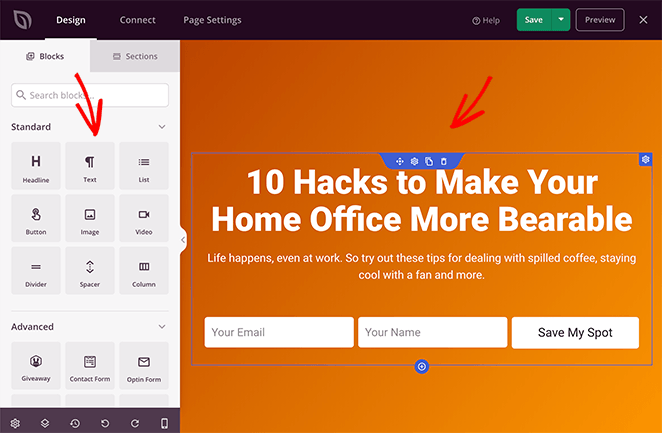
Eine vollständige Anleitung finden Sie in unserem Leitfaden zur Erstellung einer Event-Landingpage in WordPress. Sie können auch unser Tutorial zur Erstellung einer Landingpage mit einem Formular für eine Schritt-für-Schritt-Anleitung lesen.
Holen Sie sich Ihr Veranstaltungsregistrierungsformular noch heute live
Mit WPForms ist Ihr WordPress-Veranstaltungsregistrierungsformular bereit, Registrierungen entgegenzunehmen, Zahlungen abzuwickeln und automatische Bestätigungen an jeden Teilnehmer zu senden. Die gesamte Einrichtung dauert etwa 15 Minuten.
Wenn Sie es weiter ausbauen möchten, kombinieren Sie Ihr Formular mit einer dedizierten Event-Landingpage, die mit SeedProd erstellt wurde, für ein vollständiges Veranstaltungsregistrierungserlebnis.
Wenn Sie andere Arten von Formularen mit WPForms erstellen, führen diese Tutorials durch den gesamten Prozess:
- So erstellen Sie ein mehrstufiges Formular in WordPress
- So erstellen Sie ein WordPress-Formular für Datei-Uploads
- So erstellen Sie ein Typeform-ähnliches Formular auf WordPress
- So erstellen Sie ein Online-Bestellformular für Ihre WordPress-Site
- So erstellen Sie ein einfaches Kontaktformular in WordPress
- So fügen Sie eine Umfrage zu Ihrer WordPress-Website hinzu
Danke fürs Lesen! Wir würden uns freuen, Ihre Gedanken zu hören. Treten Sie also gerne der Unterhaltung auf YouTube, X und Facebook bei, um weitere hilfreiche Ratschläge und Inhalte für das Wachstum Ihres Unternehmens zu erhalten.




Hallo. Danke für einen so nützlichen Artikel.
Kann ich wissen, wo ich die Daten von Personen erhalte, die sich über das Formular registriert haben, damit ich sie in Excel herunterladen kann?
Hallo Iskandar. Klicken Sie in Ihrem Formular-Dashboard auf das Formular, aus dem Sie Daten exportieren möchten. Oben auf der nächsten Seite sollte eine Option zum „Alle exportieren“ angezeigt werden. Hier ist eine Schritt-für-Schritt-Anleitung, die Ihnen helfen soll: https://wpforms.com/how-to-export-wordpress-form-entries-to-csv/