



Sie versuchen, eine GetResponse-Landingpage zu erstellen, sind aber frustriert von Designbeschränkungen, einem sperrigen Editor oder einer generischen Subdomain?
Sie sind nicht allein. GetResponse ist hervorragend für E-Mail-Marketing geeignet, aber der Landingpage-Builder kann sich einschränkend anfühlen. Sie haben nur wenige Layoutoptionen, Seiten werden auf ihrer Domain gehostet und die Anpassung des Designs dauert länger als nötig.
In diesem Leitfaden zeige ich Ihnen, wie Sie mit SeedProd eine GetResponse-Landingpage in WordPress erstellen. Es ist schneller, einfacher zu bedienen und gibt Ihnen die vollständige Kontrolle darüber, wie Ihre Seite aussieht und wo sie sich befindet.
Keine technischen Kenntnisse erforderlich. Einfach ziehen, ablegen und veröffentlichen.
Kurze Zusammenfassung
- Was ist eine GetResponse-Landingpage?
- Warum WordPress besser für Landingpages geeignet ist
- Schritt-für-Schritt-Anleitung mit SeedProd
- So verbinden Sie Ihre GetResponse-E-Mail-Liste
- So testen und veröffentlichen Sie Ihre Seite
- Häufig gestellte Fragen
Was ist GetResponse?
GetResponse ist eine Online-Marketingplattform, die Inbound-Marketing-Lösungen bietet, um Ihr Publikum zu vergrößern, mit potenziellen Kunden in Kontakt zu treten und den Online-Umsatz zu steigern. Die Software umfasst wichtige Marketingfunktionen, darunter:
- E-Mail-Marketing
- Website-Builder
- Marketing-Automatisierung
- Conversion-Funnels
- Segmentierungsoptionen
- Anmeldeformulare
- Landingpages
- Web-Push-Benachrichtigungen
- Webinare
- Live-Chat
- und mehr.
GetResponse ist kostenlos, hat jedoch eingeschränkte Funktionen, und Premium-Pläne beginnen bei 13,30 $ pro Monat.
Was ist eine GetResponse-Landingpage?
Eine GetResponse-Landingpage in WordPress ist eine Art Webseite, die dazu dient, E-Mail-Adressen von Ihrer Zielgruppe zu sammeln. Die Seite enthält in der Regel ein Anmeldeformular, das mit Ihrer GetResponse CRM-E-Mail-Liste verknüpft ist.
Diese Art von Landingpage bietet oft einen Anreiz, um Website-Besucher zu ermutigen, ihre E-Mail-Adressen preiszugeben. Dies kann ein kostenloser Download wie ein E-Book oder eine Checkliste sein. Oder Sie können Besucher ermutigen, eine kostenlose Testversion oder eine Produkt- oder Service-Demo auszuprobieren.
Nachdem Besucher ihre E-Mail-Adressen eingegeben haben, melden sie sich automatisch für Ihre E-Mail-Liste an. Anschließend können Sie Marketing-Automatisierungs-Workflows in GetResponse verwenden, um Newsletter und Updates direkt in ihren Posteingang zu senden.
Viele Vermarkter nutzen Landingpages für Google Ads und andere Werbekampagnen. Sie können sie auch verwenden, um den Umsatz für Ihren Shopify- oder WooCommerce-Shop mit der richtigen Variante und Anreizen zu steigern.
Warum Ihre GetResponse-Landingpage in WordPress erstellen?
Landingpages sind eine der besten Möglichkeiten, Ihre E-Mail-Liste zu erweitern. Sobald sich jemand anmeldet, haben Sie eine direkte Verbindung zu seinem Posteingang, was es einfacher macht, Vertrauen aufzubauen, Updates zu teilen und Verkäufe zu fördern.
GetResponse bietet einen integrierten Landingpage-Builder, dieser ist jedoch mit einigen Kompromissen verbunden, die Sie verlangsamen können. Hier ist ein schneller Vergleich:
| Merkmal | GetResponse Builder | SeedProd in WordPress |
|---|---|---|
| Benutzerfreundlichkeit | Umständlicher Editor mit Lernkurve | Drag-and-Drop, anfängerfreundlich |
| Hosting | Gehostet auf den Servern von GetResponse | Lebe auf Ihrer eigenen Domain |
| Designoptionen | Begrenzte Vorlagen | Über 100 professionelle Vorlagen |
| Domain-Kontrolle | Standard-Subdomain wie gr8.com | Saubere URLs wie ihreseite.de/seite |
| Leistung | Abhängig von GetResponse | Schnelle, leichte Seiten |
Wenn Sie die volle Kontrolle darüber haben möchten, wie Ihre Landingpage aussieht, funktioniert und in Ihre Website integriert wird, ist WordPress die bessere Wahl.
Als Nächstes zeige ich Ihnen, wie Sie mit SeedProd eine hochkonvertierende GetResponse-Landingpage in WordPress erstellen.
So erstellen Sie eine GetResponse-Landingpage
SeedProd ist der beste Landingpage-Builder für WordPress mit anfängerfreundlichen Einstellungen.

Sie können auch aus über 100 mobilfreundlichen Landingpage-Vorlagen wählen, um Leads für Ihr Unternehmen zu generieren. Dann können Sie den Drag-and-Drop-Editor verwenden, um Ihr Landingpage-Design visuell anzupassen, ohne einen Entwickler einstellen oder HTML von Grund auf neu schreiben zu müssen.
Mit unzähligen anpassbaren Seitenelementen ist es einfach, Ihre Seite so zu gestalten, wie Sie möchten. Sie können Anmeldeformulare, Kontaktformulare, Social-Media-Buttons, Countdown-Timer und mehr hinzufügen, um Ihre Lead-Generierungsbemühungen zu verstärken.
Sie können sogar Kreditkartenzahlungen mit seinem Stripe-Zahlungsblock akzeptieren.
SeedProd bietet auch leistungsstarke Seitenmodi, die Sie mit einem einzigen Klick aktivieren können, darunter:
So benötigen Sie keine mehreren WordPress-Plugins, um diese Funktionalität zu Ihrer Website hinzuzufügen.
Das Wichtigste ist, dass SeedProd Ihre Website nicht verlangsamt. Es ist schlank und mit bloatfreiem Code erstellt, sodass Ihre Seiten so schnell wie möglich geladen werden und Ihr Conversion-Funnel effizienter ist.
Wussten Sie, dass Sie eine unbegrenzte kostenlose Testversion von SeedProd erhalten können? Klicken Sie auf den Link, um herauszufinden, wie.
Bereit, Ihre Landingpage für GetResponse zu erstellen? Folgen Sie dem folgenden Tutorial, um mit Landingpages von SeedProd zu beginnen.
- Video-Anleitung
- Schritt 1. SeedProd installieren und aktivieren
- Schritt 2. Wählen Sie eine Landingpage-Vorlage
- Schritt 3. Passen Sie Ihre Landingpage-Vorlage an
- Schritt 4. Integrieren Sie GetResponse in Ihre Landingpage
- Schritt 5. Konfigurieren Sie Ihre Landingpage-Einstellungen
- Schritt 6. Veröffentlichen Sie Ihre GetResponse-Landingpage in WordPress
Video-Anleitung
Schritt 1. SeedProd installieren und aktivieren
Klicken Sie zuerst hier, um mit SeedProd zu beginnen und das Plugin herunterzuladen. Installieren und aktivieren Sie dann das Plugin auf Ihrer WordPress-Website.
Sie können dieser Schritt-für-Schritt-Anleitung folgen, um ein WordPress-Plugin zu installieren, falls Sie Hilfe benötigen.
Hinweis: SeedProd bietet eine kostenlose Version, mit der Sie einfach eine kostenlose Landingpage erstellen können. Wir werden jedoch die Premium-Version für die Integration mit E-Mail-Marketingdiensten wie GetResponse, Mailchimp und anderen verwenden.
Nachdem Sie das Plugin aktiviert haben, sehen Sie einen Begrüßungsbildschirm, auf dem Sie nach Ihrem SeedProd-Lizenzschlüssel gefragt werden.

Melden Sie sich bei Ihrem SeedProd-Konto an und klicken Sie auf den Link Lizenzschlüssel, Details und Downloads anzeigen, um Ihren Lizenzschlüssel zu finden.
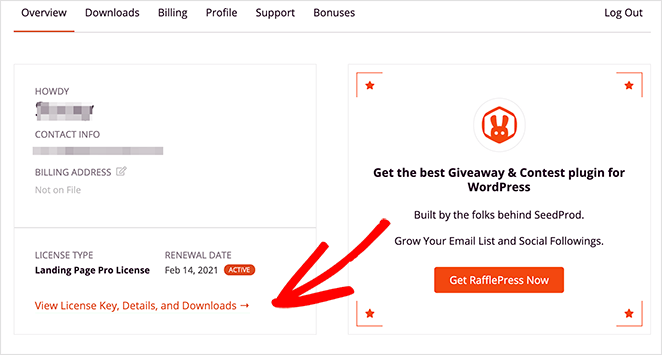
Kopieren Sie dann Ihren Schlüssel, um ihn in die Zwischenablage zu speichern. Fügen Sie anschließend den Schlüssel in das Feld für den Lizenzschlüssel ein und klicken Sie auf die Schaltfläche Schlüssel überprüfen.

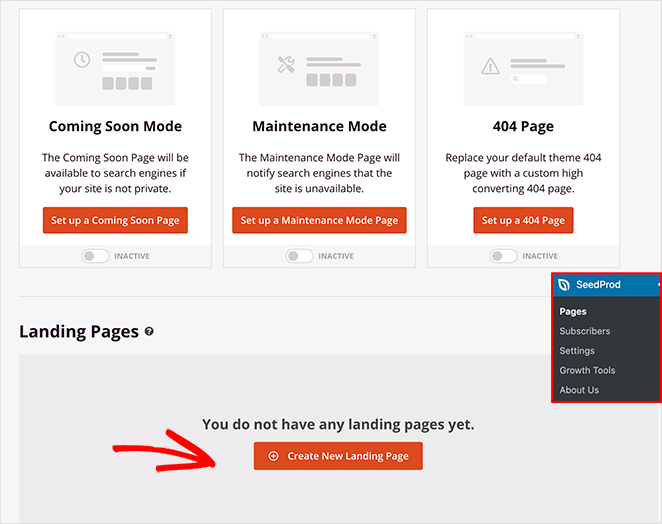
Scrollen Sie als Nächstes nach unten auf der Seite und klicken Sie auf die Schaltfläche Erste Seite erstellen. Dies führt Sie zum Landingpage-Dashboard von SeedProd.

Oben auf der Seite sehen Sie 4 verschiedene Seitenmodi:
- Wartungsmodus (Coming Soon)
- Wartungsmodus
- 404
- Anmelden
Diese Modi ermöglichen es Ihnen, bestimmte Landingpages mit einem einzigen Klick zu aktivieren.
Sie können beispielsweise den Modus Coming Soon aktivieren, um eine „Coming Soon“-Seite hinzuzufügen, die die Leute über Ihre neue Website informiert. Oder Sie können den Modus Login aktivieren, um eine benutzerdefinierte WordPress-Login-Seite zu Ihrer Website hinzuzufügen.
Unter diesem Abschnitt sehen Sie eine Liste aller anderen Seiten, die Sie mit SeedProd erstellen. Klicken Sie auf die Schaltfläche Neue Landingpage erstellen, da wir noch keine erstellt haben.
Schritt 2. Wählen Sie eine Landingpage-Vorlage
Auf dem nächsten Bildschirm sehen Sie die Bibliothek der responsiven Landingpage-Vorlagen von SeedProd.

Sie können die Vorlagen nach Ziel oder Branche filtern, indem Sie auf die Registerkarten oben klicken, einschließlich:
- Wartungsmodus (Coming Soon)
- Wartungsmodus
- 404-Seite
- Verkaufsseiten
- Webinar
- Lead Squeeze
- Danke-Seite
- Anmelden
Alle Vorlagen von SeedProd sind multifunktional. Das bedeutet, dass Sie jedes Design verwenden und es im Drag-and-Drop-Builder an Ihre Bedürfnisse anpassen können.
Wir klicken auf den Filter Lead Squeeze, um eine Liste von Squeeze-Seiten für diese Anleitung anzuzeigen.
Squeeze Pages sind einige der besten Arten von Landingpages zum Sammeln von E-Mail-Adressen. Sie sind darauf ausgelegt, die Aufmerksamkeit auf das Anmeldeformular zu lenken und E-Mail-Adressen von Besuchern zu „quetschen“.
Durchsuchen Sie also die Designs, bewegen Sie die Maus über eines, das Ihnen gefällt, und klicken Sie auf das Häkchensymbol, um es zu starten.
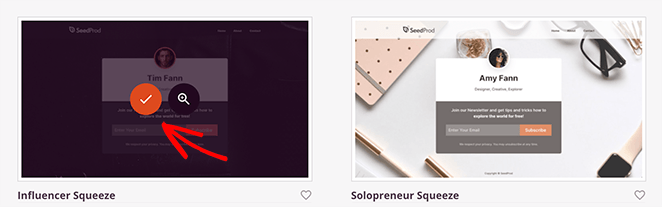
Wir haben die Influencer Squeeze Page gewählt.
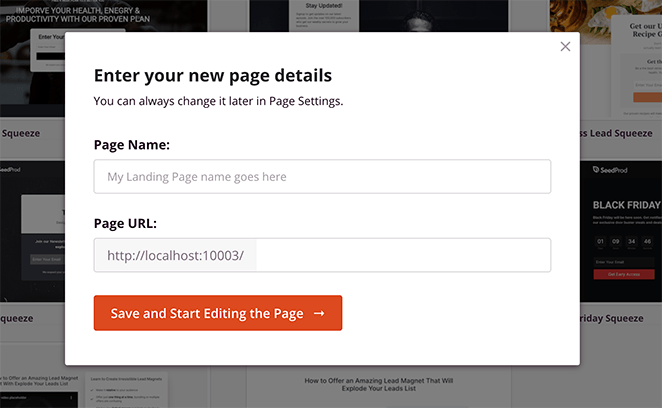
Nachdem Sie eine Vorlage ausgewählt haben, erscheint ein Popup, in dem Sie aufgefordert werden, einen Landingpage-Namen und eine URL einzugeben. Sie können dann auf die Schaltfläche Speichern und mit der Bearbeitung der Seite beginnen klicken, um sie im visuellen Editor zu starten.
Schritt 3. Passen Sie Ihre Landingpage-Vorlage an
Wenn Ihre Vorlage gestartet wird, sieht sie wie im folgenden Beispiel aus.
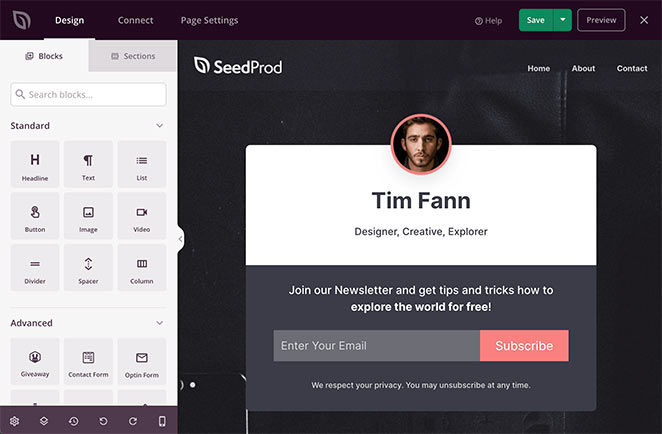
Links befinden sich Registerkarten, um Blöcke und Abschnitte zum Hinzufügen von Inhalten zu Ihrer Seite auszuwählen. Und rechts sehen Sie eine Vorschau, wie Ihre Landingpage aussieht.
Das Hinzufügen von Inhalten ist so einfach wie das Ziehen eines beliebigen Blocks von links und das Ablegen auf der rechten Seite.
Wenn Sie beispielsweise Social Proof zu Ihrer Seite hinzufügen möchten, klicken und ziehen Sie den Block Testimonial und legen Sie ihn dort ab, wo Sie ihn auf Ihrer Seite platzieren möchten.
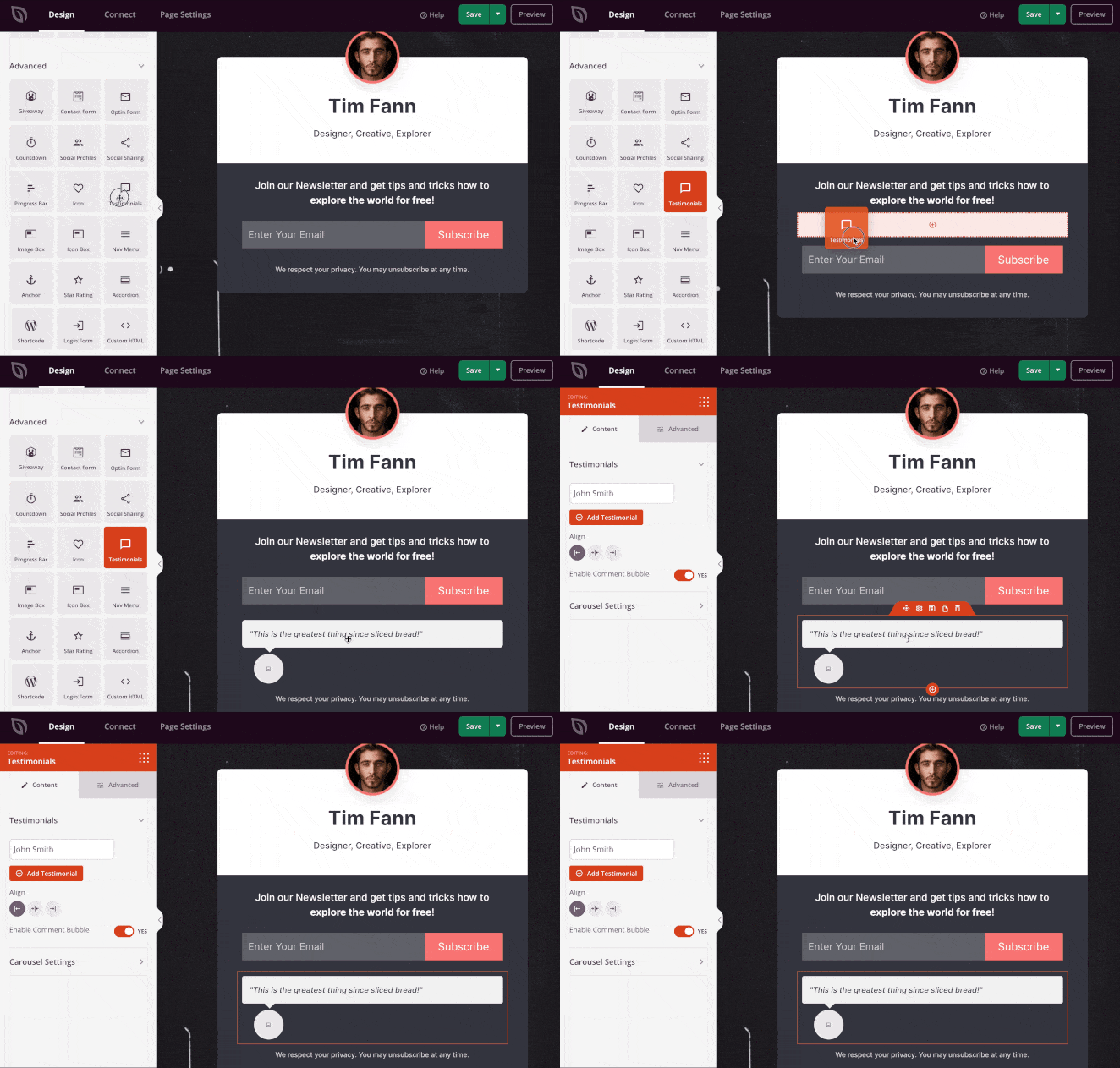
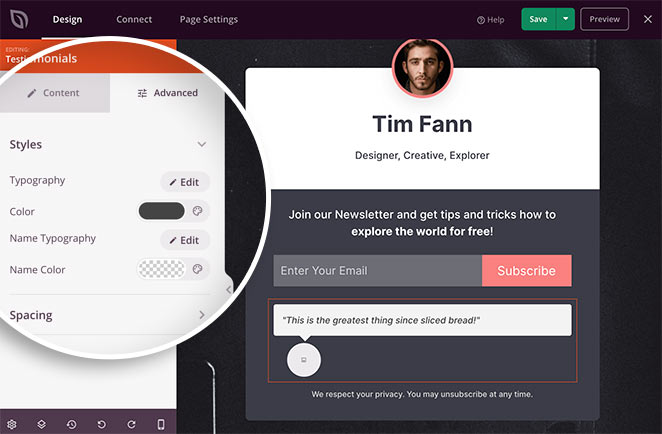
Sie können jeden Seitenblock anpassen, indem Sie ihn in Ihrer Vorschau anklicken. Dies öffnet ein Bedienfeld auf der linken Seite, um die Inhaltseinstellungen zu ändern.
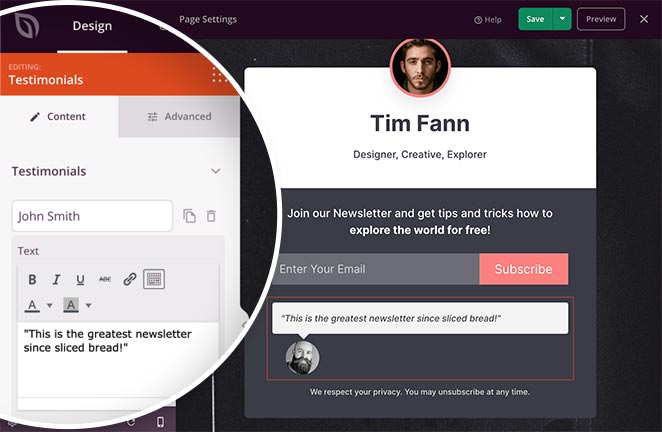
Durch Klicken auf die Registerkarte Erweitert bei einem beliebigen Block werden verschiedene Einstellungen angezeigt, um Farben, Schriftarten, Abstände usw. zu ändern.
Viele der Blöcke von SeedProd haben auch eine dritte Registerkarte namens Vorlagen. In diesem Bedienfeld sehen Sie verschiedene Blockstile, die Sie sofort verwenden können.
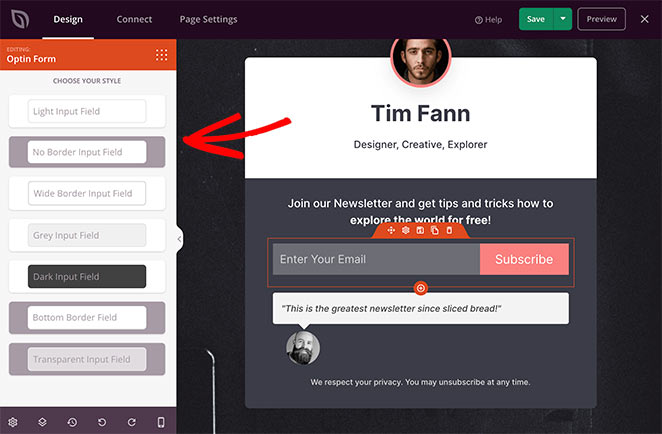
Dies erspart Ihnen die manuelle Bearbeitung jeder Blockeinstellung und ist eine einfache Möglichkeit, Blöcke schnell gut aussehen zu lassen.
Es gibt unzählige Blöcke zur Auswahl. Einige bieten einfache Designfunktionen wie Schaltflächen, Bilder, Videos und Text. Die erweiterten Blöcke sind es, wo die Magie passiert.
Hier können Sie Elemente zu Ihrer Seite hinzufügen, die speziell zur Lead-Generierung erstellt wurden, wie zum Beispiel:
- Opt-in-Formulare
- Kontaktformulare
- Anmeldeformulare
- CTA-Schaltflächen
- Giveaway-Widgets
- Social-Media-Profile
- Social-Media-Einbettungen
- Countdown-Timer
- Referenzen
- Checkout-Schaltflächen (wie PayPal-Schaltflächen)
- Checkout-Bereiche
- Produktgitter
- Und mehr.
Sie könnten beispielsweise eine RafflePress Giveaway-App zu Ihrer Landingpage hinzufügen, um Benutzer zum Abonnieren zu bewegen.
Neben Blöcken können Sie Ihrer Landingpage auch ganze zusätzliche Bereiche hinzufügen.
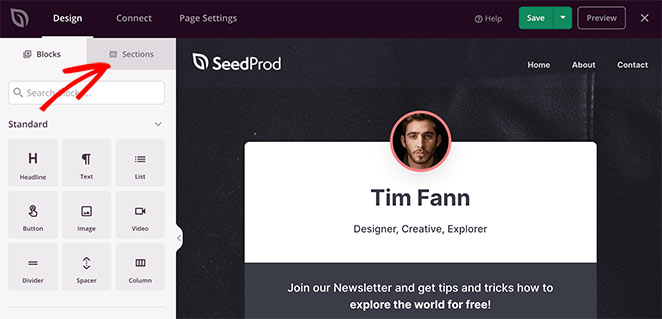
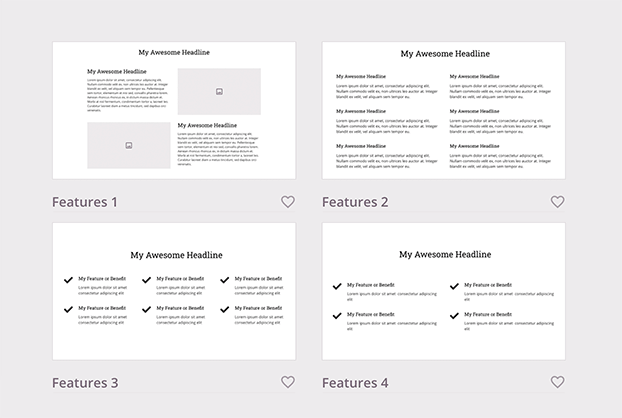
Klicken Sie einfach auf die Registerkarte Abschnitte auf der linken Seite, um vordefinierte Zeilen und Spalten anzuzeigen, die für bestimmte Seitenbereiche konzipiert sind, wie zum Beispiel:
- Kopfzeile
- Hero
- Handlungsaufforderung
- FAQ
- Features Footer
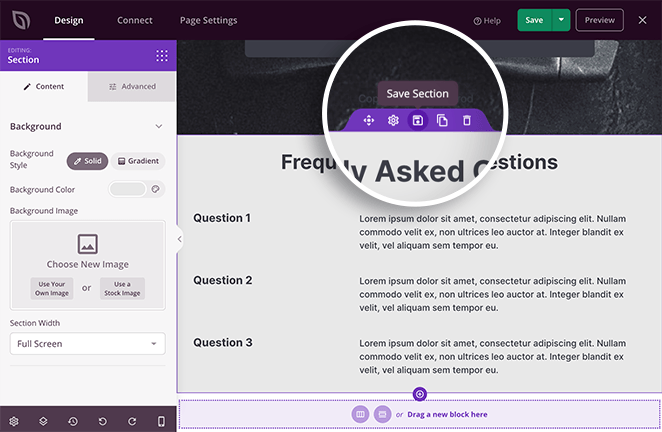
Finden Sie einfach einen Abschnitt, der Ihnen gefällt, klicken Sie darauf, und er erscheint automatisch auf Ihrer Seite. Sie können Ihren Abschnitt wie jeden anderen Block anpassen.
Und wenn Sie einen Block oder Abschnitt auf einer anderen Seite wiederverwenden möchten, können Sie auf das Symbol Speichern klicken, um ihn Ihrem Bereich für gespeicherte Abschnitte hinzuzufügen.
Wenn Sie mehr Kontrolle über das Erscheinungsbild Ihrer Landingpage wünschen, finden Sie weitere Anpassungsoptionen im Bereich Globale Einstellungen. Um ihn zu finden, klicken Sie auf das Zahnradsymbol in der unteren linken Ecke Ihres Bildschirms.
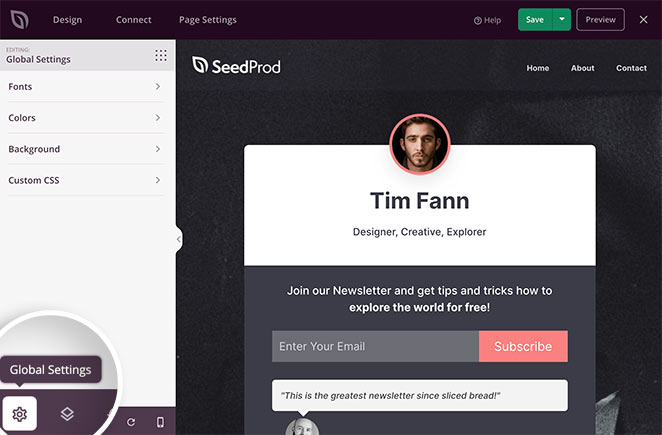
Dann können Sie auf die Registerkarten klicken, um Änderungen vorzunehmen und sie global auf Ihre Seite anzuwenden.
Wenn Sie die Überschrift Schriftarten erweitern, können Sie Ihre Kopf- und Textkörper-Schriftarten und -Schnitte ändern. Es ist so einfach wie die Auswahl einer Google-Schriftart aus dem Dropdown-Menü.
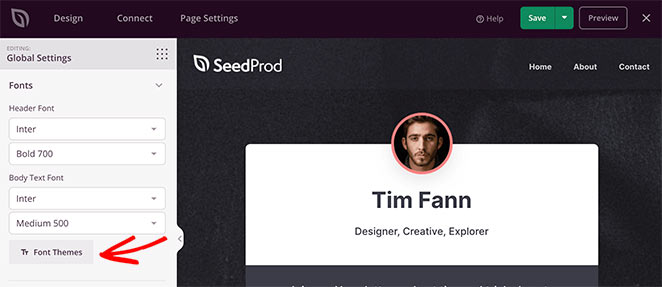
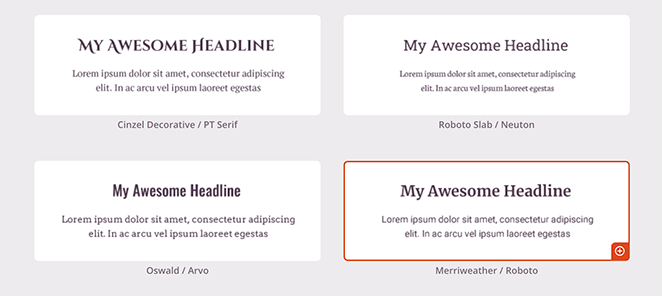
Oder Sie klicken auf die Schaltfläche Schriftarten-Themen, um Beispiele für verschiedene Schriftartenkombinationen anzuzeigen. Von dort aus ist es nur ein Klick, um sie auf Ihre Seite anzuwenden.
Der Abschnitt Farben ist ähnlich. Klicken Sie auf eine beliebige Farbe, um ein Farbtropfer-Werkzeug anzuzeigen und einzelne Farben für Überschriften, Text, Schaltflächen usw. auszuwählen.
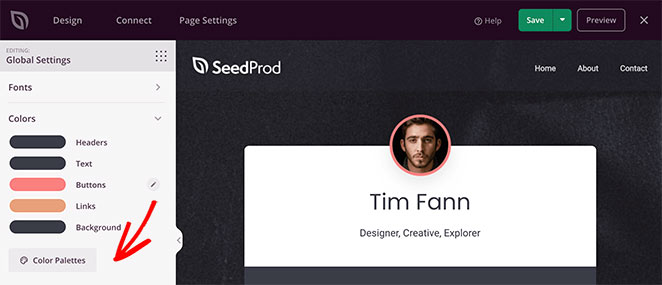
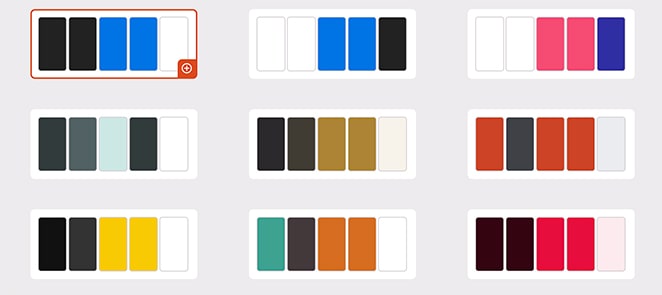
Oder Sie klicken auf die Schaltfläche Farbpaletten, um aus über 20 vordefinierten Farbschemata auszuwählen.
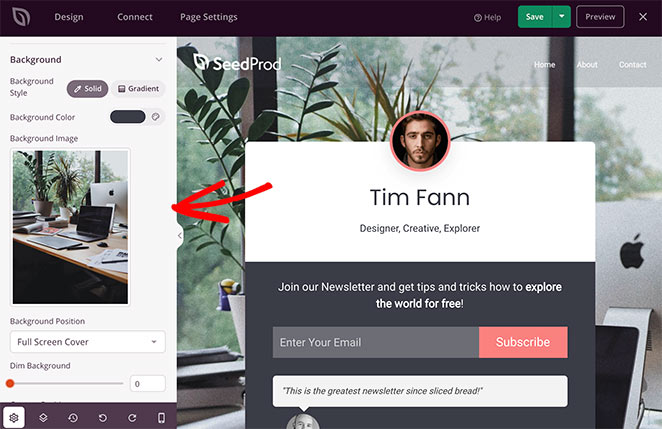
Im Abschnitt Hintergrund können Sie Ihre Hintergrundfarbe, Ihren Verlauf und Ihr Bild steuern. Sie können sogar einen Videohintergrund oder eine Vollbild-Diashow hinzufügen, wenn Sie möchten.
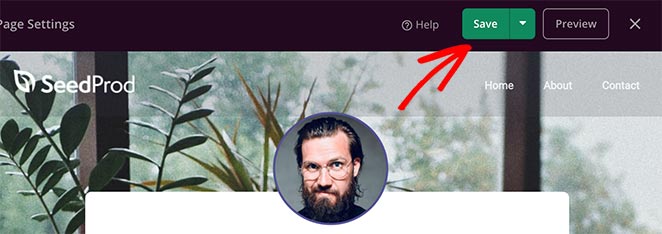
Wenn alles so aussieht, wie Sie es möchten, klicken Sie auf die grüne Schaltfläche Speichern in der oberen rechten Ecke Ihres Bildschirms.
Schritt 4. Integrieren Sie GetResponse in Ihre Landingpage
Nachdem Ihr Design eingerichtet ist, ist es an der Zeit, Ihre GetResponse-E-Mail-Liste mit Ihrer WordPress-Landingpage zu integrieren. Dieser Schritt ist super einfach, da SeedProd mit allen beliebten E-Mail-Marketingdiensten, einschließlich GetResponse, integriert ist.
Klicken Sie oben auf Ihrem Bildschirm auf die Registerkarte Verbinden, um die E-Mail-Marketing-Tools anzuzeigen. Fahren Sie dann mit der Maus über das GetResponse-Logo und klicken Sie auf Verbinden.

Klicken Sie nun auf die Schaltfläche + Neues Konto verbinden und dann auf GetResponse API-Schlüssel abrufen, um sich bei Ihrem Konto anzumelden.
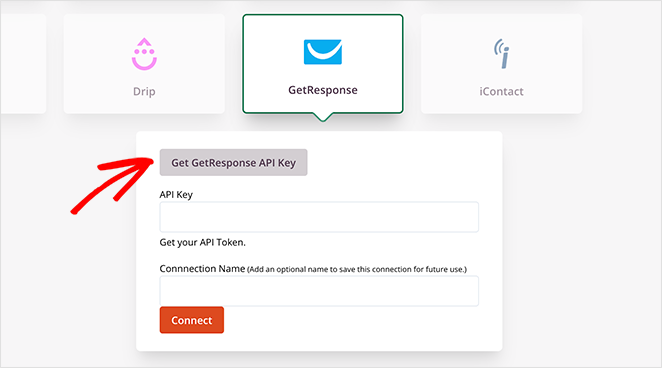
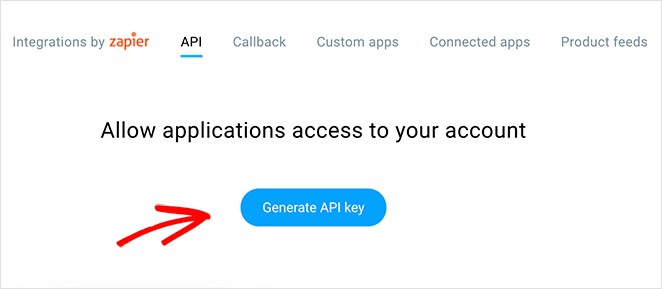
Als Nächstes rufen Sie Ihren API-Schlüssel ab, den Sie in Ihrem GetResponse-Konto unter Kontodetails » API finden.
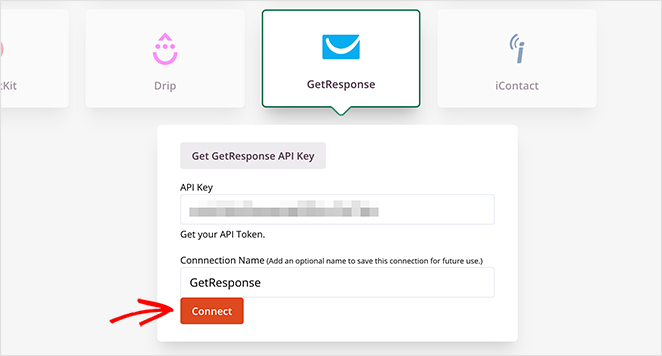
Geben Sie schließlich den API-Schlüssel in SeedProd ein und klicken Sie auf die Schaltfläche Verbinden.
Sie können nun eine E-Mail-Liste aus dem Dropdown-Menü auswählen und auf die Schaltfläche Integrationsdetails speichern klicken.
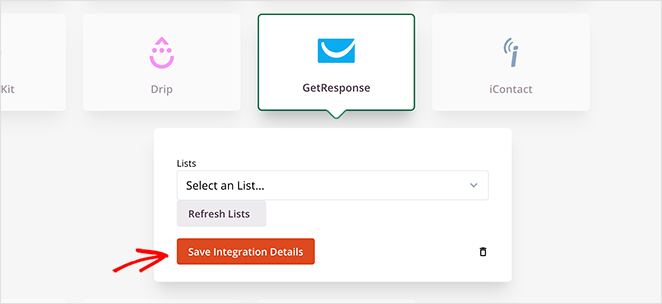
Das war's! Ihre Landingpage ist jetzt mit GetResponse für eine einfache Listenverwaltung verbunden. Wenn Sie die Kontaktdaten über Ihr Anmeldeformular erfassen, werden diese automatisch in Ihrer GetResponse-E-Mail-Liste aktualisiert.
Schritt 5. Konfigurieren Sie Ihre Landingpage-Einstellungen
Nachdem Sie Ihre GetResponse-E-Mail-Liste verbunden haben, klicken Sie auf die Registerkarte Seiteneinstellungen, um weitere Einstellungen anzuzeigen, die Sie in SeedProd konfigurieren können. Normalerweise gibt es 5 Abschnitte auf der Einstellungsseite, dies hängt jedoch von der Art der Seite ab, die Sie erstellen, und von Ihrem SeedProd-Plan.
Allgemeine Einstellungen
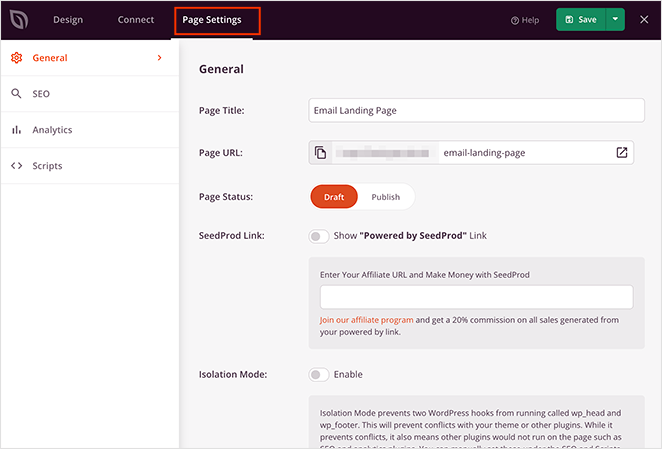
Die Einstellungen Allgemein ermöglichen es Ihnen, den Namen und die URL Ihrer Seite zu ändern. Sie können auch zwischen veröffentlicht und Entwurf wechseln.
Um Plugin-Konflikte zu vermeiden und Ihre Seite zu beschleunigen, können Sie den Isolationsmodus aktivieren. Dies verhindert, dass bestimmte Header- und Footer-Skripte ausgeführt werden und Ihre Leistung beeinträchtigen.
SEO und Analysen
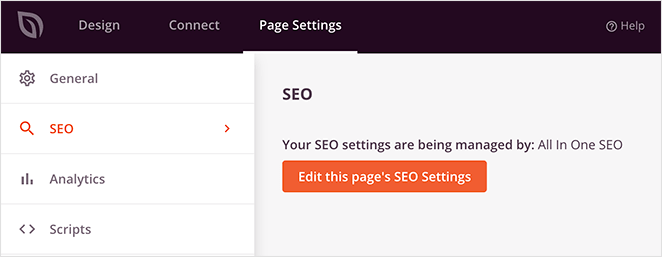
Unter dem SEO-Tab können Sie ein WordPress SEO Plugin verwenden, um den Titel-Tag, die Meta-Beschreibung usw. Ihrer Landingpage zu konfigurieren. Eines der besten Plugins dafür ist All In One SEO.
Dasselbe gilt für den Analytics-Tab. Hier können Sie Ihr bevorzugtes Google Analytics Plugin verbinden und die Leistung Ihrer Landingpage überwachen. Probieren Sie doch mal MonsterInsights für Google Analytics aus?
Sie können sich jederzeit unsere MonsterInsights-Bewertung ansehen, wenn Sie weitere Details wünschen.
Skripte
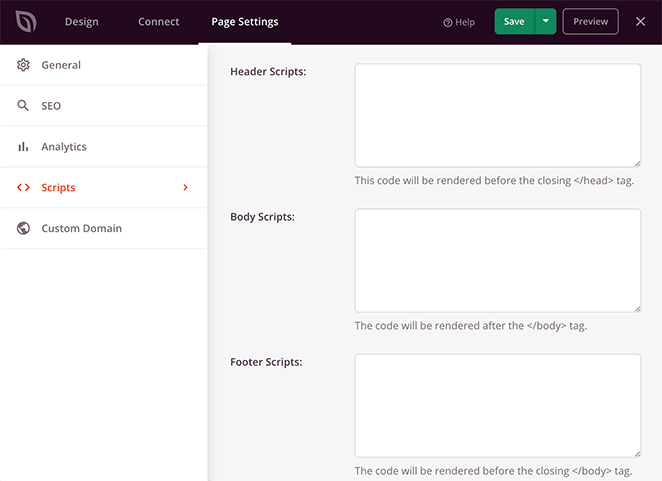
Der Skriptbereich ist der Ort, an dem Sie Code zum Header, Body und Footer Ihrer Seite hinzufügen können. Dies kann alles sein, wie Ihre Tracking-Cookies, der Facebook-Pixel, Facebook-Anzeigen oder sogar Ihr Analytics-Skript – was auch immer Ihre digitalen Marketingbemühungen erfordern.
Benutzerdefinierte Domain
Wenn Sie ein Benutzer von SeedProds Pro Pricing Plan sind, können Sie Ihrer Landingpage auch eine benutzerdefinierte Domain geben, die nicht mit Ihrer bestehenden Website verbunden ist.

Wenn Sie beispielsweise eine neue Website starten und diese noch nicht eingerichtet haben, können Sie in SeedProd auf Ihrer bestehenden Website eine „Coming Soon“-Seite erstellen und diese auf Ihre neue Website verweisen.
Mit dieser Taktik können Sie neue Abonnenten für die GetResponse-Liste Ihrer zukünftigen Website gewinnen, ohne eine neue WordPress-Installation einrichten zu müssen.
Nachdem Sie Ihre Einstellungen konfiguriert haben, speichern Sie Ihre Änderungen und klicken Sie zurück zum Design-Tab.
Schritt 6. Veröffentlichen Sie Ihre GetResponse-Landingpage in WordPress
Bevor Sie Ihre Landingpage live schalten, ist es am besten, sie auf Mobilgeräten zu testen. Wenn Ihre Landingpage nicht mobil-responsiv ist, wird sie auf kleineren Touchscreens wie Tablets und Smartphones nicht gut aussehen und funktionieren.
Die gute Nachricht ist, dass SeedProd eine integrierte mobile Vorschauoption bietet, damit Sie überprüfen können, ob Ihre Seite mobilfreundlich ist. Klicken Sie einfach auf das mobile Symbol unten auf Ihrem Bildschirm.
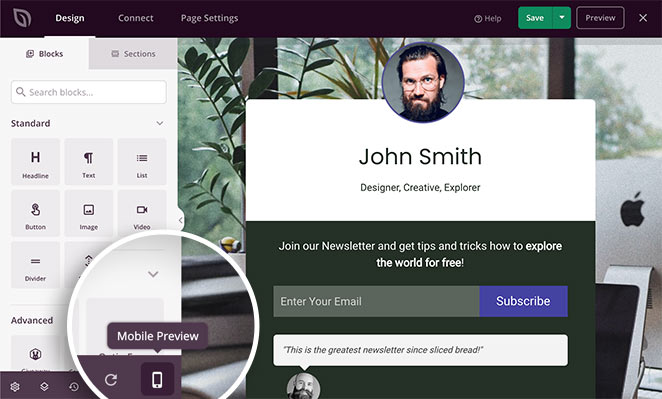
Jetzt können Sie sehen, wie Ihre Landingpage auf Mobilgeräten aussieht, und Änderungen an allem vornehmen, was nicht richtig aussieht oder funktioniert.
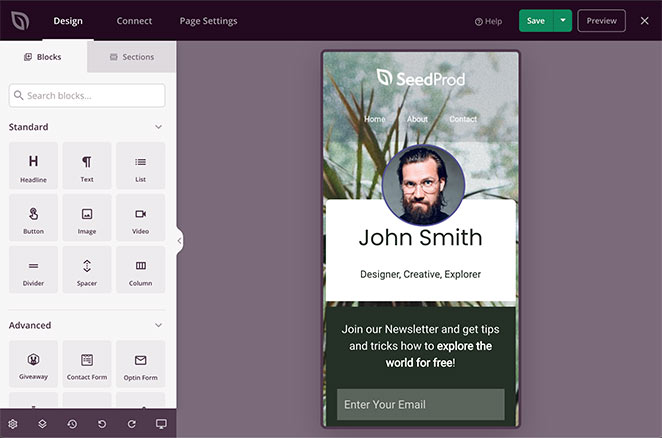
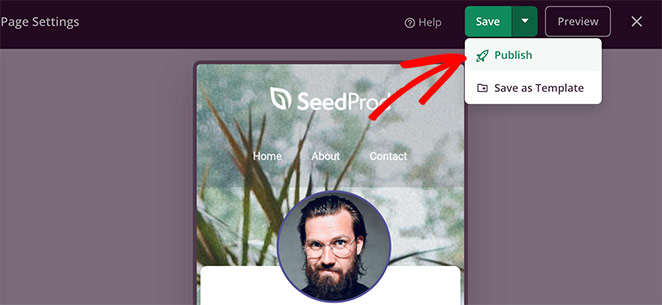
Wenn alles großartig aussieht, ist es Zeit, live zu gehen. Klicken Sie auf den Pfeil nach unten neben der grünen Schaltfläche Speichern und klicken Sie auf Veröffentlichen.
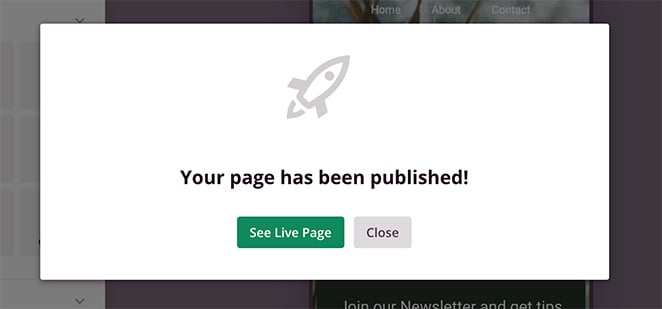
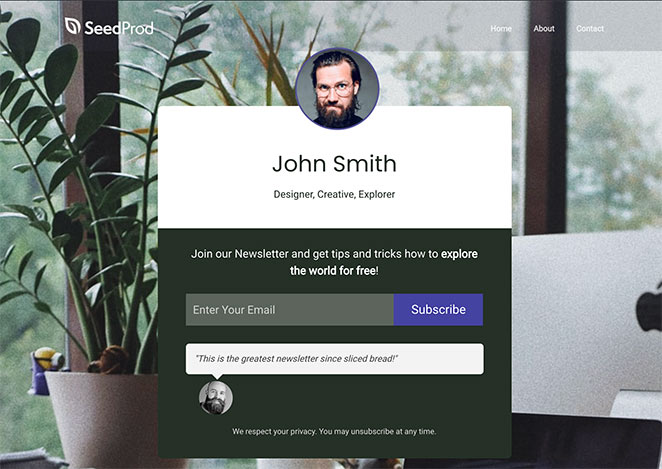
Danach sehen Sie ein Fenster, das Ihnen mitteilt, dass Ihre Seite veröffentlicht wurde. Um eine Live-Vorschau anzuzeigen, klicken Sie auf die Schaltfläche Live-Seite anzeigen.
Herzlichen Glückwunsch, Sie haben jetzt eine beeindruckende neue Landingpage für Ihre GetResponse-Mailingliste!
Das ist alles!
Sie wissen jetzt, wie Sie mit SeedProd eine Landingpage für Ihre GetResponse-Liste in WordPress erstellen.
Mit SeedProds Drag-and-Drop-Seitenersteller ist die Erstellung von hochkonvertierenden Landingpages einfach. Es ist anfängerfreundlich, erfordert keine technischen Kenntnisse oder Programmierkenntnisse und konzentriert sich auf die Lead-Generierung.
Noch besser, es ist blitzschnell und verlangsamt Ihre Website nicht, was es zur idealen Lösung macht, um Ihr Geschäft auszubauen.
Möchten Sie mit E-Mail-Marketing und Landingpage-Strategien weiter fortfahren?
- Wie man eine E-Mail-Liste vermarktet, bevor Ihre Website gestartet wird
- 5 Vorteile des Aufbaus einer E-Mail-Liste (und wie man anfängt)
- Wie man eine Verkaufsseite mit WordPress erstellt
- Wie man eine Mitgliedschafts-Landingpage in WordPress erstellt
- Verifizierte digitale Marketingstatistiken und Trends
Wenn Ihnen dieser Artikel gefallen hat, folgen Sie uns auf Twitter und Facebook für weitere hilfreiche Inhalte, die Ihrem Unternehmen zum Wachstum verhelfen.




