

Kurz gesagt: So erstellen Sie eine Membership-Landingpage Die meisten Membership-Plugins bieten Ihnen ein einfaches Registrierungsformular. Dieses Tutorial zeigt Ihnen, wie Sie eine richtige Membership-Landingpage erstellen, die Besucher davon überzeugt, beizutreten, bevor sie dieses Formular überhaupt sehen.
- SeedProd installieren: Holen Sie sich Ihren Lizenzschlüssel, installieren Sie das Plugin und erstellen Sie Ihre erste Landingpage.
- Vorlage auswählen: Wählen Sie eine Verkaufs- oder Membership-Vorlage aus und geben Sie Ihrer Seite einen Namen und eine URL.
- Mitgliedschaftsdetails hinzufügen: Schreiben Sie eine auf Konversionen ausgerichtete Überschrift, tauschen Sie Ihr Hero-Bild aus und richten Sie Ihren CTA-Button ein.
- Social Proof hinzufügen: Fügen Sie einen Testimonial-Bereich ein und passen Sie ihn mit echten Mitgliederzitaten an.
- Einstellungen konfigurieren: Legen Sie SEO-Optionen fest, verbinden Sie Ihre E-Mail-Liste (Plus-Plan und höher) und fügen Sie Tracking-Skripte hinzu.
- Veröffentlichen: Klicken Sie auf Veröffentlichen, sehen Sie sich Ihre Live-Seite an und leiten Sie Traffic dorthin.
Die meisten Inhaber von Mitgliedschaftsseiten leiten Besucher direkt zur Standard-Registrierungsseite ihres Plugins und fragen sich, warum die Anmeldungen gering sind. Dieses einfache Formular mit Feldern und einer Schaltfläche zum Absenden verkauft nichts. Es bittet die Leute nur, ihre Kreditkarte für etwas zu geben, von dem sie noch nicht überzeugt sind, dass sie es wollen.
Ihre Membership-Landingpage ist die Lücke zwischen „Besucher, der Sie gefunden hat“ und „Person, die bereit ist beizutreten“. Egal, ob Sie ein Online-Fitnessprogramm, eine Coaching-Community oder einen bezahlten Newsletter betreiben, dies ist die Seite, die den Verkauf tätigt. Die Registrierungsseite schließt den Deal ab.
In diesem Leitfaden führe ich Sie durch den Prozess, wie ich eine Membership-Landingpage in WordPress mit SeedProd erstelle – demselben Drag-and-Drop-Website-Builder, den ich auf dieser Website verwende.
- Was ist eine Landing Page für Mitglieder?
- Was sollte auf Ihrer Membership-Landingpage stehen?
- Wie man eine Mitgliedschafts-Landingpage in WordPress erstellt
- Schritt 1. SeedProd installieren und aktivieren
- Schritt 2. Neue Landingpage erstellen
- Schritt 3. Details zu Ihrem Mitgliedschaftsprogramm hinzufügen
- Schritt 4. Social Proof hinzufügen, um Vertrauen zu stärken
- Schritt 5. Ihre Einstellungen konfigurieren
- Schritt 6. Veröffentlichen Sie Ihre Mitglieder-Landingpage
- Häufig gestellte Fragen zu Mitglieder-Landingpages
Was ist eine Landing Page für Mitglieder?
Eine Membership-Landingpage ist eine fokussierte Anmeldeseite, die darauf ausgelegt ist, Besucher in zahlende Mitglieder zu verwandeln – alles von der Überschrift bis zum Call-to-Action ist auf ein Ziel ausgerichtet: jemanden zum Beitritt zu bewegen.
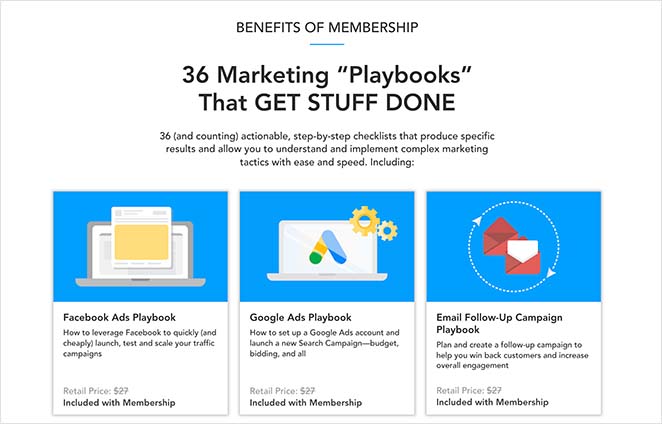
Sie ist nicht dazu gedacht, Blogbeiträge zu durchsuchen oder etwas über den Hintergrund Ihres Unternehmens zu erfahren. Stattdessen ist sie ein optimierter Pitch, der Ihr Angebot hervorhebt, den Wert einer Mitgliedschaft aufzeigt und es einfach macht, auf „Jetzt beitreten“ zu klicken.
Diese Seite unterscheidet sich von der integrierten Registrierungs- oder Checkout-Seite Ihres Membership-Plugins. Die Landingpage übernimmt die Überzeugungsarbeit – sie überzeugt Besucher, auf „Jetzt beitreten“ zu klicken. Die Registrierungsseite ist dort, wo sie die Anmeldung tatsächlich abschließen und bezahlen. Betrachten Sie es so: Die Landingpage überzeugt, die Registrierungsseite schließt ab.
Es ist auch erwähnenswert, den Unterschied zwischen einer Membership-Landingpage und einer Membership-Verkaufsseite zu kennen.
Eine Verkaufsseite ist in der Regel langformatig – sie behandelt jeden Einwand und geht die gesamte Wertvorstellung durch. Eine Landingpage ist kürzer und fokussierter, darauf ausgelegt, Interesse zu wecken und eine einzelne Aktion zu fördern.
Beide verwenden die gleichen Werkzeuge; die Unterscheidung liegt in der Länge und der Anzahl der Einwände, die Sie behandeln müssen, bevor jemand klickt.
Was sollte auf Ihrer Membership-Landingpage stehen?
Bevor Sie mit dem Erstellen beginnen, ist es hilfreich zu wissen, welche Elemente die Leute tatsächlich zum Beitritt bewegen. Ich habe gesehen, wie Membership-Seiten erfolgreich waren und gescheitert sind, je nachdem, ob sie diese enthalten:
- Überzeugende Überschrift: Beschreibt die Transformation, die Ihre Mitgliedschaft liefert, nicht eine Beschreibung des Produkts.
- Klare Vorteils-Unterüberschrift: Ein Satz, der die Frage beantwortet: „Was bekomme ich und warum ist es für mich wichtig?“
- Hero-Bild oder -Video: Zeigt das Ergebnis, die Community oder das Erlebnis – kein Stockfoto eines Laptops.
- Social Proof: Mitgliederzahl, Testimonials oder bekannte Namen, die die Entscheidung zum Beitritt bestätigen.
- Preisstufen: Was jeder Plan beinhaltet und was er kostet – keine Überraschungen auf der nächsten Seite.
- FAQ oder Einwandbehandlung: Adressiert die 2-3 häufigsten Gründe, warum jemand zögern würde, beizutreten.
- Einzelner CTA: Ein Button, eine Aktion. Jeder Abschnitt zielt auf denselben Klick.
Wie man eine Mitgliedschafts-Landingpage in WordPress erstellt
Der schnellste Weg, eine bezahlte Mitglieder-Landingpage in WordPress zu erstellen, ist mit einem speziellen Website-Builder. Während einige Themes grundlegende Landingpage-Vorlagen enthalten, habe ich festgestellt, dass diese oft begrenzt sind. Deshalb empfehle ich immer die Verwendung von SeedProd.

SeedProd ist meine erste Wahl, weil es mir volle Kontrolle ohne Code gibt. Ich kann Elemente per Drag & Drop verschieben, Bilder austauschen und jedes Detail in wenigen Minuten anpassen.
Es kommt auch mit Hunderten von mobilfreundlichen Vorlagen, die mich davon abhalten, mit einer leeren Seite zu beginnen. Und da es bloat-freie HTML ausgibt, laden Seiten schnell. In meinen GTmetrix-Tests luden SeedProd-Seiten in etwa 556 ms im Vergleich zu 1.882 ms für Elementor, sodass Ihre Mitglieder-Landingpage keine Anmeldungen aufgrund langsamer Ladezeiten verliert.
Lassen Sie mich Ihnen also Schritt für Schritt zeigen, wie ich SeedProd verwende, um eine Mitglieder-Landingpage zu erstellen, die konvertiert.
Schritt 1. SeedProd installieren und aktivieren
Der erste Schritt ist, eine Kopie von SeedProd zu erhalten.
Installieren und aktivieren Sie dann das Plugin auf Ihrer WordPress-Website. Hier ist eine Schritt-für-Schritt-Anleitung, wie man ein WordPress-Plugin installiert, falls Sie Hilfe benötigen.
Wenn Sie vollen Zugriff auf über 300 Vorlagen für Ihre bezahlte Mitgliederseite wünschen, benötigen Sie den Plus-Plan oder höher. Der Basic-Plan beinhaltet über 50 Vorlagen, was ein solider Ausgangspunkt für die meisten Mitgliedschaftsseiten ist.
Nach der Installation von SeedProd gehen Sie zu Ihrem Kundenbereich auf der SeedProd-Website und klicken Sie auf die Registerkarte Downloads. Auf dieser Seite können Sie Ihren Lizenzschlüssel kopieren.
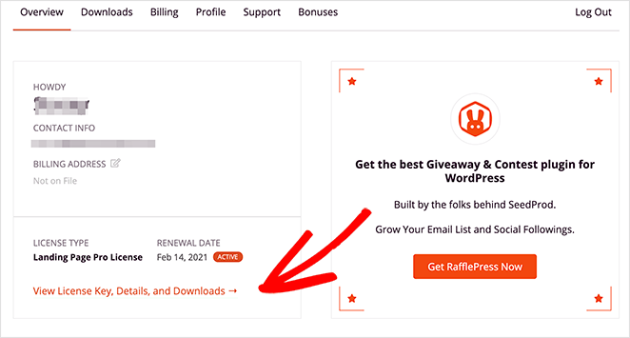
Kehren Sie nun zu Ihrer Website zurück, wo Sie den Willkommensbildschirm des Plugins sehen. Fügen Sie dann Ihren Lizenzschlüssel in das Feld ein und klicken Sie auf Schlüssel überprüfen.

Sie können nun auf der Seite nach unten scrollen und auf die Schaltfläche Erste Seite erstellen klicken.

Schritt 2. Neue Landingpage erstellen
Das Landingpage-Dashboard von SeedProd befindet sich auf dem nächsten Bildschirm. Oben auf der Seite befinden sich Landingpage-Modi, mit denen Sie eine Coming Soon-Seite, den Wartungsmodus, 404- und Login-Seiten aktivieren können.

Darunter befindet sich ein Bereich zum Erstellen einzelner Landingpages. Klicken Sie also auf die Schaltfläche Neue Landingpage hinzufügen, um zu beginnen.

Nun können Sie eine Vorlage für das Design Ihrer Landingpage auswählen.
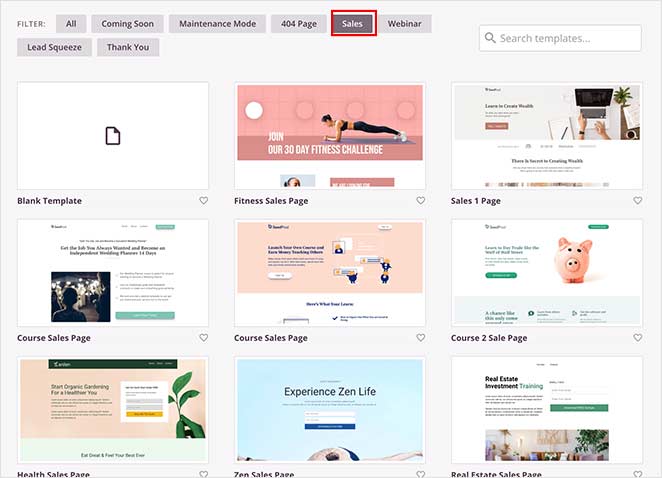
Klicken Sie auf eine beliebige Registerkarte oben, um die Landingpage-Vorlagen nach Seitentyp zu filtern, einschließlich:
- Wartungsmodus (Coming Soon)
- Wartungsmodus
- 404-Seite
- Verkäufe
- Webinar
- Lead Squeeze
- Danke
- Anmelden
Und wenn Sie ein Design finden, das Ihnen gefällt, fahren Sie mit der Maus darüber und klicken Sie auf das Häkchensymbol, um es auszuwählen.

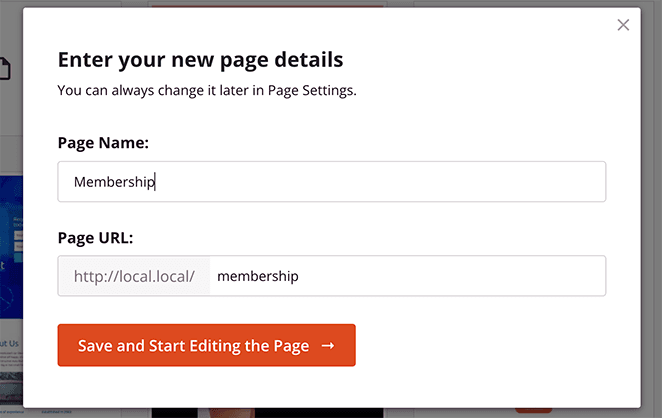
Geben Sie als Nächstes einen Namen und eine URL für Ihre Mitgliederseite ein und klicken Sie auf die Schaltfläche Speichern und Seite bearbeiten. Ihr Design wird nun im visuellen Editor gestartet.
Schritt 3. Details zu Ihrem Mitgliedschaftsprogramm hinzufügen
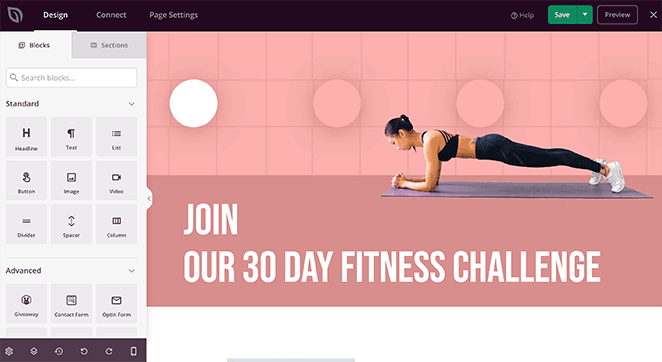
Links befinden sich Blöcke und Abschnitte zum Erstellen und Anpassen Ihrer Seite. Rechts können Sie Ihr Design in Echtzeit in der Vorschau anzeigen.
Beginnen wir damit, Informationen über Ihr Mitgliedschaftsprogramm hinzuzufügen. Dies hilft Besuchern, mehr über Ihr Programm zu erfahren und ermutigt sie, sich anzumelden.
Klicken Sie auf die Überschrift und sehen Sie deren Einstellungsfenster auf der rechten Seite. Ändern Sie sie so, dass sie die Transformation benennt, die Ihre Mitgliedschaft liefert – nicht eine Beschreibung dessen, was sich darin befindet.
Eine Formel, die funktioniert: „[Name Ihrer Mitgliedschaft] hilft [Zielperson], [spezifisches Ergebnis] ohne [häufige Frustration] zu erreichen.“ Zum Beispiel: „The Photography Collective: Vom Hobbyfotografen zum angestellten Fotografen in 90 Tagen.“ Das ist eine Überschrift, in der sich ein Besucher tatsächlich wiederfinden kann.
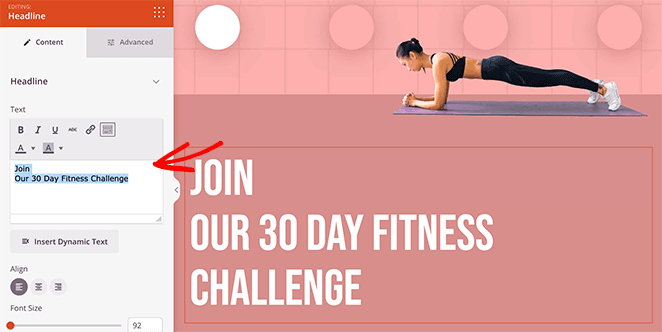
Sie können auch auf die Registerkarte "Erweitert" klicken, um die Einstellungen für Farbe, Schriftart, Abstände und Ränder der Überschrift zu steuern.
Ändern wir nun das Standard-Hero-Bild. Fahren Sie mit der Maus über den Abschnitt, bis er einen lila Umriss hat, und klicken Sie darauf.
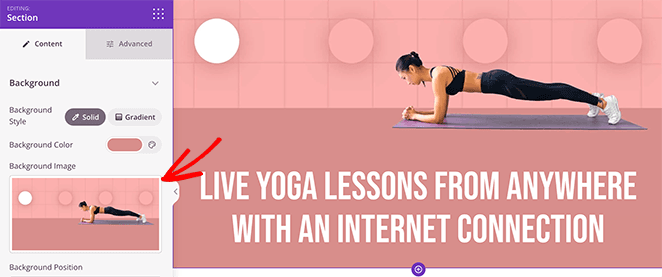
Klicken Sie auf das Papierkorb-Symbol, um das Bild zu entfernen und ein neues von Ihrem Computer oder der WordPress-Mediathek hochzuladen.
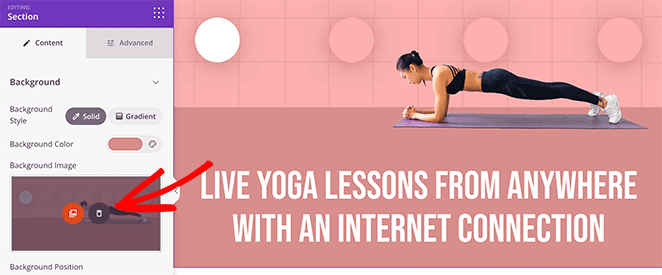
Das können Sie mit jedem Bild auf der Seite tun. Klicken Sie darauf, entfernen Sie es und ersetzen Sie es durch ein neues Foto.
Als Nächstes können Sie einen Call-to-Action-Button hinzufügen, der Benutzer zur Anmeldung auffordert. In SeedProd gibt es 2 Möglichkeiten, dies zu tun:
- Fügen Sie eine einzelne CTA-Schaltfläche hinzu, die Benutzer zu Ihrer Anmeldeseite führt
- Fügen Sie ein Anmeldeformular direkt auf Ihrer Mitglieder-Landingpage hinzu.
Da viele WordPress-Websites ein Mitgliedschafts-Plugin für die Registrierung verwenden, verwenden wir eine einzelne CTA-Schaltfläche. Auf diese Weise können wir die Schaltfläche mit unserer speziellen Mitgliedschaftsregistrierungsseite verknüpfen.
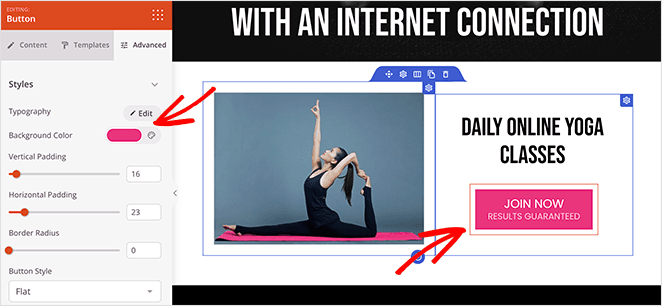
Glücklicherweise enthält diese Vorlage bereits eine CTA-Schaltfläche, sodass Sie sie nur noch anpassen müssen.
Klicken Sie auf den vorhandenen Button und wählen Sie die Registerkarte „Erweitert“, um seine Farbe, Abstände und Typografie zu ändern.
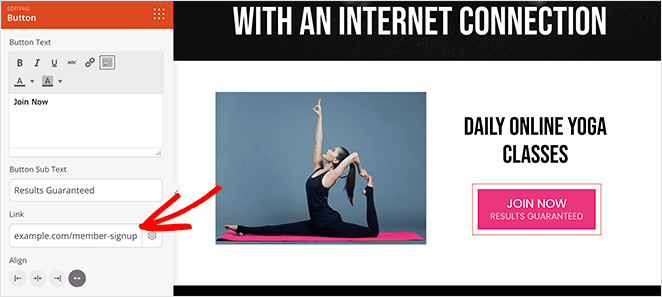
Und auf der Registerkarte "Inhalt" können Sie einen benutzerdefinierten Link zu Ihrer Anmeldeseite hinzufügen.
Ich empfehle außerdem, diesem Schritt eine Preistabelle hinzuzufügen. SeedProd enthält einen Preislisten-Block – finden Sie ihn im linken Bereich und ziehen Sie ihn auf Ihre Seite. Legen Sie Ihre Stufennamen, monatlichen oder jährlichen Preise und eine „Jetzt beitreten“-CTA für jede Stufe fest. Besucher müssen sehen, was sie bezahlen, bevor sie zu Ihrer Mitgliedsanmeldeseite weitergeleitet werden.
Schritt 4. Social Proof hinzufügen, um Vertrauen zu stärken
Besucher, die noch nie von Ihrer Mitgliedschaft gehört haben, suchen nach Gründen, Ihnen zu vertrauen, bevor sie eine Kreditkarte zücken. Ein Testimonial-Bereich beantwortet diese Frage, bevor sie sie stellen müssen.
SeedProd enthält vorgefertigte Abschnitte für Testimonials. Klicken Sie im Landingpage-Editor auf die Registerkarte „Abschnitte“ auf der rechten Seite.
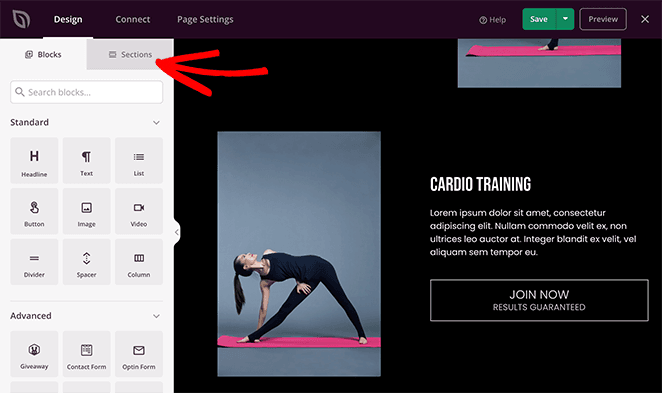
Scrollen Sie nach unten zur Überschrift „Testimonial“ und wählen Sie einen Abschnitt aus den vielen verfügbaren Vorlagen aus.
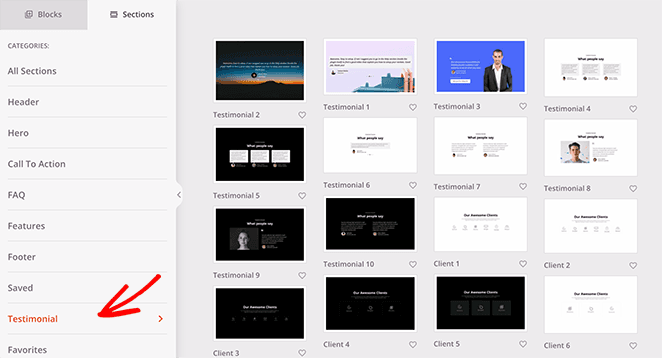
Um den Abschnitt zu Ihrer Seite hinzuzufügen, klicken Sie einfach auf das Plus-Symbol. Dann können Sie ihn wie jeden anderen SeedProd-Block anpassen.
Sie können beispielsweise den Testimonial-Inhalt bearbeiten, Kundenfotos hinzufügen, Kommentarblasen aktivieren und Ihre Testimonials sogar in einen scrollenden Karussell verwandeln.
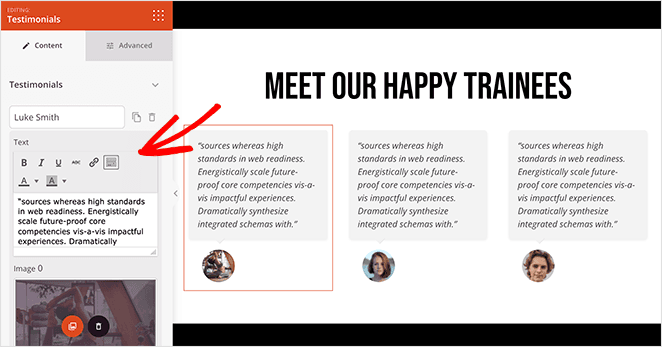
Passen Sie Ihre Mitgliederseite weiter an, bis Sie mit dem Aussehen zufrieden sind.
Schritt 5. Ihre Einstellungen konfigurieren
Nachdem Sie Ihr Design fertiggestellt haben, klicken Sie oben auf dem Bildschirm auf die Registerkarte Seiteneinstellungen.

Auf dieser Seite können Sie:
- Ändern Sie den Namen und die URL Ihrer Landingpage
- Konfigurieren Sie Ihre On-Page-SEO-Einstellungen
- Installieren Sie ein Analytics-Plugin, um Ihre Leistung zu überwachen
- Fügen Sie Tracking- und Retargeting-Skripte ein
- Geben Sie Ihrer Landingpage einen benutzerdefinierten Domainnamen
Wenn Sie Ihre Mitgliedsanmeldeseite mit einer E-Mail-Liste verbinden möchten, klicken Sie auf die Registerkarte Verbinden. E-Mail-Marketing-Integrationen sind ab dem Plus-Tarif verfügbar – beliebte Dienste sind Constant Contact, Mailchimp, ConvertKit und 12 weitere.

Sehen Sie sich unsere E-Mail-Integrationsdokumentation für weitere Details zur Integration Ihrer E-Mail-Liste an.
Schritt 6. Veröffentlichen Sie Ihre Mitglieder-Landingpage
Jetzt ist es an der Zeit, Ihre Mitglieder-Landingpage zu veröffentlichen und gezielten Traffic darauf zu lenken.
Gehen Sie zum Speichern-Button in der oberen rechten Ecke des Builders. Klicken Sie auf das Dropdown-Menü und dann auf Veröffentlichen.
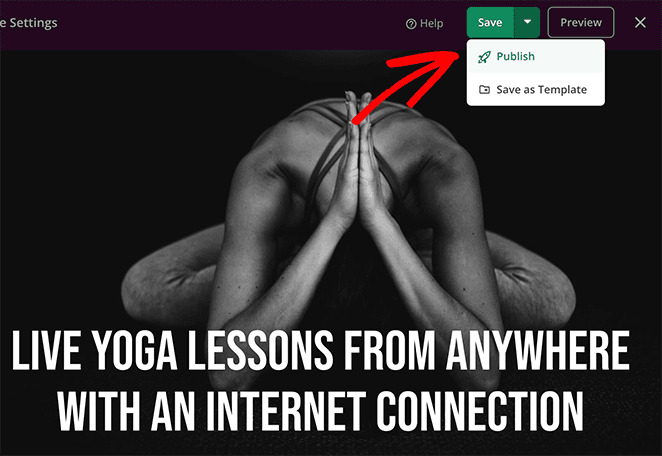
Ihre Mitgliedschaftsseite ist live. Zeigen Sie sie in der Vorschau an, um sicherzustellen, dass alles richtig aussieht, bevor Sie Traffic dorthin leiten.

Sobald Ihre Seite live ist, besteht der nächste Schritt darin, Leute dorthin zu bringen. Teilen Sie sie mit Ihrer E-Mail-Liste, posten Sie sie in sozialen Medien und verwenden Sie sie als Ziel-URL für alle bezahlten Anzeigen, die Sie schalten. Wenn Sie die Konversionen im Laufe der Zeit verbessern möchten, testen Sie den Text Ihres CTA-Buttons und Ihr Hero-Bild – kleine Änderungen an diesen beiden Elementen haben tendenziell den größten Einfluss auf die Anmelderaten.
Häufig gestellte Fragen zu Mitglieder-Landingpages
Was sollte auf einer Mitgliedschafts-Landingpage stehen?
Eine Mitgliedschafts-Landingpage benötigt eine überzeugende Überschrift, die das Ergebnis nennt, das Besucher erzielen, eine Unterüberschrift mit den Vorteilen, ein Hero-Bild, Social Proof wie Mitgliederanzahl oder Testimonials, Preisstufen mit klaren CTAs und einen FAQ-Bereich, der Einwände behandelt.
Jedes Element sollte einem Zweck dienen: Besucher davon zu überzeugen, auf „Jetzt beitreten“ zu klicken. Entfernen Sie alles, was diesem Ziel entgegensteht – Navigationsmenüs, irrelevante Links und sekundäre Angebote reduzieren alle die Konversionsraten auf einer dedizierten Landingpage.
Was ist der Unterschied zwischen einer Mitgliedschafts-Landingpage und einer Registrierungsseite?
Eine Mitgliedschafts-Landingpage überzeugt Besucher, beizutreten – sie präsentiert Ihr Angebot, Ihre Vorteile, Preise und Social Proof. Eine Registrierungsseite ist dort, wo sie die Anmeldung tatsächlich abschließen, indem sie ihre Daten und Zahlungsinformationen eingeben.
Die meisten Mitgliedschafts-Plugins erstellen automatisch eine Registrierungsseite – aber dieses einfache Formular verkauft nichts. Die Landingpage ist das, was Sie in SeedProd erstellen, um den Verkauf zu tätigen, bevor Besucher überhaupt die Registrierungsseite erreichen.
Funktioniert SeedProd mit Mitgliedschafts-Plugins wie MemberPress oder Paid Memberships Pro?
Ja. SeedProd erstellt Ihre Landingpage als eigenständige WordPress-Seite, getrennt von Ihrem Mitgliedschafts-Plugin. Sie erstellen die Landingpage in SeedProd und verknüpfen dann den CTA-Button mit der Registrierungs- oder Checkout-URL Ihres Mitgliedschafts-Plugins.
Dies funktioniert mit MemberPress, Paid Memberships Pro, WooCommerce Memberships, MemberMouse und den meisten anderen WordPress-Mitgliedschafts-Plugins. Überprüfen Sie die SeedProd-Integrationsdokumentation für die vollständige Liste der unterstützten Tools.
Benötige ich eine separate Landingpage oder kann ich die Standardseite meines Mitgliedschafts-Plugins verwenden?
Sie können die Standardseite Ihres Plugins verwenden, aber sie wird nicht so gut konvertieren. Standard-Registrierungsseiten sind darauf ausgelegt, eine Transaktion abzuschließen, nicht jemanden zu überzeugen, der noch unentschlossen ist.
Eine dedizierte Landingpage, die in SeedProd erstellt wurde, gibt Ihnen die Kontrolle über die Überschrift, das Hero-Bild, den Nutzen-Text, Social Proof, das Preislayout und den CTA – alles, was einen Besucher in ein zahlendes Mitglied verwandelt, bevor er das Registrierungsformular erreicht.
Wie verbinde ich meine Mitgliedschafts-Landingpage mit meiner E-Mail-Liste?
Klicken Sie in SeedProd im Bereich „Seiteneinstellungen“ auf die Registerkarte „Verbinden“. E-Mail-Marketing-Integrationen sind ab dem Plus-Plan verfügbar und umfassen Constant Contact, Mailchimp, ConvertKit, AWeber, GetResponse und über ein Dutzend andere Dienste.
Sobald die Verbindung hergestellt ist, kann jeder Besucher, der ein Formular auf Ihrer Mitgliedschafts-Registrierungsseite übermittelt, automatisch zu Ihrer Liste hinzugefügt werden. Sehen Sie sich die SeedProd E-Mail-Integrationsdokumentation für Einrichtungsanweisungen für Ihren spezifischen Anbieter an.
Erstellen Sie noch heute Ihre Mitgliedschafts-Landingpage
Wenn Sie Besucher direkt auf die Standard-Registrierungsseite Ihres Mitgliedschafts-Plugins geschickt haben, ist dies die wichtigste Änderung. Eine speziell entwickelte Mitgliedschafts-Landingpage übernimmt den Verkauf, bevor Besucher das Anmeldeformular erreichen – und dieser Unterschied zeigt sich in Ihrer Konversionsrate.
Starten Sie mit SeedProd und haben Sie Ihre Mitgliedschafts-Landingpage noch heute live.
Danke fürs Lesen! Wir würden uns freuen, Ihre Gedanken zu hören. Treten Sie also gerne der Unterhaltung auf YouTube, X und Facebook bei, um weitere hilfreiche Ratschläge und Inhalte für das Wachstum Ihres Unternehmens zu erhalten.



