

TL;DR: WordPress in den Wartungsmodus versetzen (Schritt für Schritt)
Der schnellste Weg, WordPress in den Wartungsmodus zu versetzen, ist mit SeedProd, in etwa fünf Minuten und ohne Code. Es wird auch Ihre Rankings nicht beeinträchtigen, da SeedProd einen 503-Statuscode sendet, der Suchmaschinen mitteilt, dass die Ausfallzeit vorübergehend ist. Hier erfahren Sie, wie es in fünf Schritten funktioniert.
- SeedProd installieren – Laden Sie das SeedProd-Plugin von WordPress.org oder Ihrem Konto herunter und aktivieren Sie es.
- Wartungsseite erstellen – Gehen Sie zu SeedProd » Seiten und klicken Sie auf „Wartungsmodus-Seite einrichten“.
- Design anpassen – Wählen Sie eine Vorlage und verwenden Sie den Drag-and-Drop-Editor, um Ihr Logo, Ihre Nachricht und einen Countdown-Timer hinzuzufügen.
- Zugriffskontrollen konfigurieren – Legen Sie fest, welche Benutzerrollen oder IP-Adressen die Wartungsseite umgehen können.
- Wartungsmodus aktivieren – Schalten Sie den Schalter auf Aktiv. SeedProd sendet automatisch einen 503-Statuscode, um Ihre SEO zu schützen.
Sie stecken mitten in einer Theme-Überarbeitung oder einem großen Plugin-Update, und das Letzte, was Sie wollen, sind Besucher, die auf einer halbfertigen Seite landen. Genau dafür ist der WordPress-Wartungsmodus da. Er tauscht Ihre Live-Website gegen eine saubere Platzhalterseite aus, während Sie arbeiten, sodass Besucher stattdessen eine professionelle Nachricht anstelle eines kaputten Layouts sehen.
Hier geraten die meisten Leute in Schwierigkeiten. Sie greifen direkt zur .htaccess-Datei oder stellen eine halbfertige Website online, und ein falsches Zeichen beschert ihnen den White Screen of Death. Der unten beschriebene No-Code-Weg umgeht dieses Risiko vollständig.
In diesem Leitfaden zeige ich Ihnen Schritt für Schritt, wie Sie WordPress in den Wartungsmodus versetzen. Sie sehen alle verfügbaren Methoden, wann Sie jede einzelne anwenden sollten und wie SeedProd es einfach macht, eine gebrandete geplante Wartungsseite zu erstellen, ohne Code anfassen zu müssen.
- Was ist der WordPress-Wartungsmodus?
- Wann sollten Sie WordPress in den Wartungsmodus versetzen?
- Welche verschiedenen Möglichkeiten gibt es, den WordPress-Wartungsmodus zu aktivieren?
- Warum SeedProd für den Wartungsmodus wählen?
- So setzen Sie WordPress mit SeedProd in den Wartungsmodus
- So bestätigen und deaktivieren Sie den WordPress-Wartungsmodus
- So schalten Sie den Wartungsmodus mit einem KI-Assistenten um
- Was sollten Sie auf einer WordPress-Wartungsseite einfügen?
- Wie behebt man häufige Probleme mit dem WordPress-Wartungsmodus?
- FAQs zum WordPress-Wartungsmodus
Was ist der WordPress-Wartungsmodus?
Der WordPress-Wartungsmodus ist ein Status, der Besuchern eine temporäre Platzhalterseite anzeigt, während ein Administrator an der Website arbeitet, und verhindert, dass sie eine fehlerhafte oder unvollständige Version sehen.
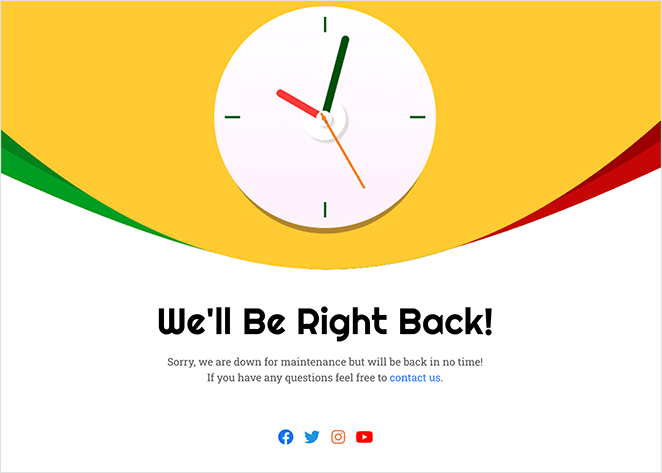
Technisch gesehen erstellt WordPress eine temporäre .maintenance-Datei und sendet einen 503 „Dienst nicht verfügbar“-Statuscode an Suchmaschinen. Das teilt ihnen mit, dass die Ausfallzeit geplant und vorübergehend ist, was Ihre SEO-Rankings schützt.
Googles eigene Richtlinien bestätigen, dass ein 503er das richtige Signal für kurze, geplante Pausen ist, damit Crawler wissen, dass sie später wiederkommen sollen, anstatt Ihre Seiten zu löschen. Dies unterscheidet sich von einer „Coming Soon“-Seite, die für brandneue Websites verwendet wird, die noch nicht gestartet sind.
Wann sollten Sie WordPress in den Wartungsmodus versetzen?
Der WordPress-Wartungsmodus sollte während wichtiger Website-Updates verwendet werden, die Besuchern andernfalls als fehlerhaft oder unvorhersehbar erscheinen könnten.
Häufige Situationen sind:
- Testen neuer Funktionen auf einer Live-Website
- Neugestaltung oder Änderung Ihres WordPress-Themes
- Beheben von Fehlern oder Aktualisieren von Plugins
- Ausführen von Sicherheitspatches oder Leistungs-Upgrades
- Migration Ihrer Website zu einem neuen Hoster
In all diesen Fällen hält die Anzeige einer WordPress-Ausfallseite die Besucher informiert und beruhigt, anstatt sie mit Fehlern zu verwirren.
Es gibt eine Kehrseite, die es wert ist, genannt zu werden. Der Wartungsmodus ist für kurze, geplante Arbeiten gedacht, nicht für Änderungen, die sich über Tage hinziehen. Eine Website, die eine Woche lang hinter einer Wartungsseite steckt, frustriert Besucher und liefert Crawlern einen 503er, der viel länger dauert als erwartet.
Wenn die Arbeit so lange dauern wird, bauen Sie sie stattdessen auf einer Staging-Site auf und schalten Sie dann die fertige Version in einem Schritt live. So bleibt Ihre Live-Site die ganze Zeit erreichbar.
Welche verschiedenen Möglichkeiten gibt es, den WordPress-Wartungsmodus zu aktivieren?
| Methode | Am besten für | Technische Schwierigkeiten |
|---|---|---|
| Plugin verwenden (empfohlen) | Anfänger | Niedrig |
| WP-CLI-Befehl | Entwickler | Mittel |
| Code-Snippet hinzufügen (WPCode) | Entwickler | Mittel |
| Bearbeiten der .htaccess-Datei | Fortgeschrittene Benutzer | Hoch |
| Hochladen einer .maintenance-Datei | Fortgeschrittene Benutzer | Hoch |
| Verwenden Sie Ihr Hosting-Panel | Alle Benutzer | Niedrig |
| Elementor integrierter Modus | Elementor-Benutzer | Niedrig |
Obwohl manuelle Methoden existieren, empfehle ich sie Anfängern nicht. Das Bearbeiten der .htaccess-Datei oder das manuelle Hochladen einer .maintenance-Datei beinhaltet die Änderung von Server-Code. Ein einziger Syntaxfehler hier kann den 'White Screen of Death' verursachen und Sie von Ihrer eigenen Website aussperren.
Wenn Sie einen WooCommerce-Shop betreiben, erfordert der Wartungsmodus etwas mehr Sorgfalt, da Sie die Kassen- und Kontoseiten erreichbar halten oder sie bewusst blockieren möchten. Die spezifischen Schritte für den Shop behandle ich in meinem Leitfaden zum WooCommerce-Wartungsmodus.
Wartungsmodus mit WP-CLI aktivieren
Wenn Sie sich mit der Kommandozeile auskennen, ist WP-CLI der schnellste Weg. Führen Sie wp maintenance-mode activate aus, um ihn zu aktivieren, und wp maintenance-mode deactivate, um ihn wieder zu deaktivieren.
Dies ist praktisch für geskriptete Bereitstellungen oder zum Beheben eines hängenden Wartungszustands während einer SSH-Sitzung. Ein Nachteil ist, dass der integrierte Bildschirm von WP-CLI die einfache Standardnachricht anzeigt, nicht eine gebrandete Seite. Daher eignet er sich am besten für schnelle technische Arbeiten und nicht für besucherorientierte Ausfallzeiten.
Andere Methoden: .maintenance-Datei und functions.php
Wenn Sie den Wartungsmodus ohne Plugin auslösen müssen, können Sie dies über die Dateien Ihrer Website tun. Der Nachteil ist, dass Sie die Standardnachricht von WordPress erhalten, nicht eine gebrandete Seite, und beide Wege erfordern direkten Serverzugriff.
- Die .maintenance-Datei: Verbinden Sie sich per FTP, öffnen Sie das Stammverzeichnis Ihrer Website (der Ordner, der wp-config.php enthält) und erstellen Sie eine Datei namens
.maintenance. Fügen Sie darin<?php $upgrading = time(); ?>ein und speichern Sie sie. WordPress erkennt die Datei und zeigt die Standardmeldung „Kurzzeitig für geplante Wartungsarbeiten nicht verfügbar“ an. Löschen Sie die Datei, um sie zu deaktivieren. - Der functions.php-Snippet: Fügen Sie einen kleinen Hook zur functions.php Ihres Themes hinzu, der abgemeldete Besucher auf einen Platzhalter umleitet. Diese Methode ist fummeliger und fehleranfälliger. Sichern Sie die Datei daher zuerst und lassen Sie Ihren Hoster oder Really Simple SSL die Umleitungen handhaben, anstatt sie selbst zu verketten.
Beide Ansätze erfordern ein gewisses Maß an Komfort bei der Dateibearbeitung. Sie werden für Anfänger nicht empfohlen, da ein falsch platziertes Zeichen Ihre gesamte Website lahmlegen kann.
Für Elementor-Benutzer: Elementor Pro enthält eine integrierte Wartungsmodus-Option unter Elementor » Tools » Wartungsmodus. Es ist eine einfache Option, wenn Elementor bereits Ihr Seitenersteller ist, obwohl es weniger Designoptionen als ein dediziertes Plugin bietet.
Warum SeedProd für den Wartungsmodus wählen?
SeedProd ermöglicht es Ihnen, in wenigen Minuten eine gebrandete Wartungsseite zu veröffentlichen, ohne Code und ohne Ihren gesamten Workflow zu unterbrechen. Nach dem Test von mehr als einem Dutzend Wartungsmodus-Tools ist es das, zu dem ich immer wieder zurückkehre, da die Seite schneller live geht als die manuellen Routen und es die 503 für Sie übernimmt.

SeedProd ist ein vollständiger Drag-and-Drop-Website-Builder mit professionellen Vorlagen, sodass die Wartungsseite zum Rest Ihrer Marke passt. Hier ist ein kurzer Überblick darüber, was es für Sie tut.
| Merkmal | Vorteil für Benutzer |
|---|---|
| Benutzerdefinierte Vorlagen | Wählen Sie aus über 40 Wartungsmodus-Vorlagen, die für Mobilgeräte entwickelt wurden. |
| Lead-Capture-Tools | Fügen Sie E-Mail-Opt-ins, Countdowns und Social-Links hinzu, um während der Offline-Zeit Ihrer Website in Verbindung zu bleiben. |
| Zugriffskontrollen | Lassen Sie Administratoren oder genehmigte Benutzer den Wartungsmodus über einen Link, eine Rolle oder eine IP-Adresse umgehen. |
| SEO-freundliche Einrichtung | Sendet automatisch einen 503-Statuscode, damit Google weiß, dass Ihre Ausfallzeit vorübergehend ist. |
| Theme-Kompatibilität | Kompatibel mit jedem WordPress-Theme, einschließlich Block-Themes und klassischen Themes, ohne zusätzliche Konfiguration. |
So setzen Sie WordPress mit SeedProd in den Wartungsmodus
Hier erfahren Sie, wie Sie von Anfang bis Ende vorgehen. Sie können das Video-Tutorial unten ansehen, um zu sehen, wie Sie WordPress in den Wartungsmodus versetzen, oder weiterlesen für die Textanweisungen.
Schritt 1: SeedProd installieren und aktivieren
Zuerst müssen Sie SeedProd installieren und aktivieren.
Nachdem Sie das Plugin gekauft und heruntergeladen haben, gehen Sie zu Ihrem WordPress-Dashboard, klicken Sie auf Plugins » Neues Plugin hinzufügen und laden Sie die SeedProd Pro Zip-Datei hoch.
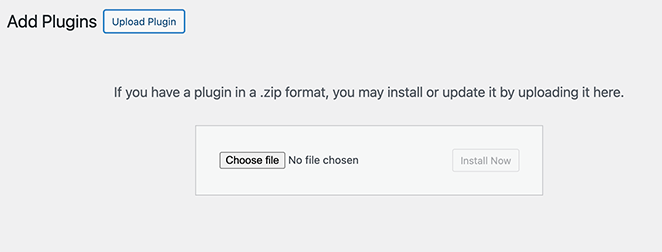
Wenn Sie die kostenlose Version verwenden, gehen Sie zu Plugins » Neues Plugin hinzufügen und suchen Sie nach SeedProd.
Klicken Sie auf „Jetzt installieren“ und dann auf „Aktivieren“.
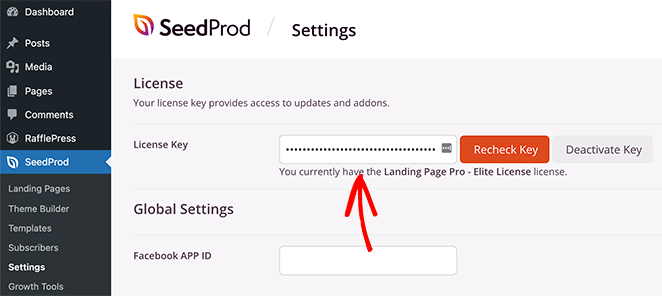
Vergessen Sie nicht, Ihren Lizenzschlüssel unter SeedProd » Einstellungen einzugeben, um alle Pro-Funktionen und Updates zu erhalten.
Schritt 2: Wartungsmodus-Seite erstellen
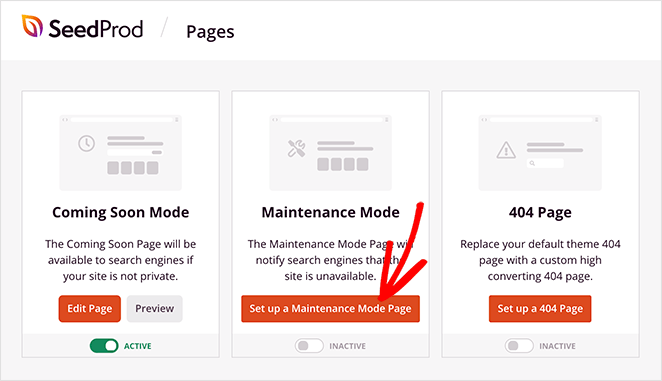
Gehen Sie als Nächstes in Ihrem WordPress-Menü zu SeedProd » Seiten und suchen Sie den Abschnitt Wartungsmodus. Klicken Sie hier auf „Wartungsmodus-Seite einrichten“.
Sie sehen Dutzende von professionellen Vorlagen, die speziell für Wartungsseiten entwickelt wurden.
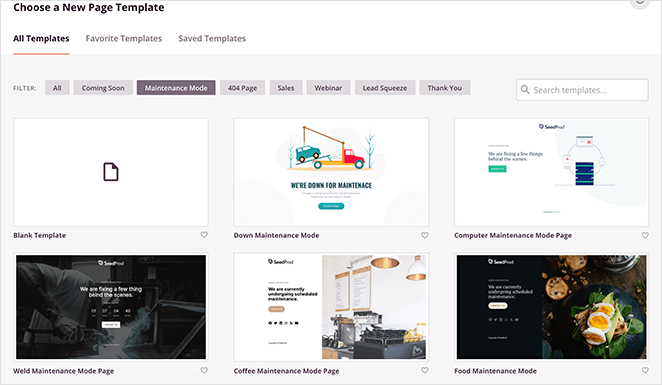
Ich wähle normalerweise eine aus, die zum Stil meiner Website passt, aber Sie können auch mit einer leeren Vorlage beginnen, wenn Sie möchten.
Bewegen Sie die Maus über eine beliebige Wartungsmodus-Seitenvorlage, die Ihnen gefällt, und klicken Sie auf das Häkchensymbol, um sie im Drag-and-Drop-Seitenersteller zu starten.
Schritt 3: Ihr Seitendesign anpassen
Hier nutze ich die Funktionen von SeedProd Pro voll aus, um eine WordPress-Wartungsmodus-Seite zu erstellen, die tatsächlich für mein Unternehmen funktioniert. Sie können alles mit dem Drag-and-Drop-Editor anpassen.
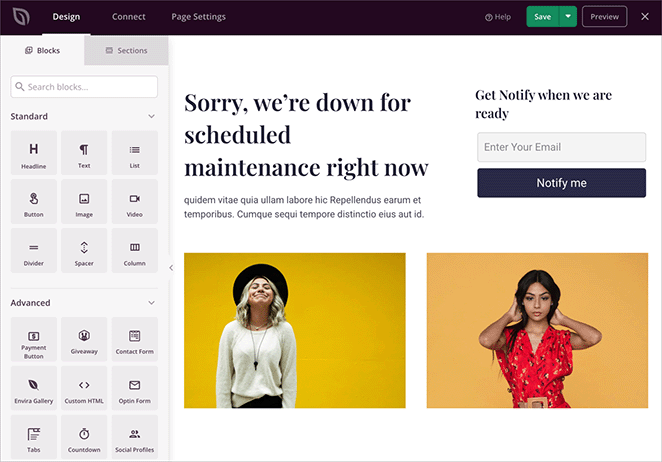
Hier sind die Dinge, die ich normalerweise bei der Anpassung meiner WordPress-Wartungsmodus-Seite einfüge:
- Ein Countdown-Timer, der anzeigt, wann die Website wieder verfügbar sein wird
- Ein E-Mail-Anmeldeformular, um Leads zu erfassen, während die Website offline ist
- Social-Media-Profil-Buttons, um Besucher verbunden zu halten
- Mein Logo und meine Markenfarben mithilfe der Stileinstellungen
- Ein Kontaktformular, damit mich die Leute trotzdem erreichen können
- Benutzerdefinierte Bilder und Videos, um die Seite ansprechender zu gestalten
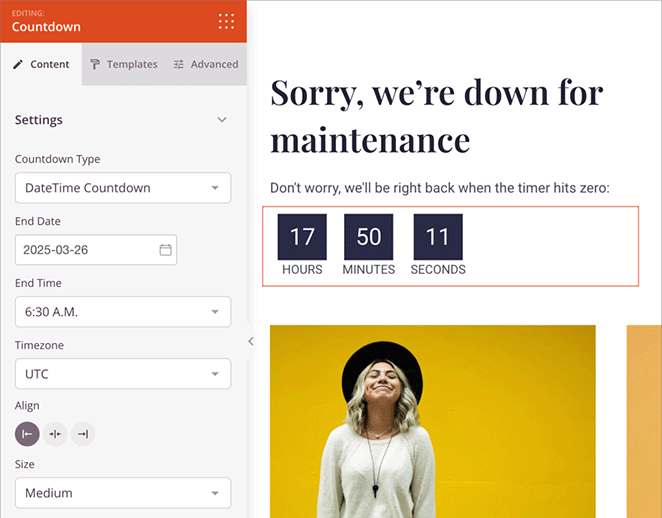
Das Beste daran ist, dass Sie in Echtzeit sehen können, wie Ihre Änderungen aussehen. Klicken Sie einfach auf ein beliebiges Element, um es zu bearbeiten, oder ziehen Sie neue Blöcke aus der linken Seitenleiste hinein.
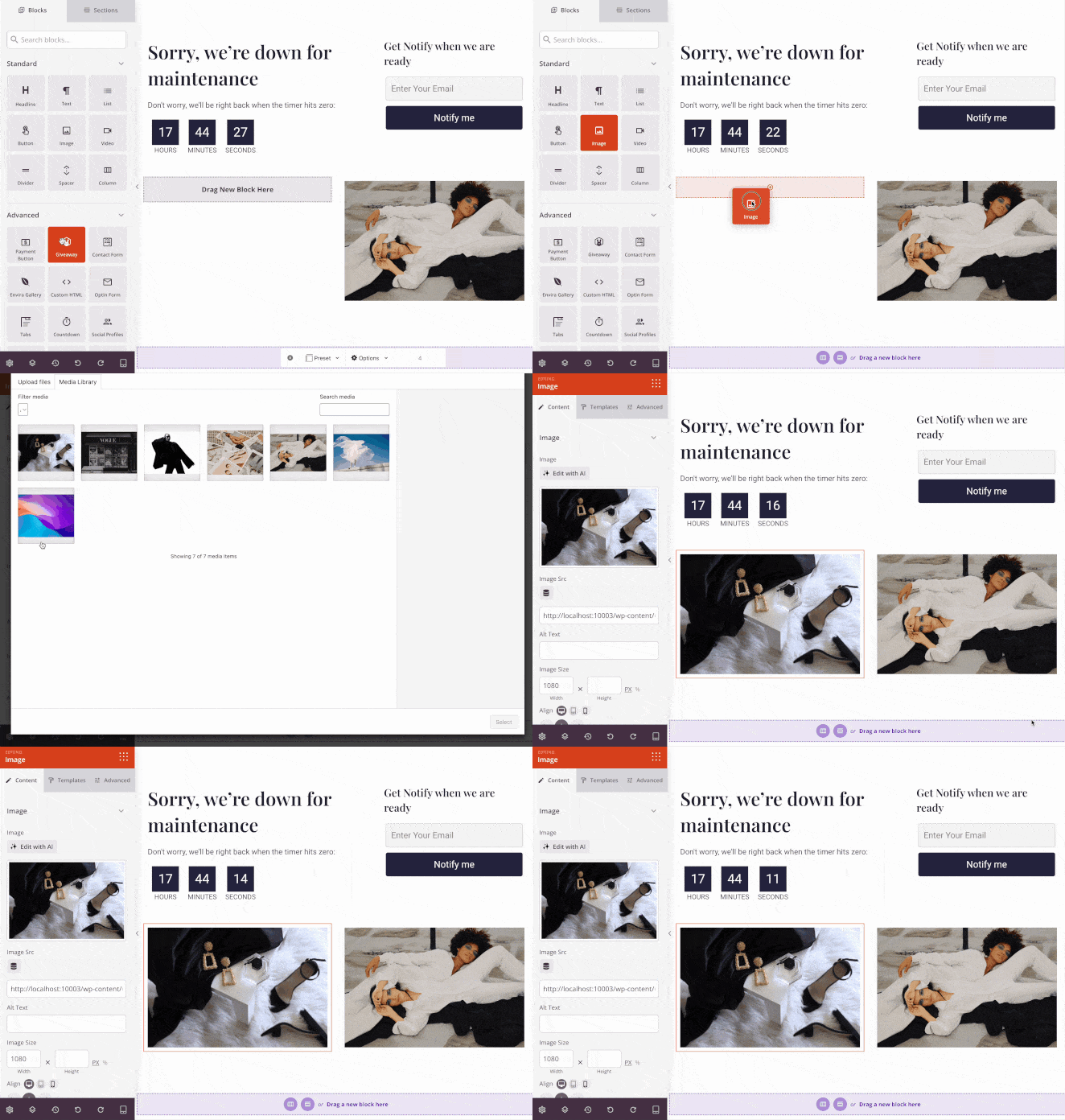
Ich verwende oft die erweiterten Blöcke wie die E-Mail-Opt-in-Formulare, die direkt mit meinem E-Mail-Marketing-Service verbunden sind.
Schritt 4: Seiteneinstellungen konfigurieren
Bevor ich den Wartungsmodus aktiviere, überprüfe ich immer die Zugriffseinstellungen. Klicken Sie oben im Editor auf Seiteneinstellungen und dann auf Zugriffskontrollen.
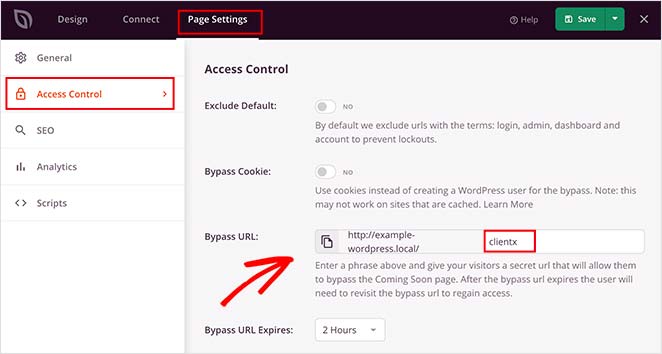
Hier können Sie auswählen, wer Ihre normale Website weiterhin sehen kann, während der Wartungsmodus aktiviert ist. Normalerweise:
- Halten Sie den Zugriff für Administratoren und Redakteure offen
- Erlauben Sie bestimmten Benutzerrollen, den Wartungsmodus zu umgehen
- Schließen Sie wichtige Seiten wie Anmelde- oder Kontaktformulare aus
- Erstellen Sie einen speziellen Umgehungslink für Teammitglieder, die ohne Anmeldung Zugriff benötigen
Schritt 5: Wartungsmodus veröffentlichen und aktivieren
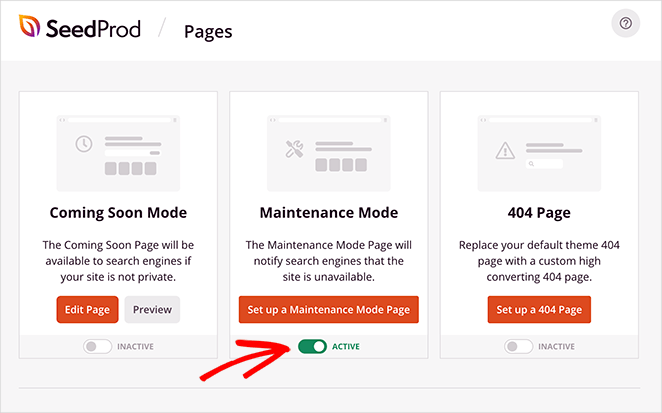
Sobald alles eingerichtet ist, klicken Sie auf „Speichern“, um Ihre Änderungen zu speichern. Gehen Sie dann zurück zu SeedProd » Seiten und suchen Sie den Abschnitt Wartungsmodus. Schalten Sie den Schalter um, um den Wartungsmodus zu aktivieren. Sie können jederzeit zurückkehren und ihn später mit einem Klick deaktivieren.
Besucher, die nicht in Ihrer Website angemeldet sind, sehen Ihre Wartungsseite. Zum Beispiel sehen meine Website-Besucher dies, wenn der Wartungsmodus aktiv ist.
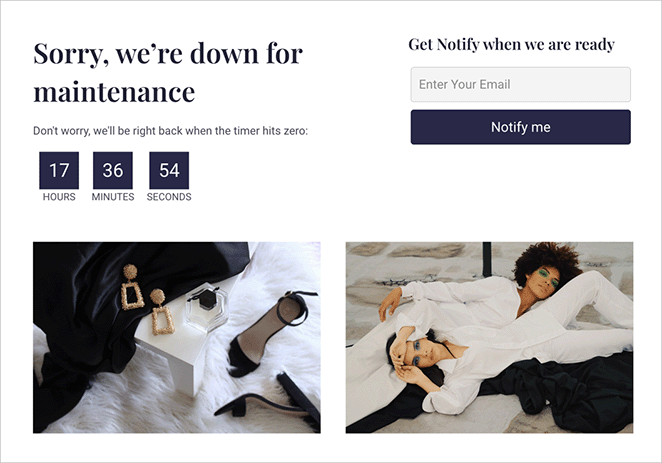
So zeigen Sie eine Wartungsseite in WordPress an, ohne Code zu berühren. Ziehen Sie es einfach per Drag & Drop und schalten Sie es ein.
So bestätigen und deaktivieren Sie den WordPress-Wartungsmodus
Sobald Ihre Seite live ist, erfahren Sie hier, wie Sie bestätigen, dass sie funktioniert, und wie Sie sie wieder deaktivieren, wenn Sie fertig sind.
Um dies zu überprüfen, öffnen Sie Ihre Website in einem Inkognito-Browserfenster. Sie sind als Administrator angemeldet, daher zeigt Ihr normaler Browser immer noch die Live-Site an, während Inkognito genau das anzeigt, was ein Besucher sieht. Wenn die Wartungsseite angezeigt wird, sind Sie bereit.
Sie sehen immer noch Ihre Live-Site im Inkognito-Modus? Stellen Sie sicher, dass der Schalter unter SeedProd » Seiten auf Aktiv gesetzt ist, leeren Sie dann den Cache Ihres Caching-Plugins oder CDN und versuchen Sie es erneut.
Wenn Ihre Updates abgeschlossen sind, dauert es nur einen Schalter, um die Website wieder zu aktivieren:
- Gehen Sie zu SeedProd » Seiten und suchen Sie den Abschnitt Wartungsmodus.
- Schalten Sie den Schalter auf Inaktiv, um den Wartungsmodus zu deaktivieren.
- Öffnen Sie Ihre Website in einem privaten oder Inkognito-Browser, um zu bestätigen, dass sie wieder live ist.
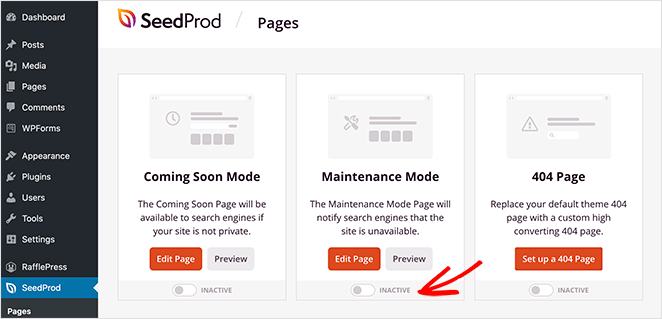
Wenn Ihre Website immer noch die Wartungsseite anzeigt, leeren Sie den Cache Ihres Browsers, des Plugins oder eines von Ihnen verwendeten CDN-Caches. Das löst das Problem normalerweise sofort.
So schalten Sie den Wartungsmodus mit einem KI-Assistenten um
Sie möchten das Dashboard gar nicht erst durchklicken? Hier erfahren Sie, wie Sie den Wartungsmodus mit einer einfachen Aufforderung ein- oder ausschalten.
SeedProd bietet eine REST-Fähigkeit namens seedprod/toggle-maintenance, die Ihre Wartungsseite aktiviert oder deaktiviert. Da es sich um eine Fähigkeit handelt, kann ein KI-Tool, das sich mit Ihrer Website verbindet, diese für Sie über eine einfache Anfrage aufrufen, ohne den Umweg über SeedProd » Seiten.
Ein KI-Assistent wie WPVibe verbindet sich mit Ihrer WordPress-Site und kann diese Fähigkeit ausführen, wenn Sie ihn dazu auffordern. Sie geben etwas ein wie „versetze meine Website in den Wartungsmodus“, und er führt den Aufruf aus. Eine begleitende seedprod/get-status-Fähigkeit ermöglicht es ihm, zurückzumelden, in welchem Modus Sie sich gerade befinden.
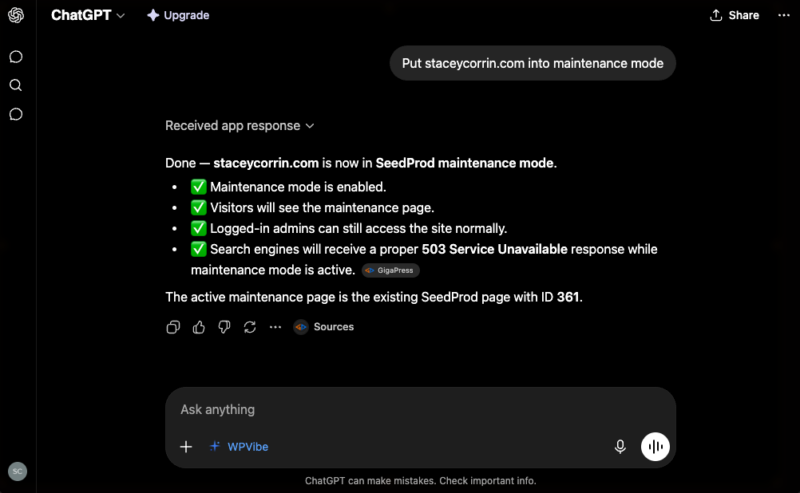
Das Verhalten ist dasselbe wie beim Umschalten im Dashboard. Abgemeldete Besucher sehen Ihre Wartungsseite, Suchmaschinen erhalten die 503, und da der Wartungs- und der „Coming Soon“-Modus nicht gleichzeitig aktiv sein können, schaltet die Aktivierung des Wartungsmodus den „Coming Soon“-Modus automatisch aus.
Es ist eine Kleinigkeit, aber nützlich, wenn Sie eine Website offline nehmen oder wieder online bringen möchten, ohne WordPress überhaupt zu öffnen.
Bereit, Ihre eigene zu erstellen?
Erhalten Sie eine gebrandete Wartungsseite in unter 5 Minuten live
SeedProd kümmert sich um das Design, den 503-Code und die Zugriffskontrollen für Sie. Wählen Sie eine Vorlage, fügen Sie Ihr Logo hinzu und legen Sie den Schalter um.
Erstellen Sie meine WartungsseiteWas sollten Sie auf einer WordPress-Wartungsseite einfügen?
Eine professionelle Wartungsseite sagt mehr als nur „Wir sind bald zurück“. Basierend auf meiner Erfahrung sollte sie Besucher aktiv informieren und Ihre Marke schützen. Hier sind die Tipps, die ich für eine effektive Seite befolge.
- Geben Sie eine klare ETA an: Informieren Sie Besucher, wann Ihre Website wieder verfügbar sein wird, um Erwartungen zu managen. Ein bestimmter Zeitrahmen oder ein Countdown-Timer schafft das meiste Vertrauen. Meiner Erfahrung nach sehen Seiten mit einer klaren ETA mehr wiederkehrende Besucher als generische „Wir sind bald zurück“-Nachrichten.
- Behalten Sie Ihr Branding bei: Verwenden Sie Ihr Logo, Ihre Markenfarben und Schriftarten. Dies versichert Besuchern, dass sie sich am richtigen Ort befinden und dass die Ausfallzeit ein professionelles, geplantes Ereignis ist. Ohne Branding gehen Besucher oft davon aus, dass die Website verlassen oder unsicher ist.
- Erfassen Sie Leads: Fügen Sie Ihrer Seite ein E-Mail-Anmeldeformular hinzu. Ausfallzeiten sind eine echte Gelegenheit, Ihren Newsletter zu erweitern. Besucher, die sich während der Wartung anmelden, sind bereits warme Leads, wenn Ihre Website wieder online geht.
- Verlinken Sie zu aktiven Kanälen: Leiten Sie Besucher zu Ihren Social-Media-Profilen. Dies gibt ihnen eine Möglichkeit, Echtzeit-Updates zu erhalten und während der Ausfallzeit der Website mit Ihrer Marke in Verbindung zu bleiben.
- SEO-Sicherheit gewährleisten: Stellen Sie sicher, dass Ihre Seite einen 503 „Dienst nicht verfügbar“-Statuscode sendet. Dies teilt Suchmaschinen mit, dass die Ausfallzeit vorübergehend ist, und schützt Ihr Ranking. Wenn Sie dies überspringen, wird eine kurze Aktualisierung zu einem potenziellen Ranking-Verlust.
Wie behebt man häufige Probleme mit dem WordPress-Wartungsmodus?
Im Laufe der Jahre sind mir einige häufige Probleme mit dem WordPress-Wartungsmodus begegnet. Hier ist, wie ich sie normalerweise schnell und sicher behebe:
- Wenn Ihre Website im Wartungsmodus hängen bleibt: Dies geschieht normalerweise, wenn ein Update unterbrochen wird. Um dies zu beheben, müssen Sie die Datei
.maintenanceim Stammverzeichnis Ihrer Website löschen. Sie können dies mit einem FTP-Client oder dem Dateimanager in Ihrem Hosting-Kontrollpanel tun. Sobald die Datei weg ist, leeren Sie Ihren Browser- und Plugin-Cache. - Um fehlgeschlagene Updates zu vermeiden: Aktualisieren oder schließen Sie niemals Ihren Browser, während WordPress Plugins, Themes oder Kerndateien aktualisiert.
- Beim Aktualisieren mehrerer Plugins: Führen Sie sie einzeln aus, um Versionskonflikte oder Timeouts zu vermeiden.
- Vor der Bearbeitung: Sichern Sie immer Ihre Website, bevor Sie Dateien wie functions.php oder .htaccess bearbeiten.
- Um Ausfallzeiten zu minimieren: Planen Sie Wartungsarbeiten während verkehrsarmer Zeiten und überprüfen Sie anschließend Ihre Analysen, um sicherzustellen, dass alles reibungslos funktioniert.
Diese schnellen Lösungen haben mir unzählige Stunden bei der Fehlerbehebung erspart. Wenn Sie immer noch feststecken, lesen Sie meine detaillierte Anleitung zum Beheben von WordPress im Wartungsmodus.
FAQs zum WordPress-Wartungsmodus
Wie aktiviere ich den WordPress-Wartungsmodus?
Der einfachste Weg, den WordPress-Wartungsmodus zu aktivieren, ist mit einem Plugin wie SeedProd. Gehen Sie zu SeedProd » Seiten, klicken Sie auf „Wartungsmodus-Seite einrichten“, wählen Sie eine Vorlage, passen Sie Ihr Design an und schalten Sie den Schalter auf Aktiv.
SeedProd sendet automatisch einen 503-Statuscode an Suchmaschinen, sodass Ihre SEO geschützt ist, während Ihre Website offline ist.
Was ist der Unterschied zwischen Wartungsmodus und „Bald verfügbar“-Modus in WordPress?
Der Wartungsmodus ist für Live-Websites, die für Updates oder Reparaturen vorübergehend offline sind. Der „Bald verfügbar“-Modus ist für brandneue Websites, die noch nicht gestartet wurden.
Beide zeigen Besuchern eine Platzhalterseite an, aber die Absicht ist unterschiedlich. Der Wartungsmodus sendet einen 503-Statuscode (vorübergehende Ausfallzeit), während eine „Bald verfügbar“-Seite normalerweise als normale Seite indiziert wird. SeedProd verwaltet beide Modi vom selben Dashboard aus.
Wie behebe ich, dass WordPress im Wartungsmodus hängen bleibt?
WordPress bleibt im Wartungsmodus hängen, wenn ein Update mitten im Prozess unterbrochen wird. WordPress erstellt während Updates eine .maintenance-Datei, und wenn das Update fehlschlägt, bleibt diese Datei zurück.
Um dies zu beheben, verbinden Sie sich über FTP oder den Dateimanager Ihres Hostings mit Ihrer Website, navigieren Sie zum Stammverzeichnis und löschen Sie die Datei .maintenance. Leeren Sie dann Ihren Browser-Cache und laden Sie Ihre Website neu.
Schadet es meiner SEO, meine Website in den Wartungsmodus zu versetzen?
Nein, solange Ihre Wartungsseite einen 503 „Dienst nicht verfügbar“-Statuscode sendet. Der 503-Code signalisiert Suchmaschinen, dass die Ausfallzeit vorübergehend ist, sodass sie Ihr Ranking nicht herabstufen.
SeedProd erledigt dies automatisch. Das Risiko besteht darin, den Wartungsmodus über einen längeren Zeitraum eingeschaltet zu lassen. Ein paar Stunden sind in Ordnung. Tage oder Wochen der Ausfallzeit können Suchmaschinen-Crawler frustrieren. Wenn Sie länger brauchen, sollten Sie stattdessen eine Staging-Site verwenden.
Kann ich bestimmten Benutzern erlauben, den WordPress-Wartungsmodus zu umgehen?
Ja. Die Zugriffskontrollen von SeedProd ermöglichen es Ihnen, bestimmte Benutzerrollen (wie Administratoren oder Redakteure), einzelne IP-Adressen auf eine Whitelist zu setzen oder einen geheimen Umgehungslink zu generieren.
Der Umgehungslink ist besonders nützlich, um den Zugriff mit Kunden oder Teammitgliedern zu teilen, die nicht bei WordPress angemeldet sind. Jeder mit dem Link kann die Live-Website sehen, während alle anderen die Wartungsseite sehen.
Wie versetze ich WordPress ohne Plugin in den Wartungsmodus?
Sie können dies über die Dateien Ihrer Website tun. Verbinden Sie sich per FTP, öffnen Sie das Stammverzeichnis, in dem sich die wp-config.php befindet, und erstellen Sie eine Datei namens .maintenance, die <?php $upgrading = time(); ?> enthält. WordPress zeigt seine Standard-Wartungsnachricht an, bis Sie diese Datei löschen. Dieser Weg bietet Ihnen den einfachen Standardbildschirm anstelle einer gebrandeten Seite, und ein einziger Tippfehler kann Ihre Website beschädigen. Sichern Sie sie daher zuerst.
Kann ich den Wartungsmodus mit WP-CLI aktivieren?
Ja. Wenn Sie Zugriff auf die Befehlszeile haben, führen Sie wp maintenance-mode activate aus, um ihn zu aktivieren, und wp maintenance-mode deactivate, um ihn zu deaktivieren. Dies ist schnell für geskriptete Bereitstellungen oder zum Beheben eines hängenden Wartungszustands über SSH. Es wird die Standardnachricht von WordPress angezeigt, nicht eine gebrandete Seite. Daher ist es am besten für technische Arbeiten und nicht für Ausfallzeiten für Besucher geeignet.
Wie lange kann ich meine WordPress-Website im Wartungsmodus lassen?
Ein paar Stunden sind in Ordnung, und selbst ein ganzer Tag verursacht selten Probleme. Die Schwierigkeiten beginnen, wenn der Wartungsmodus tagelang oder wochenlang läuft, da Crawler weiterhin eine 503 sehen und Besucher die Geduld verlieren. Wenn die Arbeit so lange dauern wird, erstellen Sie sie auf einer Staging-Site und veröffentlichen Sie die fertige Version stattdessen in einem Schritt.
Das Versetzen von WordPress in den Wartungsmodus ist der beste Weg, um Ihre Besucher und Ihr SEO zu schützen, während Sie Ihre Website aktualisieren. Sie können dies mit Code oder Dateien tun, aber der Code-freie Weg bringt Ihnen in wenigen Minuten eine gebrandete Seite und eine saubere 503.
Sobald Ihre Seite erstellt ist, wird das Offline-Nehmen und Wieder-Online-Bringen der Website zu einer Ein-Klick-Gewohnheit, egal ob Sie es vom Dashboard aus tun oder einen KI-Assistenten fragen. Jetzt wissen Sie genau, wie Sie WordPress schnell und sicher in den Wartungsmodus versetzen.
Verwandte Artikel:
- Coming Soon vs. Wartungsmodus: Lernen Sie den Unterschied kennen
- So erstellen Sie eine moderne „Im Aufbau“-Seite für WordPress
- So erstellen Sie eine Bald-verfügbar-Seite in WordPress
- Die besten Beispiele für „Coming Soon“-Seiten
Danke fürs Lesen! Wir würden uns freuen, Ihre Gedanken zu hören. Treten Sie also gerne der Unterhaltung auf YouTube, X und Facebook bei, um weitere hilfreiche Ratschläge und Inhalte für das Wachstum Ihres Unternehmens zu erhalten.




Das Wichtigste ist: Es muss einfach funktionieren! Und verschwenden Sie nicht die Zeit der Benutzer mit so etwas Einfachem wie einer Wartungsseite. Es ist nicht möglich, das große Hintergrundbild zu ändern. Die Vorschau-Links funktionieren nicht. Sehr, sehr traurig. Gute Reise :)
Hallo Marcel, es tut uns leid zu hören, dass Sie Probleme mit Ihrer Wartungsseite haben. Wir können Ihnen versichern, dass das Ändern Ihres Hintergrundbilds und das Vorschauen Ihres Designs mit SeedProd möglich ist. Mit der manuellen Code-Methode ist dies jedoch nicht möglich. Bitte lesen Sie unsere Dokumentation zum Wartungsmodus, oder wenn Sie weitere Hilfe benötigen, zögern Sie bitte nicht, ein Support-Ticket einzureichen.
Hallo! Ich habe die Anweisungen befolgt (glaube ich! LOL) und mein WordPress-Dashboard zeigt oben die orangefarbene Info „Wartungsmodus aktiv“, ABER jeder, der meine Website überprüft, sagt, dass er die schöne Wartungsmodus-Seite nicht sieht... sie sehen nur die Bauschutt auf meiner Website ;) Ich bin mir nicht sicher, was ich als Nächstes überprüfen soll? Danke!
Hallo Debbie, als ich auf den von Ihnen geteilten Link klickte, konnte ich Ihre „Coming Soon“-Seite sehen, was darauf hindeutet, dass sie funktioniert. Wenn Sie weitere Hilfe benötigen, wenden Sie sich bitte hier an unser Support-Team https://www.seedprod.com/contact/
Hallo, ich liebe Ihr Produkt, aber ich benutze die kostenlose Version und kann die Wartungsseite nur in der Desktop-Ansicht sehen... Ich möchte nicht, dass andere die Website im Desktop-Modus sehen, da ich sie noch nicht einmal gestartet habe! Kann das irgendwie entfernt und/oder durch eine Wartungsseite ersetzt werden? Danke!
Hallo Truly Camies, danke für Ihre Frage. Wenn Sie sich an unser Support-Team hier wenden, können wir Ihnen dies detaillierter beantworten.