

Se o seu site WordPress ainda não estiver pronto para visitantes, uma página de "Em Breve" oferece um placeholder profissional enquanto você termina a construção. Ela mantém seu site inacabado oculto e permite que você comece a coletar assinantes de e-mail antes do lançamento.
Você pode configurar uma em cerca de 10 minutos com um plugin de construtor de páginas e um template. Neste guia, mostrarei como criar uma página personalizada de "Em Breve" no WordPress usando o SeedProd.
Você aprenderá a personalizá-la com títulos, formulários e contagens regressivas, e publicá-la para que os visitantes a vejam em todo o seu site. Também mostrarei como desativá-la assim que seu site estiver no ar.
- Por que Adicionar uma Página de Em Breve ao WordPress?
- How to Create a Coming Soon Page in WordPress
- O que Você Precisará
- Passo 1. Instale o SeedProd
- Passo 2. Escolha um Template de Página de Em Breve no WordPress
- Passo 3. Personalize sua Página de Em Breve do WordPress
- Passo 4. Configure as Definições da Página para sua Página de Em Breve
- Passo 5. Publique e Coloque uma Página de Em Breve no WordPress
- Como Remover uma Página de Em Breve no WordPress Assim que Estiver no Ar
- Exemplos de Páginas de Em Breve para WordPress
- Melhores Práticas para uma Página Personalizada de Em Breve no WordPress
- FAQs About Coming Soon Pages in WordPress
Por que Adicionar uma Página de Em Breve ao WordPress?
Uma página de "Em Breve" ajuda você a crescer sua audiência antes que seu site completo esteja no ar. Em vez de mostrar uma tela em branco ou um erro, você pode colocar um placeholder profissional que trabalha para você.
Eu vi os benefícios em primeira mão. Por exemplo, a agência WordPress Mustard Seed eCommerce Inc usou SeedProd para lançar páginas personalizadas de "Em Breve" para sites de clientes em menos de 30 minutos. Ao substituir páginas básicas de "em construção", eles deram aos clientes um visual polido e uma maneira de capturar leads imediatamente, mesmo antes que o site principal estivesse pronto.
- Colete assinantes de e-mail: Adicione um formulário para que os visitantes possam entrar na sua lista antes do lançamento.
- Crie expectativa: Use títulos, imagens e um cronômetro para criar burburinho.
- Pareça profissional: Uma página personalizada de "Em Breve" no WordPress faz sua marca parecer pronta desde o primeiro dia.
- Controle o acesso: Mantenha seu site privado enquanto dá aos clientes, membros da equipe ou testadores um link de bypass.
- Teste sua mensagem: Experimente diferentes ofertas e títulos para ver o que ressoa com sua audiência antes do lançamento.
Quando você cria uma página de "Em Breve" no WordPress com uma ferramenta como o SeedProd, você pode configurar tudo em minutos e começar a construir momentum para o seu lançamento imediatamente.
Como Criar uma Página "Em Breve" no WordPress
A maneira mais rápida de adicionar uma página de "Em Breve" ao WordPress é com SeedProd (um plugin WordPress de arrastar e soltar para criar landing pages e temas de site personalizados). É o plugin que uso para todas as minhas landing pages porque permite criar uma página personalizada de "Em Breve" em apenas alguns cliques, sem codificação.

Com o SeedProd, você pode fazer sua página de "Em Breve" do WordPress parecer profissional e pronta para conversão. O editor de arrastar e soltar facilita a adição de títulos, formulários de inscrição, contadores regressivos e prova social que realmente impulsionam as inscrições.
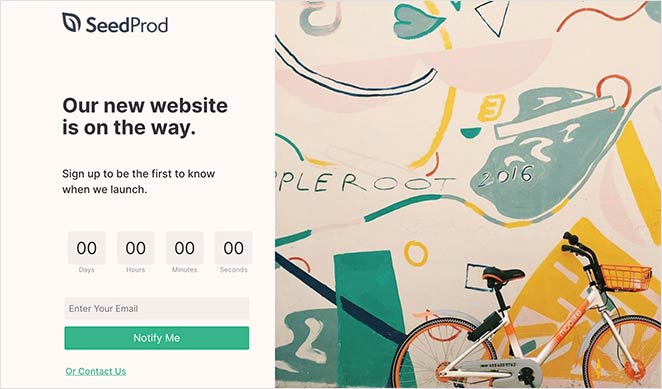
Você não precisa começar do zero. O SeedProd inclui mais de 320 modelos, e você pode escolher um que se encaixe na sua marca e, em seguida, personalizá-lo com mais de 90 blocos de conteúdo. Isso significa que você pode colocar uma página 'Em Breve' no WordPress que pareça única para o seu site em minutos.
Observação: O SeedProd também tem uma versão gratuita. Você pode criar uma página simples 'Em Breve' com ela, mas neste tutorial estou usando a versão Pro para mais modelos e recursos avançados.
Se você quiser ver em ação, aqui está um rápido tutorial em vídeo sobre como criar uma página 'Em Breve' no WordPress com o SeedProd:
Para o guia passo a passo completo, continue lendo abaixo.
O que você vai precisar
- Um site WordPress (qualquer tema)
- Plugin SeedProd instalado (a versão gratuita funciona para uma página básica)
- Cerca de 10 minutos
Passo 1. Instale o SeedProd
O primeiro passo é adicionar o SeedProd ao seu site WordPress. Esta é a base para construir uma página 'Em Breve' que realmente gera resultados.
- Baixe o arquivo do plugin SeedProd da sua conta.
- Faça o upload no seu painel do WordPress em Plugins » Adicionar Novo.
- Ative o plugin e insira sua chave de licença para desbloquear os recursos Pro.
Assim que estiver ativo, você estará pronto para começar a construir sua página 'Em Breve'.
Se precisar de ajuda com esta etapa, você pode ver nosso guia sobre como instalar o plugin SeedProd.
Passo 2. Escolha um Template de Página de Em Breve no WordPress
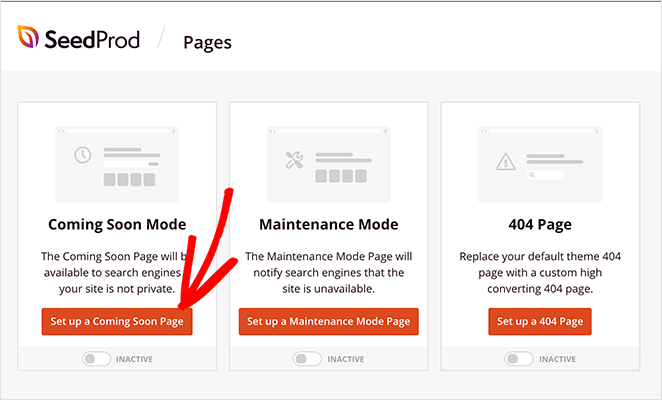
Após ativar o SeedProd, navegue até SeedProd » Landing Pages no seu painel do WordPress. Aqui, você verá primeiro os diferentes modos de página que pode ativar em seu site.

Esses modos de página permitem que você configure uma página 'Em Breve', crie uma página de manutenção, crie uma página de login e faça uma página 404.
Você também pode criar landing pages independentes na área abaixo das seções de modo de página.
Para criar sua página 'Em Breve', clique no botão Configurar uma Página 'Em Breve'. Recomendamos o modo 'Em Breve' em vez de 'Modo de Manutenção' porque ele envia o sinal de SEO correto (código de status 200), permitindo que o Google indexe seu site enquanto ele está sendo construído.
Em seguida, você será solicitado a escolher um modelo de página 'Em Breve'. Escolha um que inclua espaço para os elementos essenciais que discutimos anteriormente: um título forte, formulário de inscrição simples, cronômetro e prova social.
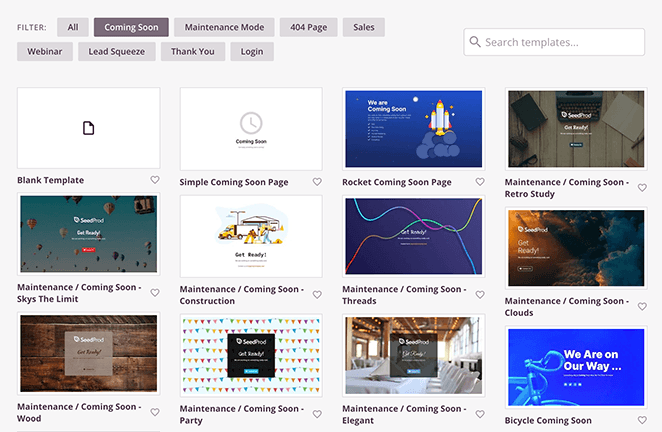
Os modelos cobrem vários designs e setores e são totalmente personalizáveis. Você pode escolher qualquer design e torná-lo seu sem escrever código HTML ou CSS.
Se você estiver construindo uma loja WooCommerce, escolha o modelo 'Em Breve' do WooCommerce. Ele inclui uma prévia do produto e inscrição por e-mail projetada para lançamentos de lojas.
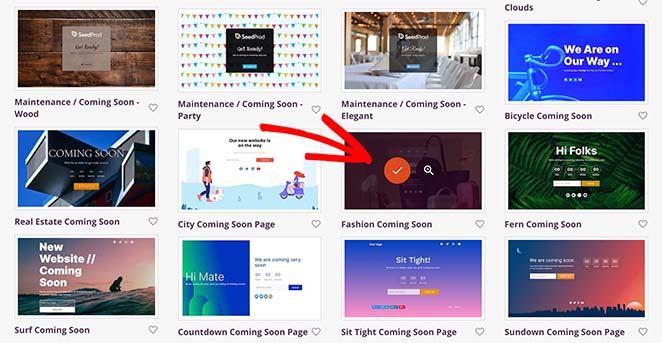
Para escolher seu modelo, passe o mouse sobre sua miniatura e clique no ícone de visto.
Passo 3. Personalize sua Página de Em Breve do WordPress
Na próxima tela está o editor visual do SeedProd, onde você pode adicionar todos os elementos que sabemos que geram resultados. Você verá a prévia da sua página à direita e todas as suas opções de personalização à esquerda.
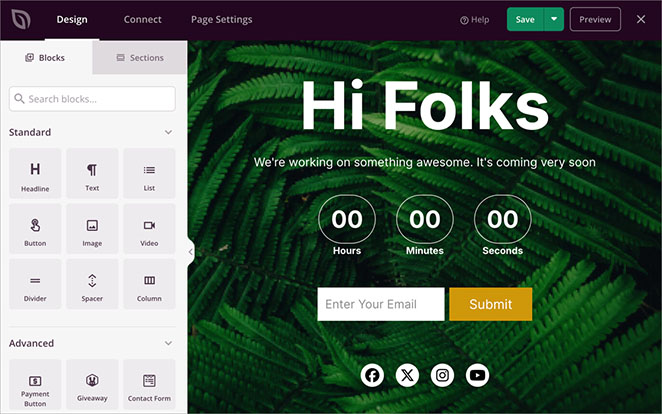
Os blocos de página são divididos entre blocos Padrão e blocos Avançados. Com os blocos de landing page Padrão, você pode adicionar o básico, como títulos e marcadores.
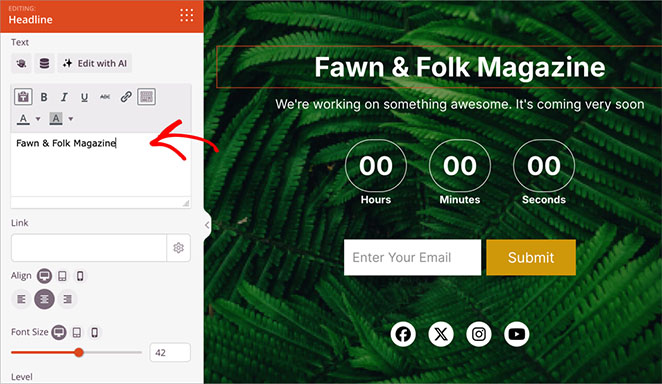
Por exemplo, clique no Título para alterar o texto para algo que reflita sua marca e o que você está lançando.
Mas o verdadeiro poder vem dos blocos Avançados – são eles que transformam visitantes em assinantes.
Os blocos Avançados permitem que você adicione:
- Um contador regressivo para criar urgência
- Formulários de e-mail que realmente geram cadastros
- Elementos de prova social
- Formulários de contato
- E mais
Vamos começar com um dos elementos mais importantes – o contador regressivo. Ele mostra aos visitantes exatamente quando você vai lançar e cria urgência para que se inscrevam agora.
Se o seu modelo ainda não tiver um, encontre o bloco 'Contador Regressivo' na barra lateral esquerda e arraste-o para a prévia da sua página.
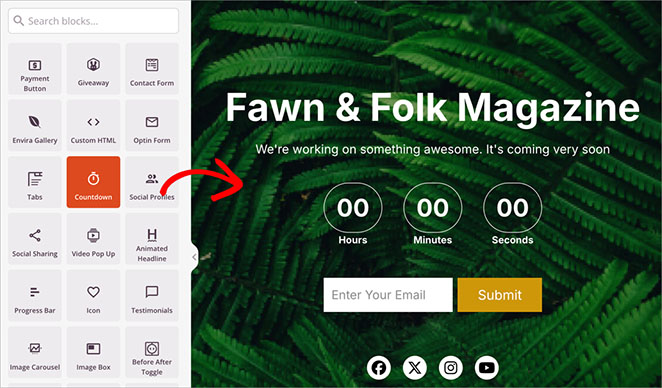
Em seguida, selecione o bloco Contador Regressivo no seu layout.
Na barra lateral esquerda, defina sua data e hora exatas de lançamento. Lembre-se, ter uma data real funciona melhor do que "em breve" – mostra aos visitantes que você está falando sério sobre o lançamento.
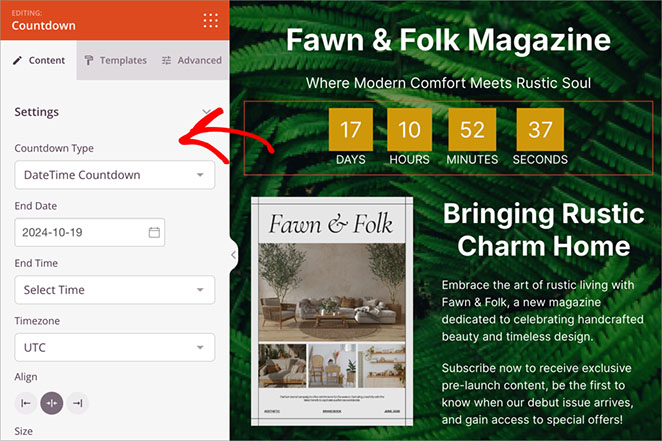
O bloco de contagem regressiva mostrará os dias, horas, minutos e segundos até que seu site esteja no ar. Isso permite que você crie empolgação em torno da data oficial de lançamento do seu site.
Agora, adicione mais blocos à sua página "em breve" do WordPress, seguindo o mesmo processo acima. Você também pode ler estes guias se precisar de ajuda para construir sua página:
- Como Criar uma Landing Page com um Formulário
- Como Adicionar Ícones Personalizados de Mídias Sociais ao WordPress
- Como Criar Animações de Texto no WordPress
- Como Adicionar Animações de Contagem Numérica no WordPress
- Como Adicionar um Formulário de Login ao WordPress
Passo 4. Configure as Definições da Página para sua Página de Em Breve
Depois que sua página estiver com uma boa aparência, vamos configurar os recursos que ajudarão a melhorar seu desempenho.
Clique na aba Configurações da Página na parte superior da sua tela.
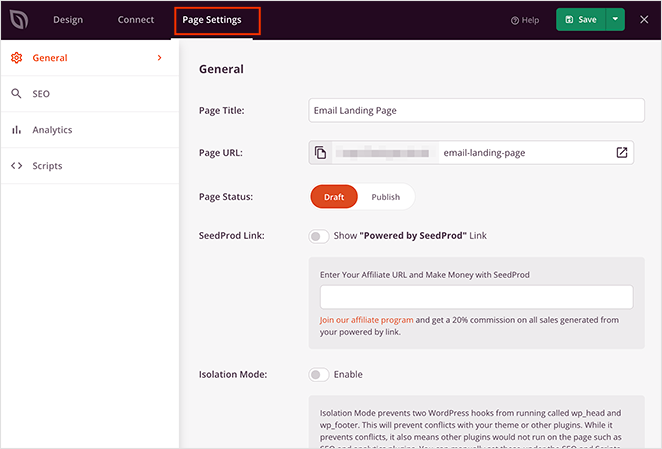
É aqui que você pode configurar:
- Análises para rastrear seus resultados
- Configurações de SEO para ser encontrado
- Integração de e-mail para capturar leads
- Controles de acesso para testes
Os recursos de Controle de Acesso são particularmente úteis para obter feedback antes de ir ao público. Você pode compartilhar um link privado com amigos ou clientes para testar a eficácia da sua página. Por exemplo, em um fluxo de trabalho de agência, você pode usar o URL de bypass secreto para obter a aprovação do cliente antes que a página seja publicada.
Seja com base em funções de usuário, endereços IP específicos ou um link secreto que você compartilha com VIPs, você tem o poder de conceder acesso antecipado.

Tudo o que você precisa fazer é criar uma senha secreta. Em seguida, você pode copiar o URL de bypass e dá-lo a quem desejar conceder acesso. Você também pode clicar em uma opção para ocultar a landing page de usuários logados, como administradores do site.
Quer mostrar o modo "em breve" apenas em certas partes do seu site? Basta adicionar os URLs onde você deseja mostrar a página "em breve" na seção Incluir/Excluir URLs.
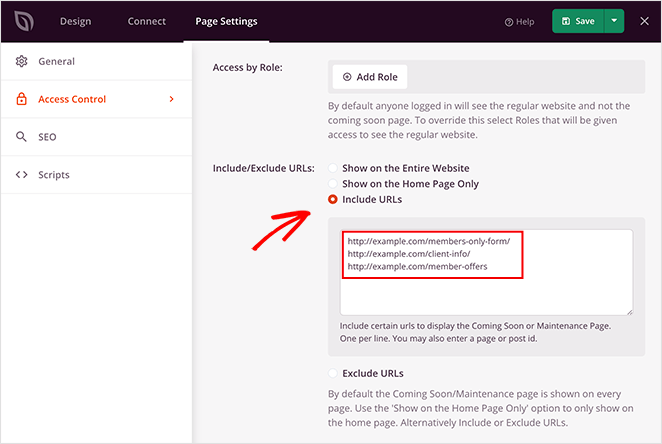
As outras configurações de página permitem que você se conecte com os principais plugins do WordPress para SEO e Análises. Você pode integrar facilmente com ferramentas como All in One SEO (AIOSEO) e MonsterInsights para rastrear o desempenho e otimizar sua página "em breve" para os motores de busca.
Para instruções, consulte nosso guia de configurações de página.
Passo 5. Publique e Coloque uma Página de Em Breve no WordPress
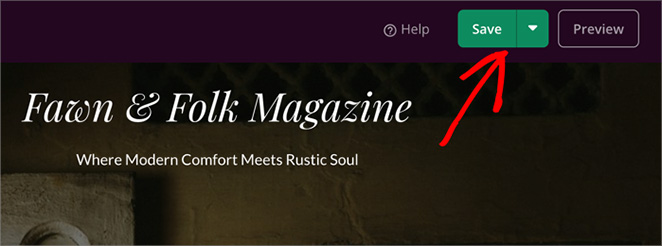
Quando você tiver configurado todas as suas configurações no editor de páginas SeedProd, clique no botão Salvar para tornar sua página "em breve" ativa.
Quando você publicar sua página 'Em Breve', precisará ativar o modo 'Em Breve' para que seus visitantes vejam essa página em todo o seu site.
Para fazer isso, clique no ícone "X" no canto superior esquerdo para fechar o editor de páginas e voltar ao painel do SeedProd.
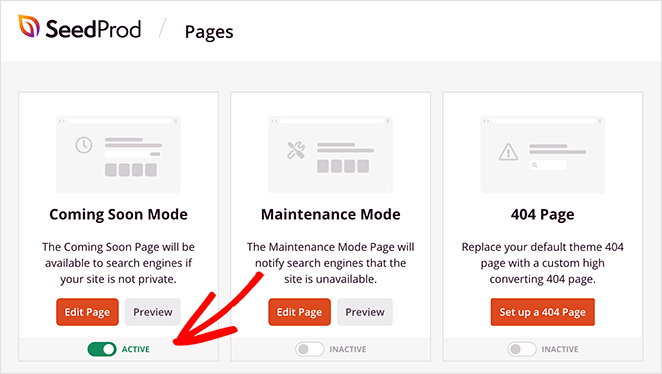
Você pode então ativar sua página 'Em Breve' indo para a seção Modo 'Em Breve' e mudando o seletor de Inativo para Ativo.
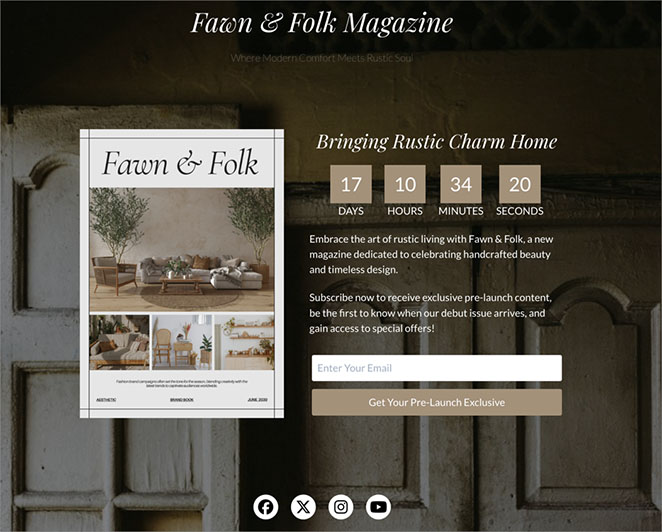
Observação Importante: Se você estiver logado no WordPress, ainda verá seu site normal. Para ver a página 'Em Breve' como um visitante comum, você deve sair ou usar uma janela de navegador anônima.
Como Remover uma Página de Em Breve no WordPress Assim que Estiver no Ar
Quando estiver pronto para publicar seu site WordPress, você precisará desativar a página 'Em Breve'. Isso permitirá que os visitantes do site vejam todo o seu site em vez de sua página de destino 'Em Breve'.
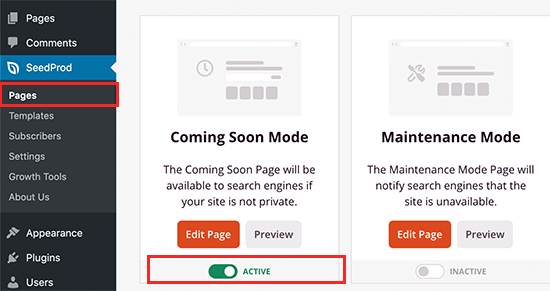
Para desativar a página, vá para SeedProd » Páginas e clique no seletor 'Ativo' na caixa Modo 'Em Breve' para a posição 'Inativo'.
É isso! Você criou e publicou uma página personalizada 'Em Breve' no WordPress. Os visitantes verão sua nova página enquanto você continua a construir seu site em segundo plano.
Exemplos de Páginas de Em Breve para WordPress
Analisar exemplos de páginas 'Em Breve' bem-sucedidas pode ajudá-lo a projetar uma experiência pré-lançamento de alta conversão. Cada exemplo abaixo destaca diferentes maneiras de gerar entusiasmo, capturar leads e mostrar sua marca antes que seu site seja lançado.
| Exemplo | Principais Recursos | Principal Conclusão |
|---|---|---|
Fixers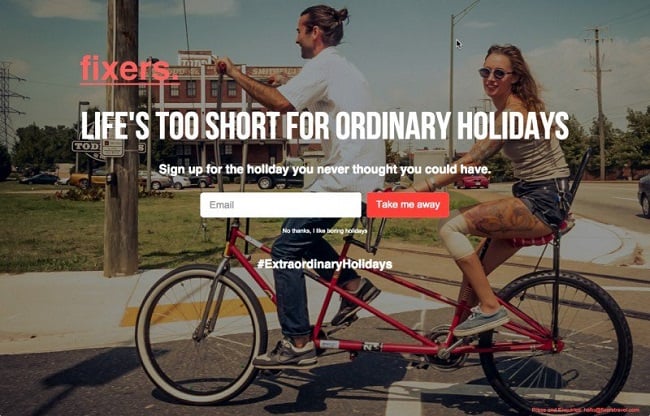
|
| Use visuais marcantes e mensagens confiantes para tornar sua página 'Em Breve' memorável e focada em ações. |
Lab Petite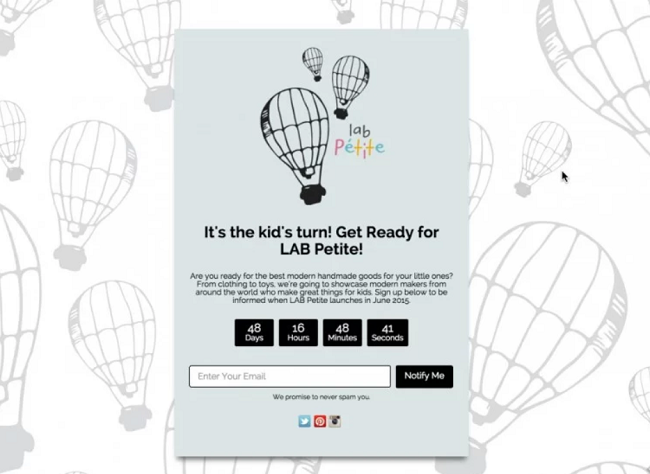
|
| Combine o design da sua página 'Em Breve' com seu público. Mantenha-o divertido e visualmente alinhado com a personalidade da sua marca. |
WiseJack
|
| Mantenha sua oferta simples e relevante. Use recursos visuais que se conectem emocionalmente com seu público-alvo. |
Cada uma dessas páginas 'Em Breve' foca em um objetivo: deixar os visitantes animados para se inscreverem antes do lançamento. Quer você use recursos visuais, contagens regressivas ou storytelling de marca, o segredo é manter sua mensagem clara e seu design simples.
Para mais ideias, confira nossa compilação dos melhores exemplos de páginas 'Em Breve'.
Melhores Práticas para uma Página Personalizada de Em Breve no WordPress
Eu testei muitas páginas 'Em Breve' ao longo dos anos, e as que convertem têm algumas coisas em comum.
Use um título que diga o que você está lançando, não algo genérico como "Em Breve". Por exemplo, "Nova loja online abrindo em 15 de março" informa aos visitantes exatamente o que esperar e quando.
Mantenha seu formulário de inscrição com um campo. Peça apenas o e-mail, não o nome, não o telefone. Formulários de campo único consistentemente superam formulários de vários campos em páginas 'Em Breve'.
Defina seu cronômetro de contagem regressiva para a data real de lançamento. Descobri que páginas com prazos reais obtêm mais inscrições do que aquelas com contagens regressivas arbitrárias.
Adicione um sinal de confiança. Um logotipo, uma breve frase "Sobre este site" ou um link de mídia social. Visitantes que veem um nome de marca real são mais propensos a fornecer seu e-mail.
Verifique no seu celular. Mais da metade dos seus visitantes verá a versão mobile primeiro. Os modelos SeedProd são responsivos para mobile prontos para uso, mas vale a pena visualizar antes de publicar.
Perguntas Frequentes Sobre Páginas "Em Breve" no WordPress
Por quanto tempo devo manter uma página "Em Breve" ativa?
A maioria das páginas "Em Breve" fica ativa por 2 a 4 semanas antes do lançamento. Isso é tempo suficiente para construir uma lista de e-mails e criar expectativa sem perder o embalo. Se o seu site não estiver pronto em meses, atualize a página periodicamente para que ela não pareça abandonada.
Posso exibir minha página "Em Breve" apenas em páginas específicas?
Sim. No SeedProd, você pode usar a configuração Incluir/Excluir URLs para controlar em quais páginas a página "Em Breve" será exibida. Isso é útil se você quiser manter um blog ou uma página de destino específica visível enquanto o restante do seu site está oculto.
Uma página "Em Breve" prejudicará meu SEO?
Não. Uma página "Em Breve" não prejudicará seu SEO, desde que você a remova quando seu site for lançado. Os motores de busca entendem placeholders temporários. O SeedProd também permite adicionar meta descrições e títulos SEO à sua página "Em Breve" através do AIOSEO, para que você possa começar a construir visibilidade de busca antecipadamente.
Preciso de uma página "Em Breve" se estiver redesenhando um site existente?
Para um redesenho, o modo de manutenção geralmente é mais adequado. Uma página "Em Breve" é projetada para sites novos que ainda não foram lançados. O modo de manutenção informa aos visitantes recorrentes que você está fazendo atualizações e voltará em breve. O SeedProd permite alternar entre ambos no mesmo painel.
Em seguida, Prepare-se para um Lançamento Bem-Sucedido
Agora você sabe como criar uma página "Em Breve" no WordPress que transforma visitantes em assinantes antes mesmo do lançamento do seu site.
Quer tornar seu lançamento ainda mais bem-sucedido? Confira estes guias:
- Como Criar um Plano de Marketing para Lançamento de Novo Site
- Como comercializar seu site antes do lançamento
- Como Promover Seu Blog
Obrigado por ler! Adoraríamos saber sua opinião, então sinta-se à vontade para participar da conversa no YouTube, X e Facebook para mais conselhos e conteúdo úteis para expandir seus negócios.




