

Resumindo: Como Criar uma Página de Splash do WordPress em 9 Passos
Uma página de splash do WordPress é uma introdução em tela cheia que aparece antes da sua página inicial, projetada para capturar a atenção e direcionar os visitantes para uma ação específica.
- O que é — Uma página de splash (também chamada de página de boas-vindas ou tela de introdução) aparece antes do seu site principal, não no lugar dele.
- Usos comuns — Coleta de e-mails, lançamentos de produtos, verificação de idade, seleção de país/idioma e anúncios.
- Requisito principal — Sempre inclua um link visível de pular/entrar para que os visitantes possam passar por ela e o Google possa rastrear seu conteúdo principal.
- Ferramenta recomendada — SeedProd, um construtor de sites de arrastar e soltar para WordPress que inclui modelos de página de splash prontos.
- Tempo de construção — Cerca de 9 passos da instalação à publicação; sem necessidade de codificação.
Você tem um lançamento de produto chegando, mas sua página inicial conta uma história diferente. Os visitantes a acessam e veem seu site completo, sua navegação, seu blog, seus preços — quando o que você precisa que eles vejam primeiro é uma mensagem focada.
É exatamente aí que uma página de splash do WordPress ganha seu lugar. A maioria das páginas de splash falha não porque a ideia está errada, mas porque são muito pesadas, muito lentas ou sem opção de pular. Isso frustra os visitantes e pode prejudicar seu SEO antes que alguém leia uma palavra.
Neste guia, explicarei exatamente o que é uma página de splash e mostrarei passo a passo como criar uma usando o SeedProd, um construtor de sites de arrastar e soltar para iniciantes em WordPress.
- O que é uma Página de Boas-Vindas no WordPress?
- Como Criar uma Página Inicial no WordPress?
- Passo 1. Instale o SeedProd WordPress Landing Page Builder
- Passo 2. Crie uma Nova Landing Page no WordPress
- Passo 3. Escolha um Modelo de Página de Boas-Vindas do WordPress
- Passo 4. Adicione Conteúdo à Sua Página de Boas-Vindas
- Passo 5. Personalize o Design da Sua Página de Boas-Vindas
- Passo 6. Conecte Seu Provedor de E-mail Marketing
- Passo 7. Configure as Definições da Sua Página
- Passo 8. Verifique se Sua Página é Amigável para Dispositivos Móveis
- Etapa 9. Publique Sua Página de Destino do WordPress
- Como Posso Melhorar Minha Página de Splash do WordPress ao Longo do Tempo?
- Como Posso Otimizar Minha Página de Splash do WordPress para SEO e Velocidade?
- Exemplos de Páginas de Apresentação do WordPress
- Perguntas Frequentes Sobre Páginas de Destino do WordPress
O que é uma Página de Boas-Vindas no WordPress?
Uma página de splash do WordPress é uma página introdutória em tela cheia que aparece antes da sua página inicial, projetada para capturar a atenção e direcionar os visitantes para uma ação específica antes que eles cheguem ao seu site principal.
Ela pode incluir seu logotipo, uma mensagem de boas-vindas ou detalhes importantes como uma oferta especial. Muitos sites usam telas de splash para verificação de idade, avisos de "em construção" ou seleção de idioma e local.
Qual o Propósito de uma Página de Boas-Vindas no WordPress?
O propósito de uma página de boas-vindas no WordPress é capturar a atenção antes que os visitantes cheguem ao seu site principal e guiá-los para o próximo passo correto.
- Promova uma oferta especial ou um novo produto
- Exiba um aviso de verificação de idade
- Destaque um evento futuro
- Colete detalhes de contato e aumente sua lista de e-mails
- Promover seus perfis de mídia social
- Informe aos visitantes que seu novo site está chegando em breve
Em resumo, uma página de boas-vindas bem projetada cria uma forte primeira impressão e direciona os visitantes exatamente para onde você precisa.
Página de Splash vs. Página de Destino
Uma página de splash e uma página de destino são fáceis de confundir, mas servem a propósitos completamente diferentes.
| Página de Splash | Página de Destino | |
|---|---|---|
| Quando aparece | Antes da sua página inicial, na entrada | Página independente para uma campanha específica |
| Propósito principal | Breve introdução, verificação ou anúncio | Capturar leads ou impulsionar uma conversão |
| Opção de pular/sair | Obrigatório (link de pular visível) | Nenhum por design (sem navegação) |
| Foco em SEO | Não é uma página de conversão principal | Otimizado para uma palavra-chave/ação específica |
Uma tela de apresentação funciona como um portal por um momento. Uma página de destino é o destino. Se você está executando uma campanha direcionada a uma palavra-chave específica, você quer uma página de destino. Se você quer introduzir ou controlar o acesso ao seu site antes que os visitantes cheguem a ele, você quer uma página de apresentação.
Uma página "em breve" é diferente. É uma medida temporária enquanto seu site está sendo construído. Uma página de apresentação é permanente. É um recurso de um site ativo, não um espaço reservado antes do lançamento.
O que Incluir em uma Página de Boas-Vindas?
Uma boa página de apresentação inclui apenas o essencial — o suficiente para apresentar seu site, compartilhar informações importantes e permitir que os visitantes avancem rapidamente.
- Logo ou elementos de design: Reforça instantaneamente sua marca.
- Mensagem curta ou declaração de missão: Explica o propósito do seu site.
- Links de navegação: Direcione os visitantes para a área certa do seu site.
- Opção de pular: Permite que os usuários ignorem a página inicial se preferirem.
- Indicador de carregamento: Mostra o progresso se o seu site demorar um pouco para carregar.
- Seletor de idioma ou local: Útil para públicos globais.
O objetivo é manter a simplicidade. Torne sua página inicial clara, rápida e fácil de pular quando necessário.
Como Criar uma Página Inicial no WordPress?
A maneira mais rápida de criar uma página de apresentação para WordPress é com o SeedProd. Você obtém uma página profissional em minutos sem tocar em código ou contratar um desenvolvedor.

O SeedProd vem com modelos pré-construídos, personalização de apontar e clicar e opções integradas de em breve e modo de manutenção para que você possa trabalhar em particular enquanto mantém seu site com aparência profissional.
Veja o que diferencia o SeedProd:
- Comece com um modelo pronto e evite o problema da página em branco
- Adicione formulários de captura de leads, blocos de sorteio e campos de inscrição sem plugins extras
- Conecte seu serviço de e-mail em um clique sem sair do construtor
- Veja cada alteração ao vivo enquanto você a faz — sem adivinhações, sem atualizações
- Visualize e ajuste o layout do seu celular dentro do mesmo editor
- Código leve que carrega em 556ms — 3,4x mais rápido que o Elementor (1.882ms) nos meus testes do GTmetrix
Como o SeedProd é otimizado para velocidade, você obtém melhor desempenho desde o primeiro dia, o que é importante para o SEO e para a primeira impressão que sua tela de apresentação causa.
Se você deseja lançar uma página inicial de forma rápida e eficaz, veja como fazer passo a passo com o SeedProd.
Passo 1. Instale o SeedProd WordPress Landing Page Builder
Primeiro, clique aqui para começar com o SeedProd e baixar o plugin. Em seguida, instale e ative o plugin em seu site WordPress. Se precisar de ajuda com isso, confira este tutorial para instalar um plugin do WordPress.
Após ativar o SeedProd, você verá uma tela de boas-vindas pedindo para inserir sua chave de licença. Você a encontrará no e-mail que usou para se registrar, ou acessando sua conta SeedProd e verificando a seção Downloads.
Copie sua chave de licença, cole-a no campo fornecido e clique no botão Verificar Chave.

Em seguida, role um pouco para baixo na página e clique no botão Criar sua primeira página.

Passo 2. Crie uma Nova Landing Page no WordPress
Na tela seguinte está o painel de páginas de destino do SeedProd. Você verá vários modos de página na parte superior, incluindo o modo Em Breve, o modo Manutenção e a página 404.
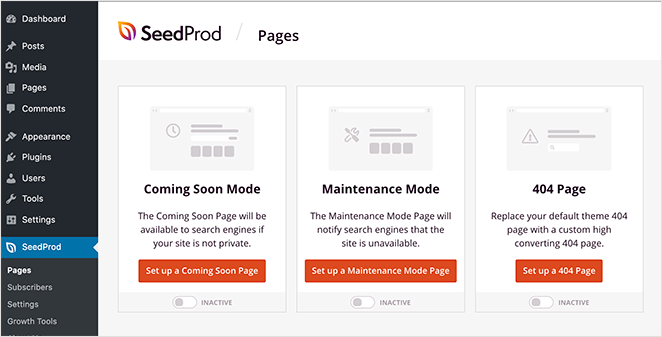
Você pode ativar cada modo com um único clique para mostrar páginas de destino personalizadas aos visitantes do seu site.
Abaixo dos diferentes modos de página é onde suas páginas de destino serão exibidas após a criação. Você não verá nada nesta seção ainda, mas elas aparecerão em uma lista assim que você as criar.
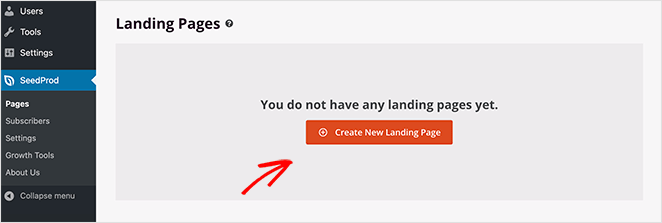
Para criar sua primeira página, clique no botão Create New Landing Page.
Passo 3. Escolha um Modelo de Página de Boas-Vindas do WordPress
A próxima página mostra a biblioteca de modelos de página de destino responsivos do SeedProd. Cada design é totalmente personalizável no construtor de arrastar e soltar.

Para ajudá-lo a encontrar um modelo rapidamente, você pode filtrá-los por categoria. Basta clicar em qualquer rótulo de categoria na parte superior para ver os disponíveis:
- Modelos de "Em Breve"
- Modelos de Modo de Manutenção
- Modelos de "Página 404"
- Modelos de página de vendas
- Modelos de página de webinar
- Modelos de squeeze page
- Modelos de página de agradecimento
Você também pode usar a caixa de pesquisa para refinar ainda mais seus resultados.
Escolha um modelo que se pareça com a forma como você deseja que sua página de destino (splash page) seja exibida. Em seguida, passe o mouse sobre a imagem do modelo e clique no ícone de visto.
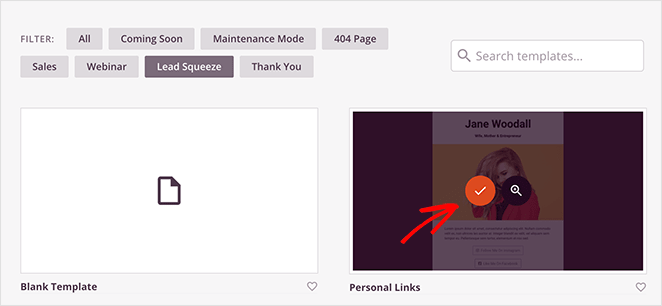
Para nosso exemplo, escolhemos o modelo de lead squeeze Links Pessoais, que personalizaremos para usar como página de destino (splash page).
Após escolher seu modelo, você verá um pop-up pedindo para inserir o nome e a URL da sua página.
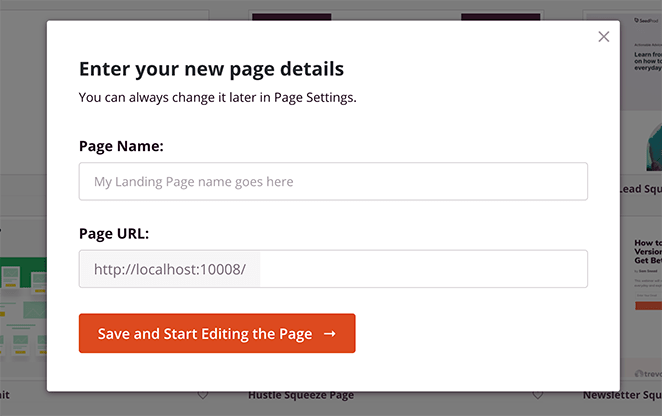
Em seguida, você pode clicar no botão Salvar e Começar a Editar a Página para abrir seu modelo no editor visual.
Passo 4. Adicione Conteúdo à Sua Página de Boas-Vindas
O editor visual do SeedProd tem 2 seções distintas: à esquerda, um painel mostrando todos os blocos e seções de página que você pode usar, e à direita, uma pré-visualização ao vivo de como sua página fica.
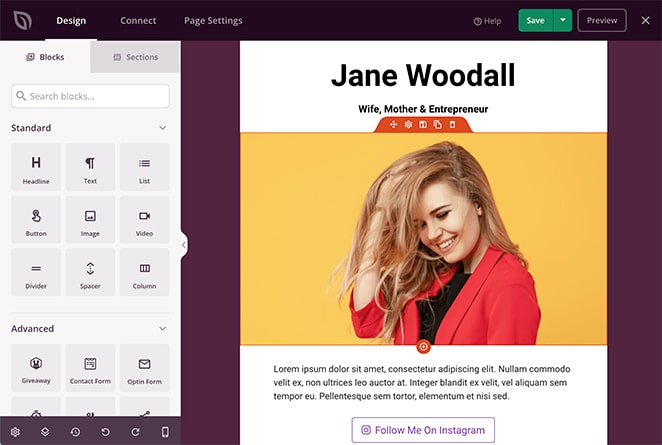
Adicionar conteúdo à sua página é tão simples quanto arrastar um bloco do painel esquerdo e soltá-lo na sua prévia à direita.
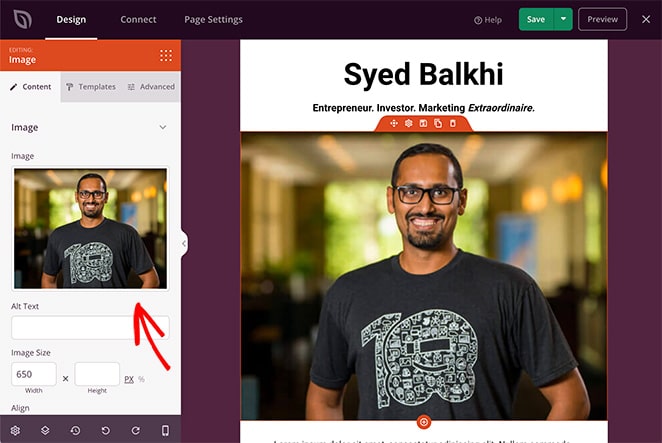
Clicar em qualquer elemento da sua página mostra as configurações desse bloco no painel esquerdo.
Por exemplo, você pode clicar no bloco de imagem para remover a foto original e substituí-la pela sua.
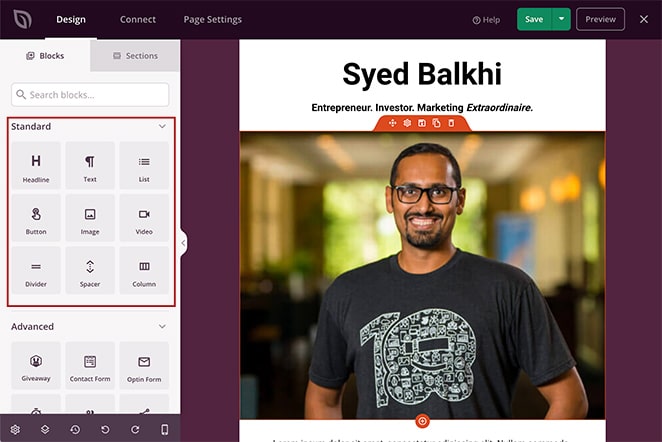
Os blocos de página de destino do SeedProd vêm em 2 seções: blocos Padrão e Avançados.
Os blocos Padrão são os elementos essenciais que você precisa para qualquer página, incluindo imagens, botões, espaçadores, divisores, listas e muito mais.
Os blocos Avançados são um pouco diferentes, pois se concentram principalmente na geração de leads.
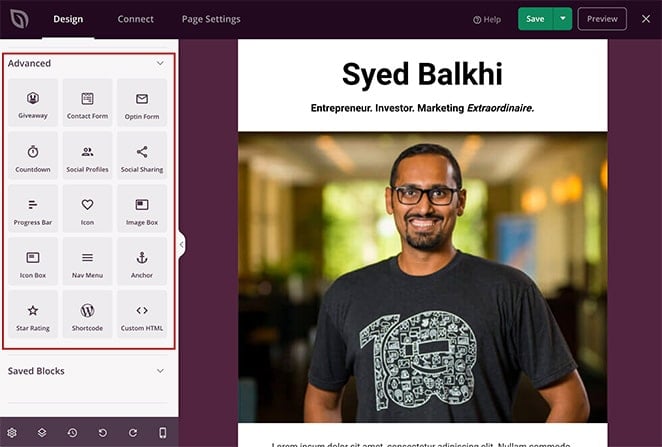
Isso significa que, com apenas alguns cliques, você pode inserir formulários de contato, sorteios, formulários de inscrição, avaliações com estrelas, links de âncora e muito mais à sua página.
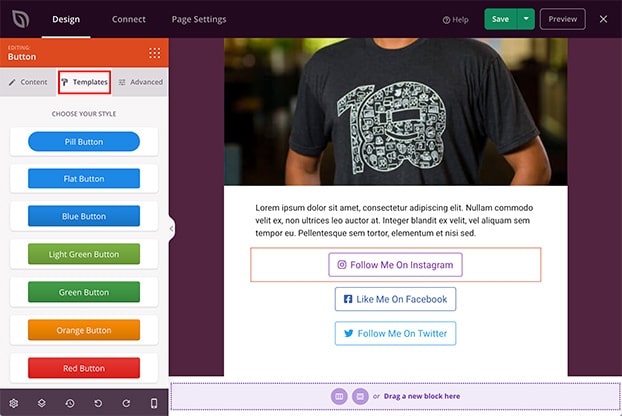
A maioria dos blocos do SeedProd também inclui modelos pré-fabricados. Você pode implementar esses estilos diferentes com um único clique, o que significa que não precisará personalizar cada bloco manualmente.
Por exemplo, clicar no bloco Botão e selecionar a aba Modelos mostra vários estilos de botão diferentes para escolher.
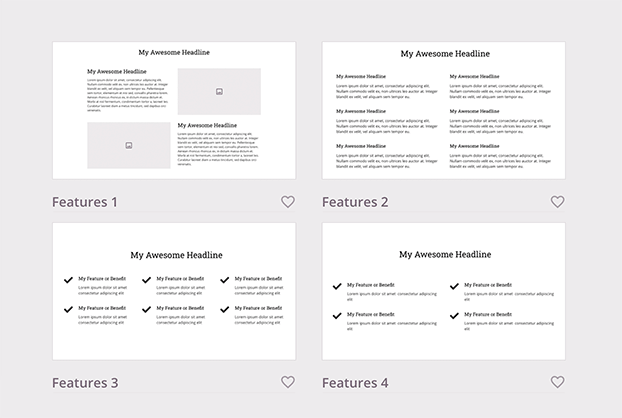
Além de blocos individuais, o SeedProd tem Seções de página de destino. Você não precisa construir seções inteiras de página manualmente, bloco por bloco. Você pode ver as diferentes áreas clicando na aba Seções.
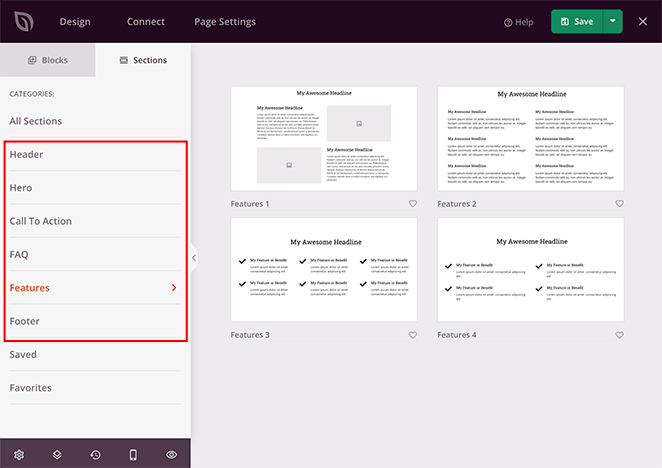
A partir daí, você pode escolher uma nova:
- Cabeçalho
- Área principal
- Chamada para Ação
- Seção de FAQ
- Área de recursos
- Rodapé
Continue adicionando conteúdo à sua página de destino (splash page) até que ela inclua todas as informações que você deseja que os visitantes vejam.
Você pode salvar seu progresso clicando no botão verde Salvar no canto superior direito.
Passo 5. Personalize o Design da Sua Página de Boas-Vindas
Com seu conteúdo no lugar, é provável que algumas partes do design da sua página de destino (splash page) do WordPress ainda não estejam com a aparência correta. Talvez a cor de fundo esteja errada ou suas fontes pareçam deslocadas.
A boa notícia é que você pode alterar todas essas coisas usando as configurações de personalização fáceis do SeedProd.
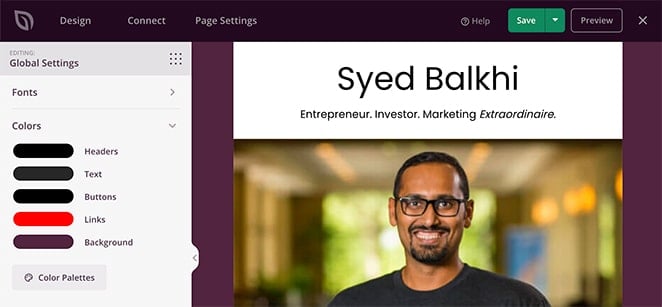
Basta clicar no ícone de engrenagem no canto inferior esquerdo da tela para ver suas Configurações Globais.
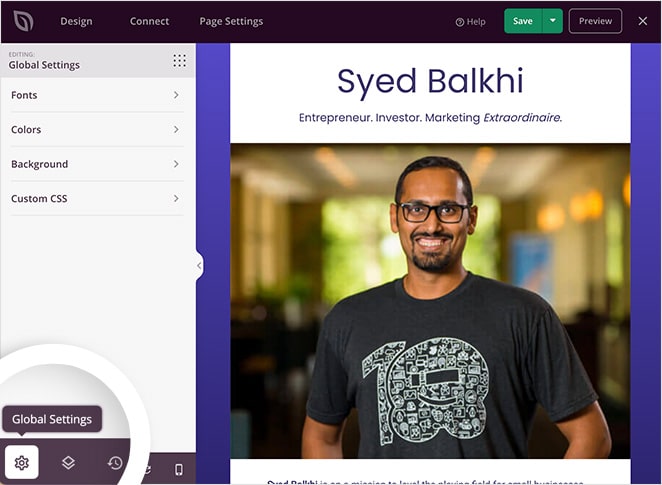
Nesta área, você pode personalizar suas configurações globais de:
- Plano de Fundo
- Cores
- Fontes
- CSS Personalizado
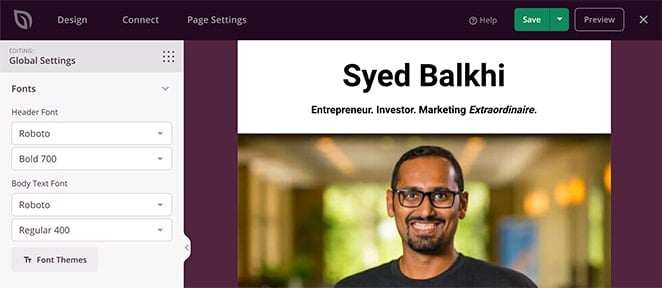
Sob o título Fontes, você pode alterar as fontes e pesos globais de cabeçalho e corpo. Basta escolher uma nova fonte ou peso nos respectivos menus suspensos.
Alternativamente, você pode navegar pela biblioteca selecionada de combinações de fontes da SeedProd clicando no botão Temas de Fontes.
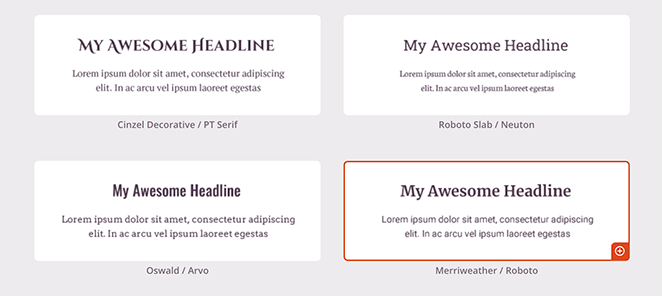
Isso mostra quais fontes combinam melhor. Basta clicar em qualquer par de fontes para adicionar sua seleção à sua página instantaneamente.
O título Cores funciona da mesma maneira. Você pode selecionar individualmente cores diferentes para links globais, cabeçalhos, texto, botões e fundos com a útil ferramenta de seleção de cores.
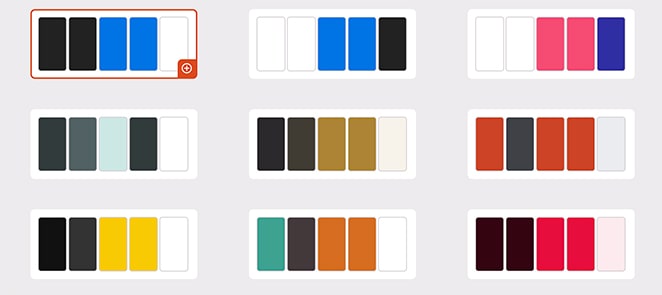
Ou, se preferir, você pode clicar no botão Paletas de Cores para escolher entre mais de 20 esquemas de cores pré-fabricados.
A seção Fundo oferece uma maneira fácil de personalizar o fundo da sua página de destino. Você pode defini-lo como uma cor sólida ou gradiente ou fazer upload de uma imagem de fundo em largura total da sua biblioteca de mídia do WordPress ou do seu computador.
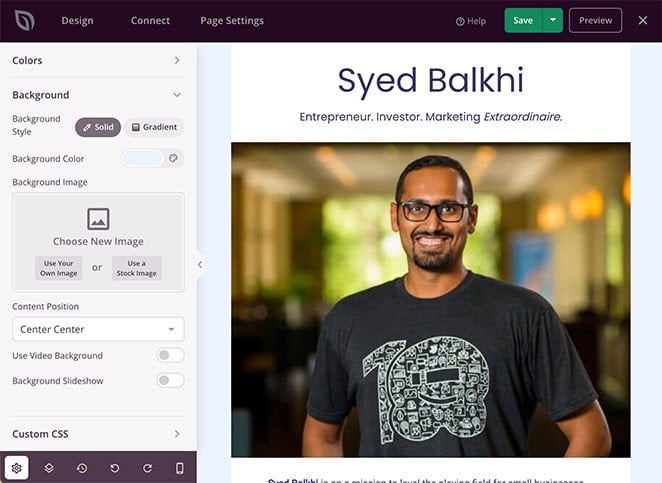
Também é possível adicionar um vídeo de fundo ou uma apresentação de slides de fundo selecionando o alternador para cada configuração.
Lembre-se de clicar em Salvar para preservar suas configurações de personalização.
Passo 6. Conecte Seu Provedor de E-mail Marketing
Muitas páginas de destino oferecem aos usuários um download gratuito em troca de seus detalhes de contato. Para criar este tipo de página de destino, você precisará da capacidade de conectar seu serviço de marketing por e-mail.
Ao contrário de outros construtores de páginas que se conectam apenas a alguns provedores, o SeedProd se integra a serviços populares de newsletter por e-mail, incluindo:
- ActiveCampaign
- AWeber
- Campaign Monitor
- Constant Contact
- ConvertKit
- Drip
- GetResponse
- iContact
- Mad Mimi
- Sendy
- Mailchimp
Basta clicar na aba Conectar na parte superior do construtor de páginas para ver os provedores disponíveis. Em seguida, selecione seu serviço preferido e siga as instruções para autorizar sua conta.

Você também pode usar o Zapier para vincular sua página a milhares de outros aplicativos populares para automatizar seus esforços de marketing.
Não se preocupe se você ainda não tem um provedor de marketing por e-mail.
Em vez disso, você pode usar o painel de gerenciamento de assinantes integrado do SeedProd. Sempre que alguém se inscrever através da sua página de destino, os detalhes deles serão armazenados automaticamente no seu site WordPress.
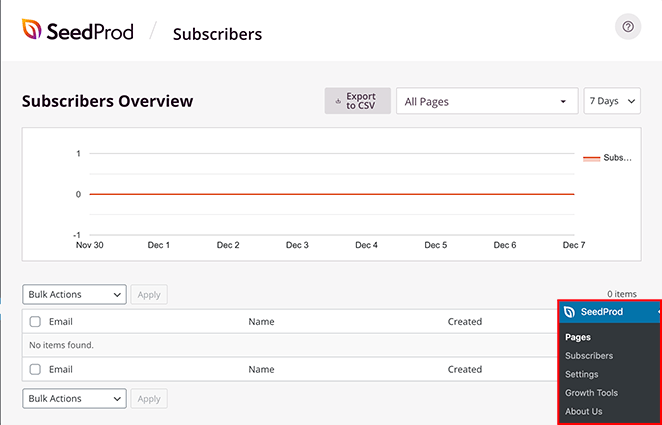
Você pode vê-los visitando SeedProd » Assinantes no seu painel do WordPress.
Passo 7. Configure as Definições da Sua Página
Agora que você terminou de projetar sua página de destino, você vai querer configurar algumas configurações necessárias. Para fazer isso, clique na aba Configurações da Página na parte superior do construtor de páginas.
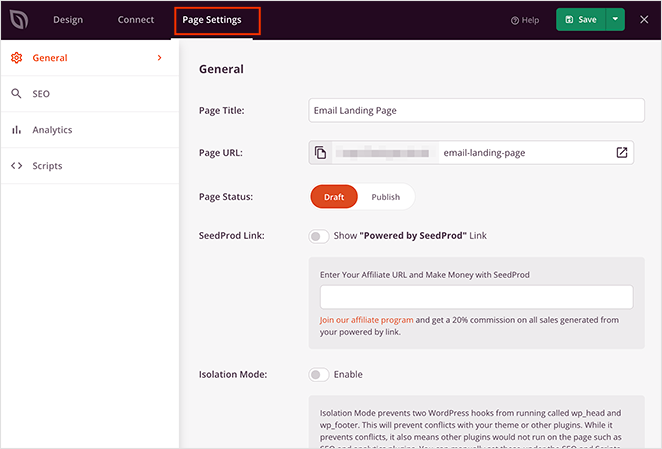
Nesta página, você pode alterar as configurações de suas páginas:
- Detalhes gerais – Altere o nome e a URL da sua página e defina-a como rascunho ou publicada.
- SEO – Preencha suas informações de SEO na página usando palavras-chave relevantes no título da página e na meta descrição através de um plugin de SEO como All in One SEO.
- Analytics – Visualize o desempenho da sua página de destino com um plugin de análise como MonsterInsights.
- Scripts – Insira scripts de rastreamento e retargeting, como cookies ou pixels de rastreamento do Facebook.
Lembre-se de clicar no botão Salvar antes de passar para a próxima etapa.
Dica: Quem deve ver sua página de apresentação?
Para a maioria dos casos de uso, você vai querer mostrar a tela de apresentação apenas para visitantes de primeira viagem, não para visitantes recorrentes que já conhecem seu site. Você também pode configurá-la para aparecer apenas na sua página inicial — não em todas as páginas — e para ser exibida apenas para usuários desconectados se você estiver fazendo um anúncio exclusivo para membros.
As configurações de página do SeedProd permitem controlar o URL e o status da página diretamente, então planeje sua estratégia de segmentação antes de publicar.
Passo 8. Verifique se Sua Página é Amigável para Dispositivos Móveis
Quase todo mundo navega na internet por dispositivos móveis hoje em dia. Para oferecer uma experiência mais simplificada a esses visitantes específicos do site, você precisará de uma página de destino compatível com dispositivos móveis.
É por isso que o SeedProd tem uma opção de visualização móvel integrada. Basta clicar no ícone de visualização móvel para ver como sua página de destino fica em dispositivos móveis.
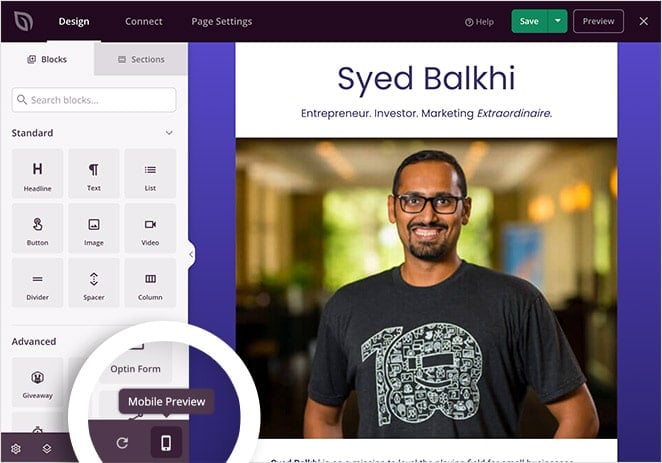
Se algo não parecer certo, você pode ajustar rapidamente as coisas até ter uma página que os visitantes possam navegar facilmente de seus telefones, tablets, laptops ou desktops.
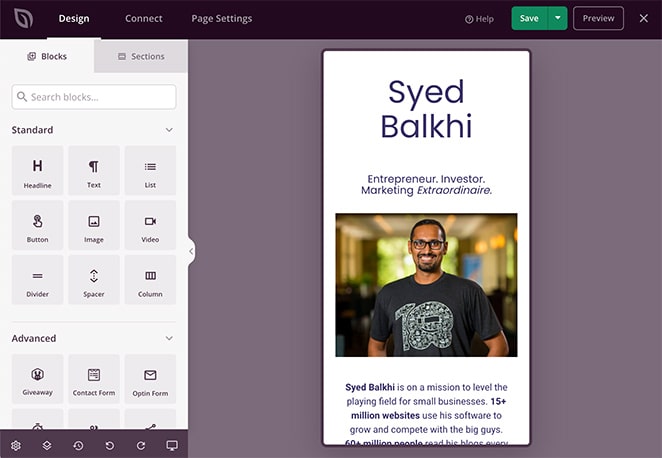
Clique no mesmo ícone para voltar à visualização de desktop original.
Não se preocupe; você não perderá suas alterações. Quaisquer alterações que você fizer na visualização móvel são aplicadas à visualização de desktop.
Apenas lembre-se de clicar no botão Salvar.
Etapa 9. Publique Sua Página de Destino do WordPress
Agora que seu design está exatamente como você deseja, é hora de publicar sua página de destino em seu site WordPress.
Para fazer isso, clique na seta para baixo ao lado do botão Salvar e selecione Publicar.
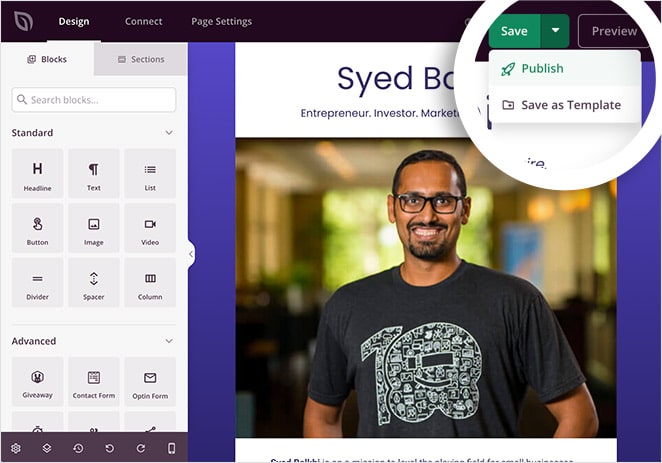
Em seguida, você verá um pop-up informando que sua página está no ar.
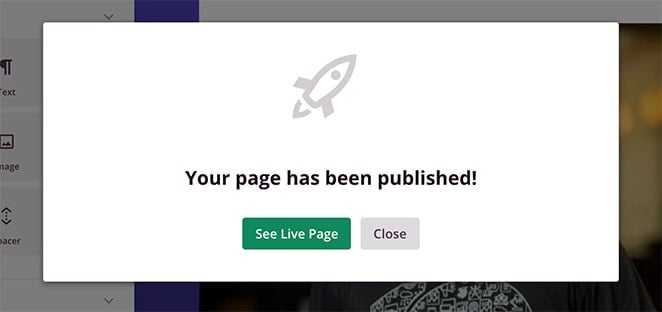
Clique no botão Ver Página ao Vivo para ver como ela fica.

Dica: Design do botão "Entrar no Site".
Um dos padrões mais populares de página de apresentação é uma tela de introdução mínima com um único botão "Entrar no Site" ou "Clique para Entrar". Para construir isso no SeedProd, limite seu conteúdo ao seu logotipo e a um título, em seguida, adicione um bloco de Botão com o texto da sua CTA apontando para o URL da sua página inicial.
Mantenha o botão grande o suficiente para ser tocado no celular. Este design funciona bem para páginas de apresentação de declaração de marca e sites com conteúdo restrito.
Bônus: Usando o SeedProd para um fluxo de trabalho completo de lançamento.
Se você está criando um novo site, pode usar o modo Em Breve do SeedProd como uma tela de apresentação pré-lançamento enquanto o site está sendo construído, e depois trocá-la por uma página de apresentação permanente no momento em que você entra no ar. Isso mantém seus visitantes informados em todas as etapas — e é um fluxo de trabalho que nenhum construtor de terceiros pode replicar, porque depende do modo Em Breve integrado do SeedProd.
Como Posso Melhorar Minha Página de Splash do WordPress ao Longo do Tempo?
A melhor maneira de melhorar sua página de destino é realizar testes A/B e ver qual versão gera mais resultados.
Testes A/B (ou testes divididos) comparam duas versões de uma página: versão A (o controle) e versão B (com uma alteração). Essa alteração pode ser uma chamada para ação diferente, um novo esquema de cores, um ajuste de layout ou até mesmo um redesenho completo.
Ao enviar tráfego para ambas as versões e rastrear conversões, você saberá qual design tem melhor desempenho. Eu uso uma abordagem de duplicar e testar com o SeedProd: duplique sua página publicada, faça uma alteração no texto e alterne entre as duas para ver qual obtém mais cliques durante o mesmo período de tráfego.
Se você quiser uma ferramenta dedicada de testes divididos, o VWO funciona com páginas do SeedProd e fornece pontuações de confiança estatística para que você não esteja apenas adivinhando.
Como Posso Otimizar Minha Página de Splash do WordPress para SEO e Velocidade?
Uma página de apresentação que carrega lentamente ou impede o Google de acessar seu conteúdo principal pode prejudicar seu SEO geral. Veja o que fazer certo.
Mantenha-a leve. Sem vídeo de reprodução automática, sem imagens grandes não comprimidas, sem scripts que bloqueiam a renderização. Uma tela de apresentação mais lenta é uma primeira impressão pior e os motores de busca notam páginas que atrasam o acesso ao seu conteúdo.
Inclua um link visível de pular ou entrar. O rastreador do Google precisa de um caminho para passar por sua página de apresentação e acessar seu conteúdo principal. Se não houver um link de pular, sua página inicial pode não ser indexada corretamente. Toda página de apresentação que construí com o SeedProd inclui um botão ou link de texto que leva os visitantes (e o Google) diretamente para o site principal.
Teste o desempenho móvel antes de publicar. Sua tela de introdução é a primeira coisa que os visitantes móveis veem. Se levar mais de 2 segundos para carregar em um telefone, uma parte significativa de seus visitantes sairá antes de ver qualquer outra coisa.
Use um construtor que não adicione sobrecarga. Em meus testes no GTmetrix, o SeedProd carregou em 556ms — em comparação com 1.882ms para o Elementor. Essa diferença de 3,4x aparece em seus Core Web Vitals e afeta a rapidez com que o Google pode acessar seu conteúdo principal através da página de apresentação.
Exemplos de Páginas de Apresentação do WordPress
Olhar para páginas de apresentação do mundo real é a maneira mais rápida de entender o que funciona. Estes quatro exemplos servem a um propósito diferente, para que você possa modelar o que quer que corresponda ao seu caso de uso.
Zara: Seletor de País e Idioma
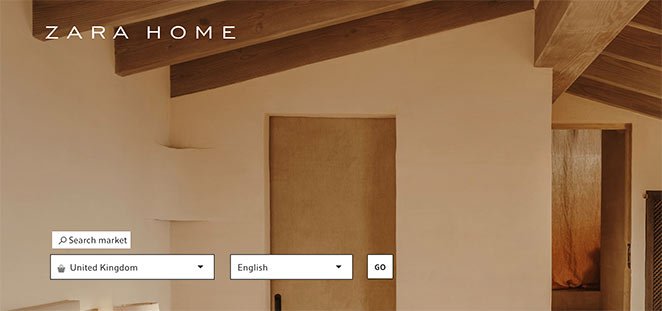
Os visitantes escolhem sua região antes de entrar no site principal. Este é o caso clássico de marca global: a tela de apresentação direciona os compradores para a loja localizada correta, reduzindo conteúdo irrelevante e confusão de moeda.
Spritz Society: Portal de Verificação de Idade
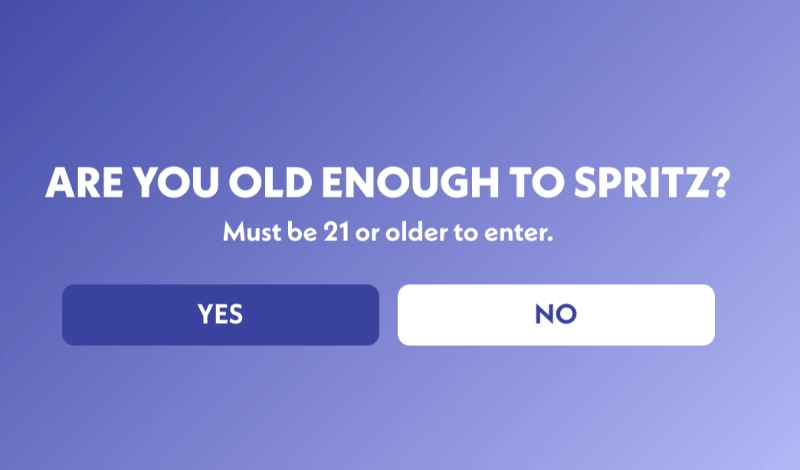
Cópia mínima, fundo gradiente, botão único sim/não. Um exemplo limpo de como marcas de álcool e conteúdo restrito usam uma tela de apresentação para cumprir requisitos legais sem sobrecarga de design pesada.
Jack Daniel’s: Verificação de idade com entrada de data de nascimento
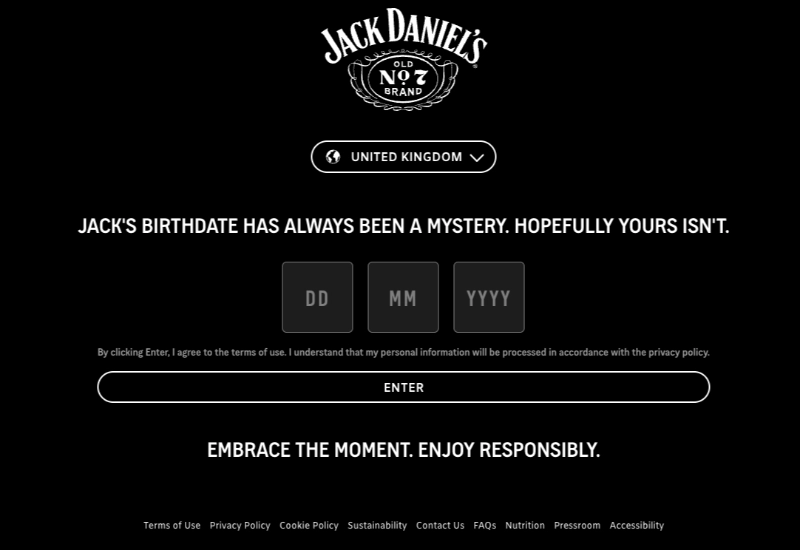
Em vez de um simples botão de sim/não, os visitantes inserem a data de nascimento completa antes que o site seja carregado. Essa abordagem baseada em formulário é o padrão para as principais marcas de bebidas alcoólicas e mostra como um portão de idade pode ser sem atrito, ao mesmo tempo em que atende aos requisitos de conformidade.
Shiseido: Seletor de Região e Idioma
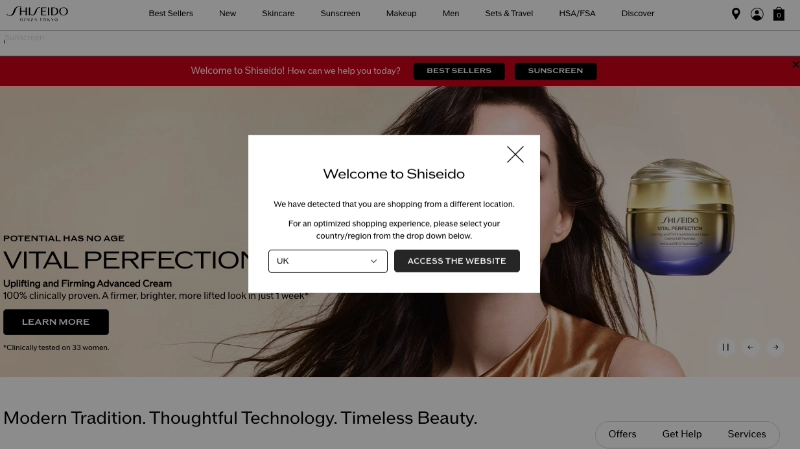
Os visitantes escolhem o país antes de entrar, e a tela de apresentação usa imagens em tela cheia e um prompt limpo de “Entrar” para definir o tom antes que qualquer página de produto seja carregada. Isso mostra como um seletor geográfico pode fazer mais do que rotear tráfego; ele pode comunicar quem você é.
Se você quiser criar qualquer um desses padrões com o SeedProd, verifique a biblioteca de modelos em busca de um layout que se assemelhe ao que você procura. Você também pode começar com as melhores práticas de página de destino para acertar a estrutura antes de personalizar.
Perguntas Frequentes Sobre Páginas de Destino do WordPress
Qual é a diferença entre uma página de apresentação e uma página de "em breve"?
Uma página de apresentação é um recurso permanente de um site ativo. Ela aparece antes da sua página inicial para servir a um propósito específico — verificação de idade, coleta de e-mail ou introdução à marca — enquanto seu site principal está totalmente acessível por trás dela.
Uma página "em breve" é temporária. Ela substitui seu site principal enquanto ele ainda está sendo construído e é removida assim que você o lança. As duas páginas parecem semelhantes, mas servem a estágios completamente diferentes da vida de um site.
Como faço para mostrar minha página de apresentação do WordPress apenas para visitantes de primeira viagem?
O SeedProd não tem um filtro nativo de cookie de primeira visita, mas você pode conseguir isso com algumas abordagens. Uma opção é usar um plugin como o Redirect Engine ou um script de cookie leve que define um sinalizador após a primeira visita, para que os visitantes recorrentes pulem a página de apresentação automaticamente.
Outra abordagem é usar sua página de apresentação como uma página "Em Breve" do SeedProd temporariamente, que é mostrada apenas a visitantes que não estão logados — uma boa opção se seu público for principalmente tráfego novo.
Como remover uma página de apresentação do WordPress?
No SeedProd, vá para SeedProd » Landing Pages no seu painel do WordPress. Encontre sua página de apresentação na lista e defina seu status como Rascunho ou clique em Excluir.
Se você usou um redirecionamento para direcionar os visitantes para a página de apresentação, certifique-se de remover esse redirecionamento também, para que os visitantes vão diretamente para sua página inicial.
Qual é a diferença entre uma página de apresentação e uma página de destino?
Uma página de apresentação é uma breve tela de introdução que aparece antes da sua página inicial. Ela tem um link de "pular" visível e não é feita para conversão — é feita para um momento específico (anúncio, verificação, introdução à marca).
Uma página de destino é uma página independente construída em torno de um objetivo de conversão, sem navegação ou links de saída. As páginas de destino são usadas para campanhas: captura de leads, vendas de produtos, registros de webinars. As duas servem a propósitos diferentes e não devem ser usadas de forma intercambiável.
Páginas de apresentação do WordPress são ruins para SEO?
Não se forem construídas corretamente. Uma página de apresentação que carrega rápido, inclui um link de "pular" visível e não impede o rastreador do Google de alcançar seu conteúdo principal não prejudicará suas classificações.
Onde splash pages causam problemas de SEO: tempos de carregamento lentos que afetam as Core Web Vitals, links de pulo ausentes que impedem os rastreadores de indexar sua página inicial e interstitials intrusivos em dispositivos móveis (que o Google penaliza). Mantenha sua tela de splash leve e pulável e não será um problema.
Pronto para criar a sua? Com o SeedProd, você pode construir e publicar uma splash page profissional em uma única tarde.
Você também pode achar estes guias úteis ao configurar sua página de destino:
- Exemplos de Landing Pages de Eventos
- Melhores Práticas para Páginas de Destino
- Exemplos de Páginas de Captura
- Exemplos de Página 'Em Breve'
Obrigado por ler! Adoraríamos ouvir suas opiniões, então sinta-se à vontade para participar da conversa no YouTube, X e Facebook para mais conselhos úteis e conteúdo para expandir seus negócios.



