

Proteger um site WordPress com senha é uma daquelas coisas em que você não pensa até precisar com urgência. Um cliente segue um link antes que você esteja pronto. Uma loja WooCommerce entra no ar durante os testes.
Já passei por ambos os casos. O método certo depende do que você está protegendo: o site inteiro, páginas individuais, produtos WooCommerce, conteúdo de membros ou formulários.
Este guia cobre 9 métodos, incluindo lojas WooCommerce, formulários, conteúdo de membros e como ocultar páginas protegidas do Google.
- Como Proteger Todo o Seu Site WordPress com Senha
- Como Usar o Modo de Manutenção com Senha
- Como Proteger uma Página, Post ou Produto WordPress com Senha
- Como Proteger Categorias do WordPress com Senha
- Como Proteger Parte de um Post no WordPress com Senha
- Como Proteger uma Loja ou Produtos WooCommerce com Senha
- Como Proteger um Formulário do WordPress com Senha
- Como Proteger um Site de Membros do WordPress com Senha
- Como Ocultar uma Página Protegida por Senha da Pesquisa do Google
Como Proteger Todo o Seu Site WordPress com Senha
A maneira mais comum de proteger todo o seu site WordPress com senha é com uma página "em breve". Ela substitui todas as páginas que os visitantes tentam acessar por uma única página de destino bloqueada até que você esteja pronto para lançar.
Eu usei isso ao construir novos sites para clientes, gerenciar portais de treinamento privados e manter rascunhos ocultos até que estivessem prontos. Para todos os três, eu uso o SeedProd.
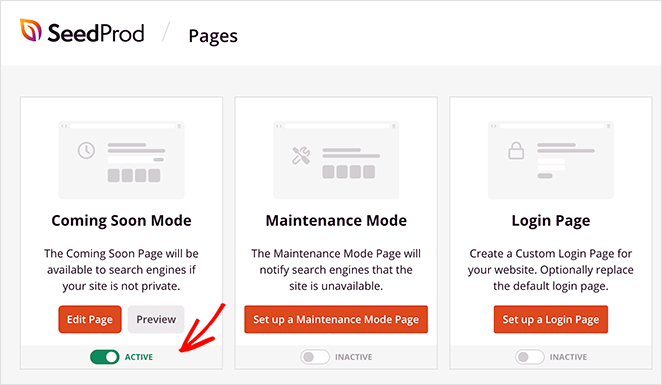
SeedProd é um plugin construtor de sites WordPress com modo "em breve" e modo de manutenção integrados. Ambos os modos suportam proteção opcional por senha, permitindo que você conceda acesso apenas a visitantes que inserirem a senha correta.
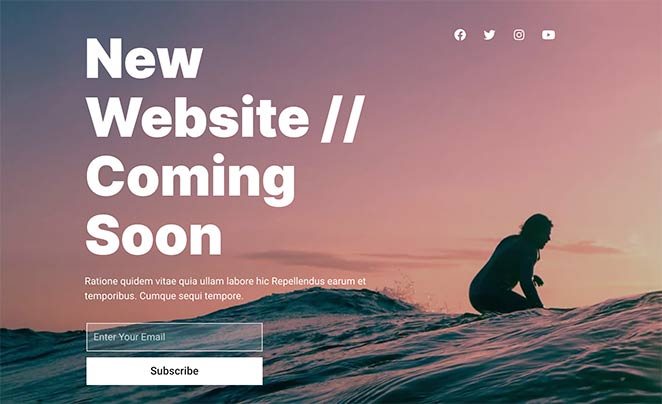
Muitos proprietários de sites adicionam outros recursos a uma página "em breve", como um formulário de inscrição ou um botão de call-to-action (CTA) para coletar endereços de e-mail. Dessa forma, você pode aumentar sua lista de e-mails antes que seu site entre no ar.

O construtor de arrastar e soltar oferece uma interface totalmente visual onde você pode ver as alterações que faz em tempo real. Isso significa que você pode personalizar sua página protegida por senha com o seguinte:
- Formulários de opt-in de e-mail para coletar endereços de e-mail antes de ir ao ar
- Contadores regressivos para quando seu site for lançado
- Widgets de mídia social para os visitantes seguirem você para atualizações
- E mais.
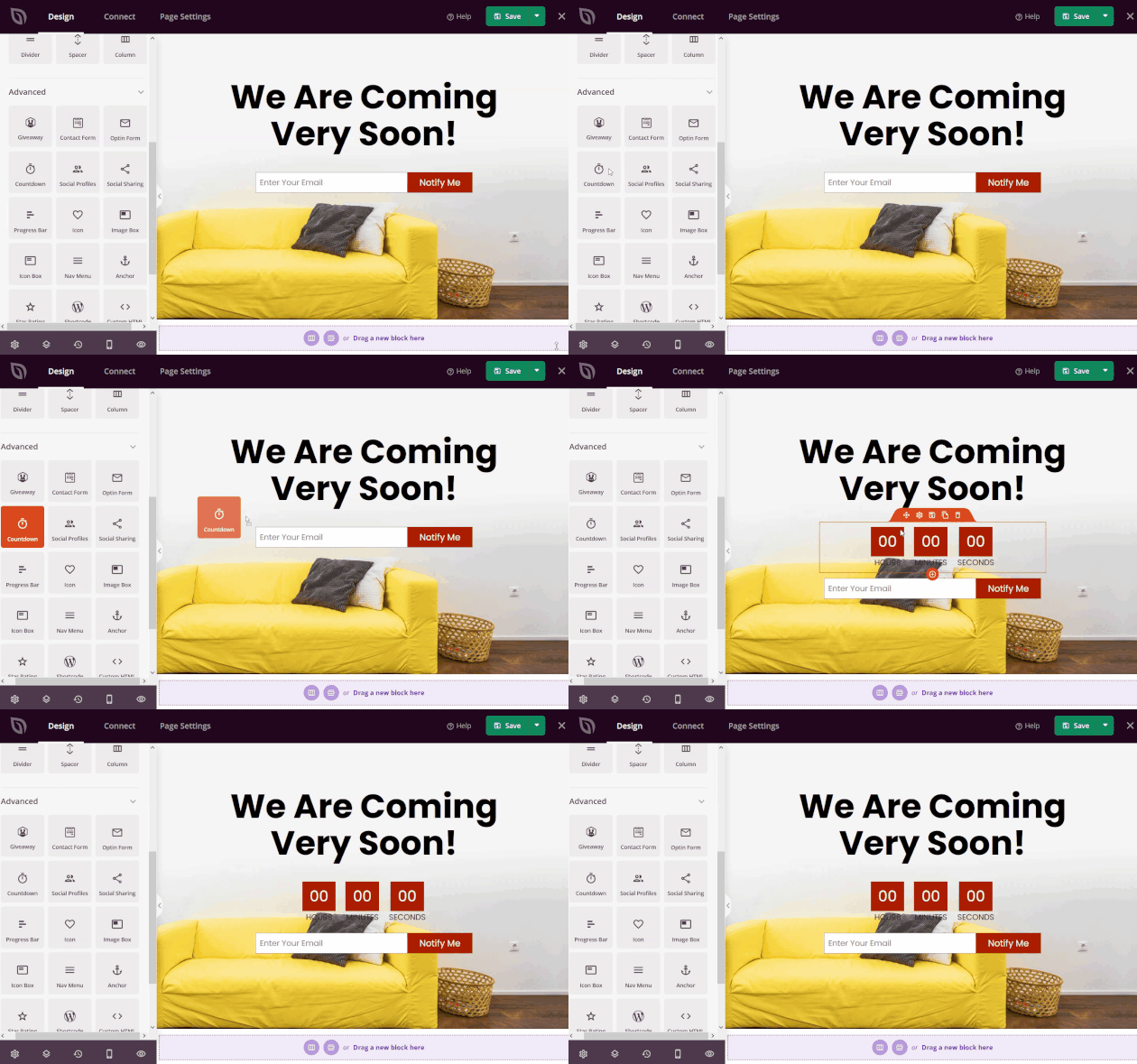
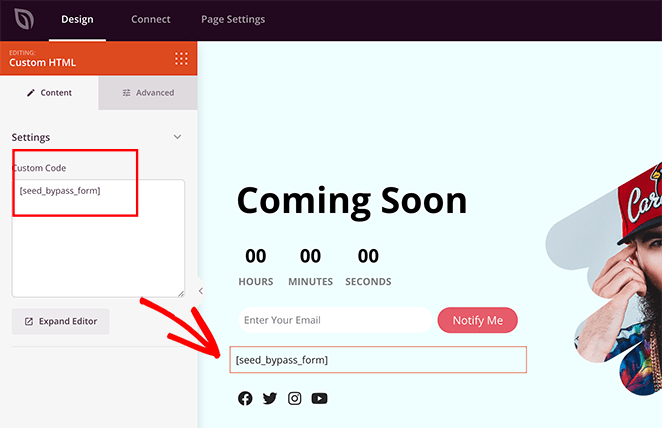
Você pode até adicionar um formulário de senha para que pessoas com funções de usuário específicas possam ignorar a página "em breve". Dessa forma, usuários logados podem acessar todo o seu site e continuar seu trabalho. Veja como outras marcas os usam nestes exemplos de páginas "em breve".
Adicionar uma página "em breve" ao WordPress é uma ótima maneira de dar ao seu novo site uma vantagem inicial em sua otimização para mecanismos de busca (SEO). Como mecanismos de busca como o Google podem rastrear sua página, ele pode começar a indexar seu site para aparecer nos resultados de pesquisa.
Para ajudar você a começar com isso, consulte nosso guia passo a passo sobre como proteger com senha um site WordPress enquanto ele está em desenvolvimento.
Dica profissional: Você também pode usar o SeedProd para personalizar sua página inicial, criar um tema WordPress personalizado e muito mais.
Como Usar o Modo de Manutenção com Senha
O modo de manutenção permite que você tire seu site WordPress do ar temporariamente e exiba uma página protegida por senha enquanto faz alterações. É a escolha certa quando você está atualizando um plugin, alterando seu tema WordPress ou corrigindo alguns bugs.
Você não quer que os visitantes do site vejam erros enquanto você trabalha. Uma página de manutenção informa que seu site voltará em breve e, ao contrário de uma página "em breve", sinaliza ao Google que o tempo de inatividade é temporário.
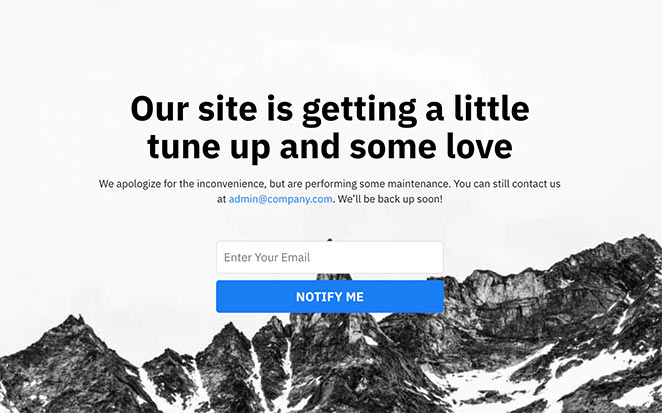
Esta é uma boa notícia, pois os bots do Google pularão a indexação do seu site até que você remova a mensagem de manutenção. Como resultado, você não enfrentará nenhuma penalidade por ter links quebrados.
Nossa maneira favorita de adicionar uma página de manutenção ao WordPress é, novamente, com o SeedProd. Seu modo de manutenção integrado permite criar uma página de manutenção personalizada e ativá-la e desativá-la com um único clique.
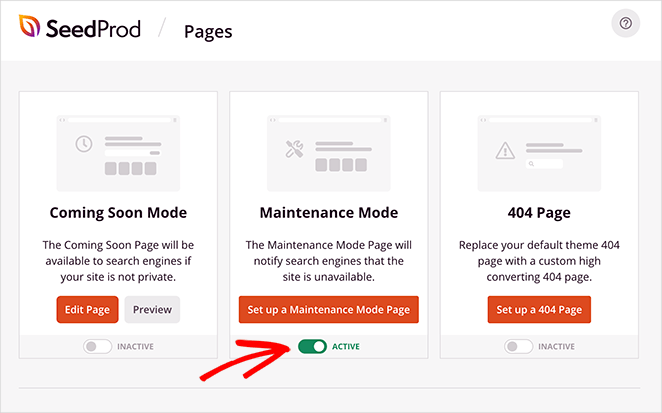
Para acelerar a criação da sua página, o SeedProd tem uma biblioteca de modelos de página de manutenção profissionais que você pode personalizar com seu editor visual. Ele até oferece opções de visibilidade, permitindo ajustar e ocultar certos elementos em telas móveis para que sua página fique boa em diferentes dispositivos.
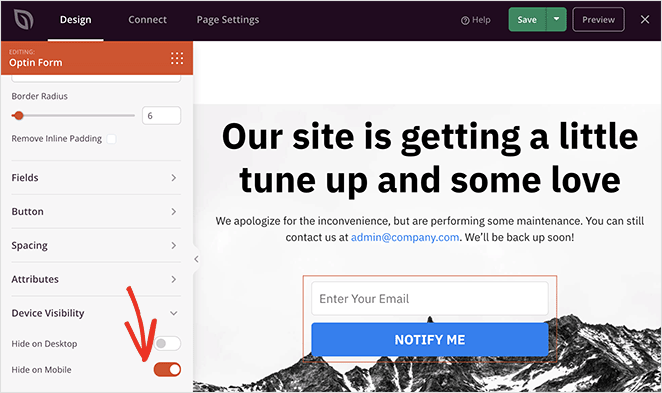
Além disso, começar é super fácil quando você segue este tutorial sobre como colocar o WordPress em modo de manutenção.
Como Proteger uma Página, Post ou Produto WordPress com Senha
O WordPress tem uma configuração de visibilidade integrada que permite proteger com senha páginas individuais, posts e produtos WooCommerce sem nenhum plugin. Cada conteúdo recebe sua própria senha, então apenas os visitantes que a conhecem podem ver essa página.
Talvez você tenha um site de membros com posts individuais que deseja que apenas assinantes acessem. Ou, você pode ter páginas de produtos que deseja mostrar apenas para V.I.Ps.
Siga estas etapas no WordPress para proteger com senha páginas, posts individuais e produtos WooCommerce:
Primeiro, faça login no seu administrador do WordPress e, no painel do WordPress, vá para um dos seguintes menus, dependendo do tipo de conteúdo que você deseja restringir:
- Posts » Todos os Posts
- Páginas » Todas as Páginas
- Produtos » Todos os Produtos
Agora clique em editar para abrir o conteúdo no editor do WordPress, em seguida, encontre o título 'Resumo' na barra lateral direita.
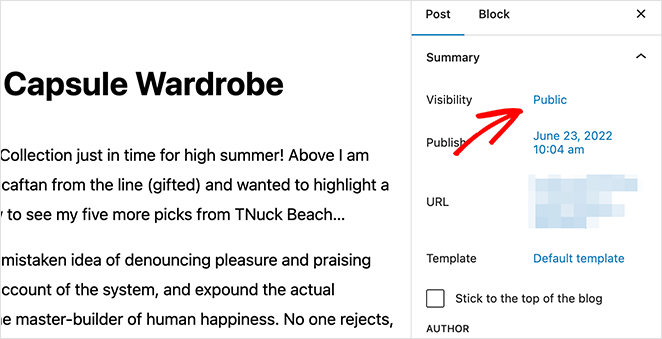
Neste painel, procure o rótulo 'Visibilidade' e clique em Público. Isso abrirá um menu pop-up com diferentes opções de visibilidade.
Escolha a opção 'Protegido por senha' e insira uma única senha. A partir daí, você pode clicar no botão Atualizar para salvar suas alterações.
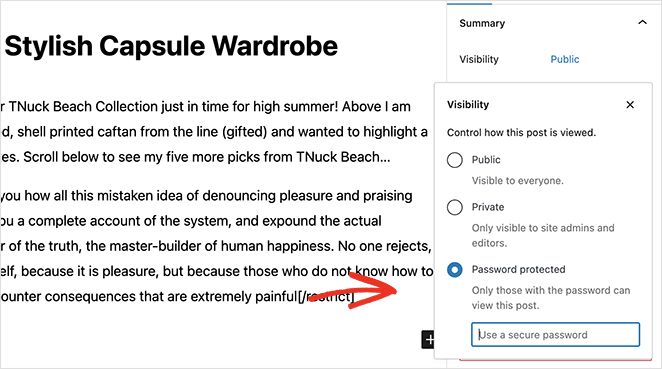
Agora, qualquer pessoa que tentar visualizar esse post, página ou produto específico terá que inserir a senha correta.
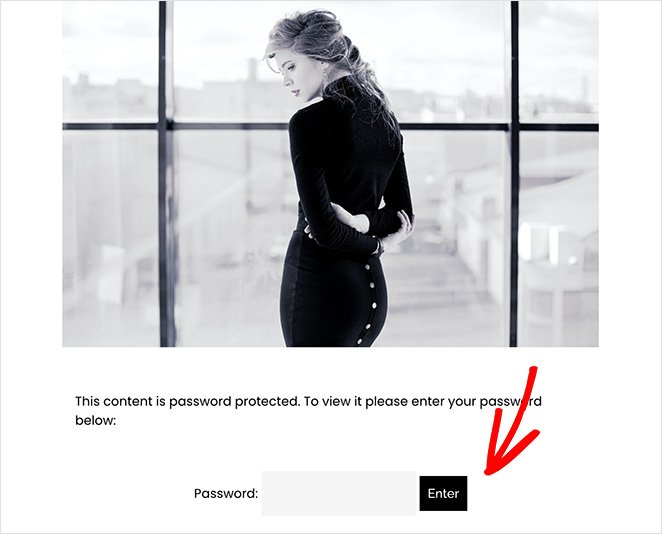
A única desvantagem de usar o WordPress para proteger com senha este conteúdo é que você não pode personalizá-lo facilmente. Felizmente, você pode usar o SeedProd para personalizar uma página específica protegida por senha no WordPress.
Tudo o que você precisa fazer é criar e editar uma página de "em breve", depois visitar a aba Configurações da Página. Aqui, você pode clicar na aba Controles de Acesso e colar os URLs do seu conteúdo protegido por senha.
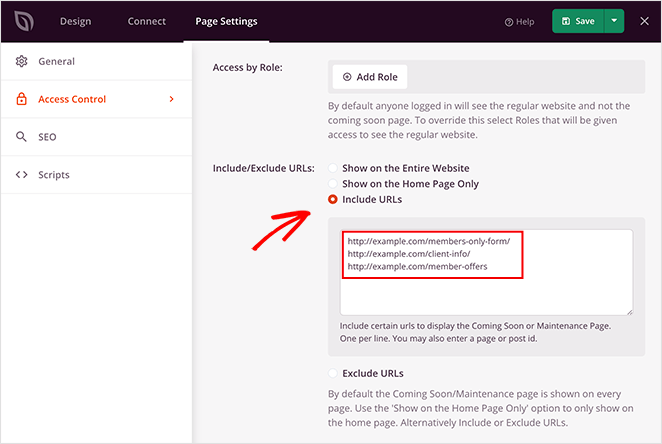
Na mesma página, você também pode permitir que visitantes de determinados endereços IP ignorem sua página "Em Breve". Dessa forma, você ainda pode compartilhar o progresso do seu projeto com clientes e outros usuários que precisam de acesso.
Para todas as etapas, você pode ver nosso tutorial sobre como personalizar uma página protegida por senha no WordPress.
Como Proteger Categorias do WordPress com Senha
Você pode proteger com senha uma categoria inteira do WordPress usando os Controles de Acesso do SeedProd. Isso bloqueia todas as postagens dessa categoria atrás de uma única página "em breve" ou de manutenção, sem precisar mexer em cada postagem individualmente.
Primeiro, siga as etapas deste guia para proteger com senha uma página específica do WordPress. Em seguida, na aba Página de Configurações do SeedProd, clique no botão Incluir URLs e insira os URLs das suas categorias protegidas.
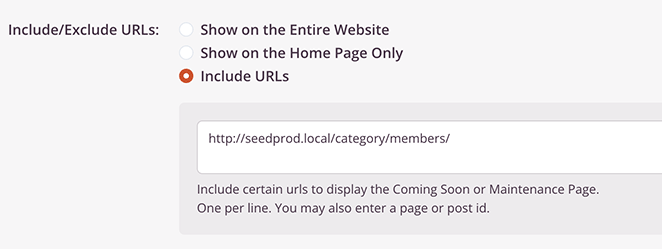
Depois de salvar suas alterações, qualquer pessoa que visitar essa categoria específica do WordPress verá sua página de destino personalizada.
Como Proteger Parte de um Post no WordPress com Senha
Você pode restringir parte de uma postagem do WordPress para que algum conteúdo seja público enquanto o restante é exclusivo para membros. O Restrict Content Pro lida com isso usando tags de shortcode que envolvem as seções que você deseja ocultar, com controle sobre a quantidade de pré-visualização, suporte a vários níveis de associação e compatibilidade com postagens, páginas e tipos de postagem personalizados.
Para configurar isso, primeiro instale e ative o plugin do WordPress Restrict Content Pro. Após ativá-lo, vá para Restrict » Configurações para configurar o plugin.
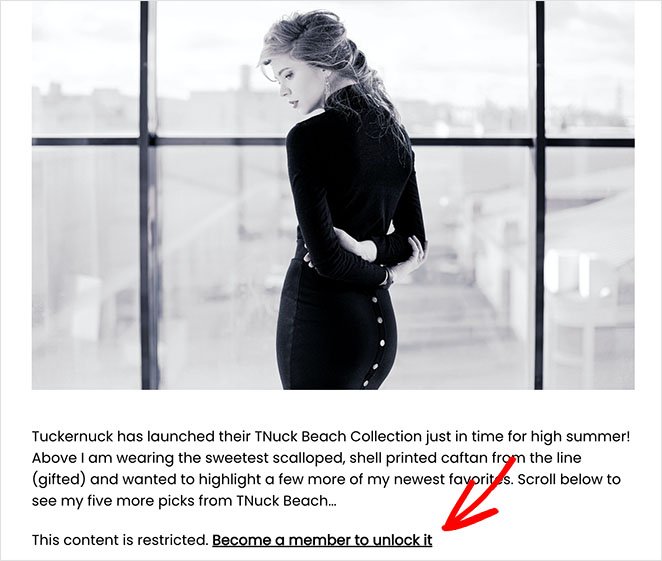
Ao rolar a página de configurações para baixo, você verá uma área para inserir uma mensagem que os usuários verão se não tiverem permissão para visualizar seu conteúdo protegido.
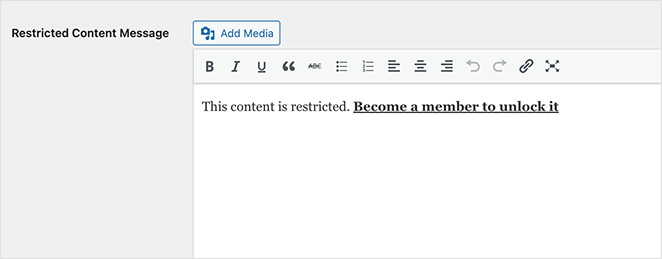
Depois de inserir sua mensagem, clique no botão Salvar Opções para armazenar suas configurações.
Agora, você pode criar uma nova postagem ou editar uma que deseja proteger. Simplesmente escreva o conteúdo que deseja exibir e, em seguida, envolva o restante do conteúdo que deseja ocultar entre as tags de shortcode [restrict] [/restrict].
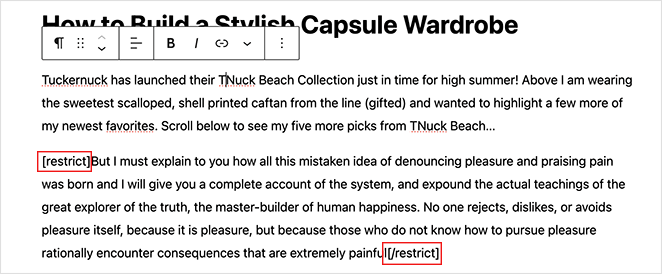
Você não precisa alterar as opções de visibilidade da postagem para "protegida por senha" para este método. Em vez disso, basta marcar a caixa de seleção de quem tem permissão para ver seu conteúdo no painel "Restringir este conteúdo" abaixo do editor de postagens.
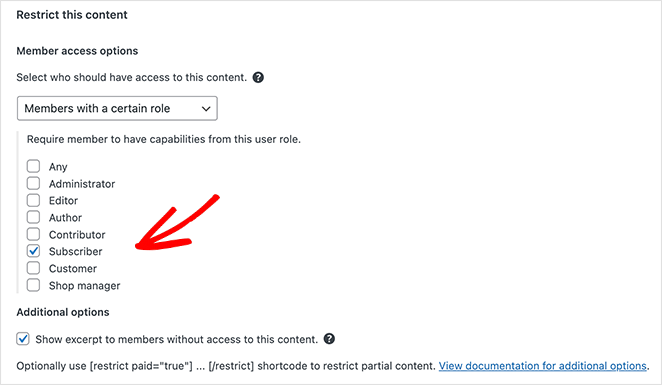
Após salvar suas alterações, qualquer pessoa que tentar visualizar esta postagem verá a mensagem que você inseriu na página de configurações.
Como Proteger uma Loja ou Produtos WooCommerce com Senha
Lojas WooCommerce podem ser protegidas por senha usando o modo "em breve" ou de manutenção do SeedProd. Ambos funcionam nativamente com o WooCommerce, dando a você controle total sobre o acesso à loja sem a instalação de plugins adicionais.
Alguns proprietários de lojas usam isso antes do lançamento para criar expectativa. Outros o utilizam enquanto fazem grandes alterações, para que os clientes não encontrem um checkout parcialmente quebrado.
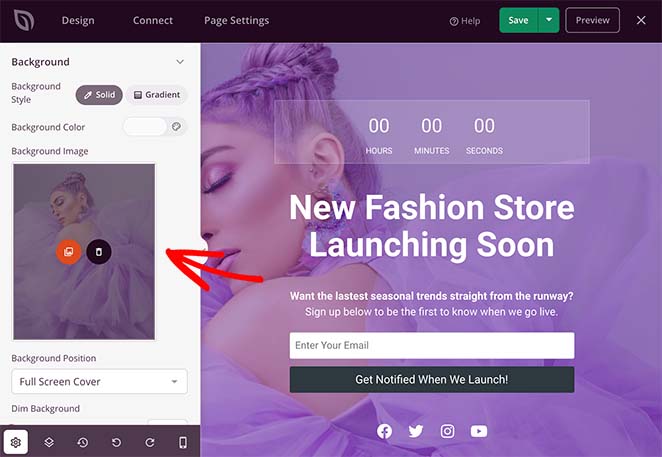
Aqui estão algumas instruções passo a passo sobre como criar uma página de "em breve" do WooCommerce. Mas se você só precisa tirar sua loja do ar temporariamente, pode seguir este guia sobre como colocar o WooCommerce em modo de manutenção.
Como Proteger um Formulário do WordPress com Senha
Você pode adicionar uma senha a qualquer formulário do WordPress usando o addon Form Locker da WPForms. WPForms é um construtor de formulários de arrastar e soltar e o melhor plugin de formulário de contato do WordPress para a maioria dos sites. O addon Form Locker permite restringir o acesso ao formulário por senha, data, limite de envios ou nível de associação.
Você também pode proteger seus formulários por:
- Fechar envios de formulário em uma data ou hora específica
- Restringir acesso apenas a membros
- Definir um limite de envios por usuário
- Permitir apenas uma entrada por pessoa
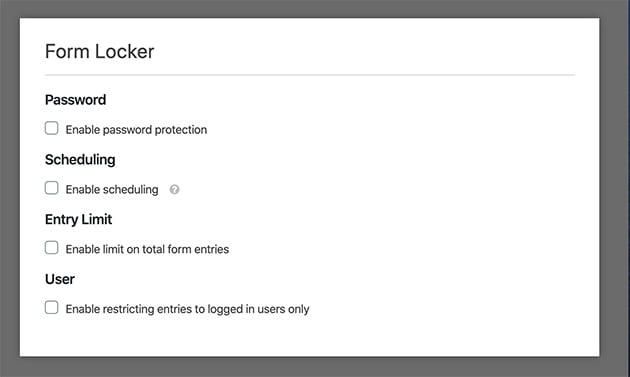
Além disso, o WPForms é fácil de usar para iniciantes, então você não precisará de conhecimento de CSS, HTML ou PHP para começar. Simplesmente confira o tutorial passo a passo sobre como proteger formulários do WordPress com senha.
Como Proteger um Site de Membros do WordPress com Senha
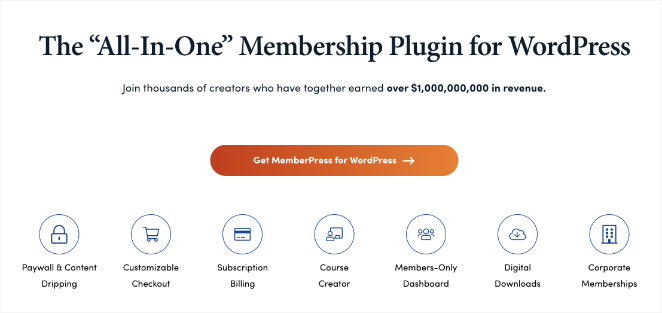
Um site de associação do WordPress restringe o conteúdo atrás de um login ou assinatura, em vez de uma única senha compartilhada. MemberPress é o plugin que recomendo para isso. Ele permite que você crie níveis de associação com diferentes regras de acesso, para que apenas os membros certos vejam o conteúdo certo.
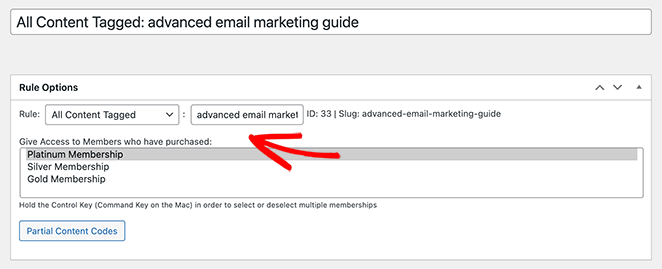
Você pode criar regras com base em diferentes critérios, como posts, páginas, categorias ou tags.
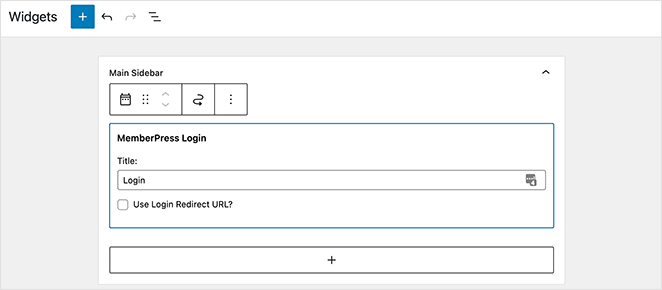
Para visualizar seu conteúdo protegido, os membros terão que fazer login com os detalhes de sua associação ou se registrar. Você pode adicionar formulários de login e registro usando o bloco de formulário de login do MemberPress.
Veja nosso guia sobre como criar um site de associação para um passo a passo completo.
Como Ocultar uma Página Protegida por Senha da Pesquisa do Google
Proteger uma página com senha não a oculta automaticamente do Google. Os mecanismos de busca ainda podem rastrear e indexar o título e o URL da página, portanto, você precisa adicionar uma tag noindex para evitar que ela apareça nos resultados de pesquisa.
A maneira mais fácil de fazer isso é com um plugin de SEO para WordPress. No SeedProd, usamos o AIOSEO Pro, e este é um dos recursos que utilizo regularmente ao gerenciar páginas que não devem ser públicas.
Eu recomendo o All in One SEO, que você pode encontrar no repositório de plugins do WordPress. Uma vez ativado, visite a página que deseja ocultar e encontre o painel de Configurações Avançadas de SEO.
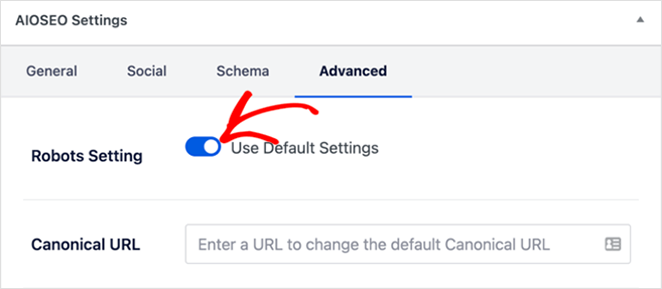
A partir daí, você precisará definir o alternador 'Usar Configurações Padrão' para a posição desativada e, em seguida, clicar na caixa de seleção 'Não Indexar' abaixo dela.
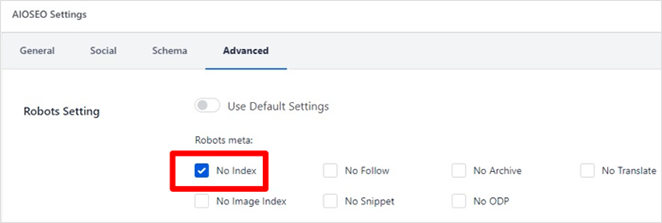
Após salvar suas alterações, o All in One SEO inserirá uma linha de código que impede os mecanismos de busca de rastrear e indexar essa página.
Se precisar de um guia mais detalhado, você pode ver o tutorial do WordPress deles sobre como ocultar uma página no WordPress.
Alternativas para proteger um site WordPress com senha
A proteção por senha não é a única maneira de controlar quem pode ver seu site WordPress. Dependendo de suas necessidades, existem outras opções simples que podem ser mais adequadas.
- Lista de permissão de IP: Limite o acesso ao seu site permitindo apenas endereços IP específicos. Isso funciona bem para agências que desejam que apenas funcionários ou clientes vejam um site de staging.
- Páginas Privadas: Use as configurações de visibilidade do WordPress para tornar uma página privada, de modo que apenas administradores e editores logados possam visualizá-la.
- Plugins de Assinatura: Ferramentas como MemberPress ou Restrict Content Pro permitem que você restrinja o conteúdo atrás de um login ou assinatura, oferecendo mais flexibilidade do que uma senha única para todo o site.
- Segurança no Nível de Hospedagem: Alguns provedores de hospedagem permitem restringir o acesso a sites de staging ou diretórios com autenticação no nível do servidor, para que os usuários precisem de um nome de usuário e senha antes mesmo do WordPress carregar.
Perguntas Frequentes sobre Proteção por Senha no WordPress
Qual é a diferença entre uma página privada e uma página protegida por senha no WordPress?
Uma página privada no WordPress é visível apenas para administradores e editores logados. Nenhuma senha é necessária, mas a página é completamente oculta de todos os outros, incluindo assinantes. Uma página protegida por senha é visível para qualquer pessoa que tenha a senha, esteja logada ou não. Use páginas privadas para rascunhos internos. Use proteção por senha quando precisar compartilhar conteúdo com pessoas específicas que não têm contas no WordPress.
Posso proteger meu site WordPress com senha sem um plugin?
Sim. O WordPress tem uma configuração de visibilidade integrada para páginas e posts individuais que permite adicionar uma senha sem nenhum plugin. Para proteção em todo o site, você pode usar autenticação HTTP ou regras .htaccess no nível do servidor, embora isso exija acesso ao seu painel de controle de hospedagem. O método integrado é mais rápido para páginas individuais. Para o site inteiro, um plugin como o SeedProd oferece mais controle e uma melhor experiência do usuário.
A proteção por senha de uma página afeta meu ranking de SEO?
Proteger uma única página com senha não afeta o SEO do restante do seu site. O Google ainda pode rastrear e indexar suas outras páginas normalmente. No entanto, uma página protegida por senha pode aparecer nos resultados de pesquisa, a menos que você também adicione uma tag noindex usando um plugin de SEO como o AIOSEO. Se você proteger todo o seu site, o Google não poderá rastreá-lo, o que impedirá a construção de qualquer ranking enquanto a proteção estiver ativa. O modo "Em breve" usa um código de status 200 e é rastreável. O modo de manutenção usa um código de status 503, que informa ao Google que a inatividade é temporária.
Como remover a proteção por senha de uma página do WordPress?
Edite a página no editor do WordPress, vá para as configurações de Visibilidade na barra lateral direita e altere de "Protegido por senha" para "Público". Clique em Atualizar, e a página ficará visível sem senha. Se você usou o modo "Em breve" ou de manutenção do SeedProd, vá para SeedProd no seu painel do WordPress e desative o modo com um clique.
Qual é a melhor maneira de proteger um site de staging do WordPress com senha?
A maneira mais fácil é usar um plugin de modo 'Em Breve' ou 'Manutenção' como o SeedProd. Você pode proteger seu site de testes com uma senha para que apenas clientes ou membros da equipe com quem você a compartilha possam vê-lo. Alguns provedores de hospedagem também oferecem ambientes de testes com controles de acesso integrados no nível do servidor, que funcionam independentemente do WordPress. Ambas as abordagens mantêm seu site de testes fora dos resultados de pesquisa enquanto você trabalha.
Próximos Passos: Crie uma Página de Login Personalizada no WordPress
Esperamos que este guia definitivo tenha ajudado você a aprender como proteger seu site WordPress com senha. Por que não ir além e tornar seu site mais acolhedor para usuários registrados?
Basta seguir nosso guia sobre como criar uma página de login personalizada no WordPress para obter passos fáceis. Você também pode gostar da nossa lista dos melhores serviços de hospedagem web para melhorar o tempo de atividade e o desempenho do seu site.
Obrigado por ler! Adoraríamos saber sua opinião, então sinta-se à vontade para participar da conversa no YouTube, X e Facebook para mais conselhos e conteúdo úteis para expandir seus negócios.



