

YouTubeチャンネルのランディングページを作成したいですか?
YouTubeチャンネルのランディングページとは、YouTubeからウェブサイトへターゲットトラフィックを誘導できるスタンドアロンのウェブページのことです。そこから、ユーザーにメールリストへの登録や、商品やサービスの購入を促すことができます。
この記事では、コンバージョン率を高める効果的なYouTubeチャンネルランディングページを作成する方法をご紹介します。
優れたYouTubeランディングページとは?
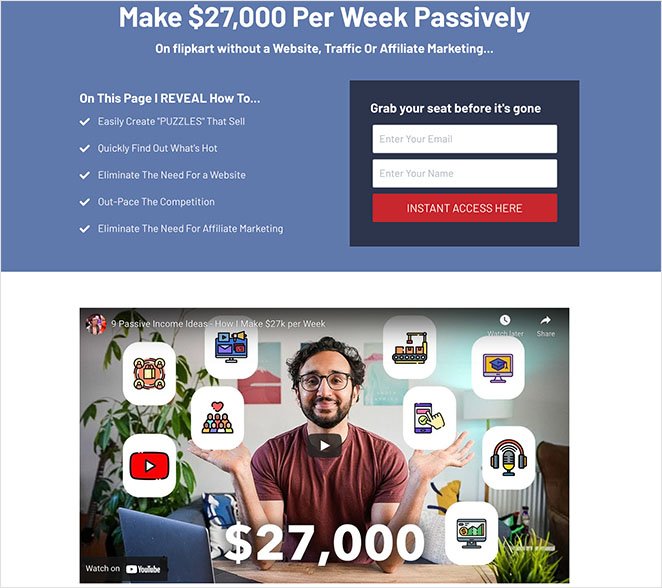
成功するYouTubeランディングページを作成するには、いくつかの要素があります。まず、ページはスタンドアロンである必要があり、ウェブサイトのヘッダーやフッターメニューのようなナビゲーションリンクには接続しないでください。
それに加えて、YouTubeページには以下を含める必要があります:
- 説得力のある見出し: オファーから何が得られるかを視聴者に伝えます。商品機能よりもメリットを強調するようにしてください。
- 注意を引く画像と動画: 短いビデオチュートリアルで商品を紹介したり、目を引くヒーロー画像で商品やサービスが視聴者の生活をどのように変えるかを示したりしてください。
- 箇条書きとテキスト: 短い段落と箇条書きでオファーのメリットを説明します。人々は急いでいるので、要点を素早く伝える必要があります。
- 信頼を高めるお客様の声: すでに商品やサービスを利用している人からの引用を表示します。名前、役職など、より多くの個人情報を提供できるほど、お客様の声は信頼性が高まります。
- 人気を示すソーシャルプルーフ: フォロワー数、現在商品を利用している人数を伝え、有名なクライアントからのロゴや信頼バッジを含めます。
- クリックを増やす魅力的なCTAボタン: >「開始する」や「送信」のような一般的なフレーズの代わりに、行動指向のボタンテキストを使用してください。
- 気を散らさないフッター: フッターに何かを含める場合は、プライバシーポリシー、利用規約、著作権情報のみにしてください。
ランディングページの構造を学ぶには、このガイドをご覧ください。
YouTubeチャンネルのランディングページを作成する方法は?
ランディングページに含めるべきものがわかったところで、WordPressウェブサイトで作成する方法を見てみましょう。このガイドでは、SeedProdを使用してYouTubeチャンネルのランディングページを作成します。

SeedProdは、ドラッグ&ドロップ機能を持つ最高のWordPressページビルダーです。コードを書かずに、あらゆる種類のランディングページを作成できます。
SeedProdには、すぐに始められるレスポンシブランディングページテンプレートが数百種類用意されています。開発者を雇うことなく、ビジュアルドラッグ&ドロップエディターでデザインを簡単にカスタマイズできます。
さらに、SeedProdにはコンバージョンを増やすための強力なリード獲得ツールが含まれています。それらは以下の通りです:
- オンライン動画を紹介する動画ブロック
- メールアドレスを収集するためのオプトインフォーム
- ブランド認知度を高めるためのプレゼントブロック
- 購読者を増やすためのソーシャルメディア共有・フォローボタン
- 商品を販売するためのWooCommerceブロック
- その他多数
結局、SeedProdにはWordPressでランディングページを作成するために必要なものがすべて揃っています。
このチュートリアルでは、動画広告を見た後にユーザーがクリックしてアクセスするYouTubeチャンネルのランディングページを作成します。
それでは、以下の手順に従って開始してください。
ステップ1. SeedProdのインストールと有効化
最初の手順は、SeedProdランディングページプラグインをダウンロードすることです。
次に、WordPressウェブサイトにSeedProdをインストールして有効化する必要があります。その方法は、WordPressプラグインのインストールに関するこちらのガイドに従ってください。
SeedProdをインストールすると、ライセンスキーを求めるウェルカムメッセージが表示されます。SeedProdライセンスキーは、SeedProdアカウントのダウンロードセクションで見つけることができます。

ライセンスキーをコピーしてフィールドに貼り付け、ライセンスキーの確認ボタンをクリックしてください。
次に、下にスクロールして最初のランディングページを作成ボタンをクリックして開始します。

ステップ2. YouTube用の新しいランディングページを作成する
次の画面には、SeedProdのランディングページダッシュボードが表示されます。上部には、サイトをメンテナンスモードにする、近日公開ページを作成するなど、シングルクリックでアクティブ化できるさまざまなページモードがあります。

そのエリアの下には、作成したスタンドアロンランディングページが表示されます。最初のページを作成するには、新しいランディングページを追加ボタンをクリックしてください。

次に、SeedProdのモバイルフレンドリーなランディングページテンプレートライブラリが表示されます。

テンプレートは、次のようなトップオプションのいずれかをクリックしてフィルタリングできます。
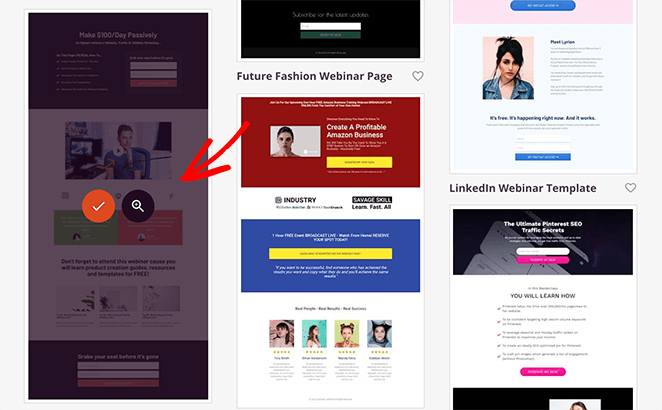
次に、ニーズに合ったテンプレートを見つけたら、テンプレートサムネイルにカーソルを合わせてチェックマークアイコンをクリックして起動します。
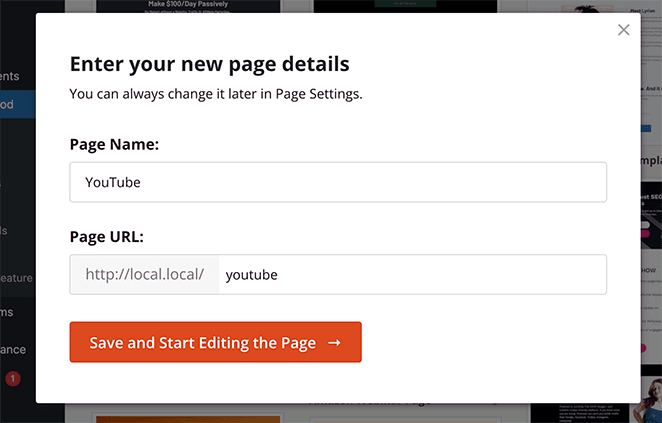
次に、ランディングページの名前とURLを入力するように求めるポップアップが表示されます。わかりやすい名前を選択し、保存してページ編集を開始ボタンをクリックしてください。
ステップ3. ランディングページのコンテンツを追加する
次のページには、SeedProdのドラッグアンドドロップビジュアルエディターがあります。ここでテンプレートをカスタマイズし、視聴者に行動を促す情報を追加できます。
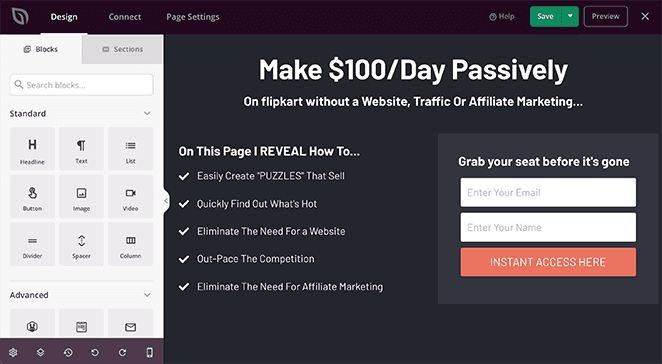
ページプレビューのどこかをクリックすると、ランディングページ要素を編集できます。たとえば、見出しを変更するには、見出し要素をクリックし、左側のパネルでコンテンツを変更します。
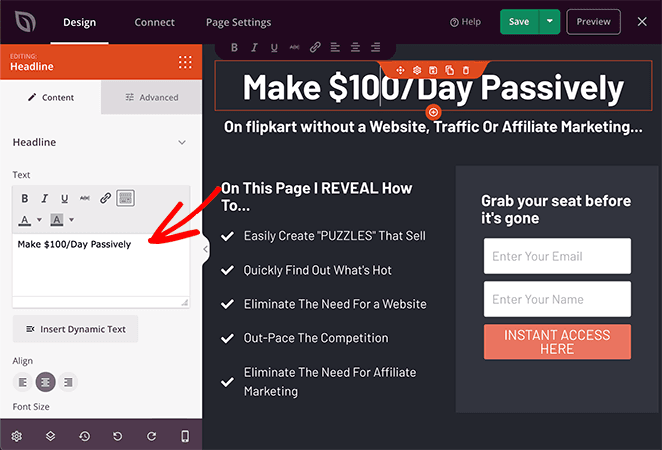
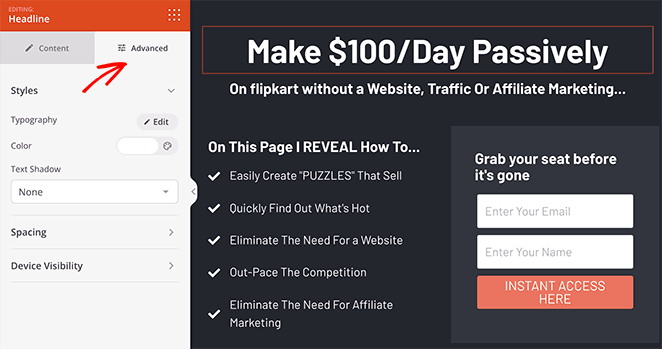
同じパネルで、フォントサイズ、配置、見出しレベルを調整できます。さらに、高度なタブをクリックして、タイポグラフィ、色、スペーシングを変更できます。
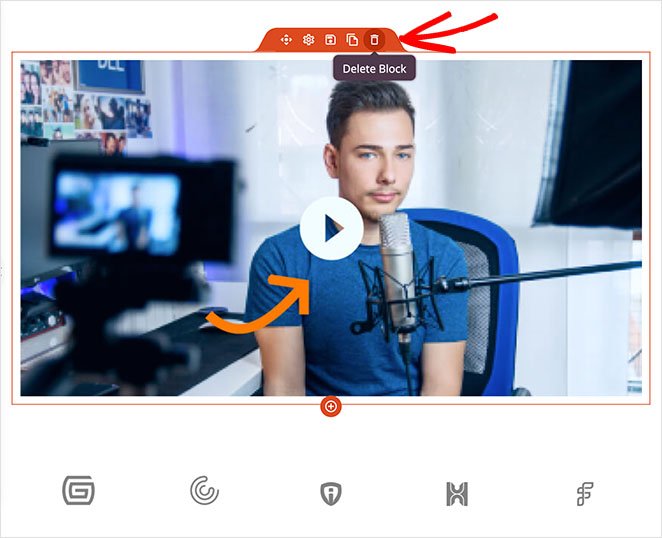
エンゲージメントを高めるためにページに動画を追加したい場合は、簡単に行えます。まず、画像ブロックにカーソルを置いてゴミ箱アイコンをクリックして、既存の画像とリンクを削除します。
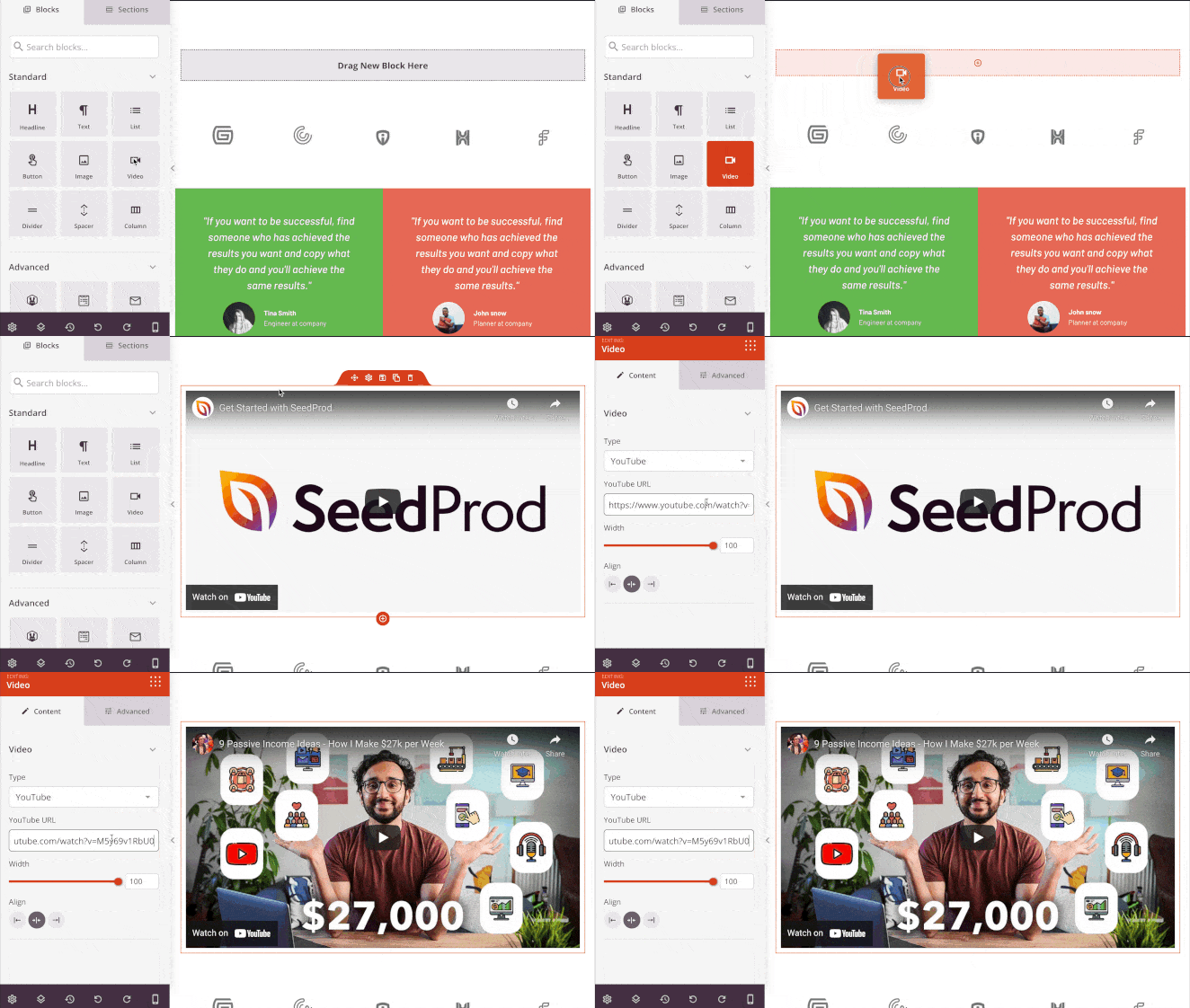
次に、標準ブロックパネルからビデオブロックをドラッグし、空の行にドロップします。SeedProdはデフォルトでプレースホルダービデオを追加しますが、ブロック設定でYouTubeビデオリンクを貼り付けることでビデオを変更できます。
詳細に満足するまで、ランディングページのコンテンツの追加と編集を続けます。また、変更を保存するために、右上にある緑色の「保存」ボタンをクリックすることを忘れないでください。
ステップ4. YouTubeチャンネルページをカスタマイズする
ランディングページテンプレートのコンテンツを変更するだけでなく、全体的なルックアンドフィールをカスタマイズすることもできます。これには、ランディングページの背景、ボタンの色、グローバルフォントスタイルの変更が含まれます。
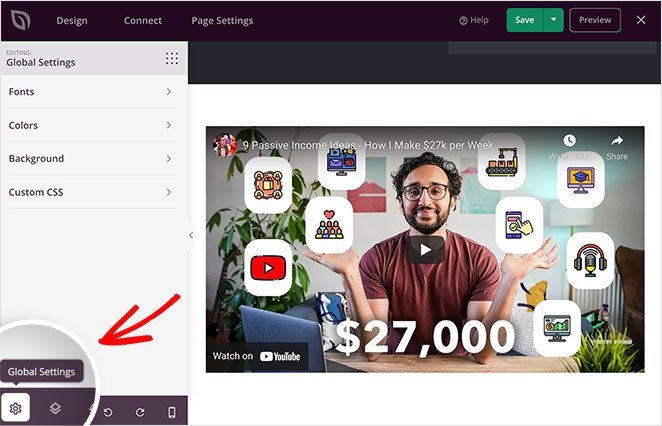
したがって、下部ナビゲーションバーの歯車アイコンをクリックすると、「グローバル設定」パネルが表示されます。そこから、各ブロックの設定を個別に変更することなく、スタイルをグローバルに調整できます。
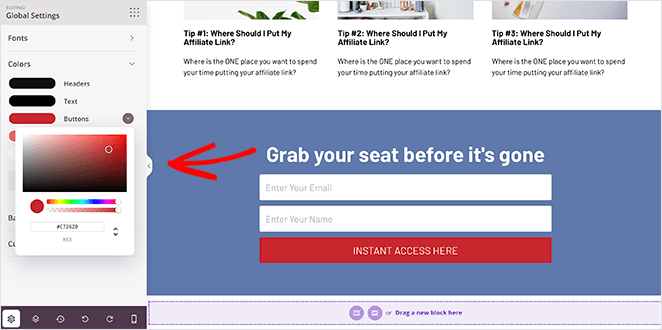
たとえば、ページ上のすべての「行動喚起」ボタンの新しい色を一度に選択できます。
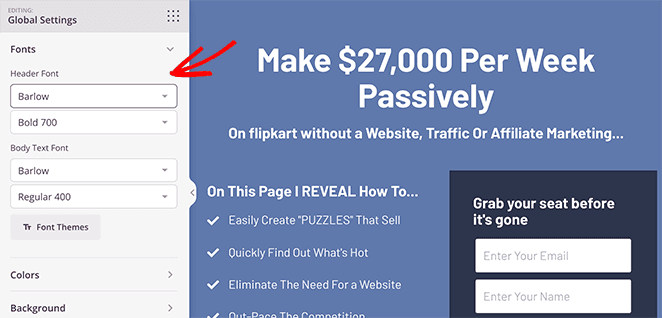
または、何百もの無料のGoogleフォントから選択して、ランディングページのタイポグラフィを変更することもできます。
YouTubeチャンネルのランディングページの外観に満足したら、「保存」ボタンをクリックして変更を保存します。
ステップ5.ランディングページの設定を構成する
YouTubeランディングページの目標が、訪問者にメールニュースレターへの参加を促すことだとしましょう。その場合、それらの連絡先をメールリストに追加する方法が必要です。
SeedProdは人気のメールマーケティングサービスと統合されているため、メールリストの接続は簡単です。画面上部の「接続」タブをクリックし、お気に入りのメール統合を選択して、接続手順に従ってください。

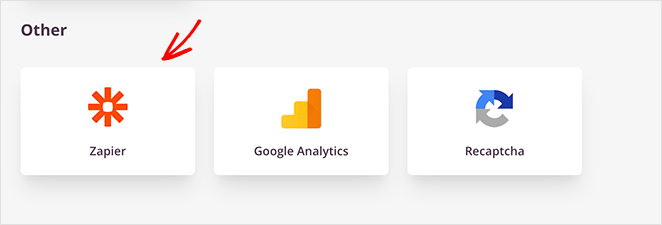
メールプロバイダーがリストにない場合は、Zapier統合を使用して常に接続できます。同時に、Google Analyticsに接続してランディングページのパフォーマンスを追跡したり、Recaptchaに接続してスパムを削減したりできます。
次に、「ページ設定」タブをクリックして、さらにいくつかの設定を調整します。一般設定画面では、ランディングページ情報を変更し、必要に応じてFacebookアプリIDを入力します。

Google AnalyticsとSEOプラグインがWordPressウェブサイトにある場合は、AnalyticsとSEOパネルで設定にアクセスできます。Google AnalyticsにはMonsterInsightsを、ランディングページSEOにはAll In One SEOの使用をお勧めします。
スクリプトパネルでは、Cookie、ピクセル、その他の便利なツールのための追跡およびリターゲティングスクリプトを追加できます。
SeedProd Eliteライセンスをお持ちの場合は、カスタムドメインパネルを使用してランディングページにカスタムURLを割り当てることができます。これは、単一のWordPressサイトで複数のランディングページにカスタムドメインを持たせたい場合に便利です。

ステップ6. YouTubeランディングページを公開する
設定が完了したら、YouTubeチャンネルのランディングページを公開する準備ができました。まず、下部ナビゲーションバーのモバイルアイコンをクリックして、モバイルデバイスでどのように見えるかを確認しましょう。
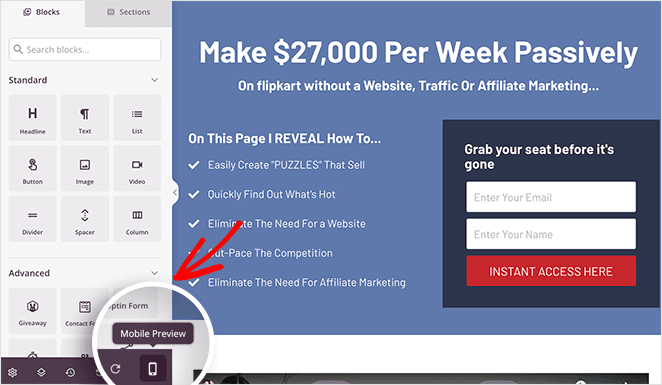
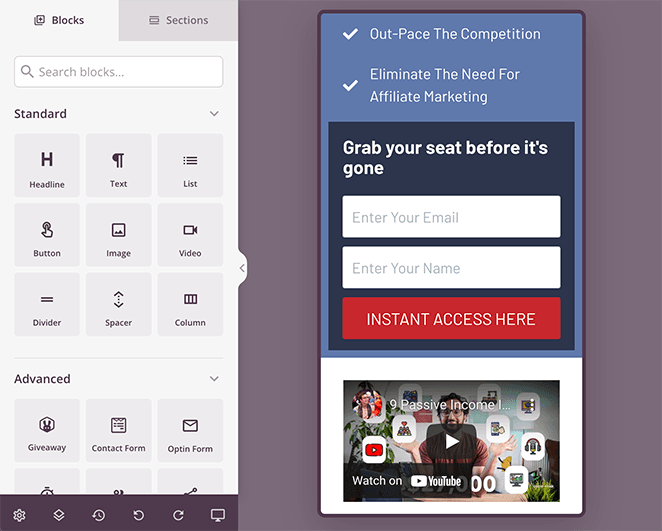
この設定では、ランディングページをモバイル表示でプレビューできるため、モバイルデバイスでの表示を確認できます。表示がおかしい場合は、デザインを簡単に調整したり、モバイル表示で特定の要素を非表示にしたりすることもできます。
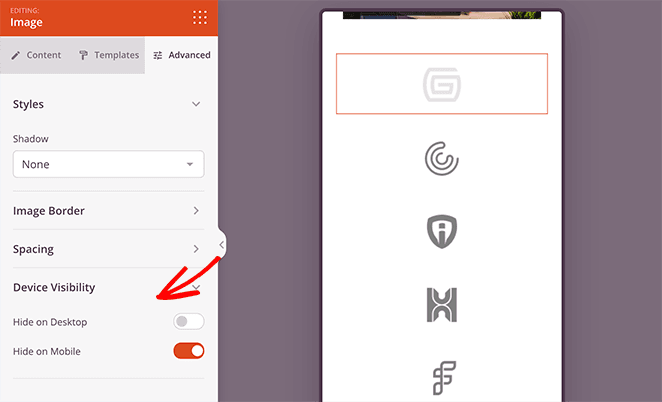
これを行うには、いずれかのブロックをクリックして、デバイスの表示設定タブに移動します。そのパネルで、要素をモバイル、デスクトップ、またはその両方で非表示にして、より良いユーザーエクスペリエンスを作成できます。
ページの公開準備ができたら、保存ボタンのドロップダウン矢印をクリックし、公開をクリックします。
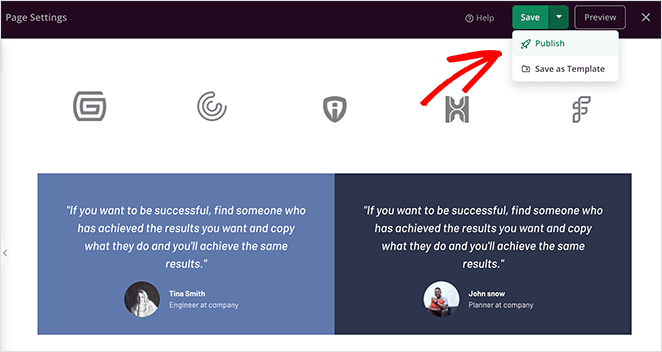
これで、ウェブサイトでページをライブ表示し、どのように見えるかを確認できます。
よくある質問
これで完了です!
これで、YouTubeチャンネルのランディングページを作成してトラフィックを増やし、コンバージョン率を高める方法がわかりました。ついでに、Google広告のランディングページを作成する方法に関するガイドも役立つかもしれません。
SeedProdを使用すると、コンバージョン率の高いランディングページを簡単に作成できます。さあ、何をためらっていますか?
お読みいただきありがとうございます!皆様のご意見をお聞かせいただければ幸いです。お気軽に会話にご参加ください YouTube, X および Facebook で、ビジネスを成長させるための役立つアドバイスやコンテンツをさらにご覧ください。




