



MailchimpとWordPressの連携を設定しようとしていますが、どこから始めればよいかわかりませんか?
私はMailchimpを数十のWordPressサイトと連携させてきました。この記事では、サインアップフォームの追加方法、オーディエンスのセグメント化方法、メールマーケティングの自動化方法を詳しく説明します。また、最適なMailchimp WordPressプラグインも紹介するので、サイトに合ったオプションを選択し、メールリストを急速に成長させることができます。
トップMailchimp WordPress連携のクイックリスト:
- 1. SeedProd: Build Custom Landing Pages with Mailchimp
- 2. OptinMonster Advanced Popups and Opt-in Campaigns
- 3. WPForms Add Mailchimp to Any WordPress Form
- 4. RafflePress Grow Your Mailchimp List with Viral Giveaways
- 5. Uncanny Automator Automate Mailchimp Workflows in WordPress
- More Mailchimp WordPress Plugins and Tools Worth Trying
Mailchimpでメールリストを構築する理由
メールリストの構築は、オーディエンスを拡大し、売上を伸ばすための最も信頼性の高い方法の1つです。ソーシャルメディアとは異なり、リストはあなたが所有しており、ターゲットを絞ったメッセージでいつでも購読者にリーチでき、成果を上げることができます。
Mailchimpを使えばこれが簡単になります。そのセグメンテーションツールを使用すると、場所、購入履歴、エンゲージメントレベルで購読者をグループ化できるため、より関連性の高いコンテンツを送信できます。このパーソナライゼーションは、開封率とクリック率の向上に役立ちます。
また、すべてのキャンペーンを追跡するための組み込み分析機能も利用できます。オーディエンスがどのメールを開封し、どのリンクをクリックし、どれだけのコンバージョンを生成したかを確認できるため、送信ごとに改善できます。
最後に、MailchimpはWordPress、WooCommerce、人気のソーシャルプラットフォームなど、数百のツールと連携しています。これは、サインアップフォーム、ストアデータ、マーケティングチャネルを1か所に接続できることを意味します。
Mailchimpがこれほど強力な選択肢である理由がわかったところで、より速く成長するためのトップMailchimp WordPress連携を見ていきましょう。
Mailchimp WordPress連携の設定方法
WordPressでMailchimpを使用する前に、Mailchimpアカウントを設定する必要があります。
ステップ1:Mailchimpアカウントの作成と確認
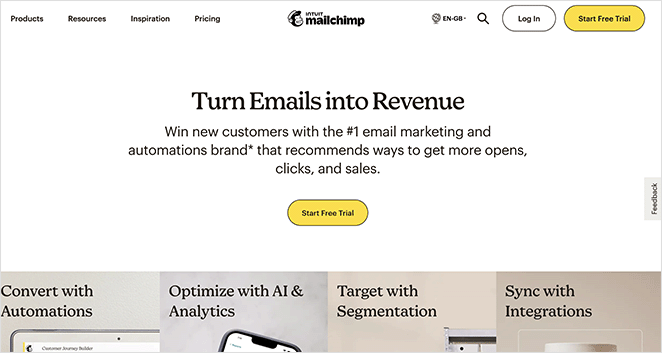
これを行うには、Mailchimpのウェブサイトにアクセスし、無料トライアルを開始ボタンをクリックします。
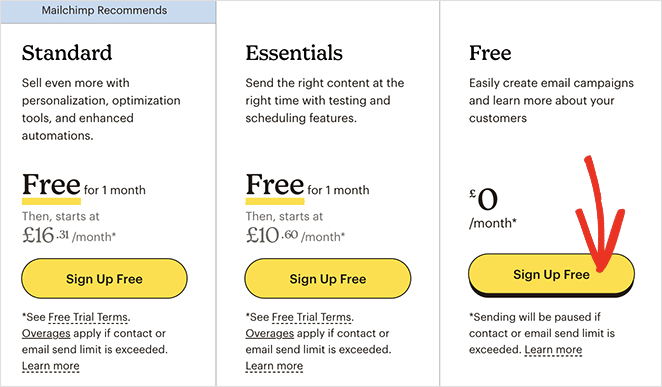
その後、料金ページにアクセスしてプランを選択します。この記事では、無料サインアップボタンをクリックしてください。
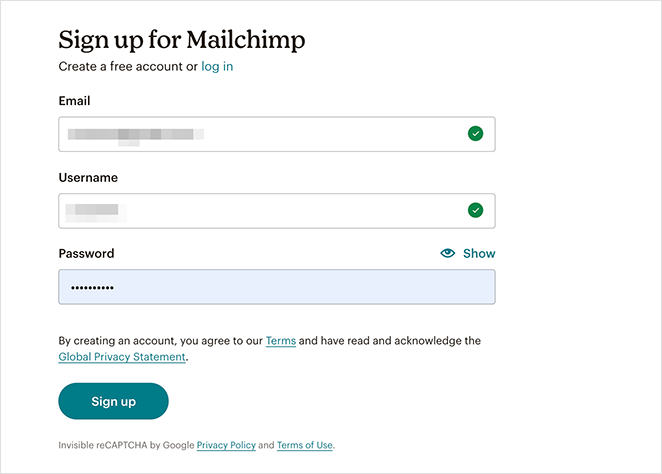
次の画面で、Mailchimpアカウントのメールアドレス、ユーザー名、パスワードを入力できます。また、アカウントを確認するためのメールが送信されます。
新しいアカウントを確認した後、画面の指示に従ってセットアッププロセスを完了してください。
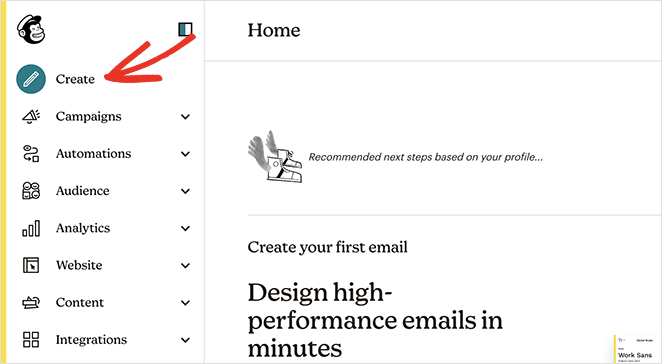
アカウントを作成すると、次のようなMailchimpダッシュボードが表示されます。
ステップ2:WordPressにMailchimpサインアップフォームを追加する
Mailchimpには、WordPressウェブサイトに埋め込むことができる組み込みの購読フォームがあります。
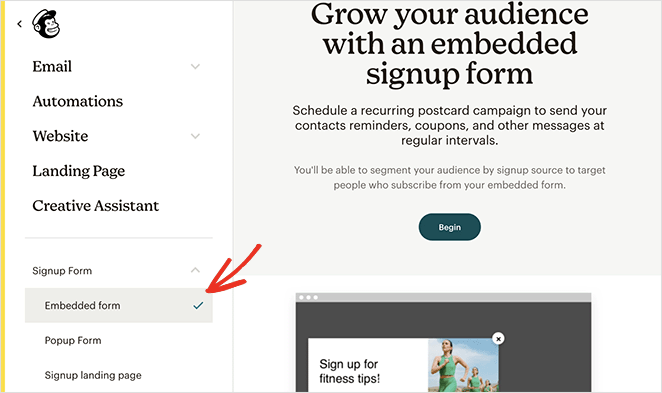
それらを見つけるには、サイドバーの作成オプションをクリックします。
そこから、サインアップフォーム » 埋め込みフォームをクリックし、開始を選択します。
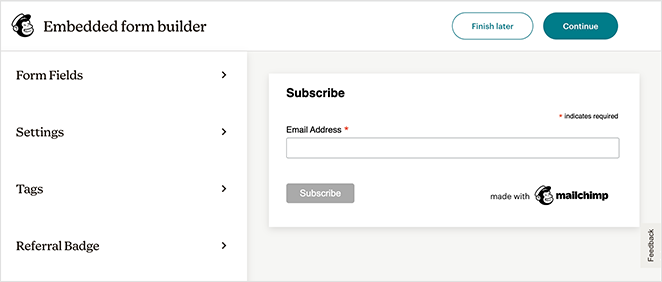
次の画面で、表示するフォームフィールドやサインアップフォームのその他のオプションを選択し、続行ボタンをクリックします。
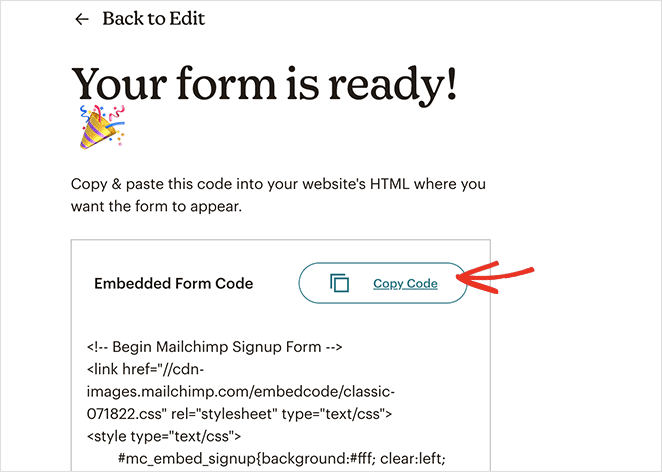
次に、画面に表示されている埋め込みコードをコピーする必要があります。
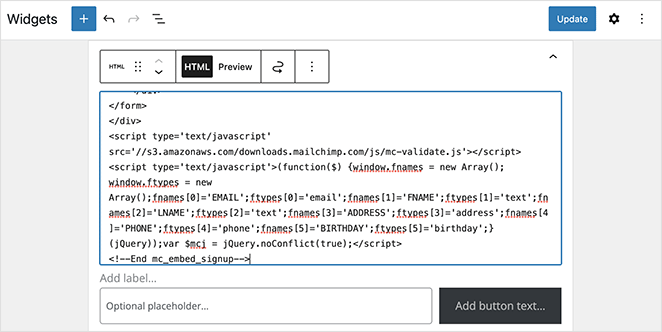
次に、WordPress管理画面に移動し、外観 » ウィジェットページに移動します。そこから、カスタムHTMLブロックを見つけて、サイドバーのウィジェットエリアに追加します。
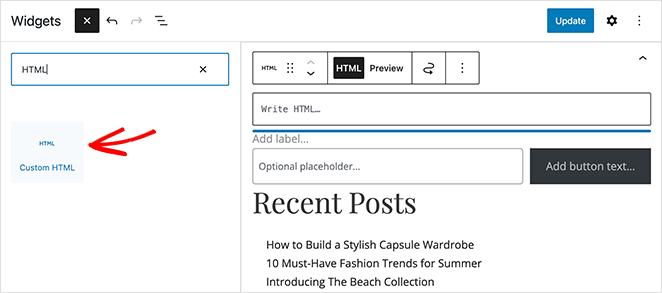
ウィジェットの設定内で、以前にコピーしたMailchimpの埋め込みコードを貼り付けて、更新ボタンをクリックできます。
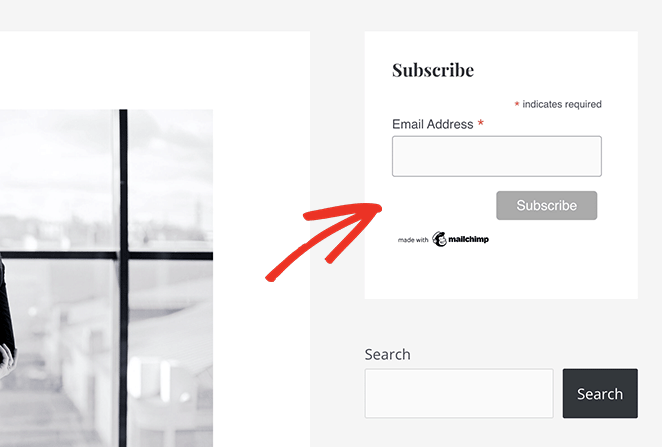
サイトにアクセスすると、WordPressサイドバーにサインアップフォームが表示され、Mailchimpリストを成長させる準備が整います。
最高のMailchimp WordPress連携
Mailchimpのサインアップフォームは、標準の埋め込みコードで問題なく動作します。しかし、取得できるフォームはかなり基本的で、カスタマイズオプションがほとんどありません。このような状況では、よりうまく機能する他のツールとMailchimpを連携させるのが最善です。
以下に、私たちが気に入っているMailchimp連携の一部と、WordPressサイトでの使用方法を紹介します。
1. SeedProd: Mailchimpでカスタムランディングページを作成

| 価格設定: 年間39.50ドルから |
| 無料プラン/トライアル: あり(Liteバージョン) |
| 注目の機能: |
| 🔹 ドラッグ&ドロップページビルダー 🔹 Mailchimpメールリスト連携 🔹 WooCommerce対応テンプレート |
| 評価:A |
| 最適:カスタムランディングページやテーマを作成する初心者 |
SeedProdは、シンプルで強力なため、Mailchimp WordPress連携の私のトップチョイスです。ドラッグ&ドロップビルダーを使用してカスタムランディングページ、セールスファネル、およびWordPressテーマ全体を作成し、それらをMailchimpアカウントに直接接続できます。
すべての購読者は自動的にリストに追加されるため、追加の手順なしで簡単にオーディエンスを増やすことができます。
MailchimpとSeedProdを連携する方法
まず、Mailchimpメール連携が含まれるSeedProd Plusアカウントが少なくとも必要です。次に、WordPressプラグインをダウンロードしてウェブサイトにアクティブ化する必要があります。
ヘルプが必要な場合は、SeedProdのインストールとアクティブ化に関するナレッジベースガイドを参照してください。
WordPressウェブサイトでSeedProdをアクティブ化したら、このガイドに従ってWordPressでMailchimpランディングページを作成できます。これにより、ランディングページテンプレートの選択、最初のページのセットアップ、ドラッグ&ドロップインターフェイスを使用したオプトインフォームのページへの追加方法がわかります。
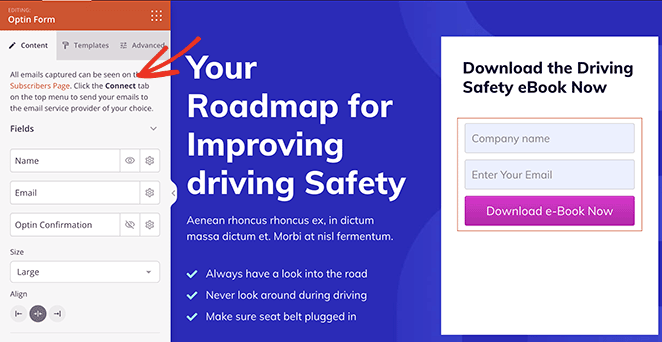
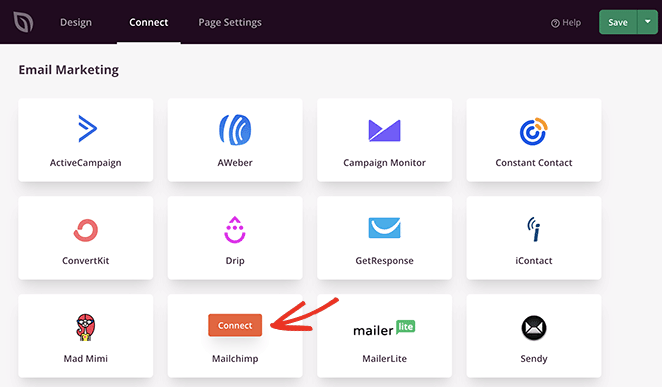
ランディングページののデザインに満足したら、画面上部の接続タブに移動します。そこから、Mailchimp連携を見つけて接続をクリックします。
次に、新しいアカウントを接続ボタンをクリックします。
これで、Mailchimp APIキーを取得ボタンをクリックして、キーを含むポップアップウィンドウを開くことができます。
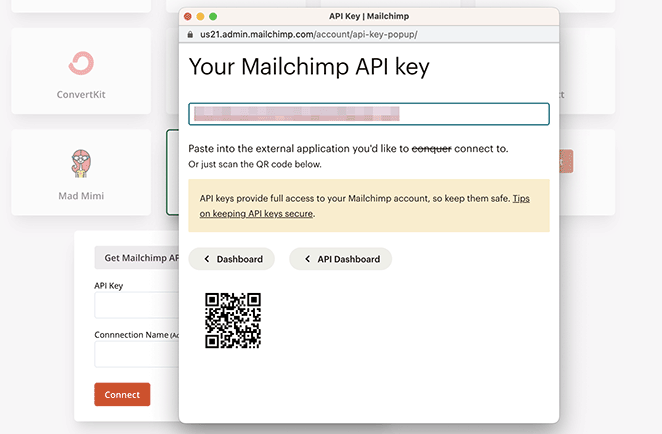
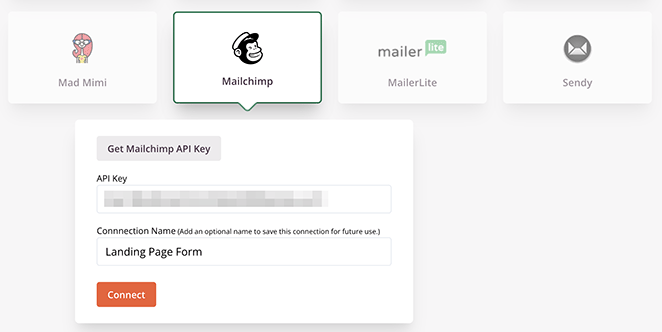
キーをコピーして、APIキーフィールドに貼り付け、接続をクリックするだけです。
そこから、ドロップダウンメニューでメールリストを選択し、必要に応じてMailchimpの二重オプトインチェックボックスを有効にすることができます。
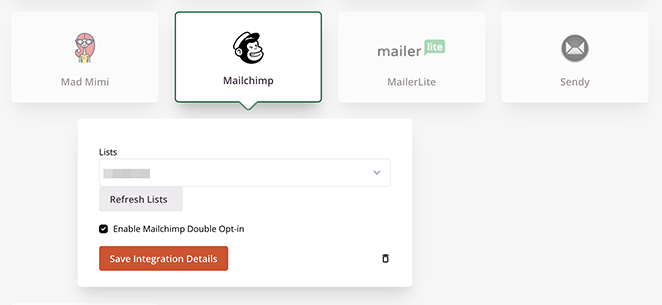
連携詳細を保存ボタンをクリックして、Mailchimpリストの設定を保存します。
Mailchimpがランディングページと統合されたので、デザインのカスタマイズを完了できます。ページを公開すると、ランディングページ登録フォームから登録した人は誰でも自動的にMailchimpのメールリストに追加されます。

2. OptinMonster 高度なポップアップとオプトインキャンペーン
| 価格設定: $108/年から |
| 無料プラン/トライアル:なし |
| 注目の機能: |
| 🔹 組み込みのMailchimp連携 🔹 離脱インテントとジオターゲティングされたポップアップ 🔹 ドラッグ&ドロップキャンペーンビルダー |
| 評価:A |
| 最適なユーザー: 高度なターゲティングとポップアップキャンペーンを求めるウェブサイト所有者 |
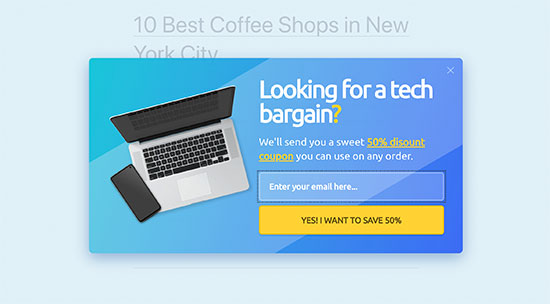
OptinMonsterは、ターゲットを絞ったポップアップとオンサイトキャンペーンでMailchimpリストを成長させたい場合に最適です。キャンペーンビルダーを使用して、ポップアップ、フローティングバー、全画面ウェルカムマットをデザインできます。
離脱インテント、ジオロケーション、ページレベルのターゲティングなどの高度なターゲティングルールは、適切なタイミングで適切な訪問者にリーチするのに役立ちます。
MailchimpとOptinMonsterを統合する方法
開始するには、まずOptinMonsterアカウントにサインアップする必要があります。それが完了したら、ウェブサイトにOptinMonster WordPressプラグインをインストールする必要があります。これにより、OptinMonsterアカウントとウェブサイトが接続されます。
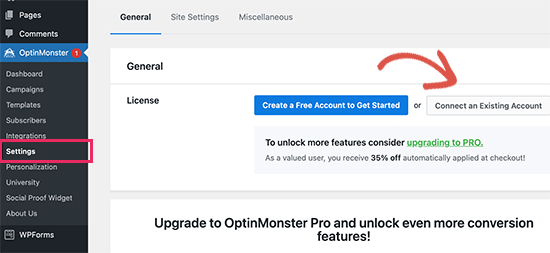
プラグインをアクティブ化した後、OptinMonster » 設定ページに移動し、既存のアカウントを接続ボタンをクリックします。
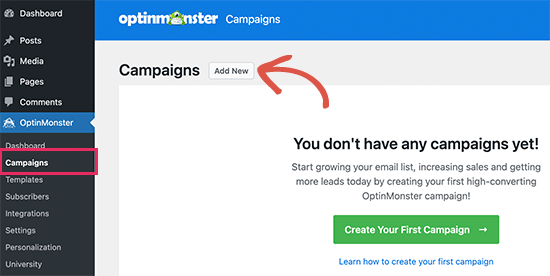
アカウントがリンクされたら、新規追加ボタンをクリックします。
これで、次のようなキャンペーンタイプを選択できます。
- ライトボックスポップアップ
- フローティングバー
- フルスクリーン
- その他多数
その後、フォームのテンプレートを選択できます。OptinMonsterにはいくつかの美しいテンプレートがあり、キャンペーンのニーズに合わせて簡単にカスタマイズできます。
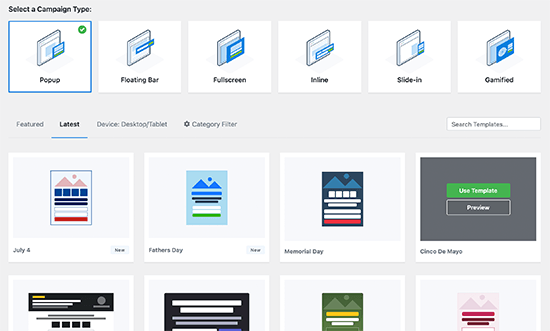
気に入ったテンプレートが見つかったら、名前を付けてキャンペーンビルダーを開くことができます。
OptinMonsterのドラッグ&ドロップ機能を使用すると、どこでもクリックしてフォームデザインをカスタマイズできます。新しい画像を追加したり、ボタンの色を変更したり、追加の要素を追加したりできます。
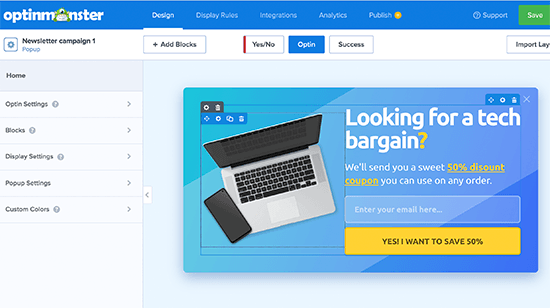
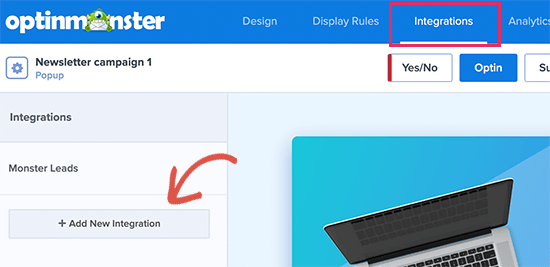
キャンペーンデザインに満足したら、Mailchimpとの統合を準備します。これを行うには、統合タブをクリックし、新規統合を追加ボタンをクリックします。
次に、メールサービスプロバイダーとしてMailchimpを選択し、接続に名前を付けます。そこから、Mailchimp APIキーを貼り付けて、Mailchimpに接続ボタンをクリックします。
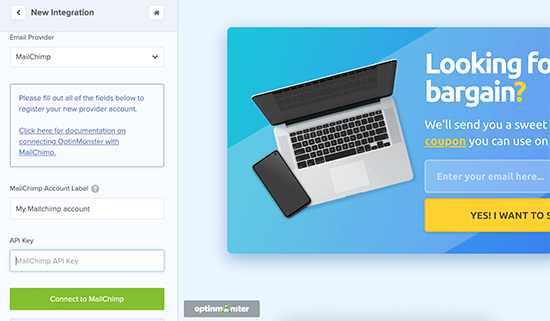
プロのヒント: Mailchimp APIキーは、Mailchimpダッシュボードにアクセスし、プロフィールアイコンをクリックし、追加機能 » APIキーをクリックすることで見つけることができます。
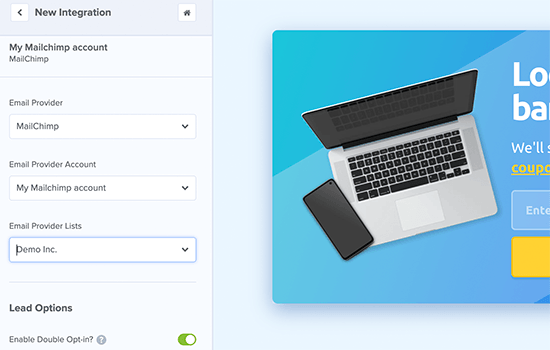
Mailchimpアカウントを接続した後、それを選択し、ドロップダウンからメールリストを選択する必要があります。
それが完了したら、キャンペーンを公開してビルダーを終了できます。
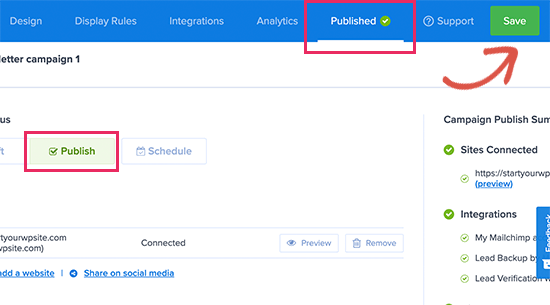
次の画面で、キャンペーンを表示する場所を選択し、公開できます。
キャンペーンを公開した後、ウェブサイトにアクセスしてフォームが機能していることを確認できます。
3. WPForms 任意のWordPressフォームにMailchimpを追加

| 価格設定: $49.50/年から |
| 無料プラン/トライアル: あり(Liteバージョン) |
| 注目の機能: |
| 🔹 メールリスト同期用のMailchimpアドオン 🔹 簡単なドラッグ&ドロップフォームビルダー 🔹 支払い連携(PayPal、Stripe、Square) |
| 評価:A |
| 最適用途: 連絡先、注文、カスタムフォームにMailchimpサインアップを追加する |
WPFormsは、WordPressサイト上のあらゆるフォームにMailchimpサインアップオプションを追加する最も簡単な方法です。ドラッグ&ドロップインターフェイスを使用して連絡先フォーム、ユーザー登録フォーム、または注文フォームを作成し、Mailchimpアドオンを使用して新しいリードを直接メールリストに送信できます。
これまでフォームを作成したことがなくても、柔軟で初心者にも使いやすいです。
MailchimpとWPFormsを連携する方法
開始するには、WordPressサイトにWPFormsをインストールして有効化し、最初のオンラインフォームを作成する必要があります。これについてサポートが必要な場合は、WPFormsでさまざまなフォームタイプを作成するためのステップバイステップガイドをいくつか用意しています。
連絡先フォームを作成した後、Mailchimpのメールリストと連携する必要があります。これを行うには、WPForms » AddonsにアクセスしてMailchimpアドオンをインストールします。
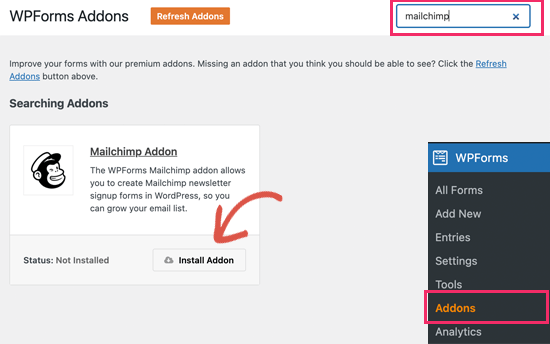
次に、フォームを編集し、Marketingタブをクリックして、Mailchimpオプションをクリックします。そこから、Add New Connectionボタンをクリックします。
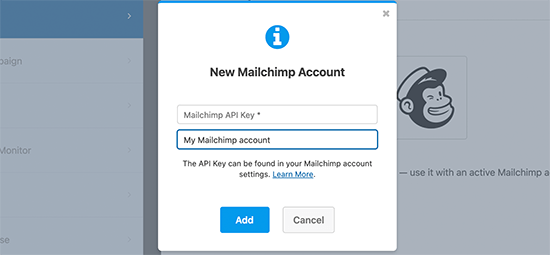
次の画面で、接続の名前を付け、Mailchimp APIキーを貼り付けます。
そこから、Mailchimpアカウント、オーディエンス、およびメールフィールドに対応するフォームフィールドを選択します。
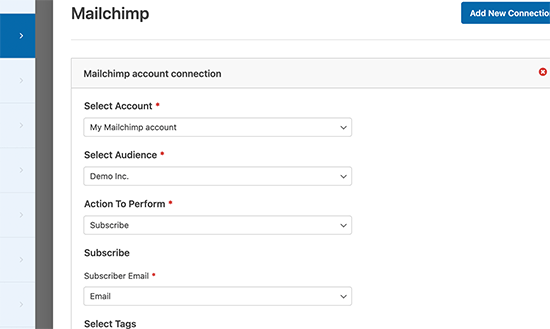
これで、フォーム設定を保存してフォームビルダーを終了できます。
次に、サイトにフォームを埋め込む必要があります。これを行うには、WPForms WordPressブロックを投稿、ページ、またはサイドバーに追加できます。
たとえば、連絡先ページにフォームを追加するには、ページを作成または編集し、WPFormsブロックを見つける必要があります。
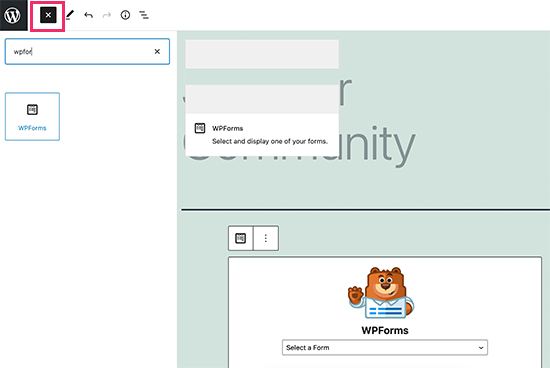
ブロック内で、ドロップダウンメニューからフォームを選択し、変更を保存または公開します。
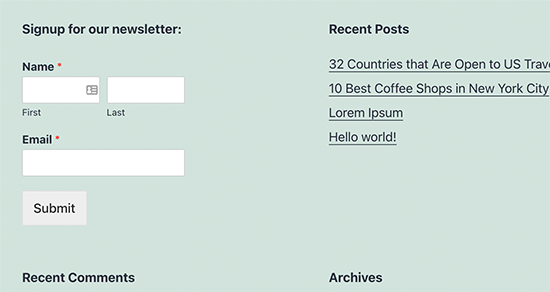
ページにアクセスすると、新しいフォームが表示され、サブスクリプションを受け付ける準備ができています。
4. RafflePress バイラルプレゼントでMailchimpリストを成長させる
| 価格: $79/年から |
| 無料プラン/トライアル: あり(Liteバージョン) |
| 注目の機能: |
| 🔹 バイラルプレゼントキャンペーンとMailchimp連携 🔹 ドラッグ&ドロッププレゼントビルダー 🔹 ソーシャルメディアエントリーアクション |
| 評価:A- |
| 最適用途: コンテストや懸賞を通じて迅速にメールリストを成長させる |
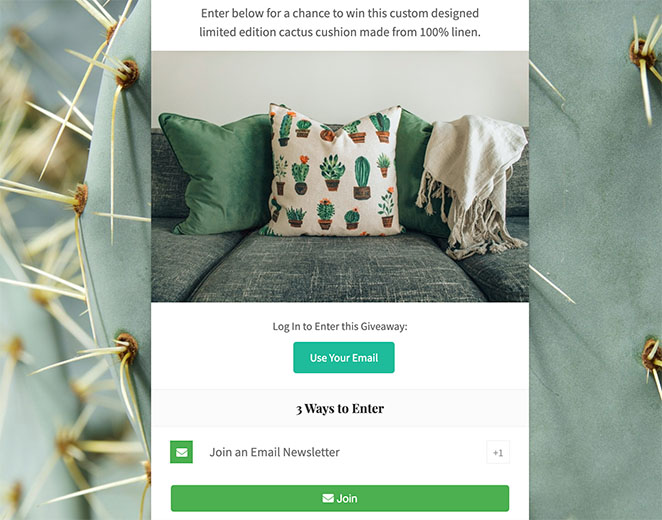
RafflePressは、プレゼントやコンテストを実行することで、Mailchimpリストを迅速に成長させるのに役立ちます。ドラッグ&ドロップビルダーにより、ソーシャルアカウントのフォローや友達の紹介などの複数のエントリーアクションを持つプレゼントを作成することが簡単になります。
「メールニュースレターに参加する」アクションを通じてサインアップすると、すぐにMailchimpオーディエンスに追加されます。
MailchimpとRafflePressを連携する方法
MailchimpリストをRafflePressのプレゼント企画と連携させるには、まずRafflePress Proアカウントが必要です。その後、WordPressウェブサイトにRafflePressをインストールして有効化します。
次に、最初のプレゼント企画キャンペーンを作成します。始めるにあたり、RafflePressでオンラインコンテストを作成する方法についてのステップバイステップガイドをご覧ください。
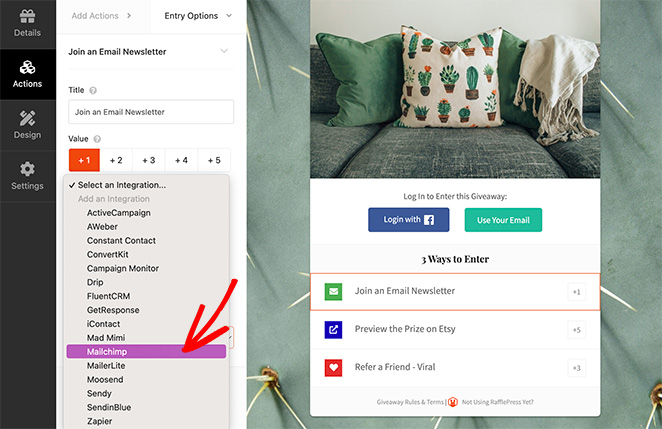
メールリストを増やすためのプレゼント企画を作成するには、「メールニュースレターに参加する」プレゼント企画アクションを追加する必要があります。
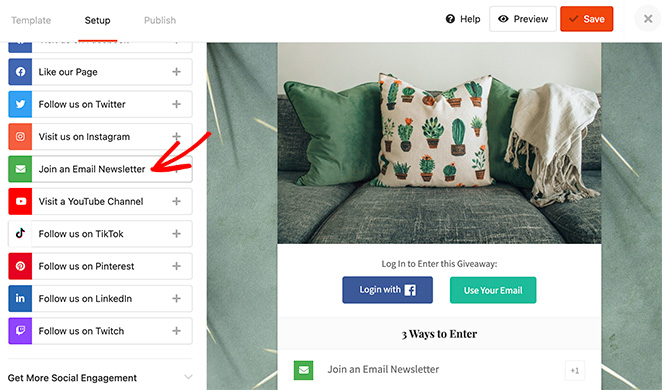
プレゼント企画ウィジェットに追加したら、「連携を選択」ドロップダウンメニューをクリックし、リストからMailchimpを選択します。
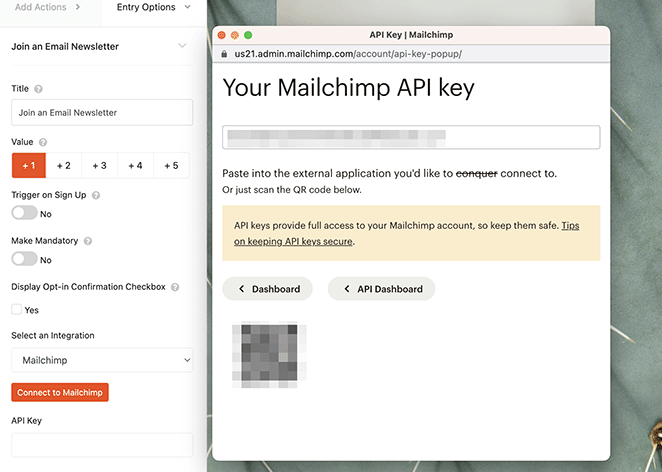
次に、「Mailchimpに接続」ボタンをクリックします。これによりポップアップウィンドウが開き、APIキーをコピーできます。
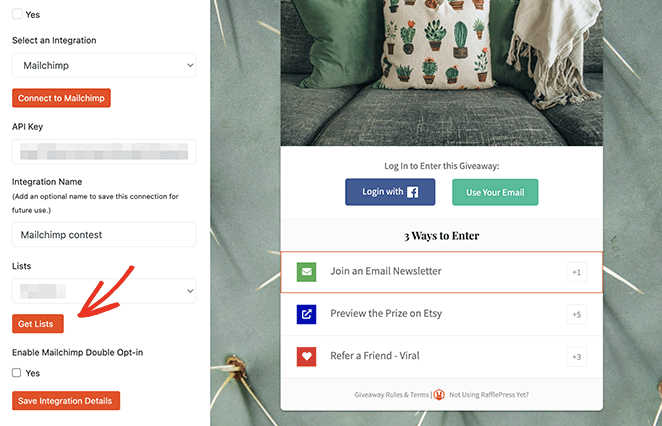
APIキーを設定パネルに貼り付けたら、特定のメールリストを選択し、二重オプトインチェックボックスを有効にすることができます。
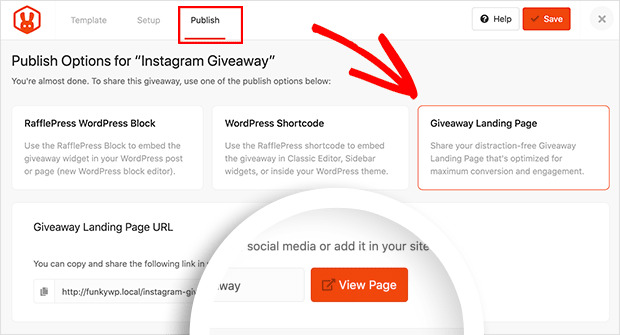
完了したら、RafflePress WordPressブロック、ショートコード、または組み込みのプレゼント企画ランディングページのいずれかを使用してプレゼント企画を公開できます。
画面上部の「公開」タブをクリックし、お好みの選択肢の手順に従ってください。
プレゼント企画が開始されると、ニュースレター登録アクション経由で参加した人は誰でも、自動的にMailchimpのメールリストに追加されます。
5. Uncanny Automator WordPressでMailchimpのワークフローを自動化

| 料金: 年間149ドルから |
| 無料プラン/トライアル: あり(Liteバージョン) |
| 注目の機能: |
| 🔹 Mailchimpの自動化レシピ 🔹 100以上のWordPressプラグインと連携 🔹 外部アプリ用のZapier連携 |
| 評価: B+ |
| 最適な用途: 購読者のアクションとトリガーメールの自動化 |
Uncanny Automatorは、Mailchimpを数十のWordPressプラグインやアプリと連携させ、コーディングなしでタスクを自動化できます。購入、フォームの記入、コースへの登録などのトリガーに基づいて、特定のMailchimpセグメントに購読者を追加する「レシピ」を作成できます。ハンズフリーの自動化を行いたい場合に最適です。
Uncanny AutomatorとMailchimpを連携させる方法
このプラグインを開始するには、WordPressサイトにUncanny Automatorをインストールして有効化してください。
プラグインを有効化した後、WordPressダッシュボードからAutomator » Add Newに移動して、最初のレシピを作成します。次に、プラグインは作成したいレシピの種類を選択するように求めます。
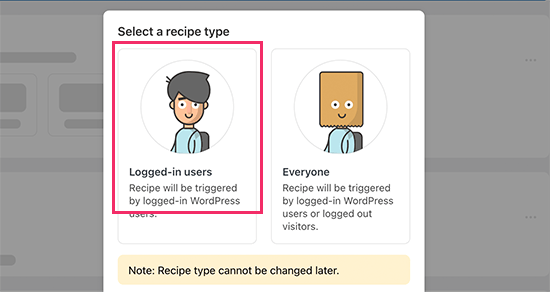
このチュートリアルでは、新しい投稿を公開したときに購読者に自動的にメールを送信します。これを行うには、まずログイン中のユーザーオプションを選択します。
次に、アクションをトリガーする連携としてWordPressを選択します。次に、トリガーとして、ユーザーが投稿を公開したときを選択できます。
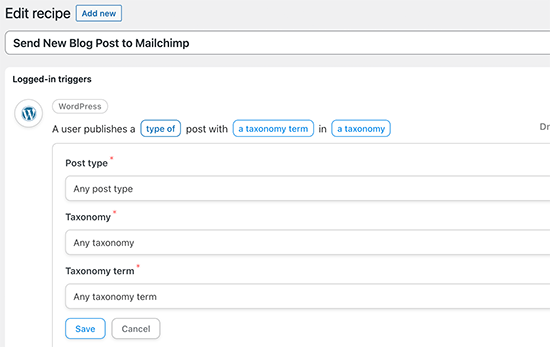
これでトリガーされるアクションを選択できます。Mailchimpオプションをクリックして、ウェブサイトに接続します。
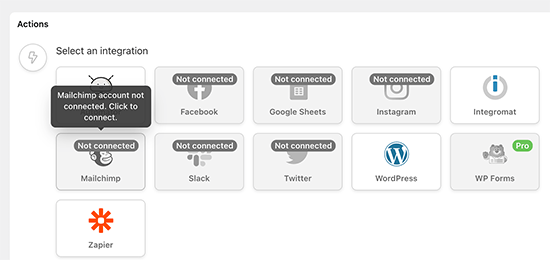
次に、画面の指示に従って接続を完了するためのポップアップが表示されます。
そこから、実行したいアクションをMailchimpアカウントで選択できます。
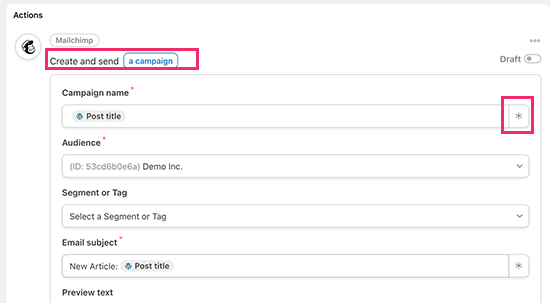
上記の例では、ブログの投稿タイトルとカスタムメッセージを含む新しいメールをオーディエンスに送信するように設定しました。
レシピに満足したら、下書きから公開に切り替えることができます。
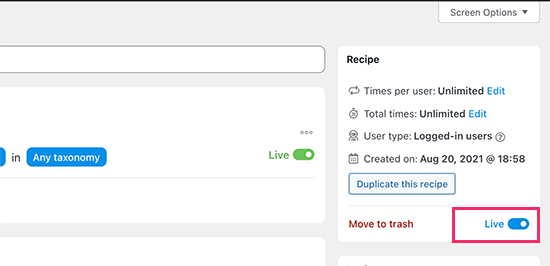
これで、新しい記事を公開するたびに、Mailchimpは詳細をすべて記載したメール通知を購読者に自動的に送信します。
試してみる価値のあるその他のMailchimp WordPressプラグインとツール
さらに多くのMailchimp WordPress連携をお探しなら、おすすめの選択肢をいくつかご紹介します。
- Thrive Themes – Mailchimpリストを、ウェブサイトビルダー、リード獲得ツール、ランディングページビルダー、クイズビルダーなどを含むThriveのWordPressプラグインスイートに接続します。
- MemberPress – Mailchimpのメールリストを最高のWordPressメンバーシッププラグインと統合します。
- Formidable Forms – より複雑なWordPressフォームを作成し、Mailchimpリストにリンクします。
- UserFeedback – WordPressでユーザーフレンドリーなアンケートポップアップを表示し、連絡先をMailchimpのメールリストに追加します。
Mailchimp WordPress連携に関するFAQ
このガイドがお探しの小規模ビジネスウェブサイトに最適なMailchimp WordPress連携を見つけるのに役立ったことを願っています。お帰りの前に、WordPressウェブサイトにパスワード保護をかける方法に関する究極のガイドもご覧ください。
お読みいただきありがとうございます!皆様のご意見をお聞かせいただければ幸いです。お気軽に会話にご参加ください YouTube, X および Facebook で、ビジネスを成長させるための役立つアドバイスやコンテンツをさらにご覧ください。




