

私はデジタルダウンロードの自身のWordPressストアを運営しており、サードパーティのマーケットプレイスに頼ることなく、セットアップを迅速、安全、かつ収益性の高いものにする方法を時間をかけて見つけました。ここではそのプロセスを説明します。
ここでは、 ebooks、テンプレート、その他のダウンロード可能なファイルを販売するために私が使用する正確なツールを紹介します。製品や支払いの追加から、購入者が「購入」ボタンを自信を持ってクリックできるようにするページの設計まで、すべてを網羅しています。このガイドを使えば、プロフェッショナルなストアを立ち上げ、考えられるよりも速く売上を上げ始めることができます。
WordPressでデジタルダウンロードを販売するための簡単な手順:
デジタルダウンロードの販売は収益性が高いか?
はい。デジタルダウンロードは、製品を一度作成すれば、在庫補充や配送料なしで無制限に販売できるため、利益率が高いことがよくあります。ebook、テンプレート、コース、ソフトウェアのいずれであっても、初期設定とマーケティング後の各販売はほぼ純利益となります。
重要なのは、視聴者の問題を解決したり、時間を節約したりする価値のあるものを提供することです。適切なニッチとプロモーションがあれば、デジタル製品は毎年安定した収入源を生み出すことができます。
WordPressでデジタルダウンロードを販売する理由
自身のストアを運営した後、EtsyやAmazonのようなマーケットプレイスよりもWordPressの方が、より多くの自由と収益の可能性を提供してくれることがわかりました。価格設定、ブランディングの管理、製品の配信方法を正確に決定できます。
- プラットフォームを所有する:顧客にリーチするために、他社のルールやアルゴリズムに依存する必要がありません。
- 収益を多く手元に残す:販売を圧迫する余分なマーケットプレイス手数料はなく、標準的な支払い処理手数料のみです。
- 完全なデザインコントロール:ストアのあらゆる部分をカスタマイズして、ブランドに合わせ、購入者の信頼を築くことができます。
- 無制限の製品タイプ:ebookやテンプレートから、音楽、ビデオ、ソフトウェアまで、あらゆるものを販売できます。
- 成長が容易:プラグインを使用して、いつでもマーケティングツール、メンバーシップ、または新しい製品ラインを追加できます。
デジタルダウンロード販売に最適なツール
最初から適切なツールを選択することで、時間の節約になり、ストアの運営が容易になります。私は自身のストアでこれらすべてをテスト済みであり、安全なファイル配信から、プロフェッショナルに見え、売上を促進するストアの構築まで、すべてをカバーしています。
| Easy Digital Downloads | デジタル製品のみを安全に配信して販売する場合に最適 |
| WooCommerce | デジタル製品と物理製品の両方を販売するストアに最適 |
| SeedProd | コードなしでカスタムストアおよび製品ページを設計する場合に最適 |
WordPressでデジタルダウンロードを販売する方法(ステップバイステップ)
このガイドでは、Easy Digital DownloadsとSeedProdを使用してオンラインストアをセットアップし、WordPressでデジタルダウンロードを販売する方法を説明します。
以下の手順に従うことで、開発者を雇うことなく、デジタルダウンロードストアを迅速かつ簡単に作成、カスタマイズ、および立ち上げることができます。
ステップ1. WordPressウェブサイトの設定
オンラインで販売できるようになる前に、まずWordPressウェブサイトをセットアップする必要があります。これには、ドメイン名とホスティングプロバイダーの選択が含まれます。
ドメイン名は、インターネット上のウェブサイトのアドレスです。「yourwebsite.com」のようなものです。顧客があなたを見つける方法なので、ブランドを表す名前を選んでください。
一方、ホスティングはウェブサイトのファイルが保存される場所です。ウェブサイトの家のようなものです。優れたホスティングプロバイダーは、ウェブサイトが高速で安全であり、常に顧客が利用できるようにします。
私たちが推奨する人気のホスティングプロバイダーの1つはBluehostです。

BluehostはWordPressによって公式に推奨されており、その信頼性と優れたカスタマーサービスで知られています。さらに、最初の年に無料のドメイン名と無料のSSL証明書が付属しており、始めたばかりのときに費用を節約するのに役立ちます。
BluehostでWordPressウェブサイトをセットアップするには、次の手順に従ってください。
- Bluehostのウェブサイトにアクセスし、「開始する」をクリックします。
- ニーズに合ったホスティングプランを選択してください。
- 無料のドメイン名を登録してください。
- アカウントの詳細を入力し、支払いを完了してください。
アカウントがセットアップされると、Bluehostが自動的にWordPressをインストールします。その後、便利なボタンを使用してWordPressサイトにログインできます。
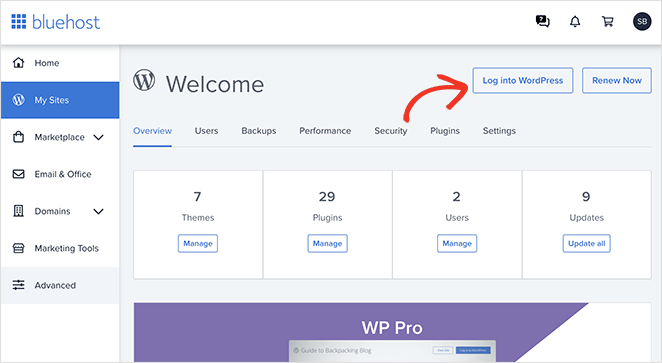
Bluehostは、サイトのデザインのためにデフォルトのWordPressテーマをインストールします。今は心配しないでください。後でカスタマイズする方法を説明します。
WordPressウェブサイトがセットアップされたら、デジタルダウンロードの販売を開始できます。次のステップは、Easy Digital Downloadsプラグインをインストールすることです。これは次のセクションで説明します。
ステップ2. Easy Digital Downloadsをインストールする
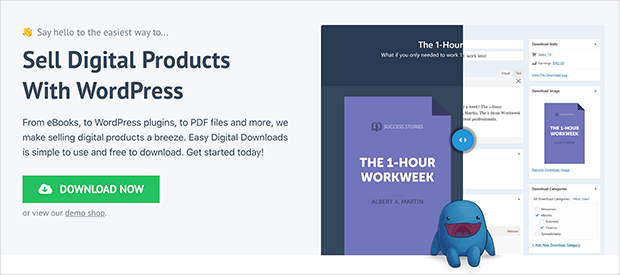
Easy Digital Downloadsは、WordPressでデジタルダウンロードストアを作成するための最高のプラグインの1つです。デジタル製品をリストし、顧客に配信するために必要なすべてが含まれています。
ここをクリックしてEasy Digital Downloadsプラグインを取得し、コンピューターにダウンロードしてください。そこから、WordPressウェブサイトにインストールする必要があります。
ヘルプが必要な場合は、WordPressプラグインのインストール方法に関するこのガイドに従ってください。
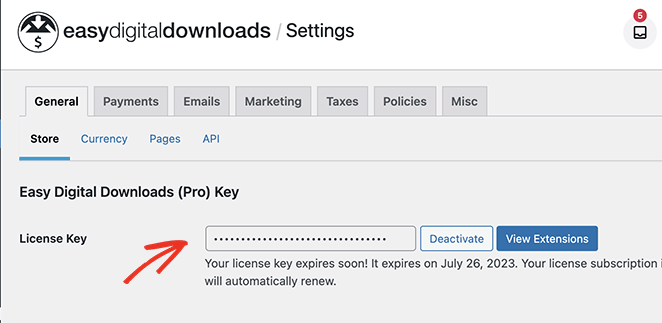
プラグインがWordPressサイトでアクティブになったら、WordPress管理画面から「ダウンロード » 設定」に移動し、ライセンスキーを入力して「アクティブ化」をクリックします。
次に、ページを下にスクロールして、関連フィールドにビジネスの場所を入力します。
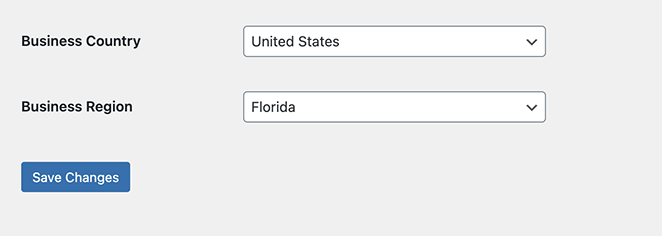
場所を追加することで、Easy Digital Downloadsが自動的に税金を計算できるようになります。
次に「通貨」リンクをクリックします。場所によっては、オンラインストアの通貨を変更できます。
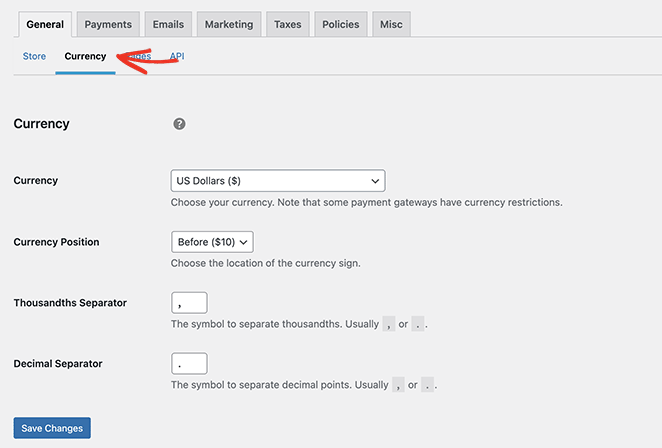
「変更を保存」ボタンをクリックして設定を保存し、次のステップに進みます。
ステップ3. 支払い方法の設定
WordPressサイトからデジタルダウンロードを販売するには、顧客から支払いを受け取る方法が必要です。Easy Digital Downloadsは、Amazon Payments、Stripe、PayPalを含むさまざまな支払いゲートウェイをサポートしています。
さらに多くの決済プロバイダーについては、Authorize.net、Braintreeなどのソリューションが含まれるEasy Digital Downloads拡張機能をインストールできます。
今のところ、デフォルトの決済プロバイダーを使用しましょう。これを行うには、決済タブをクリックし、希望する決済方法の横にあるチェックボックスを選択します。
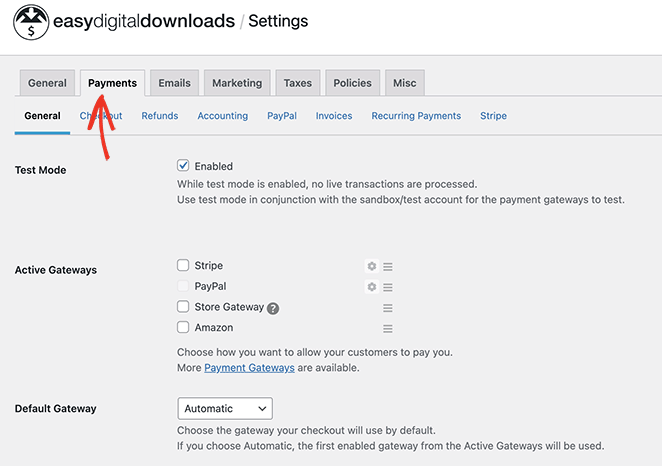
複数の決済方法を使用している場合は、チェックアウトページに自動的に読み込まれるデフォルトのゲートウェイを選択してください。
次に、下にスクロールして変更を保存ボタンをクリックします。
ページがリロードされると、選択した決済方法のタブが上部に表示されます。それらをクリックすると、設定を構成できます。これを行うには、トップメニューのそれぞれのタブをクリックします。
たとえば、Stripeタブをクリックすると、簡単なセットアップウィザードを通じて、StripeアカウントをWordPressに接続できます。
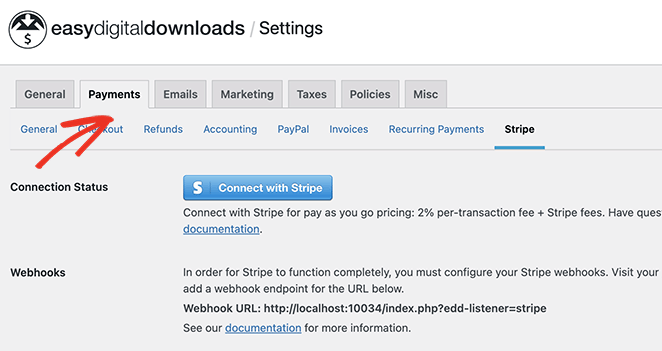
先に進む前に、必ず 変更を保存 ボタンをクリックしてください。
ステップ4. WordPressにデジタルダウンロードを追加する
Easy Digital Downloadsの設定が完了したので、新しい製品の追加を開始できます。最初の製品を追加するには、WordPressダッシュボードから Downloads » Add New に移動します。
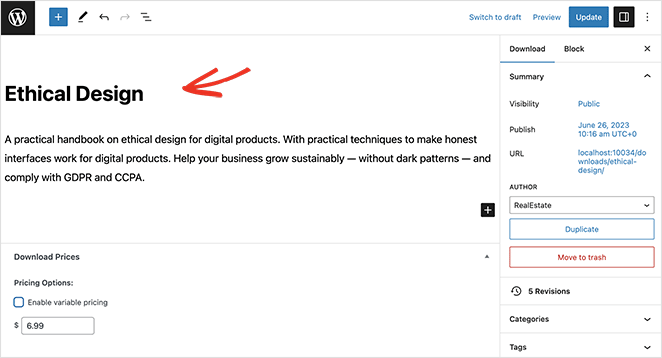
ここで、製品名、説明、価格、その他の重要な詳細を追加できます。
たとえば、右側のサイドバーの見出しを使用して、製品カテゴリとタグを追加して商品を整理できます。これにより、買い物客はウェブサイトを閲覧する際にそれらを見つけやすくなります。
ページをさらに下にスクロールすると、リスティングを目立たせるための製品画像がアップロードできます。
その隣には、購入後に買い物客が受け取るデジタルファイルを追加するセクションがあります。単に新しいファイルを追加ボタンをクリックし、製品をWordPressメディアライブラリにアップロードします。
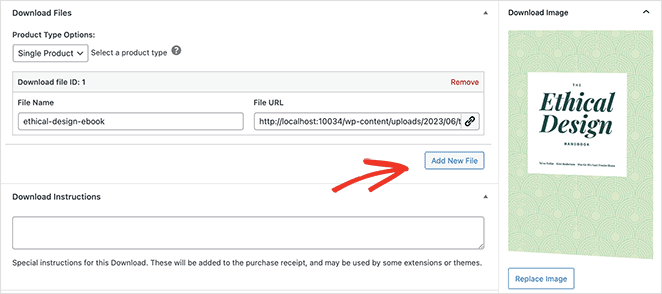
ユーザーがファイルをダウンロードするためのダウンロードリンクを見つける場所に関する指示を追加することもできます。
製品の詳細に満足したら、公開ボタンをクリックしてWordPressウェブサイトで公開します。そこから、同じ手順で新しいオンラインストアにさらに多くのデジタル製品を追加します。

上記のスクリーンショットからわかるように、製品詳細ページは現在のWordPressテーマのデザインに適応します。これは、少数の製品を販売するためのシンプルなウェブサイトだけが必要な場合に理想的です。
ただし、ストアの外観と操作性をより細かく制御したい場合は、ドラッグアンドドロップページビルダーを使用して簡単にカスタマイズできます。
良いニュースは、最も簡単なWordPressページビルダーの1つであるSeedProdには、Easy Digital Downloads用の組み込みデザインオプションがあることです。製品ページをカスタマイズできるだけでなく、ウェブサイトのあらゆる部分をデザインできます。
以下の手順に従って、方法を学びましょう。
ステップ5. SeedProdのインストールと有効化

まず、SeedProdプラグインをインストールしてアクティブ化します。これにはSeedProd Proが必要で、WordPressテーマ構築機能にアクセスできます。
これに関するヘルプについては、SeedProd Proのインストールに関する詳細ドキュメントを参照してください。
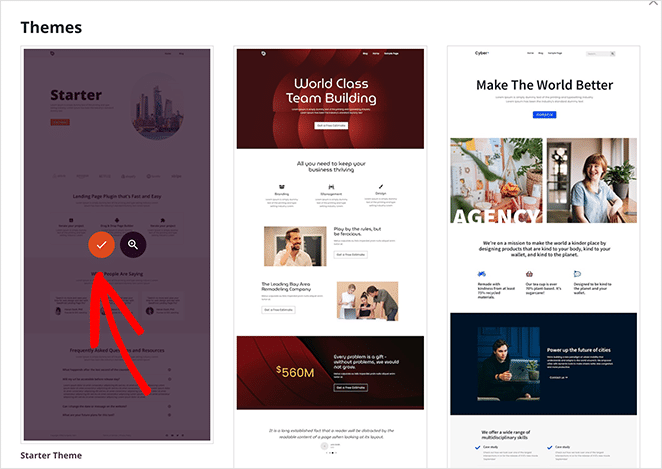
ステップ6. WordPressテーマキットの選択
次に、SeedProd » Theme Builder に移動し、Theme Template Kitsボタンをクリックします。

次の画面で、既製のWordPressテーマテンプレートを選択できます。これらのテンプレートは、現在のテーマを完全にカスタマイズ可能なデザインに置き換えます。
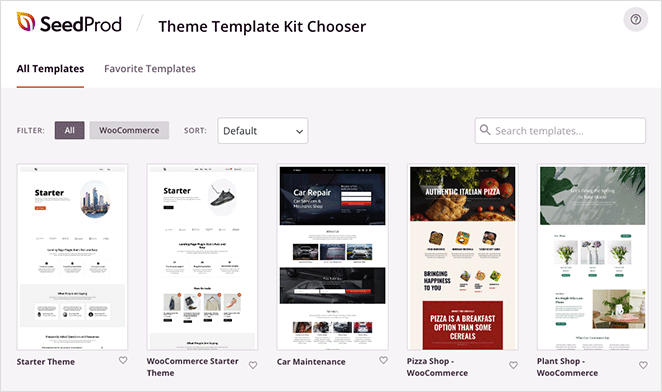
好みのテーマをスクロールするか、検索ボックスを使用してキーワードで絞り込むことができます。
好みのテーマを見つけたら、カーソルを合わせてチェックマークアイコンをクリックします。SeedProdは数秒でテーマをインポートします。
ステップ7.テーマページをカスタマイズする
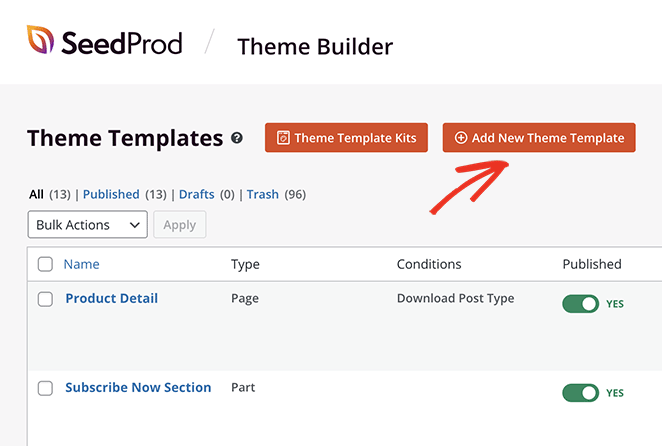
テーマをインポートした後、プラグインは次のようなリストでテーマテンプレートを表示します。

そこから、ビジュアルドラッグアンドドロップビルダーで各テンプレートを簡単にカスタマイズできます。
商品詳細ページの作成
商品詳細ページは、最初にカスタマイズしたいページの一つです。ユーザーは、商品リストをクリックして詳細情報を取得した後、このページを表示します。
SeedProdを使用すると、これのカスタムテンプレートを作成できます。これにより、すべての商品ページで同じデザインオプションが使用されます。
このテンプレートを作成するには、Add New Theme Templateボタンをクリックします。
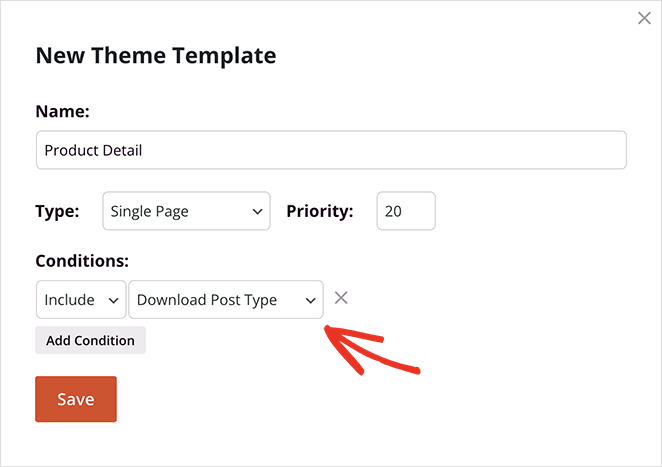
次に、テンプレートを簡単に認識できる名前にします。次に、Single Pageを選択し、ドロップダウンメニューからDownload Post Typeオプションを選択して、Saveをクリックします。
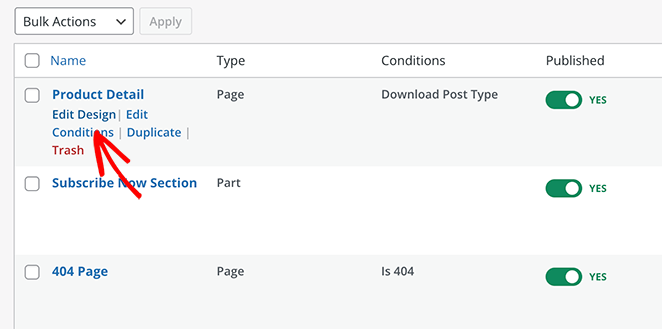
これで、リストに新しいテンプレートが表示されます。カーソルを合わせて、Edit Designリンクをクリックしてカスタマイズします。
次の画面で、ビジュアルドラッグアンドドロップエディタが表示されます。ここでは、簡単なビルディングブロックを使用して商品詳細ページのデザインを調整できます。
まず、ページコンテンツを格納するセクションを追加しましょう。これを行うには、左側のサイドバーから「Columns」ブロックをドラッグして、ページにドロップします。
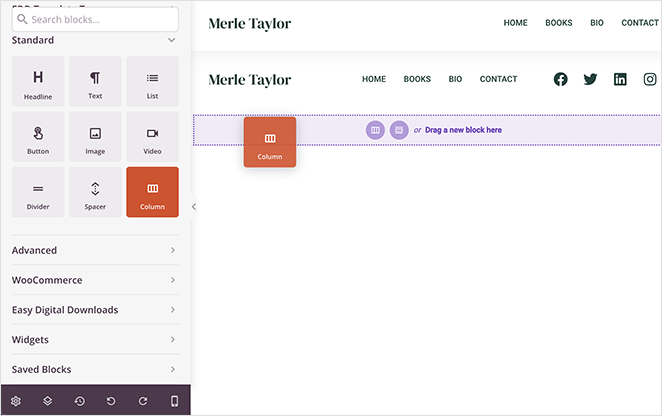
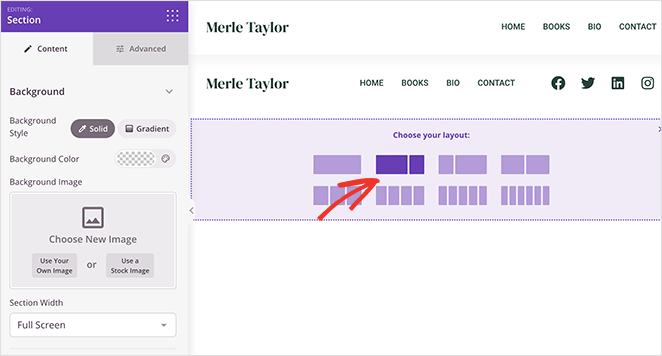
次に、リストからカラムレイアウトを選択します。ここでは2カラムレイアウトを使用します。
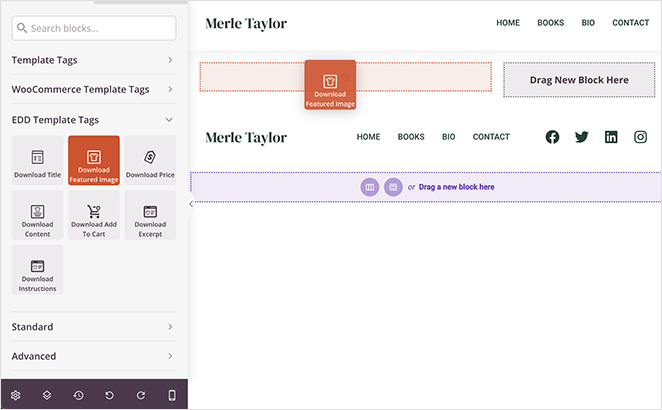
次に、商品情報を追加します。左側のパネルでEDD Template Tagsという見出しを見つけ、さまざまなブロックをページプレビューにドラッグして追加します。
たとえば、Download Featured Imageブロックをドラッグして、高品質の商品画像を表示します。
ページに含めるその他のブロックは次のとおりです。
- タイトル
- 抜粋
- 価格
- カートに追加
各EDDブロックにはいくつかのカスタマイズオプションがあります。たとえば、Download Add to Cartブロックには、買い物客を直接チェックアウトに送るオプションや、ボタンの色、コンテンツなどのスタイリングオプションがあります。

ここでは、SeedProdの他の強力なブロックを追加するのに適しています。たとえば、Star RatingブロックとTestimonialブロックを使用すると、貴重な社会的証明を示して買い物客の購入を促すことができます。

このページで満足したら、Saveボタンをクリックして、Theme Builderダッシュボードに戻ります。
ダウンロードリストページの作成
オンラインストアに追加できるもう1つのページは、ショーケースページです。ここでは、すべての商品を1か所にリストして、ユーザーが閲覧できるようにします。
例えば、電子書籍を販売している場合、「書籍」ページを作成して、利用可能なすべての電子書籍を強調表示できます。
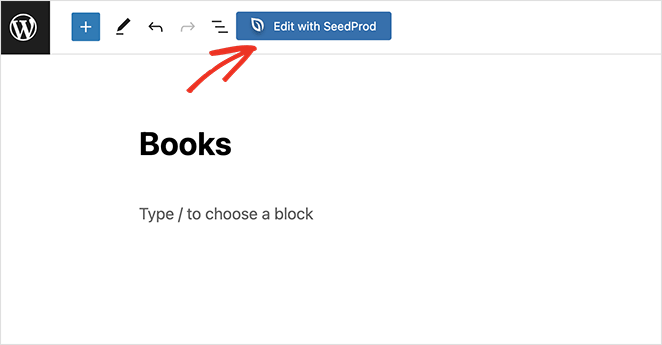
SeedProdでは、ページ » 新規追加 に移動して新しいWordPressページを作成することで、これを行うことができます。そこから、SeedProdで編集ボタンをクリックして、ドラッグアンドドロップビルダーでページをカスタマイズします。
このページの設計の編集は、以前と同じです。ただし、動的な製品情報を取得するためにEDDテンプレートタグを使用する代わりに、Easy Digital Downloadsの見出しの下にあるコアEDDブロックを使用します。
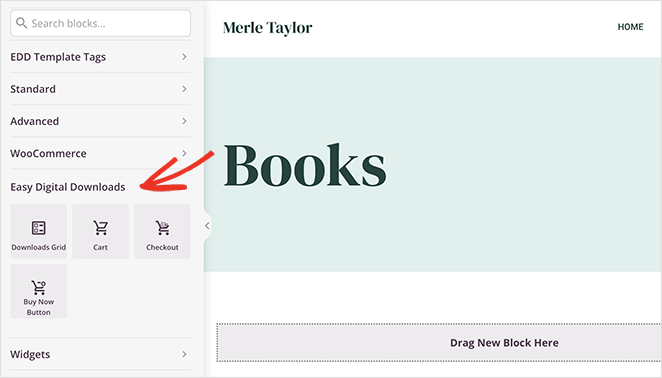
まず、ダウンロードグリッドブロックを追加しましょう。
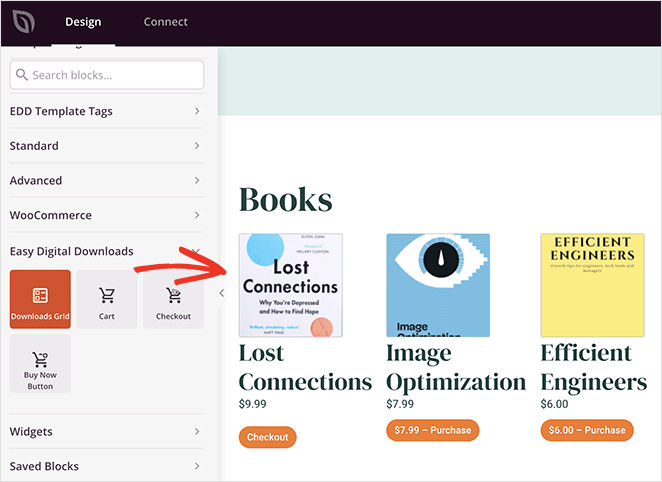
このブロックを使用すると、各製品を個別に個別に追加することなく、ダウンロードのグリッドを表示できます。ブロック設定では、列数と製品数を設定したり、紹介する製品が多い場合はページネーションを追加したりすることもできます。
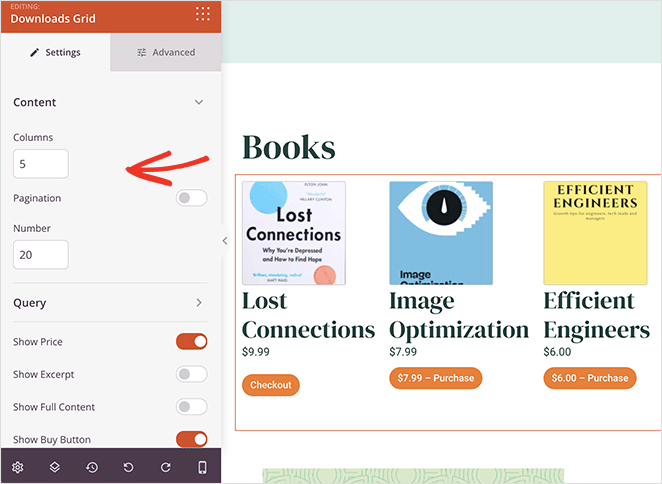
さらに、ID、タグ、またはカテゴリなどのクエリで製品を表示し、次の詳細を表示または非表示にすることができます。
- 価格
- 抜粋
- 全文
- 購入ボタン
- サムネイル
- その他多数。
今後のリリースのような特定の製品を強調したい場合は、SeedProdのテキストブロックと画像ブロックを使用して情報を追加し、話題を呼び起こすことができます。
次に、ユーザーに事前注文を促すために、購入ボタンをドラッグします。
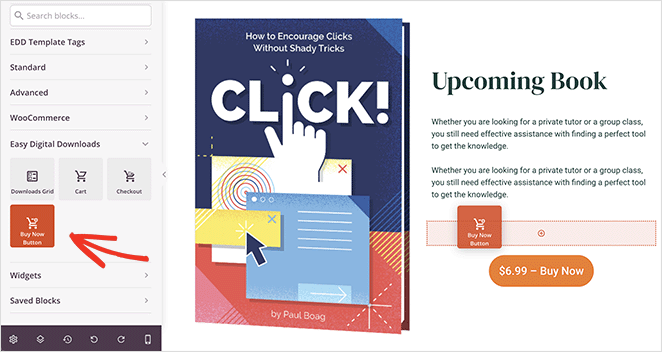
ページに満足したら、保存をクリックして公開します。
カスタムEDDチェックアウトページの作成
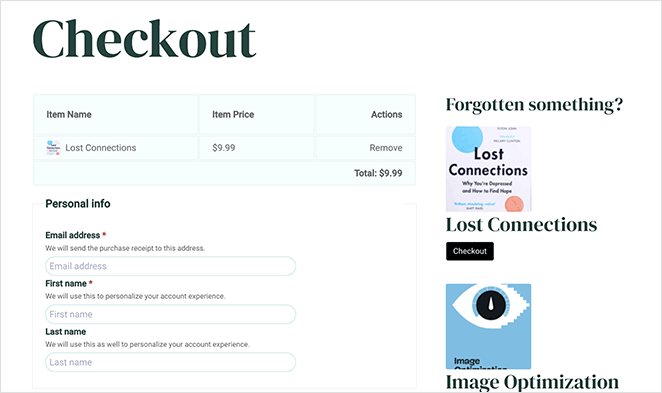
次に作成するページはチェックアウトページです。ここでユーザーは支払い情報を入力できます。Easy Digital Downloadsはデフォルトのチェックアウトページで優れた機能を発揮しますが、さらにカスタマイズしたい場合があります。
これを行うには、以前のように新しいWordPressページを作成し、SeedProdで編集ボタンをクリックします。次に、チェックアウトブロックをページプレビューにドラッグします。
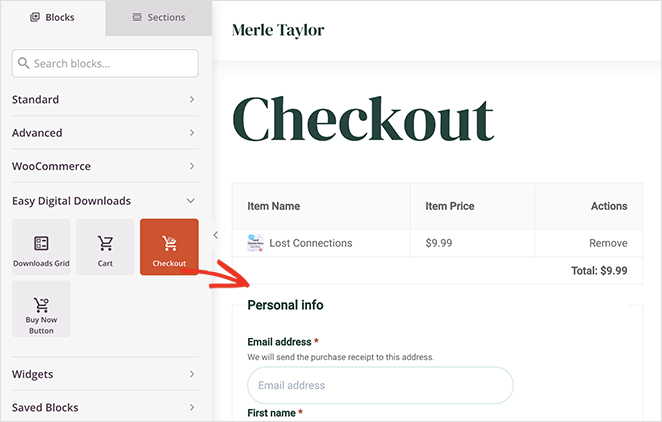
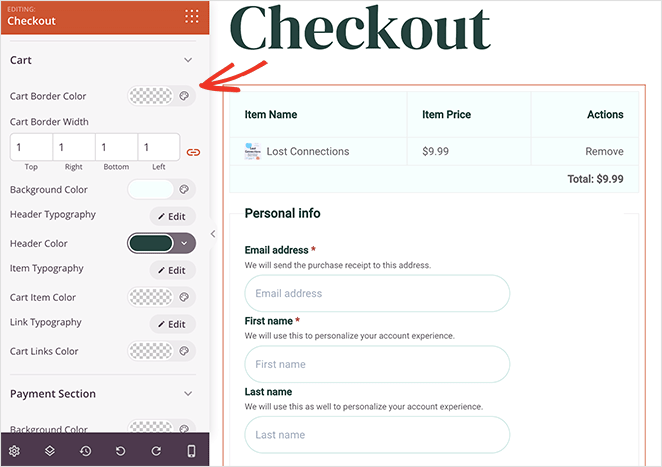
これで、ブロック設定でカスタマイズできる完全なEDDチェックアウトが表示されます。たとえば、フォームフィールドの色やフォントを変更したり、境界線を調整したり、支払いセクションの外観をカスタマイズしたりできます。
購入ごとの平均注文額を増やしたいですか?チェックアウトページに関連製品を追加することを検討してください。購入者が簡単かつ関連性のあるものを見つけられれば、カートにさらに多くのアイテムを追加する可能性が高くなります。
さらに、簡単です。ダウンロードグリッドブロックをドラッグし、設定を構成するだけで完了です。
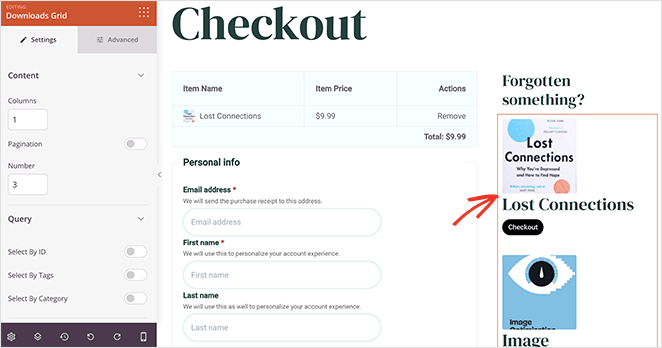
これで、変更を保存してWordPress管理画面に戻ることができます。
ステップ8.デジタルダウンロードウェブサイトを公開する
デジタルダウンロードストアをカスタマイズしたら、公開する準備ができました。その前に、EDD設定でチェックアウトページを割り当てる必要があります。
WordPressダッシュボードから、 ダウンロード » 設定 » 一般 に移動し、ページタブをクリックします。
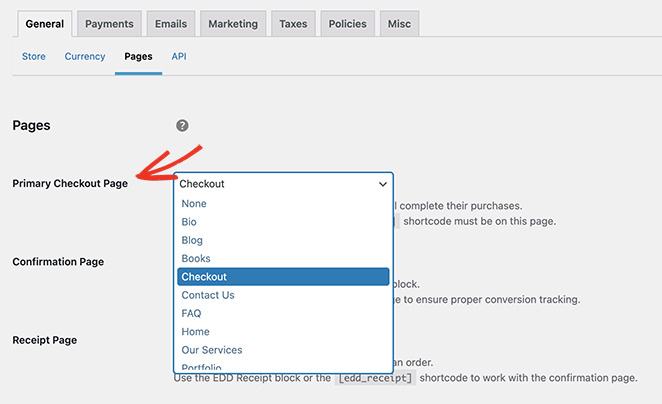
プライマリチェックアウトページの見出しの隣にある、SeedProdで作成したばかりのチェックアウトページをドロップダウンメニューから選択し、変更を保存をクリックします。
これでウェブサイトのデザインを有効化します。SeedProd » Theme Builder に移動し、 SeedProd Theme を有効化 トグルをクリックして「はい」の位置にします。

オンラインストアの準備が整いました。
このガイドで作成したさまざまなページのプレビューはこちらです。


画像をクリックすると、新しいタブで大きなバージョンが表示されます。
WordPressでデジタルダウンロードを販売することに関するFAQ
ストアでデジタル製品と物理製品の両方を販売できますか?
Easy Digital Downloadsはデジタル製品の販売用に設計されていますが、物理製品も販売可能です。ただし、デジタル製品と物理製品の両方を販売するストアの場合は、WooCommerceの方が適している可能性があります。どちらを選ぶか判断するために、WooCommerceとEasy Digital Downloadsの比較をご覧ください。
どのようなデジタル製品のアイデアがありますか?
オンラインコース、ストックフォト、デジタルアート、オーディオブック、プランナー、印刷物、ワークシート、電子書籍、グラフィックデザインアセットなど、さまざまなデジタル商品を販売できます。
デジタルダウンロードストアをどのように宣伝できますか?
ストアを宣伝する方法はたくさんあります。SEO、コンテンツマーケティング、ソーシャルメディアマーケティング、アップセル、割引コード、メールリストマーケティング、有料広告などです。プラグインを使用して、ソーシャル共有ボタン、メールサインアップフォーム、その他のマーケティングツールをストアに追加することもできます。
これで、ストアの設定、支払い確保、プロフェッショナルに見え、訪問者を顧客に変えるページの設計まで、WordPressでデジタルダウンロードを販売するために必要なすべてが揃いました。
製品管理にEasy Digital Downloadsを、デザインにSeedProdを使用することで、高速で安全で、完全にあなた自身のストアを構築できます。コーディングは不要で、売上の一部を徴収するサードパーティプラットフォームに依存する必要もありません。
今日から最初の一歩を踏み出しましょう。あなたの新しいデジタル製品は、明日この時間には公開され、購入可能になる可能性があります。
この強力なWordPressページビルダーを使用して作成できるその他のチュートリアルページを以下に示します。
お読みいただきありがとうございます!皆様のご意見をお聞かせいただければ幸いです。お気軽に会話にご参加ください YouTube, X および Facebook で、ビジネスを成長させるための役立つアドバイスやコンテンツをさらにご覧ください。




