

要約:WordPressランディングページを別のドメインに向ける方法
SeedProdの組み込みドメインマッピングにより、カスタムドメインを任意のランディングページに割り当てることができます。DNS設定や追加のプラグインは不要です。
- ドメインを登録する – 開始する前に、レジストラからドメインを取得してください。
- SeedProd Eliteを入手する – ドメインマッピングにはSeedProd Eliteプランが必要です。
- ランディングページを作成する – SeedProdのビジュアルエディターでページを作成およびデザインします。
- ページ設定でドメインを入力する – カスタムドメインに移動し、ドメインを貼り付けます。
- 公開 – ランディングページがカスタムドメインURLで公開されます。
1つのWordPressウェブサイトで任意のドメインのランディングページを作成したいですか?
平均的なランディングページのコンバージョン率は、すべての業界で約5.89%であるため、効果的なランディングページを持つことは非常に重要です。WordPressにドメインをマッピングする方法は数多くありますが、ほとんどの方法では追加のプラグインまたはDNSの変更が必要です。
シングルサイトWordPressドメインエイリアスマッピングを使用すると、1つのWordPressインストールから複数のドメインの複数のランディングページを異なるカスタムドメインに向けることができます。
この記事では、まずWordPressドメインマッピングのさまざまなバージョンについて説明します。次に、単一のWordPressランディングページを別のドメインに向ける方法を示します。
WordPressドメインマッピングとは?
「ドメインマッピングにより、1つのWordPressインストールで複数のドメインを管理できます。これにより、サイトがより効率的になり、扱いやすくなります」 – 10Web
次のような場合にこれを行う必要があるかもしれません:
- すべてを単一のサーバーに向ける必要がある複数のドメインがある場合。
- ドメインレジストラが、ホスティングプロバイダーまたはホスティングアカウントと異なる場合。
- WordPressのような新しいコンテンツ管理システム(CMS)に切り替えており、ウェブサイトのリンクを維持したい場合。
簡単に言うと、WordPressドメインマッピングは、サイトのアドレスを通じてユーザーを正しいウェブホストにリダイレクトする方法です。
ドメインマッピングとは何かを知ったところで、これはWordPressマルチサイトにどのように適用されるのでしょうか?
WordPressマルチサイトネットワークとは?
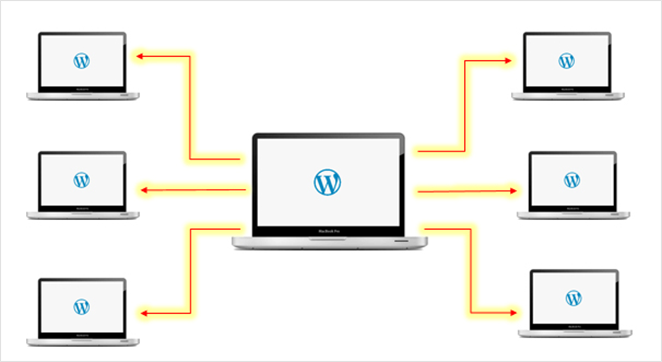
単一のWordPressインストールから複数のWordPressサイトまたはブログを実行および管理するための効率的でスケーラブルな方法がWordPressマルチサイトネットワークです。Best Buy、WordPress.com、The New York Timesのような大手ブランドは、広範なオンラインプレゼンスの管理を合理化するためにWordPressマルチサイトに依存しています。
この一元化されたアプローチにより、新しいサイトを即座に作成し、同じユーザー名とパスワードで管理できます。
では、これはドメインマッピングとどのように関係するのでしょうか?見てみましょう。
WordPressマルチサイトドメインマッピングとは?
デフォルトでは、WordPressマルチサイトネットワークの追加サイトは次のように作成されます:
- サブドメイン(例:subsite.network.com)
- または、network.com/subsite のようなサブフォルダ
ご覧のとおり、これはあまりプロフェッショナルに見えません。幸いなことに、マルチサイトの設定をよりプロフェッショナルでユーザーフレンドリーに見せる方法があります。
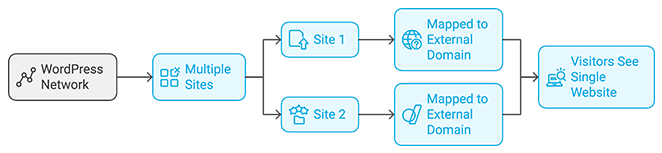
WordPress のマルチドメインマッピングを使用すると、ネットワーク上のサイトを yoursite.com のような特定の外部ドメインに向けることができます。そうすれば、訪問者はそれを通常の単一のウェブサイトとして認識します。
しかし、WordPress の単一サイトドメインマッピングでは、WordPress ウェブサイトの異なるページに特定のドメインを接続したい場合はどうでしょうか。
WordPressシングルサイトドメインマッピングとは?
WordPress の単一サイトドメインマッピングでは、ドメイン名を WordPress サイトの単一のページに向けます。これにより、あたかもスタンドアロンのサイトであるかのように、サイト上の特定のランディングページに独自のカスタムドメイン名を与えることができます。
標準的なウェブサイトの構造は次のようになります。
- yoursite.com
- yoursite.com/ProductA
- yoursite.com/ProductB
単一サイトドメインマッピングを使用すると、productA.com のようなカスタムドメインを取得し、それを個々のランディングページ yoursite.com/productA に向けることができます。
これは、訪問者がアドレスバーに productA.com と入力すると、ページが大きなウェブサイトのサブページではなく、スタンドアロンのウェブサイトのように見えることを意味します。つまり、次のようになります。
yoursite.com/poductA の代わりに productA.com。

このセットアップの良い点は、ドメインごとに個別の WordPress インストールを必要としないことです。代わりに、既存のウェブサイトからすべてを管理しながら、同じ効果を達成できます。
もしこれが分かりにくい場合は、簡単な比較を以下に示します。
| 特徴 | WordPress マルチサイトドメインマッピング | WordPress 単一サイトドメインマッピング |
|---|---|---|
| 目的 | マルチサイトネットワーク内の各サイトに一意のドメインを接続します。 | 単一の WordPress サイト内の特定のページに一意のドメインを接続します。 |
| 構造 | 各サイトは、独自のドメインを持つスタンドアロンのウェブサイトとして表示されます。 – subsite1.com – subsite2.org | メインウェブサイトに、特定のページに向けられたさまざまなドメインがあります。 – mainsite.com (ホームページ) – productA.com (mainsite.com/productA) – productB.net (mainsite.com/productB) |
| 管理 | すべてのサイトを単一の WordPress ダッシュボードから管理します。 | すべてのドメインとその対応するページを単一の WordPress ダッシュボードから管理します。 |
| 例 | 1つの会社の下でさまざまなブランドのオンラインストアのネットワーク。 | 個々の製品またはサービスに個別のドメインを持つビジネスウェブサイト。 |
ランディングページに別のドメイン名を使用する理由
ランディングページに異なるドメインを作成することは、ビジネスにとって良いアイデアである理由はたくさんあります。
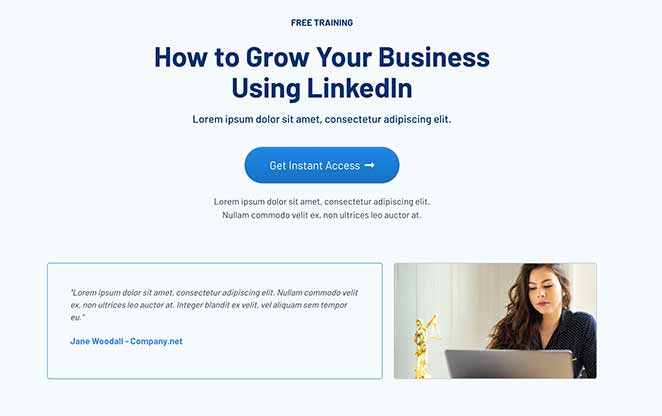
以下にその例をいくつか示します。
- ウェブサイトのローンチ: 既存のサイトから 近日公開ページ をローンチし、単一サイトドメインマッピングを使用して新しいドメインで設定できます。
- 不動産業: myrealestate.com/1mainstreet および myrealestate.com/2mainstreet に物件をリストする代わりに、1mainstreet.com および 2mainstreet.com のような個別のページサイトを作成できます。
- ウェビナーマーケティング: howtosetupwordpress.com でビジネス用のウェビナーを立ち上げ、ウェビナーページを howtosetupwordpresswebinar.com に設定できます。
ランディングページを異なるドメイン名にマッピングすると、適切なオーディエンスにマーケティングしやすくなり、各ページに独自のルック、フィール、ブランディングを与えることができます。
また、Google Analytics で各ページのパフォーマンスを個別に追跡しやすくなり、マーケティング活動が成果を上げているかどうかを確認できます。
WordPress で単一のランディングページをカスタムドメインにマッピングする利点がわかったところで、その方法を見ていきましょう!
単一の WordPress ランディングページをカスタムドメイン名にポイントする方法
WordPress では、異なるドメインのランディングページは通常、複数の WordPress プラグインを使用します。たとえば、次のものが必要になります。
- コンバージョン率の高いランディングページを作成するための WordPress ランディングページプラグイン
- ランディングページをカスタムドメインにポイントするための、単一サイトの WordPress 複数ドメインマッピングプラグイン
これは、最適な WordPress プラグインが何かわからない場合に混乱を招く可能性があります。また、WordPress に不要な負荷を追加し、サイトを遅くする可能性があります。
幸いなことに、単一のプラグインのみで済む簡単な解決策があります: SeedProd。

SeedProd は、市場で最高の WordPress ウェブサイトビルダーであり、ドラッグ&ドロップのランディングページビルダーです。コードを一行も書かずに、見事なランディングページをすばやく簡単に作成できます。
簡単なドラッグ&ドロップビジュアルエディターを使用して、カスタム WordPress テーマやあらゆる種類のランディングページを作成し、カスタマイズできます。ポイントしてクリックするだけで、すべてを希望どおりの外観にできます。
その後、ドメインマッピング機能を使用して、追加のプラグインをインストールせずにカスタムドメインをランディングページにポイントできます。
SeedProd には、強力な「近日公開」、「メンテナンス」、「404」、およびログインページモードも付属しています。これは、次のことが可能であることを意味します。
- サイトが建設中の間、サイトを宣伝するために近日公開ページを作成する
- サイトを更新している間、ユーザーフレンドリーなメンテナンスページを訪問者に表示する
- 壊れたサイトページから訪問者をリダイレクトするためにカスタム 404 ページを構築する
- ユーザーをウェブサイトに歓迎するためにカスタム WordPress ログインページを作成する。
これらすべてが、ビジネスのリードと売上を増やすための、軽量でブロートフリーの 1 つの WordPress プラグインで利用できます。
それを念頭に置いて、単一の WordPress サイトの任意のドメインにランディングページを作成するために SeedProd を使用する方法を説明します。
開始する前に: 登録済みのドメイン名と SeedProd Elite プランが必要です。ドメインマッピングは Elite プランでのみ利用可能です。
ステップ1:SeedProdランディングページビルダーのインストールと有効化
SeedProd のドメインマッピング機能は Elite プランでのみ利用可能です。ここをクリックしてSeedProd を開始し、プラグインをダウンロードしてください。
次に、SeedProd にログインし、ライセンスキー、詳細、ダウンロードを表示リンクをクリックします。
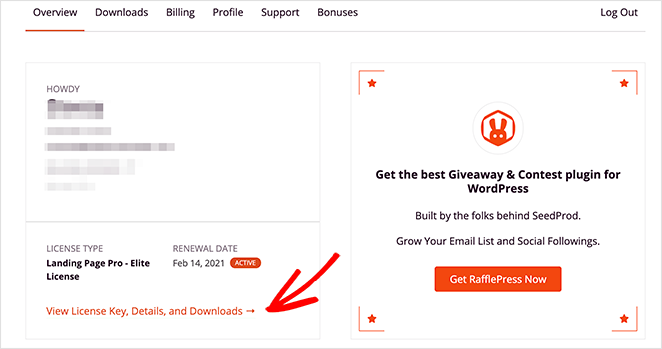
ダウンロードページでライセンスキーをコピーし、後で使用するために空白のドキュメントまたはメモ帳に貼り付けます。

そこから、WordPressウェブサイトにSeedProdをインストールして有効化する必要があります。この手順にヘルプが必要な場合は、WordPressプラグインのインストールの手順に従ってください。
SeedProdのインストールと有効化の後、以下のようなウェルカム画面が表示されます。

次に、以前にコピーしたライセンスキーをフィールドに貼り付け、キーの検証ボタンをクリックします。
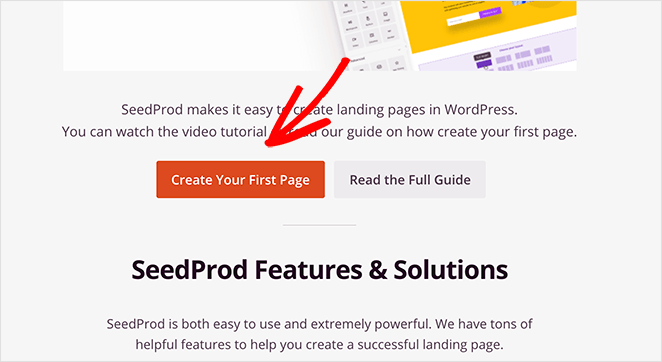
次に、ページを下にスクロールし、最初のページを作成ボタンをクリックします。これにより、SeedProdのランディングページダッシュボードに移動します。
ステップ2:新しいランディングページの作成
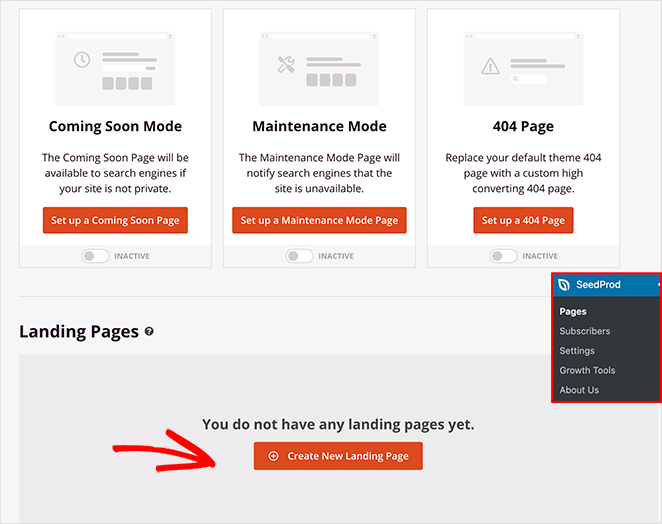
次の画面では、SeedProdで有効化できる4つの異なるページモードが表示されます。これらには以下が含まれます:
- Coming Soonモード
- メンテナンスモード
- ログインページ
- 404ページ
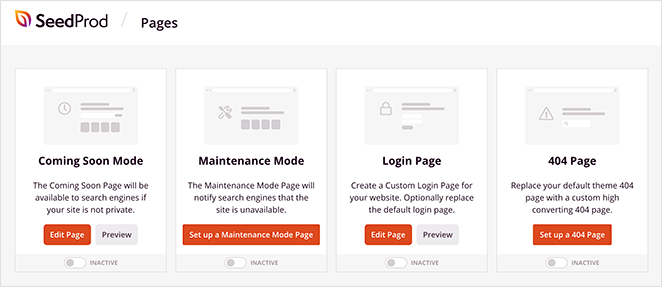
各モードをワンクリックで有効化して、カスタマイズされたランディングページをウェブサイト訪問者に表示できます。
注意:ドメインマッピングは個々のランディングページでのみ利用可能であり、さまざまなページモードで作成されたページでは利用できません。
このエリアは、SeedProdで作成したランディングページが表示される場所です。このセクションにはまだ何も表示されませんが、作成するとリストに表示されます。
最初のページを作成するには、新しいランディングページを作成ボタンをクリックします。
新しいランディングページを作成するボタンをクリックすると、SeedProdのカスタマイズ可能なランディングページテンプレートのライブラリが表示されます。これらのデザインは、ドラッグアンドドロップページビルダーで編集およびカスタマイズできます。

画面上部のいずれかのラベルをクリックしてテンプレートをフィルタリングできます。たとえば、次のようになります:
作成したいページのタイプに近いテンプレートを選択します。次に、テンプレートのサムネイルにマウスカーソルを合わせ、チェックアイコンをクリックします。
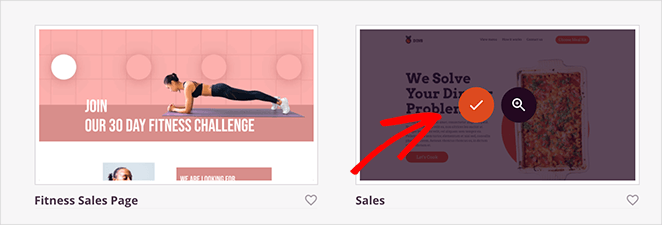
このチュートリアルでは、「セールス」テンプレートを使用します。
テンプレートをクリックすると、ランディングページの名前とURLを入力するように求めるポップアップが表示されます。必要に応じて後で変更できます。
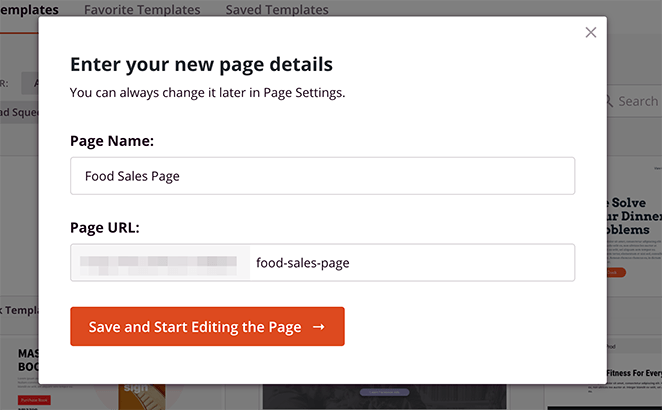
ページ名を入力したら、保存してページ編集を開始ボタンをクリックして、ビジュアルエディタでテンプレートを起動します。
ステップ3:ランディングページをカスタマイズする
SeedProdのビジュアルエディタを使用すると、任意のブロックをページにドラッグしてクリックでカスタマイズできます。すべてのデザインオプションの詳細については、WordPressでランディングページを作成する方法ガイドを参照してください。
ステップ4:メールマーケティングサービスを統合する
SeedProdは、Mailchimp、Drip、ConvertKit、AWeberなどの一般的なメールサービスに接続します。アカウントをリンクするには、ビルダーの接続タブをクリックします。
サポートされているプロバイダーの全リストについては、SeedProdメール統合ドキュメントを参照してください。
ステップ5:ドメインマッピングを使用してランディングページを別のドメインに接続する
次のステップは、ランディングページをカスタムドメイン名に接続することです。他のドメインマッピング方法とは異なり、SeedProdはDNS構成を必要としません。
画面上部のページ設定タブをクリックします。
ここでは、各オプションをクリックして、一般、SEO、分析、スクリプトの設定を構成できます。
このチュートリアルの最も重要な設定は、カスタムドメインオプションです。これにより、WordPressのランディングページを別のドメイン名に向けることができます。
それでは、カスタムドメインタブをクリックして、WordPressのドメインマッピング設定を確認してください。

まず、カスタムドメインのトグルを「オフ」から「オン」に切り替えます。次に、ドメイン名フィールドに、ランディングページを向けたいドメインを入力します。
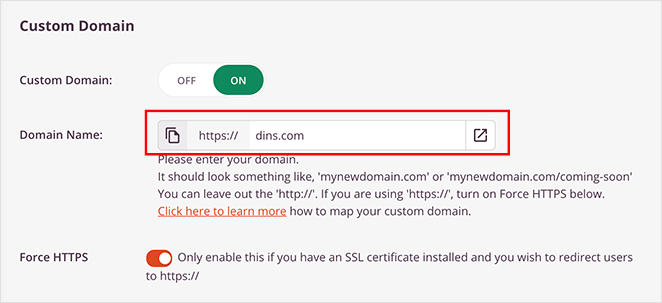
ページを向けたいドメインにSSL証明書がインストールされている場合は、HTTPSを強制するオプションを使用できます。これにより、訪問者はHTTPではなく、ドメインのセキュアなHTTPSバージョンにリダイレクトされます。
これで、変更を保存するために保存をクリックします。
ステップ6:モバイルでページをプレビューする
ランディングページを作成し、カスタムドメイン名にマッピングしたので、モバイルデバイスで正しく表示されることを確認する時期です。
それでは、デザインタブに戻り、画面下部にあるモバイルアイコンをクリックしてください。
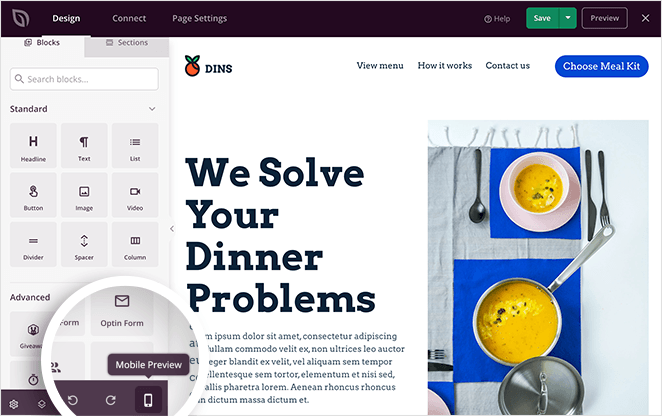
これにより、ページがモバイルプレビューで読み込まれます。
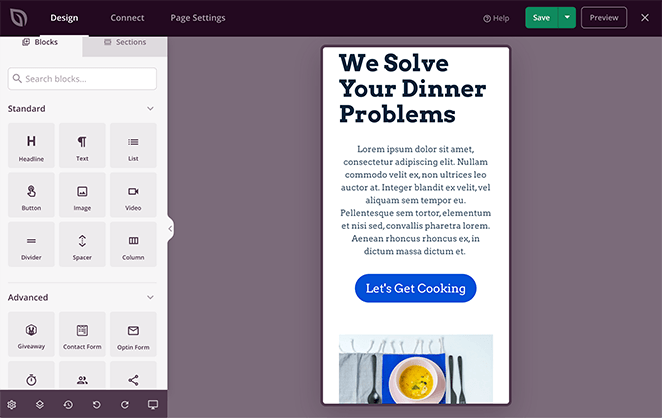
そこから、ランディングページのデザインをモバイルデバイス向けに最適化できます。デスクトッププレビューと同様にページを編集および再編成するだけで、変更はすべてのバージョンのページに自動的に適用されます。
ステップ7:WordPressランディングページを公開する
WordPressランディングページを別のドメインに向ける方法を学んだので、いよいよ公開です。
それでは、保存の横にある下矢印をクリックし、画面右上隅から公開をクリックしてください。
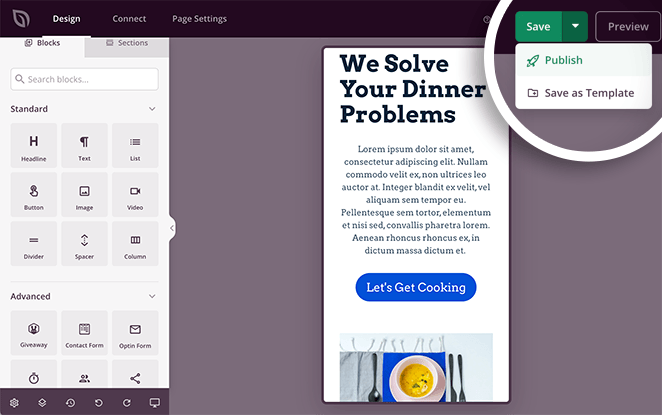
その後、ページが公開されたことを示すポップアップが表示されます。
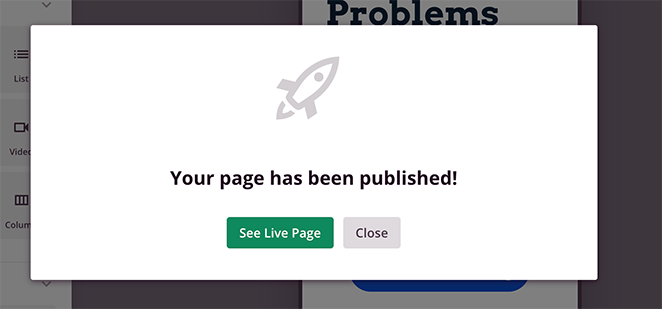
ライブページを表示ボタンをクリックして、ランディングページの外観を確認してください。
よくある質問
ランディングページをカスタムドメインに向けることは、SEOに影響しますか?
カスタムドメインは、メインサイトの権威を引き継ぎません。SeedProdは自動的にページに正規URLタグを追加し、Googleにこの設定が意図的であることを伝え、重複コンテンツのペナルティを防ぎます。バックリンクとコンテンツを通じて、そのドメインの権威を個別に構築する必要があります。
複数のランディングページを異なるカスタムドメインにマッピングできますか?
はい。SeedProd Eliteは複数のドメインマッピングをサポートしています。各ランディングページには、ページ設定に独自のカスタムドメイン設定があるため、1つのWordPressサイトから複数のドメインで複数のランディングページを実行できます。
ドメインエイリアスとリダイレクトの違いは何ですか?
リダイレクトは訪問者をメインドメインURLに送信し、ブラウザのアドレスバーが変更されます。ドメインエイリアスは、ランディングページのコンテンツを表示しながらカスタムURLを可視のままにします。これがSeedProdのドメインマッピングが行うことであり、カスタムURLを表示し続けたいブランドキャンペーンに適しています。
ドメインマッピングを使用するには、プレミアムSeedProdプランが必要ですか?
はい。ドメインマッピングはSeedProd Eliteプランでのみ利用可能です。プランはSeedProdの料金ページで比較できます。
これで完了です!
これで、WordPressのランディングページを別のドメインに向ける方法を学びました。最も良い点は、それを実現するために軽量なWordPressプラグインが1つだけで済んだことです!
SeedProdを使用すると、WordPressのランディングページを単一のドメインに接続するのは簡単です。初心者でもできます。その結果、各ドメインにWordPressをインストールすることなく、複数のマイクロサイトを作成できます。
すでにSeedProdを使用している場合は、既存のページでこれを試して、どれほど簡単かを確認してください。
以下のWordPressガイドも役立つかもしれません。
お読みいただきありがとうございます!皆様のご意見をお聞かせいただければ幸いです。お気軽に会話にご参加ください YouTube, X および Facebook で、ビジネスを成長させるための役立つアドバイスやコンテンツをさらにご覧ください。




