


要約:Elementorは、詳細なデザインコントロールを求める経験豊富なユーザーに最適な、機能的なWordPressビルダーです。初心者やスピード重視のサイト所有者にとっては、学習曲線とパフォーマンスのオーバーヘッドはそれに見合うものではありません。
- 使いやすさ:ほとんどの初心者向けガイドが示唆するよりも複雑です。インターフェースが直感的になるには数回のセッションが必要です。
- 価格:コアプラグインは無料。Proは1サイトあたり約59ドル/年から。テーマビルダー、ポップアップ、フォーム連携にはProが必要です。
- スピード:私がテストした中で最も重いビルダーです。GTmetrixのテストでは、Elementorは同じページでSeedProdの556ミリ秒に対し、1,882ミリ秒で読み込まれました。
- 最適なユーザー:最大限のデザインの柔軟性を求める、複雑なサイトを構築する経験豊富なWordPressユーザー。
- より良い代替案:パフォーマンスとシンプルさが重要なら、SeedProdは3.4倍速く読み込まれ、学習曲線も浅いです。
WordPressサイトを構築していて、誰もがElementorを勧めているようです。しかし、それが本当にあなたに適しているのか、あるいはProプランの価格に見合う価値があるのか、確信が持てないかもしれません。私は長年クライアントプロジェクトでElementorを使用してきましたが、私の答えは単純な「はい」でも「いいえ」でもありません。
ElementorはWordPressで最も人気のあるページビルダーの1つであるため、中小企業に適しているかどうかを確認するために、その機能を注意深くレビューします。
完全な開示: この記事の後半で、代替案としてSeedProdをお勧めします。(それが偶然であることをお伝えできれば嬉しいのですが、あなたはすぐに見抜くでしょう。) 私が言えることは、両方で同じ読み込み時間テストを実行したこと、そしてその数値は私が発明したものではないということです。このレビューでは、あなたが自分で判断するために必要なすべてを説明します。
Elementorとは何か、そして何を提供するのか?
Elementorは、セルフホスト型WordPress.orgウェブサイト用のドラッグアンドドロップページビルダープラグインです。これを使用して、コードを書かずにWordPressのブログ投稿、ページ、および全体的なウェブデザインをカスタマイズできます。
Elementorにはビジュアルドラッグアンドドロップインターフェイスがあるため、コンテンツやデザイン要素をドラッグアンドドロップしてカスタムページデザインを作成しながら、ページのフロントエンドをリアルタイムで確認できます。
Elementorプラグインには、WordPressサイトをカスタマイズするためのさまざまな機能が含まれています。注目すべき機能は次のとおりです。
- 複数のコンテンツ要素:Elementorのウィジェットとモジュールは、ページの構成要素です。それらをドラッグアンドドロップしてデザインを構築できます。
- レスポンシブデザイン:ウェブトラフィックの60%以上はモバイルデバイスから来ていますので、ウェブサイトはどの画面でも見栄えがする必要があります。Elementorはデフォルトでモバイルレスポンシブであり、さまざまな画面サイズに合わせてデザインを調整するオプションがあります。
- テンプレートライブラリ:Elementorには、数百のプロがデザインしたランディングページと投稿テンプレートが付属しているため、ゼロから始める必要はありません。
- カスタマイズ:このWordPressビルダーには、カスタムCSSやHTMLを必要としないスタイリングオプションが含まれていますが、必要に応じて両方を追加することもできます。
- テーマビルダー:Elementor Proを使用すると、WordPressテーマ全体をデザインできます。
- ポップアップビルダー:Proバージョンには、特定のオーディエンスをターゲットにしたキャンペーンのためのポップアップデザイナーが含まれています。
- ダイナミックコンテンツ:数回のクリックで、カスタムフィールドやその他のWordPressプラグインからダイナミックコンテンツをプルできます。
- WooCommerceビルダー:eコマースサイトを構築している場合、Elementorを使用すると、WooCommerceストアや商品ページをデザインできます。
Elementorの長所と短所
完全なレビューを読む前に、簡単な内訳を以下に示します。
| 長所 | 短所 |
|---|---|
| 何百ものデザインを備えた大規模なテンプレートライブラリ | 私がテストした3つのビルダーの中で最も重いページ読み込み(1,882ms) |
| サイト全体のデザインのための強力なテーマビルダー(Pro) | テーマビルダーはProプランの背後にロックされています |
| ポップアップおよびフォームビルダーが組み込まれています(Pro) | シンプルなビルダーよりも学習曲線が急 |
| 巨大なサードパーティのアドオンエコシステム | 無料バージョンは基本的な投稿とページに限定されています |
| 定期的なアップデートによるアクティブな開発 | 複数のクライアントサイトを管理するエージェンシーにとってはコストがかさみます |
Elementorは何に適していますか?
コーディングの知識がない初心者から高度なWordPress開発者まで、誰でもElementorを使用してWordPressでカスタムレイアウトを作成できます。しかし、私のクライアントワークに基づいて、実際に最も活用できるのは、構築しているものによって異なります。
個人的なブログや中小企業のサイトを構築している場合は、見栄えの良い投稿を作成したり、ホームページをカスタマイズしたり、ユニークな会社概要ページやお問い合わせページを作成したりできます。インターフェースは、コードなしでフォントや色などの基本的なスタイリング変更を処理します。
デジタルマーケターであれば、Elementorは多くのコンバージョンツールを1か所にまとめて提供します。リードを収集し、メールマーケティングサービスに接続するためにフォームビルダーを使用できます。ポップアップビルダーを使用すると、特定のオーディエンスにキャンペーンをターゲティングでき、ランディングページテンプレートとWooCommerceビルダーは、販売および製品ページを作成するのに役立ちます。
クライアント向けにWordPressサイトを構築している場合、Elementorは実績のあるソリューションです。カスタムサイトを作成するために、さまざまなWordPressテーマと組み合わせて使用できます。Pro Theme Builderを使用すると、動的なコンテンツやカスタム投稿タイプも処理できます。
Elementorインターフェース:どのように機能しますか?
他のWordPressプラグインと同様に、WordPressサイトにElementorプラグインをインストールしてアクティブ化する必要があります。初めて開くと、左側のサイドバーに多くの項目が表示されます。レイアウトが直感的に感じられるようになるまでには、数セッションかかります。
Elementorが初めての場合は、デフォルト設定のままにして、ページ編集から始めてください。
ゼロからページを作成する
Elementorで新しいページを作成するには、[ページ] » [新規追加]に移動し、WordPressエディタ内の[Elementorで編集]ボタンをクリックします。
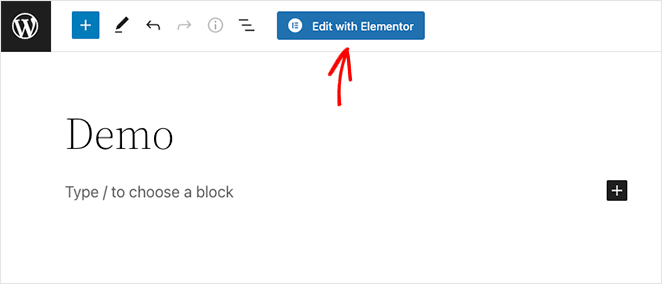
Elementorは、一貫した外観のために現在のWordPressテーマのスタイルを自動的に引き継ぎます。私の場合は、WordPress Twenty Twenty-Twoテーマを使用しています。
Elementorのインターフェースには2つのセクションがあります。右側はページのライブプレビューで、左側はデザインにドラッグアンドドロップできる要素です。
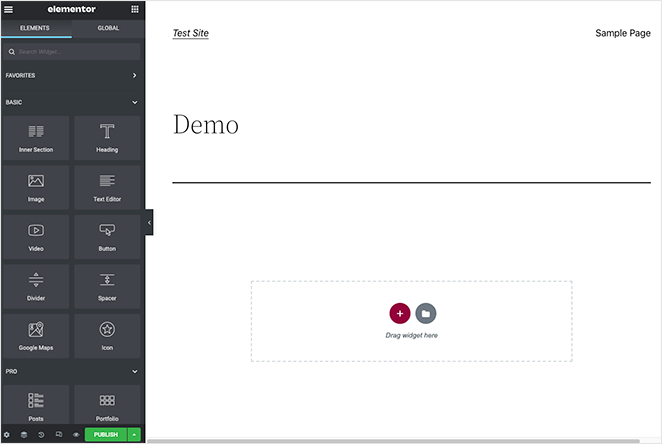
プラス(+)アイコンをクリックすると、たとえば単一列または複数列など、ページ構造の新しいセクションを選択できます。
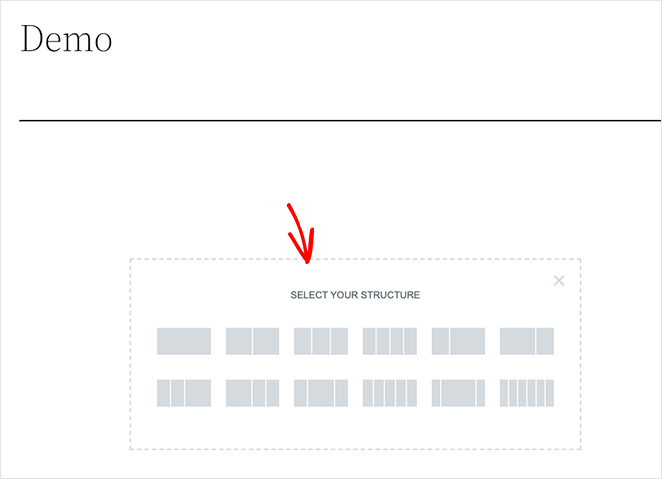
次に、ウィジェットを列にドラッグしてカスタムページを構築できます。
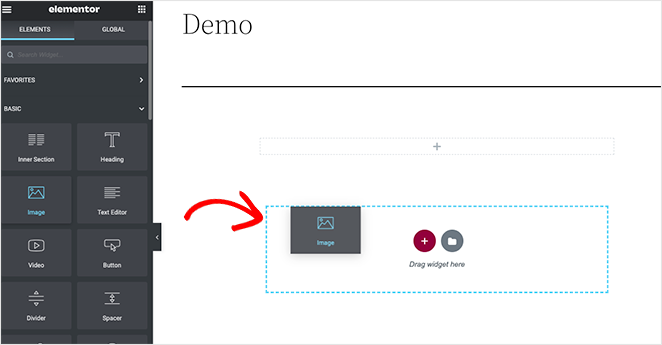
この例では、Heading、Text Editor、Button、Imageウィジェットを使用しました。

コンテンツの配置に満足したら、コンテンツ、スタイル、高度なパネルでさらに調整できます。
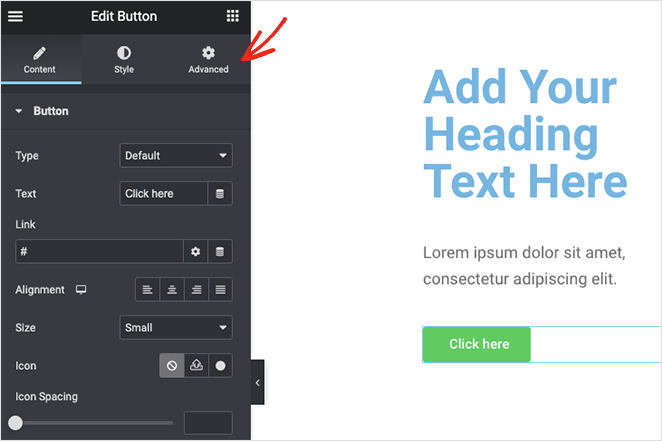
オプションを試して、どのスタイルがウェブサイトに適しているかを確認してください。
Elementorテンプレートの使用
Elementorを使用すると、既製のテンプレートから新しいレイアウトを作成することもできます。テンプレートライブラリを開き、サイトのすべてのページをカバーするさまざまなランディングページテンプレートやウェブサイトキットから選択できます。
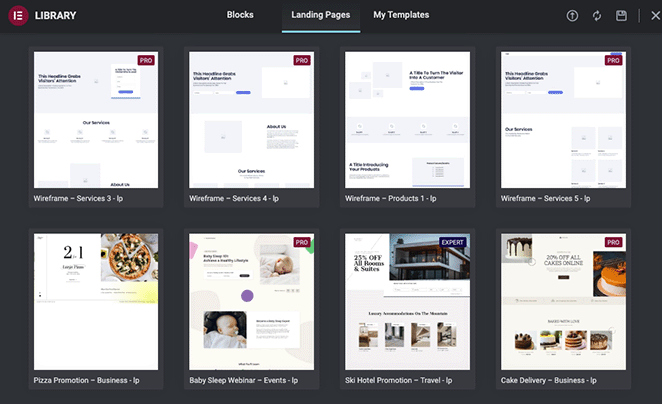
テンプレートをインポートした後、同じビジュアルエディタで編集およびカスタマイズできます。ウィジェットをクリックして、コンテンツで置き換えます。

Elementorテーマビルダーの使用
Elementorのテーマビルダーを使用すると、ウェブサイトの多くのセクションを視覚的に構築できます。ここでElementorのウェブサイトキットが役立ち、サイトに統一感のあるルックアンドフィールを提供します。
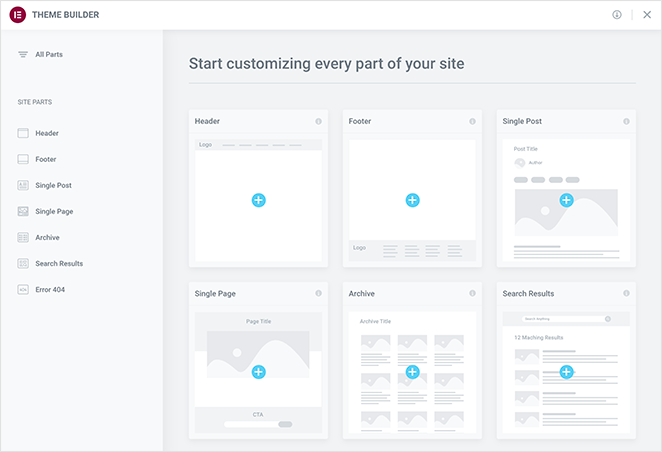
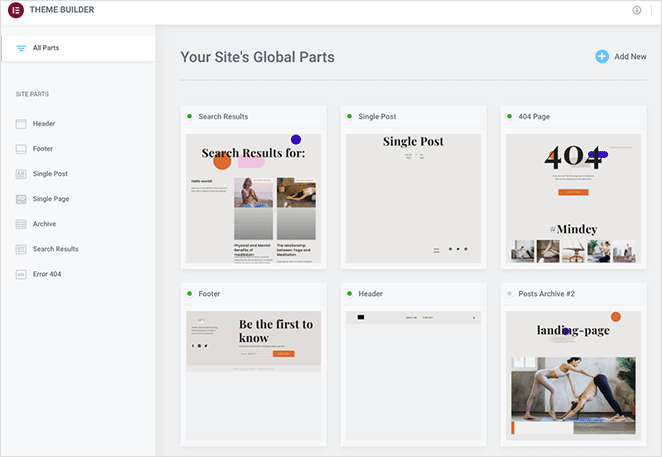
たとえば、テーマビルダーを使用して、カスタムヘッダー、フッター、シングル投稿、アーカイブ、検索結果ページを作成しました。
Elementor AIは何をするのか?
Elementorは2023年にAI機能を導入しました。エディター内で、ビルダーを離れることなくAIを使用してテキスト、画像、カスタムCSSを生成できます。
実用的なユースケースとしては、セクションのコピー作成、背景画像の生成、またはすぐに思いつかないCSSスニペットの作成などが挙げられます。実際のコピーライティングやデザインの決定の代替ではなく、簡単なタスクの時間節約として扱うべきです。
まだ改善中です。特にAI機能のためにElementorを評価している場合は、それに応じて期待を設定してください。
Elementorの料金:無料ですか?
Elementorのコアバージョンは無料です。WordPressプラグインリポジトリからElementorプラグインを無料でダウンロードできます。
無料バージョンでは、サイトをカスタマイズするために必要な基本的な機能がカバーされています:
- ドラッグ&ドロップエディター
- 30個の無料ウィジェット
- モバイル編集
- リビジョン履歴
- 基本的なテンプレートライブラリ
より多くのデザインの柔軟性を求める場合は、Proバージョンで大幅に機能が追加されます。比較は次のとおりです:
| 特徴 | 無料 | プロ |
|---|---|---|
| ドラッグ&ドロップエディター | はい | はい |
| ウィジェット数 | 30 | 80+ |
| モバイル編集 | はい | はい |
| テーマビルダー(ヘッダー、フッター、アーカイブ) | いいえ | はい |
| ポップアップビルダー | いいえ | はい |
| メール統合付きフォームビルダー | いいえ | はい |
| WooCommerceビルダー | いいえ | はい |
| Proテンプレート(300以上) | いいえ | はい |
| 要素ごとのカスタムCSS | いいえ | はい |
| グローバルウィジェット | いいえ | はい |
Elementor Proの料金
Elementor Proはサイト数に応じて価格設定されています。2026年現在、主なプランは次のとおりです:
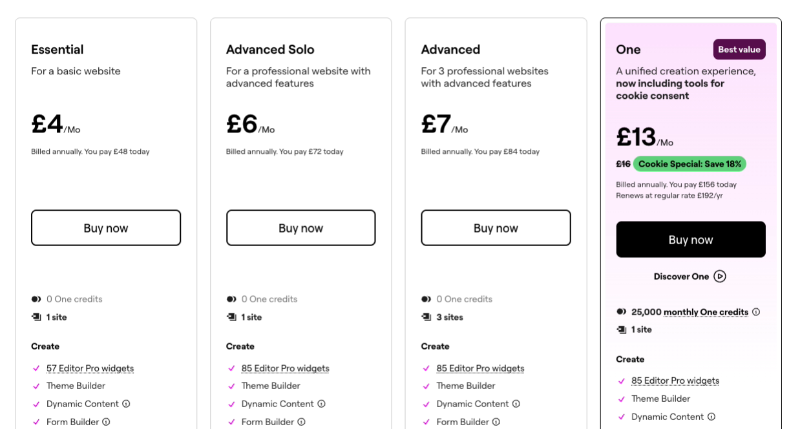
- Essential: 約59ドル/年(1サイト)
- Advanced: 約99ドル/年(3サイト)
- Expert: 約199ドル/年(25サイト)
購入前に必ずelementor.com/pricingで最新の価格を確認してください。これらの数値は変更される可能性があります。
Elementor Proは価格に見合う価値があるか?
構築しているものによります。テーマビルダー、ポップアップビルダー、またはWooCommerceのカスタマイズが必要な場合は、1サイトあたり59ドル/年でProへのアップグレードは価値があります。これらの機能は、無料版と有料版の最大のギャップを表しています。
シンプルなコンテンツブログを運営していて、ヘッダー、フッター、または商品ページをカスタマイズする必要がない場合は、無料バージョンで十分です。30個の無料ウィジェットは、ほとんどの基本的なページ構築ニーズをカバーしています。
Elementor Proをキャンセルするとどうなるか?
キャンセルしてもページは表示されたままですが、Proウィジェットとテーマビルダーへのアクセスは失われます。サイトのデザインがProウィジェットまたはテーマビルダーで構築されたカスタムヘッダーとフッターに依存している場合、そのレイアウトが壊れる可能性があります。
これは、Pro機能でサイト全体を構築する前に検討する価値があります。Pro専用要素に依存する度合いが高いほど、後でビルダーを切り替えるのが難しくなります。
Elementor Cloudとホスティング
Elementorは、ホスティングとElementor ProをバンドルしたElementor CloudというマネージドWordPressホスティングオプションも提供しています。エントリー価格は約99ドル/年です。
すべてを1か所にまとめたい場合は便利です。ただし、標準のホスティングとElementor Proを個別に購入するよりも高価なので、バンドルされたセットアップが設定時間を節約する場合にのみ意味があります。
Elementorはウェブサイトを遅くしますか?
ElementorはページにCSSとJavaScriptのオーバーヘッドを追加し、私のテストによると、私が使用したページビルダーの中で最も重いフットプリントを持っています。問題は、それがあなたのサイトにどれだけ影響するかということです。
ページビルダー速度テスト結果
3つの異なるビルダーで同じランディングページを作成し、それぞれをページ速度ツールでテストしました。結果は次のとおりです。
| ページビルダー | ページサイズ | 読み込み時間 | リクエスト |
|---|---|---|---|
| SeedProd | 124.1 KB | 1.18秒 | 11 |
| Beaver Builder | 142.7 KB | 1.22秒 | 12 |
| Elementor | 312.2 KB | 1.57秒 | 30 |
Elementorはページサイズが最大で、読み込み時間が最も長く、リクエストが最も多いです。別のGTmetrix比較では、Elementorは32回のHTTPリクエストで1,882ミリ秒、SeedProdは16回のHTTPリクエストで556ミリ秒でした。これは同じページで3.4倍の速度差です。
その差は、Core Web Vitalsスコアと低速接続のユーザーにとって重要です。Elementorが使用不可能になるわけではありませんが、使用する場合はパフォーマンス最適化が必須であることを意味します。
Elementorサイトを高速化する方法
Elementorを使い続ける場合は、次の4つのステップが最も効果的です。
- キャッシュプラグインを使用する: WP RocketまたはLiteSpeed Cacheはどちらも効果的に機能し、読み込み時間を大幅に短縮します。
- 未使用のElementorウィジェットを無効にする: Elementorはデフォルトですべてのウィジェットアセットを読み込みます。Elementor »設定 »要素で、使用しないものをオフにします。
- アップロード前に画像を最適化する: Elementorは画像を自動的に圧縮しません。アップロード前にSmushなどを使用してください。
- 軽量なベーステーマを使用する: 無料のHello Elementorテーマは、オーバーヘッドを最小限に抑えるために特別に構築されています。
Elementorを使用するデメリットは何ですか?
速度は主なトレードオフの1つです。Elementorにコミットする前に検討すべきことの全体像を以下に示します。
- パフォーマンスオーバーヘッド: 上記の速度テストテーブルが示すように、Elementorは軽量な代替手段よりも3倍近くのデータを読み込み、大幅に多くのサーバーリクエストを行います。
- ベンダーロックイン: Proをキャンセルすると、デザインが壊れる可能性があります。サイトがProウィジェットとテーマビルダーに依存するほど、Elementorから移行するのが難しくなります。
- テーマビルダーはPro限定: 無料版ではテーマビルダーにアクセスできません。ヘッダー、フッター、またはアーカイブページをカスタマイズしたい場合は、アップグレードする必要があります。
- マルチサイトエージェンシーのコスト: 25サイトで年間199ドル(Expertプラン)では、多くのクライアントサイトを管理するエージェンシーにとって、コストはすぐに積み上がります。
- サードパーティアドオンの互換性: Elementorには、多数のサードパーティアドオンのエコシステムがあります。メジャーなElementorバージョンアップデートにより、他の開発者が作成したアドオンが時々壊れる可能性があります。すべてを最新の状態に保ち、互換性を維持するには、継続的な注意が必要です。
Elementorは長年にわたり文書化されたセキュリティ脆弱性がありましたが、チームは迅速にパッチを適用しています。重要なのは、プラグインとサードパーティアドオンを常に最新の状態に保つことです。古いバージョンが主なリスクです。ほとんどのサイトでは、現在アクティブにメンテナンスされているインストールは安全に使用できます。
Elementor vs. Gutenberg:どちらを使うべきか?
WordPressのブロックエディターであるGutenbergは大幅に改善され、多くのサイトにとって現実的な選択肢となりました。最も重要な次元における両者の比較は以下の通りです。
| 寸法 | Elementor | グーテンベルク |
|---|---|---|
| デザインの柔軟性 | 高い。スペーシング、タイポグラフィ、レイアウトを細かく制御できます。 | 成長中。フルサイト編集によって差は縮まりましたが、まだ粒度は低いです。 |
| 学習曲線 | 急峻。サイドバーパネルシステムを習得するには時間がかかります。 | 浅い。ほとんどのWordPressユーザーはすでに知っています。 |
| パフォーマンス | 重い。Elementorはブロックエディターよりも多くのCSSとJSを追加します。 | 軽い。コアWordPress以外の追加プラグインアセットはありません。 |
| 最適な対象 | 複雑なデザイン、カスタム投稿タイプ、ランディングページ、WooCommerce。 | コンテンツ中心のサイト、ブログ、シンプルなページ。 |
私の正直な意見:Gutenbergはシンプルなコンテンツサイトやブログに適した選択肢です。複雑なランディングページや大幅にカスタマイズされたWooCommerceストアを構築していない限り、Elementorのオーバーヘッドを追加する理由はありません。
Elementorは、それが提供するものを本当に必要とする場合に、追加の複雑さに見合う価値があります。どちらのカテゴリに当てはまるかわからない場合は、Gutenbergから始めてください。後でElementorを追加することもできます。
結論:Elementorは最高のWordPressページビルダーか?
Elementorは強力なWordPressビルダーです。とはいえ、インターフェースは私が望むよりも散らかっており、WordPress初心者にとってはテーマビルダーは複雑に感じられます。
サイトを構築したことがない場合、初めてElementorを開くと、コックピットに座っているような気分になります。どこにでもコントロールがあり、どこから始めればよいか明らかではありません。
複雑なサイトを構築する経験豊富なWordPressユーザーにとって、Elementor Proは投資する価値があります。初心者やページ速度を優先するサイトオーナーにとって、学習曲線とパフォーマンスコストは正当化されません。
クライアントワークでは、さまざまなプロジェクトでElementorをBeaver BuilderやSeedProdと併用してきました。Elementorは、最大限のデザインコントロールを望み、インターフェースを学ぶことに抵抗がないクライアントに適していました。サイトを迅速に公開する必要があり、継続的な技術的な関与がないクライアントにとっては、適切な選択肢ではありませんでした。
WordPressのしっかりとした実用的な知識を持つユーザーにはElementorをお勧めします。始めたばかりの場合は、初心者向けのより簡単なページビルダーオプションがあり、パフォーマンスのペナルティは同じではありません。
Elementorの代替案
正直に言うと、私は自分のサイトでSeedProdを使用しています。つまり、よく知っていますが、中立的な立場ではありません。
上記で説明したパフォーマンスのペナルティと学習曲線があなたのサイトにとって決定的な要因である場合、代わりに私が使用するのはSeedProdです。

GTmetrixのテストでは、Elementorが32リクエストで1,882ミリ秒かかった同じページで、SeedProdは16リクエストで556ミリ秒で読み込まれました。これは3.4倍の速度差です。
SeedProdは、WordPress向けの最高のウェブサイトビルダーの1つであり、その速度は意図的に最小限のコード出力から来ています。
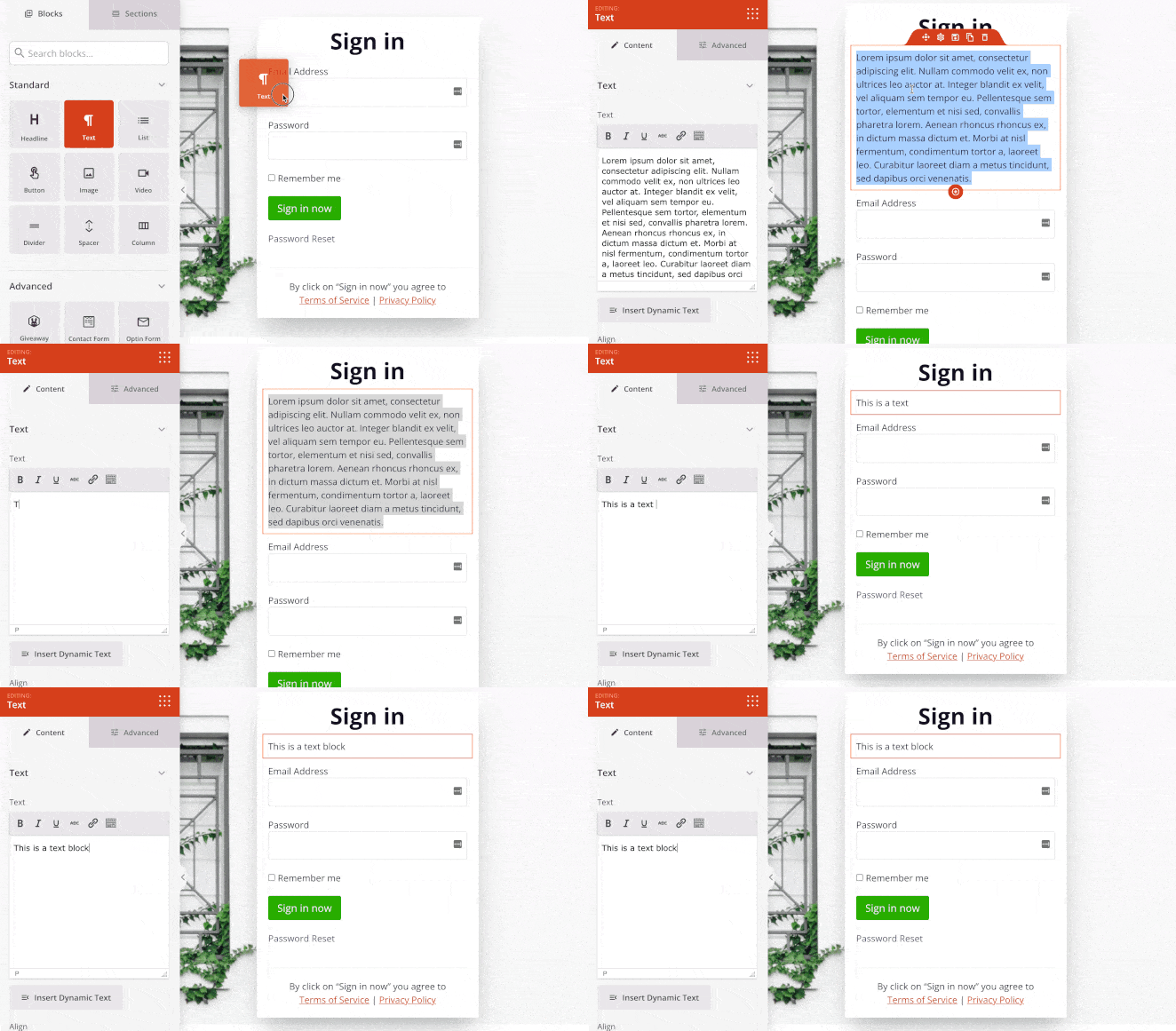
速度以外にも、SeedProdはElementorユーザーが定期的に遭遇するギャップを埋めます。
- 完全なWordPressテーマビルダー(ヘッダー、フッター、シングル投稿、アーカイブ、ホームページ、サイドバー)が、別のテーマを必要とせずに含まれています。
- ネイティブの近日公開予定およびメンテナンスモードページが組み込まれています。
- コードの出力は、初日からパフォーマンスの問題と戦っていないことを意味します。
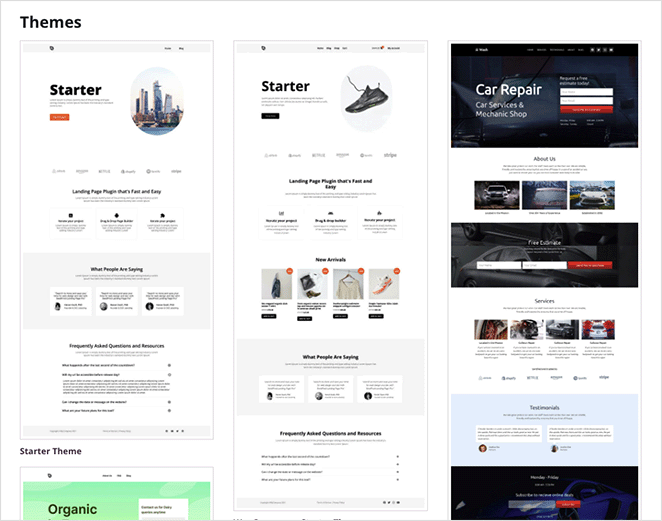
SeedProdを使用すると、製品ページ、チェックアウト、ショッピングカート、ショップページの動的なテンプレートタグを使用して、完全なWooCommerceウェブサイトをすばやく構築することもできます。
将来を見据えた1つの詳細: SeedProd v6.20.0は、WordPressの新しいAbilities API(WP 6.9+)のサポートを追加しました。これにより、AIツールや自動化プラットフォームは、標準のRESTエンドポイントを介してSeedProdアクションを検出およびトリガーできます。
Elementorには同等のものはありません。これは、AI支援または自動化駆動のサイト管理に向けて構築している場合に重要です。
このプラグインは、All in One SEO、MonsterInsights、WPFormsなどの最高のWordPressプラグインともうまく連携します。
Elementorレビュー:FAQ
まだElementorを検討している場合は、最も一般的な質問への回答を以下に示します。
Elementorを使用するデメリットは何ですか?
主な欠点は、パフォーマンスのオーバーヘッド(Elementorは軽量ビルダーよりも多くのCSSとJSを追加します)、Proを使用している場合のベンダーロックイン(キャンセルするとProウィジェットに依存するデザインが壊れる可能性があります)、およびテーマビルダーが有料プランの背後にロックされていることです。無料バージョンは基本的な投稿とページに限定されているため、アップグレードせずに完全なページビルダーエクスペリエンスを期待するユーザーを驚かせます。
プロはElementorを使用しますか?
はい。Elementorは、ウェブデザイナー、開発者、エージェンシーによって広く使用されています。特に、ページ速度よりもデザインコントロールが重要なクライアントワークや、カスタム投稿タイプまたは複雑な動的コンテンツを使用するサイトで人気があります。とはいえ、多くのプロは、クライアントのパフォーマンスが優先される場合には、より軽量な代替手段を使用しています。
Elementor Proは価格に見合う価値がありますか?
テーマビルダー、ポップアップビルダー、またはフォーム統合を必要とするほとんどのユーザーにとっては、はい。これらの機能は、単一サイトの59ドル/年のエントリーコストを正当化します。シンプルなコンテンツブログを実行していて、サイトのヘッダー、フッター、または製品ページをカスタマイズする必要がない場合は、無料バージョンで十分です。決定的な要因は、サイトがPro限定機能に依存しているかどうかです。
ElementorはSEOに適していますか?
ElementorはクリーンなHTMLを生成しますが、対処しないとCore Web Vitalsのスコアを損なう可能性のあるCSSとJavaScriptのオーバーヘッドを追加します。キャッシュプラグインと画像最適化と組み合わせることで、パフォーマンス関連のSEOの懸念のほとんどが解決されます。オンページSEOについては、ElementorはAll in One SEOやYoastなどのプラグインと連携します。より大きなSEOの変数はページ速度であり、Elementorを使用している場合は最適化する価値があります。
ElementorはGutenbergよりも優れていますか?
構築しているものによります。Elementorはより多くのデザインの柔軟性とより強力なテーマビルダーを提供しますが、パフォーマンスのオーバーヘッドとより急な学習曲線を追加します。GutenbergはWordPressに組み込まれており、コアWordPress以上のページ速度への影響はなく、フルサイト編集で急速に改善しています。シンプルなコンテンツサイトやブログの場合は、Gutenbergの方が適しています。複雑なランディングページ、WooCommerceのカスタマイズ、またはポップアップキャンペーンの場合は、Elementorに利点があります。
Elementorの代替案を探しているなら、これらのレビューが役立つかもしれません。
Elementorは、経験豊富なWordPressユーザー向けの有能なビルダーです。パフォーマンスのコストと学習曲線が状況に合わない場合は、より穏やかなオンランプを備えた、より高速な代替案としてSeedProdを検討する価値があります。
お読みいただきありがとうございます!皆様のご意見をお聞かせいただければ幸いです。お気軽に会話にご参加ください YouTube, X および Facebook で、ビジネスを成長させるための役立つアドバイスやコンテンツをさらにご覧ください。



