


TL;DR : Comment créer une page de destination pour tester des idées commerciales
Testez une idée commerciale avant de construire quoi que ce soit. Voici les étapes.
- Définissez vos objectifs – décidez quelle action compte comme preuve de demande (inscriptions, téléchargements ou clics)
- Connaissez votre public – définissez avec qui vous testez avant d'écrire un mot
- Installez SeedProd – activez le plugin, entrez votre clé de licence et vous êtes prêt à construire
- Choisissez un modèle – sélectionnez parmi des centaines de conceptions de pages de destination filtrées par type de campagne
- Personnalisez votre page – ajoutez votre titre, votre proposition de valeur et un seul appel à l'action
- Publiez et mesurez – lancez, générez du trafic et comparez votre taux de conversion à votre objectif
Vous avez une idée de produit mais aucun moyen de savoir si quelqu'un paiera réellement pour cela. Construire un site complet d'abord signifie des semaines de travail avant d'obtenir un seul retour concret.
Une page de destination pour tester votre idée change cela. Avec SeedProd, vous pouvez construire une simple page de validation en moins de 30 minutes et commencer à collecter des données réelles le jour même.
- Pourquoi créer une page de destination pour tester des idées ?
- Planning a Landing Page to Test Your Ideas
- How to Create a Landing Page to Validate Ideas
- Étape 1. Installer et activer SeedProd
- Étape 2. Choisir un modèle de page de destination
- Étape 3. Créez votre page de destination
- Step 4. Customize the Landing Page with Your Idea
- Étape 5. Configurer les paramètres de votre page de destination
- Étape 6. Publiez votre page de destination pour tester votre idée
- Que faire de vos résultats
Pourquoi créer une page de destination pour tester des idées ?
Une page de destination vous permet de valider une idée avant de passer des semaines à construire un site Web complet. Vous pouvez tester votre message, évaluer l'intérêt et suivre les actions réelles des visiteurs sans perdre de temps ni d'argent.
Par exemple, imaginez que vous envisagez de lancer un nouveau produit mais que vous n'êtes pas sûr que votre public l'achètera. Au lieu de créer un site de commerce électronique complet, vous pouvez publier une seule page avec un titre, une proposition de valeur et un appel à l'action pour voir comment les gens réagissent.
Cette approche est plus rapide et plus sûre que de tout construire d'abord. Si les gens montrent de l'intérêt, vous savez que vous êtes sur la bonne voie. Sinon, vous pouvez ajuster votre idée sans perdre des mois de travail.
D'autres bonnes raisons de tester avec une page de destination incluent :
- Affiner votre message pour de nouveaux publics
- Collecter des données et des commentaires précieux pour de futurs projets
- Tester les éléments de la page pour augmenter les conversions
Une fois que vous voyez l'intérêt de tester avec une page de destination, la prochaine étape est de planifier votre expérience.
Planifier une page de destination pour tester vos idées
Avant de créer votre page de destination de validation, vous devrez rechercher quelques éléments pour vous garder sur la bonne voie. Voici une répartition de ce qu'il faut inclure dans votre plan.
Définissez les objectifs de votre page de destination
Votre page de destination doit avoir un objectif clair : décider si votre idée vaut la peine d'aller de l'avant. Pour ce faire, vous avez besoin d'un objectif mesurable qui montre un réel intérêt de la part de votre public.
Pour certains, cela pourrait signifier pré-vendre 25 unités d'un nouveau produit. Pour d'autres, cela pourrait être d'obtenir un certain nombre d'inscriptions ou de téléchargements. Le nombre exact n'a pas autant d'importance que de s'assurer que votre objectif est réaliste, traçable et lié à l'action.
Commencez par vérifier la taille de votre audience, comme votre liste d'e-mails, vos visiteurs de site Web ou votre communauté sur les réseaux sociaux. Décidez ensuite quel pourcentage de ce groupe doit répondre avant que vous ne soyez confiant dans votre idée.
Voici quelques moyens simples de mesurer l'intérêt sur votre page de destination :
- S'inscrire avec une adresse e-mail
- Soumettre un formulaire de contact
- Remplir un court sondage
- Télécharger un lead magnet gratuit
- Cliquer sur un lien dans votre e-mail
Une fois que vous avez défini un objectif, vous serez prêt à vous concentrer sur qui est votre public idéal pour le test.
Une règle générale courante : si 15 à 25 visiteurs sur 100 effectuent l'action souhaitée, c'est un signal fort de demande réelle sur votre page de validation d'idée.
Comprendre votre public cible
Pour que votre test de page de destination fonctionne, vous devez savoir exactement qui vous voulez atteindre. Plus votre image de votre public est claire, plus il est facile d'écrire des titres, des offres et des appels à l'action qui créent un lien.
Commencez par décrire les détails de base de votre visiteur idéal, tels que :
- Genre
- Âge
- Emplacement
- Éducation
- Intérêts
- Revenu
- Phase de vie
Ensuite, approfondissez ce qui les motive, y compris leurs motivations, leurs objectifs et leurs défis. Ces informations vous aident à façonner un message qui parle directement à ce qu'ils veulent.
Si vous n'êtes pas sûr par où commencer, la création d'un simple persona client peut faciliter ce processus. Voici un guide utile sur la création d'un persona d'acheteur avec des exemples que vous pouvez suivre.
Décrivez l'idée que vous souhaitez tester
Une fois que vous savez qui vous ciblez, la prochaine étape consiste à décrire votre idée. Vous n'avez pas encore besoin d'un produit fini, juste d'une image claire de ce que vous testez.
Une façon simple de le faire est de répondre à ces questions :
- Quel problème résolvez-vous ?
- Quelle solution proposez-vous ?
- Comment fonctionne votre solution ?
- Quels avantages offrira-t-elle ?
- Pourquoi est-elle meilleure que les alternatives ?
Voici un exemple de ce à quoi ressemble ce cadre lorsqu'il est appliqué à SeedProd :
- Problème : Les débutants ont du mal à créer des pages WordPress personnalisées sans coder ou embaucher des développeurs coûteux.
- Solution : Un constructeur de pages WordPress par glisser-déposer que tout le monde peut utiliser.
- Caractéristiques : Éditeur visuel, pas de codage, configuration plus rapide et prix abordable.
- Différenciateur : Contrairement aux constructeurs gonflés, SeedProd est léger, facile à utiliser et axé sur l'essentiel.
Allez-y et élaborez vos propres réponses. Ce plan guidera la page de destination que vous créerez à l'étape suivante.
Comment créer une page de destination pour valider des idées
Maintenant que vous avez défini vos objectifs, recherché votre public et esquissé votre idée, vous pouvez créer votre page de destination. Vous avez déjà fait tout le travail difficile, donc ce processus devrait être très facile.

Dans les étapes ci-dessous, nous vous montrerons comment créer une page de destination pour tester des idées avec SeedProd, le meilleur constructeur de pages de destination WordPress. Et la bonne nouvelle est que vous pouvez être opérationnel en moins de 30 minutes.
Étape 1. Installer et activer SeedProd
Tout d'abord, visitez le site Web de SeedProd et téléchargez le plugin sur votre ordinateur. Installez et activez ensuite le fichier zip du plugin sur votre site Web WordPress.
Si vous êtes nouveau, vous pouvez suivre ce guide sur comment installer un plugin WordPress.
Après avoir activé le plugin, accédez à la page SeedProd » Paramètres et entrez votre clé de licence. Ces informations sont faciles à trouver dans votre compte sur le site Web de SeedProd.

Une fois que vous avez entré votre clé de licence, cliquez sur le bouton Vérifier la clé.
Étape 2. Choisir un modèle de page de destination
Ensuite, accédez à SeedProd » Pages de destination et cliquez sur le bouton Ajouter une nouvelle page de destination.

Sur l'écran suivant, vous pouvez choisir un modèle de page de destination à utiliser comme point de départ pour la conception de votre page.
Il existe des centaines de modèles parmi lesquels choisir, organisés par type de campagne, tels que Ventes, Capture de prospects et Bientôt disponible. Cliquez simplement sur l'un des filtres en haut pour voir les modèles pour des campagnes spécifiques.

Pour prévisualiser un design, survolez une miniature de modèle avec votre souris et cliquez sur la loupe.
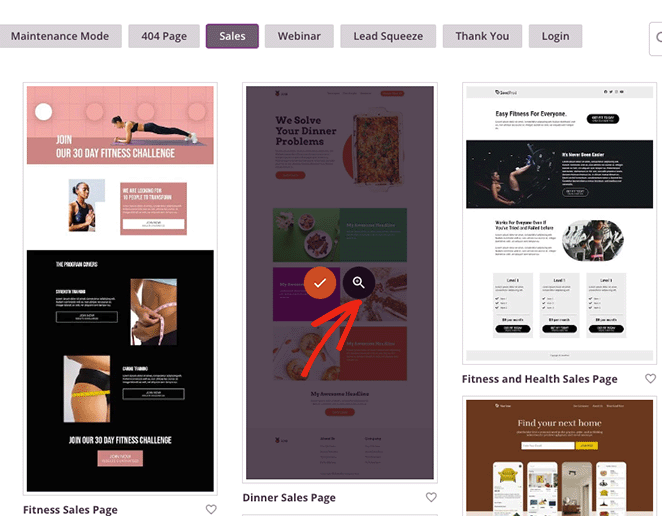
Choisir un design de page de destination qui ressemble à la page que vous souhaitez créer rendra le lancement de votre idée beaucoup plus rapide. Cependant, vous pouvez modifier chaque partie du modèle et le personnaliser à votre goût.
Une fois que vous avez trouvé un modèle que vous aimez, cliquez sur le bouton Choisir ce modèle dans l'aperçu ou cliquez sur l'icône de coche dans la miniature.
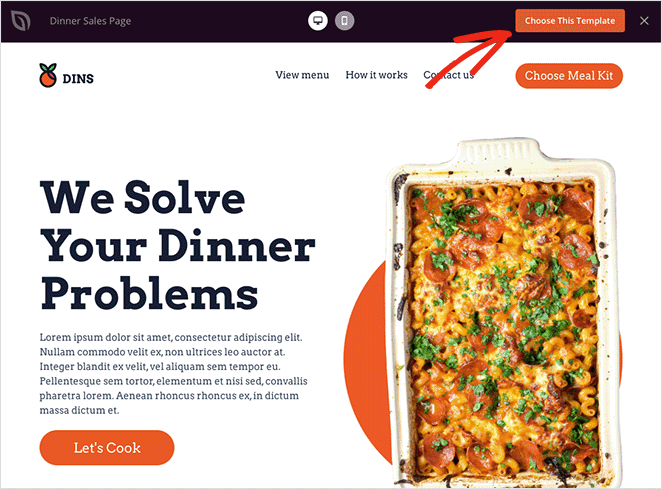
Nous utilisons le modèle de page de vente "Dinner" pour ce guide, mais vous pouvez choisir n'importe quel design que vous aimez.
Étape 3. Créez votre page de destination
Ensuite, entrez un nom pour votre page de destination. SeedProd créera une URL de page de destination basée sur votre titre, mais vous pouvez la modifier en entrant votre propre texte personnalisé.
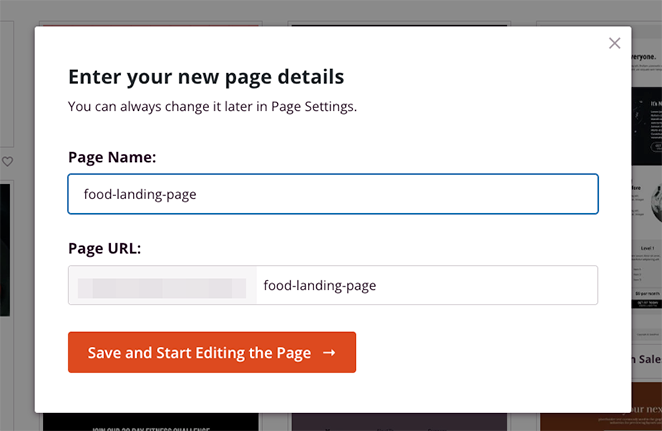
Lorsque vous êtes satisfait de ces informations, cliquez sur le bouton Enregistrer et commencer à modifier la page.
Sur l'écran suivant, vous verrez un éditeur glisser-déposer où vous pourrez créer et personnaliser votre page de destination. L'éditeur en direct montre un aperçu de votre modèle à droite et des blocs et sections à gauche.
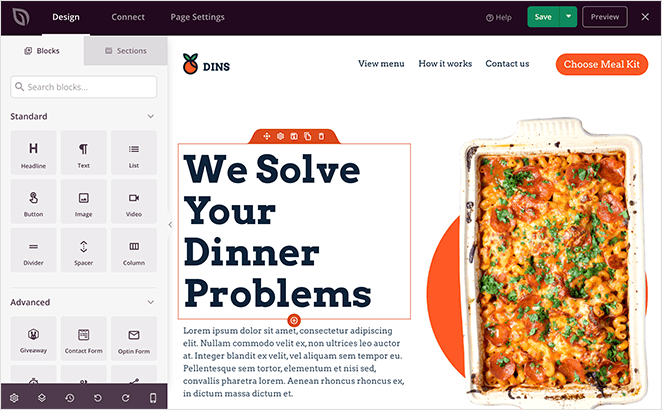
Les blocs WordPress sont un élément clé de SeedProd, vous permettant de créer n'importe quelle page de destination, quelle que soit la complexité de votre idée. La plupart des modèles de SeedProd intègrent des blocs dans leur conception.
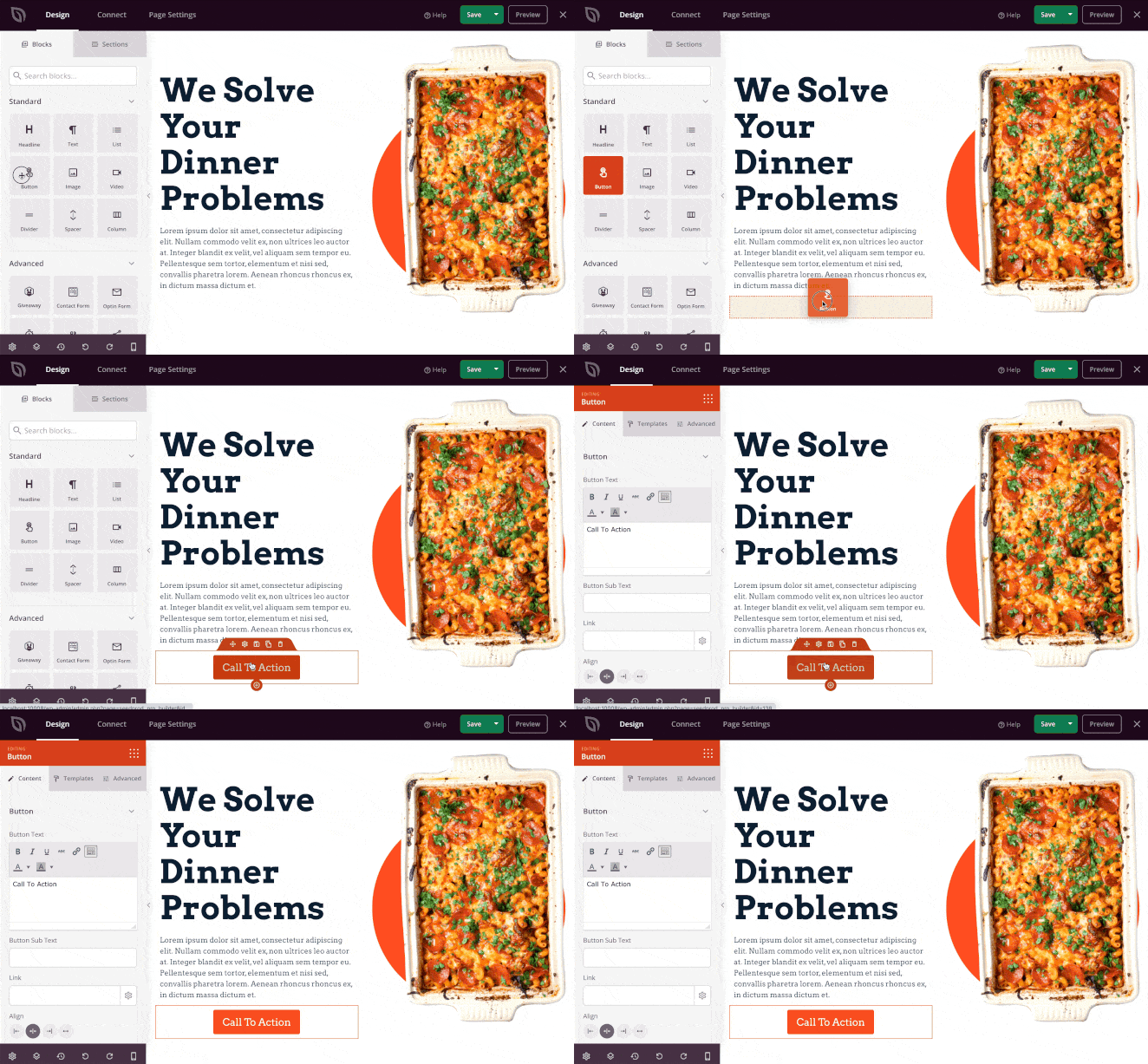
Vous pouvez personnaliser n'importe quel bloc de votre modèle en cliquant dessus dans l'aperçu de la page et en apportant des modifications dans le menu de gauche. Il est également facile d'ajouter de nouveaux blocs à votre conception en les faisant glisser depuis le menu de gauche et en les déposant sur votre aperçu.
Étape 4. Personnalisez la page de destination avec votre idée
Une fois votre modèle en place, vous pouvez le personnaliser pour refléter l'idée que vous souhaitez tester. Examinons quelques éléments clés de la page de destination que vous devriez optimiser pour évaluer l'intérêt des visiteurs.
Titre
Votre en-tête et votre titre doivent être simples et s'adresser directement au problème de votre public cible. Consultez votre plan précédent et réfléchissez à plusieurs idées de titres que vous pouvez tester sur votre modèle.
Assurez-vous que votre titre explique clairement votre proposition de valeur et incite les visiteurs à agir.
Pour personnaliser votre titre dans SeedProd, cliquez sur l'élément de page de destination Titre et tapez votre texte personnalisé dans la zone de texte à gauche.
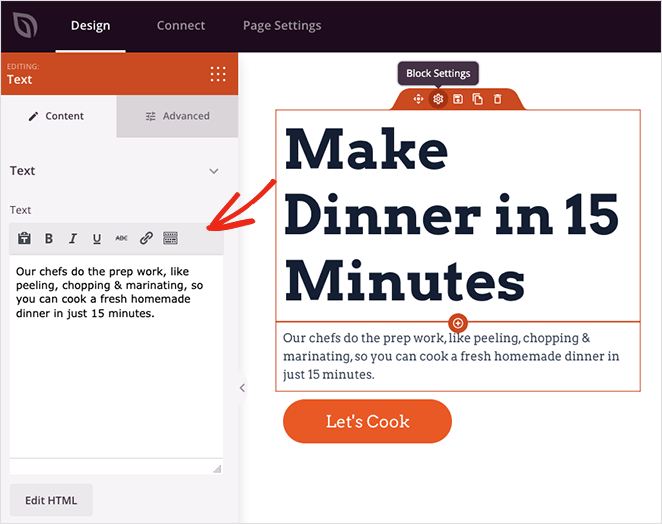
Dans le même panneau, vous pouvez ajuster l'alignement du titre, la taille, le niveau d'en-tête, et accéder aux options d'espacement et de police dans l'onglet Avancé.
Copier
Vous voudrez maintenant personnaliser le texte de la page de destination pour expliquer votre offre ou l'idée que vous prévoyez de lancer. Toute copie doit expliquer le comment et le pourquoi de votre titre initial. N'oubliez pas de répondre aux points sensibles des visiteurs de la page à cette étape.
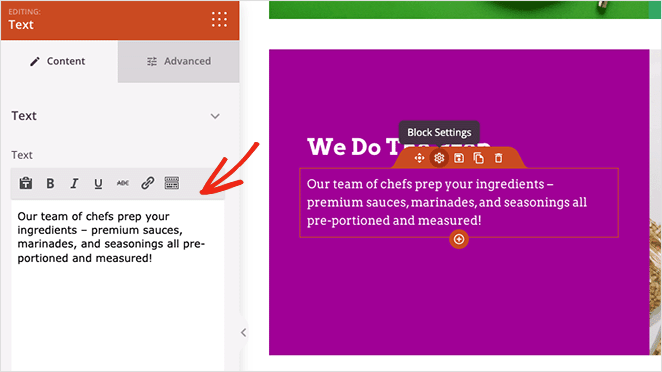
La personnalisation de votre texte dans SeedProd fonctionne de manière similaire au titre. Cliquez simplement n'importe où sur votre page où il y a du texte et remplacez-le dans la boîte de contenu de gauche.
Imagerie
L'inclusion de contenu visuel accrocheur sur votre page de destination peut aider à illustrer votre idée et à fournir plus de contexte. Vous pouvez utiliser des graphiques personnalisés ou des photos de stock de haute qualité pour donner vie à votre page.
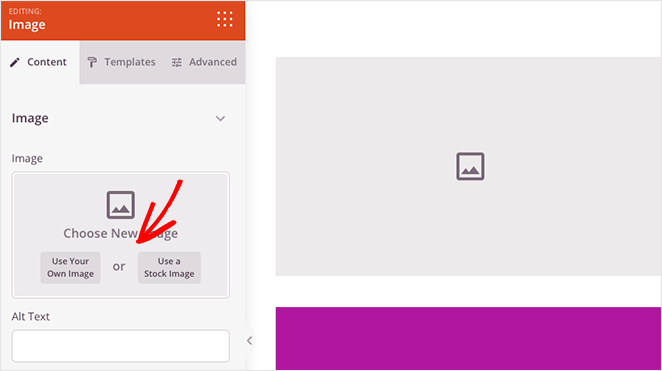
Le remplacement du contenu visuel dans SeedProd est simple. Cliquez simplement sur n'importe quelle image et sélectionnez l'icône de la corbeille pour la supprimer.

À partir de là, vous pouvez télécharger une nouvelle image depuis votre ordinateur ou votre bibliothèque multimédia, ou choisir parmi les photos de stock gratuites de SeedProd.
Appel à l'action (CTA)
Le bouton de votre CTA est l'un des éléments les plus cruciaux de votre page de destination. C'est le facteur décisif pour savoir si votre public s'inscrira pour plus d'informations.
Assurez-vous que la couleur de votre bouton CTA contraste avec l'arrière-plan de votre page afin que les utilisateurs puissent le voir facilement. C'est aussi une excellente idée d'utiliser des mots d'action dans le texte du bouton pour encourager les conversions.
Voici quelques mots d'action à considérer :
- Construire
- Obtenir
- Accéder
- Découvrir
- Commencer
- Essayer
- Aujourd'hui
- Maintenant
- Immédiatement
- Prouvé
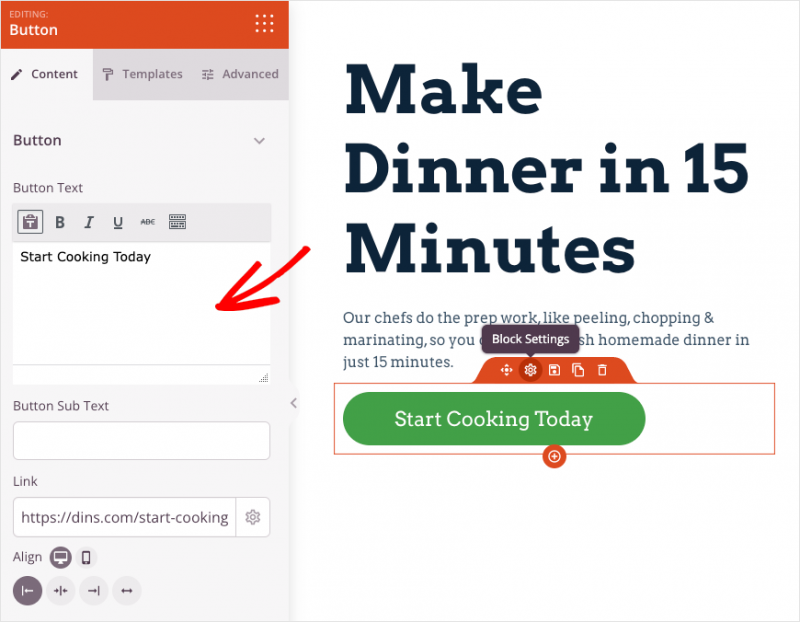
SeedProd rend la personnalisation de votre CTA sans effort. Cliquez simplement sur l'aperçu de votre bouton et modifiez le contenu et le lien de destination dans le panneau de gauche.
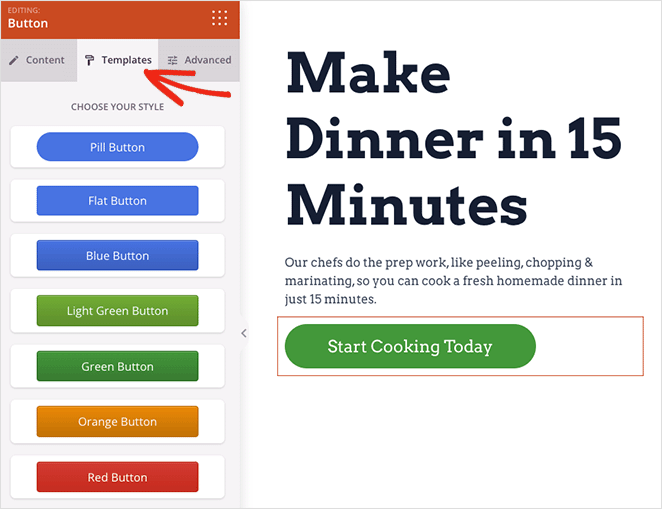
Vous pouvez également cliquer sur l'onglet Modèles pour changer rapidement le style du bouton sans avoir à modifier manuellement les options avancées.
Puisque nous créons une page de destination rapide pour tester des idées, nous garderons notre page simple. Mais si votre idée nécessite plus de personnalisation, SeedProd offre de nombreuses fonctionnalités supplémentaires.
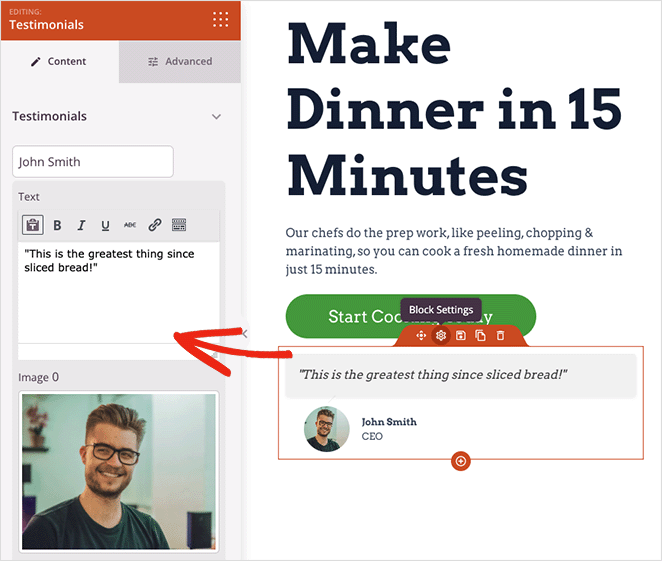
Par exemple, vous pouvez faire glisser le bloc Compte à rebours pour augmenter l'urgence et inciter les utilisateurs à agir rapidement, ajouter un bouton de paiement pour que les utilisateurs puissent payer instantanément avec Stripe, ou même ajouter des témoignages pour afficher la preuve sociale.
Lorsque vous êtes satisfait de la conception de votre page de destination, cliquez sur le bouton Enregistrer.

Étape 5. Configurer les paramètres de votre page de destination
Avant de publier votre page de destination de validation d'idées, vous voudrez examiner quelques paramètres. Par exemple, si vous utilisez un formulaire d'inscription avec un champ pour collecter des adresses e-mail, vous aurez besoin d'un moyen d'ajouter de nouveaux contacts à votre liste d'e-mails.
Heureusement, SeedProd s'intègre directement aux principaux services de marketing par e-mail pour maintenir votre liste à jour. Pour la trouver, cliquez sur l'onglet Connecter en haut du constructeur de page, et trouvez votre fournisseur dans la liste.

À partir de là, suivez les instructions à l'écran pour vérifier la connexion et synchroniser votre liste d'e-mails avec SeedProd.
Ensuite, cliquez sur l'onglet Paramètres de la page pour ajuster d'autres paramètres.

Tout d'abord, vous remarquerez l'onglet Général, où vous pouvez modifier le nom et l'URL de votre page et ajouter votre ID d'application Facebook.
Cliquez maintenant sur la section SEO pour optimiser votre page de destination pour les moteurs de recherche avec un plugin SEO comme All in One SEO.
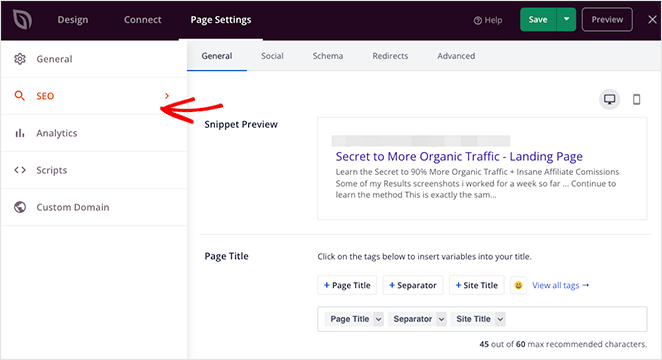
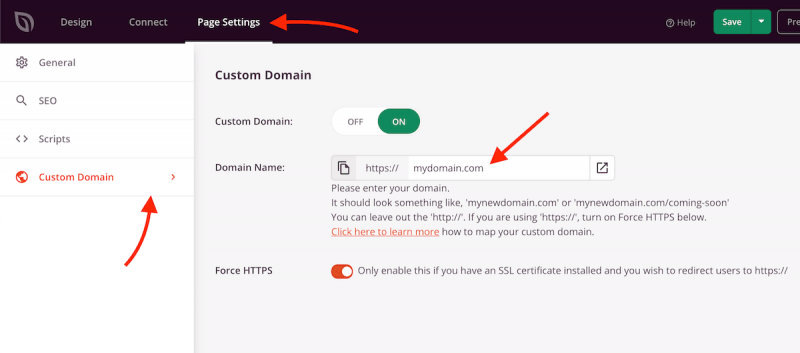
Les autres paramètres incluent les Analyses (avec un plugin Google Analytics), vos scripts d'en-tête, de pied de page et de corps, et vos paramètres de domaine personnalisé.
La fonctionnalité Domaine personnalisé est pratique si vous souhaitez donner à votre page de destination un nom de domaine complètement différent de celui de votre site Web principal. Cette option vous permet de tout faire sur un seul site sans créer plusieurs installations WordPress.
Remarque : La mise en correspondance de domaine n'est disponible qu'avec une licence Elite SeedProd.
Étape 6. Publiez votre page de destination pour tester votre idée
Une fois que vous avez configuré les paramètres de votre page de destination, vous êtes prêt à la lancer et à commencer à tester vos idées.
Cliquez simplement sur la flèche déroulante du bouton Enregistrer et cliquez sur Publier.
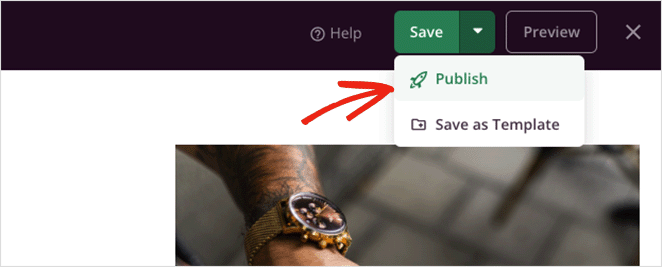
Vous pouvez maintenant prévisualiser votre page de destination de validation d'idées pour voir à quoi elle ressemble.

Que faire de vos résultats
Donnez à votre page une semaine ou deux pour recueillir du trafic, puis comparez votre taux de conversion à l'objectif que vous avez défini à l'étape de planification.
Si vous atteignez votre objectif, votre idée a une demande réelle. Commencez à construire le produit ou le service, ou prenez des précommandes pendant que vous travaillez.
Si vous n'atteignez pas votre objectif, les données vous disent toujours quelque chose. Regardez où les visiteurs ont abandonné, si votre titre correspondait à leurs attentes et si votre CTA était clair. Un titre ou un texte de bouton révisé peut modifier considérablement les résultats.
FAQ sur la création d'une page de destination pour tester des idées
Une fois que votre page est en ligne et recueille des résultats, l'étape suivante consiste à tester des variations. Changer votre titre, le texte de votre CTA ou votre image principale peut avoir un impact mesurable sur les conversions. Pour une présentation complète, consultez ce guide sur les tests A/B pour les pages de destination.
Et voilà !
Vous êtes maintenant en bonne voie pour créer une page de destination afin de tester des idées pour le site Web de votre entreprise, et avec SeedProd, cela prend moins de 30 minutes.
Prêt à valider votre prochaine idée d'entreprise ?
Ce guide pourrait également vous être utile si votre page de destination ne convertit pas.
Merci de votre lecture ! Nous serions ravis d'entendre vos réflexions, alors n'hésitez pas à rejoindre la conversation sur YouTube, X et Facebook pour plus de conseils et de contenu utiles pour développer votre entreprise.




