


J'ai créé des dizaines de pages de destination, mais un type rapporte constamment les meilleurs prospects : les pages de destination de contenu protégé.
Si vous n'en utilisez pas encore une sur votre site WordPress, vous manquez un moyen simple de développer votre liste d'e-mails en offrant des ressources exclusives que les gens veulent vraiment.
Dans ce guide, je vais vous montrer comment créer une page de destination de contenu protégé dans WordPress sans avoir besoin d'un développeur, et comment vous assurer qu'elle convertit.
Qu'est-ce qu'une page de destination de contenu protégé ?
Une page de destination de contenu protégé est une page dédiée qui demande aux visiteurs d'entrer leur adresse e-mail en échange de l'accès à un contenu exclusif.
Ce type de « contenu verrouillé » peut être tout ce que votre public valorise mais ne peut pas obtenir ailleurs sur votre site, comme :
- Contenu de blog bonus ou listes de contrôle
- Livres blancs ou rapports
- Vidéos de démonstration de produits
- Études de cas
- Ebooks gratuits
Pour déverrouiller le contenu, les visiteurs remplissent généralement un simple formulaire d'inscription. À partir de là, vous pouvez livrer le téléchargement instantanément ou l'envoyer par e-mail depuis votre outil de création de liste.
Cette stratégie est courante dans le marketing entrant et fonctionne particulièrement bien si le contenu résout un problème réel. Les moteurs de recherche comme Google peuvent toujours indexer votre page de destination, donc le référencement n'est pas affecté.
Voici à quoi ressemble une page de destination de contenu protégé en action :
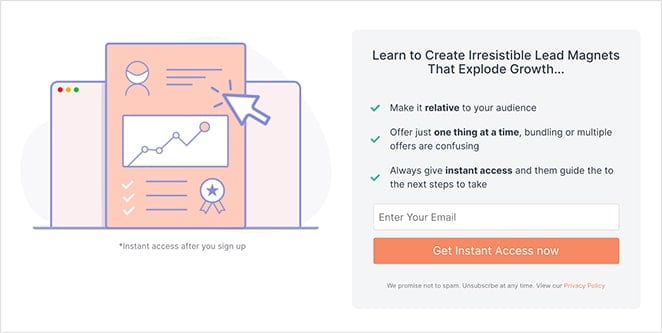
Que faut-il inclure sur une page de destination de contenu protégé ?
Les meilleures pages de destination de contenu protégé sont simples, visuelles et conçues pour convertir. Elles expliquent la valeur de votre contenu et facilitent l'inscription des personnes.
Voici ce que j'inclus sur chaque page de contenu protégé que je crée avec SeedProd :
- Proposition de valeur claire – Indiquez aux visiteurs ce qu'ils obtiendront et pourquoi cela vaut la peine de donner leur e-mail.
- Mise en page simple – Un design épuré et moderne aide les gens à se concentrer sur votre offre.
- Média visuel – Ajoutez des images, des couleurs ou de courtes vidéos pour capter l'attention et expliquer les points clés.
- Formulaire d'opt-in court – Moins de champs = plus de conversions. Demandez uniquement ce dont vous avez besoin.
- Appel à l'action ciblé – Utilisez un CTA qui leur indique exactement ce qui se passe ensuite.
Je vous recommande également de consulter ce guide de l'anatomie d'une page de destination et ces meilleures pratiques avant de publier.
Devriez-vous protéger votre contenu ?
Le contenu protégé fonctionne, mais ce n'est pas toujours le bon choix. J'ai testé le contenu verrouillé et ouvert auprès de différents publics, et voici ce que j'ai appris.
Quand cela a du sens : Si votre contenu résout un problème spécifique et semble « premium », c'est un candidat solide. Pensez aux guides téléchargeables, aux rapports sectoriels ou aux vidéos exclusives, tout ce que votre lecteur ne peut pas simplement trouver sur Google ailleurs.
Quand l'éviter : Si votre public est nouveau sur votre marque ou recherche simplement des réponses rapides, protéger trop tôt le contenu peut nuire à la confiance. Gardez cela pour lorsque la valeur est claire et la demande est faible (comme juste un e-mail).
Voici quelques types de contenu protégé avec lesquels j'ai eu le plus de succès :
- Ebooks ou modèles gratuits liés à un article de blog spécifique
- Études de cas avec des résultats concrets (surtout en B2B)
- Accès anticipé aux webinaires ou mini-cours
- Codes de réduction exclusifs pour les abonnés par e-mail
En bref : Le blocage de contenu peut augmenter vos prospects, mais seulement si l'offre en vaut la peine. Testez toujours les deux versions et voyez à quoi votre public réagit.
Comment créer une page de destination pour du contenu protégé
Vous n’avez pas besoin de coder ou d’engager un développeur pour créer une page de destination de contenu protégé dans WordPress. SeedProd rend l’ensemble du processus convivial pour les débutants.

Je vais vous montrer comment utiliser SeedProd pour construire votre page étape par étape, de l’installation du plugin à la publication d’un design adapté aux mobiles qui collecte automatiquement des prospects.
Étape 1. Installer SeedProd Landing Page Pro
Pour créer une page de destination de contenu protégé à forte conversion, vous aurez besoin de SeedProd Pro. Il débloque les fonctionnalités avancées et les intégrations d’e-mails que vous utiliserez plus tard dans ce guide.
Si vous avez besoin d’aide pour cette étape, vous pouvez suivre ce guide sur comment installer un plugin WordPress.
Remarque : il existe une version gratuite de SeedProd que vous pouvez utiliser, mais pour ce tutoriel, nous utiliserons la version Pro car elle dispose des blocs avancés et des intégrations d’e-mails dont nous avons besoin.
Après l’activation, vous devez entrer la clé de licence pour vérifier votre compte. Vous pouvez trouver votre clé de licence SeedProd dans le tableau de bord de votre compte sur le site Web de SeedProd.

Cliquez sur le bouton Vérifier la clé, et vous verrez un message de succès. Vous pouvez maintenant commencer à construire votre page.
Étape 2. Créer une nouvelle page de destination
Après avoir vérifié votre clé, allez dans SeedProd » Pages et cliquez sur le bouton « Ajouter une nouvelle page de destination » pour créer votre page de destination de contenu protégé.

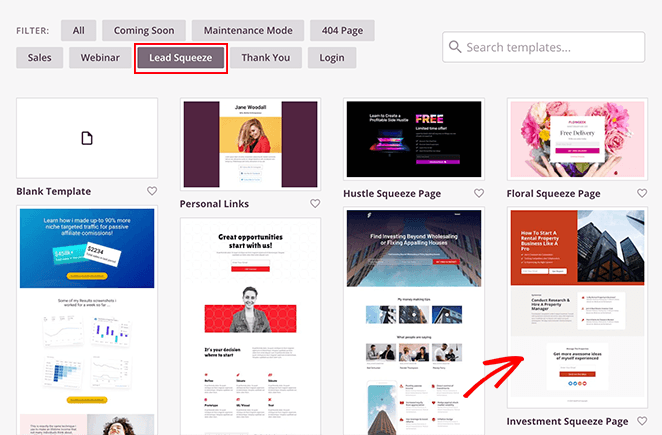
À partir de là, vous verrez une nouvelle page avec des centaines de modèles que vous pouvez utiliser pour commencer rapidement. Cliquez sur l’un des filtres pour trouver un design qui correspond étroitement à vos besoins.

Pour ce guide, nous cliquerons sur le filtre Lead Squeeze et sélectionnerons le modèle Investment Squeeze Page.
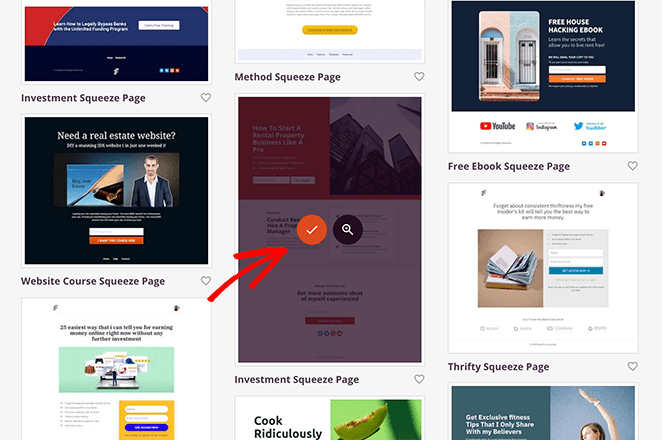
Pour lancer le modèle, déplacez votre souris sur la miniature et cliquez sur l’icône de coche.
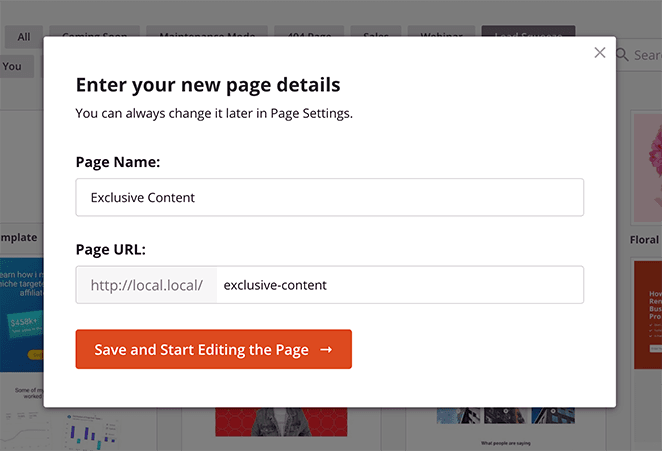
Après avoir choisi votre modèle, une fenêtre contextuelle s’ouvre pour entrer un nom et une URL pour votre page. Ensuite, cliquez sur le bouton Enregistrer et commencer à modifier la page pour continuer.
Maintenant, votre nouvelle page de destination de contenu protégé s’ouvrira dans l’éditeur de page visuel de SeedProd.
Étape 3. Personnaliser votre page de destination de contenu protégé
Le constructeur de pages visuel de SeedProd facilite l’ajout de contenu et de fonctionnalités avancées à votre page de destination.
Par exemple, vous pouvez modifier votre page en temps réel et la prévisualiser sur le côté droit de votre écran. De même, vous pouvez trouver divers blocs de contenu, sections et outils sur le côté gauche.
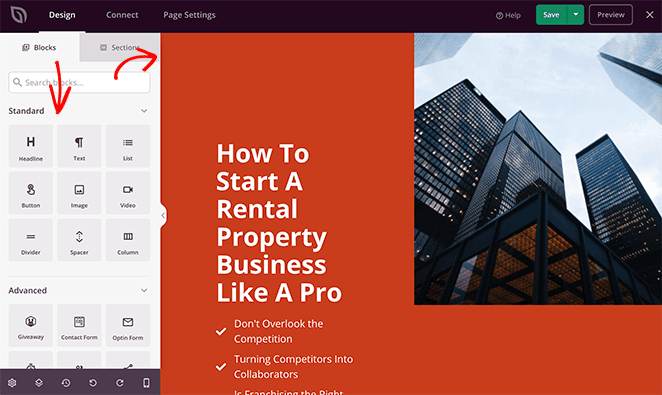
Vous constaterez que SeedProd offre une large gamme de blocs pour styliser votre page de destination, y compris :
- Standard – Contenu de base comme les titres, les images, les boutons d’appel à l’action et les colonnes.
- Avancé – Blocs de génération de prospects comme les formulaires d’inscription, les compteurs, les intégrations de médias sociaux, les témoignages, et plus encore.
- WooCommerce – Contenu pour votre boutique en ligne, y compris le bouton ajouter au panier, la page de paiement, le panier et les grilles de produits.
- Enregistrés – Blocs personnalisés que vous avez enregistrés pour les réutiliser sur d’autres pages.
Heureusement, une grande partie du travail acharné est faite pour vous avec les designs de modèles réactifs de SeedProd. Cela signifie que tout ce que vous avez à faire est de remplacer les éléments par défaut par votre contenu et de personnaliser le style.
Personnalisation de votre formulaire d’inscription
Tout d’abord, personnalisons le formulaire d’inscription où les utilisateurs peuvent s’inscrire pour accéder à votre contenu protégé.
Pour personnaliser le formulaire d’inscription par défaut, déplacez votre souris sur le formulaire dans votre aperçu et cliquez sur l’icône d’engrenage. Cela ouvre le panneau des paramètres de contenu sur le côté gauche de votre écran.
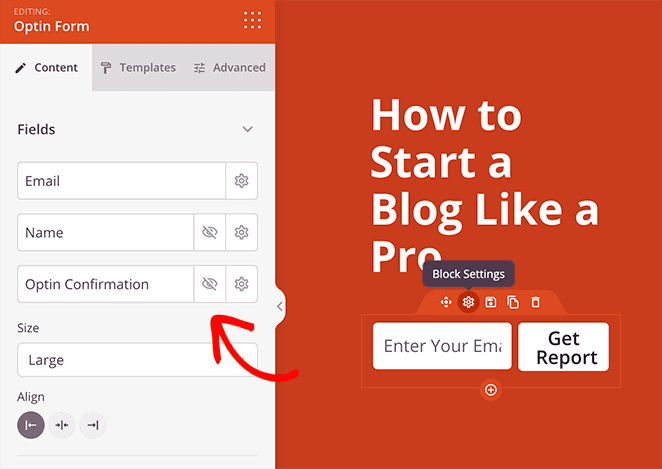
Dans ce panneau, vous pouvez saisir des étiquettes de formulaire personnalisées, afficher et masquer des champs de formulaire spécifiques, et personnaliser le bouton d’appel à l’action de votre formulaire.
De plus, vous pouvez choisir ce qui se passe après l’inscription des utilisateurs. Par exemple, vous pouvez afficher un message de succès personnalisé ou rediriger les utilisateurs vers une autre page de votre site Web.
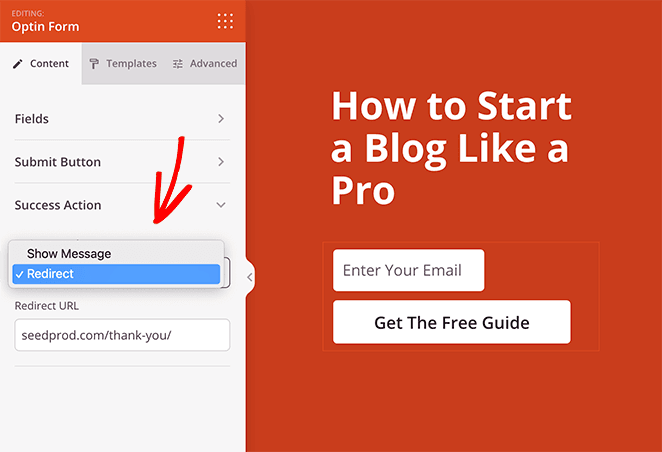
L’action de redirection est un excellent moyen de livrer votre téléchargement gratuit à vos utilisateurs. Suivez simplement ce guide pour créer une page de remerciement, et ajoutez un lien qui déclenche le téléchargement.
Ajout de texte personnalisé pour la page de destination
Ensuite, vous pouvez modifier les titres par défaut pour qu’ils correspondent à votre offre en cliquant sur un titre et en tapant directement sur l’aperçu de votre page.
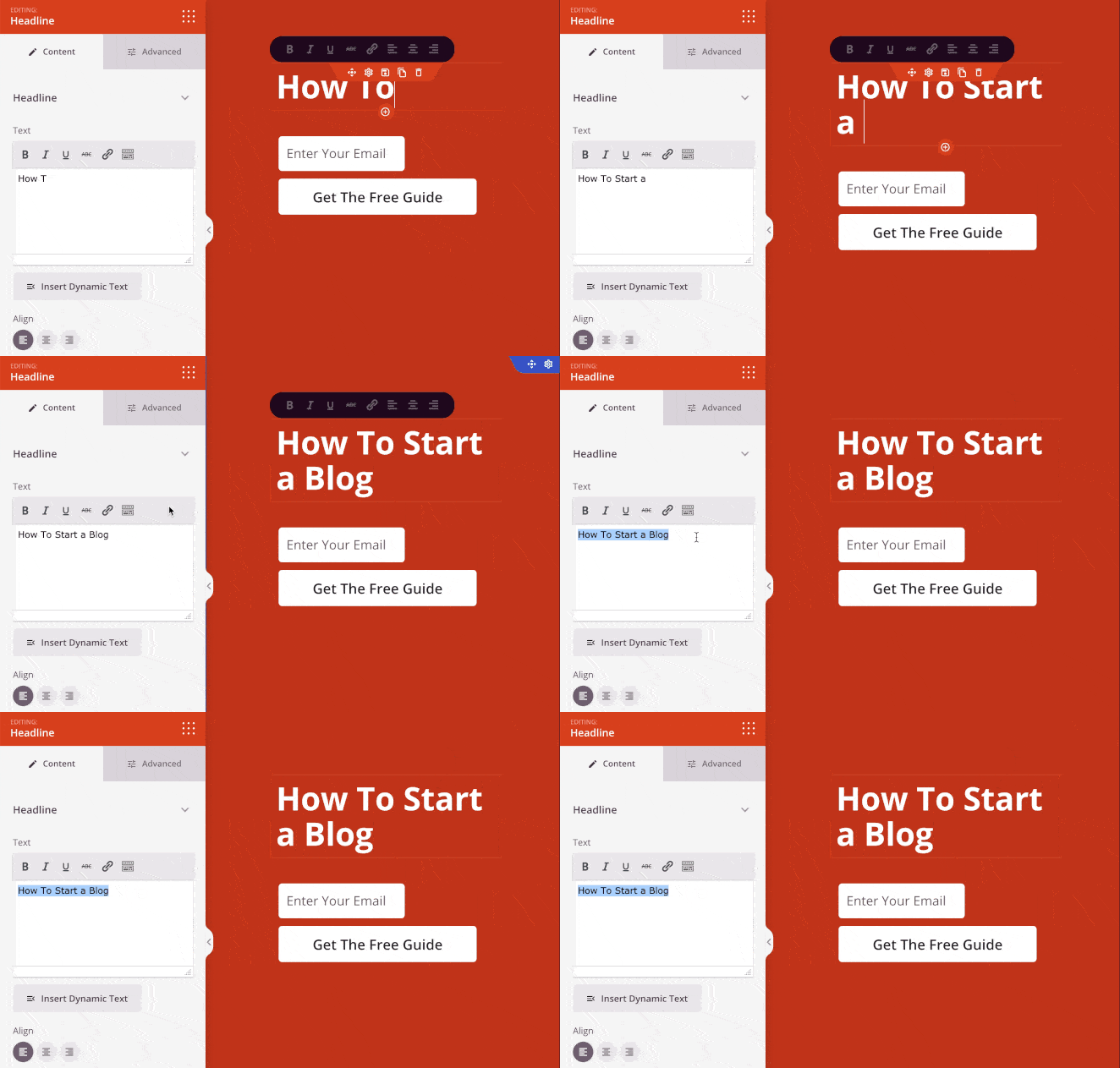
Ou, si vous préférez, vous pouvez saisir le texte de votre titre dans le panneau des paramètres de titre sur le côté gauche. Dans le même panneau, vous pouvez ajuster l’alignement, la taille de la police et le niveau du titre.
Répétez cette étape pour tout autre contenu écrit sur votre modèle, y compris les sous-titres, les listes à puces et le corps du texte.
Personnalisation de vos icônes
Le modèle de ce guide comprend également des boîtes d’icônes pratiques par défaut. Cela vous permet d’afficher des icônes attrayantes avec un sous-titre et une description en dessous.
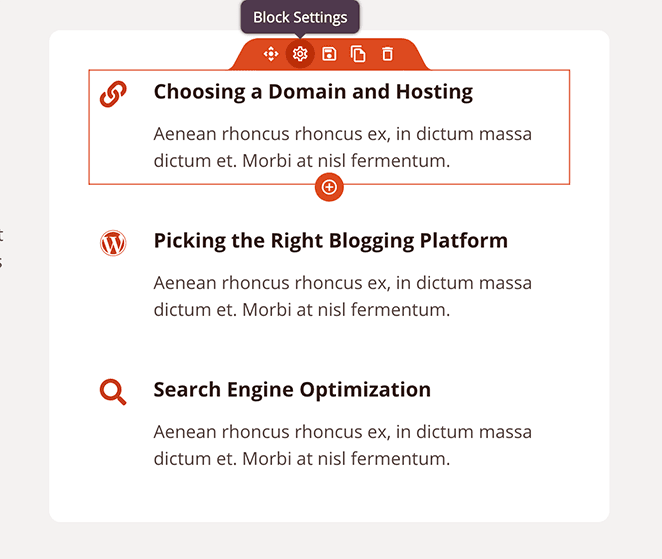
Vous pouvez facilement personnaliser les icônes que vous affichez en cliquant sur l’icône Paramètres du bloc dans votre aperçu. À partir de là, vous pouvez supprimer l’icône par défaut et choisir un design plus pertinent dans la bibliothèque d’icônes de SeedProd.
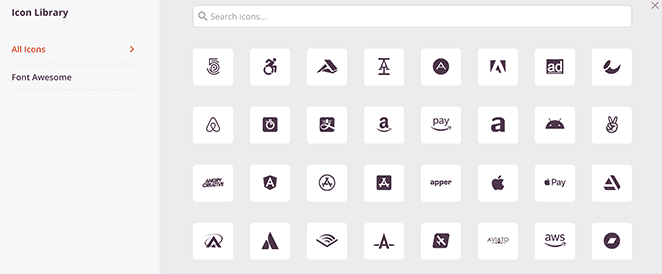
Vous pouvez également modifier la couleur, l’alignement et la taille de l’icône dans le même panneau que le texte associé.
Modification de l’image principale
Naturellement, vous voudrez remplacer l’image principale par défaut par quelque chose de mieux adapté à votre offre. Pour ce faire, cliquez sur le bloc d’image existant et sélectionnez l’icône de la corbeille pour supprimer l’image.
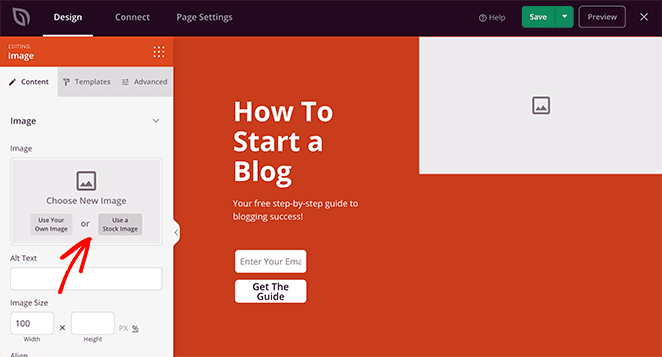
Ensuite, vous pouvez télécharger une image depuis votre ordinateur ou cliquer sur le bouton Utiliser une image d’archives pour sélectionner une photo libre de droits.
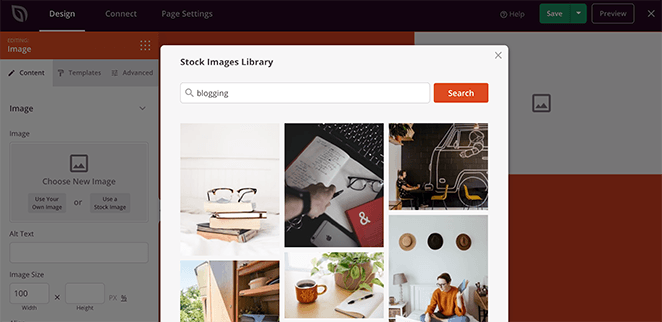
Ajout d’un compte à rebours
Et si vous voulez créer un sentiment d’urgence chez les visiteurs de votre page de destination, vous pouvez utiliser le compte à rebours intégré de SeedProd. Faites simplement glisser le bloc du panneau de gauche et déposez-le sur votre page.
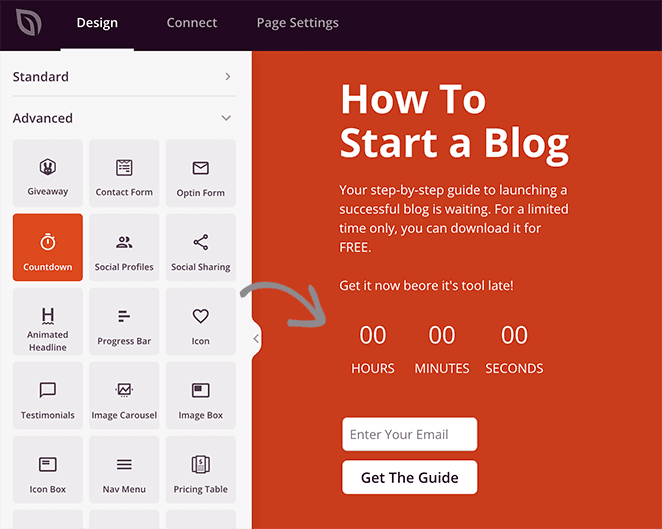
Vous pouvez définir le minuteur pour qu’il expire à une date spécifique ou le rendre permanent en le réinitialisant pour chaque visiteur dans le panneau des paramètres.
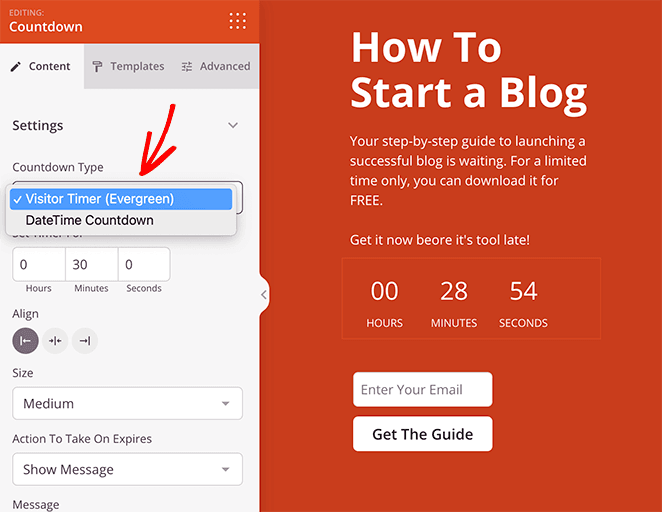
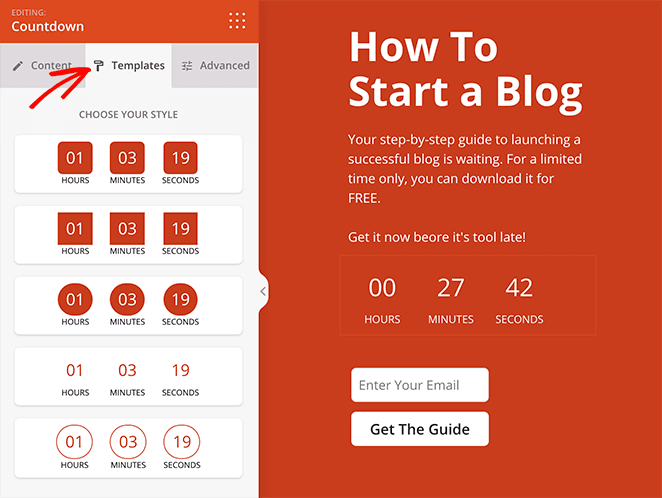
Et dans l’onglet Modèles, vous pouvez facilement changer le style du minuteur en quelques clics.
Inclusion de la preuve sociale
Avant de passer à la personnalisation des couleurs de votre page, il reste une chose à ajouter : la preuve sociale.
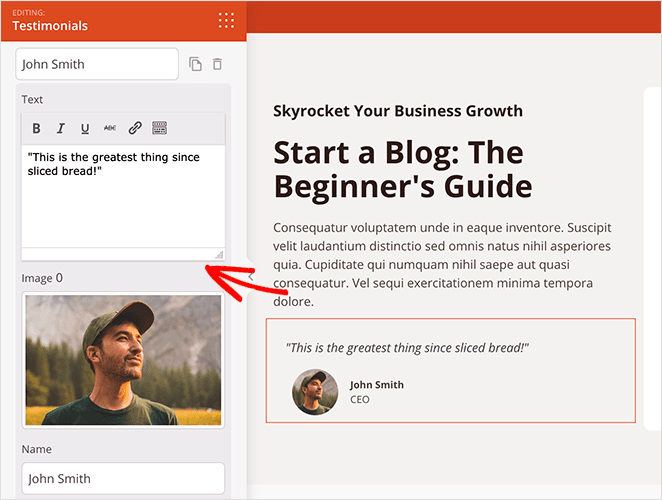
SeedProd vous permet d'inclure facilement des témoignages et des notes par étoiles pour donner du poids aux affirmations de votre offre. En conséquence, vous pouvez utiliser les commentaires positifs des clients existants pour persuader les utilisateurs de télécharger votre contenu protégé.
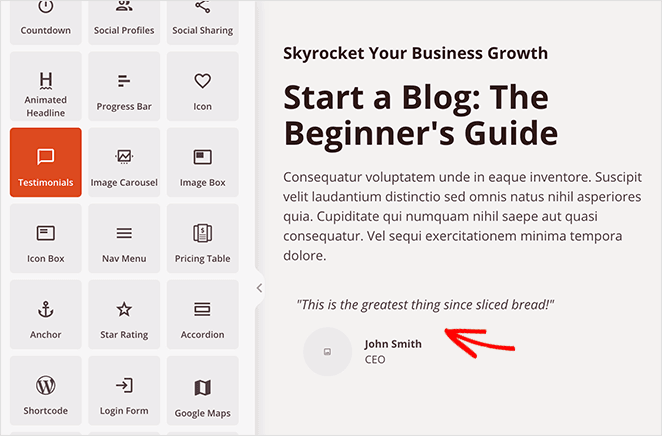
Dans le panneau des paramètres des témoignages, vous pouvez ajouter plusieurs avis avec des photos, le nom du client et son titre. Vous pouvez également faire défiler les témoignages sur un carrousel convivial.
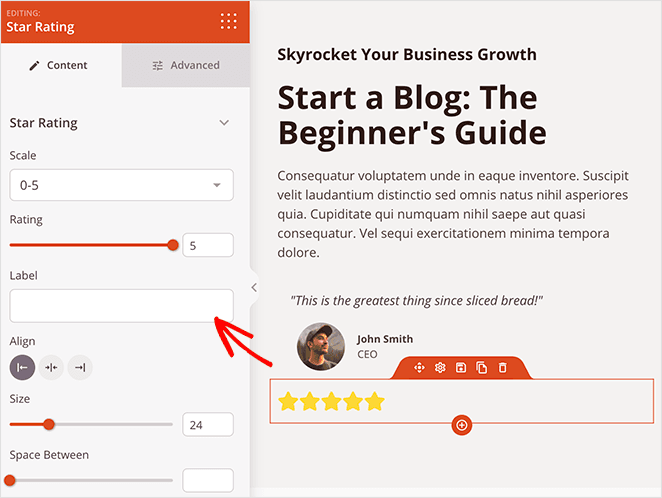
De plus, le bloc Notes par étoiles est un excellent moyen pour les utilisateurs de voir en un coup d'œil comment les gens évaluent votre entreprise. C'est une autre stratégie qui peut les persuader de s'inscrire.
Choisir un schéma de couleurs
La dernière étape de la personnalisation de votre page de destination de contenu protégé consiste à personnaliser vos couleurs et votre typographie. Tout d'abord, changeons la couleur d'arrière-plan de la section héros.
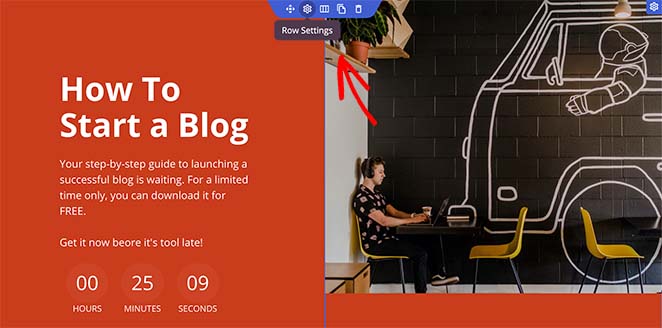
Pour ce faire, déplacez votre souris sur la section héros de votre aperçu jusqu'à ce que vous voyiez un contour bleu. Cliquez ensuite sur l'icône d'engrenage pour afficher le panneau des paramètres.
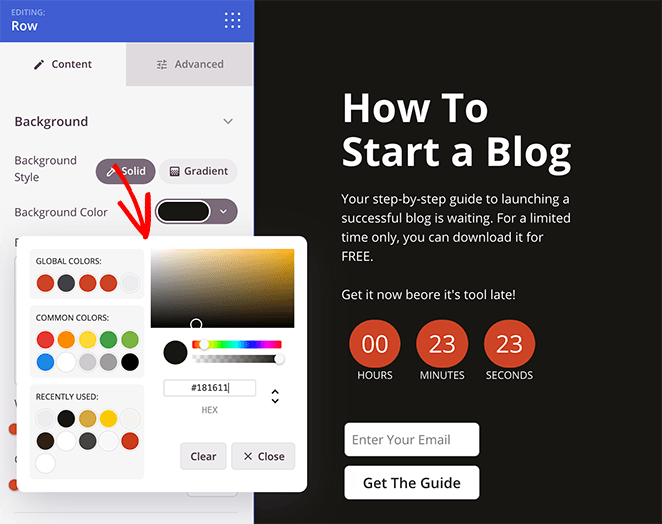
Maintenant, cliquez sur l'icône de la palette de couleurs à côté de l'en-tête Couleur d'arrière-plan et choisissez une couleur dans le sélecteur de couleurs.
Mais qu'en est-il de vos icônes, boutons, titres et textes ?
La bonne nouvelle est que vous pouvez modifier toutes ces choses dans le menu Paramètres globaux automatiquement. Cliquez simplement sur l'icône d'engrenage ou de roue dentée dans le coin inférieur gauche de votre écran pour afficher ce menu.
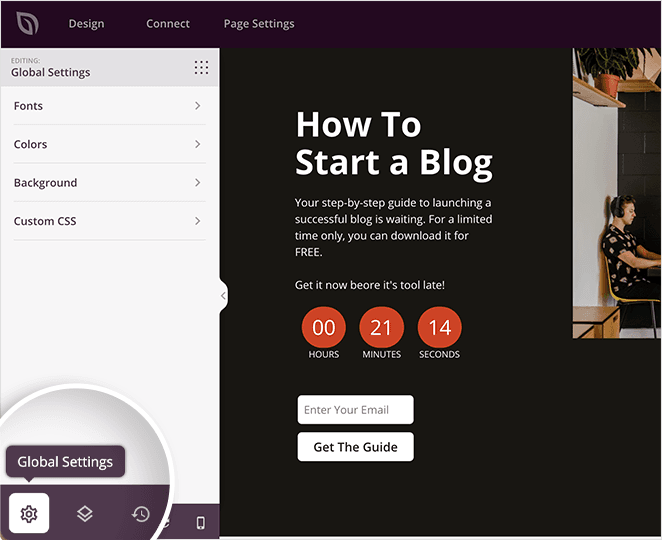
Comme vous pouvez le voir, il comprend des paramètres pour :
- Polices
- Couleurs
- Arrière-plan
- CSS personnalisé
L'ajustement de l'un de ces paramètres applique ces modifications à l'ensemble de votre page. Cela vous évite de les modifier individuellement sur chaque bloc.
Par exemple, pour modifier les paramètres de couleur globaux par défaut, cliquez sur l'en-tête Couleurs. Ici, vous pouvez modifier la couleur des titres, du texte, des liens, des boutons et de l'arrière-plan pour toute la page, un par un.
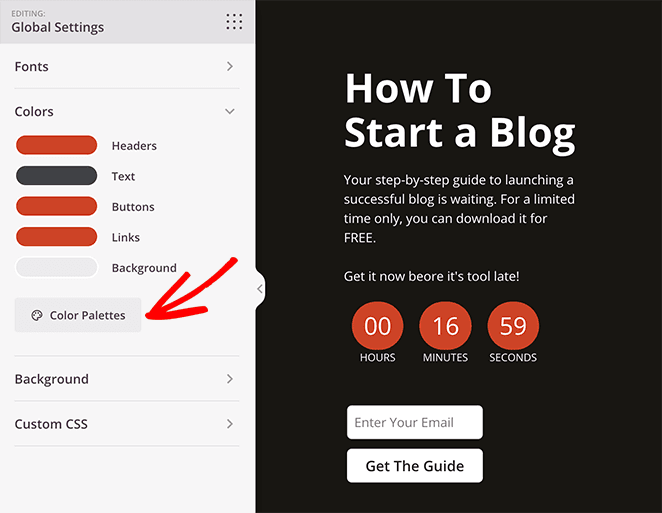
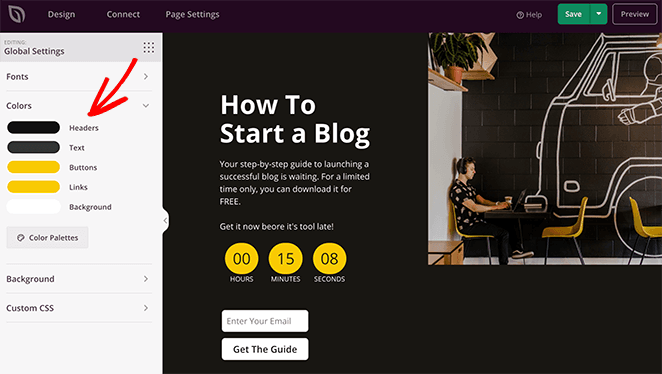
Mais si vous n'êtes pas sûr des couleurs à choisir, vous pouvez utiliser l'un des schémas de couleurs prédéfinis de SeedProd en cliquant sur le bouton Palettes de couleurs. À partir de là, vous pouvez choisir un schéma de couleurs et l'appliquer en un seul clic.
Et le résultat ? Un design d'aspect professionnel qui est cohérent sur toute la ligne,
Étape 4. Connectez votre service de marketing par e-mail
Étant donné que l'un de vos objectifs principaux est de générer des prospects pour votre entreprise avec du contenu protégé, vous aurez besoin d'un moyen de stocker les adresses e-mail des utilisateurs après leur inscription.
SeedProd facilite la connexion de votre page de destination de contenu protégé aux services d'e-mailing populaires tels que Constant Contact ou Mailchimp. Basculez simplement sur l'onglet « Connexion », puis sélectionnez votre fournisseur de services d'e-mailing.

Besoin de vous connecter à un service non répertorié ici ? Ne vous inquiétez pas ; SeedProd fonctionne avec Zapier, qui agit comme un pont entre SeedProd et plus de 3000 autres applications et outils d'automatisation marketing sur Zapier.
Étape 5. Configurer les paramètres de votre page de destination
Voulez-vous ajouter des scripts de suivi à votre page de destination ou lui donner un nom de domaine personnalisé ? Si tel est le cas, basculez sur l'onglet Paramètres de la page, où vous pouvez facilement configurer ces paramètres.

La fonctionnalité Domaine personnalisé, en particulier, vous permet d'utiliser votre site WordPress pour créer des pages de destination de contenu protégé, des pages bientôt disponibles, des pages de produits, des campagnes publicitaires géo-ciblées, des microsites, et plus encore avec leurs propres noms de domaine.

Au lieu de créer un réseau WordPress multisite ou d'installer plusieurs sites WordPress, vous pouvez simplement créer une page de destination et la faire pointer vers votre nom de domaine personnalisé.
Assurez-vous simplement que votre fournisseur d'hébergement WordPress vous permet d'utiliser plusieurs domaines et que vous avez ajouté le nom de domaine à votre tableau de bord d'hébergement.
Étape 6. Publier votre page de contenu protégé
Avant de publier votre page, vous devez la tester sur différentes tailles d'écran pour vous assurer qu'elle s'affiche correctement. Heureusement, vous pouvez facilement prévisualiser votre site de bureau sur mobile avec SeedProd.
Cliquez simplement sur l'onglet Design et sélectionnez l'icône mobile en bas de votre écran.
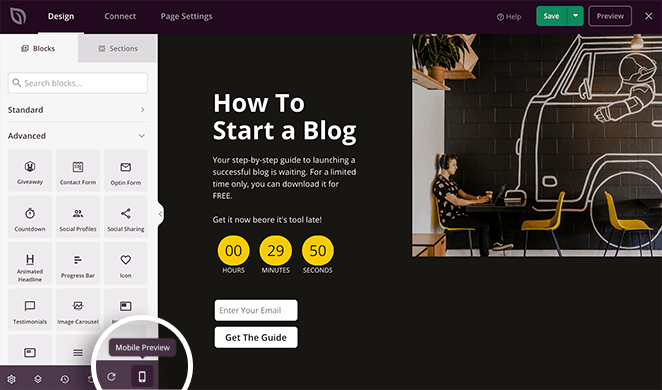
Cela affiche un aperçu mobile de votre page. Si quelque chose semble incorrect, vous pouvez cliquer n'importe où sur l'aperçu pour ajuster la conception.
Par exemple, pour masquer l'image principale sur les appareils mobiles et faciliter le défilement de la page, vous pouvez cliquer sur l'image, accéder à l'onglet Avancé, puis cliquer sur le bouton Masquer sur mobile dans la section Visibilité de l'appareil.
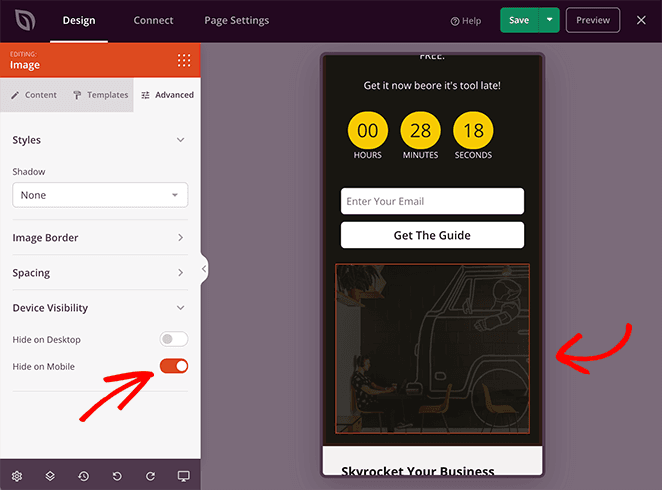
Ce faisant, l'image ne s'affichera pas sur les appareils mobiles une fois que vous aurez publié la page.
Après avoir modifié votre page, cliquez sur le bouton Enregistrer, puis choisissez Publier.
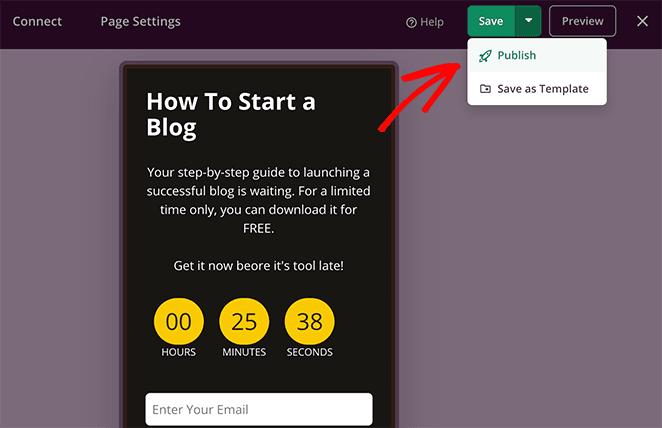
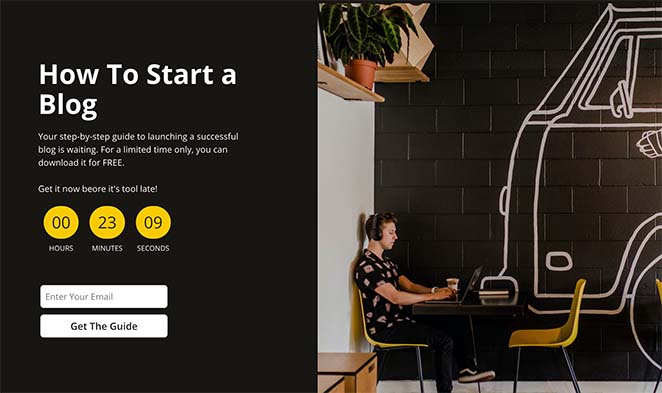
Maintenant, vous pouvez cliquer sur le bouton Voir la page en direct pour prévisualiser la version en direct de votre page de destination de contenu verrouillé.
FAQ sur les pages de destination de contenu protégé
J'espère que cet article vous a aidé à apprendre comment créer facilement une page de destination de contenu protégé avec SeedProd.
Vous pourriez également aimer ce guide sur comment créer une page de destination dynamique dans WordPress. De cette façon, vous pouvez personnaliser votre page pour différents types d'audiences.
Merci de votre lecture. Veuillez nous suivre sur YouTube, Twitter et Facebook pour plus de contenu utile pour développer votre entreprise.




