

Durante mucho tiempo, dejé que WooCommerce se encargara de los productos relacionados por sí solo. Configuraba algunas ventas adicionales o cruzadas y seguía adelante. Pero empecé a notar con qué frecuencia los clientes se iban sin explorar nada más, especialmente cuando las sugerencias no coincidían con lo que realmente buscaban.
Comencé a probar diferentes formas de mostrar productos relacionados. Los moví más arriba en la página, los añadí al carrito y usé SeedProd para diseñar diseños que realmente tuvieran sentido. Esos pequeños cambios llevaron a más clics y pedidos más grandes.
En esta guía, te mostraré cómo mostrar productos relacionados de WooCommerce utilizando tanto las herramientas integradas como un constructor visual de arrastrar y soltar, basándome en lo que mejor me ha funcionado.
Resumen rápido: Cómo mostrar productos relacionados en WooCommerce
- Configura productos vinculados en WooCommerce
Usa el editor de productos predeterminado para añadir ventas adicionales o cruzadas a artículos individuales. - Muestra productos relacionados sin usar un plugin
Deja que WooCommerce muestre automáticamente sugerencias basadas en categorías y etiquetas de productos. - Personaliza los diseños de productos relacionados con SeedProd
Usa un constructor de arrastrar y soltar para controlar dónde y cómo aparecen los artículos relacionados en tu tienda. - Añade recomendaciones de productos a tu carrito o página de pago
Fomenta compras de última hora justo antes de pagar usando los bloques de SeedProd. - Muestra ofertas de venta adicional en páginas de productos individuales
Sustituye los valores predeterminados de WooCommerce por un diseño más limpio y con mayor conversión.
| Característica | WooCommerce predeterminado | Constructor SeedProd |
|---|---|---|
| Dificultad de configuración | Moderado (producto por producto) | Fácil (arrastrar y soltar) |
| Control de diseño | Limitado | Control visual completo |
| Opciones de ubicación | Solo página de producto | Producto, carrito o en cualquier lugar |
| Diseños personalizados | No soportado | Totalmente personalizable |
| Ventas adicionales y cruzadas | Sí | Sí |
| Vista previa móvil | No | Sí |
| ¿Se requiere plugin? | No | Sí (SeedProd) |
Dicho esto, veamos cómo mostrar productos relacionados en WooCommerce.
Cómo configurar productos relacionados en WooCommerce (sin necesidad de plugin)
Si no quieres cambiar tu tema de WooCommerce ni añadir un plugin de productos relacionados a tu sitio, los propietarios de tiendas pueden mostrar productos relacionados utilizando la configuración predeterminada de WooCommerce.
Este método no ofrece muchas opciones de personalización, pero proporciona una forma fácil de vender más y vender productos cruzados para aumentar el valor medio del pedido de las ventas de la tienda.
Paso 1. Añadir productos vinculados en el editor de WooCommerce
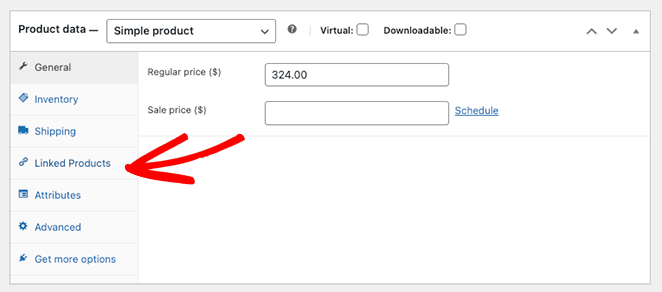
Primero, ve a Productos » Todos los productos desde tu administrador de WordPress y edita cualquier producto de WooCommerce. Dentro de las opciones del producto, desplázate hacia abajo hasta la sección Datos del producto y encuentra la pestaña Productos vinculados.
Paso 2. Elegir ventas adicionales y ventas cruzadas para cada producto
La sección Productos vinculados tiene 2 opciones diferentes: Ventas adicionales y Ventas cruzadas.
Recuerda que las ventas adicionales son artículos similares al producto original pero con un precio más alto. Las ventas cruzadas son productos similares que los compradores pueden querer comprar además del producto principal.
Empieza a escribir nombres de productos en el campo que desees utilizar y haz clic en los artículos correctos cuando aparezcan.

Paso 3. Previsualizar productos relacionados en la página del producto
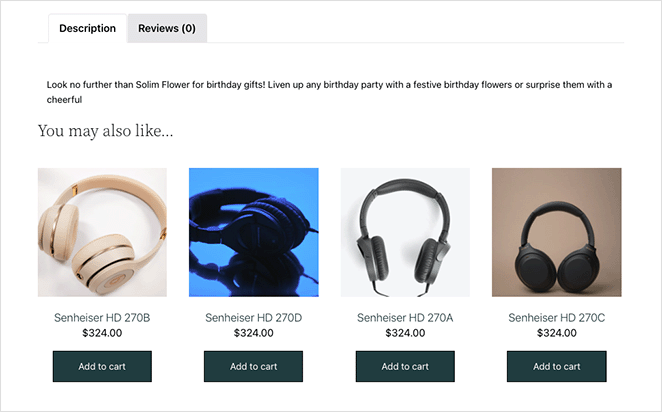
Después de añadir ventas cruzadas o ventas adicionales a tus productos de WooCommerce, desplázate hacia arriba en la página y haz clic en el botón Previsualizar cambios.
Verás los productos relacionados debajo de la descripción de tu producto actual.
Cómo personalizar productos relacionados de WooCommerce con SeedProd
Ahora, veamos cómo mostrar recomendaciones de productos relacionados personalizadas con SeedProd.

SeedProd es uno de los mejores constructores de sitios web y páginas de arrastrar y soltar para WordPress. Te permite crear y personalizar cualquier parte de tu sitio de WordPress visualmente y sin código.
También puedes usar SeedProd para personalizar tu tienda WooCommerce. Con plantillas completas de sitios web de WooCommerce y potentes bloques de WordPress, puedes adaptar tu tienda online a tus necesidades de diseño específicas sin contratar a un desarrollador.
Por ejemplo, puedes crear páginas de categorías de productos personalizadas, configurar descripciones de características de productos e incluso añadir un carrito de menú a la navegación de tu tienda.
Este método reemplazará tu tema actual de WooCommerce con un diseño personalizado.
No requiere código, shortcodes, temas hijos, complementos ni plugins de productos recomendados. Ni siquiera necesitarás editar tu archivo functions.php. En su lugar, puedes personalizar todo visualmente sin ningún problema.
Así que sigue los pasos a continuación para añadir fácilmente nuevos productos recomendados a WooCommerce con el Theme Builder de SeedProd.
Paso 1. Instalar y activar SeedProd con soporte para WooCommerce
Para empezar con este método, necesitarás obtener la versión Elite de SeedProd.
Viene con soporte completo para WooCommerce y todos los bloques y secciones que necesitarás para personalizar, vender cruzado y vender más productos en tu tienda.
Después de elegir tu plan y crear tu cuenta, dirígete a la pestaña Descargas de tu cuenta de SeedProd y descarga el plugin.

Mientras tanto, copie la clave de licencia de su producto, ya que la necesitará en breve.
Ahora vaya a su sitio web de WordPress y cargue el archivo .zip de SeedProd en su tienda. Si necesita ayuda con esto, puede seguir estas instrucciones para instalar y activar un plugin de WordPress.
Una vez que el plugin esté activo, navegue a SeedProd » Ajustes, y pegue la clave de licencia que copió hace unos momentos en el campo disponible.

Haga clic en el botón Verificar clave y estará listo para empezar a personalizar su sitio de WooCommerce.
Paso 2. Elija un kit de plantillas de WooCommerce en SeedProd
A continuación, vaya a SeedProd » Theme Builder desde su panel de WordPress. Aquí es donde podrá personalizar cada parte de su tema de WooCommerce, pero primero, deberá elegir una plantilla.
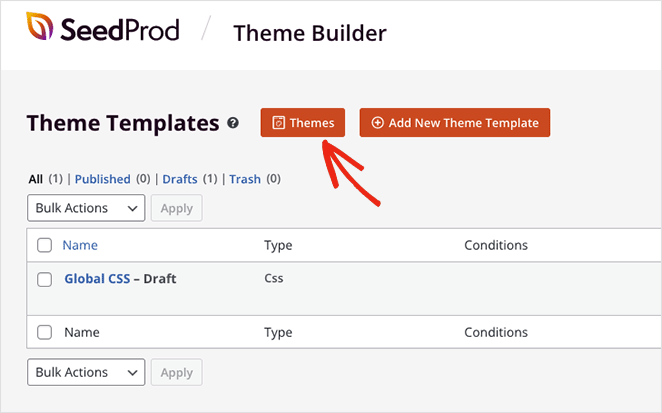
Para elegir una plantilla, haga clic en el botón Temas.
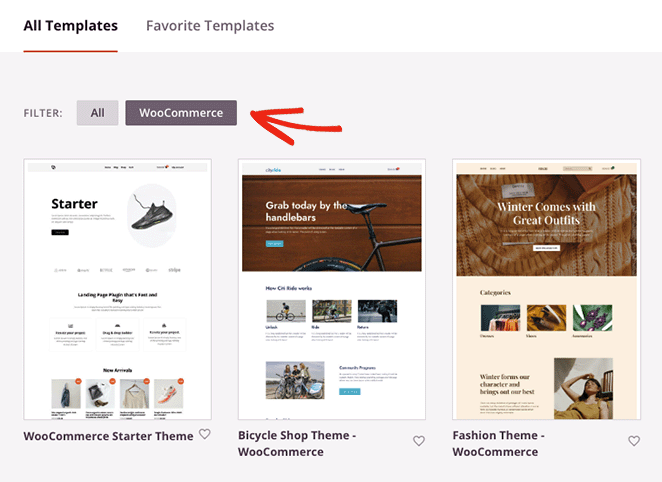
También puede seleccionar el filtro WooCommerce para ver solo los kits de plantillas de WooCommerce.
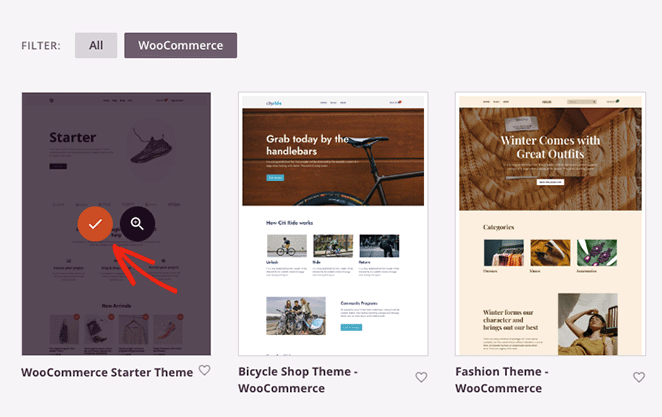
Una vez que encuentre un kit que le guste, pase el cursor sobre él y haga clic en el icono de la marca de verificación.
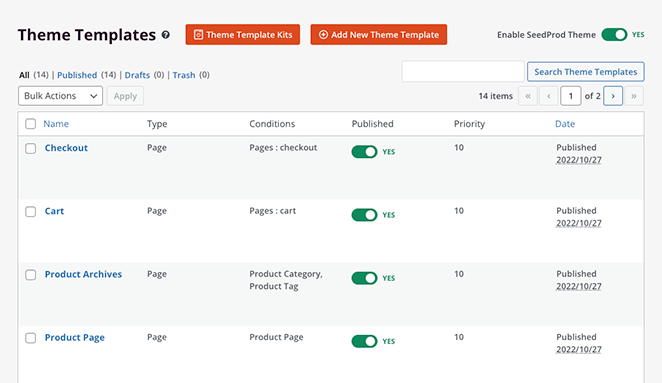
SeedProd importará todo el kit a su sitio de WordPress, incluidas las páginas de productos, carritos de compra, pagos, archivos de productos y páginas de tienda. Puede ver todas estas partes de la plantilla en el panel de Theme Builder.
También descubrirá que SeedProd crea automáticamente páginas de contenido como páginas de "acerca de", "contacto" y "servicios" a partir de la demostración de la plantilla. Puede encontrar esas páginas en el menú predeterminado de páginas de WordPress, donde puede hacer clic para editarlas con el constructor de arrastrar y soltar de SeedProd.
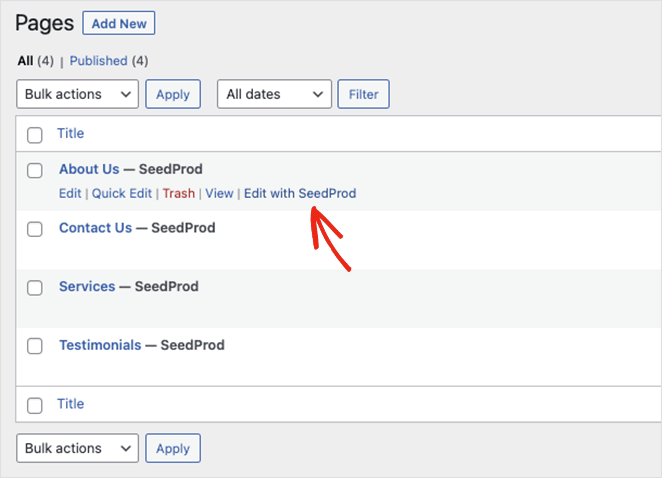
Después de instalar su plantilla, estará listo para empezar a añadir productos relacionados a su tienda. Empecemos mostrando productos relacionados en la página del carrito.
Para editar la página de su carrito, asegúrese de estar en el panel de Theme Builder, busque la plantilla del Carrito, pase el cursor sobre ella y haga clic en el enlace Editar diseño.
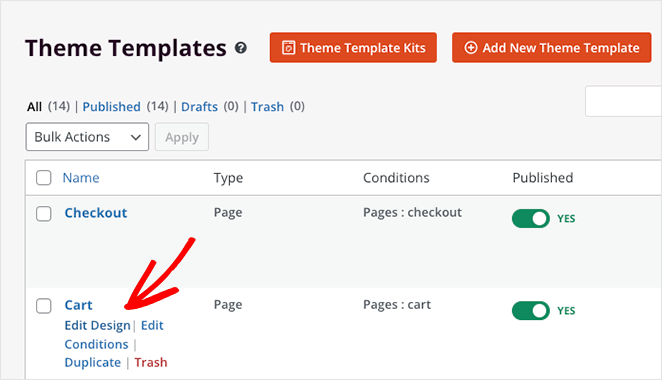
La página de su carrito de compras se abrirá ahora en el editor visual de SeedProd.
Paso 3. Añadir productos relacionados a la disposición de su página de carrito
Cuando se abra su página de carrito, verá que tiene una disposición de 2 columnas con bloques de WordPress y secciones a la izquierda y una vista previa en vivo a la derecha.
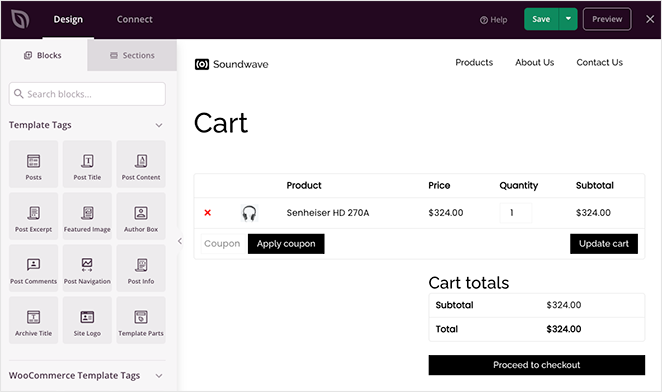
Al hacer clic en cualquier parte de la vista previa, puede personalizar la configuración y las opciones de estilo de ese bloque con unos pocos clics. Por ejemplo, la configuración del bloque de Carrito le permite cambiar la tipografía, los estilos de los botones, los colores de los campos y más.
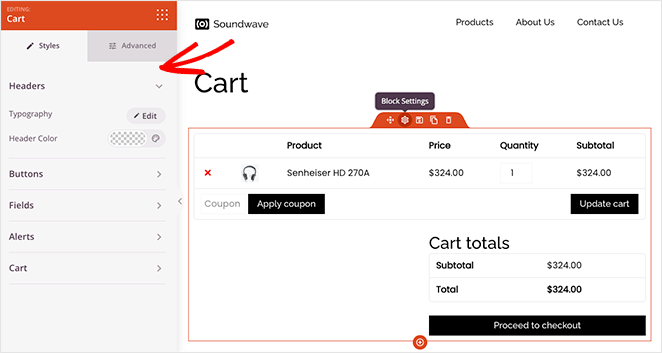
Añadir productos relacionados a su página de carrito es súper fácil con SeedProd.
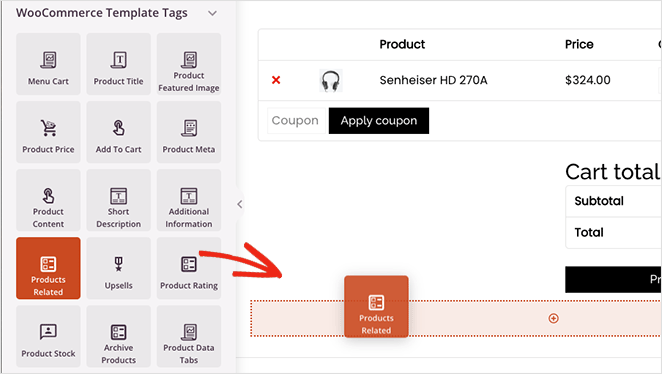
Desplácese hasta el encabezado Etiquetas de plantilla de WooCommerce en la barra lateral izquierda y encuentre el bloque Productos relacionados. Ahora haga clic y arrastre el bloque a su lugar en la vista previa de su página.
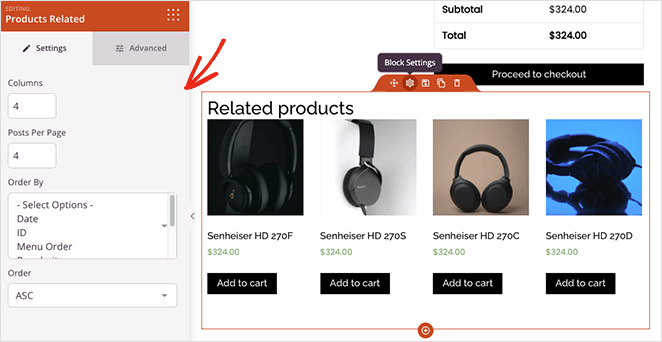
Dentro de la configuración del bloque, puede ajustar las columnas y cambiar el número de productos relacionados. También puede ordenar productos específicos eligiendo una opción en el menú desplegable:
- Fecha
- ID de producto
- Orden en el menú
- Popularidad
- Aleatorio
- Valoración
- Título
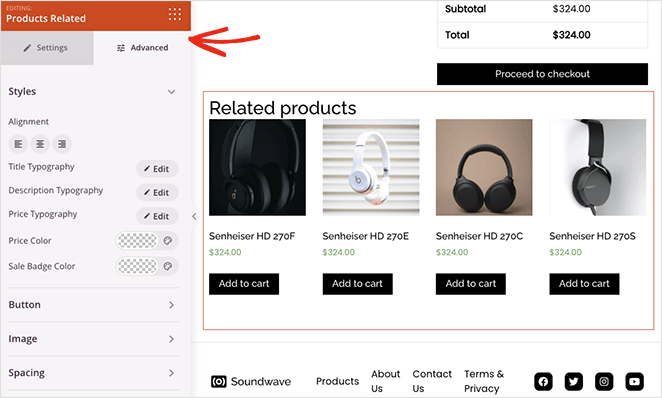
En la pestaña de configuración Avanzada, puede ajustar el estilo de su bloque de productos relacionados. Por ejemplo, puede cambiar la tipografía, los colores, los botones, las sombras de las imágenes y más.
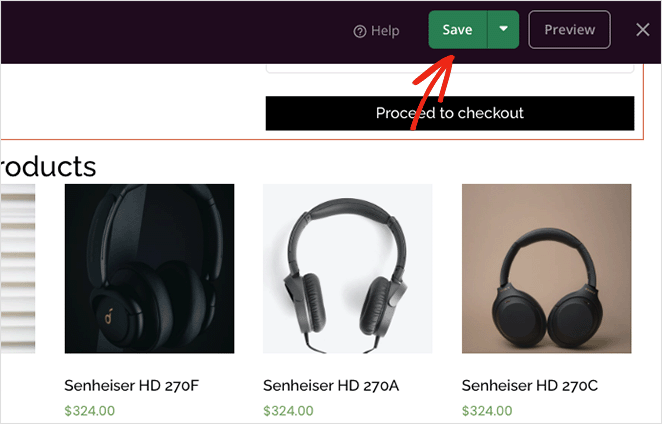
Cuando estés contento con el aspecto de todo, haz clic en el botón Guardar en la esquina superior derecha de tu pantalla.
Ahora veamos cómo vender más productos en WooCommerce con SeedProd.
Paso 4. Mostrar ofertas de venta adicional en páginas de productos individuales
Si deseas vender más productos de WooCommerce, puedes usar el bloque Venta adicional de SeedProd. Pero primero, deberás vincular productos en la configuración de productos de tu WooCommerce siguiendo los pasos del Método 1.
El bloque Venta adicional de SeedProd solo funciona en las plantillas de página de producto individual, así que deberás volver al panel del Creador de temas y editar tu plantilla de Página de producto.
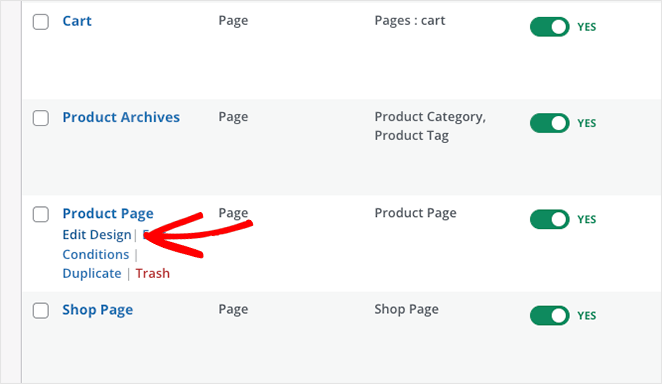
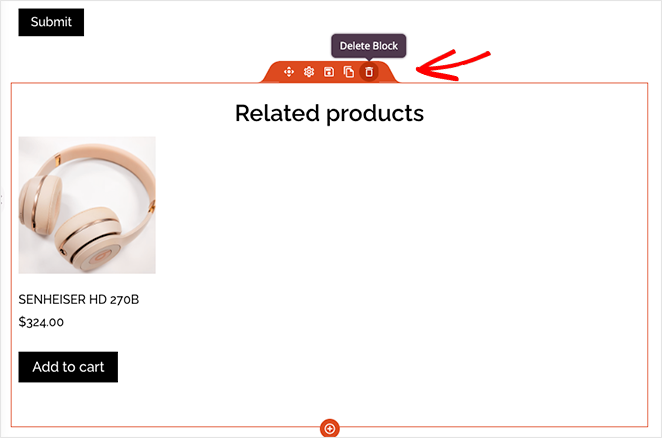
La plantilla que estamos usando ya incluye recomendaciones de productos. Así que eliminemos los productos relacionados haciendo clic en el icono de la papelera.
A continuación, busca el bloque Venta adicional en la sección Etiquetas de plantilla de WooCommerce y arrástralo a tu página.
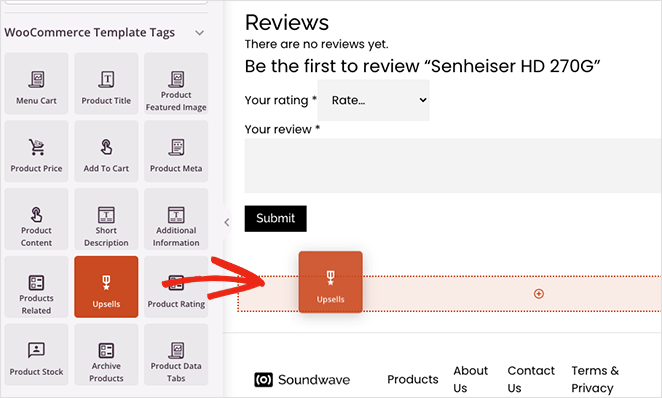
No verás una vista previa en vivo de este bloque, pero puedes personalizarlo como el bloque de productos relacionados.
Continúa personalizando tu sitio de WooCommerce hasta que estés satisfecho con su apariencia. Y no olvides hacer clic en el botón Guardar para guardar tus cambios con regularidad.
Paso 5. Publicar tu tema y ponerlo en línea
Cuando estés listo para publicar tus cambios en tu sitio web, ve a la página Creador de temas y busca el interruptor Habilitar tema SeedProd. Pónlo en la posición "Sí" y tus cambios se publicarán.

Ahora puedes previsualizar tus páginas de producto individuales y páginas de carrito para ver recomendaciones de productos similares.
Aquí tienes un ejemplo de la página de carrito:
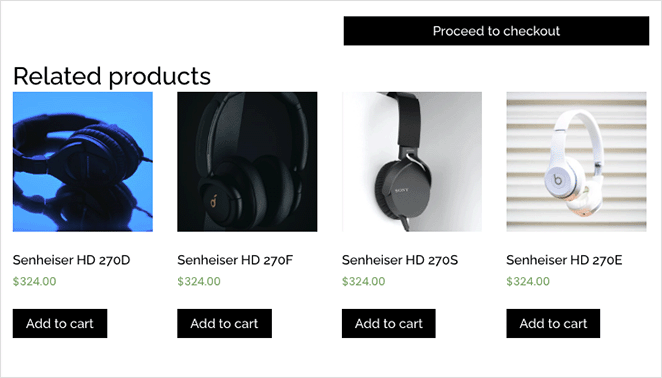
Y aquí tienes los ejemplos de venta adicional en la página de producto:
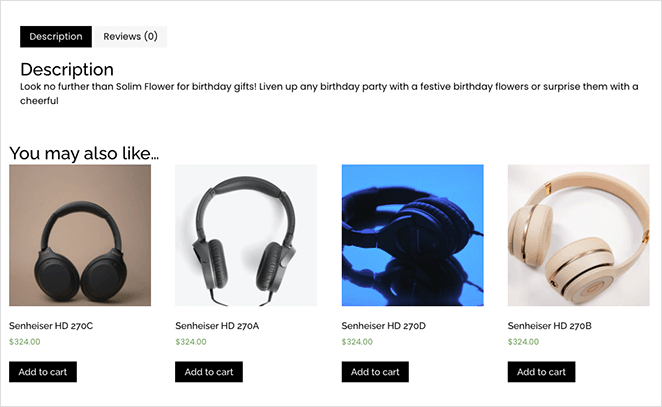
Si deseas ocultar los productos relacionados, simplemente elimina la nueva sección de tu página.
¡Ahí lo tienes!
Preguntas frecuentes sobre productos relacionados en WooCommerce
Mostrar productos relacionados en WooCommerce no se trata solo de llenar espacio en la página. Es una forma sencilla de ayudar a los compradores a encontrar más de lo que desean, y puede aumentar tus ingresos de forma discreta en el proceso.
Si estás satisfecho con la configuración predeterminada, WooCommerce te proporciona lo que necesitas para empezar. Pero si deseas un mayor control sobre el aspecto y la ubicación de las cosas, SeedProd facilita la personalización de todo sin escribir una sola línea de código.
También te pueden interesar estos otros tutoriales y consejos de WooCommerce:
- Los mejores plugins de WooCommerce para tu tienda
- Cómo añadir botones personalizados de Añadir al carrito en WooCommerce
- Cómo crear una página de agradecimiento de WooCommerce (fácilmente)
- Cómo Personalizar la Pestaña de Información Adicional de WooCommerce
- Cómo Añadir el Botón Ver Carrito en WooCommerce
- Cómo Cambiar el Título de la Página de Tienda en WooCommerce
- Cómo Crear una Impresionante Galería de Imágenes de Producto en WooCommerce
- Cómo añadir valoraciones de estrellas a las páginas de productos de WooCommerce
- Cómo obtener y mostrar descripciones de productos en WooCommerce
- Cómo mostrar productos destacados en WooCommerce
- Cómo ocultar productos sin stock en WooCommerce
¡Gracias por leer! Nos encantaría conocer tu opinión, así que únete a la conversación en YouTube, X y Facebook para obtener más consejos y contenido útil para hacer crecer tu negocio.




