
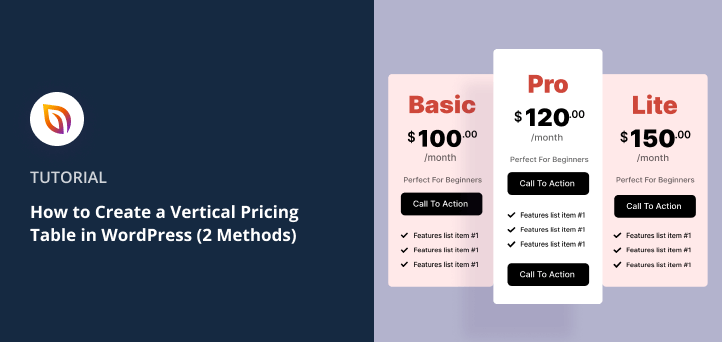

Cuando quise una forma clara de mostrar mis niveles de servicio, descubrí que una tabla de precios vertical funcionaba mejor. Pone cada plan uno al lado del otro, para que los visitantes puedan escanear las características rápidamente y ver qué opción les conviene.
La buena noticia es que no necesitas meterte con shortcodes ni CSS personalizado. WordPress te ofrece un par de formas sencillas de añadir tablas de precios, y SeedProd lo hace aún más fácil si quieres una página de destino pulida que convierta.
En esta guía, te mostraré paso a paso cómo crear una tabla de precios vertical fácilmente sin necesidad de codificar.
Pasos rápidos para crear una tabla de precios vertical:
Crea una sección de precios personalizada con SeedProd
Si quieres una página de precios profesional que sea fácil de actualizar, SeedProd es la mejor opción.

Es un constructor de páginas de arrastrar y soltar para WordPress que te permite añadir tablas de precios verticales totalmente personalizables en minutos sin necesidad de codificar.
Me gusta empezar con SeedProd porque no solo te da una tabla. Puedes construir una sección de precios completa con testimonios, temporizadores de cuenta atrás y botones de llamada a la acción que realmente impulsen las suscripciones.
Así es como se configura una nueva página de precios en WordPress con SeedProd.
Para empezar, descarga e instala SeedProd en tu sitio web de WordPress.
Luego, navega a SeedProd » Ajustes e introduce tu clave de licencia.

Paso 1. Crear una nueva página de destino
Después de instalar y activar SeedProd, dirígete a SeedProd » Páginas y crea una nueva página de destino.
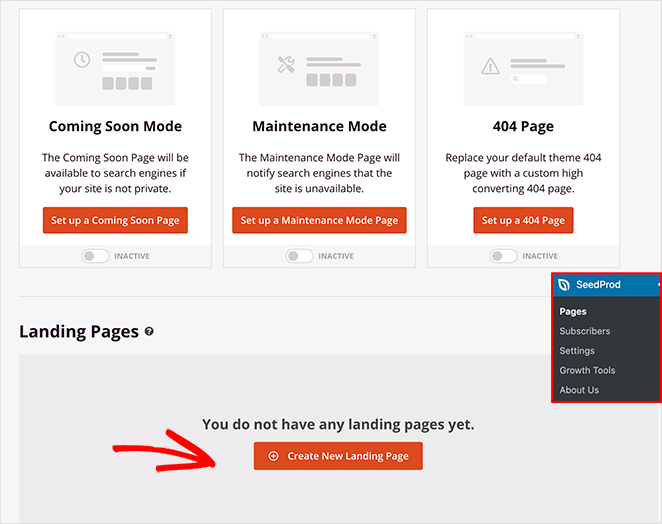
Para obtener instrucciones completas, consulta esta guía paso a paso sobre cómo crear una página de destino con SeedProd.
La guía explica todos los pasos, incluido cómo elegir una plantilla de página de destino, todos los ajustes de SeedProd y más. Cuando hayas creado una página, vuelve aquí para aprender sobre el bloque de tablas de precios de SeedProd.
Paso 2. Añadir un bloque de tabla de precios vertical
Después de crear tu página de precios con SeedProd, puedes usar el bloque Tabla de precios para añadir columnas de comparación de precios personalizables a tu diseño.
Elegimos una plantilla predeterminada para este ejemplo y añadimos una fila con 3 columnas para albergar nuestra tabla de precios.
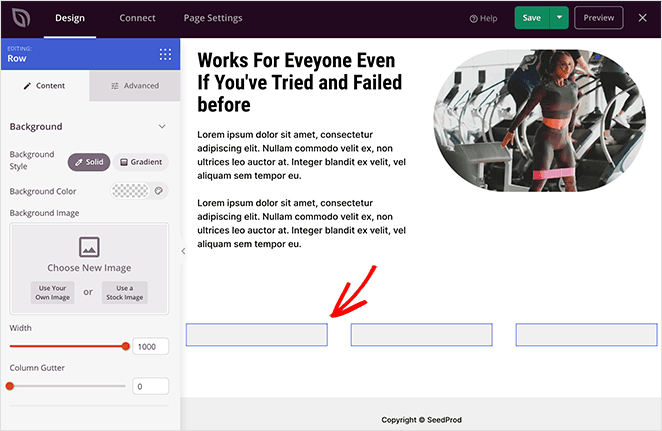
Para añadir una tabla de precios a tu página, elige el bloque Tabla de precios y arrástralo a tu diseño. Si deseas una tabla de precios vertical de 3 columnas, repite ese paso 2 veces más.
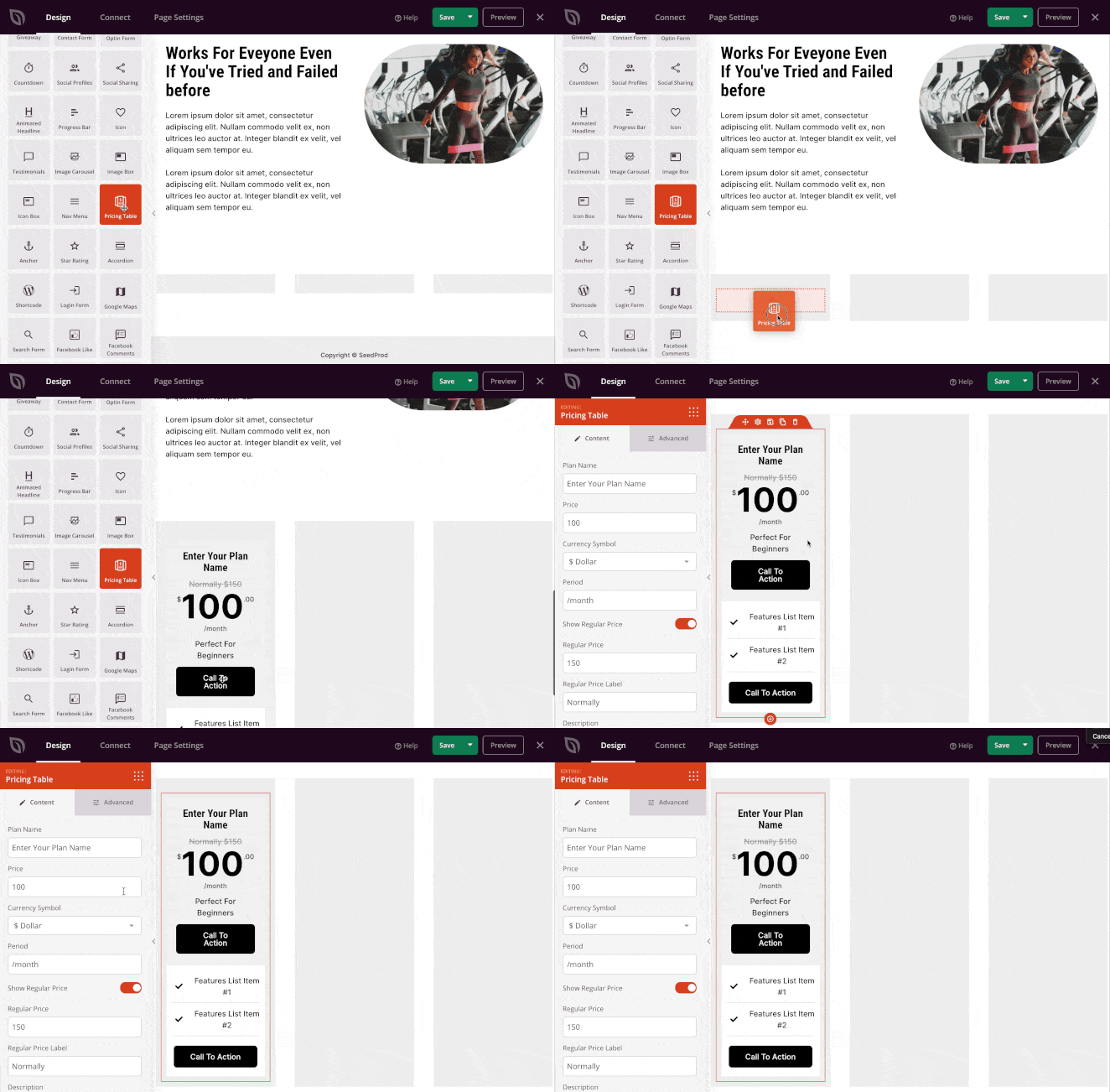
Ahora puedes hacer clic en el icono de ajustes de cada bloque de tabla para personalizar el contenido de tu tabla de precios.
Por ejemplo, puedes:
- Editar el nombre del plan
- Cambiar el precio
- Elegir una divisa
- Añadir un precio normal
- Incluir una descripción
- Añadir una lista de características
- Mostrar m uevoacute;ltiples botones de llamada a la accioacute;n
Ademaacute;s, en la pestanilde;a Avanzado, puede personalizar el color, la fuente, los icoacute;nicos, el espaciado, los botones, los efectos de paso del ratoacute;n y maacute;s de cada tabla. Esta es una excelente manera de hacer que un nivel de precios destaque maacute;s que los demaacute;s, animando a los compradores a elegir esa opcioacute;n.
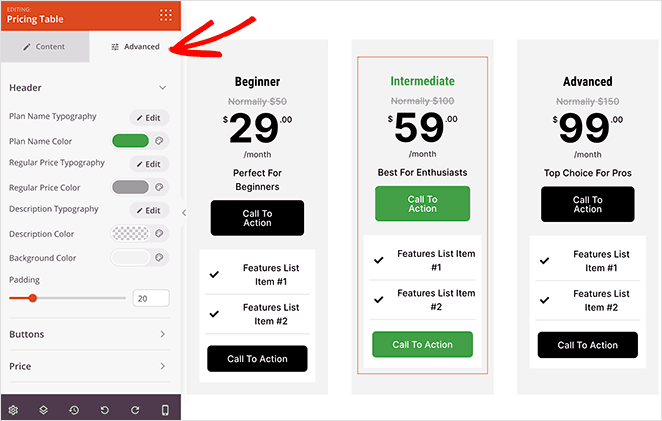
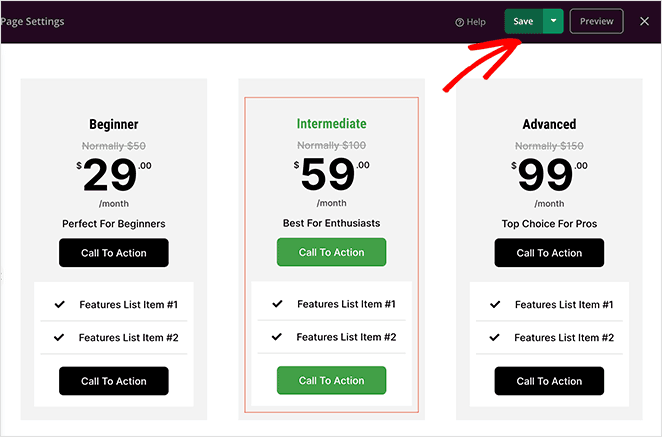
Siga editando sus tablas de precios hasta que esteacute; satisfecho con su aspecto. A continuacioacute;n, haga clic en el botoacute;n Guardar para guardar sus cambios.
Paso 3. Publicar su paacute;gina de precios
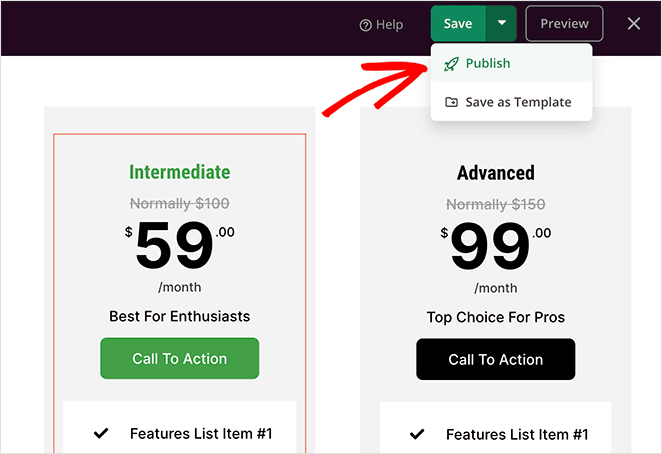
Publicar su paacute;gina de precios con SeedProd es muy faacute;cil. Cuando esteacute; satisfecho con su disenilde;o, haga clic en la flecha desplegable del botoacute;n Guardar y haga clic en Publicar.
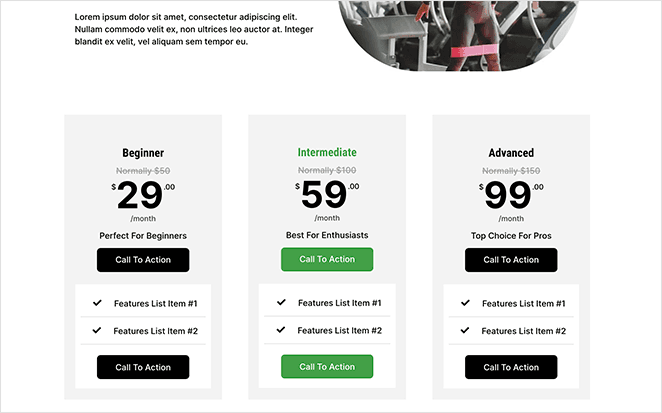
Ahora puede hacer clic en el botoacute;n Ver paacute;gina en vivo para ver cómo queda su nueva paacute;gina de precios de WordPress.
Anilde;adir una tabla de precios a entradas o paacute;ginas de WordPress
Si no necesita una paacute;gina de destino completa, auacute;n puede anilde;adir una tabla de precios vertical directamente en una entrada o paacute;gina de WordPress. Esta es una buena opcioacute;n si solo desea mostrar sus planes dentro de su contenido existente sin disenilde;ar una paacute;gina separada.
Para ello, utilizaraacute; un plugin de tabla de precios ligero que funciona directamente en el editor de WordPress. Es raacute;pido, faacute;cil de usar para principiantes y puede publicar su tabla en solo unos pocos clics.
Asiacute; es como funciona paso a paso.
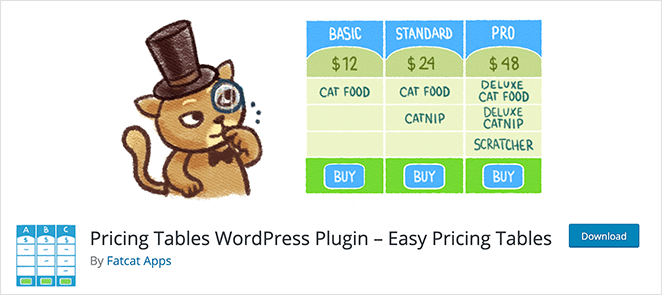
Primero, descargue su copia de Easy Pricing Tables e instaacute;lela y activeacute;la en su sitio web de WordPress.
Para obtener ayuda con este paso, consulte esta guiacute;a sobre coacute;mo instalar un plugin de WordPress.
Una vez que el plugin esteacute; activo en su sitio de WordPress, estaraacute; listo para empezar a crear su tabla de precios.
Paso 1. Crear una tabla de precios vertical
Para crear una tabla de precios vertical en WordPress, navegue a Tablas de precios » Anilde;adir nueva desde su aacute;rea de administracioacute;n de WordPress.
En la siguiente pantalla, veraacute; varias plantillas de tablas de precios para elegir. Los estilos de tabla van desde disenilde;os sencillos y gratuitos hasta plantillas maacute;s complejas disponibles con el plan de precios premium.
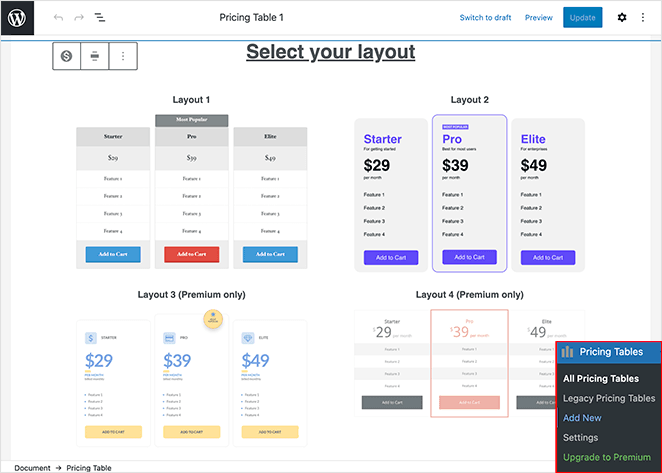
Haga clic en cualquier plantilla para elegir su disenilde;o. Ahora su plantilla se abriraacute; en el editor de WordPress para que la personalice.
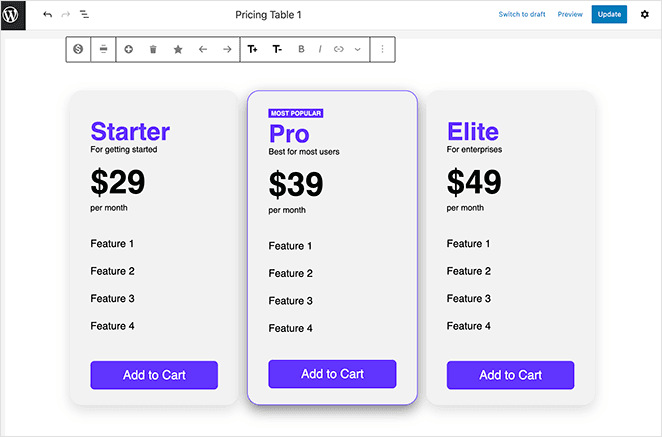
Paso 2. Personalizar su tabla de precios
Personalizar su plantilla es faacute;cil con el editor visual. Puede hacer clic en cualquier parte de la tabla para editar los encabezados, subencabezados, precios, caracteriacute;sticas y maacute;s de la tabla.
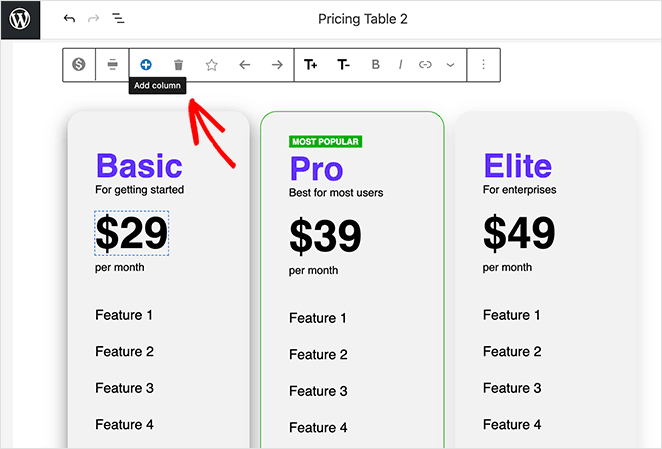
Y en la barra de configuracioacute;n en la parte superior de la pantalla, puede:
- Cambiar la alineacioacute;n de filas y columnas
- Anilde;adir una nueva columna
- Establecer queacute; columna es la maacute;s popular
- Mover columnas a la izquierda o a la derecha
- Cambiar los tamanilde;os de fuente de las columnas
- Y más
Ademaacute;s, puede personalizar los colores de fondo, los botones y los colores de acento en el panel de configuracioacute;n de la tabla de precios de la derecha.
Por ejemplo, puede cambiar el color de acento para resaltar su mejor plan de precios. Y en la seccioacute;n Configuracioacute;n miscelaacute;nea, puede mostrar u ocultar los botones de su tabla de precios.
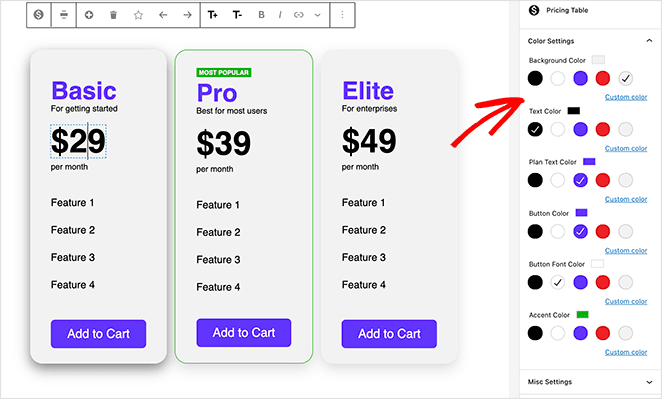
Cuando esteacute; satisfecho con el aspecto de su tabla de precios, haga clic en el botoacute;n Actualizar en la esquina superior derecha de su pantalla para guardar sus cambios.
Paso 3. Publicar su tabla de precios
Hay 2 maneras de publicar su tabla de precios responsiva con este plugin.
Puedes hacer una de estas dos cosas:
- Copiar y pegar el shortcode de la tabla de precios
- Usar el bloque de Easy Pricing Tables para WordPress
Para añadir tu tabla de precios con el editor de bloques de WordPress, simplemente crea o edita una entrada o página de WordPress. Luego haz clic en el icono de signo más (+) para añadir un nuevo bloque de WordPress.
En el campo de búsqueda, escribe ‘pricing’ para filtrar los resultados de tus bloques. Deberías ver tu tabla de precios creada anteriormente convertida automáticamente en un bloque.
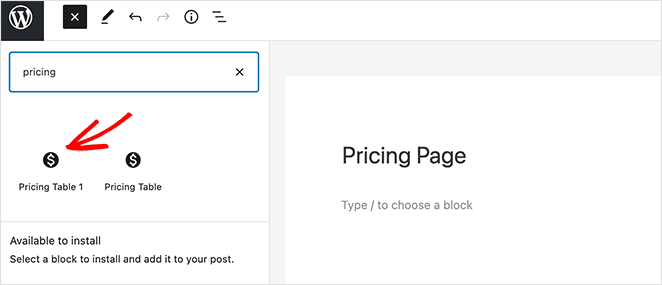
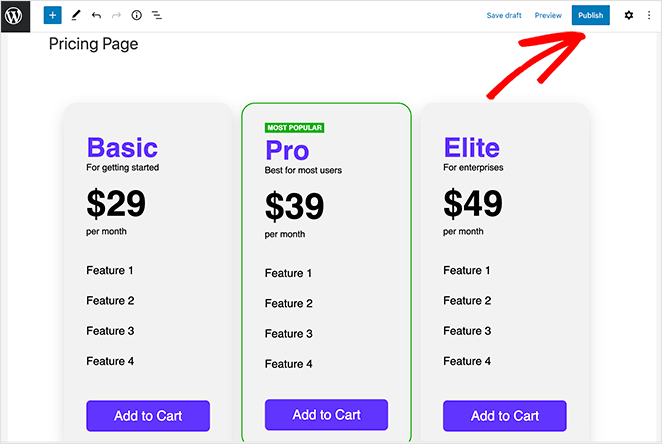
Haz clic en tu tabla de precios para añadirla a tu página y ver una vista previa de cómo queda. Ahora puedes hacer clic en el botón Publicar para que tu página se publique.
Alternativamente, si usas el editor clásico de WordPress, ve a Pricing Tables » All Tables desde tu panel de WordPress. Luego copia el shortcode junto a la tabla de precios que creaste en el paso anterior.
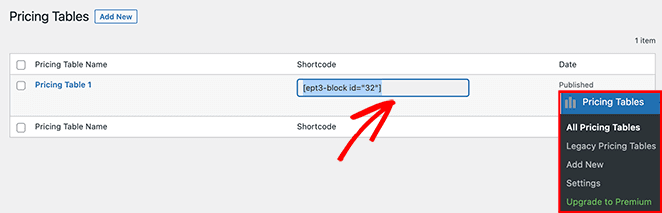
Desde allí, crea o edita la entrada o página donde quieras añadir tu tabla de precios. Luego pega tu shortcode en el editor de WordPress.
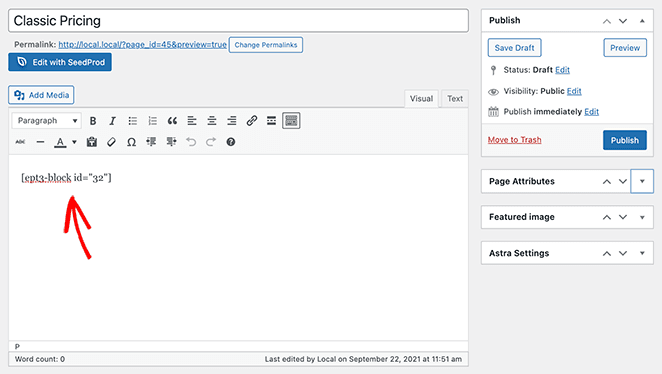
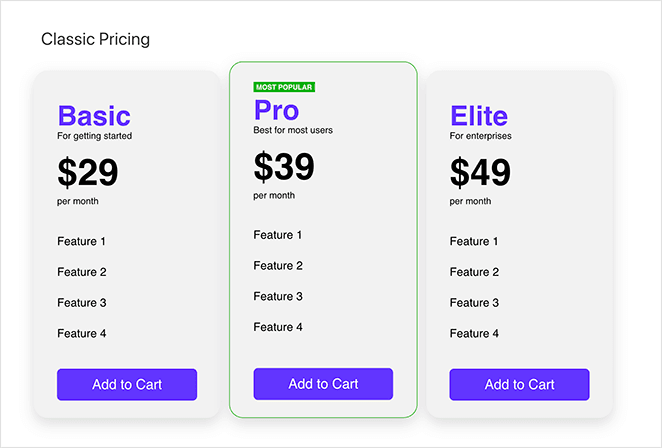
Ahora, haz clic en publicar o actualizar tu página para ver los resultados.
Preguntas frecuentes sobre tablas de precios verticales
Una tabla de precios vertical es una representación gráfica que muestra diferentes niveles de precios para un producto o servicio en formato vertical. Cada fila o sección incluye típicamente características, beneficios y costes asociados a cada nivel de precios.
No hay una respuesta única para esta pregunta. El número de niveles depende de tu modelo de negocio y de tu oferta. Sin embargo, de tres a cinco niveles son comunes en la mayoría de las tablas de precios.
La información más importante a incluir es el coste de cada nivel, qué se incluye en cada nivel y las diferencias entre los niveles. También puedes incluir los términos del servicio, como el ciclo de facturación (mensual, anual, etc.), las políticas de reembolso y cualquier característica o bonificación especial.
Sí, a menudo es una buena idea destacar un nivel recomendado. Esto puede ayudar a guiar a los clientes hacia una decisión, especialmente si ese nivel ofrece el mejor valor para la mayoría de los usuarios.
La principal diferencia es la orientación. En una tabla de precios vertical, los diferentes niveles de precios se presentan verticalmente de arriba abajo. En una tabla de precios horizontal, se presentan uno al lado del otro.
¡Ahí lo tienes!
Ahora ya sabes cómo crear una tabla de precios vertical en WordPress sin escribir una sola línea de código. Esperamos que este artículo te haya ayudado a encontrar la mejor solución de tabla de precios para tu negocio.
Ya que estás aquí, quizás te interese aprender cómo incrustar eventos de Facebook en WordPress.
Gracias por leernos. Por favor, síguenos en YouTube, Twitter y Facebook para más contenido útil para hacer crecer tu negocio si te ha gustado este artículo.




