

Cuando creé mi primera página de preguntas frecuentes en WordPress, no estaba pensando en el SEO. Solo quería dejar de responder los mismos correos electrónicos de soporte una y otra vez.
Pero una vez que la vi clasificando en los fragmentos destacados de Google, me di cuenta de algo: una página de preguntas frecuentes no es solo para atención al cliente. Puede generar tráfico, aumentar las ventas y hacer que su sitio sea más fácil de usar.
En esta guía, le mostraré paso a paso cómo crear una página de preguntas frecuentes en WordPress sin escribir una sola línea de código, y cómo prepararla también para los fragmentos enriquecidos de Google.
Resumen rápido: Aprenderá a:
- Crear una página de preguntas frecuentes personalizada en WordPress usando SeedProd
- Añadir secciones de acordeón colapsables para un diseño limpio
- Usar All in One SEO para añadir marcado de esquema de preguntas frecuentes
- Mejorar su SEO con fragmentos enriquecidos en Google
¿Por qué añadir una página de preguntas frecuentes a su sitio de WordPress?
Una buena página de preguntas frecuentes ayuda a responder las preguntas comunes de los clientes antes de que las hagan. Genera confianza, elimina la duda al comprar y mantiene su bandeja de entrada un poco más tranquila.
¿Pueden las páginas de preguntas frecuentes mejorar el SEO?
Sí. Google a menudo extrae el contenido de las preguntas frecuentes en fragmentos destacados. Eso significa más espacio en los resultados de búsqueda, y más clics en su sitio.
¿Qué hace que una página de preguntas frecuentes sea excelente?
- Estructura clara con categorías o acordeones
- Respuestas concisas y útiles
- Marcado de esquema para aparecer en las búsquedas
- Enlaces a más información (como su base de conocimientos)
- Una barra de búsqueda para que los visitantes encuentren respuestas rápidamente
- Llamadas a la acción para convertir respuestas en clientes potenciales
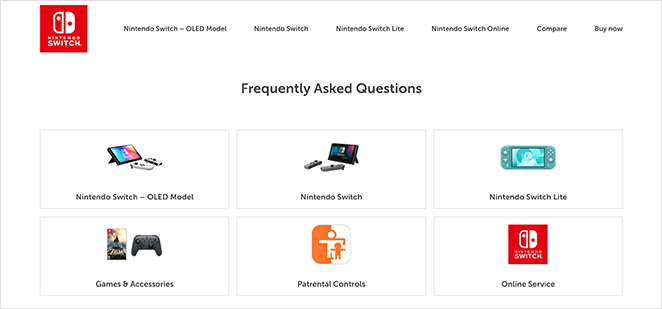
Si necesita ideas o inspiración, aquí tiene una recopilación de algunos de los mejores ejemplos de páginas de preguntas frecuentes que he visto.
Cómo crear una página de preguntas frecuentes personalizada en WordPress
En la siguiente guía paso a paso, le mostraremos cómo crear una página de preguntas frecuentes personalizada en WordPress con el marcado de esquema adecuado para ayudarle a conseguir ese codiciado espacio de fragmento destacado como este:

Para ello, utilizaremos 2 potentes plugins de WordPress; no se preocupe, ninguno de ellos requerirá codificación compleja ni plugins de preguntas frecuentes de WordPress adicionales.
El primer plugin que utilizaremos es SeedProd, el mejor creador de sitios web para WordPress. Tiene un constructor de páginas de arrastrar y soltar fácil de usar, por lo que puede crear diseños flexibles de WordPress sin ayuda experta.

Dado que SeedProd utiliza un enfoque basado en bloques, puede crear visualmente toda su página de preguntas frecuentes y ver los cambios en tiempo real. Incluso tiene secciones de preguntas frecuentes listas para usar que tardan unos segundos en añadirse a su página.
El otro plugin que utilizaremos es All in One SEO (AIOSEO), el mejor plugin de SEO para WordPress. Funciona perfectamente con SeedProd, lo que le permite optimizar su sitio para los motores de búsqueda.
Mejor aún, este plugin tiene ajustes de marcado de esquema súper sencillos. Simplemente apunte, haga clic y responda preguntas, y estará listo.
Así que, si está listo para crear su primera página de preguntas frecuentes, siga los sencillos pasos a continuación.
Paso 1. Instala el plugin SeedProd
Para empezar, dirígete al sitio web de SeedProd y descarga el plugin SeedProd Pro. Luego, sube el plugin a tu sitio web de WordPress y actívalo.
Para obtener ayuda con este paso, puedes consultar esta útil guía sobre cómo instalar y activar un plugin de WordPress.
Ahora navega a la página SeedProd » Ajustes , introduce tu clave de licencia del plugin y haz clic en el botón Verificar clave.

Después de activar tu clave, dirígete a SeedProd » Páginas de destino para ver un resumen de las opciones disponibles.

En la parte superior de la página, verás varias páginas especiales que puedes crear y personalizar:
- Próximamente – Crea una página de "próximamente" para ocultar tu sitio web antes de su lanzamiento.
- Modo de mantenimiento – Muestra una página de mantenimiento cuando estés actualizando tu sitio de WordPress.
- 404 – Crea una página 404 personalizada para ayudar a los usuarios a encontrar contenido relevante cuando visitan un enlace o página rota.
- Inicio de sesión – Diseña y personaliza una página de inicio de sesión de WordPress única con la marca de tu empresa para mejorar la experiencia del cliente.
Estas páginas vienen con plantillas y funcionalidades específicas. No las necesitaremos para crear una página de preguntas frecuentes, por lo que puedes omitir esta área del panel.
En su lugar, busca el botón Añadir nueva página de destino a continuación y haz clic en él para crear una página de destino personalizada.

Paso 2. Elige una plantilla de página de destino
Después de hacer clic en el botón para añadir una nueva página de destino, verás una biblioteca de plantillas prefabricadas. Cada plantilla de página de destino es 100% adaptable a móviles y personalizable con el constructor visual de páginas de SeedProd.
Las plantillas son un punto de partida para tu página de preguntas frecuentes. En el siguiente paso, podrás personalizar cada parte de tu plantilla para adaptarla a las necesidades de tu negocio.
Por ahora, haz clic en la biblioteca hasta que encuentres un diseño que te guste, luego pasa el ratón por encima y haz clic en el icono de la marca de verificación.
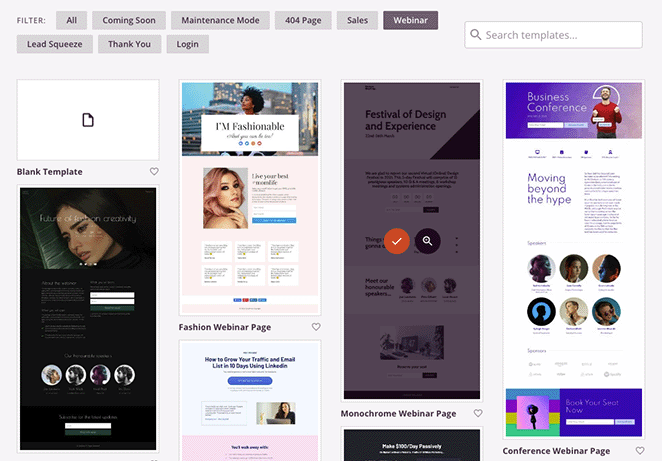
Estamos utilizando la página "Monochrome Webinar" porque no tiene una sección de preguntas frecuentes. Te mostraremos cómo añadir una a continuación.
Después de elegir tu plantilla, verás una pequeña ventana emergente donde podrás introducir un nombre para tu página, como por ejemplo "Preguntas frecuentes".
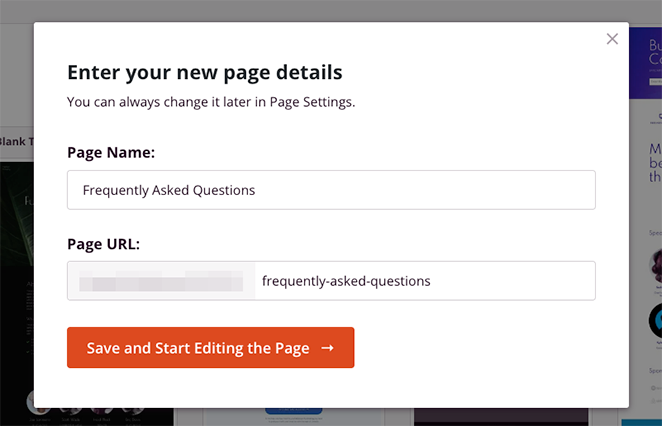
Una vez que hayas introducido el nombre de tu página, haz clic en el botón Guardar y empezar a editar la página.
Paso 3. Personaliza tu nueva página de preguntas frecuentes
En la siguiente pantalla, tu plantilla se abrirá en el constructor de arrastrar y soltar de SeedProd. Aquí es donde puedes personalizar tu página utilizando bloques de WordPress y secciones.

Una de las primeras cosas que necesitarás hacer es cambiar el encabezado de la página por algo más relevante. Para ello, haz clic en el encabezado hasta que tenga un borde naranja, y luego introduce el texto de tu encabezado personalizado.
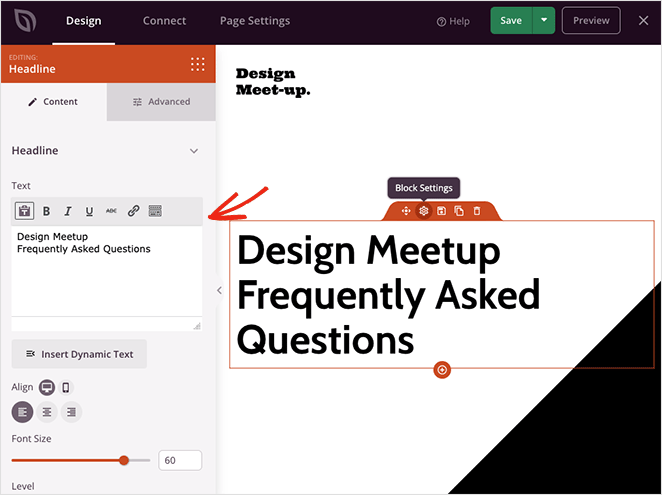
En el lado izquierdo de la página se encuentran los ajustes del bloque de encabezado. También puedes escribir tu nuevo encabezado en esta área y cambiar el tamaño del encabezado, el nivel del encabezado y la alineación.
Ahora haz lo mismo con el siguiente titular de la página.
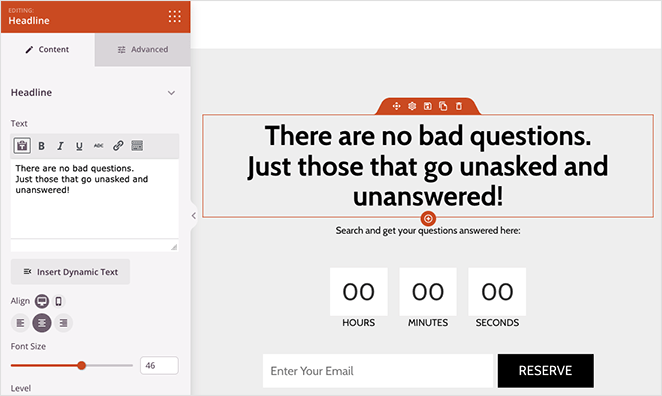
Como puedes ver, esta plantilla tiene un temporizador de cuenta atrás y un formulario de suscripción debajo del segundo titular. No necesitaremos estas funciones, así que elimínalas pasando el cursor sobre cada bloque y haciendo clic en el icono de la papelera.
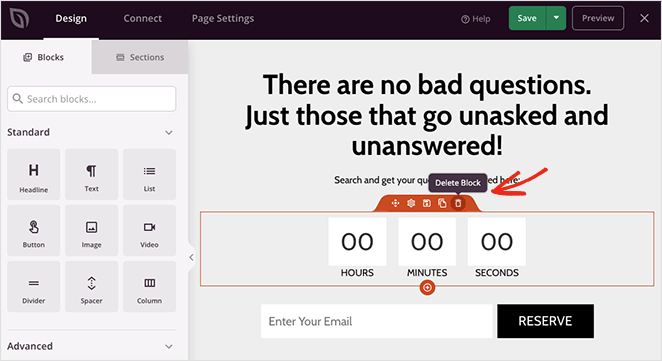
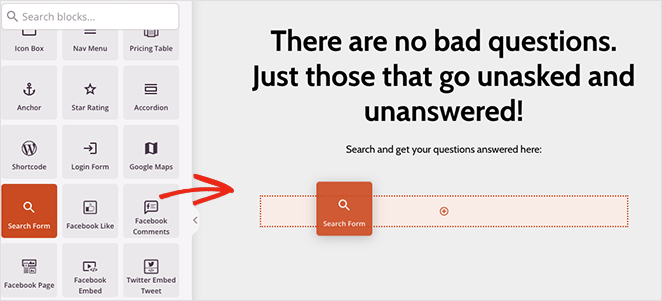
En lugar de esos bloques, añadiremos un cuadro de búsqueda para que los visitantes puedan buscar preguntas y respuestas específicas. Para ello, busca el bloque Formulario de búsqueda y arrástralo a tu página.
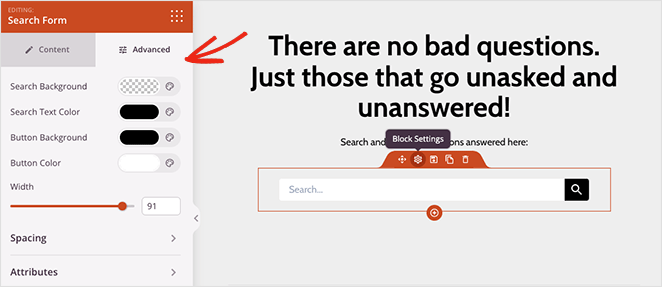
Si abres la pestaña de configuración Avanzada para este bloque, puedes personalizar los colores del botón e icono, el espaciado y más.
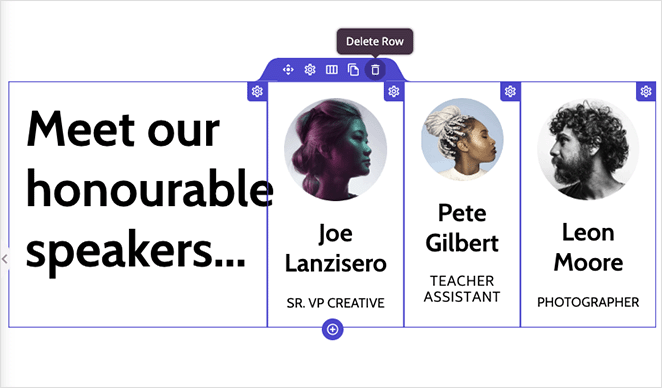
Ahora recorre el resto de la plantilla y elimina los bloques y secciones que no necesites.
Es hora de añadir una sección de preguntas frecuentes a tu página. Puedes crear una con los bloques Acordeón o Texto de SeedProd o utilizar una de las secciones de preguntas frecuentes predefinidas.
Para encontrar las secciones de preguntas frecuentes, haz clic en la pestaña Secciones, selecciona el encabezado Preguntas frecuentes y elige un diseño de preguntas frecuentes que te guste.
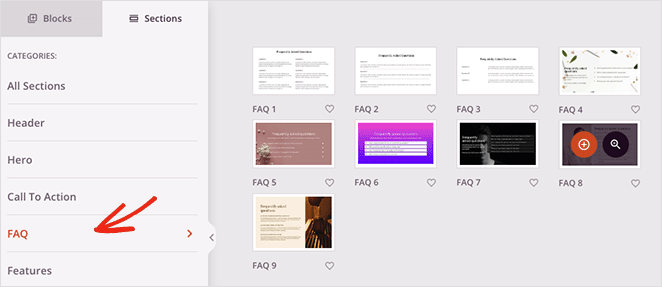
SeedProd añadirá la sección al final de tu página de destino. Puedes moverla rápidamente al lugar correcto abriendo el panel de navegación de diseño y arrastrando la sección hacia arriba.
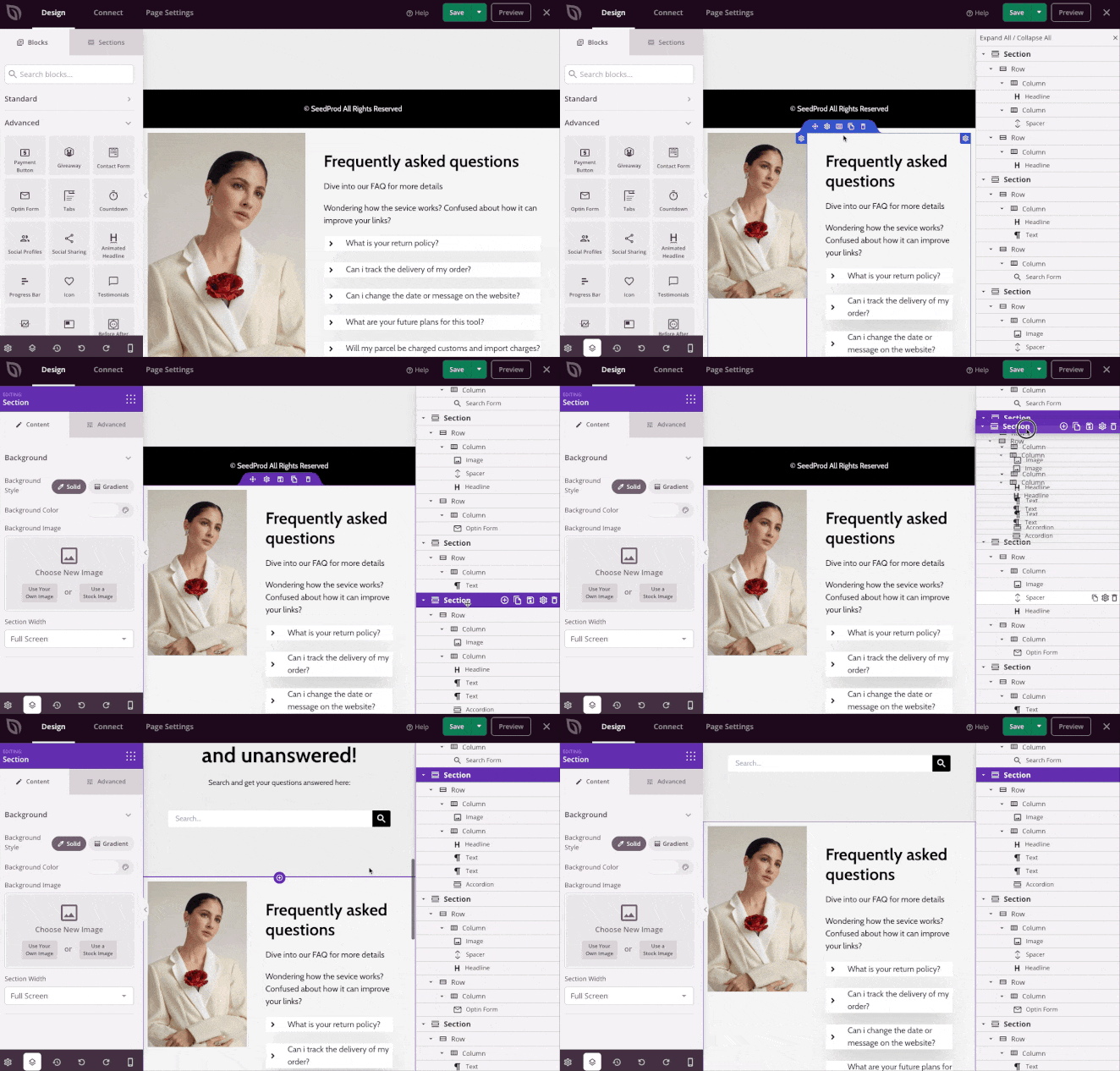
Desde allí, puedes personalizar la sección reemplazando la imagen, cambiando el texto del encabezado y añadiendo tus propias preguntas frecuentes.
La sección de preguntas frecuentes utiliza el bloque Acordeón de SeedProd para añadir secciones colapsables para cada pregunta y mantener la página limpia y menos abrumadora.
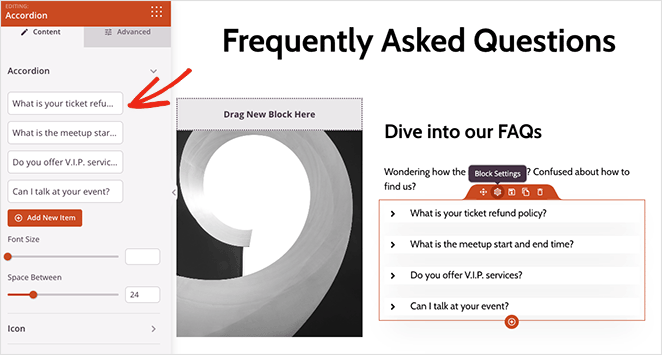
No te preocupes si tienes muchas preguntas que responder. Puedes añadir tantas respuestas a preguntas frecuentes como sea necesario. También puedes añadir un mecanismo de comentarios al final de cada bloque de respuesta para recopilar comentarios de los usuarios. Por ejemplo, incluye una pregunta como '¿Te ha sido útil este artículo?' y ofrece opciones para que los usuarios respondan.
Y recuerda, puedes añadir enlaces internos a páginas separadas que puedan tener información más detallada. Por ejemplo, puedes enviar a los usuarios a tu sistema de tickets para enviar tickets de soporte a tu equipo de atención al cliente o a tu página de contacto para obtener tu información de contacto y enlaces a redes sociales.
Tu página de preguntas frecuentes es un portal de autoservicio para solucionar problemas y responder a las preguntas de los clientes. Así que proporciona tanta información como puedas.
Cuando estés satisfecho con tu página de destino de preguntas frecuentes, haz clic en el botón Guardar y luego sal haciendo clic en el icono X.
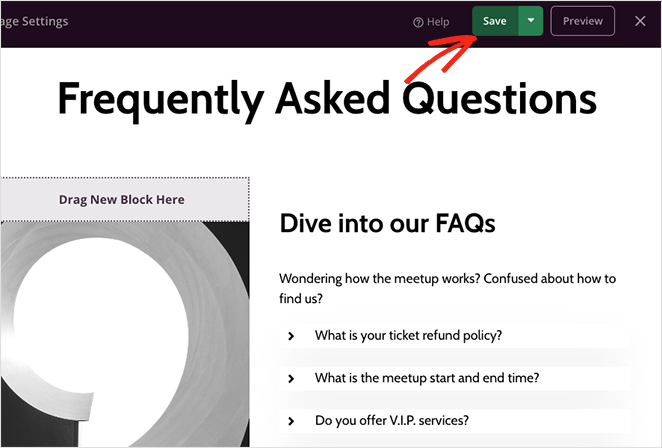
Esto guardará tu página como un borrador, ya que a continuación prepararemos el plugin de SEO para añadir marcado de esquema de preguntas frecuentes a tu página de destino.
Paso 4. Añade el esquema de preguntas frecuentes con All in One SEO
Para el siguiente paso, necesitarás instalar y activar el plugin All in One SEO. Esto te permitirá optimizar tu página de destino para los motores de búsqueda y añadir el marcado de esquema correcto.
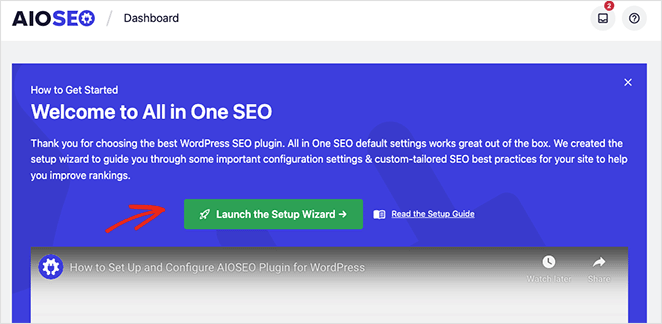
Aquí tienes una guía útil paso a paso sobre cómo instalar All in One SEO Pro, que es la versión que utilizaremos para esta guía. A partir de ahí, puedes seguir el asistente de configuración rápida, que te ayuda a configurar el plugin para tu sitio web.
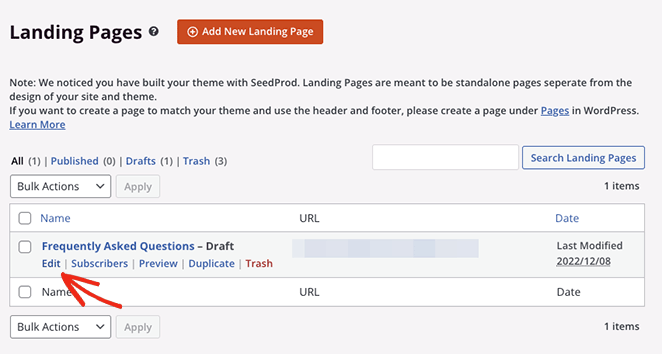
Después de configurar All in One SEO, vuelve a SeedProd » Páginas de destino y haz clic en el enlace Editar debajo de la página que creaste anteriormente.
Una vez que lo hayas hecho, haz clic en la pestaña Configuración de página en la parte superior de la pantalla, y luego expande el encabezado SEO.
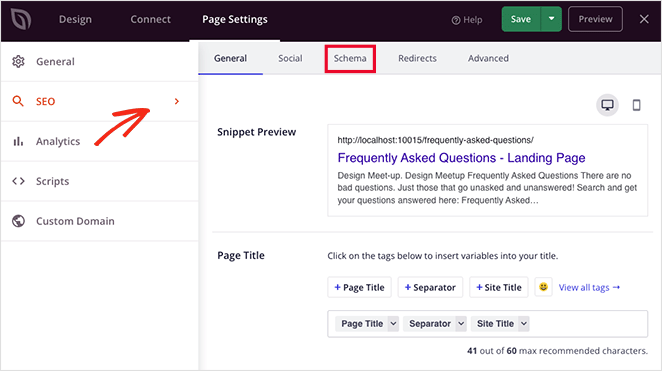
En esta pantalla, puedes introducir información meta personalizada para tu página de preguntas frecuentes con AIOSEO, incluyendo:
- Título de la página
- Descripción meta
- Frase clave principal
También puedes hacer clic en la pestaña Schema para ver el marcado de schema actual de tu página. Lo configuraremos ahora, así que haz clic en el botón Generar Schema.
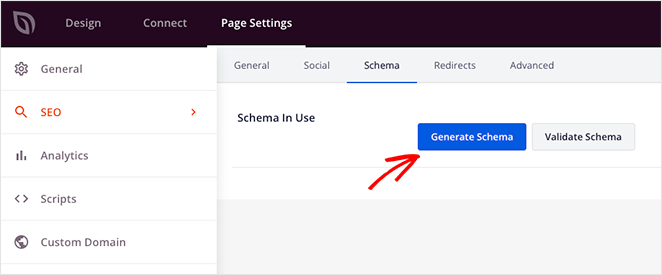
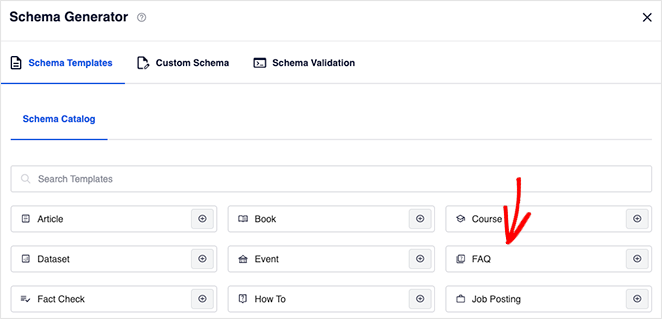
En la siguiente pantalla, puedes elegir entre varias plantillas de schema predefinidas, que añadirán el marcado correcto a tu página web. Para este tipo de página, selecciona la opción FAQ.
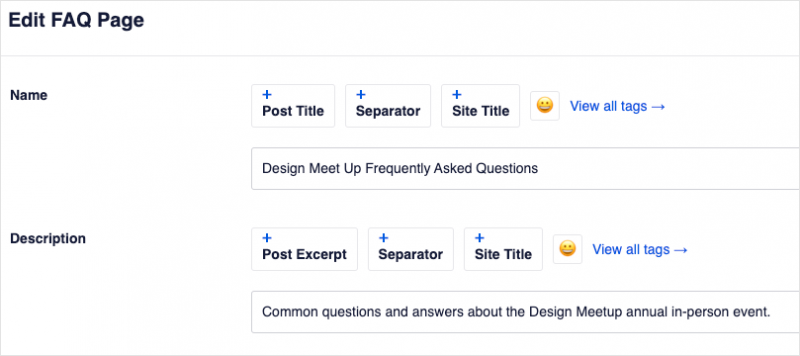
Ahora introduce un título y una descripción para la página.
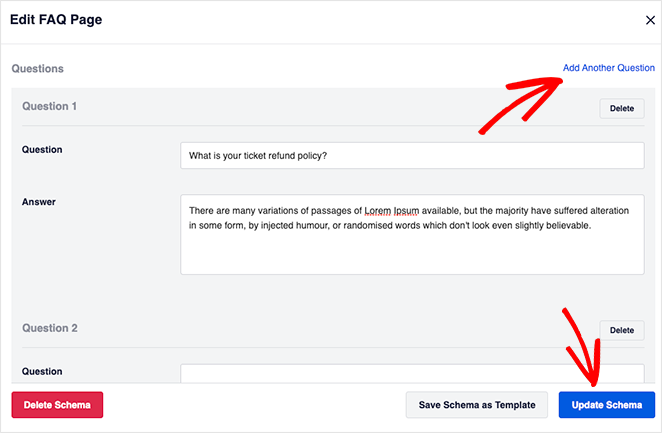
Luego puedes desplazarte hacia abajo e introducir las preguntas y respuestas frecuentes de tu página. No te preocupes; los visitantes de tu sitio web no lo verán como contenido duplicado; simplemente ayuda a los motores de búsqueda a encontrar y comprender tu contenido.
Después de añadir tu primera pregunta, haz clic en el enlace Añadir otra pregunta para agregar más, y luego haz clic en el botón Actualizar Schema cuando hayas terminado.
Asegúrate de que cada pregunta incluya palabras clave relevantes que los usuarios probablemente busquen. Por ejemplo, en lugar de '¿Ofrecen envío gratuito?', podrías usar '¿Ofrece [Tu Marca] envío gratuito?'
Eso es todo. Cuando publiques tu página, tendrá todo lo necesario para aparecer en los fragmentos enriquecidos de Google.
Hay varias otras formas de optimizar tu página de destino con la configuración de SeedProd:
- Instala MonsterInsights, el mejor plugin de Google Analytics para WordPress, para monitorizar el rendimiento de tu página de destino
- Introduce scripts personalizados para encabezado, cuerpo y pie de página
- Elige un nombre de dominio personalizado para tu página de preguntas frecuentes
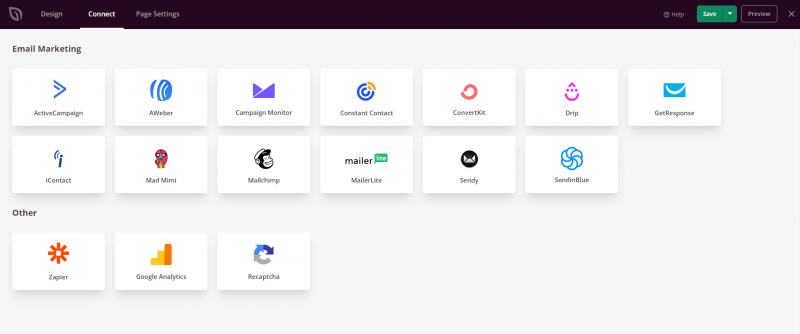
También puedes hacer clic en la pestaña Conectar para integrar un servicio de marketing por correo electrónico. Esta es una excelente manera de hacer crecer tu lista de correo electrónico con el bloque de formulario de suscripción de SeedProd.
Paso 5. Publica tu página de destino de preguntas frecuentes
Con la configuración de tu página de preguntas frecuentes lista, estás preparado para publicarla y hacerla visible para tu audiencia. Para ello, navega hasta el botón Guardar, haz clic en la flecha desplegable y haz clic en Publicar.
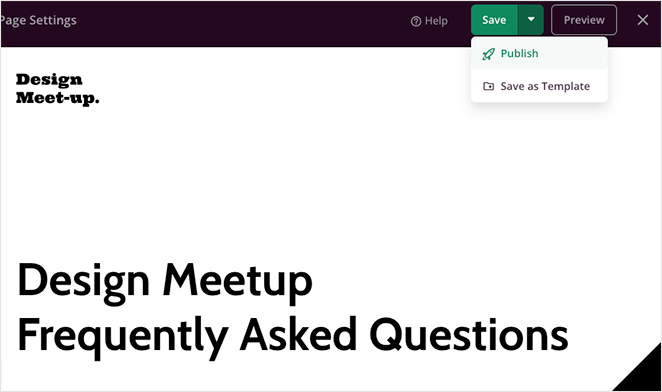
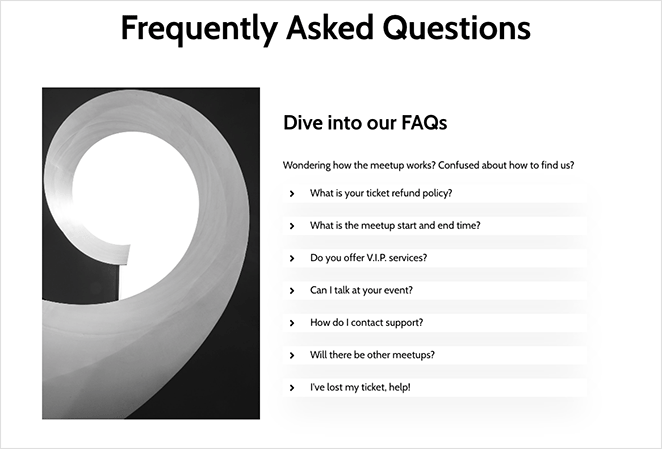
Ahora puedes visitar la página y verla en acción. A continuación, se muestran algunas capturas de pantalla de la página de preguntas frecuentes que hemos creado con SeedProd.
Ejemplo de área principal:

Ejemplo de búsqueda en la página de preguntas frecuentes:

Ejemplo de acordeón de preguntas y respuestas:
Ejemplo de formulario de suscripción:

Recuerda actualizar regularmente tu página de preguntas frecuentes con nuevas preguntas y eliminar la información obsoleta. Utiliza herramientas de análisis como Google Analytics para seguir el rendimiento de tu página de preguntas frecuentes e identificar áreas de mejora.
Más preguntas sobre páginas de preguntas frecuentes
¿Qué es una página de preguntas frecuentes?
Una página de FAQ (Preguntas Frecuentes) es una sección de un sitio web donde se responden preguntas comunes sobre los servicios, productos o políticas del sitio. Ayuda a los usuarios a encontrar información rápidamente y puede mejorar la experiencia del usuario y el SEO al proporcionar contenido valioso.
¿Cuánto deben durar las páginas de preguntas frecuentes?
Las páginas de preguntas frecuentes deben ser concisas y directas, con respuestas breves pero informativas. La longitud varía según la complejidad de las preguntas, pero es crucial evitar abrumar a los usuarios con demasiado texto, manteniendo cada respuesta clara y directa.
¿Cuál es el mejor formato para las preguntas frecuentes?
El mejor formato para las preguntas frecuentes incluye un diseño claro y buscable con preguntas organizadas en categorías y presentadas mediante acordeones desplegables para una fácil navegación. Incluir una barra de búsqueda destacada y enlaces internos a recursos más detallados mejora la usabilidad y la experiencia del usuario.
¡Ahí lo tienes!
Esperamos que esta guía paso a paso te haya ayudado a aprender cómo crear una página de preguntas frecuentes en WordPress con la función de marcado correcta en los fragmentos enriquecidos de Google.
Hay muchas más cosas que puedes hacer con SeedProd, incluyendo crear un tema personalizado de WordPress, construir una tienda en línea, editar tu página de inicio, y más.
Además, puedes optimizar todas ellas para los motores de búsqueda con All in One SEO. ¿A qué esperas?
¡Gracias por leer! Nos encantaría conocer tu opinión, así que únete a la conversación en YouTube, X y Facebook para obtener más consejos y contenido útil para hacer crecer tu negocio.




