

Los usuarios tardan menos de 0,05 segundos en formarse una opinión sobre tu sitio web. Si bien la mayor parte de esa opinión se basa en los tiempos de carga del sitio web, el diseño de tu web también influirá.
Por eso volvemos con otra emocionante actualización para SeedProd para facilitar tu proceso de diseño web y asegurar que cause una excelente impresión en tu audiencia.
Tenemos mucho que cubrir en este anuncio, así que mira el video a continuación para una descripción general rápida:
Ahora, profundicemos en los detalles de las nuevas funciones de SeedProd que lanzamos hoy.
Muestra impresionantes galerías de imágenes
Primero, hay 2 nuevos bloques de galería de imágenes que te permiten destacar tus mejores imágenes con un detalle perfecto.
Galería
El bloque Galería utiliza el shortcode de galería de imágenes predeterminado de WordPress para incrustar galerías sencillas y responsivas con unos pocos clics.
Todo lo que necesitas hacer es arrastrar el bloque Galería a tu vista previa en vivo, seleccionar imágenes de tu ordenador o de la biblioteca de medios de WordPress y elegir tu configuración personalizada.
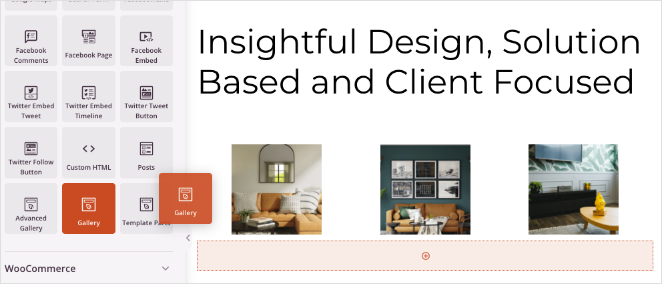
Por ejemplo, puedes enlazar cada imagen de la galería al archivo multimedia o a la página de adjunto, cambiar el tamaño de la imagen, el número de columnas y el orden, y mostrar tu imagen en una ventana emergente lightbox sin distracciones.
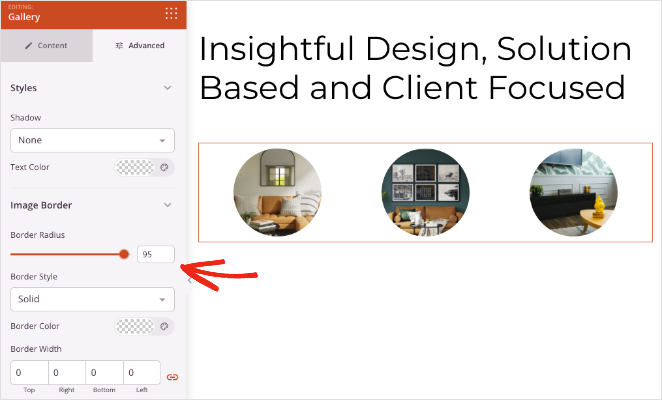
Incluso puedes acceder a la configuración Avanzada para establecer un radio de borde, sombras, colores, espaciado y más.
Galería Avanzada
La Galería Avanzada es un bloque personalizado de SeedProd que te permite agregar múltiples galerías en cualquier lugar de tu sitio web. A medida que agregues más galerías de fotos, verás un filtro inteligente que permitirá a los usuarios cambiar entre ellas fácilmente con un solo clic.
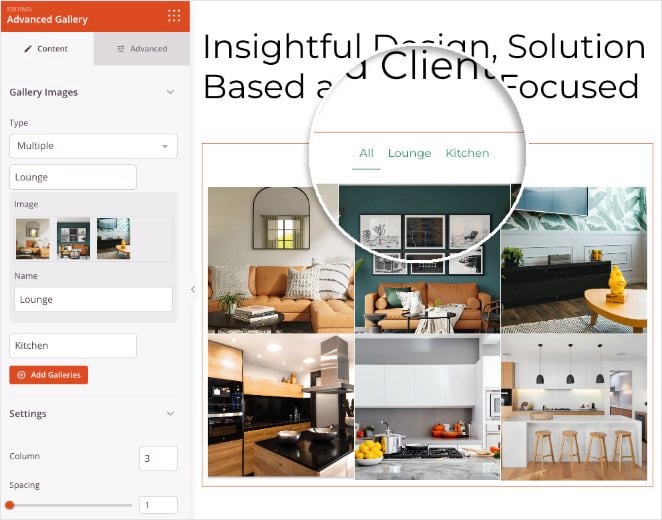
Este bloque tiene configuraciones similares al bloque de Galería, como la capacidad de ajustar columnas, enlaces de imágenes y espaciado. Sin embargo, también tiene configuraciones adicionales para que tus imágenes destaquen.
Por ejemplo, puedes establecer la relación de aspecto de la imagen, haciendo que una galería de imágenes de diferentes tamaños se vea uniforme y consistente. También puedes habilitar un color de superposición de fondo y mostrar la descripción, el título, el subtítulo o el texto alternativo de la imagen al pasar el ratón por encima.
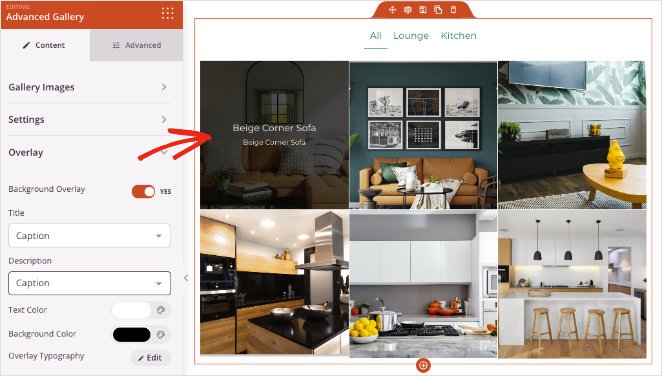
Al igual que con el bloque de Galería, la pestaña de configuración de Galería Avanzada incluye varias opciones para personalizar las sombras, el espaciado, los bordes de tu galería y más.
Hay muchas maneras en que puedes usar galerías en tu sitio web:
- Los diseñadores pueden crear portafolios para mostrar su último trabajo
- Los escritores pueden agregar capturas de pantalla y enlazar a sus últimos artículos en línea
- Los restaurantes pueden subir fotos deliciosas para ilustrar sus menús
Pero eso no es todo. A continuación, tenemos un nuevo bloque para ayudarte a organizar el contenido de tu sitio web.
Organiza el contenido con pestañas
El contenido en pestañas es una excelente manera de mostrar más contenido sin ocupar espacio en tu sitio web. Dado que el contenido está organizado en secciones clickables, los usuarios pueden encontrarlo rápidamente, mejorando la experiencia del usuario.
Por eso, nuestro nuevo bloque de Pestañas es una gran victoria para los sitios web de pequeñas empresas. Tomemos esta página de contacto, por ejemplo:
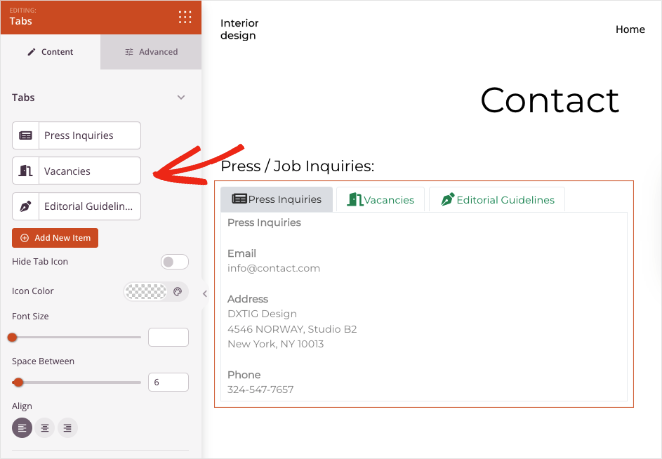
Normalmente, los usuarios tendrían que desplazarse por la página para ver diferentes secciones de información o, en el peor de los casos, hacer clic para ir a otra página. Sin embargo, con el contenido en pestañas, pueden verlo todo por encima del pliegue, en una sola página.
Puedes añadir tantas pestañas como quieras y dar a cada pestaña un icono y color personalizados. También es muy fácil ajustar el espaciado, el tamaño de la fuente y la alineación con solo hacer clic.
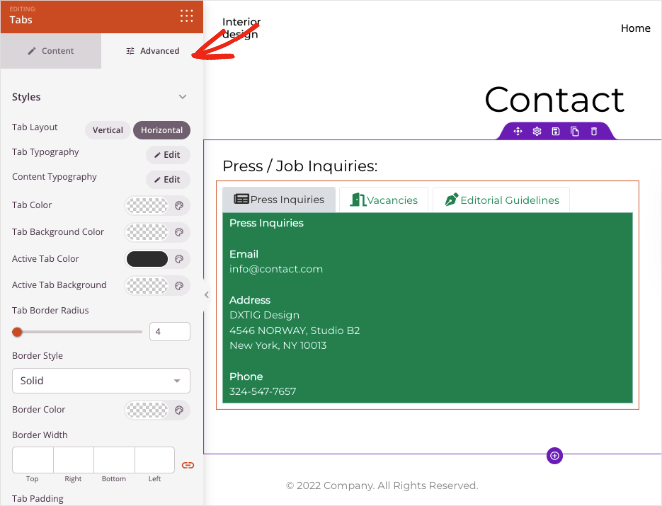
¿Necesitas más opciones de personalización? Cambia a los ajustes Avanzados , donde puedes elegir entre un diseño horizontal o vertical, colores de las pestañas, tipografía, bordes y más.
Aquí tienes algunas ideas sobre cómo puedes usar contenido en pestañas en el diseño de tu sitio web:
- Mostrar diferentes características del producto
- Destacar preguntas frecuentes
- Dividir tus servicios en temas
Puede parecer un pequeño cambio, pero el contenido en pestañas puede ayudar a aumentar la satisfacción del usuario y hacer que tu sitio sea más atractivo.
Personaliza fácilmente los submenús de WordPress
En una actualización anterior, introdujimos el bloque Menú de Navegación , que te permite personalizar menús en todo tu sitio web. Hoy, sin embargo, tenemos una actualización para la versión de WordPress de ese bloque, que te da más control sobre tus submenús.
Después de asignar un menú de WordPress en los ajustes del Menú de Navegación , puedes hacer clic en la pestaña Avanzados y editar el diseño de tus submenús.
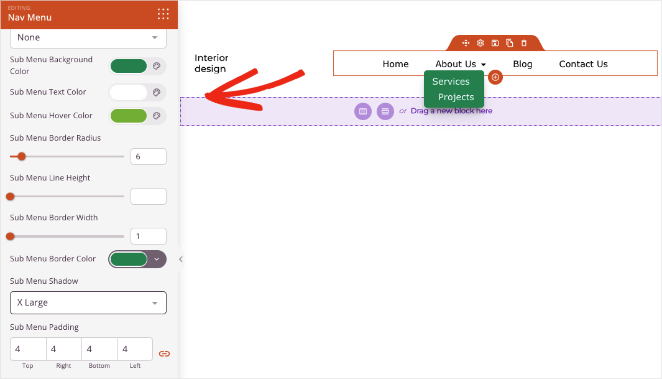
Puedes cambiar el fondo del submenú, el texto y el color al pasar el ratón, y ajustar la altura de línea, el borde y las opciones de relleno. Para un toque extra de elegancia, incluso puedes dar a los submenús una sombra paralela personalizada.
Estas opciones de estilo facilitan mucho la visualización de menús más detallados en tu sitio, incluida tu barra lateral de WordPress, los widgets del pie de página y tu encabezado de navegación principal.
Optimiza tus imágenes
Como se mencionó anteriormente, la velocidad es crucial en el diseño web y juega un papel importante en las primeras impresiones. Si tus imágenes tardan en cargarse, los visitantes no esperarán; saldrán de tu sitio y se irán a otro lugar.
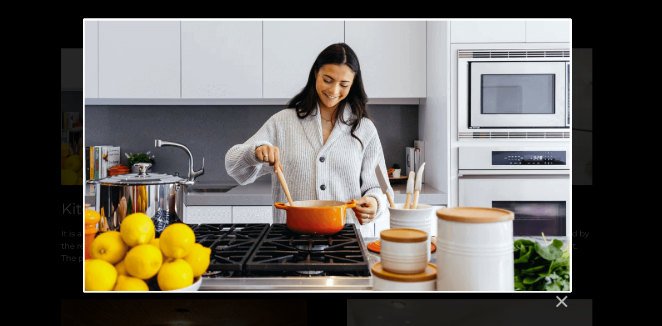
Afortunadamente, puedes abordar esto con la actualización de nuestro bloque de Imagen . Ahora puedes mostrar versiones más pequeñas de las imágenes en tu sitio y abrir las versiones grandes en una ventana emergente de tipo "lightbox" sin distracciones.
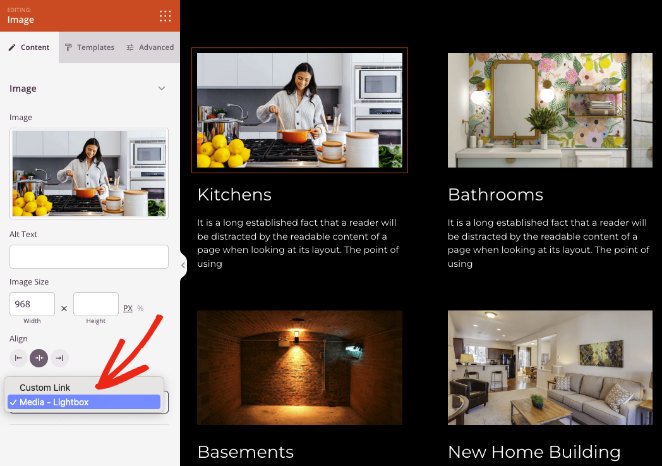
Simplemente elige la opción Medios – Lightbox en el panel de configuración del bloque de Imagen . Los visitantes podrán entonces abrir la imagen en un "lightbox" para verla más de cerca.
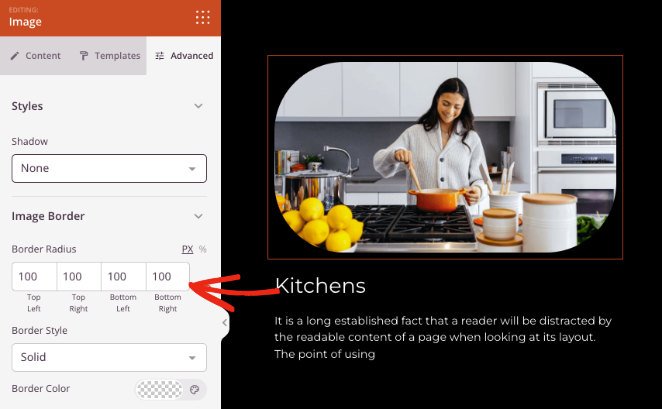
Otra adición interesante al bloque de Imagen es la capacidad de establecer el radio del borde por porcentaje. Jugando con estas configuraciones, puedes crear estilos de imagen llamativos que añadan interés a tu sitio web.
Superposiciones de imágenes de fondo
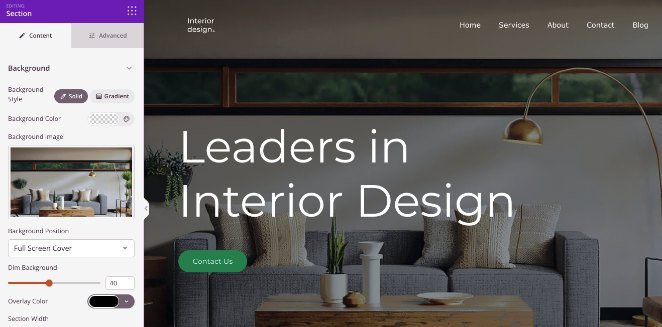
El último gran cambio de esta versión es la adición de superposiciones de color para las imágenes de fondo. Puedes superponer imágenes de fondo para secciones, filas y columnas, creando una paleta de colores armoniosa para tu sitio.
Si tienes una columna con texto, también puedes atenuar el fondo para que tu contenido destaque, como hemos hecho con esta sección de testimonios.
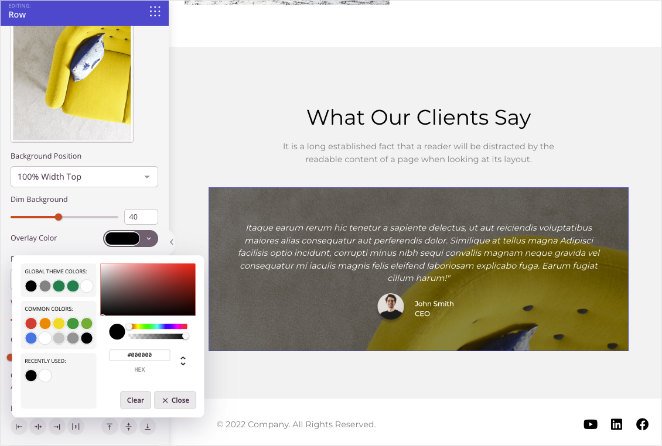
Esta es también una excelente manera de agregar áreas destacadas atractivas a tu sitio, manteniendo tus encabezados nítidos y fáciles de leer.
Además de estas actualizaciones esenciales, también hemos agregado varios ajustes y correcciones. Por ejemplo, hemos agregado íconos de TikTok a nuestro bloque de íconos sociales, hemos actualizado Font Awesome a la última versión y más.
Actualiza tu plugin SeedProd Hoy
Si eres un usuario premium de SeedProd, puedes actualizar tu plugin hoy mismo y disfrutar de las nuevas funciones. Y si eres nuevo en SeedProd, ahora es el momento ideal para obtener una licencia de SeedProd Pro y probar estas funciones.
Estamos muy cerca de lanzar otra actualización para hacer que SeedProd sea aún más útil para ti. Así que asegúrate de estar atento a nuestro blog.
Hasta entonces, sigue enviando tus solicitudes de funciones y comentarios, y contáctanos con tus ideas. Y como siempre, gracias por tu continuo apoyo para hacer de SeedProd el mejor plugin constructor de sitios web de WordPress.




