

Möchten Sie wissen, wie Sie ein Template Kit in WordPress installieren, ohne Code anfassen zu müssen?
Template Kits bieten Ihnen alles, was Sie brauchen, um schnell eine benutzerdefinierte WordPress-Website zu erstellen, ohne Entwickler- oder Programmierkenntnisse. Sie können eine professionelle Website in wenigen Minuten starten, indem Sie einfach ein Kit importieren und es visuell anpassen.
In diesem Leitfaden zeige ich Ihnen Schritt für Schritt, wie Sie ein Template Kit in WordPress installieren, und zwar mit der einfachsten Methode für Anfänger.
Kurze Zusammenfassung: Template Kits in WordPress installieren
Sie können ein Template Kit in WordPress in nur wenigen Schritten installieren. Hier ist eine kurze Übersicht:
Wir gehen jeden Schritt unten mit Screenshots und Profi-Tipps durch.
Video-Anleitung
Was ist ein WordPress Template Kit?
WordPress Template Kits sind eine Sammlung von vordefinierten Seitenvorlagen und Elementen, mit denen Sie eine Website erstellen können, ohne Code zu benötigen. Sie haben ein modernes Design, das Sie visuell per Drag & Drop an Ihr Unternehmens-Branding anpassen können.
Template Kits enthalten alles, was Sie brauchen, um eine vollständig responsive WordPress-Website zu erstellen. Zum Beispiel bestehen sie aus:
- Blog-Seite
- Startseite
- Kopfzeile
- Fußzeile
- Über uns Seite
- Kontaktseite
Abhängig von den Kit-Funktionen können auch andere Seiten für Dienstleistungen, Portfolio, Team, Testimonials und mehr enthalten sein.
Diese Kits können auch viele Namen haben. Einige Unternehmen nennen sie vielleicht Website-Kits oder Website-Vorlagen, während andere sie WordPress Starter-Vorlagen nennen. Sie tun jedoch typischerweise dasselbe: eine WordPress-Website schnell und ohne Code erstellen.
Die Frage bleibt: Wie wählt man ein Website-Kit aus und wo findet man sie?
Wo Sie die besten WordPress Template Kits finden
Template Kits sind ein wesentliches Merkmal vieler WordPress Page Builder Plugins. Neben der Möglichkeit, einzelne WordPress-Seiten von Grund auf neu zu erstellen, bieten sie oft die Funktionalität für codefreie Webgestaltung.
Hier sind einige der besten WordPress Page Builder, die Template Kits für verschiedene Branchen anbieten.
SeedProd WordPress Website Builder

SeedProd ist der beste WordPress Website Builder mit über 1 Million Nutzern. Er macht den Aufbau jeder WordPress-Website mühelos mit seiner anfängerfreundlichen Oberfläche und dem Drag & Drop-Editor.
Sie können SeedProd verwenden, um:
- Komplette WordPress-Websites ohne Code zu erstellen
- Ein benutzerdefiniertes WordPress-Theme von Grund auf zu erstellen
- Hochkonvertierende Landing Pages zu erstellen
- WooCommerce-Websites zu erstellen
- WordPress in den Wartungsmodus zu versetzen
- Eine „Coming Soon“-Seite zu erstellen
- Ihre WordPress-Login-Seite anzupassen
- Und mehr
Dieses leistungsstarke Plugin verfügt über mehr als 180 responsive Landingpage-Vorlagen und eine wachsende Bibliothek von professionellen Website-Kits, die Sie mit 1-Klick installieren können. Sie können jedes Website-Kit einfach anpassen, indem Sie Opt-in-Formulare, Kontaktformulare, Preistabellen, Galerien und mehr hinzufügen.
SeedProd lässt sich mit beliebten WordPress-Plugins wie MonsterInsights, WPForms und All in One SEO integrieren, um Ihre digitalen Marketingbemühungen zu verbessern. Es hilft Ihnen auch, E-Mail-Adressen zu sammeln, indem es sich mit den besten E-Mail-Marketingdiensten integriert.
Starten Sie noch heute mit SeedProd.
Elementor Page Builder
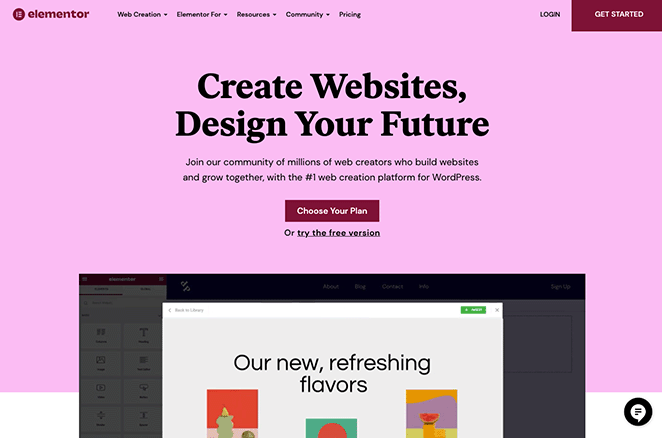
Elementor ist ein weiterer WordPress-Seitenersteller mit Drag-and-Drop-Funktionalität. Es funktioniert ähnlich wie SeedProd und ermöglicht es Ihnen, mit seinem Live-Visual-Editor Websites und Landingpages zu erstellen, ohne einen Entwickler einstellen zu müssen.
Die Elementor-Vorlagenbibliothek enthält verschiedene vorgefertigte Landingpage-Vorlagen und Layouts für verschiedene Branchen. Sie können auch das Elementor-Vorlagen-Kit-Plugin installieren, mit dem Sie vorgefertigte Website-Layouts in WordPress installieren können.
Obwohl viele Website-Builder verfügbar sind, bieten unserer Meinung nach SeedProd und Elementor die besten auf dem Markt.
Damit wollen wir uns nun ansehen, wie man Vorlagen-Kits in WordPress installiert.
So installieren Sie Vorlagen-Kits in WordPress (Schritt für Schritt)
In diesem Tutorial zeigen wir Ihnen, wie Sie Website-Kits in WordPress mit SeedProd installieren. Wir haben uns für SeedProd entschieden, da es die schnellste Installation von Vorlagen-Kits und die einfachste Benutzeroberfläche bietet.
Darüber hinaus ist SeedProd leichtgewichtig und schlank, was bedeutet, dass es Ihre WordPress-Website nicht verlangsamt. Befolgen Sie die nachstehenden Schritte, um ein SeedProd-Website-Kit zu installieren.
Da die Kits von SeedProd Website Kits genannt werden, werden wir diese Terminologie von nun an verwenden.
Schritt 1: Installieren und Aktivieren des SeedProd-Plugins
Der erste Schritt ist der Download einer Kopie des SeedProd WordPress-Plugins. Um die Kits von SeedProd zu nutzen, benötigen Sie mindestens einen SeedProd Pro-Plan.
Melden Sie sich als Nächstes in Ihrem SeedProd-Konto-Dashboard an und klicken Sie auf die Registerkarte Downloads. Auf dieser Seite können Sie die Plugin-.zip-Datei herunterladen und Ihren Pro-Lizenzschlüssel kopieren.

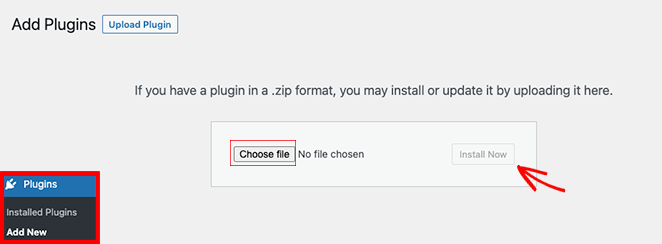
Nachdem Sie SeedProd heruntergeladen haben, navigieren Sie im WordPress-Adminbereich zu Plugins » Neues Plugin hinzufügen und klicken Sie auf Neues Plugin hinzufügen. Klicken Sie von dort auf die Schaltfläche Datei auswählen, wählen Sie die SeedProd-Plugin-Datei aus und klicken Sie auf Jetzt installieren.
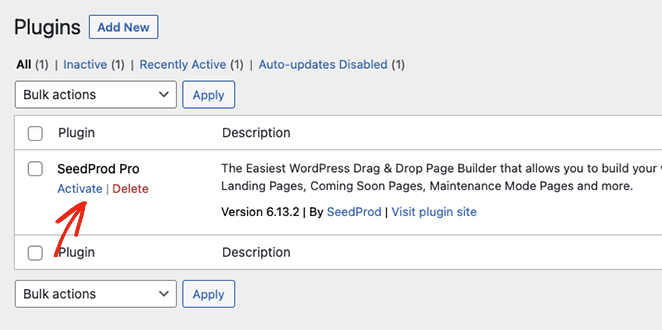
Klicken Sie auf dem folgenden Bildschirm auf den Aktivieren-Link, um das SeedProd-Plugin auf Ihrer WordPress-Website zu aktivieren.
Jetzt, da SeedProd aktiv ist, können Sie zur Seite SeedProd » Einstellungen gehen und den zuvor kopierten Lizenzschlüssel eingeben. Nachdem Sie ihn in das Feld Lizenzschlüssel eingefügt haben, klicken Sie auf die Schaltfläche Schlüssel aktivieren.
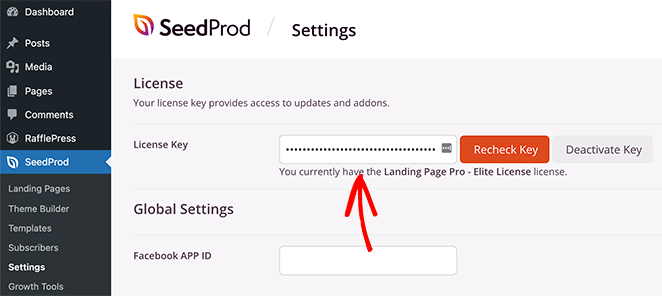
Nachdem Ihr Lizenzschlüssel aktiviert ist, ist es an der Zeit, ein Website-Kit zu installieren.
Schritt 2: Wählen Sie ein Vorlagen-Kit aus der Bibliothek aus
SeedProds Website-Kits funktionieren nahtlos mit seiner Theme Builder-Funktion. Um eines für Ihre Website auszuwählen, gehen Sie zu SeedProd » Theme Builder und klicken Sie auf die Schaltfläche Themes.
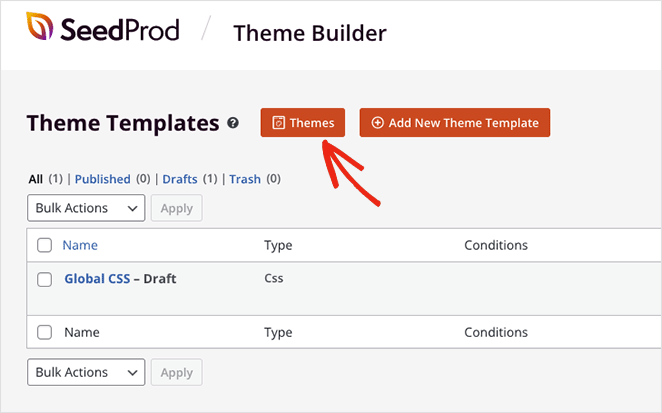
Auf dem folgenden Bildschirm sehen Sie die Website-Kit-Bibliothek von SeedProd.
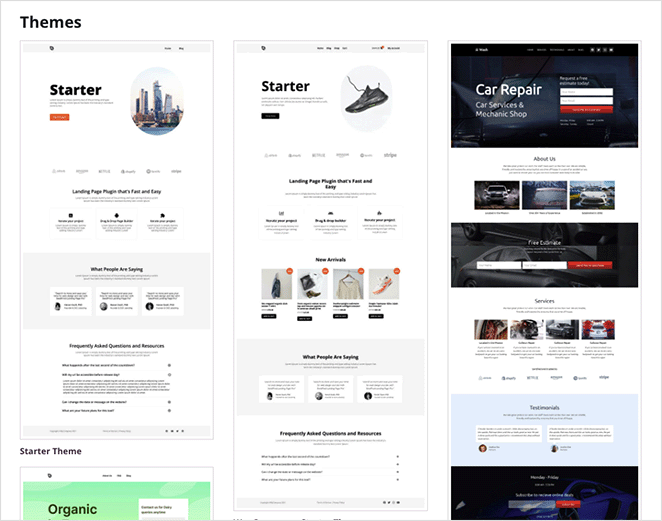
Es enthält eine Vielzahl von sauberen Designs für verschiedene Branchen, darunter:
- Autos und Wartung
- Mobile Anwendungen
- E-Commerce-Shops
- Professionelle Dienstleistungen
- Restaurants und Cafés
- Blogging und Mode
- Hypotheken und Immobilien
- Veranstaltungen und Spiele
- Und mehr.
Wir zeigen Ihnen später, wie Sie diese anpassen können. Vorerst fahren Sie mit der Maus über das Kit, das Ihnen gefällt, und klicken Sie auf das orangefarbene Häkchen-Symbol.
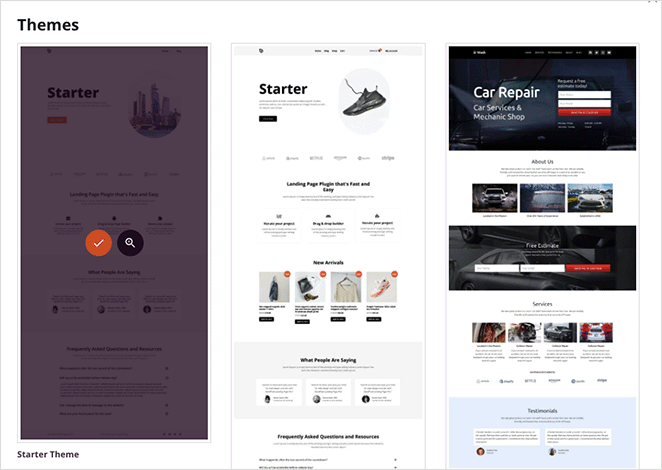
SeedProd fügt nun das vollständige Kit als Liste anpassbarer Vorlagenteile zu Ihrem Theme Builder Dashboard hinzu. Abhängig vom gewählten Website-Kit enthält es:
- Header- und Footer-Vorlagen
- Homepage- und Blog-Vorlagen
- Einzelne Seiten- und Beitragsvorlagen
- Globale CSS-Vorlage

Ich habe kürzlich einer Freundin geholfen, eine Website für ihre Bäckerei mit SeedProds Café-Template-Kit zu erstellen. Wir wählten ein Kit mit integriertem Menü und Kontaktformular und hatten die Website in weniger als einer Stunde online, ohne eine einzige Zeile Code zu schreiben.
Wenn Sie ein Website-Kit mit zusätzlichen Seiten wählen, finden Sie diese, indem Sie in Ihrem WordPress-Admin zu Seiten » Alle Seiten gehen. Wir werden uns später genauer mit der Bearbeitung befassen.
Hinweis: Wenn Sie ein E-Commerce-Website-Kit installieren, benötigen Sie eine SeedProd Elite-Lizenz und das WooCommerce-Plugin muss aktiv sein.
So importieren Sie eine Template Kit ZIP-Datei in WordPress
Da SeedProd es Ihnen ermöglicht, benutzerdefinierte WordPress-Themes zu erstellen, können Sie ganz einfach Ihre eigenen Website-Kits für zukünftige Webdesign-Projekte erstellen. Dies ist eine hervorragende Möglichkeit, Ihren Workflow zu optimieren, ohne jedes Mal bei Null anfangen zu müssen.
Bauen Sie einfach Ihr benutzerdefiniertes Website-Kit mit dem Theme Builder und exportieren Sie dann die .zip-Datei als benutzerdefiniertes WordPress-Theme. Hier ist eine Schritt-für-Schritt-Anleitung zum Exportieren eines SeedProd WordPress-Themes.
Sie können das Kit nun auf jede andere Website mit einer aktiven SeedProd-Installation importieren. Gehen Sie einfach zu SeedProd » Import/Export, klicken Sie unter der Überschrift "Theme-Dateien importieren" auf Datei auswählen und klicken Sie auf die Schaltfläche Theme-Dateien importieren.
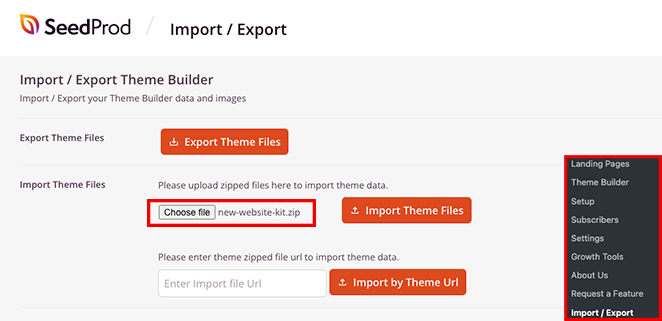
Nach einigen Sekunden sehen Sie eine grüne Benachrichtigung, dass der Import erfolgreich war.
Schritt 3: Aktivieren Sie das Template Kit auf Ihrer WordPress-Website
SeedProds Vorlagen sind standardmäßig deaktiviert, um sicherzustellen, dass Ihr aktuelles Theme nicht überschrieben wird, bevor Sie bereit sind. Stellen Sie sicher, dass Sie die Demo-Inhalte durch Ihre eigenen ersetzen, bevor Sie diesen Schritt abschließen (wir zeigen Ihnen später in diesem Beitrag, wie das geht).
Um Ihr Website-Kit live zu schalten und Ihr aktuelles WordPress-Theme zu überschreiben, gehen Sie zur Seite SeedProd » Theme Builder, finden Sie den Schalter SeedProd Theme aktivieren und stellen Sie ihn auf "Ein".

Sie können Ihr brandneues Website-Kit jetzt in WordPress in der Vorschau anzeigen!
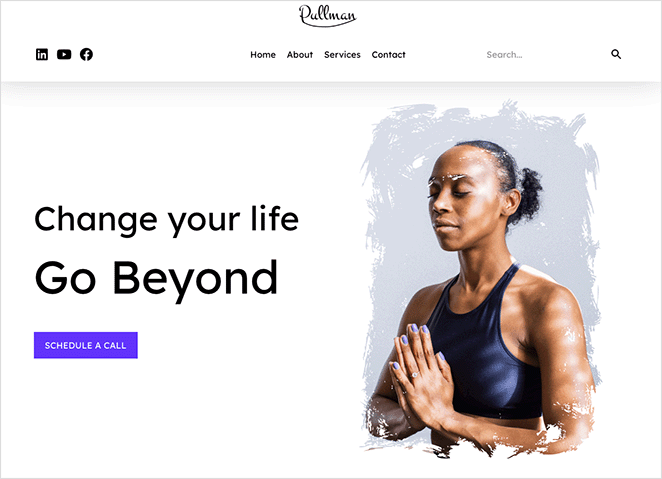
Die Installation von Website-Kits in WordPress mit SeedProd dauert nur wenige Klicks. Nun sehen wir uns an, wie Sie Ihr Design detaillierter bearbeiten und anpassen können.
Anpassen Ihres Template-Kits in WordPress
Nachdem Sie ein Kit auf Ihrer WordPress-Website installiert haben, möchten Sie wahrscheinlich einige Dinge ändern. Im Folgenden zeigen wir Ihnen, wie Sie verschiedene Teile Ihres Kits mit dem visuellen Drag-and-Drop-Editor von SeedProd anpassen können.
Hinzufügen Ihres Website-Logos
Eines der ersten Dinge, die Sie ändern möchten, ist das Standard-Logo der Vorlage. Gehen Sie dazu zu SeedProd » Theme Builder, suchen Sie den Vorlagenteil Header und klicken Sie auf den Link Design bearbeiten.
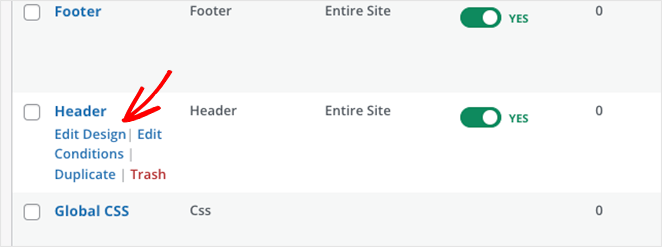
Der Header wird im visuellen Editor geöffnet, wo Sie durch Klicken, Ziehen und Ablegen den Inhalt anpassen können.
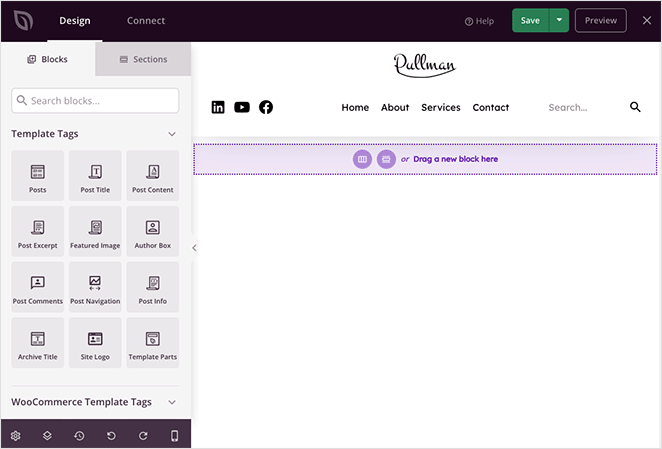
Klicken Sie auf das Standardlogo in der Live-Vorschau, um die Einstellungen im linken Bereich zu öffnen. Klicken Sie dann auf das Papierkorbsymbol, um das Logo-Bild zu entfernen.
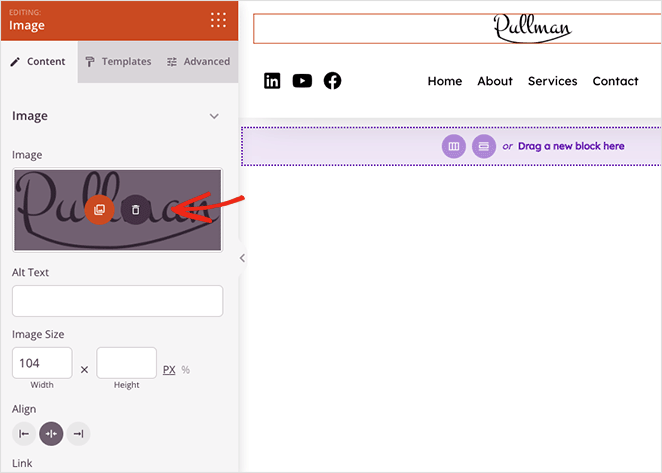
Jetzt können Sie ein benutzerdefiniertes Logo aus Ihrer WordPress-Mediathek hochladen, einen benutzerdefinierten Link zum Bild hinzufügen und seine Größe und Ausrichtung anpassen.
Hier sind einige andere Dinge, die Sie im Header-Template anpassen können:
- Navigationsmenü
- Suchfeld
- Social-Media-Links
Wenn Sie mit Ihren Anpassungen zufrieden sind, klicken Sie oben rechts auf die Schaltfläche Speichern. Sie können nun Ihren neuen Header im Frontend Ihrer Website ansehen.

Anpassen Ihrer Inhalte
Die Vorlagen von SeedProd enthalten Demo-Inhalte, um die Visualisierung Ihrer fertigen Website zu erleichtern. Sie müssen diese Inhalte jedoch durch Informationen über Ihr Unternehmen, Ihre Produkte oder Dienstleistungen ersetzen.
Zum Beispiel habe ich das Freelancer-Template-Kit verwendet, um schnell Landing Pages für Portfolio-Projekte zu erstellen. Anstatt bei Null anzufangen, tausche ich einfach Text und Bilder aus und veröffentliche. Es ist perfekt für Nebenjobs oder Kundenarbeit.
Sie können die Standardinhalte einfach ersetzen, indem Sie die gleichen Prinzipien wie bei der Anpassung des Header-Inhalts anwenden.
Vorlagenteile
Um beispielsweise Ihre WordPress-Homepage anzupassen, klicken Sie auf den Link Design bearbeiten auf der Vorlage Homepage. Sie können dann jeden Teil des Designs im visuellen Editor anpassen.
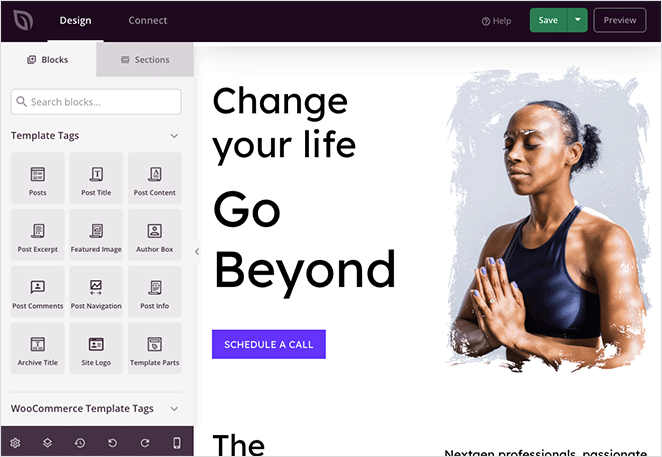
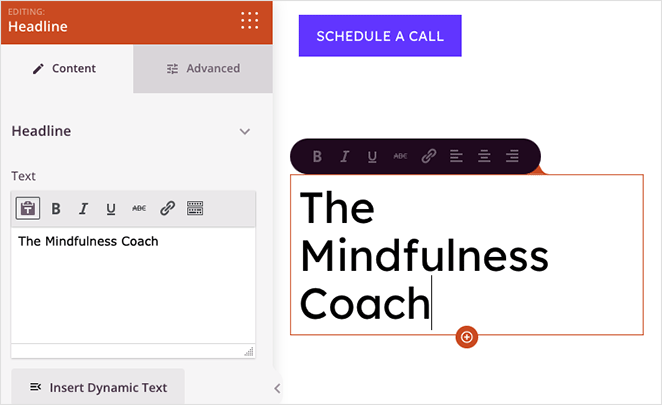
Wenn Sie beispielsweise auf eine Überschrift klicken, können Sie den Überschriftentext direkt in Ihrer Vorschau oder im Inhalts-Einstellungsbereich bearbeiten.
Sie können auch Bilder wie bei Ihrem Logo ändern und die Call-to-Action-Schaltflächen bearbeiten, um Klicks und Konversionen zu steigern.
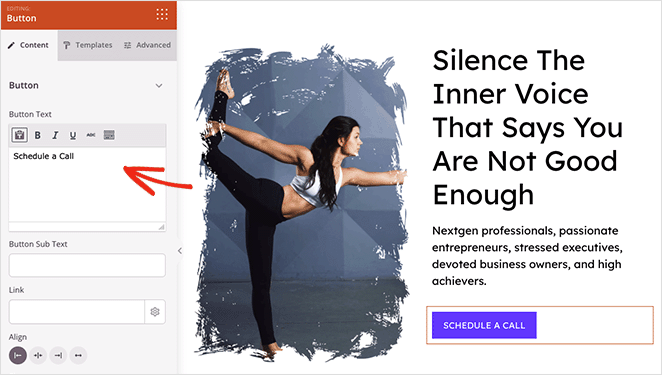
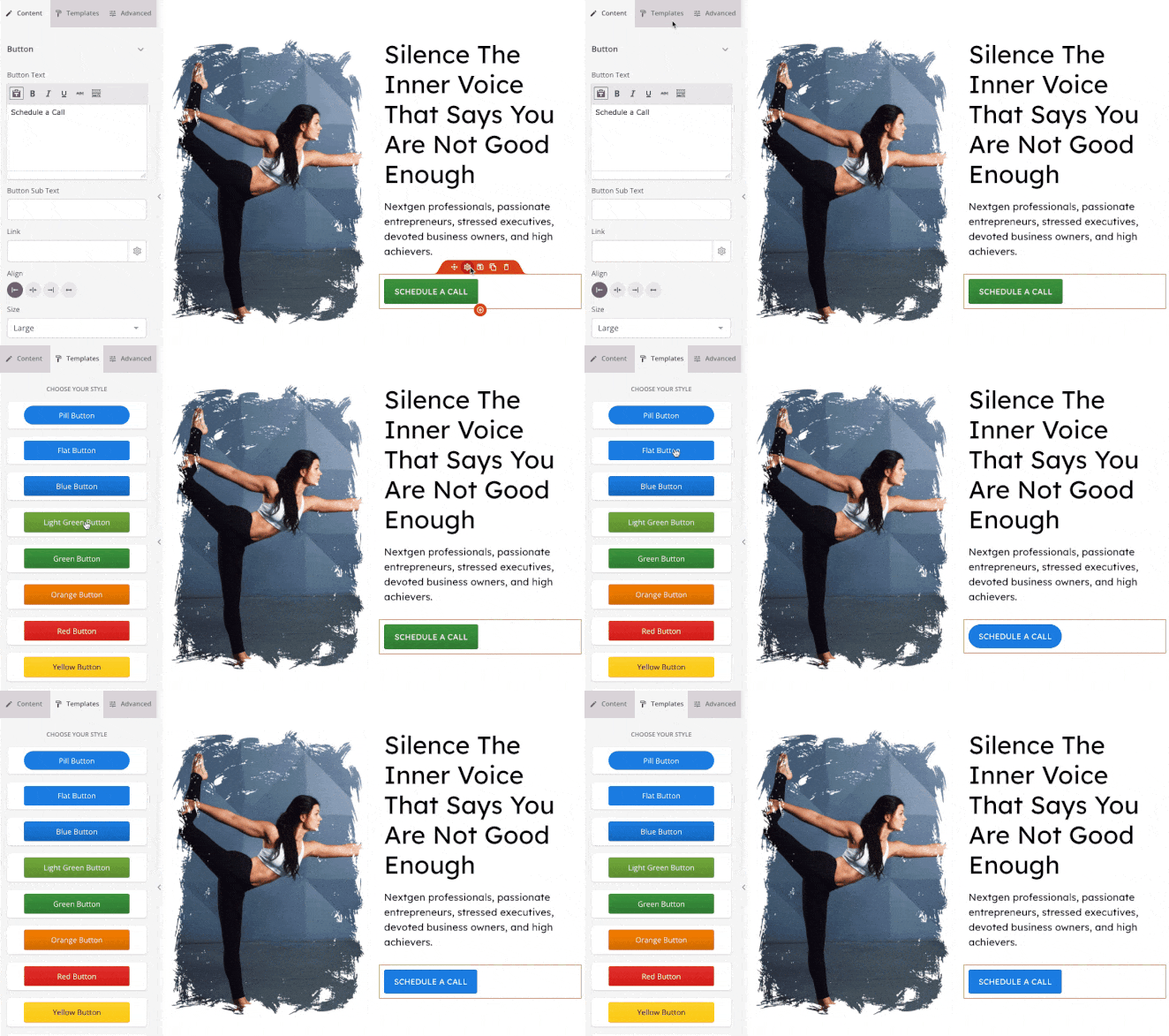
Profi-Tipp: Die Button-Blöcke von SeedProd verfügen über vorgefertigte Vorlagen für eine einfache Gestaltung. Klicken Sie im Einstellungsbereich auf die Registerkarte Vorlagen und wählen Sie mit einem einzigen Klick einen beliebigen Button-Stil aus.
Inhaltsseiten
Sie möchten Ihre Inhaltsseiten wie Über uns, Kontakt und Dienstleistungen bearbeiten. Da diese Seiten keine Vorlagenteile sind, finden Sie sie, indem Sie von Ihrem WordPress-Admin aus zu Seiten » Alle Seiten navigieren.
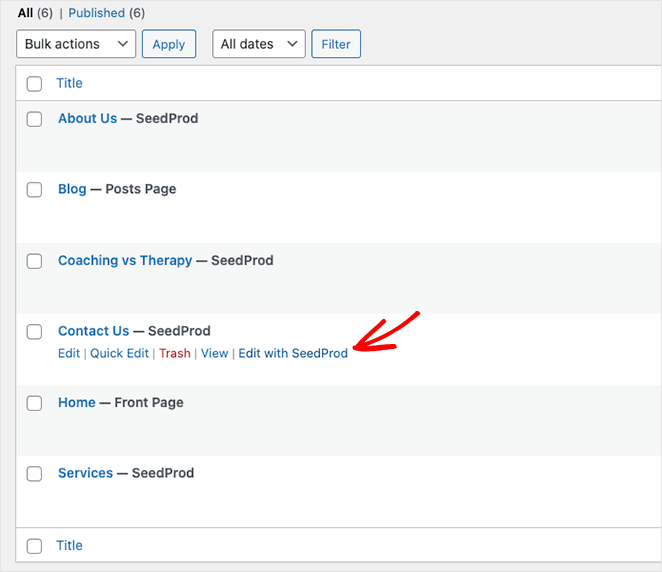
Klicken Sie von dort auf den Link Mit SeedProd bearbeiten, um die Seite im visuellen Editor zu öffnen.
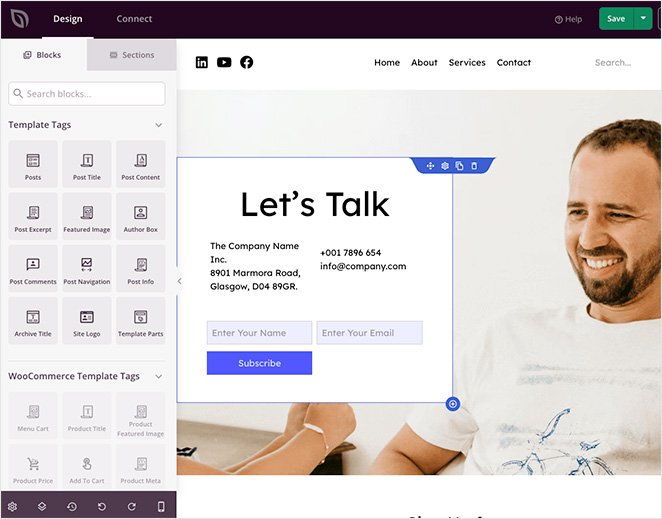
Das Anpassen der Seite funktioniert wie bisher. Sie können überall auf die Vorschau klicken, um sie zu bearbeiten, und Blöcke aus dem Blockmenü ziehen, um weitere Seitenelemente hinzuzufügen.
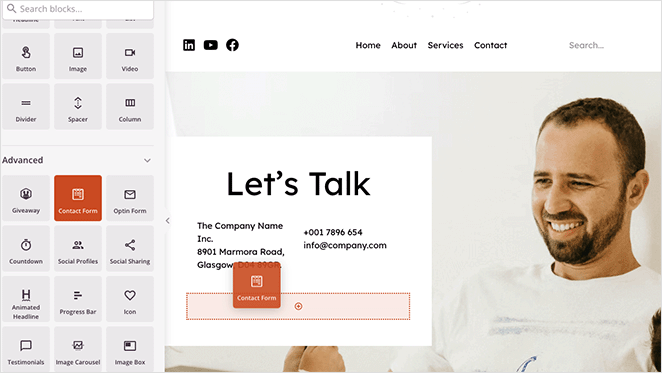
Sie können beispielsweise den Opt-in-Formularblock entfernen, indem Sie auf das Papierkorbsymbol klicken, und dann den Kontaktformular-Block darüber ziehen, um Ihr WPForms Kontaktformular hinzuzufügen.
So bearbeiten Sie die Einstellungen Ihres globalen Template-Kits
Möglicherweise möchten Sie auch die Schriftarten und Farben Ihrer Vorlage anpassen, um sie an das Branding Ihres Kleinunternehmens anzupassen. Dies ist mit den globalen CSS-Einstellungen von SeedProd einfach möglich.
Klicken Sie im Dashboard des Theme Builders auf den Link Design bearbeiten bei der Global CSS-Vorlage, um sie im visuellen Editor zu öffnen.
Jetzt können Sie das Styling von Elementen auf Ihrer gesamten Website anpassen. Erweitern Sie einfach eine Überschrift und ändern Sie die Einstellungen nach Ihren Wünschen.
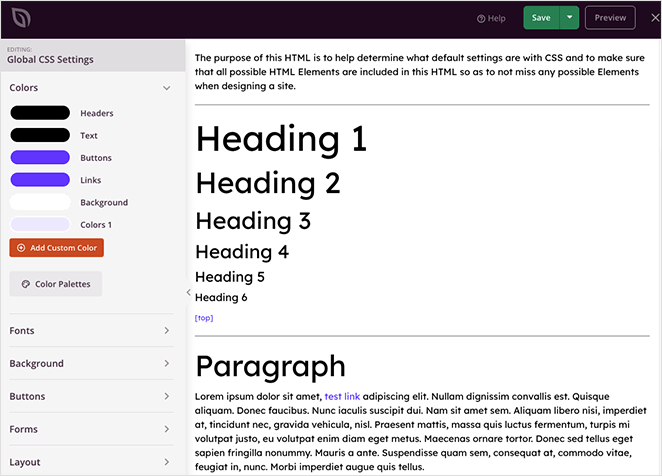
Sie können beispielsweise benutzerdefinierte Farben für Links, Schaltflächen, Text und Hintergründe auswählen. Sie können auch die Typografie, Schaltflächen, das Layout und das benutzerdefinierte CSS Ihrer Website anpassen, um die Änderungen automatisch auf Ihrer gesamten Website anzuwenden.
FAQs zur Installation von WordPress-Template-Kits
Nächste Schritte
Wie Sie sehen, macht es SeedProd mühelos, jeden Teil Ihrer WordPress-Website anzupassen, ohne Code lernen oder einen Entwickler beauftragen zu müssen.
Ich hoffe, dieser Artikel hat Ihnen gefallen und Sie haben gelernt, wie Sie Template-Kits in WordPress installieren.
Hier sind einige weitere Anleitungen, die für Ihre Geschäftswebsite hilfreich sein könnten:
- So erstellen Sie ausgefallene Abschnittstrenner für WordPress-Websites
- Blog-Seite in WordPress erstellen
- So passen Sie Ihre WooCommerce-Shop-Seite ganz einfach an
Danke fürs Lesen! Wir würden uns freuen, Ihre Gedanken zu hören. Treten Sie also gerne der Unterhaltung auf YouTube, X und Facebook bei, um weitere hilfreiche Ratschläge und Inhalte für das Wachstum Ihres Unternehmens zu erhalten.




