


Ich habe Umfrage-Landingpages erstellt, um Kundenfeedback zu sammeln, Zielgruppen zu segmentieren und schnelle Umfragen durchzuführen, alles ohne eine einzige Zeile Code.
Wenn Sie dasselbe tun möchten, zeige ich Ihnen, wie Sie mit SeedProd eine hochkonvertierende Umfrage-Landingpage in WordPress erstellen. Es ist einfach, visuell und funktioniert mit Tools wie WPForms für eine nahtlose Umfrageintegration.
Schnelle Zusammenfassung: Eine Umfrage-Landingpage ist eine spezielle Seite, die Ihre Umfrage bewirbt und mehr Menschen zur Teilnahme ermutigt. Mit SeedProd können Sie eine visuell in WordPress erstellen, sie mit Tools wie WPForms verbinden und Antworten verfolgen.
Was ist eine Umfrage-Landingpage?
Eine Umfrage-Landingpage ist eine Webseite, auf der Website-Besucher an einer Umfrage teilnehmen können. Sie enthält in der Regel Informationen über die Studie, wie z. B. ihren Zweck, wie man teilnimmt, und einen Umfragelink oder einen Call-to-Action-Button zur Teilnahme.
Sie können die Seite auch verwenden, um demografische Informationen zu sammeln oder die Zustimmung der Teilnehmer einzuholen, bevor sie mit der Studie beginnen. Der Hauptzweck ist jedoch, die Umfrage zu bewerben und die Umfrageteilnahme zu erhöhen. Zum Vergleich: Typische E-Mail-Umfragen haben durchschnittlich nur 25-33 % Rücklaufquoten, daher zählt jede Verbesserung.
Bei der Erstellung einer Umfrage-Landingpage ist es wichtig, sicherzustellen, dass sie klar, einfach zu navigieren und visuell ansprechend ist, um das beste Kundenerlebnis zu bieten und Konversionen zu steigern.
Was sind die Vorteile einer Umfrage-Landingpage?
Ich habe festgestellt, dass eine spezielle Landingpage mehr Umfrageteilnahmen erzielt als die Weitergabe eines einfachen Formularlinks. Als ich eine Feedback-Umfrage für die Website eines Kunden einrichtete, verdoppelte die spezielle Seite unsere Rücklaufquote mehr als. Hier ist, warum das einen so großen Unterschied macht.
Umfragen mit nur 1-3 Fragen haben eine durchschnittliche Abschlussrate von 83 %, während die mit 15 oder mehr auf 42 % sinkt. Diese Zahlen zeigen genau, warum Ihre Landingpage die Erwartungen klar kommunizieren muss.
- Mehr Sichtbarkeit. Ihre Umfrage hat eine permanente URL, die Sie per E-Mail, Social Media und Werbung bewerben können, anstatt ein Formular irgendwo auf Ihrer Website zu verstecken.
- Mehr Kontext. Sie können den Zweck, die Dauer und die Verwendung der Ergebnisse erklären, was mehr Menschen zur Teilnahme überzeugt.
- Einholung der Zustimmung. Eine spezielle Seite erleichtert die Einholung der Zustimmung vor Beginn der Umfrage, was für die DSGVO-Konformität wichtig ist.
- Zielgruppensegmentierung. Sie können separate Seiten für verschiedene Zielgruppen erstellen, jede mit auf dieses Segment zugeschnittenen Botschaften.
- Einfachere Nachverfolgung. Eine URL zur Überwachung bedeutet, dass Sie Besuche, Einreichungen und Abbrüche ohne Raten verfolgen können.
So erstellen Sie Schritt für Schritt eine Umfrage-Landingpage
Es gibt verschiedene Möglichkeiten, Ihrer WordPress-Website eine Umfrage-Landingpage hinzuzufügen. Sie können die Seite von Grund auf neu codieren, einen Entwickler beauftragen oder eine Online-Landingpage-Plattform nutzen.
Während die oben genannten Methoden wirksam sind, ist die Verwendung eines WordPress Page Builder Plugins, wie SeedProd, die beste Lösung.

SeedProd ist der beste WordPress Landing Page Builder auf dem Markt. Er ermöglicht es Ihnen, jedes Seitenlayout für Ihre WordPress-Website zu erstellen, ohne mühsam programmieren oder einen Entwickler einstellen zu müssen.
Es verfügt über Hunderte von professionellen Landing Page Vorlagen, die Ihnen den Einstieg erleichtern, und einen Drag-and-Drop-Seitenersteller, mit dem Sie Ihre Änderungen in Echtzeit sehen können. Das bedeutet, dass Sie selbst eine Umfrageseite erstellen und sie an Ihr Branding und Ihre Zielgruppe anpassen können.
SeedProd bietet auch die folgenden leistungsstarken Funktionen:
- Drag-and-Drop WordPress Theme Builder
- Vorgefertigte 1-Klick-Website-Vorlagen
- Point-and-Click-Blöcke zum Hinzufügen von Seitenelementen
- WPForms-Integration zur Anzeige einfacher Umfrageformulare
- WooCommerce-Unterstützung für vollständige E-Commerce-Websites
- Integration mit beliebten E-Mail-Marketing- und Automatisierungstools
- Google Analytics-Integration für effektives Landing Page Tracking
- Integriertes Dashboard zur Verwaltung von Abonnenten
- Und mehr
Außerdem ist SeedProd schlank und verwendet die besten WordPress-Praktiken, um sicherzustellen, dass Ihre Seitenladegeschwindigkeiten blitzschnell bleiben.
Um eine hochkonvertierende Umfrage-Landingpage zu erstellen, befolgen Sie die nachstehenden Schritte.
- Schritt 1. Bereiten Sie Ihr Umfrageformular vor
- Schritt 2. Installieren und aktivieren Sie SeedProd
- Schritt 3. Wählen Sie eine Landingpage-Vorlage
- Schritt 4. Passen Sie Ihre Umfrageseite an
- Schritt 5. Konfigurieren Sie Ihre Landingpage-Einstellungen
- Schritt 6. Veröffentlichen Sie Ihre Umfrage-Landingpage
Schritt 1. Bereiten Sie Ihr Umfrageformular vor
Bevor Sie Ihre Umfrageseite einrichten, sollten Sie die eigentliche Umfrage vorbereiten und starten. Ihre Landingpage wird darauf verlinken, damit die Benutzer die Umfragefragen beantworten können.
Unsere bevorzugte Methode, um ein Umfrageformular in WordPress zu erstellen, ist mit WPForms. Es ist das anfängerfreundlichste Formular-Builder-Plugin mit über 6 Millionen aktiven Installationen.
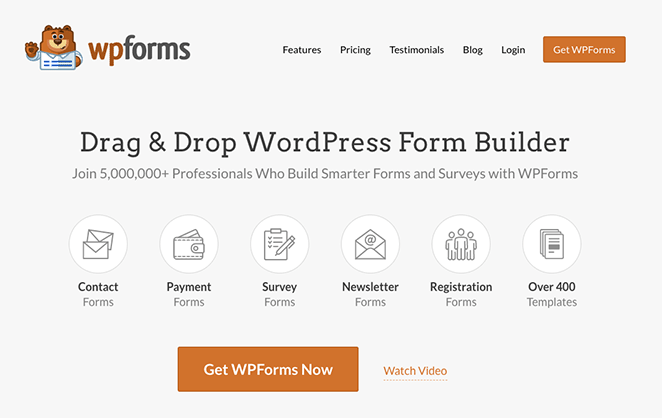
Dieses einfache und leistungsstarke WordPress-Plugin verfügt über Hunderte von Formularvorlagen, die Sie als Ausgangspunkt verwenden können, einschließlich Umfragevorlagen für verschiedene Branchen. Sie können die Vorlage an das Branding Ihres Unternehmens anpassen und Ihr Formular visuell mit seinem Drag-and-Drop-Builder erstellen.
Noch besser: WPForms lässt sich einfach in den Kontaktformular-Block von SeedProd integrieren. Das bedeutet, dass Sie beide Plugins verwenden können, um eine benutzerdefinierte Seite zu erstellen, auf der Ihre Umfrage in WordPress angezeigt wird.
Hilfe bei der Vorbereitung Ihrer Umfrage finden Sie in diesem Tutorial, wie Sie eine Umfrage zu WordPress hinzufügen.
Schritt 2. Installieren und aktivieren Sie SeedProd
Der nächste Schritt ist die Installation und Aktivierung des SeedProd-Plugins auf Ihrer Website. Besuchen Sie also die SeedProd Preisübersicht und wählen Sie einen Plan, der Ihren Bedürfnissen am besten entspricht.
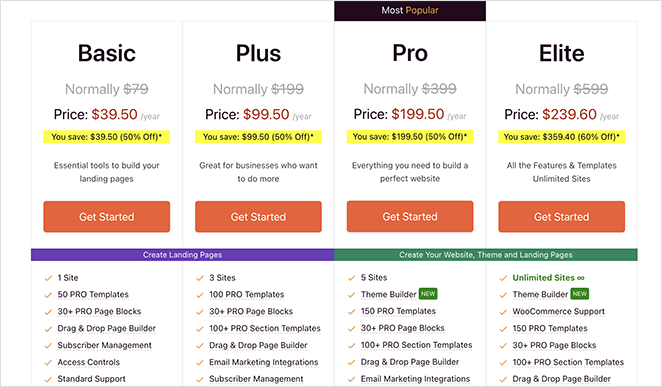
Hinweis: SeedProd hat eine kostenlose Version, mit der Sie jede Landingpage erstellen können, unabhängig von Ihrem Budget. Wir werden jedoch die Premium-Version für diese Anleitung verwenden, da sie mehr Funktionen bietet.
Wenn Sie dabei Hilfe benötigen, können Sie unsere Dokumentation zur Installation von SeedProd befolgen. Sie führt Sie durch den Download des Plugins, das Hinzufügen zu Ihrer Website und die Aktivierung Ihres Lizenzschlüssels, um Premium-Funktionen freizuschalten.
Schritt 3. Wählen Sie eine Landingpage-Vorlage
Navigieren Sie nach der Installation des Plugins von Ihrem WordPress-Admin-Panel aus zu SeedProd » Landing Pages. Auf dieser Seite sehen Sie mehrere voreingestellte Landing-Page-Modi und darunter die Option, eine neue Landing Page hinzuzufügen.
Klicken Sie auf die Schaltfläche Neue Landing Page hinzufügen.

Wenn Sie auf die Schaltfläche klicken, öffnet sich eine Bibliothek mit responsiven Landing-Page-Vorlagen, die Sie als Ausgangspunkt für Ihr Design verwenden können.

Sie können auf einen der Filter oben klicken, um Vorlagen für verschiedene Marketingkampagnen und Branchen anzuzeigen, darunter:
- Bald verfügbar, um den Start Ihrer neuen Website zu bewerben
- Lead-Squeeze zum Sammeln von E-Mail-Adressen für die Lead-Generierung
- Webinar zur Generierung weiterer Webinar-Anmeldungen
- Und mehr
Sie können jede Vorlage anpassen, um die gewünschten Elemente, das Branding und das Design einzuschließen. Es ist jedoch am besten, eine Vorlage zu wählen, die Ihrer idealen Seite so weit wie möglich ähnelt, um Zeit zu sparen.
Für dieses Tutorial verwenden wir die Newsletter-Squeeze-Page und wandeln sie in eine beeindruckende Umfrage-Landing-Page um. Um Ihre Vorlage auszuwählen, fahren Sie mit der Maus über die Vorlage und klicken Sie auf das orangefarbene Häkchen-Symbol.
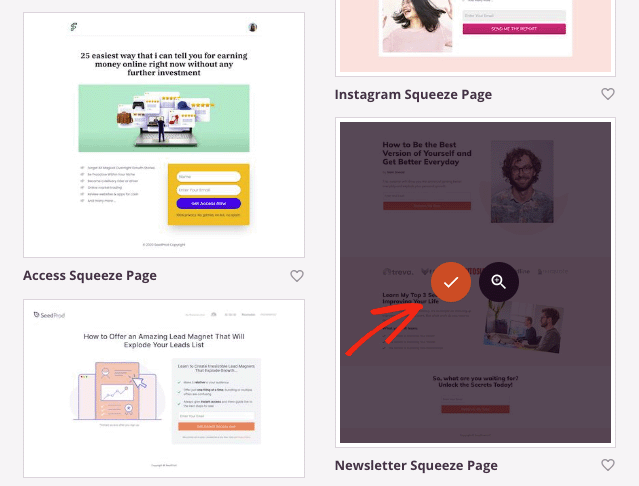
Als Nächstes sehen Sie ein Popup, in dem Sie den Namen Ihrer Seite eingeben können. SeedProd generiert automatisch eine URL für Sie, aber Sie können diese später bearbeiten.
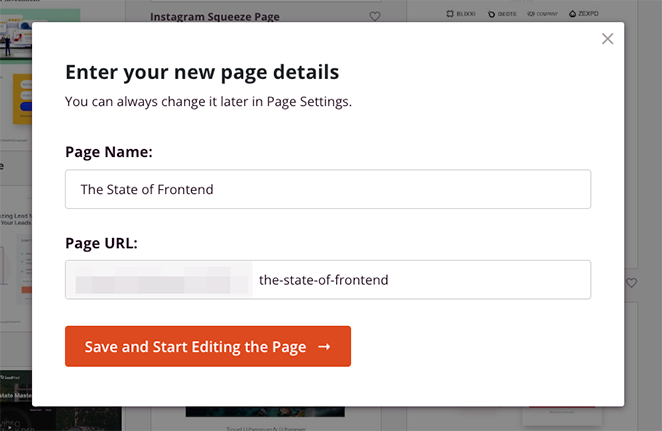
Wenn Sie mit Ihren Details zufrieden sind, klicken Sie auf die Schaltfläche Speichern und Seite bearbeiten starten, um Ihre Vorlage im Drag-and-Drop-Visual-Editor zu öffnen.
Schritt 4. Passen Sie Ihre Umfrageseite an
Der Seitenersteller von SeedProd ermöglicht es Ihnen, jedes Element Ihrer Landing Page mit WordPress-Blöcken anzupassen. Ihre Vorlage besteht aus diesen Blöcken, und Sie können sie anklicken, um den Inhalt zu bearbeiten und das Styling zu ändern.
Wenn Sie beispielsweise auf ein Bild klicken, werden die Einstellungen des Bildblocks geöffnet, wo Sie das Demobild entfernen und Ihr eigenes aus Ihrer WordPress-Mediathek oder Ihrem Computer hochladen können.

Sie können dasselbe mit jeder Überschrift oder jedem Textblock tun. Klicken Sie einfach darauf, geben Sie Ihren eigenen Inhalt ein und sehen Sie die Änderungen sofort.
Wenn Sie ein Element entfernen möchten, fahren Sie einfach mit der Maus darüber und klicken Sie auf das Papierkorb-Symbol. Dann können Sie stattdessen einen anderen Block hinzufügen.
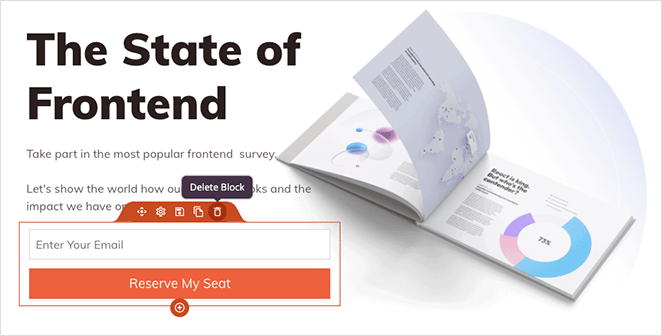
Sie können beispielsweise das Anmeldeformular entfernen und stattdessen einen CTA-Button hinzufügen, der auf Ihre Umfrage verlinkt.
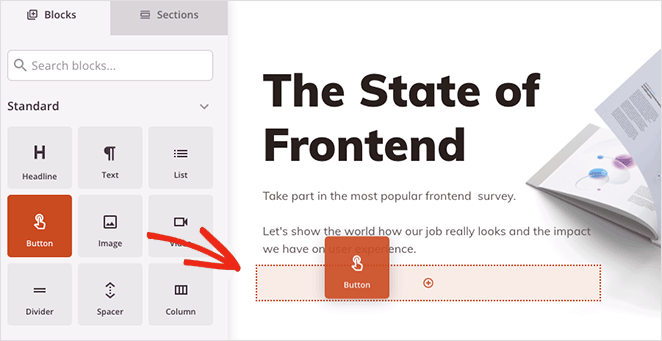
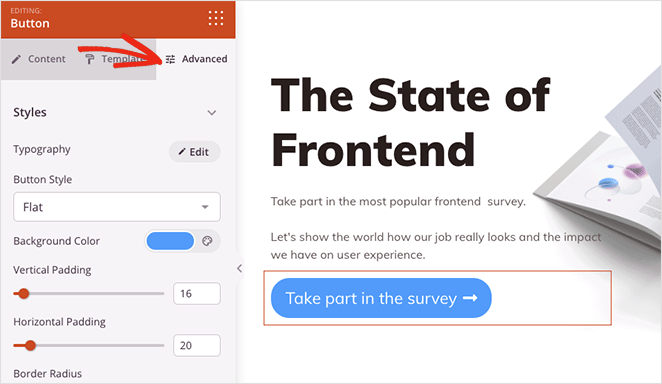
Jeder Block bietet verschiedene Anpassungsoptionen, damit er so aussieht, wie Sie es möchten. In den Einstellungen des Button-Blocks können Sie beispielsweise:
- Den Button-Text ändern
- Einen Link zu Ihrer Umfrage hinzufügen
- Die Button-Ausrichtung ändern (auf mobilen und Desktop-Bildschirmen)
- Ein Button-Symbol hinzufügen
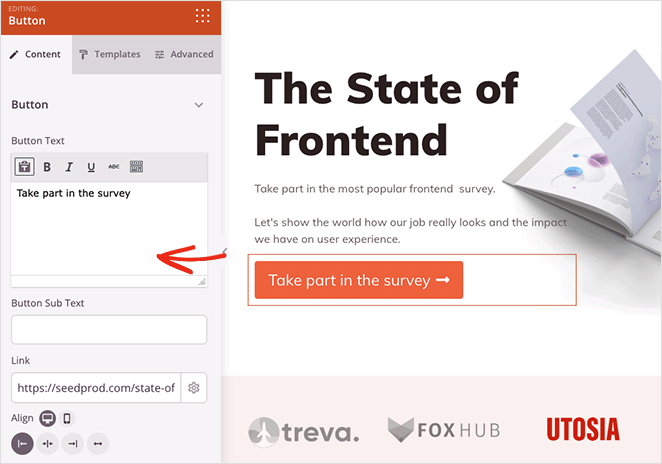
Im Tab „Erweitert“ können Sie benutzerdefinierte Farben, Schriftarten, Radius, Abstände und mehr auswählen.
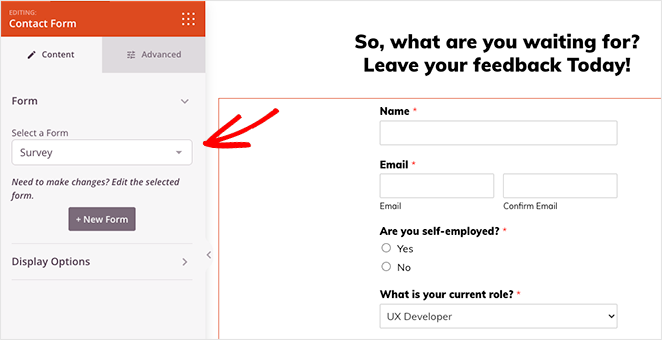
Sie können Ihre Umfrage auch direkt auf Ihrer Landing Page anzeigen, indem Sie den Kontaktformular-Block verwenden. Ziehen Sie ihn einfach auf die Seite und wählen Sie Ihre WPForms-Umfrage aus dem Dropdown-Menü.
Wir empfehlen jedoch, eine separate Seite für die Umfrage selbst zu erstellen. Auf diese Weise können Sie weitere Informationen hinzufügen, um Besucher zur Teilnahme zu ermutigen.
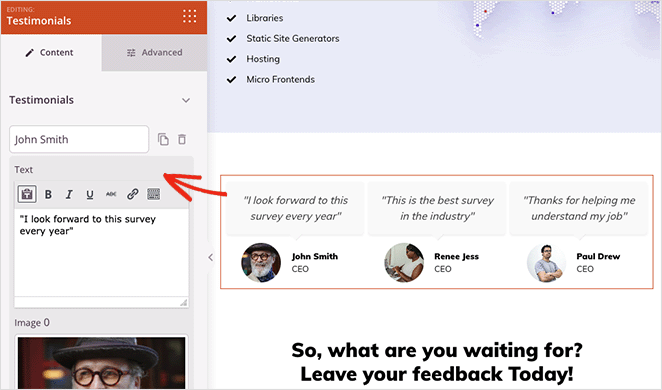
Sie können beispielsweise ein kurzes Video hinzufügen, um das Engagement zu steigern, Fallstudien und Testimonials aus früheren Berichten, um die soziale Bewährtheit und die Klickraten zu verbessern.
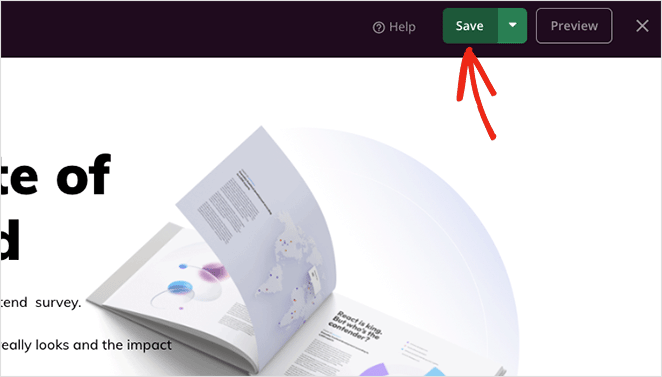
Wenn Ihre Landingpage für Umfragen so aussieht, wie Sie es möchten, klicken Sie auf die Schaltfläche Speichern, um Ihre Änderungen zu speichern.
Schritt 5. Konfigurieren Sie Ihre Landingpage-Einstellungen
Wenn Ihre Seite fast fertig ist, möchten Sie vielleicht einige Einstellungen konfigurieren. Wenn Sie beispielsweise ein Anmeldeformular zum Beitreten zu Ihrer E-Mail-Liste haben, müssen Sie es mit Ihrem E-Mail-Anbieter verknüpfen.
SeedProd bietet Integrationen für alle beliebten E-Mail-Marketingdienste. Um diese zu finden, klicken Sie oben im Builder auf Verbinden, suchen Sie Ihren E-Mail-Anbieter und folgen Sie den Anweisungen, um Ihre Liste zu verbinden.
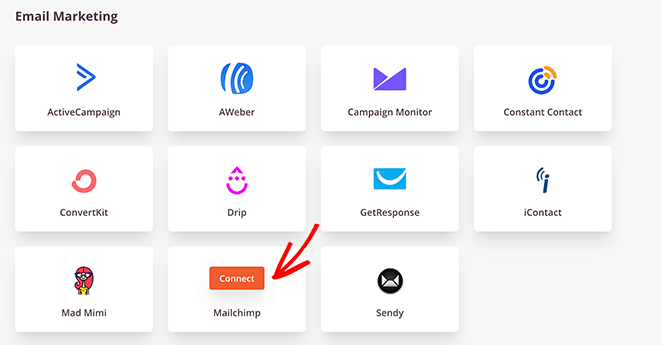
Hilfe hierzu finden Sie in unserer detaillierten Dokumentation zur E-Mail-Integration mit Anleitungen zur Einrichtung einzelner E-Mail-Anbieter.
Als Nächstes möchten Sie vielleicht die verschiedenen Landingpage-Optionen durchsehen, indem Sie auf die Registerkarte Seiteneinstellungen klicken.
Hier können Sie den Namen und die URL Ihrer Seite ändern und Ihren SeedProd-Affiliate-Link anzeigen.

Oder Sie können ein SEO-Plugin wie All in One SEO verbinden, um die Optimierung Ihrer Landingpage zu verwalten.
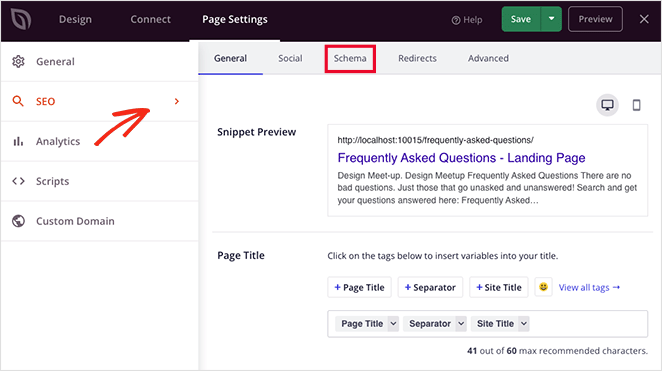
Hier sind einige weitere Einstellungen, die Sie im Einstellungsfenster anpassen können:
- Verbinden Sie sich mit MonsterInsights, dem besten Google Analytics-Plugin, um Ihre Leistung zu verfolgen.
- Geben Sie benutzerdefinierte Skripte ein, wie z. B. Ihren Facebook-Retargeting-Pixel, Werbeskripte und mehr.
- Fügen Sie einen benutzerdefinierten Domainnamen hinzu, damit sich die URL Ihrer Landingpage von der Domain Ihrer Homepage oder Ihrer Hauptwebsite unterscheidet.
Denken Sie daran, alle Änderungen zu speichern, bevor Sie fortfahren.
Schritt 6. Veröffentlichen Sie Ihre Umfrage-Landingpage
Der letzte Schritt in Ihrem Workflow ist die Veröffentlichung Ihrer Umfrage-Landingpage in WordPress. Sie können dies tun, indem Sie auf das Dropdown-Menü der Schaltfläche Speichern klicken und Veröffentlichen auswählen.
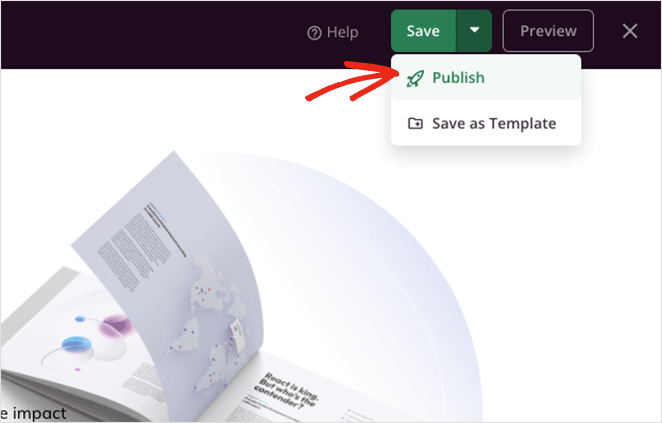
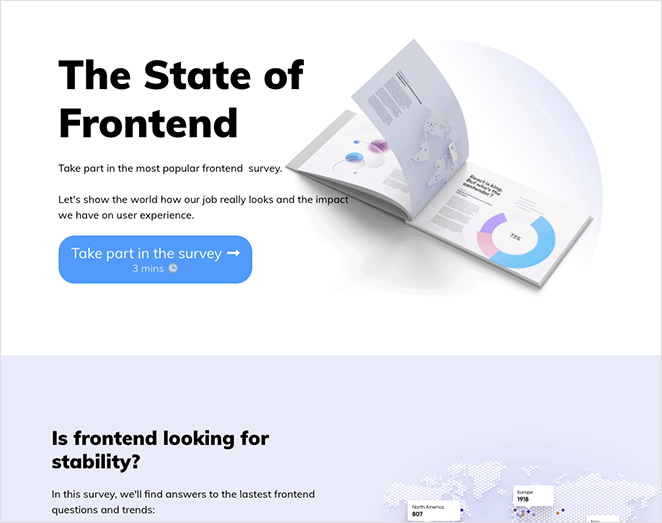
Jetzt können Sie die URL Ihrer Seite besuchen und Ihre Umfrage-Landingpage in Aktion sehen.
FAQ zur Landingpage für Umfragen
Was sollte ich auf einer Landingpage für Umfragen einfügen?
Eine gute Landingpage für Umfragen benötigt eine klare Überschrift, eine kurze Erklärung des Zwecks der Umfrage und einen einzelnen CTA-Button oder ein eingebettetes Formular.
Ich füge immer eine einzeilige Notiz hinzu, wie die Antworten verwendet werden. Dieser eine Satz beseitigt das größte Zögern, das Menschen beim Ausfüllen von Umfragen haben.
Sollte ich meine Umfrage auf der Landingpage einbetten oder darauf verlinken?
Betten Sie die Umfrage direkt ein, wenn sie kurz ist (fünf Fragen oder weniger) und Sie die geringstmögliche Anzahl von Schritten zwischen Besucher und Antwort wünschen.
Ich verlinke auf eine separate Umfrageseite, wenn die Umfrage länger ist oder eine eigene URL für die Nachverfolgung benötigt. SeedProd unterstützt beide Ansätze ohne Code.
Welchen SeedProd-Plan benötige ich, um eine Landingpage zu erstellen?
Die kostenlose Version von SeedProd ermöglicht es Ihnen, eine einfache Landingpage mit einem CTA-Button zu erstellen, der auf Ihre Umfrage verlinkt.
Ich empfehle ein Upgrade auf einen kostenpflichtigen Plan, wenn Sie den WPForms-Kontaktformular-Block direkt auf der Seite einbetten möchten. Besuchen Sie die SeedProd-Preisseite, um die Planfunktionen zu vergleichen.
Das ist alles!
Wir hoffen, dass Ihnen dieses Tutorial gefallen hat und es Ihnen geholfen hat, die beste Landingpage für Umfragen für Ihr Unternehmen zu erstellen.
Mit SeedProd ist das Erstellen jedes WordPress-Layouts ein Kinderspiel. Egal, ob es sich um ein WordPress-Theme, eine Landingpage oder eine einfache Kontaktseite handelt, Sie können schnell und einfach ohne Code eine erstellen.
Bereit, Ihre Umfrage-Landingpage zu erstellen?
Wenn Sie nach einer weiteren praktischen Möglichkeit suchen, Kundenfeedback zu sammeln, sehen Sie sich User Feedback von MonsterInsights an. Es ist eine super einfache Möglichkeit, benutzerfreundliche Popup-Feedback-Formulare zu WordPress hinzuzufügen, ohne Code zu benötigen.
Verwandte Anleitungen
- 31 Best Practices für Landing Pages für unglaubliche Konversionsraten
- Was ist eine gute Conversion Rate für Landingpages im Jahr 2026?
- So erstellen Sie eine Landingpage in WordPress (3 einfache Methoden)
- Ausführlicher WPForms-Test: Lohnt sich das Geld?
Danke fürs Lesen! Wir würden uns freuen, Ihre Gedanken zu hören. Treten Sie also gerne der Unterhaltung auf YouTube, X und Facebook bei, um weitere hilfreiche Ratschläge und Inhalte für das Wachstum Ihres Unternehmens zu erhalten.



