



Als ich anfing, WordPress zu nutzen, war ich frustriert von der einfachen Suchfunktion. Sie lieferte oft irrelevante Ergebnisse oder übersah einige Inhalte komplett.
Durch den Betrieb meiner eigenen WordPress-Websites weiß ich jetzt, dass eine gute Suchfunktion Besuchern hilft, das zu finden, wonach sie suchen, und sie länger auf Ihrer Website hält. Das macht sie letztendlich glücklicher und wahrscheinlicher, dass sie auf Ihre Website zurückkehren.
Deshalb lernen Sie in diesem Leitfaden, wie Sie eine Suchleiste zu WordPress hinzufügen. Am Ende werden Sie über eine leistungsstarke Suchfunktion verfügen, die Ihre Besucher gerne nutzen und die Ihrer Website besser dient.
Warum eine Suchleiste zu WordPress hinzufügen?
Stellen Sie sich vor, Sie sind gerade auf einer Website gelandet, um nach bestimmten Informationen zu suchen. Sie scrollen durch die Homepage und klicken auf ein paar Tabs, aber Sie finden nicht, wonach Sie suchen.
Frustrierend, nicht wahr? Denken Sie nun über Ihre eigene WordPress-Website nach. Ihre Besucher sind nicht anders; sie wollen Informationen und sie wollen sie schnell. Hier kommt die Magie einer Suchleiste ins Spiel.
Das Hinzufügen einer Suchleiste zu Ihrer WordPress-Site bietet eine einfachere Benutzererfahrung. Wenn Website-Besucher schnell finden können, wonach sie suchen, bleiben sie eher und erkunden weiter.
Tatsächlich ist die Wahrscheinlichkeit, dass Website-Sucher konvertieren, 1,8 % höher als bei denen, die diese Funktion nicht nutzen. Das macht eine Suchleiste entscheidend, um Besucher in Abonnenten und Kunden zu verwandeln.

Noch besser: Wenn Benutzer länger auf Ihrer Website bleiben, kann dies Ihre Absprungrate senken, ein Rankingfaktor in SEO.
Die Vorteile gehen jedoch über die Benutzererfahrung hinaus. Eine gute Suchleiste oder ein Such-Widget kann Ihnen auch helfen zu lernen, woran Ihr Publikum interessiert ist. Durch die Betrachtung von Suchanfragen können Sie Ihre Content-Strategie an die Anforderungen und Fragen Ihrer Besucher anpassen.
So fügen Sie eine Suchleiste zu WordPress hinzu: 2 einfache Methoden
Während die Standard-WordPress-Suchfunktion für einfache Situationen geeignet ist, ist sie ohne CSS-Code oder die Beauftragung eines Entwicklers schwer anzupassen. Ein individuellerer Ansatz ermöglicht es Ihnen, eine WordPress-Suchleiste zu Widget-Bereichen, Menüs und WooCommerce-Seiten hinzuzufügen. In einigen Fällen können Sie benutzerdefinierte Felder, maßgeschneiderte Suchergebnisse und mehr einbeziehen.
Vor diesem Hintergrund betrachten wir Schritt für Schritt, wie Sie eine Suchleiste zu Ihrer Website hinzufügen:
Die erste Methode, die ich durchgehen werde, ist die Verwendung eines Seitenerstellers, um eine Suchleiste nahtlos in Ihre WordPress-Site zu integrieren. Es ist einfacher, als Sie vielleicht denken, und Sie müssen kein Technik-Guru sein, um es zu schaffen.
Methode 1. Benutzerdefiniertes Suchformular zu WordPress mit SeedProd hinzufügen
Zuerst einmal sprechen wir über SeedProd.

Falls Sie es noch nicht kennen: SeedProd ist einer der besten WordPress-Seitenersteller, mit dem Sie Ihre Website anpassen können, ohne eine einzige Codezeile anzufassen. Von Drag-and-Drop-Funktionalität bis hin zu vorgefertigten Vorlagen macht SeedProd es einfach, Ihre Website genau so zu gestalten, wie Sie es möchten.
Und ja, das beinhaltet das Hinzufügen einer Suchleiste zu Ihrer Website.
Bevor ich darauf eingehe, müssen Sie SeedProd installieren. Während es eine kostenlose Version und mehrere Premium-Optionen bietet, werde ich für diese Anleitung SeedProd Pro verwenden. Wählen Sie also Ihren Plan und laden Sie das Plugin herunter.
Nach dem Herunterladen können Sie die folgenden Schritte ausführen, um das SeedProd-Plugin auf Ihrer WordPress-Website zu installieren.
Wenn SeedProd aktiviert ist, besteht Ihr nächster Schritt darin, auszuwählen, wo Sie die Suchleiste in WordPress hinzufügen möchten. Mit SeedProd können Sie jeden Teil Ihrer Website anpassen, egal ob es sich um ein benutzerdefiniertes WordPress-Theme oder eine bestimmte Landingpage handelt.
Der Landingpage-Builder eignet sich am besten für die Erstellung eigenständiger Seiten zur Steigerung von Leads und Konversionen.

Alternativ dazu ist der Theme Builder perfekt für die Erstellung eines benutzerdefinierten WordPress-Themes, ohne einen Entwickler beauftragen zu müssen.
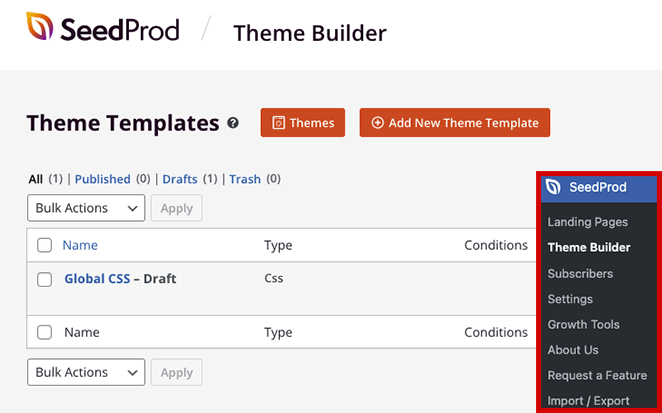
Um diese Optionen zu finden, navigieren Sie in Ihrem WordPress-Dashboard zu SeedProd und wählen Sie je nach Bedarf Theme Builder oder Landing Pages. Von dort aus können Sie eine vorgefertigte Landingpage-Vorlage oder ein vollständiges Website-Kit auswählen, das Ihrer Vision entspricht, und mit der Anpassung Ihrer Website beginnen.
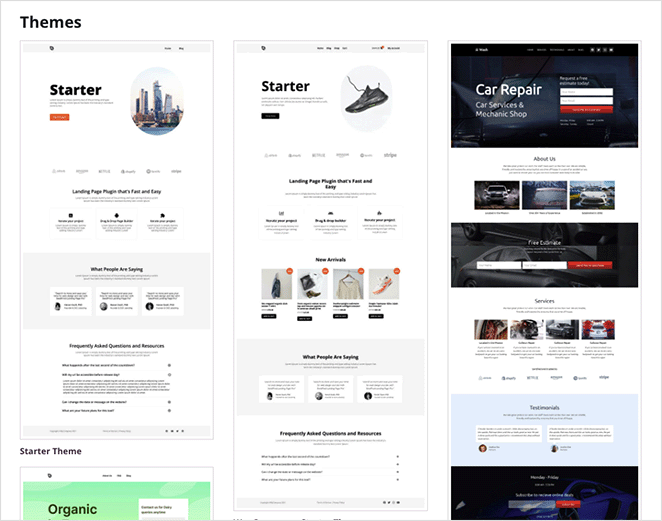
Benötigen Sie alle Schritte? Hier ist eine Anleitung, wie Sie ein benutzerdefiniertes WordPress-Theme erstellen und wie Sie eine Landingpage in WordPress erstellen, was die Dinge erleichtern sollte.
Suchfeld zu einer WordPress-Seite hinzufügen
Nun kommt der unterhaltsame Teil – das Hinzufügen der Suchleiste.
Im SeedProd-Seitenersteller finden Sie auf der linken Seite ein Panel mit verschiedenen Blöcken, die Sie Ihrer Seite hinzufügen können. Scrollen Sie nach unten, bis Sie den Block Suchformular finden.
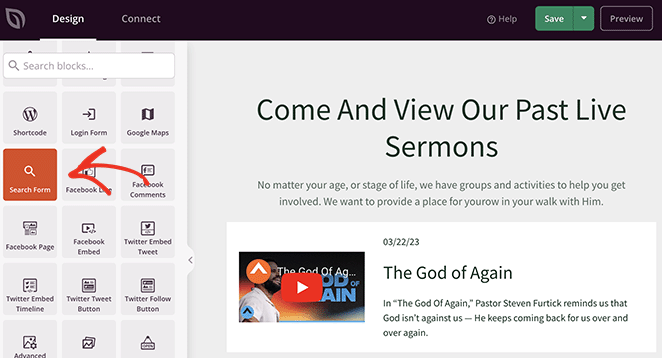
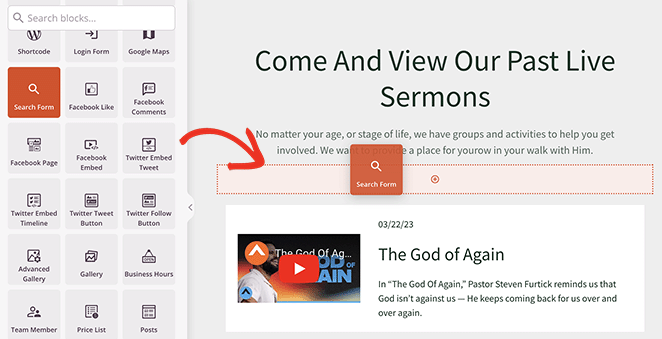
Ziehen Sie als Nächstes den Block per Drag & Drop dorthin, wo Sie die WordPress-Suche zu Ihrer Seite hinzufügen möchten.
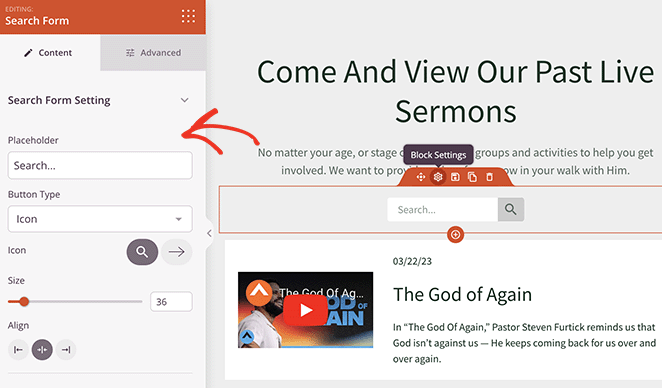
Innerhalb der Einstellungen des Suchblocks können Sie dessen Darstellung, Größe und Suchsymbol anpassen und sogar einen Platzhaltertext wie „Hier suchen…“ hinzufügen, um Ihre Besucher zu leiten.
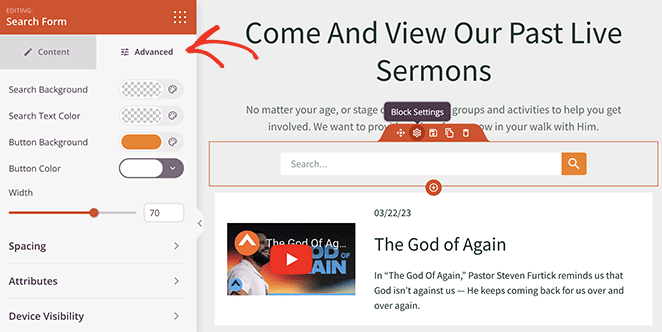
Im Tab „Erweitert“ des Suchformulars stehen Ihnen zahlreiche Anpassungsoptionen zur Verfügung. Sie können die Farben des Suchbuttons und des Suchfeldes an das Thema Ihrer Website anpassen, den Abstand für eine optimale Anordnung ändern, die Sichtbarkeit auf Geräten steuern und sogar Animationen für den besonderen Touch hinzufügen.
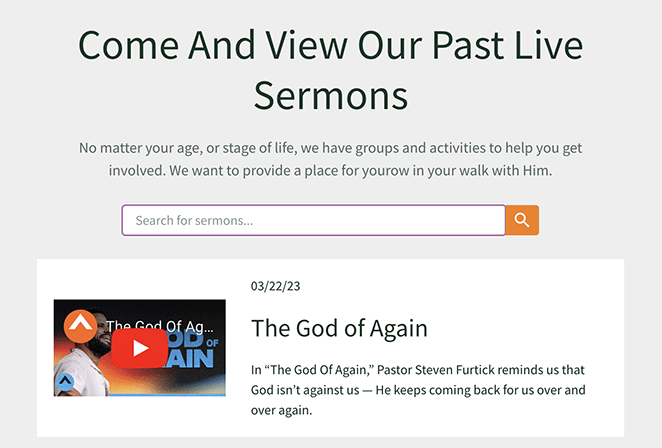
Wenn Sie mit Ihren Änderungen zufrieden sind, klicken Sie auf die Schaltfläche Speichern und Veröffentlichen und besuchen Sie dann Ihre Seite, um Ihre neue Suchleiste anzuzeigen.
Suchleiste zu einem WordPress-Header hinzufügen
Vielleicht denken Sie, dass die Seitensuche am effektivsten im Header wäre, wo sie auf jeder Seite leicht zugänglich ist. Sie haben absolut Recht, und mit SeedProd ist das Hinzufügen einer Suchleiste zu Ihrem WordPress-Header ein Kinderspiel.
Dazu müssen Sie die Theme Builder-Funktion verwenden, mit der Sie verschiedene Teile Ihrer Website anpassen können, einschließlich Header, Footer, Seitenleiste, Archive und mehr.
Wenn Sie Ihr WordPress-Theme noch nicht mit SeedProd eingerichtet haben, können Sie diese Schritte zur Anpassung Ihres WordPress-Headers befolgen.
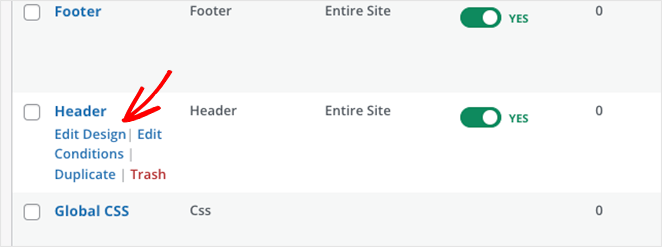
Sobald Sie sich im Bearbeitungsmodus für Ihre Kopfzeile befinden, sehen Sie die bekannte SeedProd-Seitenerstellungs-Oberfläche. Wie zuvor finden Sie den Block „Suchformular“ im linken Bereich und ziehen ihn an die gewünschte Stelle in der Kopfzeile.
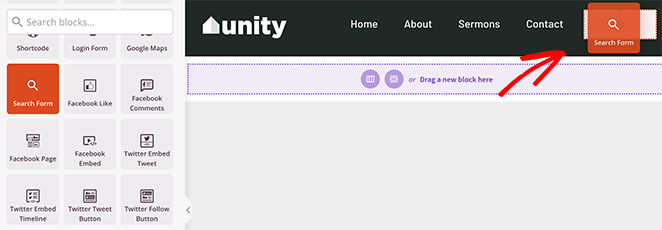
Vergessen Sie nicht, die Suchleiste fein abzustimmen, damit sie sich nahtlos in Ihr Kopfzeilendesign einfügt. Gehen Sie zum Tab „Erweitert“ in den Einstellungen des Suchformulars. Hier können Sie das Styling anpassen und die Suchleiste so einstellen, dass sie auf verschiedenen Geräten unterschiedlich angezeigt wird.
Sobald Sie Ihre Änderungen gespeichert haben, können Sie Ihre Website überprüfen, um Ihre Kopfzeilen-Suchleiste live und in Aktion zu sehen.

Such-Widget zur WordPress-Seitenleiste hinzufügen
Manchmal ist die Seitenleiste der perfekte Ort für eine Suchleiste – besonders wenn Sie möchten, dass sie zugänglich, aber nicht zu aufdringlich ist. Mit SeedProd ist das Hinzufügen einer Suchleiste zu Ihrer WordPress-Seitenleiste genauso einfach wie das Hinzufügen zur Kopfzeile.
Lassen Sie uns die Schritte durchgehen.
Navigieren Sie wie zuvor zu Ihrem WordPress-Dashboard und klicken Sie auf SeedProd, dann auf Theme Builder. Klicken Sie von dort aus auf den Link „Design bearbeiten“ in Ihrer Seitenleisten-Vorlage, um den Seitenersteller zu öffnen.
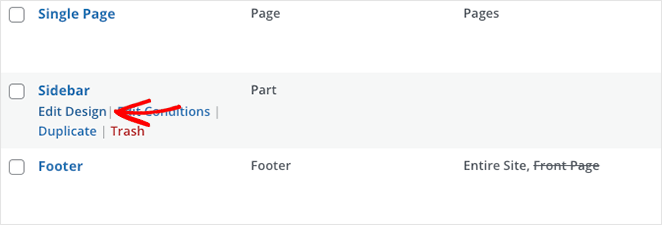
Wenn Sie diese Vorlage noch nicht haben, folgen Sie diesen Schritten, um eine benutzerdefinierte Seitenleiste in WordPress zu erstellen.
Sobald Sie sich im Seitenersteller für Ihre Seitenleiste befinden, finden Sie den Block „Suche“ im linken Bereich und ziehen Sie ihn dorthin, wo die Suchleiste in Ihrer Seitenleiste platziert werden soll.
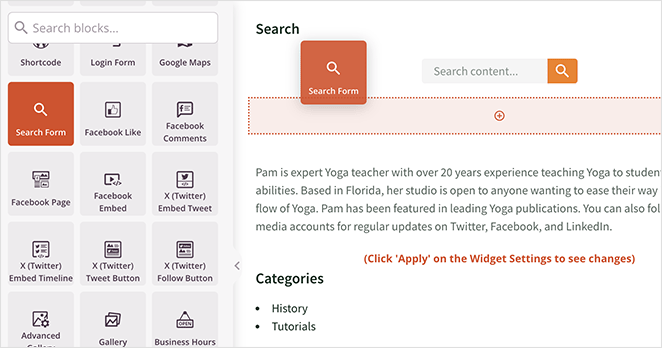
Nun müssen Sie nur noch das Erscheinungsbild anpassen und auf die Schaltfläche Speichern klicken, um Ihre Änderungen live zu schalten.

Methode 2. Seitensuche zu WordPress mit einem Suchleisten-Plugin hinzufügen
Wenn Sie nach einer dedizierten Lösung suchen, um eine Suchleiste zu Ihrer WordPress-Website hinzuzufügen, ist ein WordPress-Such-Plugin wie SearchWP eine ausgezeichnete Wahl.

Such-Plugins wie dieses ermöglichen es Ihnen, Suchfelder einfach hinzuzufügen, mit erweiterten Funktionen wie Ajax-gestützter Live-Suche und anpassbaren Suchergebnissen.
Live-Ajax-Suche liefert Benutzern Suchergebnisse in Echtzeit, während sie tippen. Dies verkürzt die Wartezeit auf Ergebnisse und verbessert das gesamte Sucherlebnis.
Suchleiste zum WordPress-Navigationsmenü hinzufügen
Navigieren Sie zunächst zu Ihrem WordPress-Dashboard, gehen Sie zu Plugins und klicken Sie auf Installieren. Suchen Sie nach dem ‚SearchWP Modal Search Form‘ und installieren und aktivieren Sie das Plugin. Alternativ können Sie das Plugin von WordPress.org herunterladen und manuell hochladen.
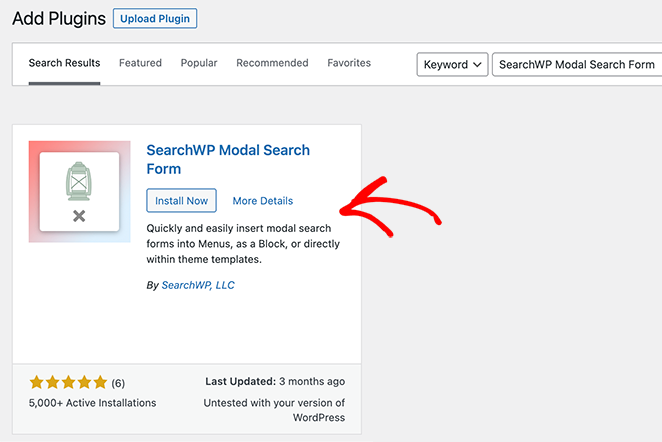
Gehen Sie nach der Aktivierung in Ihrem Dashboard zu Darstellung und Menüs und wählen Sie ein Menü aus dem Dropdown-Menü aus, das Sie bearbeiten möchten.
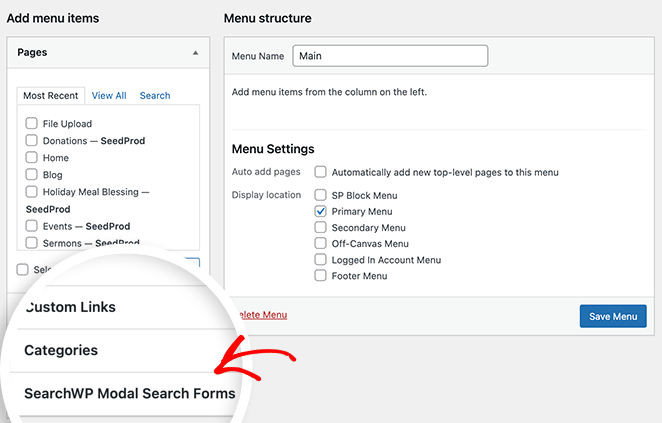
Finden Sie als Nächstes die Box „SearchWP Modal Search Forms“ auf der linken Seite des Bildschirms und klicken Sie darauf, um ihre Optionen zu erweitern. Aktivieren Sie die Option „Native WordPress“ und klicken Sie auf die Schaltfläche Zum Menü hinzufügen .
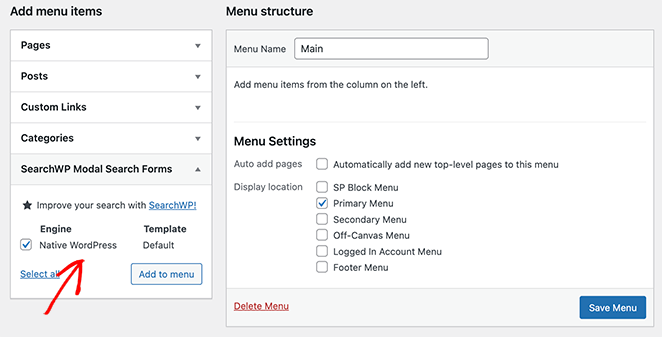
Sie sehen nun einen Eintrag „Native WordPress“ in Ihrem Menü, den Sie zur Anpassung anklicken können. Sie können beispielsweise die Navigationsbeschriftung zur besseren Übersichtlichkeit in „Suche“ ändern.
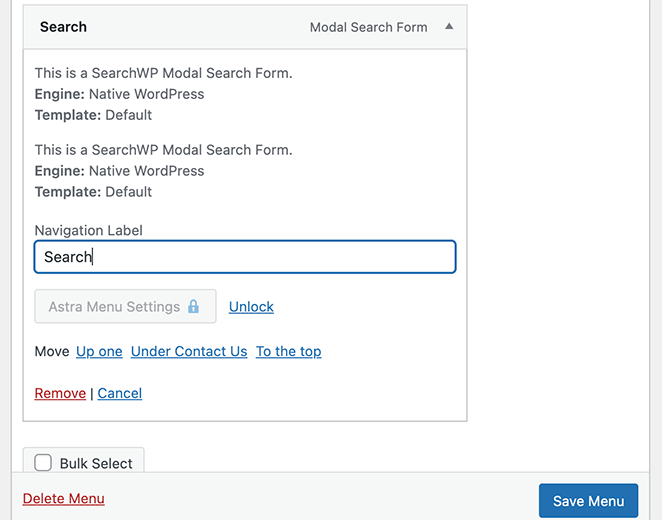
Klicken Sie danach auf die Schaltfläche Änderungen speichern, um Ihr Menü zu speichern und Ihre Website zu besuchen, um die Menüsuchfunktion in Aktion zu sehen.
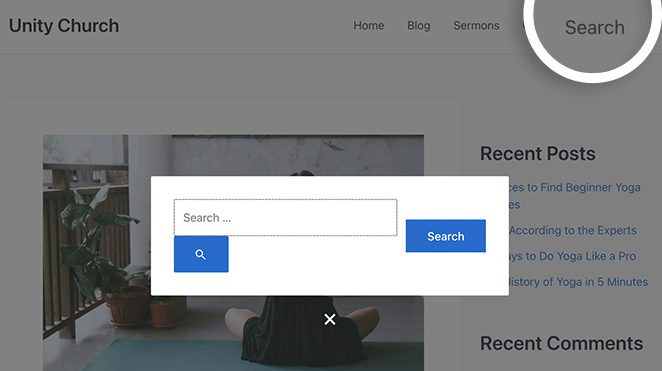
Ajax-gestützte Live-Suche hinzufügen
Für eine interaktivere Sucherfahrung können Sie Live-Suchergebnisse mit Ajax-Technologie hinzufügen. Dies ermöglicht es Ihnen, relevante Suchergebnisse anzuzeigen, während Benutzer ihre Abfragen eingeben, ähnlich wie bei Google Suche und anderen Suchmaschinen.
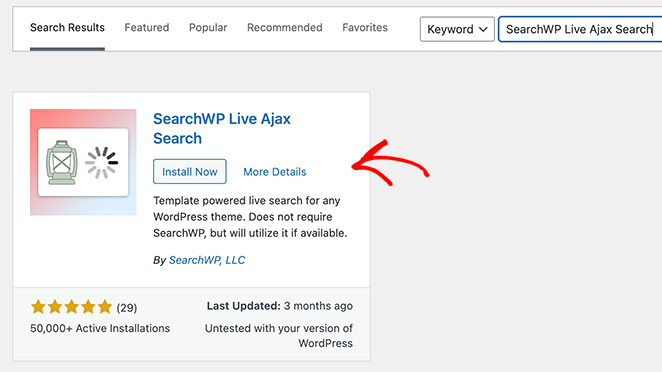
Installieren und aktivieren Sie dazu das Plugin „SearchWP Live Ajax Search“. Es funktioniert nahtlos mit dem SearchWP Modal Search Form und hat keine Einstellungen zu konfigurieren.
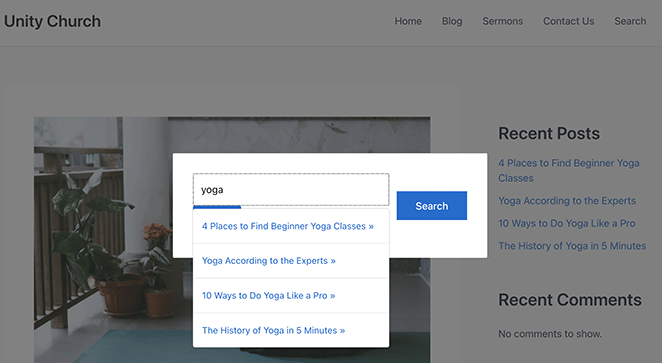
Nach der Aktivierung fügt das Plugin automatisch eine Live-Suche zu all Ihren Formularen hinzu. Sie können es in Aktion sehen, indem Sie Ihr Suchformular im Frontend Ihrer Website besuchen und eine Abfrage eingeben.
Anpassen Ihrer WordPress-Suchergebnisse
Das Hinzufügen einer Live-Suchleiste zu Ihrem WordPress-Menü ist ein guter Anfang, aber mit dem Premium-Plugin SearchWP können Sie noch viel weiter gehen. Das Premium-Plugin verfügt über erweiterte Suchfunktionen, mit denen Sie Suchergebnisse anpassen und hervorgehobene Elemente wie E-Commerce-Produkte hervorheben können.
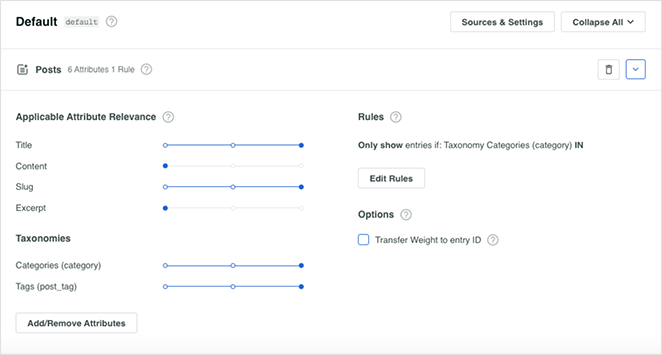
Eine vollständige Anleitung finden Sie in diesen Tipps, wie Sie die WordPress-Suche mit SearchWP verbessern.
Da haben Sie es!
Das Hinzufügen einer Suchleiste zu Ihrer WordPress-Website ist ein kluger Schachzug. Es erleichtert die Nutzung Ihrer Website und hilft Besuchern, das zu finden, wonach sie suchen. Egal, ob Sie SeedProd oder SearchWP verwenden, beide Methoden sind einfach und effektiv.
Fügen Sie also ruhig diese Suchleiste hinzu – Ihre Besucher werden es zu schätzen wissen!
Wenn Sie weitere einfache WordPress-Anleitungen suchen, lesen Sie bitte die folgenden Anleitungen:
- So fügen Sie einen Vorher-Nachher-Foto-Schieberegler zu WordPress hinzu
- So fügen Sie eine Autorenbox in WordPress hinzu
- So erstellen Sie animierte Zahlen-Zähler in WordPress
- So erstellen Sie schicke Abschnittstrenner für WordPress
- So lassen Sie Ihr Blog wie eine Website aussehen
- So erstellen Sie Tabs in WordPress für beeindruckende Tab-Inhalte
- So erstellen Sie Textanimationen in WordPress (einfache Schritte)
- So fügen Sie für verschiedene Seiten in WordPress eine andere Seitenleiste hinzu
Danke fürs Lesen! Wir würden uns freuen, Ihre Gedanken zu hören. Treten Sie also gerne der Unterhaltung auf YouTube, X und Facebook bei, um weitere hilfreiche Ratschläge und Inhalte für das Wachstum Ihres Unternehmens zu erhalten.




