

WooCommerce speichert Produktbeschreibungen in zwei Feldern: der vollständigen Produktbeschreibung und der Kurzbeschreibung. Sie können beide über das WordPress-Admin-Interface, mit PHP unter Verwendung von $product->get_description() oder durch Anpassung Ihres Shop-Layouts mit einem Page Builder wie SeedProd hinzufügen oder abrufen.
In diesem Leitfaden zeige ich Ihnen, wie Sie Produktbeschreibungen in WooCommerce erhalten und anzeigen, einschließlich wie Sie:
- WooCommerce-Produktbeschreibungen richtig schreiben und hinzufügen
- Die WooCommerce-Kurzbeschreibung auf Ihrer Shop-Seite verwenden
- Produktseiten mit SeedProd anpassen, ganz ohne Code
Warum sind WooCommerce-Produktbeschreibungen wichtig?
Käufer besuchen Ihren Online-Shop aus mehreren Gründen:
- Recherchieren, was Sie anbieten
- Suchen nach einem bestimmten Produkt
- Vergleichen Sie sich mit Alternativen
- Schaufensterbummel
Wenn Besucher es schwer finden, die benötigten Informationen zu erhalten, verlassen sie Ihre Website vor dem Kauf. Wenn Sie Käufern jedoch einzigartige und detaillierte Produktbeschreibungen anbieten, können sie schnell finden, wonach sie suchen.
WooCommerce-Produktbeschreibungen locken potenzielle Kunden auch dazu, auf Ihre Produkte zu klicken und mehr darüber zu erfahren.
Wenn Benutzer beispielsweise auf Ihrer Shop-Seite eine kurze Produktbeschreibung sehen, klicken sie möglicherweise, um die vollständige Beschreibung zu lesen. Von dort aus können sie:
- Den Preis erfahren
- Produktbilder anzeigen
- Produktspezifikationen erkunden
- Bewertungen und Rezensionen lesen Bewertungen und Rezensionen
Diese Informationen können Benutzer davon überzeugen, das Produkt sofort zu kaufen.
Ihre nächste Frage ist wahrscheinlich: „Wie füge ich Produktbeschreibungen in WooCommerce hinzu?“. Lesen Sie weiter, um es herauszufinden.
So erhalten Sie WooCommerce-Produktbeschreibungen mit PHP
WooCommerce bietet zwei PHP-Methoden zum programmatischen Abrufen von Produktbeschreibungen: get_description() für die vollständige Beschreibung und get_short_description() für die Kurzbeschreibung. Sie verwenden diese in benutzerdefinierten Vorlagen, Child-Theme-Funktionen oder Hooks.
Hier ist der vollständige Code, um beide Beschreibungen für jedes Produkt abzurufen:
// Get the WooCommerce product object
$product = wc_get_product( $product_id );

// Get the full product description
$description = $product->get_description();

// Get the short product description
$short_description = $product->get_short_description();
Beide Methoden geben HTML-Strings zurück.
Zum Beispiel: <p>Ihr Beschreibungstext.</p>.
WooCommerce speichert Beschreibungen über den WordPress-Editor. Geben Sie sie mit echo $description direkt in Vorlagen aus. Verwenden Sie hier nicht esc_html(), da dies die HTML-Tags wörtlich ausgeben würde, anstatt sie zu rendern.
Wenn Sie sich innerhalb einer Schleife oder eines Hooks befinden, in dem Sie bereits das globale $product haben, können Sie diese Methoden direkt ohne wc_get_product() aufrufen. Das obige Muster dient zum Abrufen von Beschreibungen außerhalb der Schleife nach Produkt-ID.
So fügen Sie eine WooCommerce-Produktbeschreibung hinzu (Schritt für Schritt)
Um Produktbeschreibungen in WordPress mit WooCommerce hinzuzufügen, gehen Sie in Ihrem WordPress-Dashboard zu WooCommerce » Produkte .
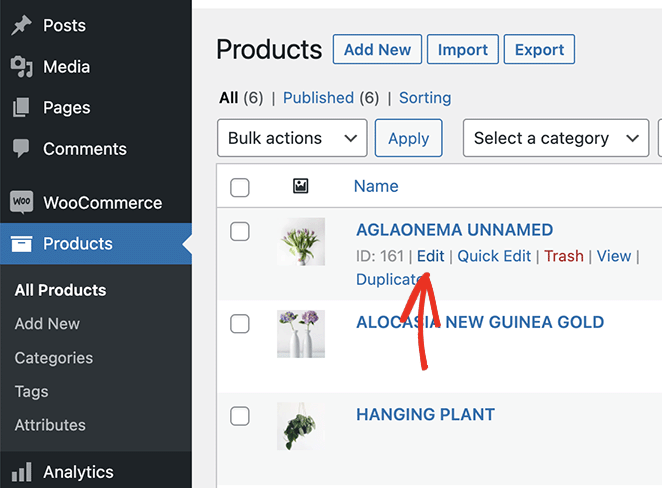
Dann können Sie entweder ein neues Produkt hinzufügen oder einen vorhandenen Produkteintrag bearbeiten.
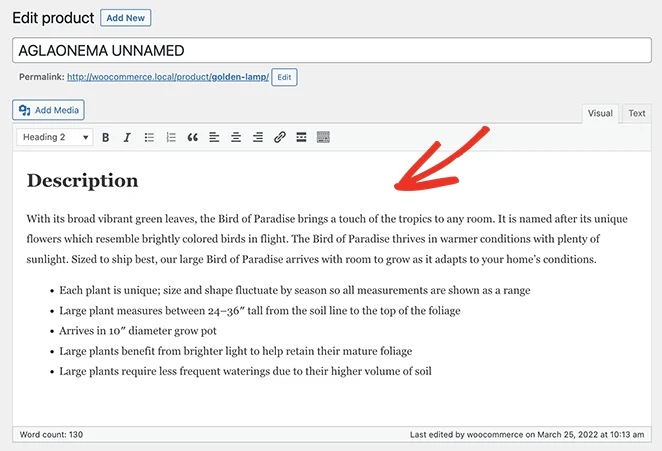
Sie können eine Produktbeschreibung im Haupt-WordPress-Editor eingeben. Diese wird als vollständige Produktbeschreibung in Ihrem Shop angezeigt.
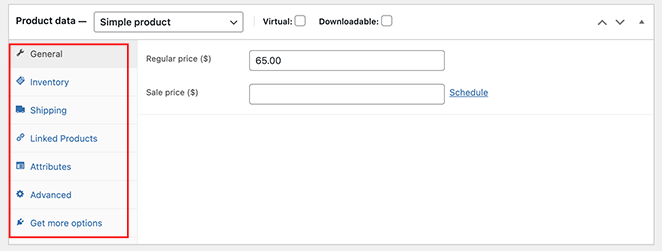
Scrollen Sie dann nach unten und geben Sie Ihre Produktdetails im Abschnitt Produktdaten ein, einschließlich:
- Produkttyp
- Regulärer und reduzierter Preis
- Inventar
- Versand
- Verbundene Produkte
- Attribute
- Fortgeschritten
Darunter befindet sich die Kurzbeschreibung des Produkts. Dies ist eine kürzere Version Ihrer vollständigen Produktbeschreibung, die Sie anzeigen können, um Benutzer zum Klicken zu verleiten.
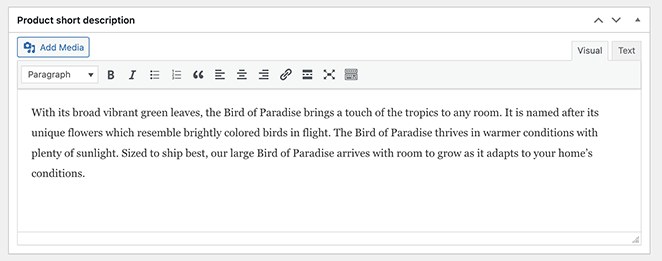
Vergessen Sie nicht, die Produktkategorie hinzuzufügen und Bilder für Ihre Produkte hochzuladen. Sie können dann auf Aktualisieren oder Veröffentlichen klicken, um Ihre Änderungen live zu schalten.
Gibt es einen Shortcode für Produktbeschreibungen in WooCommerce?
WooCommerce enthält einen Shortcode, mit dem Sie die Kurzbeschreibung eines Produkts überall auf Ihrer Website anzeigen können: [product_short_description id="IHRE_PRODUKT_ID"]. Ersetzen Sie IHRE_PRODUKT_ID durch die numerische ID des Produkts, die Sie in der URL finden, wenn Sie das Produkt in wp-admin bearbeiten.
Um beispielsweise die Kurzbeschreibung für Produkt-ID 42 auf einer Seite oder in einem Beitrag anzuzeigen: [product_short_description id="42"]. Dies gibt das Feld für die Kurzbeschreibung als HTML aus, wo immer Sie den Shortcode platzieren.
Eine Sache, die Sie wissen sollten: WooCommerce zeigt standardmäßig keine kurzen oder vollständigen Beschreibungen auf Ihrer Shop-Seite, Produktkategorie-Seiten oder Archivseiten an. Der Shortcode löst dies für einzelne Seiten, auf denen Sie ihn manuell platzieren. Für eine Lösung, die in Ihrem gesamten Shop-Layout funktioniert, ohne Shortcodes auf jeder Seite einzufügen, siehe die Abschnitte unten.
So erhalten und zeigen Sie Produktbeschreibungen in WooCommerce mit SeedProd an
Das Hinzufügen benutzerdefinierter Produktbeschreibungen zu WooCommerce ist mit SeedProd super einfach.

SeedProd ist der beste Website-Builder und Landing-Page-Plugin für WordPress. Es ermöglicht Ihnen, benutzerdefinierte WordPress-Themes, WooCommerce-Websites und flexible Website-Layouts ohne Code zu erstellen.
Mit über 180 Landing-Page-Vorlagen und mehr als 25 vorgefertigten WordPress-Themes ist der Einstieg ganz einfach. Sie können jedes Design in Seed પ્રોડક્ટs Drag-and-Drop-Visual-Page-Builder anpassen.
Die Anpassung Ihres Online-Shops ist mit den anpassbaren Blöcken und Abschnitten von SeedProd im Handumdrehen erledigt. Sie können WooCommerce-Produkte einfach mit WooCommerce-Template-Tags anzeigen und sie durch Zeigen und Klicken anpassen.
Sie können SeedProd sogar verwenden, um ganze E-Commerce-Websites mit einzigartigen Produktseiten, Warenkörben, Kassenbereichen, Archiven und Shop-Seiten zu erstellen. Das Plugin ist blitzschnell und schlank, sodass Ihre Website für Besucher schnell läuft.
Befolgen Sie die nachstehenden Schritte, um Produktbeschreibungen in WooCommerce zu erhalten und sie mit SeedProd anzuzeigen.
Schritt 1. SeedProd Website Builder installieren
Laden Sie zuerst die SeedProd-Plugin-Datei auf Ihren Computer herunter.
Hinweis: Es gibt eine kostenlose Version von SeedProd, aber wir werden den SeedProd Elite Plan für die WooCommerce-Funktionen verwenden.
Installieren und aktivieren Sie als Nächstes SeedProd auf Ihrer WordPress-Website. Wenn Sie Hilfe benötigen, können Sie dieser Anleitung zum Installieren eines WordPress-Plugins folgen.
Gehen Sie nach der Installation von SeedProd zu SeedProd » Einstellungen und geben Sie Ihren Lizenzschlüssel ein.

Sie finden Ihren Lizenzschlüssel, indem Sie sich in Ihr SeedProd-Konto einloggen und auf die Registerkarte Downloads klicken.

Geben Sie nun Ihren Schlüssel in das Textfeld ein und klicken Sie auf die Schaltfläche Schlüssel überprüfen.
Schritt 2. Erstellen eines benutzerdefinierten WooCommerce-Themes
Um die WooCommerce-Funktionen von SeedProd nutzen zu können, müssen Sie mit SeedProd ein neues WordPress-Theme erstellen. Dies ersetzt Ihr bestehendes Theme durch ein benutzerdefiniertes Design und ist auch für Anfänger einfach durchzuführen.
Gehen Sie dazu zu SeedProd » Theme Builder und klicken Sie auf die Schaltfläche Themes.

Als Nächstes sehen Sie die Bibliothek mit vorgefertigten Website-Vorlagen von SeedProd. Wenn Sie eine Vorlage finden, die Ihnen gefällt, fahren Sie mit der Maus darüber und klicken Sie auf das Häkchen-Symbol.
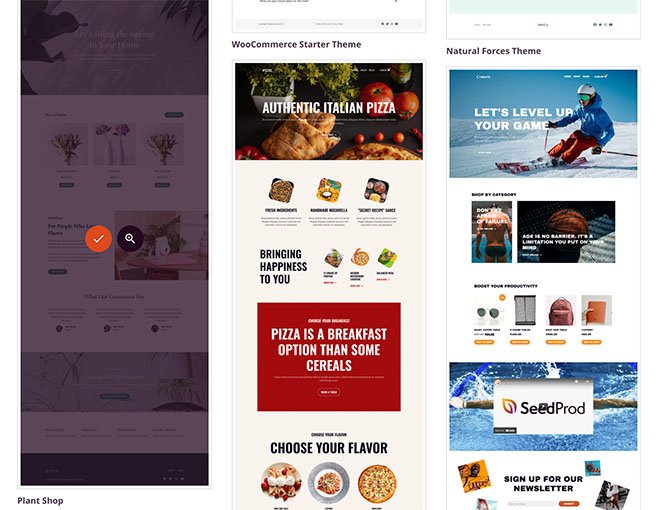
Nach dem Import Ihres Themes stellt SeedProd alle Teile aus der Theme-Demo bereit.

Hinweis: Einzelne Teile eines Themes bezeichnen wir als „Vorlagen“.
Durch Klicken auf jede Vorlage wird sie im Drag-and-Drop-Editor von SeedProd geöffnet, wo Sie den Inhalt und das Design anpassen können.
Die erste Vorlage, die wir in diesem Tutorial bearbeiten werden, ist die Produktseite. Wenn Besucher auf ein Produkt in Ihrem Shop klicken, sehen sie die Produktseite mit den Details zu diesem Artikel.
Schritt 3. Bearbeiten der Produktseiten-Vorlage
Um Ihre Produktseite anzupassen, fahren Sie mit der Maus über die Vorlage „Produktseite“ und klicken Sie auf den Link Design bearbeiten.
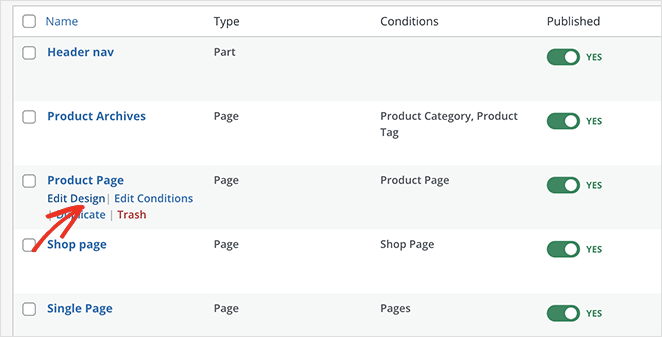
Die Vorlage wird im visuellen Drag-and-Drop-Editor von SeedProd geöffnet, wo Sie durch Klicken und Zeigen das Design und Layout ändern können.
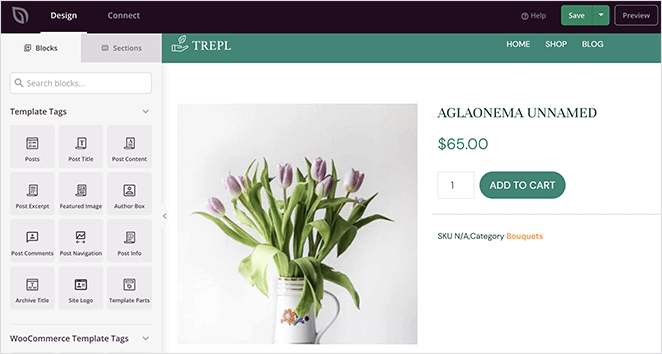
Zuerst sehen wir uns an, wie Sie Ihrer Seite eine kurze Produktbeschreibung hinzufügen.
Suchen Sie auf der linken Seite Ihres Bildschirms den Abschnitt WooCommerce-Vorlagen-Tags und ziehen Sie den Block Kurzbeschreibung in Ihr Design.
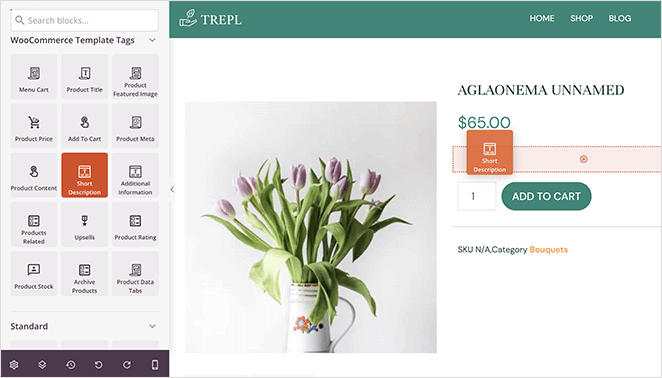
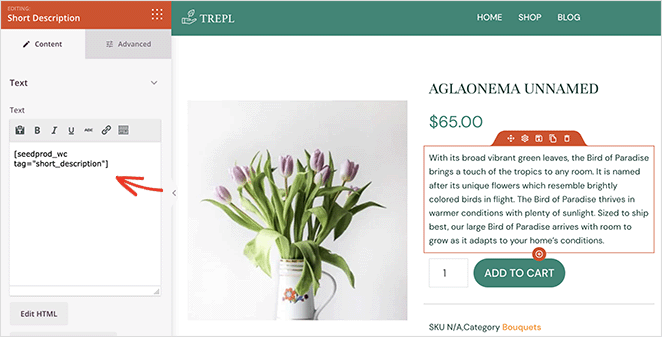
Die WooCommerce-Ausgabe für diesen Block ist standardmäßig der Tag für die Kurzbeschreibung, aber Sie können ihn an die Bedürfnisse Ihres Shops anpassen. Sie können auch das Aussehen der Beschreibung in den Blockeinstellungen anpassen.
Sie können beispielsweise die Ausrichtung der Beschreibung, die Schriftgröße und dynamischen Text einfügen.
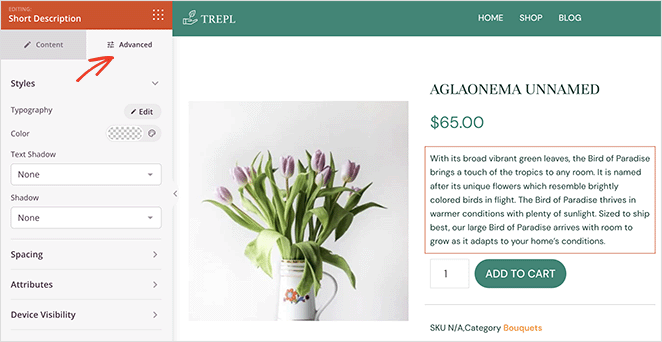
Im Tab „Erweitert“ können Sie die Blockstile anpassen, einschließlich Farben, Schriftarten, Abständen usw.
Sie können ähnliche Schritte befolgen, um lange Beschreibungen zu Produktseiten hinzuzufügen. Ziehen Sie einfach den Block Produktinhalt aus dem linken Bereich und legen Sie ihn ab.
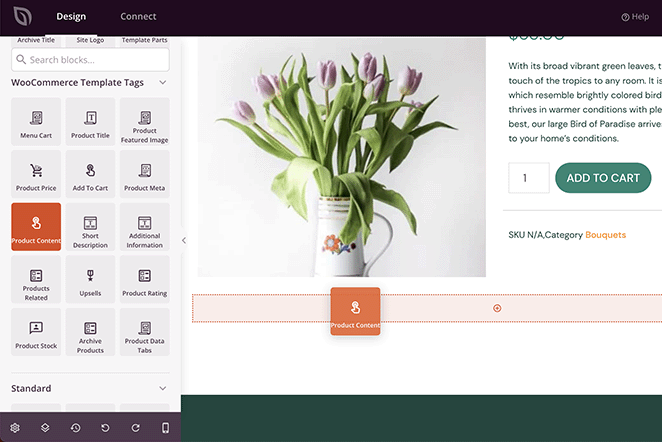
Wie zuvor können Sie Inhalt, Stil und Farben mit wenigen Klicks anpassen.
Hinweis: Sie sehen keine Vorschau des Blocks „Produktinhalt“ im Live-Editor.
Schritt 4. Anpassen des Rests Ihrer WooCommerce-Website
Nachdem Sie Produktbeschreibungen zu Ihrer Seite hinzugefügt haben, können Sie mit der weiteren Anpassung Ihres Shops fortfahren. Klicken Sie einfach auf den Link Design bearbeiten auf einer beliebigen Vorlage, um den angezeigten Inhalt und das Aussehen zu ändern.
Zum Beispiel können Sie:
- Produktkategorieseiten anpassen
- Vorgestellte Produkte anzeigen
- Eine benutzerdefinierte WordPress-Seitenleiste hinzufügen
Sie werden einen vollständig benutzerdefinierten WooCommerce-Shop haben, der bereit ist, Käufer in Kunden umzuwandeln, wenn Sie fertig sind.
Schritt 5. Veröffentlichen Sie Ihre WooCommerce-Website
Wenn Sie mit Ihrem neuen Design zufrieden sind, ist es an der Zeit, es live zu schalten.
Gehen Sie dazu auf die Seite SeedProd » Theme Builder und klicken Sie in der oberen rechten Ecke auf den Schalter SeedProd Theme aktivieren, bis er auf „Ein“ steht.

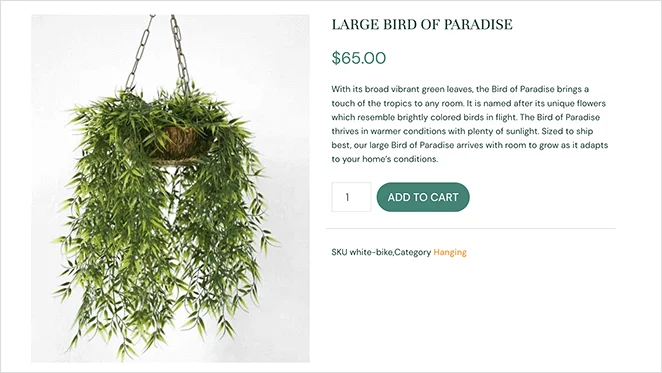
Sie können nun jedes Produkt auf Ihrer Website in der Vorschau anzeigen und die Kurz- und Langbeschreibungen in Aktion sehen.
So wird Ihre Kurzbeschreibung aussehen:
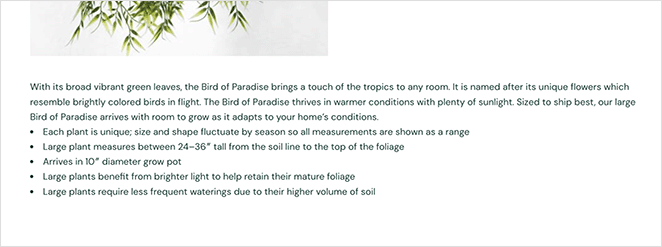
Und so wird die Langbeschreibung je nach Layout aussehen:
So zeigen Sie Produktbeschreibungen auf der WooCommerce-Shop-Seite an
WooCommerce zeigt standardmäßig keine Kurz- oder Vollbeschreibungen auf der Shop-Seite, den Kategorieseiten oder den Archivseiten an. Um Beschreibungen auf diesen Seiten anzuzeigen, haben Sie drei Möglichkeiten.
Möglichkeit 1: SeedProd (ohne Code)
Die Produktarchivvorlagen von SeedProd ermöglichen es Ihnen, Ihre Shop- und Kategorieseiten im visuellen Editor anzupassen.
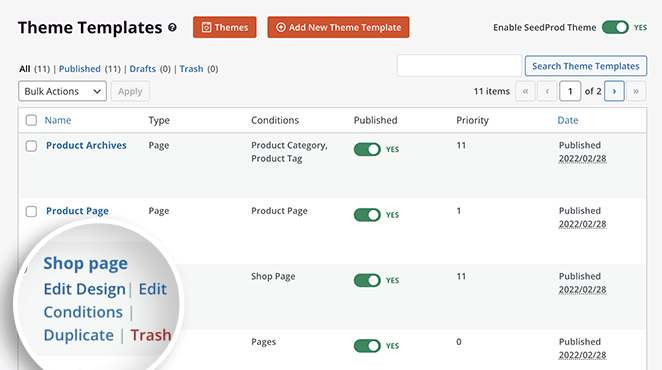
Fügen Sie den Block Kurzbeschreibung zu Ihrer Shop-Seiten-Vorlage hinzu und er wird unter jedem Produkt im Raster angezeigt, ganz ohne Code.
Dies ist der gleiche Ansatz, der im obigen SeedProd-Abschnitt behandelt wird, angewendet auf Archivseiten-Vorlagen anstelle von einzelnen Produktseiten.
Möglichkeit 2: Plugin „WooCommerce Product Description on Shop Page“
Das WooCommerce Product Description on Shop Page Plugin ist ein kostenloses WordPress-Plugin, das Optionen zur Anzeige von Beschreibungen zu Ihren Shop-Seiteneinstellungen hinzufügt. Installieren Sie es, aktivieren Sie es und konfigurieren Sie, welcher Beschreibungstyp im Produktraster angezeigt wird.
Möglichkeit 3: PHP-Hook (Entwickleransatz)
Wenn Sie eine codebasierte Lösung bevorzugen, fügt der folgende Code-Schnipsel die Kurzbeschreibung unter jedem Produkttitel auf der Shop-Seite hinzu. Machen Sie sich mit dem Hinzufügen von Code-Schnipseln zu WordPress vertraut, bevor Sie diesen Ansatz verwenden, oder verwenden Sie ein Code-Schnipsel-Plugin, um ihn sicher hinzuzufügen.
/**
 * SeedProd - Add short description to products listing on shop page (only)
 */
add_action( 'woocommerce_after_shop_loop_item_title', 'sp_wc_add_short_description' );
function sp_wc_add_short_description() {
    if( is_shop() ){
        global $product;
        ?>
        <div class="woocommerce-loop-product-description">
            <?php echo apply_filters( 'woocommerce_short_description', $product->get_short_description() ) ?>
        </div>
        <?php
    }
}
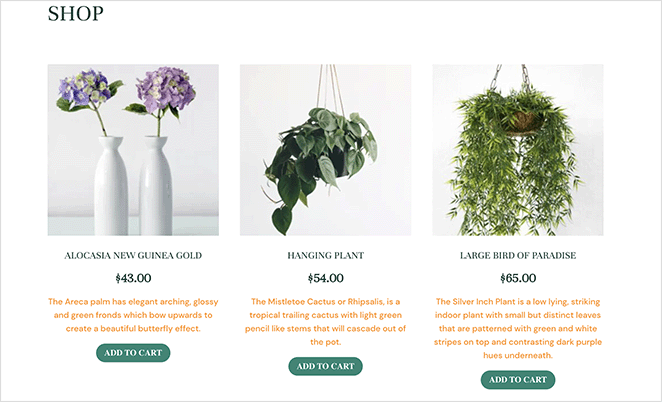
Wenn Sie Ihre WooCommerce-Shop-Seite in der Vorschau anzeigen, sehen Sie die Produktbeschreibungen über der Schaltfläche „In den Warenkorb legen“.
Fehlerbehebung: Produktbeschreibung wird in WooCommerce nicht angezeigt
Wenn Ihre Produktbeschreibung nicht dort angezeigt wird, wo Sie sie erwarten, sind die häufigsten Ursachen:
- Verwendung des falschen Beschreibungstyps (Vollbeschreibung vs. Kurzbeschreibung werden an verschiedenen Stellen angezeigt)
- Ein Theme, das die Standard-Vorlagendateien von WooCommerce überschreibt,
- Das Standardverhalten von WooCommerce (Kurzbeschreibungen erscheinen nur auf einzelnen Produktseiten, nicht standardmäßig auf Shop- oder Kategorieseiten).
Überprüfen Sie, welche Beschreibung Sie im Produkteditor ausgefüllt haben, und vergleichen Sie sie mit der Stelle, an der Sie sie sehen möchten.
Wenn Sie ein benutzerdefiniertes Theme verwenden, prüfen Sie, ob es den woocommerce_short_description Action Hook oder den .woocommerce-product-details__short-description Container in der Vorlage für einzelne Produkte enthält.
Weitere Möglichkeiten zur Anpassung von WooCommerce
Es gibt viele weitere Möglichkeiten, die Anzeige Ihrer Produkte durch WooCommerce anzupassen. Weitere Anpassungen für WooCommerce finden Sie in den folgenden Anleitungen:
- So passen Sie den WooCommerce-Tab „Zusätzliche Informationen“ an
- So fügen Sie die Schaltfläche „Warenkorb anzeigen“ in WooCommerce hinzu
- So ändern Sie den Titel der Shop-Seite in WooCommerce
- So erstellen Sie eine beeindruckende Produktbildergalerie in WooCommerce
- So fügen Sie Produktseiten in WooCommerce Sternebewertungen hinzu
- So zeigen Sie verwandte Produkte in WooCommerce an
- So zeigen Sie Produktkategorien und -tags in WooCommerce an
- So beheben Sie, dass WooCommerce „Warenkorb anzeigen“ nicht funktioniert
- So blenden Sie nicht vorrätige Produkte in WooCommerce aus
FAQs zu WooCommerce-Produktbeschreibungen
Was ist der Unterschied zwischen einer WooCommerce-Produktbeschreibung und einer Kurzfassung?
WooCommerce verfügt über zwei Beschreibungsfelder. Die vollständige Produktbeschreibung erscheint im Haupteditor-Tab unter dem Produkttitel und wird auf der Seite des einzelnen Produkts in einem eigenen Tab oder Abschnitt angezeigt. Die Kurzfassung ist eine kurze Zusammenfassung, die im Feld „Produktkurzbeschreibung“ eingegeben wird. Sie erscheint standardmäßig unter dem Produkttitel und über der Schaltfläche „In den Warenkorb“. Keine davon wird auf den Shop- oder Kategorieseiten angezeigt, es sei denn, Sie fügen sie mit einem Plugin, Code oder einem Page Builder wie SeedProd hinzu.
Wie zeige ich die Produktbeschreibung auf der WooCommerce-Shop-Seite an?
WooCommerce zeigt standardmäßig keine Beschreibungen auf der Shop-Seite an. Sie haben drei Möglichkeiten: Verwenden Sie die Produktarchivvorlagen von SeedProd, um Ihrer Shop-Seiten-Layout ohne Code einen Block für die Kurzfassung hinzuzufügen, installieren Sie das Plugin „WooCommerce Product Description on Shop Page“ oder fügen Sie einen PHP-Hook mit der woocommerce_after_shop_loop_item_title Aktion mit $product->get_short_description() hinzu.
Warum wird meine WooCommerce-Produktbeschreibung nicht angezeigt?
Die häufigsten Gründe sind: Sie haben das falsche Beschreibungsfeld ausgefüllt (vollständige vs. Kurzfassungen werden an verschiedenen Stellen angezeigt), Ihr Theme überschreibt die Standardvorlagen von WooCommerce oder Sie erwarten, dass eine Beschreibung auf einer Seite angezeigt wird, auf der WooCommerce sie standardmäßig nicht anzeigt. Überprüfen Sie, welches Feld Sie ausgefüllt haben, bestätigen Sie, wo dieses Feld angezeigt werden soll, und verifizieren Sie, dass Ihr Theme die Ausgabe nicht unterdrückt.
Da haben Sie es!
Wir hoffen, dieser Artikel hat Ihnen geholfen zu lernen, wie Sie Produktbeschreibungen in WooCommerce erhalten und sie Ihren Kunden anzeigen.
SeedProd bietet alles, was Sie brauchen, um jeden Teil Ihrer WordPress-Website und Ihres WooCommerce-Shops anzupassen. Sie können SeedProd sogar verwenden, um Kunden-Websites zu starten, wie es Mustard Seed in dieser Fallstudie getan hat.
Danke fürs Lesen! Wir würden uns freuen, Ihre Gedanken zu hören. Treten Sie also gerne der Unterhaltung auf YouTube, X und Facebook bei, um weitere hilfreiche Ratschläge und Inhalte für das Wachstum Ihres Unternehmens zu erhalten.




