

TL;DR: So fügen Sie eine Seitenleiste in WordPress hinzu
- SeedProd Theme Builder: Erstellen Sie eine vollständig benutzerdefinierte Seitenleiste per Drag & Drop und weisen Sie sie jeder Seite oder jedem Beitrag zu.
- WordPress Customizer: Verwenden Sie Ihre klassischen Theme-Einstellungen, um das Seitenleistenlayout festzulegen und Widgets hinzuzufügen.
- Widgets-Bildschirm: Gehen Sie zu Design → Widgets, um Blöcke direkt zu Ihrem Seitenleistenbereich hinzuzufügen.
- Block Theme Site Editor: Verwenden Sie Design → Editor, um einen Spaltenblock zu Ihrer Vorlage hinzuzufügen, um einen Seitenleisten-Effekt zu erzielen.
Auf meinen frühen Websites hatte ich Schwierigkeiten, Menüs und Formulare in das Layout zu integrieren, bis ich herausfand, was eine Seitenleiste leisten kann. Zu lernen, wie man eine Seitenleiste in WordPress hinzufügt, erwies sich als eine der besten Änderungen, die ich vorgenommen habe, um Besucher bei Laune zu halten.
Es ist der Bereich, in dem Sie Leser mit Navigationslinks, aktuellen Beiträgen oder sogar einem Newsletter-Formular fesseln können. In diesem Leitfaden zeige ich Ihnen Schritt für Schritt, wie Sie eine Seitenleiste in WordPress hinzufügen, indem ich 4 Methoden verwende, auf die ich mich für alle meine Projekte verlasse.
Sie können mit wenigen Klicks eine Seitenleiste in WordPress hinzufügen, indem Sie den visuellen Builder von SeedProd, den Appearance → Customizer für klassische Themes oder den Appearance → Editor für Block Themes verwenden. Keine Programmierung erforderlich für keine davon.
- Was ist eine WordPress-Seitenleiste?
- Wie baut man eine benutzerdefinierte WordPress-Seitenleiste mit SeedProd?
- So zeigen Sie auf verschiedenen Seiten eine andere Seitenleiste an
- Wie fügt man eine Seitenleiste mit dem WordPress Customizer hinzu?
- Wie fügt man Widgets zu seiner WordPress-Seitenleiste hinzu?
- Wie fügt man eine Seitenleiste in einem WordPress Block Theme hinzu?
- FAQs zum Hinzufügen einer Seitenleiste zu WordPress
Was ist eine WordPress-Seitenleiste?
Eine WordPress-Seitenleiste ist ein vertikaler Bereich, der neben Ihrem Hauptinhalt liegt, normalerweise auf der linken oder rechten Seite der Seite. Es ist ein Widget-Bereich, in dem Sie zusätzliche Inhalte wie Menüs, aktuelle Beiträge, Anzeigen oder Newsletter-Formulare anzeigen können, ohne den Hauptartikelbereich zu überladen.
Im Gegensatz zu Ihrem Hauptinhalt, der sich von Seite zu Seite ändert, bleibt eine Seitenleiste oft auf Ihrer gesamten Website gleich. Sie können auch verschiedene Seitenleisten für verschiedene Seiten einrichten, wenn Sie mehr Flexibilität benötigen.
Ihr WordPress-Theme steuert, ob Seitenleisten verfügbar sind, wie viele Sie verwenden können und wo sie erscheinen. Einige Themes enthalten sie standardmäßig, während andere möglicherweise erfordern, dass Sie Ihre eigenen hinzufügen.
Die meisten Standard-Seitenleisten werden mit grundlegenden Widgets geliefert, die nicht immer Ihren Zielen entsprechen. Wenn Sie mehr Kontrolle wünschen, können Sie eine benutzerdefinierte Seitenleiste erstellen und genau auswählen, was Ihren Besuchern angezeigt wird.
Wofür können Sie Ihre WordPress-Seitenleiste verwenden?
Sie können Ihrer Seitenleiste mit WordPress-Widgets fast jeden Inhalt hinzufügen.
Hier sind einige Beispiele:
- Navigation – Sie können Navigationsmenü-Widgets verwenden, um Benutzern zu helfen, relevante Seiten zu finden, oder ein Menü, um Ihre Blogbeiträge nach Kategorie zu filtern.
- Suche – Das Hinzufügen einer Suchleiste zu Ihrer Seitenleiste ist eine hervorragende Möglichkeit, Benutzern zu helfen, schnell zu finden, wonach sie suchen.
- E-Mail-Abonnement – Fügen Sie Ihrer Seitenleiste ein Opt-in-E-Mail-Formular hinzu, um E-Mail-Adressen zu sammeln und Ihre Liste zu erweitern.
- Vorgestellte Inhalte – Ihre Seitenleiste ist ein großartiger Ort, um einzelne Beiträge hervorzuheben, die für Benutzer wertvoller sind als andere.
- Social Media – Fügen Sie Social-Follow-Buttons und ein Share-Widget hinzu, um Ihre Reichweite zu vergrößern.
- Anzeigen – Ihre Seitenleiste ist ein ausgezeichneter Ort, um Anzeigen zu schalten, wenn Sie diese zur Umsatzgenerierung nutzen.
- Handlungsaufforderungen (CTA) – Wenn Sie einen neuen Online-Kurs, ein neues Produkt oder ein neues Angebot haben, können Sie Ihrer Seitenleiste eine CTA hinzufügen, um Leser zu ermutigen, es sich anzusehen.
Das deckt ab, was eine Seitenleiste ist und warum sie hilfreich ist. Fügen wir nun eine zu WordPress hinzu.
Ich werde 4 Methoden vorstellen: den WordPress Customizer, den Widgets-Bildschirm, den Site Editor und einen visuellen Website-Builder. Keine davon erfordert Code.
Welche Methode für Sie die richtige ist, hängt von Ihrer Einrichtung ab. Wenn Sie Designkontrolle und unbegrenzte Seitenleisten wünschen, verwenden Sie SeedProd (Methode 1).
Wenn Sie ein klassisches Theme verwenden, ist der Customizer die schnellste Option (Methode 2). Wenn Sie ein Block-Theme wie Twenty Twenty-Five verwenden, gehen Sie direkt zu Methode 4.
Wie baut man eine benutzerdefinierte WordPress-Seitenleiste mit SeedProd?
Vielleicht möchten Sie eine einzelne benutzerdefinierte Seitenleiste oder mehrere für verschiedene Bereiche Ihrer Website.
Auf jeden Fall benötigen Sie ein WordPress-Plugin oder benutzerdefinierten Code, um eine zu erstellen. Der einfachere Weg ist SeedProd, das dies ohne Code ermöglicht.

SeedProd ist der beste Drag-and-Drop-WordPress-Website-Builder. Sie können damit benutzerdefinierte WordPress-Themes und Seitenlayouts ohne Code erstellen.
SeedProd verwendet einzelne Vorlagen, um alle Teile Ihres Themes zu erstellen. Eine dieser Vorlagen ist die Seitenleiste, mit der Sie mit nur wenigen Klicks eine benutzerdefinierte Seitenleiste zu Ihrer Website hinzufügen können.
Noch besser: Sie können mit SeedProd so viele Seitenleisten erstellen, wie Sie möchten, und sie auf bestimmten Seiten und Beiträgen Ihrer Website anzeigen.
Befolgen Sie also die folgenden Schritte, um mit SeedProd eine Seitenleiste zu WordPress hinzuzufügen.
Schritt 1. Installieren Sie den SeedProd Website Builder
Der erste Schritt ist die Installation des SeedProd Website Builder Plugins.
Hinweis: Sie benötigen eine SeedProd Pro- oder Elite-Lizenz, um die Theme Builder-Funktion nutzen zu können.
Sie können dieser Anleitung zum Installieren eines WordPress-Plugins folgen, wenn Sie Hilfe bei diesem Schritt benötigen.
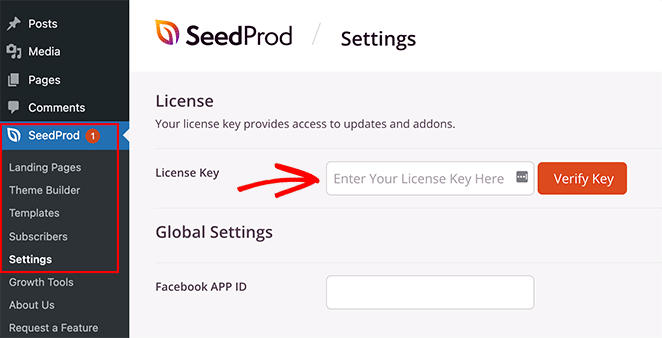
Nachdem Sie die Plugin-.zip-Datei installiert und aktiviert haben, gehen Sie zur Seite SeedProd ≫ Einstellungen und geben Sie Ihre Lizenzschlüsseldetails ein. Sie finden Ihren Lizenzschlüssel auf der SeedProd-Website in Ihrem Kontodashboard.
Schritt 2. Erstellen Sie Ihre WordPress-Theme-Vorlagen
Um eine benutzerdefinierte Seitenleiste mit SeedProd zu erstellen, müssen Sie zuerst die verschiedenen Teile Ihres Themes erstellen. Das geht schneller, als es klingt, und Sie bearbeiten keine Vorlagendateien direkt.
Gehen Sie zuerst zur Seite SeedProd » Theme Builder. Auf dieser Seite sehen Sie eine Liste von Vorlagen für Ihr aktuelles SeedProd-Theme.
Wenn Sie es zum ersten Mal öffnen, sehen Sie nur eine globale CSS-Vorlage.
Um zu beginnen, haben Sie zwei Möglichkeiten.
- Verwenden Sie eines der fertigen SeedProd-Themes als Ausgangspunkt
- Erstellen Sie manuell Theme-Vorlagen von Grund auf neu
Ich schlage vor, mit einer vorgefertigten Theme-Vorlage zu beginnen. SeedProd generiert alle Dateien für Sie, sodass Sie von einem funktionierenden Theme anstatt von einer leeren Seite aus starten.
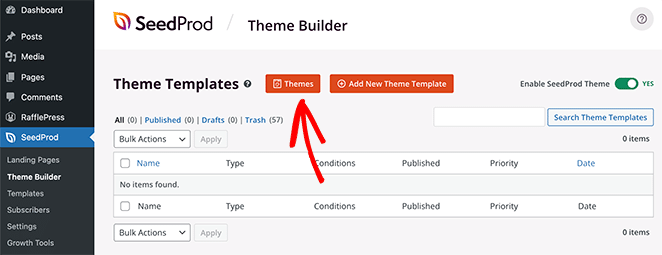
Um eine Theme-Vorlage auszuwählen, klicken Sie auf die Schaltfläche Themes und wählen Sie eines der verfügbaren Themes aus. Es gibt verschiedene Themes für verschiedene Websites, wählen Sie also eines aus, das Ihren Bedürfnissen am besten entspricht.
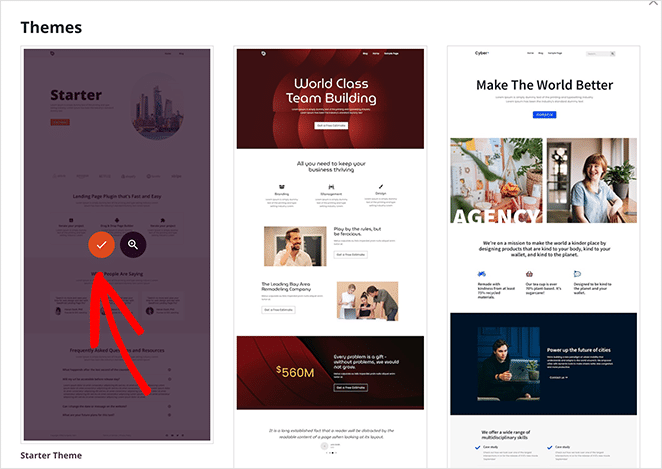
Nachdem Sie ein Theme ausgewählt haben, erstellt SeedProd alle Vorlagen für Sie. Jetzt können Sie jede davon im Drag-and-Drop-Editor bearbeiten.
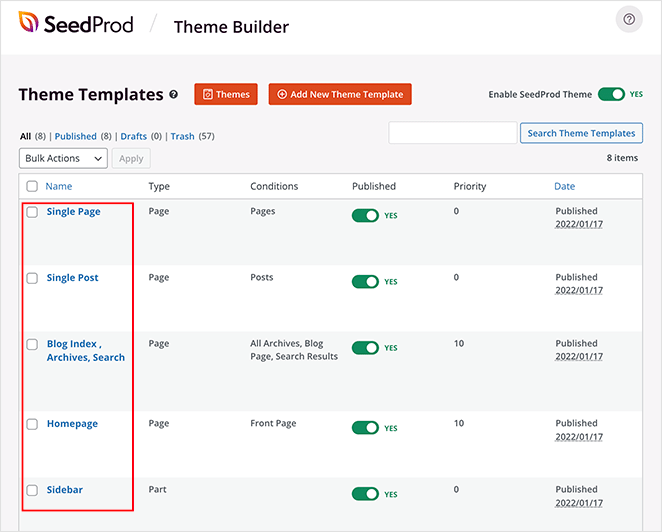
Schritt 3. Passen Sie Ihre WordPress-Seitenleiste an
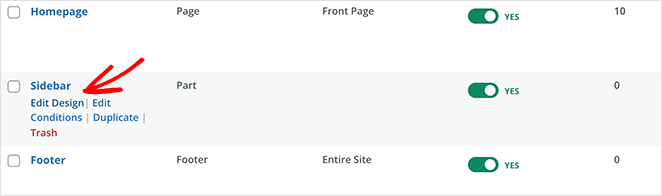
Um Ihre Seitenleiste mit SeedProd anzupassen, suchen Sie die Seitenleiste-Vorlage und klicken Sie auf den Link Design bearbeiten.
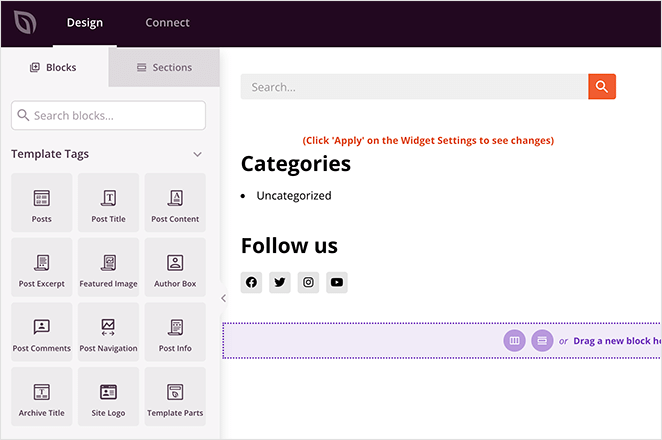
Dadurch wird Ihre Seitenleiste im Drag-and-Drop-Builder von SeedProd gestartet. Sie sehen eine Live-Vorschau Ihrer Seitenleisten-Vorlage in der rechten Spalte mit einem Bearbeitungsbereich in der linken Spalte.
Das Ändern eines Elements in Ihrer Seitenleiste ist so einfach wie Zeigen und Klicken. Sie können beispielsweise auf das Papierkorbsymbol klicken, um Blöcke zu löschen.
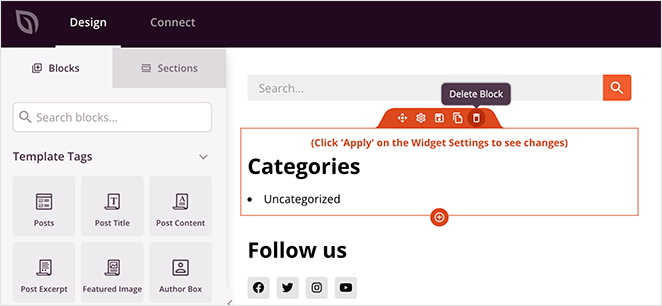
Oder Sie können auf jeden Block klicken, um dessen Einstellungen im linken Bereich anzuzeigen.
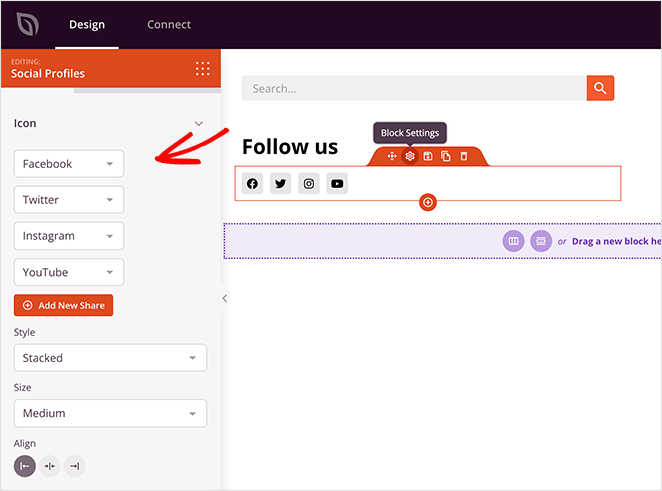
Sie können fast alles mit den Blöcken von SeedProd hinzufügen. Ziehen Sie einen Block von links und legen Sie ihn an der gewünschten Stelle in Ihrer Seitenleiste ab.
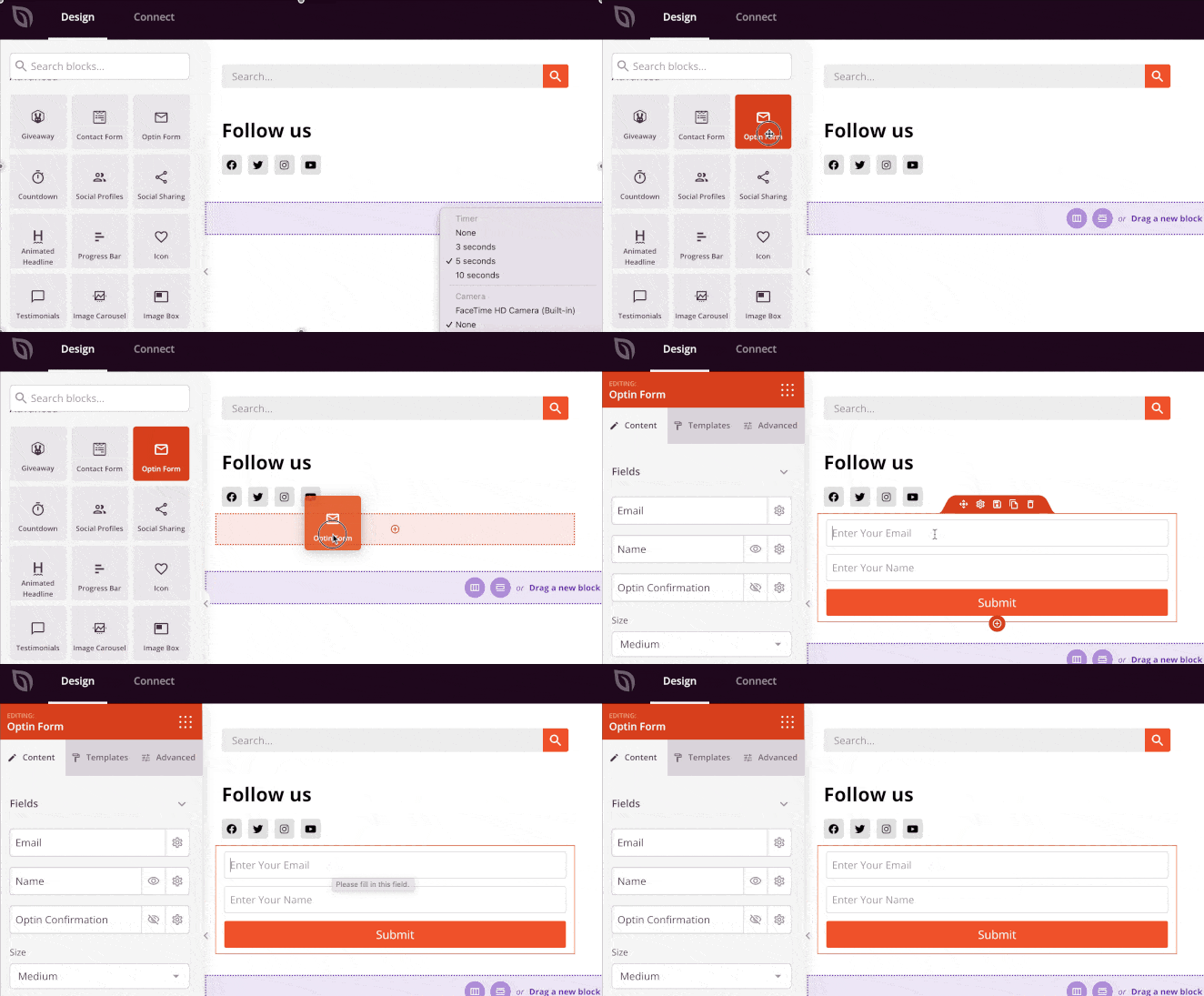
Einige der Blöcke, aus denen Sie wählen können, sind:
- Template Tags – Blöcke, mit denen Sie dynamische Inhalte aus WordPress hinzufügen können, wie z. B. Blogbeiträge, Kommentare, Beitragsbilder usw. Dies ist eine großartige Möglichkeit, eine dynamische Seitenleiste zu erstellen.
- Standardblöcke – Dies sind beliebte Webdesign-Elemente, die die meisten Websites verwenden, wie Bilder, Schaltflächen, Text und Videos.
- Erweiterte Blöcke – Erweiterte Funktionen zur Lead-Generierung wie Kontaktformulare, Social-Media-Profile, Freigabeschaltflächen, Opt-in-Formulare, Google Maps und mehr.
- WooCommerce – Wenn Sie einen Online-Shop betreiben, können Sie WooCommerce-Blöcke verwenden, um beliebte Produkte, Warenkörbe und andere Shop-Funktionen in Ihrer Seitenleiste anzuzeigen.
Neben dem Hinzufügen von Inhalten zu Ihrer Seitenleiste können Sie mit SeedProd auch Farben, Schriftarten, Abstände, Rahmen und vieles mehr anpassen.
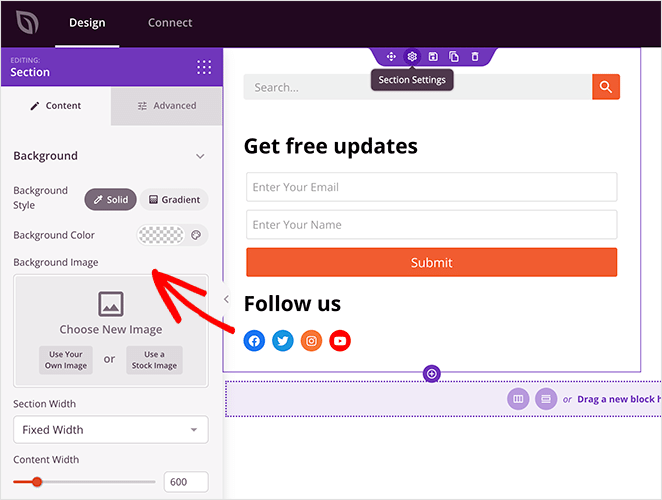
Wenn Sie beispielsweise auf das Einstellungen-Symbol eines Abschnitts klicken, sehen Sie Optionen zum Ändern der Hintergrundfarbe, zum Hochladen eines Hintergrundbilds und zum Ändern der Breite. Im Tab "Erweitert" gibt es weitere Einstellungen, mit denen Sie Rahmen, Abstände und mehr steuern können.
Wenn Sie mit Ihrer neuen Seitenleiste zufrieden sind, klicken Sie auf die grüne Schaltfläche Speichern in der oberen rechten Ecke Ihres Bildschirms.
Wiederholen Sie diesen Vorgang nun für die anderen Vorlagen in Ihrem Theme, einschließlich:
- Einzelne Seite
- Einzelner Beitrag
- Blog-Index/Archive
- Startseite
- Kopfzeile
- Fußzeile
Wiederholen Sie dies für jeden Teil, und Sie können ein benutzerdefiniertes WordPress-Theme erstellen, das zu Ihrer Website passt.
Schritt 4. Veröffentlichen Sie Ihre benutzerdefinierte Seitenleiste in WordPress
Wenn Sie mit Ihrer benutzerdefinierten WordPress-Seitenleiste zufrieden sind, besteht der letzte Schritt darin, sie auf Ihrer WordPress-Website zu aktivieren.
In SeedProd schalten Sie einen Schalter um, um es live zu schalten.
Gehen Sie zur Seite SeedProd » Theme Builder und schalten Sie den Schalter neben der Option „SeedProd Theme aktivieren“ auf „Ja“.
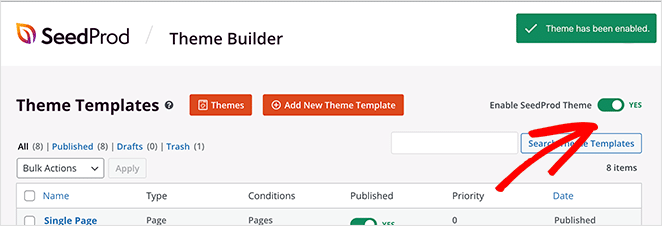
SeedProd ersetzt nun Ihr vorhandenes Design durch das neue WordPress-Theme und die neue Seitenleiste.
Besuchen Sie nun Ihre Website, um Ihre benutzerdefinierte Seitenleiste an Ort und Stelle zu sehen.
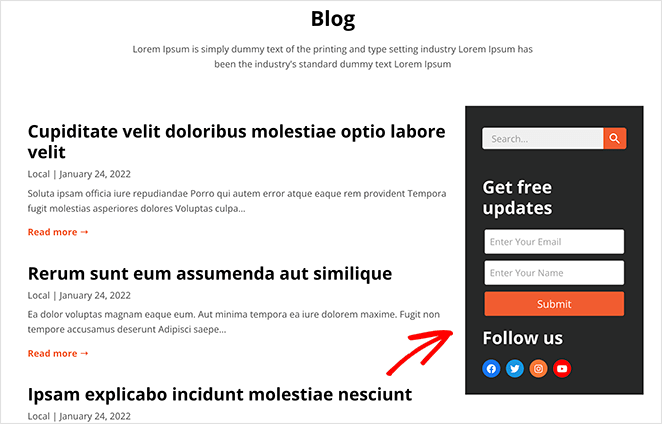
So zeigen Sie auf verschiedenen Seiten eine andere Seitenleiste an
Eine Seitenleiste passt selten zu jeder Seite. Die Links, die bei einem Blogbeitrag helfen, können auf Ihrer Kontaktseite oder einer Verkaufsseite fehl am Platz sein.
Das Anzeigen einer anderen Seitenleiste auf verschiedenen Seiten behebt dies. Sie können aktuelle Beiträge neben Ihren Artikeln, eine Buchungsschaltfläche auf Ihrer Serviceseite und gar nichts auf einer Landingpage platzieren.
Es hält die Besucher auch in Bewegung. Interaktives, gut ausgerichtetes Design kann die Benutzerbindung um bis zu 60 % erhöhen, sodass eine Seitenleiste, die zur Seite passt, ihren Platz verdient.
Mit SeedProd können Sie so viele Seitenleisten erstellen, wie Sie möchten, und jede einem bestimmten Template zuweisen. Hier ist der schnellste Weg, dies zu tun.
Möchten Sie zuerst zusehen? Hier ist der Teil unseres Theme Builder-Tutorials, der wiederverwendbare globale Teile behandelt.
Schritt 1. Duplizieren Sie Ihre vorhandene Seitenleiste
Anstatt eine zweite Seitenleiste von Grund auf neu zu erstellen, duplizieren Sie die, die Sie bereits haben. Das sorgt für konsistente Schriftarten, Abstände und Stile auf Ihrer gesamten Website.
Gehen Sie in SeedProd » Theme Builder mit der Maus über den Vorlagenteil Sidebar und klicken Sie auf Duplizieren.
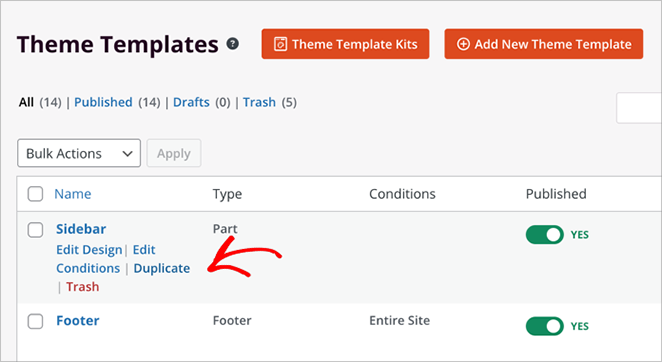
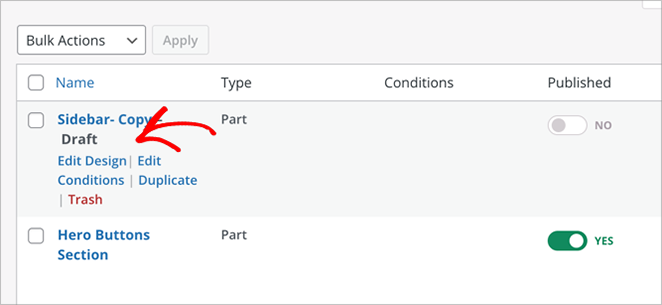
Eine Kopie erscheint in Ihrer Liste der Theme-Teile. Klicken Sie auf Design bearbeiten auf der Kopie, um sie im visuellen Builder zu öffnen.
Schritt 2. Passen Sie die Kopie für ihre Seite an
Ändern Sie nun den Inhalt, damit er passt, wo er erscheinen soll. Um einen Block zu entfernen, fahren Sie mit der Maus darüber und klicken Sie auf das Mülleimer-Symbol.
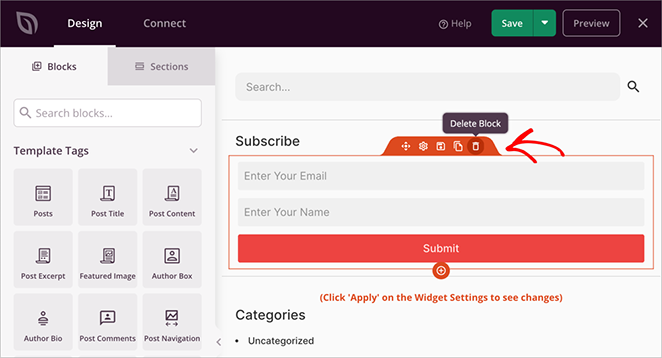
Ziehen Sie dann die gewünschten Blöcke hinein. Für eine Archiv-Seitenleiste tausche ich das Opt-in-Formular gegen einen Block mit aktuellen Beiträgen und ein paar Testimonials aus.
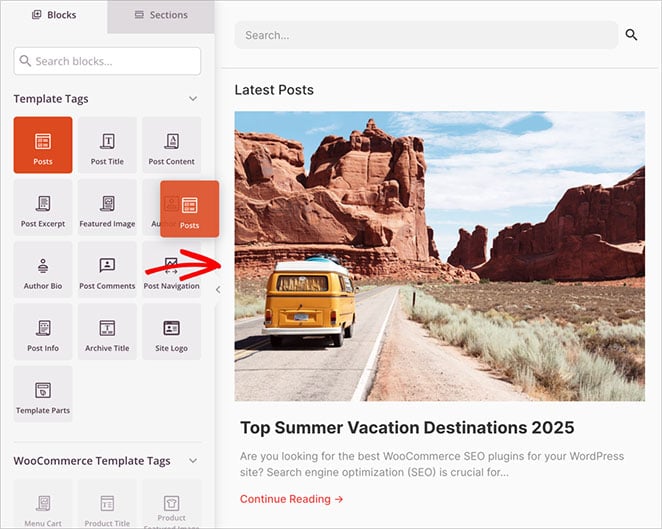
Klicken Sie auf Speichern, wenn das Layout stimmt. Es bleibt markenkonform, da Sie von Ihrer ursprünglichen Seitenleiste ausgegangen sind.
Schritt 3. Weisen Sie die Seitenleiste einer bestimmten Vorlage zu
Entscheiden Sie als Nächstes, welche Seiten die neue Seitenleiste verwenden sollen. SeedProd-Themes enthalten normalerweise eine Vorlage Einzelbeitrag für Blogbeiträge und eine Vorlage Archive, Suchergebnisse für Kategorie- und Suchseiten.
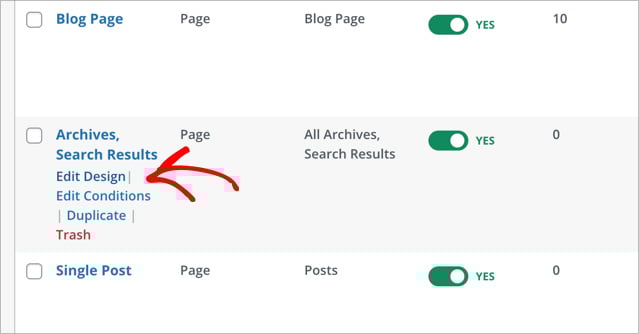
In diesem Beispiel möchte ich, dass die Archivseiten meine neue Seitenleiste verwenden. Suchen Sie die Vorlage Archive, Suchergebnisse und klicken Sie auf Design bearbeiten.
Im Editor fahren Sie mit der Maus über den Seitenleistenbereich, bis die orangefarbene Symbolleiste erscheint, und klicken Sie dann darauf, um ihn auszuwählen. Im linken Bereich steht Bearbeitung: Vorlagenteile.
Öffnen Sie das Dropdown-Menü Vorlagenteil und wählen Sie die gerade erstellte Seitenleiste aus.
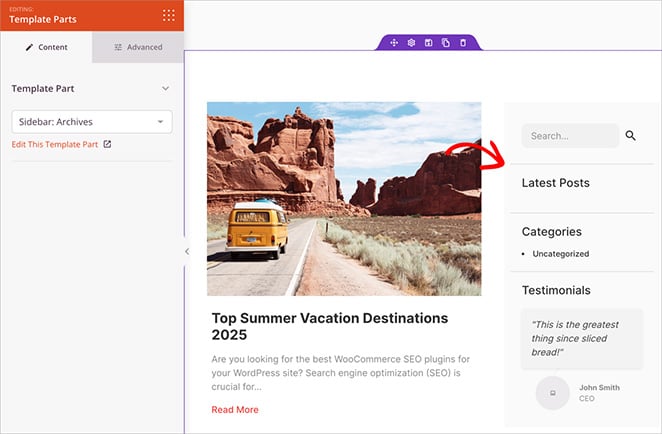
Das Layout wird sofort aktualisiert. Klicken Sie auf Speichern, und Ihre Archivseiten zeigen nun eine andere Seitenleiste als Ihre Blogbeiträge an.
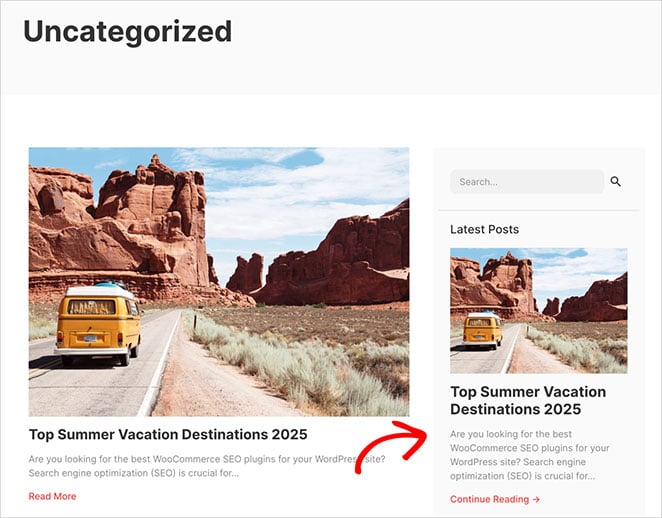
Wiederholen Sie diese Schritte für jede andere Vorlage, z. B. Seiten oder ein bestimmtes WooCommerce-Layout. Jede davon kann ihre eigene Seitenleiste haben.
So zeigen Sie verschiedene Seitenleisten ohne Page Builder an
Sie benötigen keinen Seitenersteller, wenn Sie einen vermeiden möchten. Es gibt zwei Möglichkeiten ohne Seitenersteller, abhängig von Ihrem Theme.
Bei einem klassischen Theme können Sie mit dem integrierten Customizer oft separate Seitenleistenlayouts für Beiträge, Seiten und Archive festlegen. Das behandle ich unten in der Customizer-Methode.
Bei einem Block-Theme weisen Sie den Seitenleisteninhalt pro Vorlage im Website-Editor zu. Das führe ich weiter unten in der Block-Theme-Methode durch.
Wenn Sie bei einem klassischen Theme ohne Seitenersteller eine seitenweise Steuerung wünschen, erstellt ein kostenloses Plugin wie Custom Sidebars, Dynamic Widget Area Manager zusätzliche Widget-Bereiche und weist sie bestimmten Beiträgen, Seiten oder Kategorien zu.
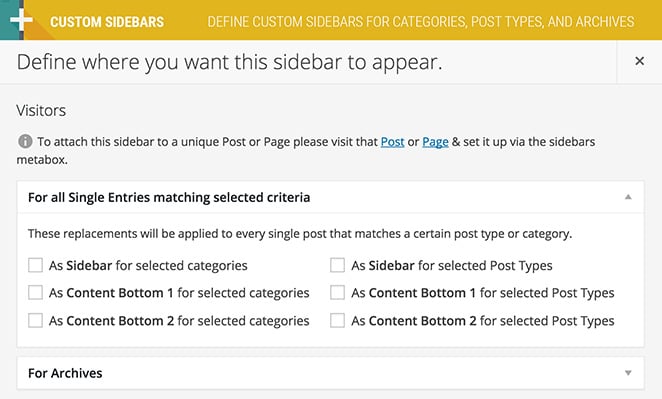
Es funktioniert mit den meisten Themes und benötigt keinen Code. Der Nachteil ist, dass Sie auf Widget-basierte Layouts beschränkt sind, ohne die vollständige visuelle Kontrolle, die SeedProd Ihnen bietet.
Wie fügt man eine Seitenleiste mit dem WordPress Customizer hinzu?
Der integrierte WordPress Customizer erleichtert das Hinzufügen einer benutzerdefinierten Seitenleiste zu Ihrer WordPress-Website. Der Customizer verwendet die Einstellungen Ihres Standard-WordPress-Themes, um das Layout, den Inhalt und die Platzierung Ihrer Seitenleiste zu steuern.
Um diese Methode zu verwenden, benötigen Sie ein WordPress-Theme, das Widget-Bereiche für Seitenleisten enthält. Wenn Sie noch kein Theme haben, finden Sie hier die beliebtesten WordPress-Themes für kleine Unternehmen.
Für diese Anleitung verwende ich das Astra WordPress Theme.
Schritt 1: Fügen Sie Ihr WordPress-Seitenleistenlayout hinzu
Nach der Installation Ihres Themes gehen Sie zu Darstellung ≫ Themes und klicken Sie auf die blaue Schaltfläche Anpassen.
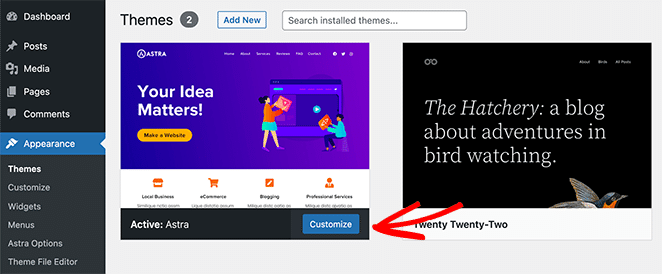
Dies bringt Sie zur WordPress Customizer-Seite, wo Sie das Layout und Design Ihres Themes bearbeiten können. Die Einstellungen variieren je nach Theme, aber ich verwende hier Astra, damit Sie sehen können, wie es funktioniert.
Schauen Sie in das linke Bedienfeld im Customizer und suchen Sie die Überschrift „Sidebar“. Klicken Sie auf diese Überschrift, um die Anpassungsoptionen für Ihre Seitenleiste zu öffnen.
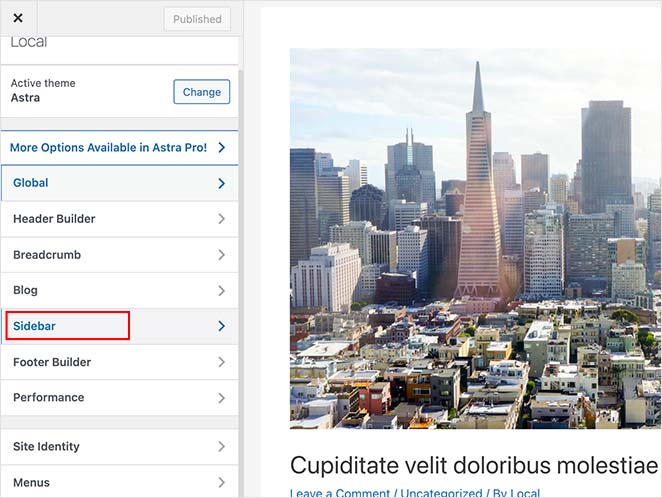
Auf dem nächsten Bildschirm können Sie aus den folgenden Seitenleistenoptionen wählen:
- Standardlayout – Keine Seitenleiste, rechte Seitenleiste oder linke Seitenleiste.
- Seiten – Wo die Seitenleiste auf einzelnen Seiten angezeigt werden soll.
- Beiträge – Wo Ihre Seitenleiste auf einzelnen Beiträgen angezeigt werden soll.
- Archive – Wie Ihre Seitenleiste auf Archivseiten wie Ihrer Blogseite aussieht.
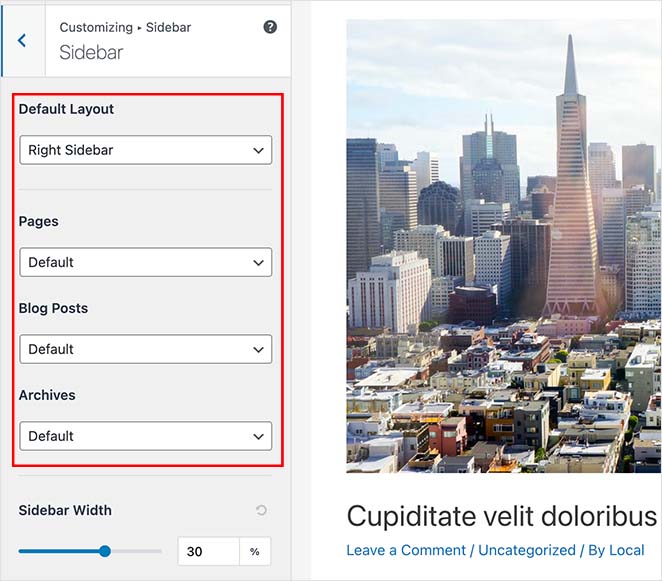
Sie können auch die Breite Ihrer Seitenleiste auf derselben Seite wählen. Wenn Sie mit dem Layout Ihrer Seitenleiste zufrieden sind, klicken Sie auf die Schaltfläche Veröffentlichen.
Schritt 2. Fügen Sie Widgets mit dem Customizer zu Ihrer Seitenleiste hinzu
Nachdem Sie Ihr Seitenleistenlayout gewählt haben, können Sie Widgets hinzufügen. Gehen Sie dazu im Menü des WordPress Customizers zur Überschrift „Widgets“ und klicken Sie, um die Einstellungen zu öffnen.
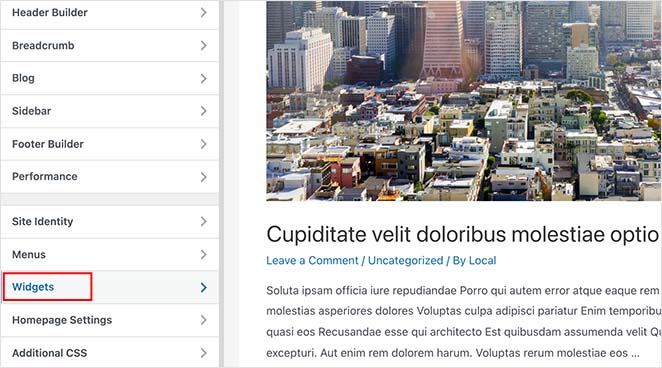
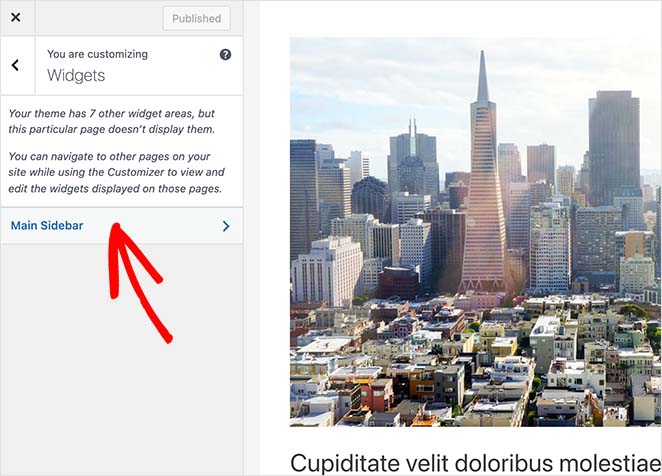
Auf dem nächsten Bildschirm sehen Sie eine Liste der Seitenleisten, die für diese spezielle Seite derzeit verfügbar sind. Klicken Sie also auf die Seitenleiste, die Sie anpassen möchten.
Nun sehen Sie einen Seitenleisten-Builder, der bereit ist, die von Ihnen gewählten Widgets anzuzeigen. Klicken Sie auf das Pluszeichen (+), um nach einem Block oder Widget zu suchen, das Sie in Ihrer Seitenleiste anzeigen möchten.
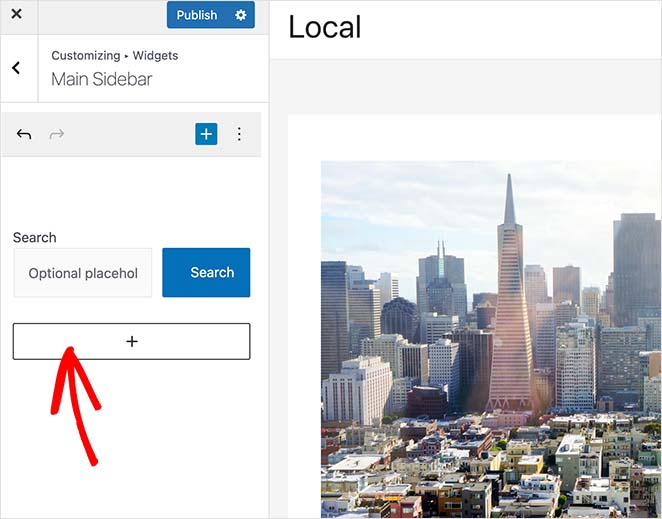
Wenn Sie auf einen Block klicken, wird er automatisch zu Ihrer Seitenleiste hinzugefügt.
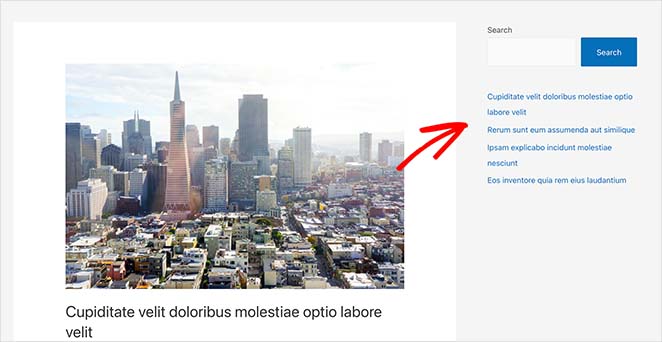
Fügen Sie weiterhin Widgets zu Ihrer Seitenleiste hinzu, bis sie so aussieht, wie Sie es möchten. Klicken Sie dann auf die Schaltfläche Veröffentlichen, um Ihre Änderungen zu speichern.
Wenn Sie nun Ihre Seite besuchen, sehen Sie Ihre benutzerdefinierte WordPress-Seitenleiste.
Wie fügt man Widgets zu seiner WordPress-Seitenleiste hinzu?
Die folgende Methode verwendet den WordPress-Widget-Bildschirm, um eine Seitenleiste zu WordPress hinzuzufügen. Sie ähnelt der vorherigen Methode, erlaubt Ihnen jedoch nur, Widgets zu Ihrer Seitenleiste hinzuzufügen, anstatt die Platzierung Ihrer Seitenleiste zu ändern.
Gehen Sie in Ihrem WordPress-Dashboard zu Darstellung ≫ Widgets, um diese Methode zu verwenden. Auf diesem Bildschirm sehen Sie alle Seitenleisten, die Ihr Theme derzeit unterstützt.
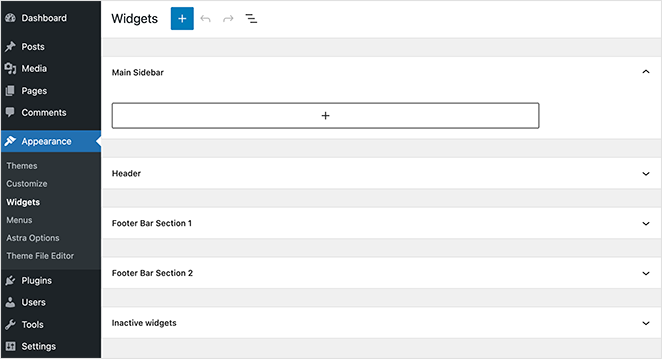
In meinem Fall enthält das Theme 4 Seitenleistenbereiche:
- Hauptseitenleiste
- Kopfzeile
- Fußzeilenbereich Sektion 1
- Fußzeilenbereich Sektion 2
Das Hinzufügen von Widgets funktioniert wie im vorherigen Schritt. Klicken Sie auf das Plus-Symbol und suchen Sie nach den gewünschten Widgets.
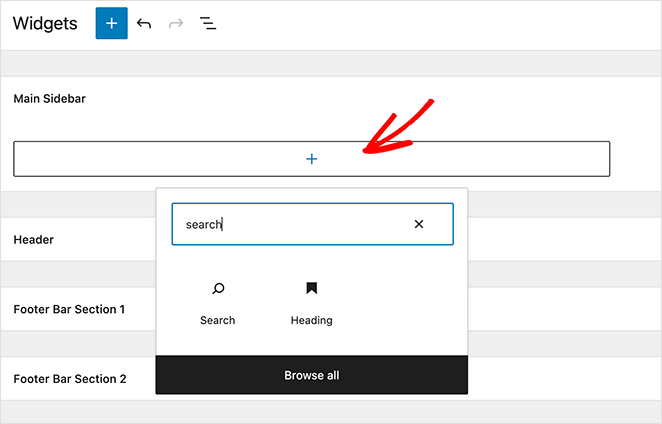
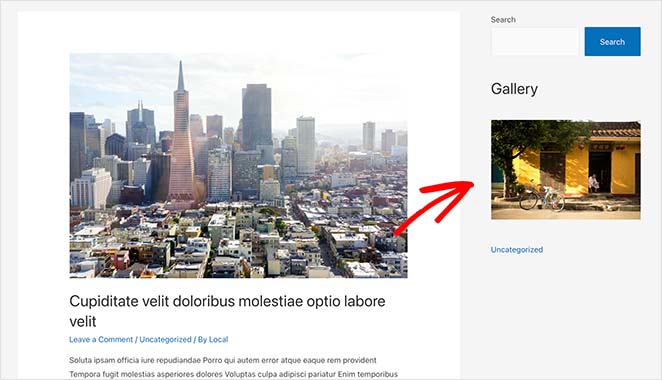
Wenn Sie mit der Erstellung Ihrer Seitenleiste fertig sind, klicken Sie auf die Schaltfläche Aktualisieren. Jetzt können Sie Ihre Website besuchen und Ihre neue Seitenleiste sehen.
Wie fügt man eine Seitenleiste in einem WordPress Block Theme hinzu?
Block-Themes wie Twenty Twenty-Five verwenden keine traditionellen Widget-Bereiche für Seitenleisten. Stattdessen erstellen Sie einen Seitenleisten-Effekt direkt in Ihren Seitenvorlagen mit dem Website-Editor.
Ich bin selbst auf diese Verwirrung gestoßen. Wenn Sie zu einem Block-Theme wechseln, steuert der Customizer die Platzierung der Seitenleiste nicht mehr, und das verwirrt viele Leute.
Um eine Seitenleiste in einem Block-Theme hinzuzufügen, gehen Sie im WordPress-Dashboard zu Darstellung → Editor. Klicken Sie auf Vorlagen und wählen Sie die Vorlage aus, die Sie bearbeiten möchten, z. B. Einzelbeitrag oder Seite.
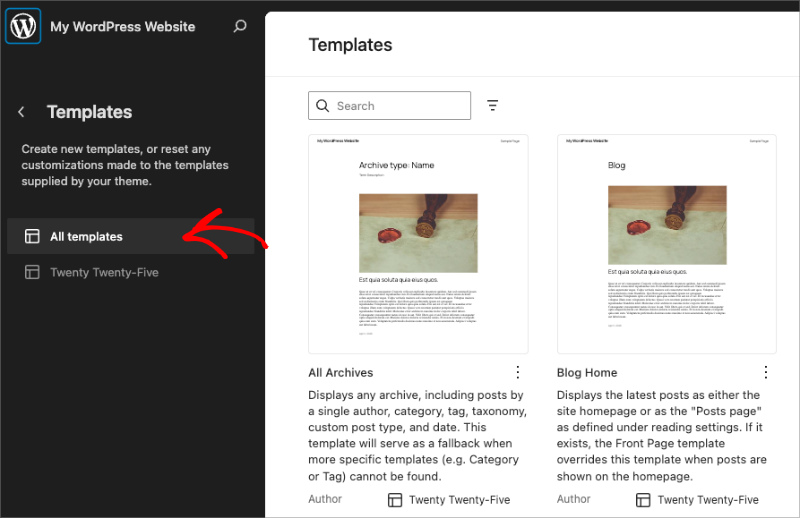
Klicken Sie im Vorlagen-Editor auf die Schaltfläche + und suchen Sie nach Spalten. Fügen Sie ein Zwei-Spalten-Layout ein und passen Sie die Größe so an, dass die Seitenleisten-Spalte schmaler ist als die Inhaltsspalte.
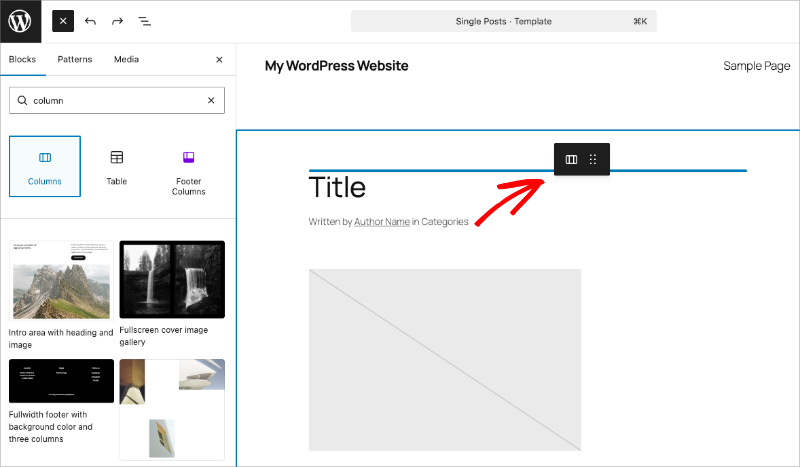
Fügen Sie Ihren Hauptseiteninhalt zur breiteren Spalte mit einem Beitragsinhalt-Block hinzu. Fügen Sie in der schmaleren Spalte Seitenleisteninhalte wie Neueste Beiträge, Suche oder einen Benutzerdefinierter HTML-Block hinzu.
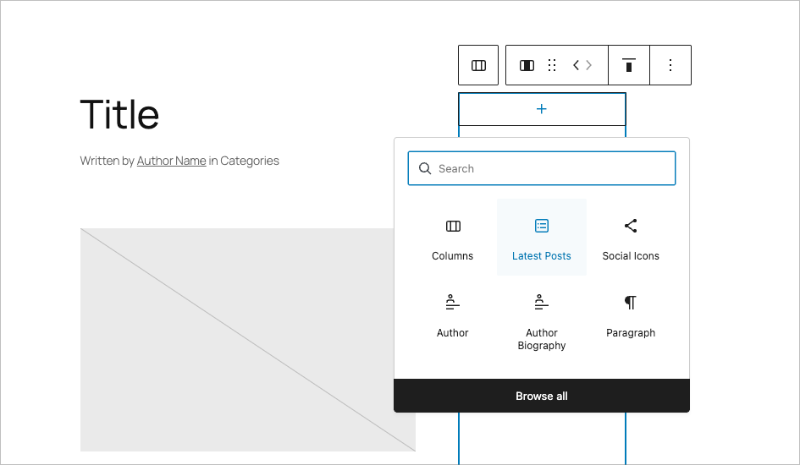
Wenn Sie mit dem Layout zufrieden sind, klicken Sie auf Speichern. Ihre Seitenleiste wird nun auf allen Seiten angezeigt, die diese Vorlage verwenden.
Beachten Sie, dass dies nur für Block-Themes gilt. Wenn Sie ein klassisches Theme verwenden, sind die oben genannten Methoden 1, 2 oder 3 die richtige Wahl.
FAQs zum Hinzufügen einer Seitenleiste zu WordPress
Wie füge ich in WordPress eine linke und eine rechte Seitenleiste hinzu?
Für eine rechte Seitenleiste gehen Sie zu Darstellung → Anpassen und suchen Sie die Layout- oder Seitenleisten-Einstellungen Ihres Themes. Wählen Sie aus den Layout-Optionen Rechte Seitenleiste oder Linke Seitenleiste. Mit SeedProd legen Sie die Spaltenplatzierung direkt im Drag-and-Drop-Editor fest. Für Block-Themes verwenden Sie den Spalten-Block des Website-Editors und platzieren Sie Seitenleisteninhalte in der Spalte Ihrer Wahl.
Was ist eine Seitenleiste in WordPress?
Eine WordPress-Seitenleiste ist ein vertikaler Widget-Bereich, der neben Ihrem Hauptinhalt liegt, normalerweise auf der linken oder rechten Seite der Seite. Sie können ihn mit Navigationsmenüs, neuesten Beiträgen, E-Mail-Anmeldeformularen oder Anzeigen füllen. Die meisten klassischen WordPress-Themes enthalten standardmäßig eine Seitenleiste. Block-Themes enthalten keine, es sei denn, Sie fügen sie über den Website-Editor hinzu.
Wie bearbeite ich meine WordPress-Seitenleiste?
Für klassische Themes gehen Sie zu Darstellung → Widgets und fügen Sie Blöcke in Ihrem Seitenleistenbereich hinzu oder ordnen Sie sie neu an. Im Customizer gehen Sie stattdessen zu Darstellung → Anpassen → Widgets. Mit SeedProd öffnen Sie den Theme Builder, suchen die Seitenleisten-Vorlage und klicken auf Design bearbeiten, um sie im visuellen Editor zu aktualisieren. Ihre Änderungen werden live geschaltet, wenn Sie speichern und veröffentlichen.
Was soll ich tun, wenn mein WordPress-Theme keine Seitenleiste hat?
Wenn Ihr klassisches Theme keine Seitenleiste enthält, wechseln Sie zu einem Theme, das Widget-Bereiche unterstützt, oder verwenden Sie den Theme Builder von SeedProd, um eine zu erstellen. Für Block-Themes werden die Customizer-Seitenleisten-Einstellungen nicht angezeigt, da Block-Themes den Website-Editor verwenden. Gehen Sie zu Darstellung → Editor, öffnen Sie Ihre Vorlage und fügen Sie einen Spalten-Block hinzu, um das Seitenleisten-Layout zu erstellen.
Kann ich in WordPress unterschiedliche Seitenleisten auf verschiedenen Seiten anzeigen?
Ja. Viele klassische Themes ermöglichen es Ihnen, über den Customizer unterschiedliche Seitenleistenbereiche bestimmten Seitentypen wie Beiträgen, Seiten und Archiven zuzuweisen. Mit SeedProd können Sie unbegrenzte Seitenleisten erstellen und jede einem bestimmten Template oder einer bestimmten Seite zuweisen. So können Sie problemlos eine Blog-Seitenleiste für Beiträge und eine andere Seitenleiste für Ihre Service- oder Landingpages anzeigen.
Wo verwalte ich verschiedene Seitenleisten in SeedProd?
Alle Ihre Seitenleisten befinden sich unter SeedProd » Theme Builder als Vorlagenteile. Sie duplizieren oder fügen dort ein Seitenleisten-Teil hinzu, öffnen dann eine beliebige Vorlage, wählen deren Seitenleistenbereich aus und wählen aus dem Dropdown-Menü Vorlagenteil aus, welche Seitenleiste angezeigt werden soll.
Kann ich WooCommerce-Seiten eine benutzerdefinierte Seitenleiste hinzufügen?
Ja. SeedProd unterstützt WooCommerce, sodass Sie benutzerdefinierte Seitenleisten für Produktseiten, Shop-Archive, Warenkorb und Kasse zuweisen können. Erstellen Sie die Seitenleiste als Vorlagenteil und weisen Sie sie dann der entsprechenden WooCommerce-Vorlage zu.
Kann ich die Seitenleiste von einer Seite vollständig entfernen?
Ja. Lassen Sie einfach den Seitenleistenblock oder das Vorlagenteil aus dem Layout dieser Seite weg, und der Inhalt füllt die volle Breite aus. Dies ist eine gängige Wahl für Landingpages und Kontaktseiten, bei denen eine Seitenleiste nur ablenken würde.
Wenn die Seitenleistensteuerung stimmt, arbeitet jede Seite härter für Sie. Sie können Leser zu Ihren besten Inhalten leiten und sie fesseln, ohne Ihr Hauptlayout zu ändern.
Für die grösste Designflexibilität können Sie mit SeedProd’s Theme Builder unbegrenzt benutzerdefinierte Seitenleisten erstellen und sie jeder Seite oder jedem Beitrag zuweisen. Kein Code erforderlich.
Vielleicht gefällt Ihnen auch dieser Beitrag über die besten Lead-Magnet-Beispiele, um Ihre Liste zu erweitern. Und wenn Sie Ihr gesamtes Layout verfeinern, sehen Sie sich unseren Leitfaden an, wie Sie Ihr Blog-Layout in WordPress ändern.
Danke fürs Lesen! Wir würden uns freuen, Ihre Gedanken zu hören. Treten Sie also gerne der Unterhaltung auf YouTube, X und Facebook bei, um weitere hilfreiche Ratschläge und Inhalte für das Wachstum Ihres Unternehmens zu erhalten.



