

Ich stieß auf dieses Problem, als ich ein langes Tutorial auf meinem Blog veröffentlichen wollte. Das Theme, das ich verwendete, zwang jeden Beitrag in dasselbe enge Layout – Seitenleiste, Autorenbox, Kommentare, das ganze Programm. Es funktionierte einfach nicht für das, was ich brauchte.
Wenn Sie etwas Ähnliches erleben, zeigt Ihnen dieser Leitfaden, wie Sie eine benutzerdefinierte WordPress-Beitrags-Vorlage erstellen, damit Sie das Layout für bestimmte Beiträge ändern können – ohne Code anzufassen oder Ihre Theme-Dateien zu bearbeiten.
Warum eine benutzerdefinierte WordPress-Beitrags-Vorlage erstellen?
Ich habe dies schon öfter gebraucht, besonders wenn ich lange Tutorials oder Blogbeiträge schreibe, die nicht in das Standardlayout passen. Die meisten WordPress-Themes bieten nur ein einziges Design für Beiträge, und dieses ist normalerweise für kurze, einfache Inhalte konzipiert. Das kann im Weg sein.
Eine benutzerdefinierte Beitrags-Vorlage gibt Ihnen mehr Kontrolle darüber, wie einzelne Blogbeiträge aussehen und sich anfühlen. Sie können das Layout basierend auf Inhalt, Kategorie oder Zweck anpassen. Hier ist, was das ermöglicht:
- Verwenden Sie unterschiedliche Layouts für verschiedene Inhaltstypen – z. B. Vollbild für Tutorials und Layouts mit Seitenleiste für Nachrichtenbeiträge
- Heben Sie hervorgehobene oder zeitlose Inhalte hervor, indem Sie benutzerdefinierte Banner, Lead-Magnete oder Handlungsaufforderungen hinzufügen
- Entfernen Sie Ablenkungen wie Seitenleisten oder Autorenboxen, die dem Beitrag keinen Mehrwert bieten
- Passen Sie Ihr Layout an die Kategorie des Beitrags an, z. B. „Anleitungen“, „Rezepte“ oder „Bewertungen“
- Testen Sie Layoutänderungen, ohne Ihre Theme-Dateien zu bearbeiten oder benutzerdefinierten Code zu schreiben
Wenn Sie bloggen, Tutorials erstellen oder eine Geschäftswebsite betreiben, erleichtert eine benutzerdefinierte Beitrags-Vorlage das Lesen Ihrer Inhalte und passt diese besser an Ihre Ziele an.
3 Wege, eine benutzerdefinierte WordPress-Beitrags-Vorlage zu erstellen
Nachdem Sie nun wissen, was eine benutzerdefinierte WordPress-Beitrags-Vorlage ist, sehen wir uns an, wie Sie eine in WordPress erstellen. Im Folgenden behandeln wir verschiedene Methoden, damit Sie diejenige auswählen können, die am besten zu Ihnen passt.
Methode 1: Verwenden Sie SeedProd, um eine benutzerdefinierte Beitrags-Vorlage zu erstellen
Zuerst gibt es eine super einfache Möglichkeit, benutzerdefinierte einzelne Beitrags-Vorlagen in WordPress zu erstellen. Wir verwenden SeedProd, das beste WordPress Theme Builder Plugin auf dem Markt.

Mit SeedProd können Sie eine benutzerdefinierte WordPress-Beitrags-Vorlage erstellen, ohne Code zu schreiben oder Ihre WordPress-Theme-Ordner zu ändern.
Das erste, was Sie tun müssen, ist, das SeedProd Plugin zu installieren und zu aktivieren. Hilfe dazu finden Sie in dieser Schritt-für-Schritt-Anleitung zur Installation eines WordPress-Plugins.
Nach der Aktivierung von SeedProd gehen Sie zu SeedProd » Einstellungen , um Ihren Lizenzschlüssel einzugeben.
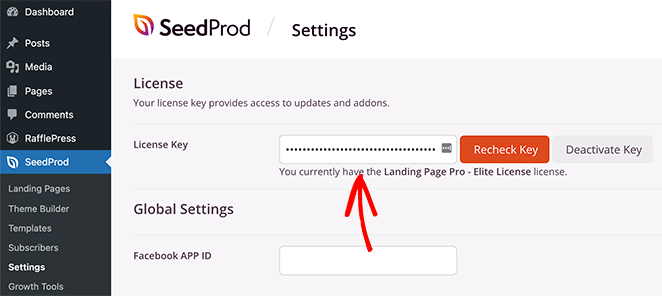
Diese Informationen finden Sie unter Ihrem Konto auf der SeedProd-Website.

Wenn Sie SeedProd verwenden, ersetzt es das aktuell verwendete Theme und ermöglicht es Ihnen, jeden Zentimeter Ihrer Website mit seinem visuellen Drag-and-Drop-Builder anzupassen.
Gehen Sie nun zu SeedProd » Theme Builder und klicken Sie auf die Schaltfläche Themes, um zu beginnen.

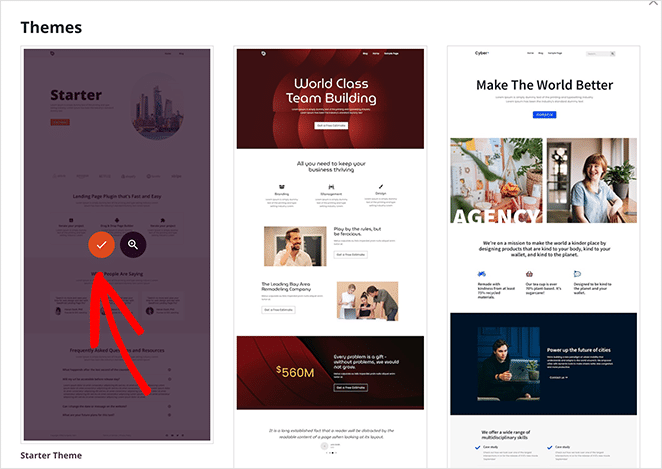
Von dort sehen Sie eine Vielzahl von vorgefertigten WordPress-Theme-Vorlagen, die Sie verwenden können.

Um ein Theme auszuwählen, bewegen Sie die Maus über die Miniaturansicht und klicken Sie auf das Häkchensymbol.
Nachdem Sie ein Theme ausgewählt haben, sehen Sie eine Liste von Vorlagenteilen, darunter:
- Einzelne Seite
- Einzelner Beitrag
- Blog- und Archivseite
- Startseite
- Seitenleiste
- Fußzeile
- Kopfzeile
Dies sind alle verschiedenen Elemente, aus denen ein vollständiges WordPress-Theme besteht.
Normalerweise können Sie auf diese Theme-Teile nur zugreifen, indem Sie Ihre WordPress-Theme-Dateien bearbeiten. Aber mit SeedProd können Sie alles in einer einfachen visuellen Oberfläche sehen.

Wie Sie sehen können, hat SeedProd standardmäßig eine benutzerdefinierte Single Post-Vorlage. Aber im Gegensatz zum Standard-WordPress-Editor und anderen Themes können Sie die Vorlage sofort visuell anpassen.
Schauen wir uns also an, wie Sie die Single Post-Vorlage mit SeedProd anpassen können.
Finden Sie den Abschnitt Single Post im Theme Builder und klicken Sie auf den Link Design bearbeiten. Dies öffnet Ihre Beitrags-Vorlage im visuellen Editor von SeedProd.

Der visuelle Editor von SeedProd hat ein 2-Spalten-Layout. Links befinden sich Blöcke und Abschnitte, die Sie Ihrem Design hinzufügen können. Rechts befindet sich eine Vorschau, in der Sie die Änderungen in Echtzeit sehen können.
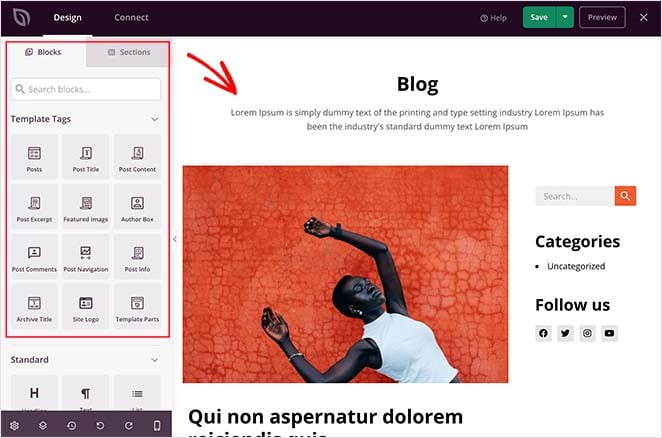
Klicken Sie auf eine beliebige Stelle Ihrer Beitrags-Vorlage, um das Layout anzupassen. Wenn Sie beispielsweise auf den Titel des Beitrags klicken, sehen Sie dessen Einstellungen im linken Bereich.
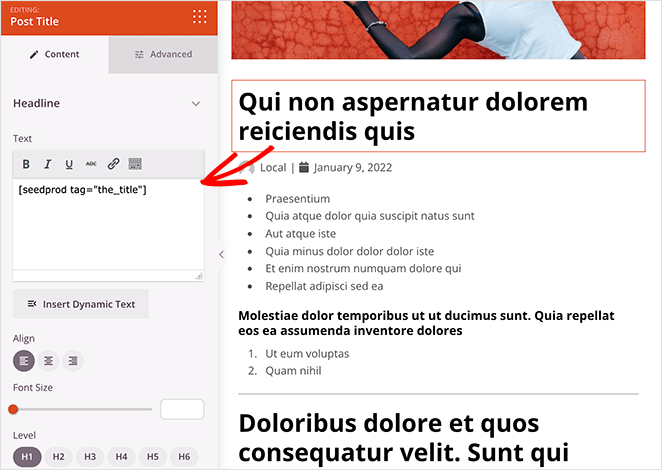
Von dort aus können Sie die Überschriften-Tags, Ausrichtung, Überschriftenebene und Schriftgröße ändern. Sie können auch auf die Registerkarte "Erweitert" klicken, um Schriftfarben, Abstände und andere Stile zu ändern.
SeedProd verwendet Vorlagen-Tags, um dynamische WordPress-Inhalte wie Beitrags-Titel, Beitragsbilder, Kommentare und mehr abzurufen. Das bedeutet, dass Sie eine Vielzahl von Inhalten in Ihren Beiträgen anzeigen können, ohne Ihre Single Post-Datei direkt bearbeiten zu müssen.
Sie können zum Beispiel den "Posts"-Block per Drag & Drop verschieben und ihn am Ende des Beitragsinhalts hinzufügen.
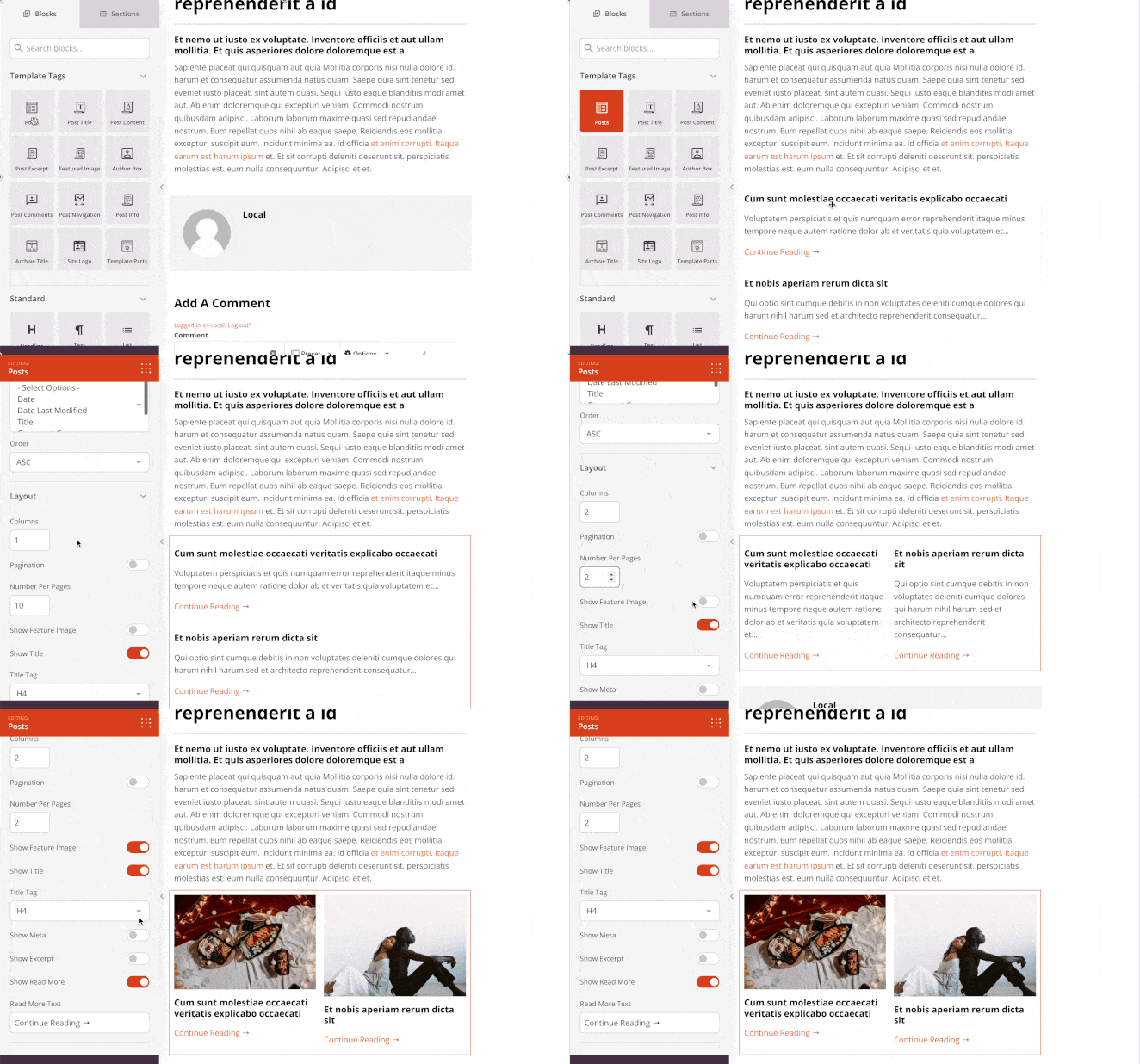
Dann können Sie ihn so konfigurieren, dass Inhalte aus bestimmten Kategorien angezeigt werden.
Experimentieren Sie ruhig mit verschiedenen Blöcken und spielen Sie mit deren Einstellungen herum. Nachdem Sie etwas erstellt haben, das Sie als Ihre Beitrags-Vorlage verwenden möchten, ist es an der Zeit, sie zu speichern, indem Sie auf die grüne Schaltfläche Speichern in der oberen rechten Ecke klicken.
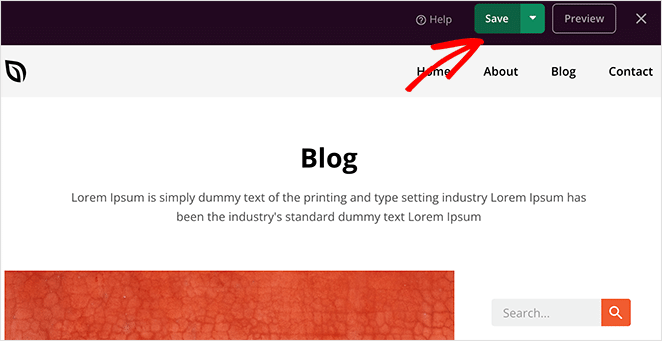
Sie können den Rest Ihres WordPress-Themes auf die gleiche Weise anpassen. Wenn Sie jedoch etwas Hilfe benötigen, sehen Sie sich diese Schritt-für-Schritt-Anleitung an, wie Sie mit SeedProd ein benutzerdefiniertes WordPress-Theme erstellen.
Wenn Sie mit dem Aussehen zufrieden sind, stellen Sie sicher, dass Sie den Schalter SeedProd Theme aktivieren in der oberen rechten Ecke aktivieren.

So sieht unsere neue benutzerdefinierte Single Post-Vorlage aus:
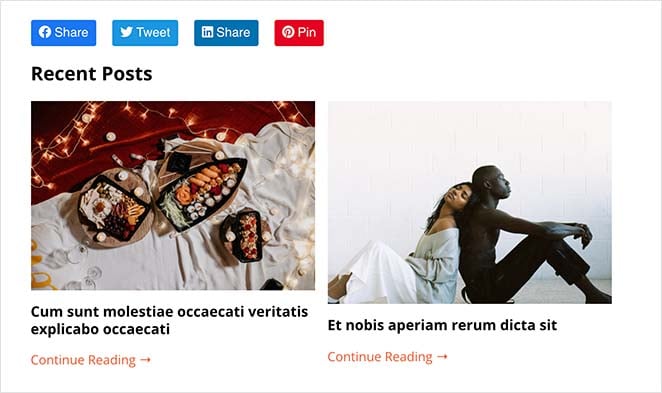
Wie Sie sehen können, haben wir die Autorenbox entfernt und verwandte Beiträge und Social-Media-Share-Buttons mit dem Drag-and-Drop-Editor von SeedProd hinzugefügt.
Aber damit nicht genug. Mit SeedProd können Sie beliebig viele benutzerdefinierte Beitrags-Vorlagen hinzufügen, was bedeutet, dass Sie für jede Beitrags-Kategorie ein anderes Layout haben können, wenn Sie möchten.
Um eine neue einzelne Beitrags-Vorlage hinzuzufügen, klicken Sie einfach auf den Link Duplizieren unter der ursprünglichen Beitrags-Vorlage.
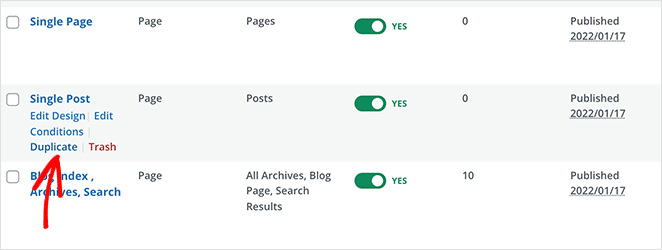
Dadurch wird eine Kopie der Vorlage am oberen Rand Ihrer Theme-Vorlagen-Seite hinzugefügt.
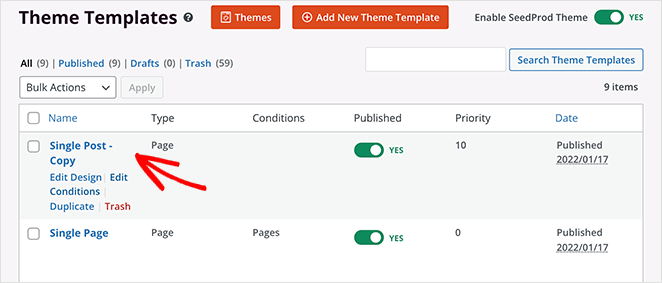
Passen Sie die Vorlage nun mit einem anderen Layout an, wie Sie es zuvor getan haben. Wenn Sie mit dem Design zufrieden sind, speichern Sie Ihre Änderungen und kehren Sie zur Vorlagen-Seite zurück.
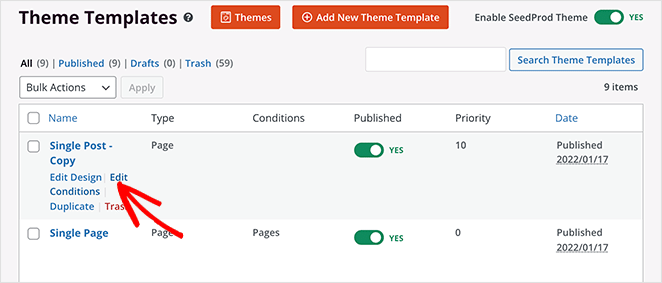
Nachdem Sie Ihre neue einzelne Beitrags-Vorlage angepasst haben, klicken Sie auf den Link Bedingungen bearbeiten, der ein neues Fenster öffnet, in dem Sie festlegen können, wo diese Vorlage angezeigt werden soll.
Geben Sie Ihrer Vorlage einen Namen und wählen Sie dann unter der Überschrift Bedingungen die Art von Inhalt aus, die Sie anzeigen möchten. Wenn Sie beispielsweise nur möchten, dass Beiträge aus der Kategorie „Tutorials“ dieses spezielle Layout haben, wählen Sie im Abschnitt „Beiträge“ die Option „Hat Kategorie“.
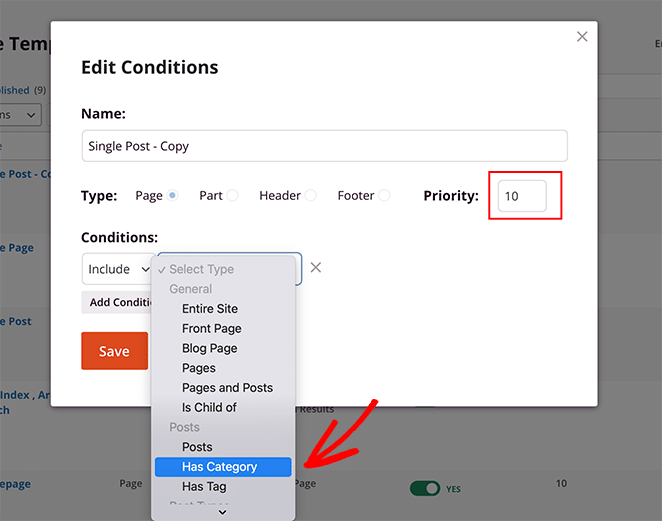
Geben Sie als Nächstes die Kategorien ein, die Sie einschließen möchten, setzen Sie die Priorität auf 10 und klicken Sie auf Speichern.
Wenn Sie nun Beiträge aus dieser bestimmten Kategorie aufrufen, wird Ihre neue benutzerdefinierte Beitrags-Vorlage angezeigt.
So sieht unsere neue Beitrags-Vorlage für „Tutorials“ aus:
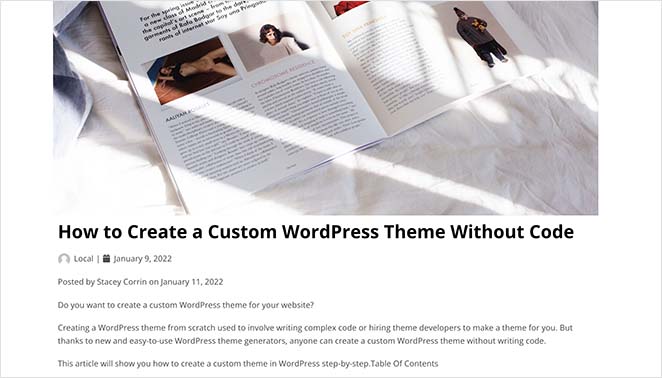
Für dieses Layout haben wir die Seitenleiste entfernt, um das Layout im Vollbildmodus anzuzeigen. Und wenn Sie sich diesen Screenshot ansehen:
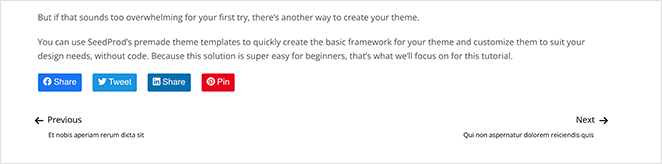
Sie können sehen, dass wir die verwandten Beiträge und den Kommentarbereich entfernt haben.
Dies ist der einfachste Weg, mehrere benutzerdefinierte Beitrags-Vorlagen in WordPress zu erstellen. Es erfordert keinen Code, beschädigt keine Theme-Dateien und Sie benötigen keine technischen Kenntnisse.
Methode 2: Verwenden Sie den Block-Editor, um ein benutzerdefiniertes Beitrags-Layout zu speichern
Diese Methode verwendet den WordPress Block-Editor. Streng genommen erstellt diese Lösung keine Beitrags-Vorlage; sie bietet jedoch eine einfache Möglichkeit, einzelne Beitrags-Layouts wiederholt zu speichern und wiederzuverwenden.
Der Block-Editor von WordPress verfügt über eine praktische Funktion, mit der Sie Blöcke auf Ihrer gesamten WordPress-Website speichern und wiederverwenden können.
Einer dieser Blöcke ist der „Gruppe“-Block, mit dem Sie mehrere Blöcke und Beitrags-Layouts in einer einzigen Gruppe zusammenfassen können. Von dort aus können Sie Ihren benutzerdefinierten Block speichern und in anderen Blogbeiträgen wiederverwenden.
Vor diesem Hintergrund erfahren Sie hier, wie Sie den Gruppen-Block zum Speichern Ihrer benutzerdefinierten Beitrags-Vorlage verwenden.
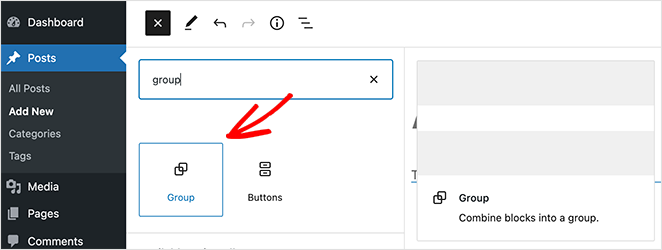
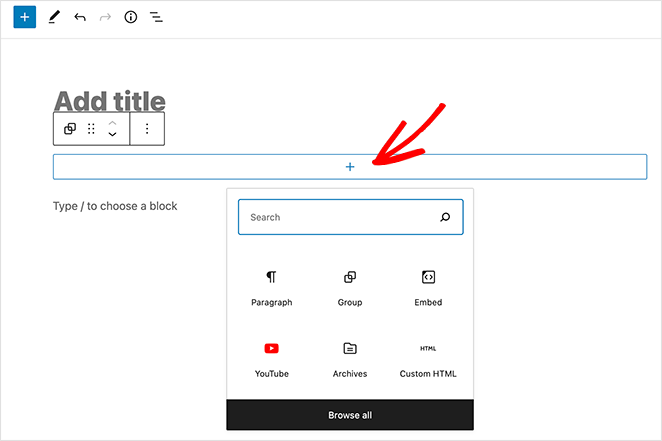
Gehen Sie zunächst in Ihrem WordPress-Dashboard zu Beiträge » Neu hinzufügen und erstellen Sie einen neuen WordPress-Beitrag. Klicken Sie danach auf das Pluszeichen (+) und fügen Sie einen neuen „Gruppe“-Block in Ihren Inhaltsbereich ein.
Nun können Sie Blöcke innerhalb des Gruppen-Blocks hinzufügen, um ein einzelnes Beitrags-Layout zu erstellen. Sie können hier beliebige Blöcke hinzufügen, einschließlich Spalten, Text, Medien, Bilder und mehr.
Wenn Sie mit Ihrem Layout zufrieden sind, wählen Sie den Gruppen-Block aus, sodass er einen Rahmen hat.
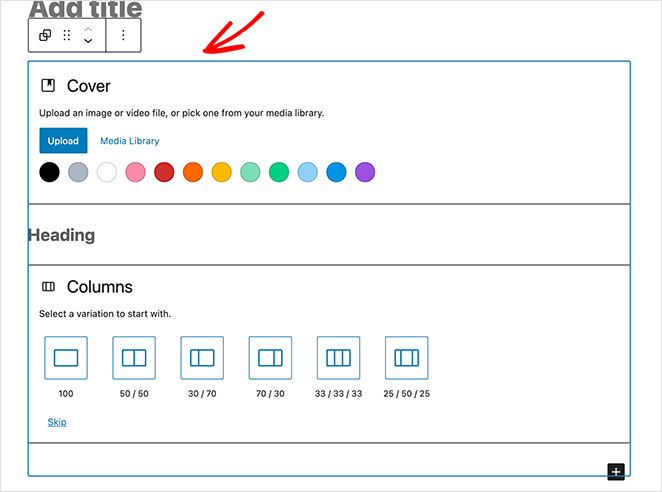
Klicken Sie von dort auf die 3 Punkte, um die Einstellungen des Blocks zu erweitern, und klicken Sie auf die Überschrift „Zu wiederverwendbaren Blöcken hinzufügen“.
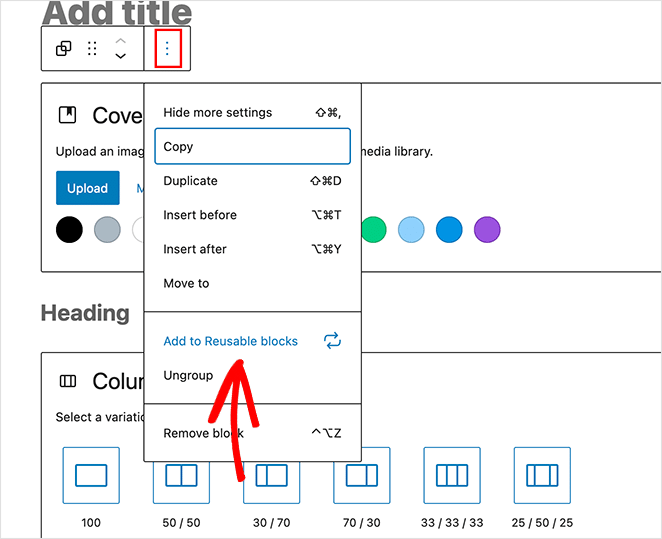
Geben Sie als Nächstes dem wiederverwendbaren Block einen Namen. WordPress speichert die Gruppe und alle darin enthaltenen Blöcke automatisch.
Jetzt können Sie, wenn Sie einen neuen Beitrag in WordPress hinzufügen, auf die Überschrift Wiederverwendbare Blöcke klicken und Ihre benutzerdefinierte Einzelbeitrags-Vorlage auswählen, um sie zu Ihrem Beitragseditor hinzuzufügen.
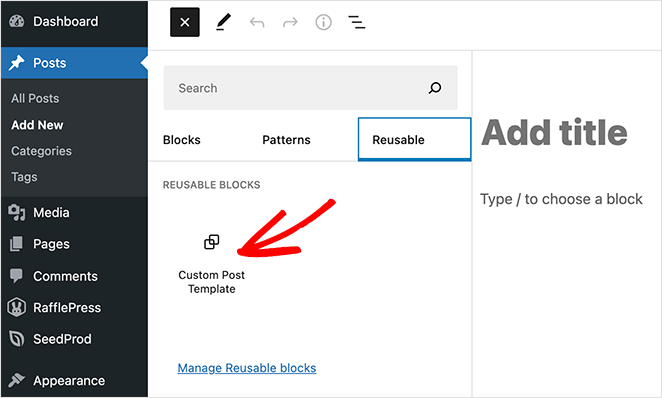
Nachdem Sie den Block zu Ihrem WordPress-Inhaltsbereich hinzugefügt haben, werden alle zuvor gespeicherten Blöcke in Ihren Gruppenblock geladen.
Auch wenn diese Methode es Ihnen ermöglicht, benutzerdefinierte Layouts für Blogbeiträge zu speichern, ändert sie nicht, wie Ihr Theme einzelne Beiträge behandelt. Wenn Sie also mehr Flexibilität wünschen, lesen Sie weiter für weitere Lösungen für Einzelbeitrags-Vorlagen.
Methode 3: Kodieren Sie manuell eine WordPress-Beitrags-Vorlage
Diese Methode ist ziemlich fortgeschritten, da sie die Bearbeitung Ihrer Theme-Dateien, das Kopieren und Einfügen von Code sowie das Schreiben von benutzerdefiniertem CSS beinhaltet. Verwenden Sie diese Methode also nur, wenn Sie zuversichtlich sind und wissen, was Sie tun.
Öffnen Sie zuerst einen einfachen Texteditor wie Notepad auf Ihrem Computer. Fügen Sie dann den folgenden Code ein:
<?php
/*
* Template Name: Featured Article
 * Template Post Type: post, page, product
*/
get_header();  ?>
Dieser Code definiert eine neue Beitrags-Vorlage namens „Featured Article“ und macht sie für Beiträge, Seiten und Produkttypen verfügbar.
Nachdem Sie den Code kopiert und eingefügt haben, speichern Sie die Datei als sp_single_post.php auf Ihrem Desktop.
Der nächste Schritt ist das Hochladen der Datei in Ihren aktuellen WordPress-Theme-Ordner. Dies können Sie mit einem FTP-Client tun.
Sobald die Datei vorhanden ist, melden Sie sich in Ihrem WordPress-Adminbereich an und erstellen oder bearbeiten Sie einen Beitrag. Scrollen Sie auf dem Beitragsbearbeitungsbildschirm nach unten, bis Sie die neue Meta-Box „Beitragsattribute“ mit der Option zur Auswahl einer Vorlage sehen.
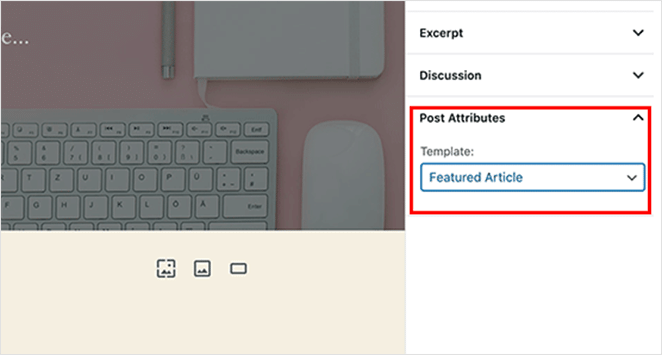
In diesem Abschnitt sehen Sie Ihre neue Vorlage „Featured Article“. Vorerst wird beim Auswählen der Vorlage ein weißer Bildschirm angezeigt, da sie leer ist.
Um dies zu beheben, müssen Sie etwas Code hinzufügen, um Ihren Beitragsinhalt anzuzeigen. Der einfachste Weg, dies zu tun, ist, den Code aus der single.php-Datei Ihres Themes zu kopieren und als Ausgangspunkt zu verwenden.
Öffnen Sie also die Datei single.php und kopieren Sie alles nach der Zeile get_header(). Fügen Sie dann den Code am Ende in Ihre Datei sp-single-post.php ein.
Speichern Sie von dort die Datei und laden Sie sie wieder auf Ihren Server hoch.
Zu diesem Zeitpunkt wird Ihre Vorlage genau wie Ihre alte Einzelbeitrags-Vorlage aussehen. Sie müssen sie anpassen, indem Sie benutzerdefinierte CSS-Klassen hinzufügen, Seitenleisten entfernen oder andere Änderungen vornehmen, die Sie wünschen.
FAQs zu WordPress-Beitrags-Vorlagen
Wir haben in diesem Artikel 3 Möglichkeiten vorgestellt, eine benutzerdefinierte Beitrags-Vorlage in WordPress zu erstellen. Wählen Sie die Methode, mit der Sie sich am wohlsten fühlen, und beginnen Sie, Ihre Blogbeiträge so anzuzeigen, wie Sie es möchten.
Während Sie hier sind, gefällt Ihnen vielleicht auch dieser Beitrag über die Anatomie einer erfolgreichen Landing Page.
Danke fürs Lesen! Wir würden uns freuen, Ihre Gedanken zu hören. Treten Sie also gerne der Unterhaltung auf YouTube, X und Facebook bei, um weitere hilfreiche Ratschläge und Inhalte für das Wachstum Ihres Unternehmens zu erhalten.




