

Eine WordPress-KI-Landingpage ist eine eigenständige Seite, die mit künstlicher Intelligenz erstellt wurde, um Ihnen beim schnelleren Erstellen von Layouts und Texten in WordPress zu helfen. Ich verwende diesen Ansatz, wenn ich eine Seite benötige, die gut konvertiert, ohne bei einer leeren Vorlage zu beginnen.
In diesem Leitfaden zeige ich Ihnen, wie Sie eine WordPress-KI-Landingpage mit Tools erstellen, die direkt auf Ihrer WordPress-Site funktionieren, damit Sie schnell veröffentlichen und trotzdem die Kontrolle über das Endergebnis behalten können.
Kann KI eine vollständige Landingpage für Sie erstellen?
KI kann keine Landingpage eigenständig erstellen und veröffentlichen. Sie kann Texte schreiben, Layouts vorschlagen und Bilder generieren, aber Sie benötigen immer noch einen WordPress Page Builder, um das Endergebnis zusammenzustellen und zu veröffentlichen.
Während meiner Tests habe ich festgestellt, dass der praktischste Ansatz die Kombination von Tools ist: Ich verwende ChatGPT, um den Seiteninhalt zu skizzieren, DALL·E, um benutzerdefinierte Bilder zu erstellen, und AIOSEO, um SEO-Titel und Meta-Beschreibungen mithilfe von OpenAI zu schreiben. Jedes Tool erledigt einen Teil der Arbeit.
Das fehlende Glied ist ein Builder, der alles innerhalb von WordPress verbindet. SeedProd löst dieses Problem, indem es KI-Schreib- und Bildgenerierungsfunktionen direkt in den Seiteneditor integriert, sodass Sie nicht zwischen Apps wechseln müssen, um eine einzelne Seite zu erstellen.
Warum KI zur Generierung von Landingpages verwenden?
In meinen eigenen Tests dauerte die manuelle Erstellung einer Landingpage in WordPress etwa 3 Stunden von der Skizze bis zur Veröffentlichung. Mit den KI-Schreib- und Bildtools von SeedProd dauerte dieselbe Seite unter 45 Minuten, eine Reduzierung der Erstellungszeit um etwa 75 %.
Das manuelle Erstellen von Landingpages ist zeitaufwendig, besonders wenn Sie kein Designer sind. Ein KI-gestützter Landingpage-Ersteller für WordPress kann die schwierigen Teile übernehmen und Ihnen helfen:
- Überschriften, CTAs und Inhaltsabschnitte automatisch schreiben
- Bilder und Illustrationen für Ihre Marke generieren
- Layouts vorschlagen, die das Engagement steigern
- SEO- und Lesbarkeitsverbesserungen anbieten
- A/B-Testvarianten erstellen, um Konversionen zu steigern
Selbst große Marken nutzen KI zur Optimierung des Kundenerlebnisses. Zum Beispiel nutzte The North Face KI, um Produktempfehlungen zu personalisieren und verzeichnete einen deutlichen Umsatzanstieg.
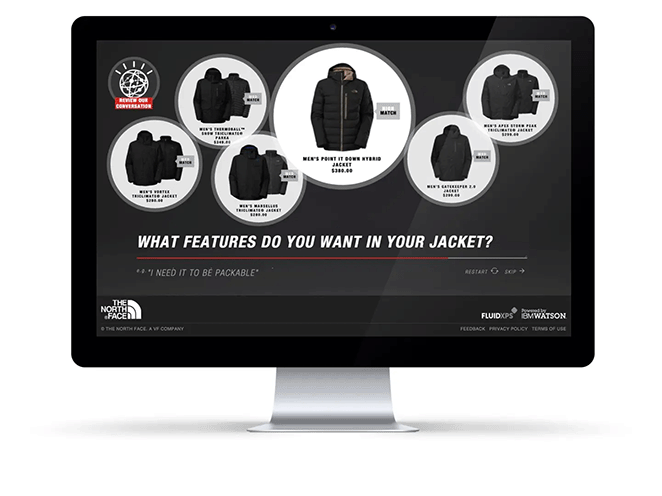
Ich habe den gleichen Vorteil in meinem Workflow bemerkt. Vor KI habe ich Landingpages manuell erstellt. Jetzt kann ich eine vollständige Seite in weniger als der halben Zeit entwerfen, schreiben und veröffentlichen.
| Merkmal | Manueller Builder | KI-Generator |
| Seitenstruktur | Von Grund auf neu erstellt | Von KI in Sekunden skizziert |
| Inhaltserstellung | Schreiben Sie allen Text selbst | Erstellen Sie Text mit Prompts |
| Bildgestaltung | Laden Sie Stockfotos hoch oder verwenden Sie sie | Erstellen Sie Grafiken im Builder |
| Geschwindigkeit | Stunden bis zur Fertigstellung | In wenigen Minuten erledigt |
So erstellen Sie eine Landingpage mit KI in WordPress
Hier zeige ich, wie ich SeedProd, einen WordPress KI-Landingpage-Builder, verwende, um mit Hilfe von KI eine ganze Seite zu erstellen.

SeedProd ist ein beliebter Drag-and-Drop-Landingpage-Builder und Website-Builder. Damit können Sie eine komplette WordPress-Website und Landingpages erstellen, ohne einen Entwickler einstellen zu müssen. Sie können es sogar verwenden, um ein benutzerdefiniertes WordPress-Theme zu erstellen.
Mit Hunderten von responsiven Landingpage-Vorlagen und anpassbaren Blöcken können Sie jede WordPress-Seite in wenigen Minuten erstellen. Sein KI-Assistent für Text- und Bilderstellung ermöglicht es Ihnen, mit nur wenigen Klicks Überschriften, Texte und benutzerdefinierte Bilder für Ihre Seite zu generieren.
Meiner Erfahrung nach dauert dieser gesamte Prozess von der Planung bis zur Veröffentlichung etwa 30–45 Minuten.
Was Sie brauchen werden
Bevor Sie beginnen, stellen Sie sicher, dass Sie Folgendes haben:
- Eine selbst gehostete WordPress-Seite
- SeedProd Plugin (Basic-Plan oder höher)
- SeedProd KI Addon (wird an der Kasse angeboten)
- Ein klares Ziel für die Seite: für wen sie bestimmt ist und welche eine Aktion Sie von den Besuchern erwarten
1. Planen Sie Ihre Landingpage mit KI
Der erste Schritt ist die Verwendung eines KI-Chatbots wie ChatGPT, um eine detaillierte strukturelle Gliederung für Ihre Landingpage zu erstellen.
Um zu beginnen, gehen Sie zu ChatGPT und geben Sie Ihren Prompt ein.
In diesem Beispiel habe ich die KI gebeten, eine Landingpage zur Bewerbung eines Webinars zu skizzieren: „Skizziere eine einfache Landingpage mit vier Abschnitten für ein Webinar.“
Hier ist die Antwort mit der Gliederung für meine Seite:
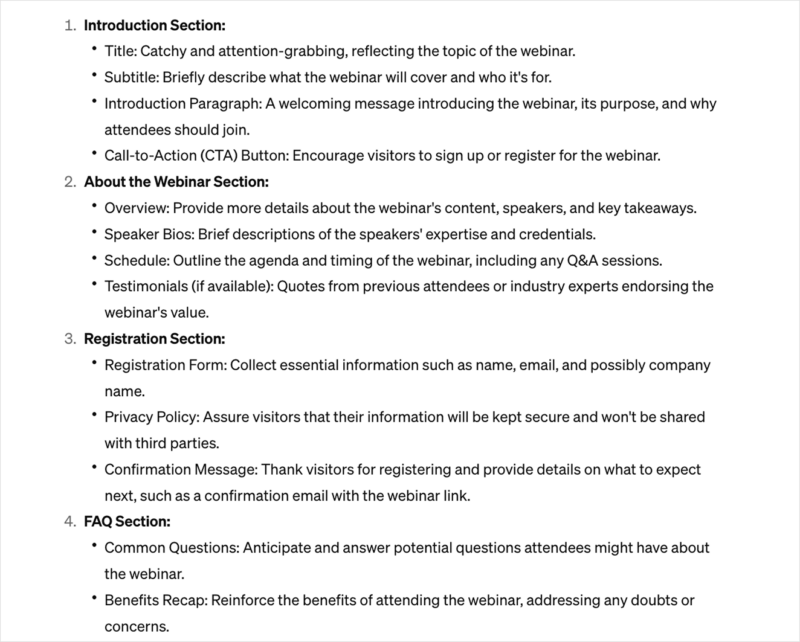
ChatGPT gab mir eine einfache Anleitung für meine Überschriften, Call-to-Actions (CTAs), Landingpage-Texte, Formulare und FAQs. Diese Informationen geben mir einen soliden Rahmen, der mich während des Designprozesses inspiriert.
Jetzt kann ich mit dem Erstellen meiner Webseite beginnen.
✏️ Hinweis
Ich gehe davon aus, dass Sie bereits Website-Hosting, einen Domainnamen und WordPress installiert haben. Falls nicht, können Sie dieser einfachen Anleitung folgen, wie Sie eine WordPress-Website einrichten.
2. SeedProd installieren
Installieren und aktivieren Sie anschließend SeedProd auf Ihrer Website. Um die KI-Funktionen nutzen zu können, benötigen Sie einen Premium-Tarif von SeedProd. Sie können das KI-Addon während des Bestellvorgangs hinzufügen.
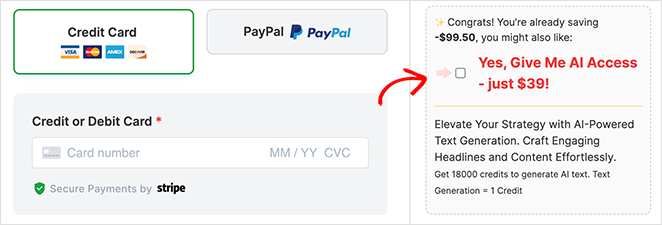
Wenn Sie Hilfe benötigen, können Sie diese Schritte befolgen, die Ihnen zeigen, wie Sie SeedProd installieren.
3. Ihre Landingpage erstellen
Nach der Installation von SeedProd navigieren Sie in Ihrem WordPress-Admin zu SeedProd » Landing Pages und klicken Sie auf die Schaltfläche Neue Landing Page .
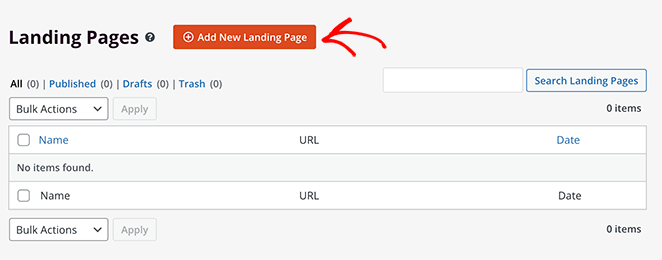
Nun sehen Sie die Bibliothek von SeedProd mit responsiven Landingpage-Vorlagen. Klicken Sie auf die Registerkarten oben auf der Seite, um die Designs nach Zweck zu filtern.
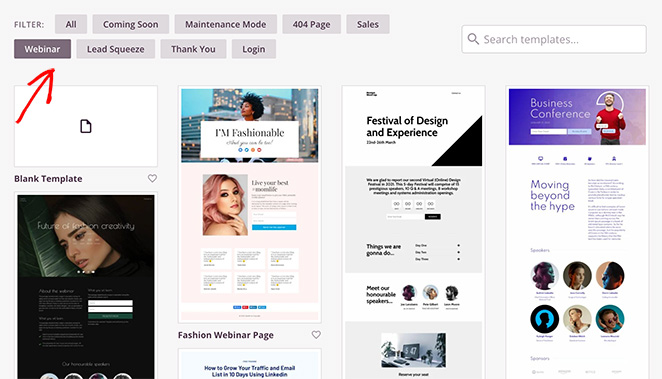
Da ich eine Webinar-Landingpage erstelle, klicke ich auf die Registerkarte Webinar. Die Vorlagen erleichtern die Erstellung einer Seite, die konvertiert.
Da die wesentlichen Elemente bereits vorhanden sind, müssen Sie die Seite nur noch mit Ihren eigenen Inhalten und Ihrem Branding anpassen.
Um eine Vorlage auszuwählen, fahren Sie mit der Maus über ein Design, das Ihnen gefällt, und klicken Sie auf das Häkchen-Symbol.
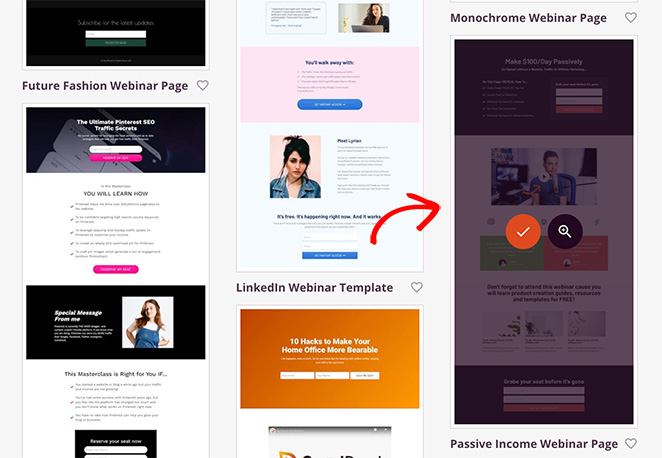
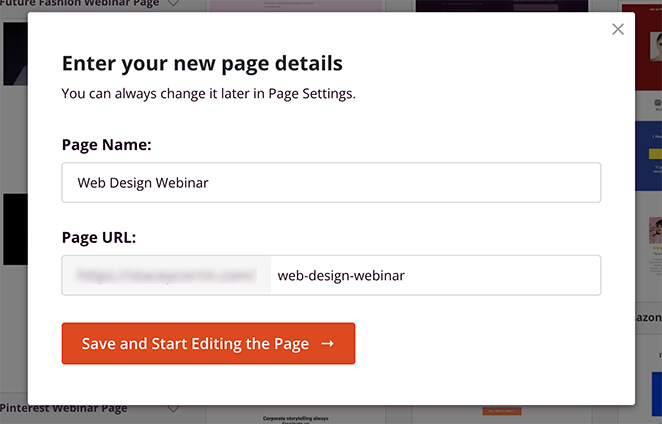
Benennen Sie Ihre Seite als Nächstes und klicken Sie auf die Schaltfläche Speichern und mit der Bearbeitung der Seite beginnen .
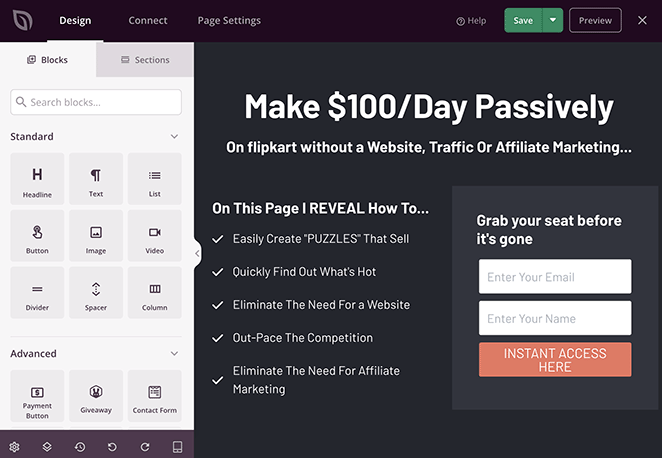
Ihre Vorlage wird in SeedProds Drag-and-Drop-Seitenersteller geöffnet, wo Sie das Design anpassen können. Auf der linken Seite sehen Sie Blöcke, die Sie Ihrer Seite hinzufügen können, und auf der rechten Seite sehen Sie eine Live-Vorschau, in der Sie die Änderungen in Echtzeit sehen können.
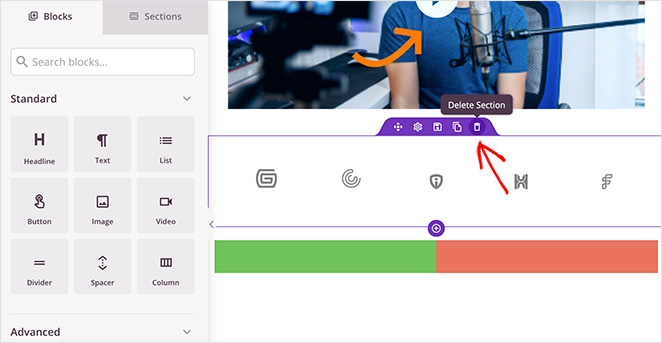
Beginnen Sie damit, Elemente zu entfernen, die Sie nicht benötigen. Fahren Sie dazu mit der Maus über sie und klicken Sie auf das Papierkorb-Symbol.
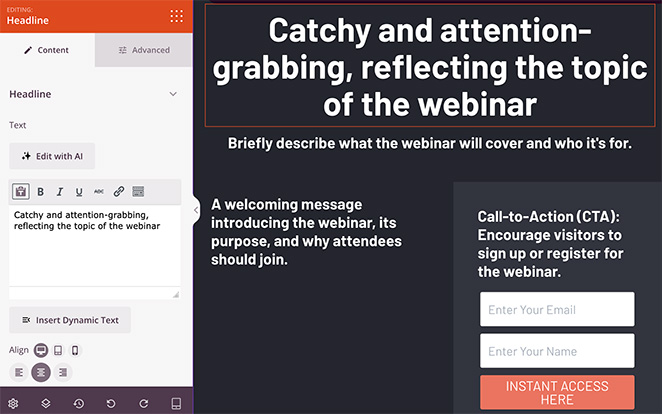
Perfektionieren Sie als Nächstes die Struktur Ihrer Seite basierend auf der ChatGPT-Gliederung. Vorerst können Sie die Vorschläge einfach kopieren und einfügen, wie hier:
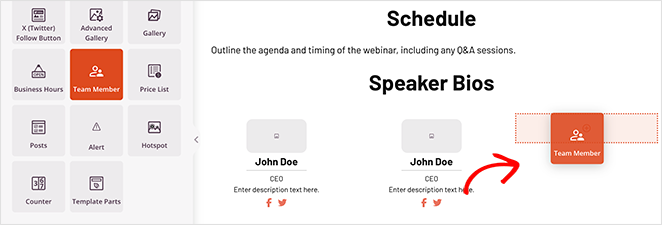
Da meine Gliederung Sprecher vorsieht, füge ich Platzhalter für diese mit dem Block Teammitglieder ein. Um dies für Ihr Design zu tun, finden Sie ihn einfach in der linken Seitenleiste und ziehen Sie ihn auf Ihre Seite.
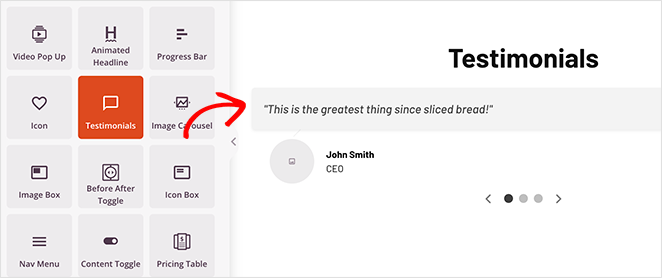
Dasselbe mache ich für den Social-Proof-Bereich mit dem Block Testimonials.
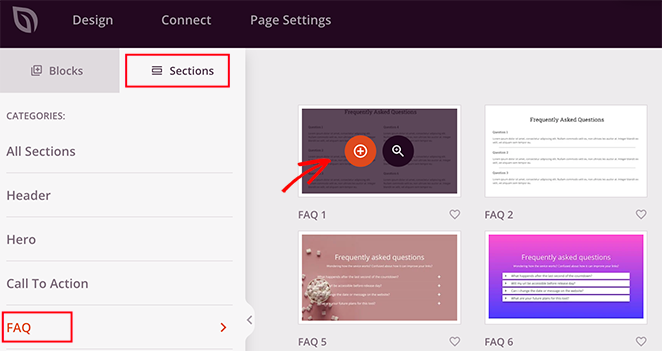
Ein letzter Abschnitt, den ich hinzufügen muss, sind die FAQs. SeedProd hat fertige FAQ-Bereiche, die Sie mit einem einzigen Klick zu Ihrer Seite hinzufügen können.
Um sie zu finden, klicken Sie in der linken Seitenleiste auf die Registerkarte Abschnitte und dann auf die Überschrift „FAQ“.
Wählen Sie nun einen vorgefertigten FAQ-Bereich aus, der Ihnen gefällt, und klicken Sie auf das Plus-Symbol, um ihn am Ende Ihrer Landingpage hinzuzufügen.
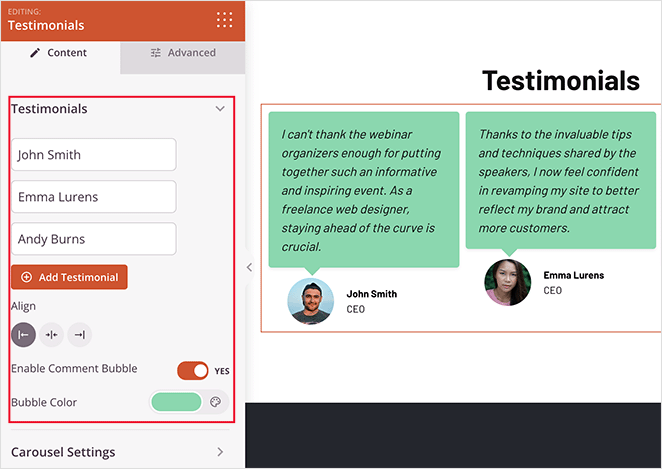
Die Anpassung dieser neuen Elemente ist einfach. Klicken Sie sie einfach an, und Sie sehen ihre Einstellungen in der Seitenleiste.
Im Testimonials-Block können Sie beispielsweise einen gleitenden Karussell aktivieren, Fotos hinzufügen und Schriftarten und Farben ohne CSS oder HTML anpassen.
4. Inhalte mit SeedProd AI schreiben
Sobald die Seitenstruktur steht, verwenden Sie den integrierten KI-Schreibassistenten von SeedProd, um überzeugende Überschriften und Fließtexte zu generieren.
SeedProd AI und sein Texterstellungsassistent machen diesen Schritt einfach. Wählen Sie einen beliebigen Überschriftenblock aus und klicken Sie auf Mit KI bearbeiten, um den perfekten Text zu generieren.
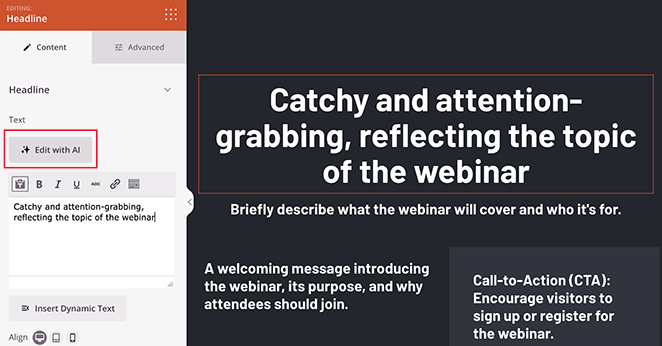
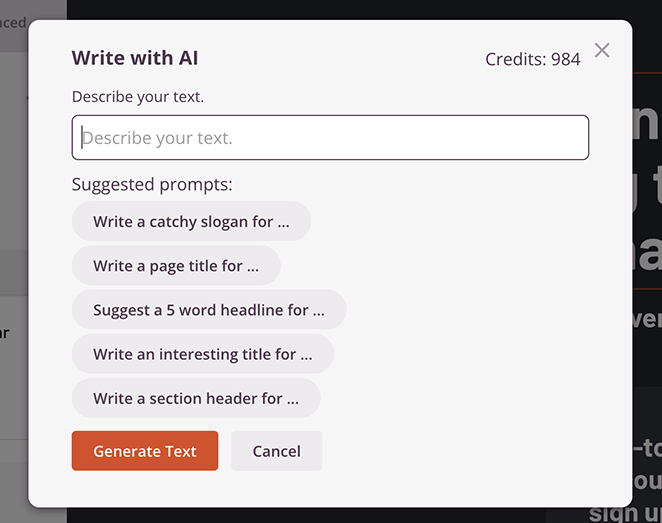
Klicken Sie im Popup „Mit KI schreiben“ auf Ihre Eingabeaufforderung und dann auf Text generieren. Ich habe die folgende Eingabeaufforderung verwendet: „Erstellen Sie einen spannenden Seitentitel, der die Leute ermutigt, an unserem Webdesign-Webinar teilzunehmen.“
Nach einigen Sekunden sehen Sie Ihre KI-generierte Überschrift. Sie können sie so verwenden, wie sie ist, oder sie durch Klicken auf die Schaltflächen zum Kürzen, Verlängern oder Vereinfachen der Sprache anpassen.
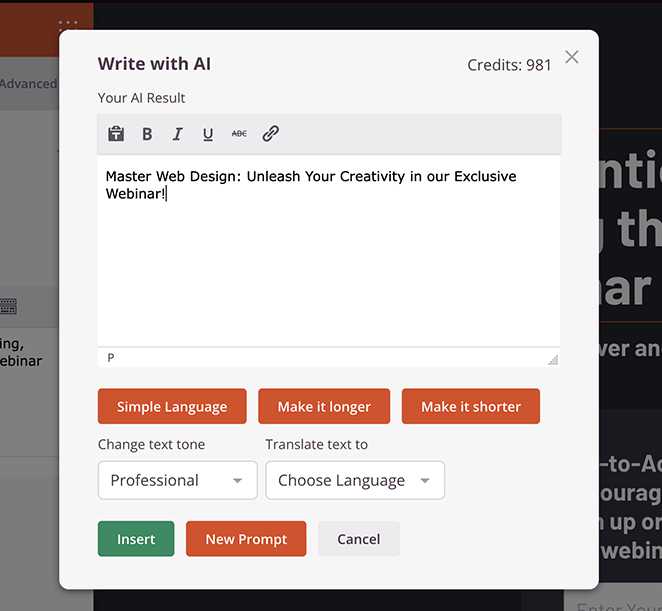
Wenn Sie mit der Überschrift zufrieden sind, klicken Sie auf Einfügen, um sie Ihrer Seite hinzuzufügen. Denken Sie daran, dass KI-generierter Text ein großartiger Ausgangspunkt ist, aber Sie sollten ihn immer überprüfen und personalisieren, damit er zur einzigartigen Stimme Ihrer Marke passt.
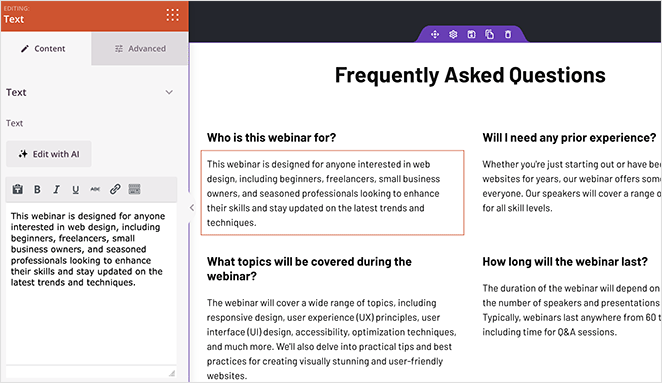
Sie können diesen Schritt wiederholen, um mit KI Landingpage-Inhalte für jeden Teil Ihres Designs zu generieren. Klicken Sie in einem beliebigen Textblock auf die Schaltfläche „Schreiben“ oder „Mit KI bearbeiten“ und geben Sie eine relevante Eingabeaufforderung ein.
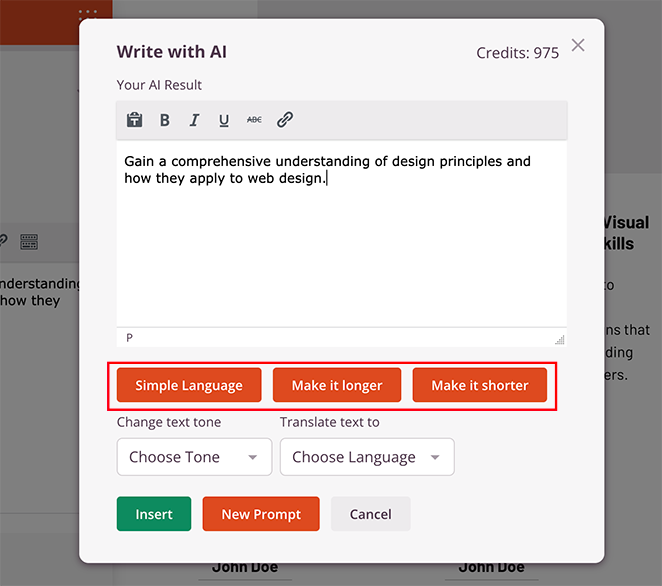
Ich habe diesen Ansatz verwendet, um Inhalte für meine FAQ-Bereiche zu generieren:
Ausführlichere Anweisungen finden Sie in meinem Leitfaden zur Verwendung von KI zum Schreiben von Inhalten.
5. Landingpage-Bilder mit KI erstellen
Fügen wir nun ein Bild zur Landingpage hinzu, damit die Benutzer besser verstehen, was sie lernen werden. Dazu verwende ich den Bildblock von SeedProd, der über eine integrierte KI-Bilderstellung verfügt.
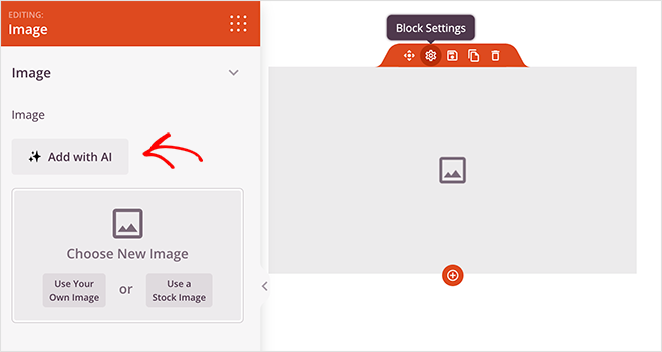
Um mit KI Bilder zu generieren, ziehen Sie den Bildblock auf Ihre Seite und klicken Sie dann in den Blockeinstellungen auf die Schaltfläche „Mit KI hinzufügen“.
Geben Sie in der Chat-Oberfläche Ihre Eingabeaufforderung ein und klicken Sie auf „Bild generieren“.
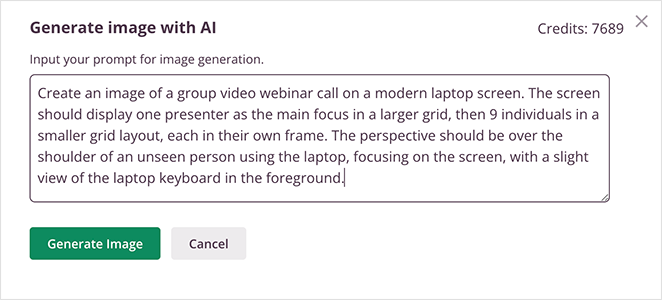
Ich habe die folgende Eingabeaufforderung verwendet:
„Erstellen Sie ein Bild eines Gruppen-Video-Webinaranrufs auf einem modernen Laptop-Bildschirm. Der Bildschirm sollte einen Moderator als Hauptfokus in einem größeren Raster und dann 9 Personen in einem kleineren Rasterlayout zeigen, jede in ihrem eigenen Rahmen. Die Perspektive sollte über die Schulter einer unsichtbaren Person liegen, die den Laptop benutzt, mit Fokus auf den Bildschirm und einer leichten Ansicht der Laptop-Tastatur im Vordergrund.“
Profi-Tipp: Sie müssen kein „Prompt-Ingenieur“ sein, um gute Ergebnisse zu erzielen. Während detaillierte Eingabeaufforderungen wie diese Ihnen mehr Kontrolle geben, können Sie mit einfachen Sätzen wie „ein Webinar auf einem Laptop-Bildschirm“ beginnen, und die KI wird großartige Arbeit leisten.
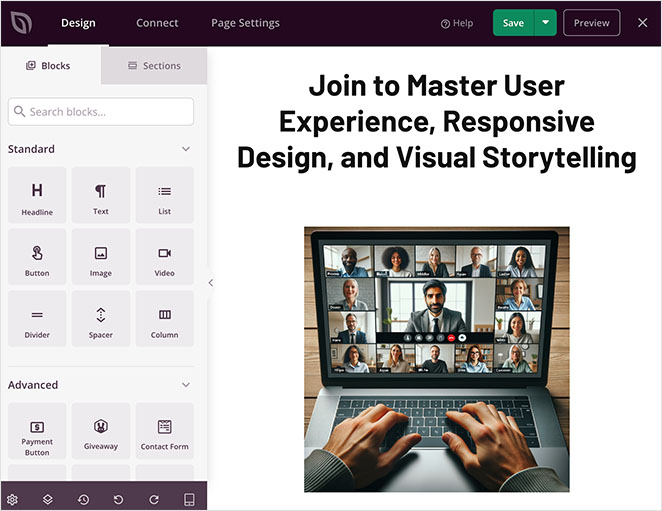
Sobald das Bild generiert ist, können Sie es über die Option „Mit KI bearbeiten“ verfeinern.

Hier können Sie weitere Variationen generieren, Teile des Bildes mit einem praktischen Pinselwerkzeug bearbeiten oder das Bild mit einer neuen Eingabeaufforderung neu generieren.
Wenn Sie mit Ihrer endgültigen Version zufrieden sind, klicken Sie einfach auf „Einfügen“, um sie Ihrer Seite hinzuzufügen.
💡 Profi-Tipp
Bevor Sie ein Bild auf Ihre WordPress-Website hochladen, passen Sie die Größe an und komprimieren Sie es, um die Dateigröße zu reduzieren. Zu große Bilder können die Ladezeiten Ihrer Seite beeinträchtigen.
6. Optimieren Sie Ihre Landingpage mit KI
Sobald Ihre Landingpage großartig aussieht, ist es an der Zeit, sie für SEO und Conversions zu optimieren. Mit Tools wie All in One SEO können Sie KI verwenden, um automatisch SEO-Titel und Meta-Beschreibungen für Ihre neue Seite zu schreiben.
Hier ist, wie Sie Schritt für Schritt vorgehen:
- Klicken Sie auf die Schaltfläche AIOSEO oben rechts auf dem Bildschirm, um die SEO-Einstellungen zu öffnen.
- Geben Sie Ihr Hauptkeyword in das Feld „Fokus-Keyword“ ein.
- Klicken Sie auf die Schaltfläche „Neuen Titel generieren“, um KI-Vorschläge für Ihren SEO-Titel zu erhalten.
- Tun Sie dasselbe für Ihre Meta-Beschreibung, um eine ansprechende Zusammenfassung für Suchergebnisse zu erstellen.
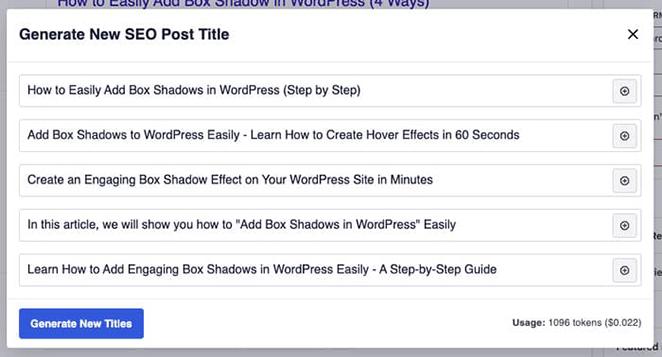
Dieser Prozess stellt sicher, dass Ihre Seite sowohl für Leser als auch für Suchmaschinen geschrieben ist, was die Sichtbarkeit und die Klickraten verbessert.
Weitere KI-Tools, die Ihnen bei der Feinabstimmung Ihrer Seite helfen können, sind:
- Grammarly: Überprüft Grammatik, Ton und Klarheit.
- Thrive Ovation: Sammelt und zeigt Testimonials als Vertrauenssignale an.
- WPForms: Sendet KI-personalisierte Formularbestätigungen oder Follow-ups.
- Uncanny Automator: Automatisiert Social-Media-Posts, indem es ChatGPT mit WordPress verbindet.
7. Veröffentlichen Sie Ihre KI-Landingpage in WordPress
Wenn Sie mit der Optimierung Ihrer Landingpage fertig sind, können Sie sie veröffentlichen. Klicken Sie dazu oben auf Ihrer Seite auf die Schaltfläche Speichern und wählen Sie Veröffentlichen.
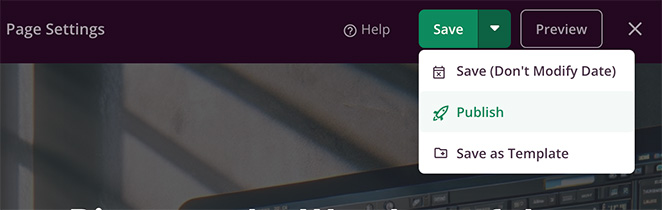
Sie können Ihre Seite jetzt besuchen, um sie in Aktion zu sehen.
Hier ist ein letzter Blick auf die KI-Landingpage, die ich auf meiner Testwebsite erstellt habe.

Die besten KI-Landingpage-Generatoren für WordPress im Vergleich
Wenn Sie sich fragen, welcher KI-Landingpage-Generator für WordPress der beste für Ihre Website ist, hier ist ein schneller Vergleich der Top-Optionen, die ich getestet habe.
| Werkzeug | Ab Preis | KI-Funktionen | Am besten für |
|---|---|---|---|
| SeedProd | 39 $/Jahr | KI-Schreiben + KI-Bilderstellung | Anfänger, die eine schnelle No-Code-Einrichtung wünschen |
| Elementor AI | 59 $/Jahr | KI-Texterstellung innerhalb des Seitenerstellers | Designer, die tiefere Anpassungsmöglichkeiten wünschen |
| Divi AI | 89 $/Jahr | KI-Texterstellung + Bilderstellung | Agenturen, die mehrere Kunden-Websites verwalten |
Ich persönlich verwende SeedProd auf meinen eigenen Websites, da es am anfängerfreundlichsten ist und vollständig innerhalb von WordPress funktioniert. Elementor AI und Divi AI können jedoch gut passen, wenn Sie diese Builder bereits verwenden und zusätzliche Designflexibilität benötigen.
FAQs zur Erstellung einer Landingpage mit KI
Wie lange dauert die Erstellung einer Landingpage mit KI?
Mit SeedProd dauert der gesamte Prozess – Planung mit ChatGPT, Erstellung der Seite und Schreiben von Texten mit SeedProd AI – etwa 30–45 Minuten. Ohne KI dauert dieselbe Seite normalerweise 2–3 Stunden.
Konvertieren KI-Landingpages gut?
Ja, wenn die Seite auf ein einziges Ziel ausgerichtet ist. KI beschleunigt die Erstellung, aber die Konvertierung hängt immer noch von einem klaren CTA, einer Botschaft ab, die mit der Traffic-Quelle übereinstimmt, und einer schnell ladenden Seite. SeedProd-Seiten sind von Natur aus leichtgewichtig, was hilft.
Was ist der Unterschied zwischen SeedProd AI und Elementor AI für Landingpages?
SeedProd ist anfängerfreundlich und verfügt über integrierte KI-Text- und Bilderstellung ab 39 $/Jahr, ohne dass zusätzliche Plugins erforderlich sind. Elementor AI beginnt bei 59 $/Jahr und erfordert das Basis-Elementor-Plugin, bietet Designern jedoch mehr Anpassungstiefe. Wenn Sie neu bei WordPress sind, ist SeedProd der schnellere Weg.
Kann ich eine kostenlose KI-Landingpage in WordPress erstellen?
Nicht vollständig. Die KI-Funktionen von SeedProd sind im kostenpflichtigen Plan enthalten, aber Sie können eine kostenlose SeedProd-Vorlage verwenden und KI-generierte Inhalte manuell mit einem kostenlosen Tool wie ChatGPT hinzufügen und dann einfügen. Sie sparen auch ohne das kostenpflichtige KI-Addon Zeit beim Texten.
Bonus-Anleitungen für Landingpages
Wenn Sie mehr über die Erstellung von beeindruckenden Landingpages erfahren möchten, sind diese Anleitungen voller nützlicher Tipps:
- So verwenden Sie KI für SEO, um Rankings zu verbessern
- Landing Page Headline-Formeln zur Steigerung der Konversionsraten
- Beste Automatisierungs-Marketing-Tools für kleine Unternehmen
- So erstellen Sie eine WordPress-Website mit KI
- Top-Beispiele für eCommerce-Landingpages zur Umsatzsteigerung
- Landing Page URL-Beispiele und Best Practices für Anfänger
Erstellen Sie noch heute eine Landing Page mit KI
Jetzt wissen Sie, wie Sie einen KI-Landingpage-Generator für WordPress verwenden, um Ihre eigene hochkonvertierende Seite zu starten. Alles, was Sie noch tun müssen, ist, es selbst auszuprobieren!
Danke fürs Lesen! Wir würden uns freuen, Ihre Gedanken zu hören. Treten Sie also gerne der Unterhaltung auf YouTube, X und Facebook bei, um weitere hilfreiche Ratschläge und Inhalte für das Wachstum Ihres Unternehmens zu erhalten.




