



TL;DR: Como Adicionar um Widget do Twitter (X) ao WordPress
Existem 3 maneiras de adicionar um widget do Twitter a um site WordPress, cada uma adequada a diferentes níveis de controle e esforço.
- SeedProd (Método 1): Use blocos do Twitter de arrastar e soltar para colocar tweets incorporados, botões de seguir ou botões de tweet em qualquer lugar do seu site.
- Plugin Smash Balloon (Método 2): Exiba um feed completo do Twitter em tempo real com modelos de layout, personalização de cores e cache integrados.
- Incorporação manual (Método 3): Copie o código do Twitter Publish e cole-o em um bloco de HTML personalizado ou área de widget. Nenhum plugin é necessário.
- Melhor para barras laterais: Todos os 3 métodos suportam posicionamento na barra lateral. Smash Balloon e o método manual são os mais rápidos para um feed básico na barra lateral.
- Custo: SeedProd e Smash Balloon exigem planos pagos para recursos avançados. O método de incorporação manual é totalmente gratuito.
Seus visitantes navegam e saem sem nunca seguir sua conta. O conteúdo do Twitter que poderia mantê-los conectados está no X enquanto seu site WordPress permanece estático.
Neste guia, mostrarei 3 maneiras de adicionar um widget do Twitter ao WordPress, para que você possa escolher o método que se adapta ao seu site e fazer com que seu conteúdo X trabalhe para você.
Aqui estão as 3 maneiras mais fáceis de adicionar um widget do Twitter no WordPress:
- Use o SeedProd: Adicione tweets, linhas do tempo ou botões de seguir em qualquer lugar do seu site com os blocos do Twitter do SeedProd.
- Instale um Plugin: Crie feeds personalizáveis do Twitter com um plugin como Custom Twitter Feeds (Smash Balloon).
- Incorpore Manualmente: Copie um código de incorporação da ferramenta oficial do Twitter Publish e cole-o em uma área de bloco ou widget.
Neste guia, mostrarei cada método passo a passo para que você possa escolher a melhor opção para o seu site.
| Método | Ideal para | Prós | Contras |
|---|---|---|---|
| SeedProd | Qualquer pessoa que queira controle total do design | Edição de arrastar e soltar; adicione tweets, linhas do tempo, botões; estilize para combinar com seu tema | Requer plano pago para recursos avançados |
| Plugin de Feed do Twitter | Empresas que precisam de vários feeds ou exibições de hashtag | Layouts prontos; atualizações em tempo real; cache de feed para velocidade | Plugin extra para gerenciar |
| Incorporação Manual | Tweets rápidos únicos ou timelines simples | Nenhum plugin necessário; configuração simples de copiar e colar; totalmente gratuito | Estilização limitada; apenas posicionamento manual |
O que é um Widget do Twitter para WordPress?
Um widget do Twitter é qualquer bloco em seu site que exibe conteúdo do Twitter/X, desde um único tweet incorporado até uma linha do tempo completa em tempo real, um botão de seguir ou um botão de tweet. Um plugin de feed do Twitter é especificamente para mostrar uma linha do tempo dinâmica com vários tweets que se atualiza automaticamente. Ambos se enquadram no guarda-chuva de "widget do Twitter", mas são coisas diferentes.
Um widget do Twitter para WordPress (ou widget X) é um pequeno bloco de conteúdo que você pode adicionar à barra lateral, rodapé ou layout de página do seu site. Ele exibe conteúdo ao vivo do Twitter/X, como uma timeline, um único tweet ou um botão de seguir.
Widgets como este mantêm seu site atualizado sem escrever código. Uma vez conectados, eles se atualizam automaticamente à medida que novos tweets são publicados.
- Incorpore um feed completo do Twitter/X (timeline)
- Exiba um único tweet
- Mostre tweets de uma hashtag ou lista
- Adicione um botão de Seguir ou Tweetar
Você pode adicionar um widget do Twitter no WordPress com o SeedProd, um plugin de feed do Twitter ou colando o código de incorporação da ferramenta Twitter Publish.
Por que Adicionar Conteúdo do Twitter ao WordPress?
Feeds do Twitter/X atualizam seu site automaticamente. Você não precisará fazer login e adicionar conteúdo manualmente para manter as coisas atualizadas.
- Mantém o conteúdo atualizado sem atualizações manuais: Seus tweets mais recentes aparecem em seu site conforme você os publica, sem trabalho extra de sua parte.
- Permite que os visitantes sigam você sem sair do seu site: Um botão de seguir ou feed incorporado significa que eles podem se conectar à sua conta sem sair.
- Mostra prova social através de engajamento visível: Contagens de seguidores e interações de tweets visíveis em seu site criam confiança com novos visitantes.
Widgets do Twitter que incluem botões de seguir e compartilhar podem ajudar a aumentar seus seguidores nas redes sociais. Em vez de sair do seu site para ver sua conta do Twitter, os usuários podem segui-lo no Twitter e compartilhar conteúdo relevante diretamente do seu site.
1. Adicione um Widget do Twitter Usando o SeedProd
Primeiro, vamos ver como adicionar um widget do Twitter ao WordPress com o SeedProd.
SeedProd é um construtor de sites de arrastar e soltar que permite adicionar blocos do Twitter, incluindo tweets incorporados, botões de seguir e botões de tweet, em qualquer lugar do seu site sem tocar no código. Os blocos do Twitter estão disponíveis nos planos pagos do SeedProd.

Siga estas etapas para adicionar um widget do Twitter no WordPress com o SeedProd.
Passo 1. Instale e Ative o SeedProd
Primeiro, você precisa começar com um plano do SeedProd e baixar o plugin para o seu computador. Depois disso, carregue e ative o plugin no seu site WordPress.
Se precisar de ajuda com esta etapa, consulte este guia sobre como instalar um plugin do WordPress.
Observação: O SeedProd tem uma licença gratuita, mas usaremos a versão premium para os recursos avançados de bloco do Twitter.
Após instalar o SeedProd, vá para SeedProd » Configurações e insira sua chave de licença. Você pode encontrar sua chave no site do SeedProd em "Downloads" na seção "Minha conta".

Passo 2. Crie um Tema WordPress ou Página de Destino
Existem 2 maneiras de usar o SeedProd para personalizar seu site WordPress.
Você pode criar um tema WordPress personalizado com todas as partes do modelo e páginas, ou pode criar uma página de destino com seu tema WordPress existente.
Para este tutorial, usaremos o modelo de barra lateral de um tema WordPress personalizado do SeedProd. O SeedProd pode adicionar blocos do Twitter a qualquer parte do modelo, incluindo a barra lateral, cabeçalho, rodapé ou modelos de página individuais. Você pode consultar este guia para todas as etapas sobre como criar um tema WordPress personalizado com o SeedProd.
Se preferir usar uma página de destino, você pode seguir este guia sobre como criar uma página de destino no WordPress.
Ambos os guias o orientarão na escolha de um modelo e na preparação do seu tema ou landing page para personalização. Quando estiver pronto para adicionar seu conteúdo do Twitter, prossiga para a etapa 3 deste tutorial.
Etapa 3. Adicionar Blocos do Twitter do SeedProd ao WordPress
Agora que você criou seu tema personalizado ou página de destino, pode editar seu design no editor visual do SeedProd.
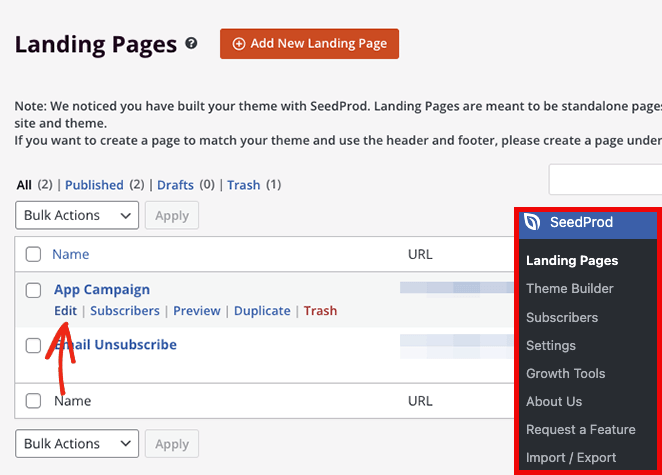
Se estiver editando uma página de destino, navegue até SeedProd » Landing Pages e clique em "Editar" na página que deseja personalizar.
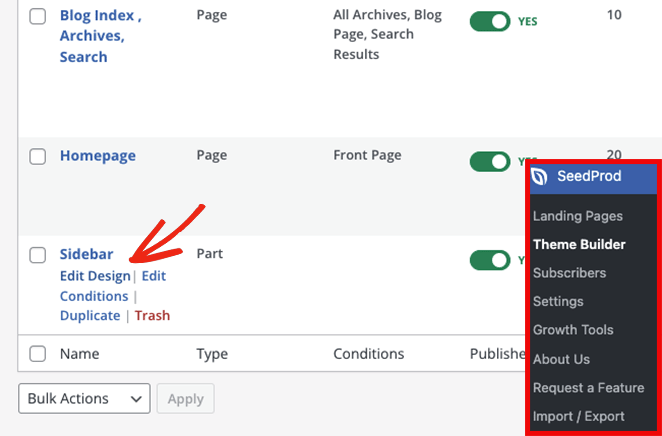
Para este guia, editaremos o modelo de barra lateral do nosso tema WordPress personalizado. Para fazer isso, vá para SeedProd » Theme Builder, passe o mouse sobre o modelo relevante e clique no link "Editar Design".
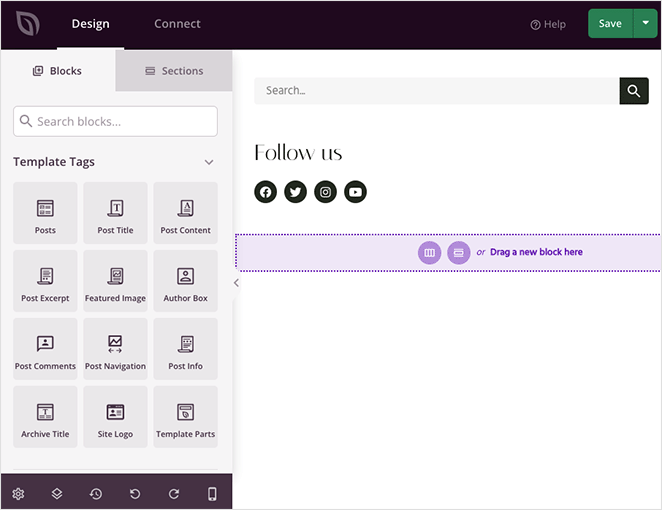
Após abrir seu design, você o verá no editor visual do SeedProd. Blocos e seções estão à esquerda e uma prévia ao vivo está à direita.
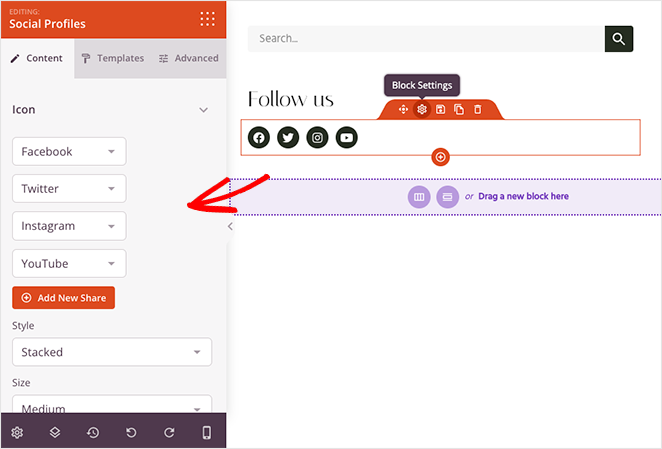
Você pode clicar em qualquer elemento na prévia para editar suas configurações. Fazer isso abrirá as opções de personalização no painel esquerdo.
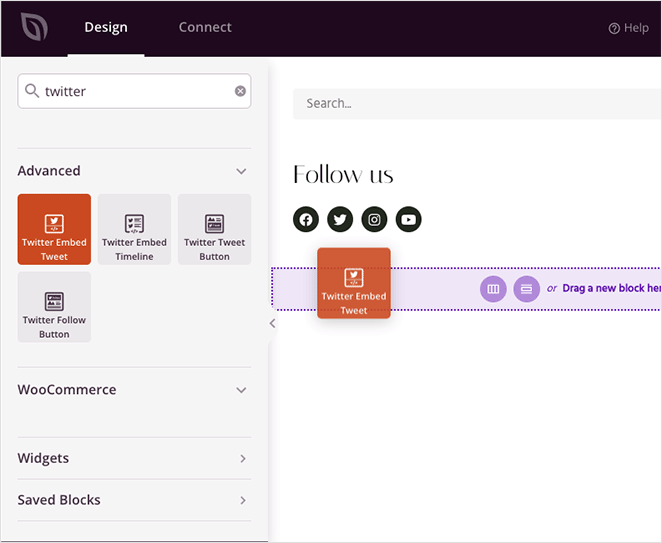
Quando você rolar para baixo até a seção de blocos Avançado, verá vários elementos de conteúdo que pode adicionar ao seu design. Aqui estão os blocos em que nos concentraremos para adicionar widgets do Twitter ao seu site WordPress:
- Tweet Incorporado do Twitter
- Botão de Tweet do Twitter
- Botão Seguir do Twitter

Tweet Incorporado do Twitter
O bloco Twitter Embed Tweet permite incorporar qualquer postagem do Twitter com alguns cliques. Arraste o bloco para a sua pré-visualização ao vivo e clique nele para ver as configurações.
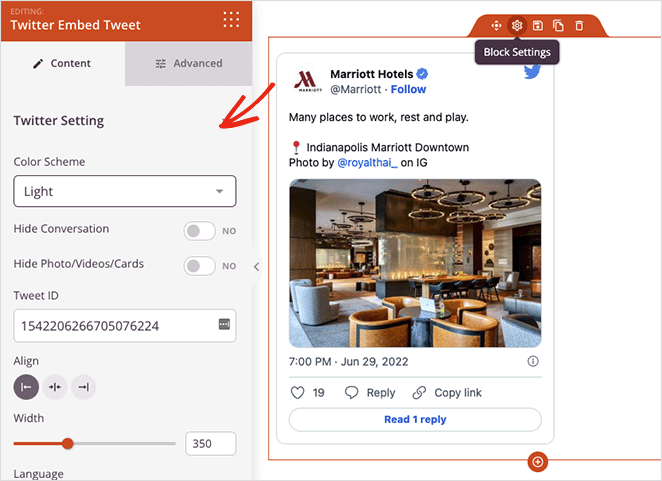
No painel de configurações, você pode colar o ID do tweet específico que deseja incorporar. Você também pode escolher esquemas de cores claro e escuro, ocultar conversas de tweets, ocultar fotos, vídeos e cartões do Twitter, e ajustar o alinhamento do bloco.
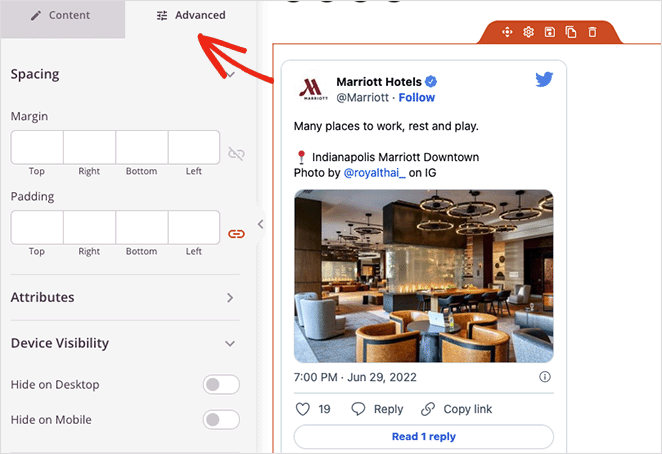
A aba Avançado controla o espaçamento e os atributos do bloco e permite que você o oculte no celular ou no desktop.
Blocos Twitter Tweet e Botão Seguir
Os 2 widgets finais do Twitter no SeedProd são os blocos de botões de tweet e seguir. Eles funcionam de forma semelhante às incorporações de posts e feeds, mas em vez de mostrar conteúdo do Twitter, eles permitem que os visitantes tuitam uma mensagem personalizada ou sigam seu perfil no Twitter.
As configurações do botão seguir permitem que você insira seu nome de tela do Twitter, mostre sua contagem de seguidores e personalize o alinhamento, idioma, espaçamento e visibilidade do dispositivo.
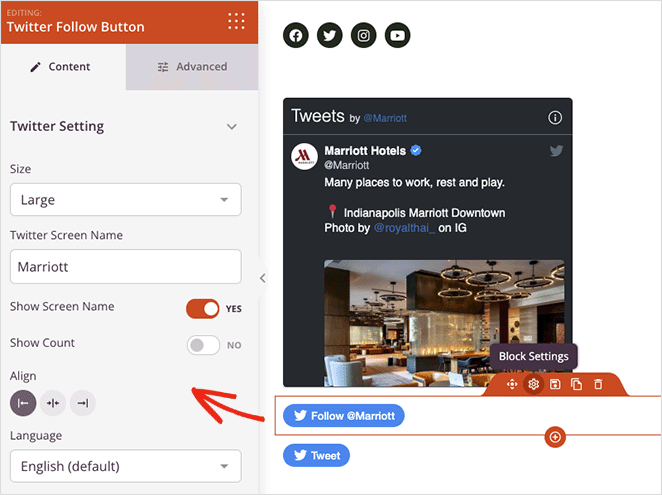
Nas configurações do botão Tweet, você pode adicionar o URL que deseja que os visitantes compartilhem, o conteúdo do tweet e hashtags. Há também um campo para adicionar menções @ via e contas relacionadas.
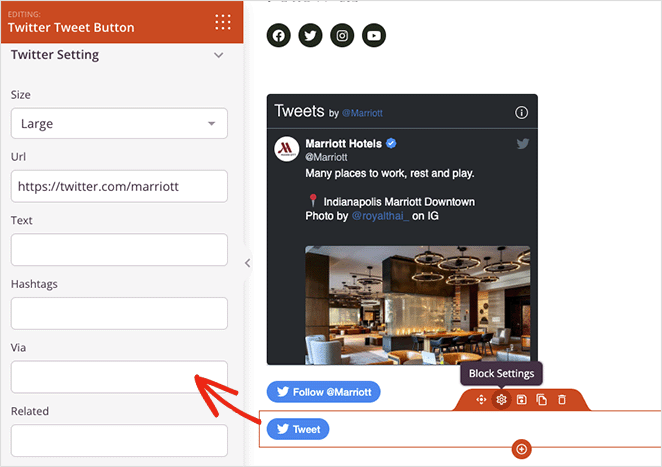
Ambos os botões permitem que você escolha entre tamanhos de botão pequeno ou grande e controlam como eles aparecem em telas de celular e desktop.
Observação: O X desativou silenciosamente o recurso de linha do tempo incorporada, portanto, o bloco Twitter Embed Timeline não está mais disponível no SeedProd.
Experimente diferentes combinações de blocos do Twitter do SeedProd, em seguida, clique no botão Salvar no canto superior direito para salvar suas alterações.
Etapa 4. Publique seus Widgets do Twitter no WordPress
O próximo passo é tornar seu conteúdo do Twitter ativo no seu site WordPress. Como estamos usando um tema WordPress personalizado do SeedProd, tudo o que você precisa fazer é ir para SeedProd » Theme Builder e ativar o botão Ativar Tema SeedProd para a posição "Ligado".

Agora você pode visualizar a página com seu conteúdo do Twitter e ver como ela fica. Com o editor visual do SeedProd, você pode posicionar seu botão de seguir o Twitter ao lado do seu formulário de inscrição por e-mail, para que os visitantes possam se manter conectados da maneira que preferirem.
2. Incorpore um Widget do Twitter com um Plugin de Feed do Twitter para WordPress
O X alterou os preços de sua API em 2023, o que quebrou muitos plugins gratuitos do Twitter. O Smash Balloon manteve sua conexão de API durante essas mudanças, mas alguns plugins gratuitos ou abandonados pararam de funcionar. Se o seu plugin atual do Twitter quebrou após 2023, é provavelmente por isso.
Para este método, usaremos o plugin Custom Twitter Feeds Pro do Smash Balloon. A versão gratuita do Custom Twitter Feeds exibe feeds básicos; a versão Pro adiciona modelos de layout e análises.

O plugin Custom Twitter Feeds é o plugin de feed do Twitter mais bem avaliado para WordPress. Você pode usá-lo para exibir feeds do Twitter em seu site em poucos cliques.
Você pode personalizar seus feeds do Twitter ao vivo em tempo real com o editor visual de feeds e escolher entre vários tipos de feed para atender às necessidades do seu negócio.
Siga as etapas abaixo para adicionar feeds do Twitter no WordPress com o Smash Balloon.
Etapa 1. Instalar o Plugin Twitter Feeds Pro
Primeiro, obtenha o plugin Twitter Feeds Pro e instale-o em seu site WordPress.
Após ativar o plugin, vá para Twitter Feed » Settings e insira os detalhes da sua chave de licença.
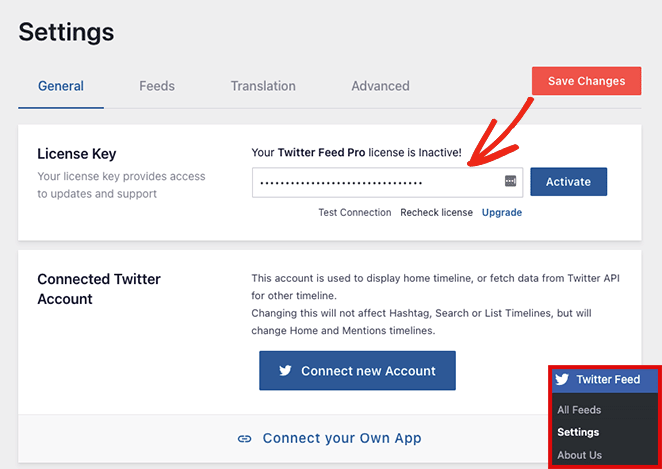
Depois de confirmar sua chave de licença, você estará pronto para adicionar seu primeiro widget do Twitter.
Etapa 2. Criar um Widget Personalizado do Twitter
Para adicionar um novo widget do Twitter, vá para a página Twitter Feed » All Feeds e clique no botão Add New.
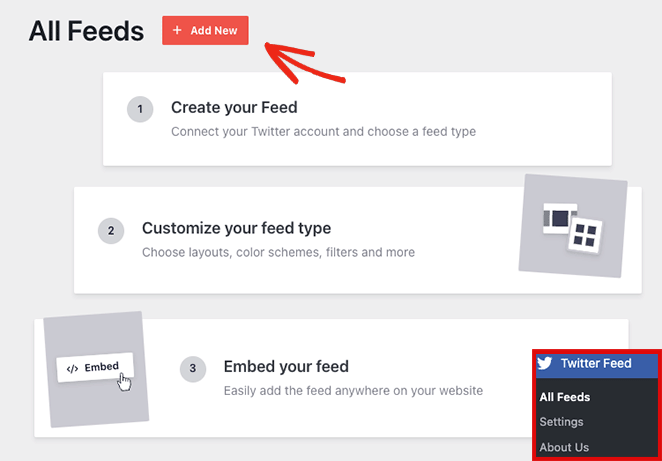
Você pode escolher o tipo de feed que deseja adicionar na próxima página. Ele mostrará as seguintes opções:
- User Timeline: uma linha do tempo de Tweets de qualquer usuário no Twitter
- Hashtag: tweets públicos que contêm uma hashtag específica
- Home Timeline: a linha do tempo da sua conta do Twitter
- Search: um feed de Tweets que correspondem a termos de pesquisa específicos do Twitter
- Mentions: Tweets que mencionam seu nome de usuário do Twitter
- Lists: Tweets de listas públicas do Twitter
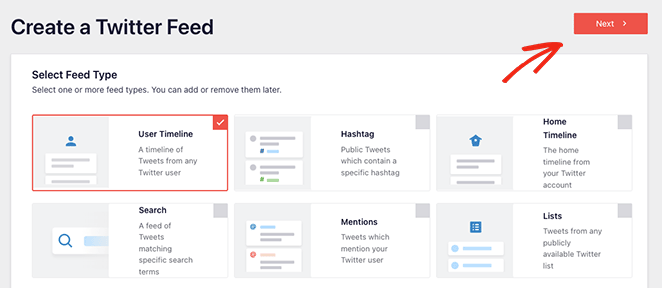
Para este guia, escolheremos a opção User Timeline. Clique no botão Next quando estiver pronto para a próxima etapa.
Etapa 3. Conectar sua Conta do Twitter
A tela a seguir solicitará que você conecte sua conta do Twitter para acesso somente leitura, para que ele possa buscar dados do Twitter e exibi-los em seu site.
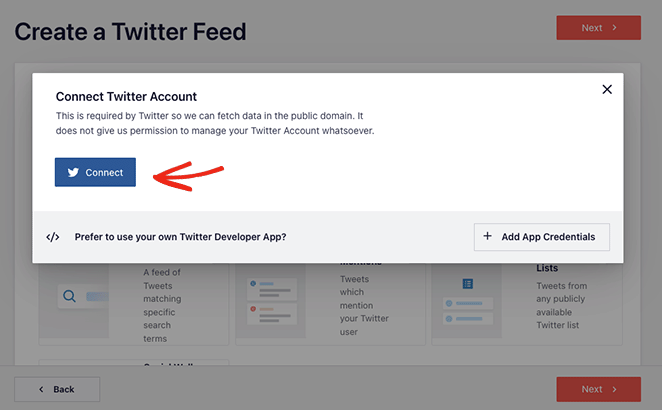
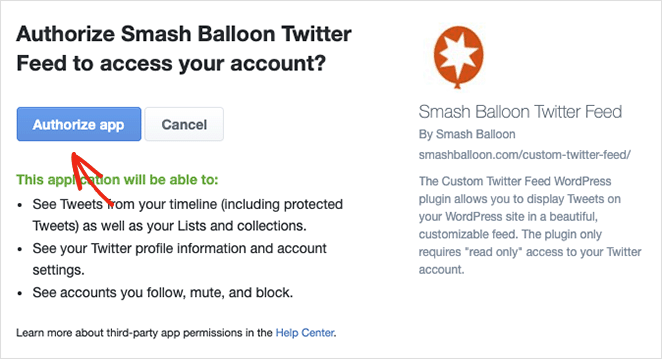
Após clicar no botão Connect, selecione Authorize App, e você voltará ao processo de criação do feed do Twitter.
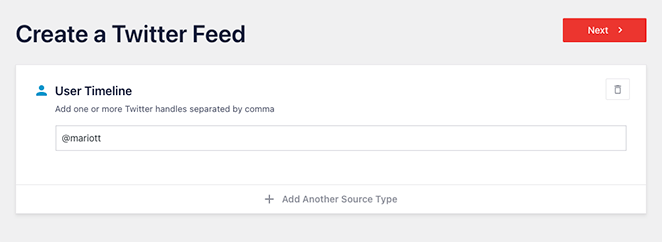
Como estamos adicionando um feed User Timeline, o próximo passo é inserir os nomes de usuário do Twitter que você deseja exibir. Digite o nome de usuário e clique no botão Next.
Etapa 4. Personalizar seu Widget do Twitter
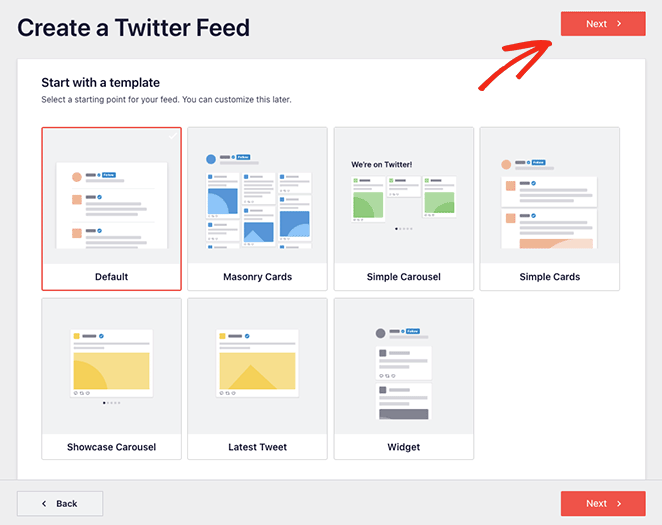
Agora você pode escolher entre 7 modelos diferentes para seu widget do Twitter:
- Feed Padrão
- Cartões de Alvenaria
- Carrossel Simples
- Cartões Simples
- Showcase Carrossel
- Último Tweet
- Widget
Clique no modelo que melhor se adapta ao seu site, em seguida, clique no botão Next.
Na tela seguinte, você pode usar o editor ao vivo para personalizar seu widget do Twitter.
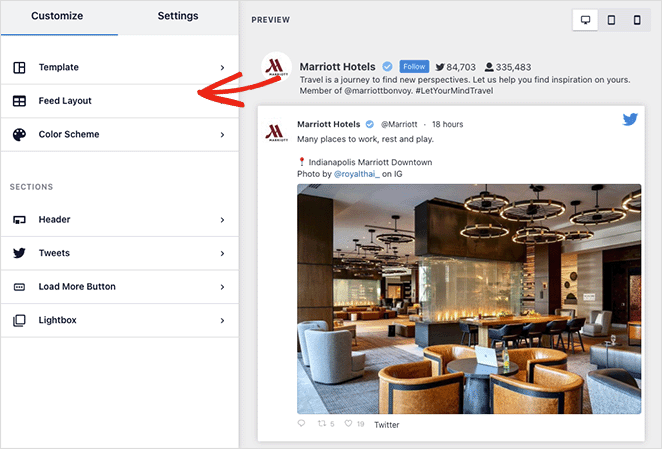
No painel esquerdo, há opções para alterar o layout do seu feed, esquema de cores, design do cabeçalho, tweets, opções de lightbox e muito mais. Você também pode visualizar suas alterações no lado direito.
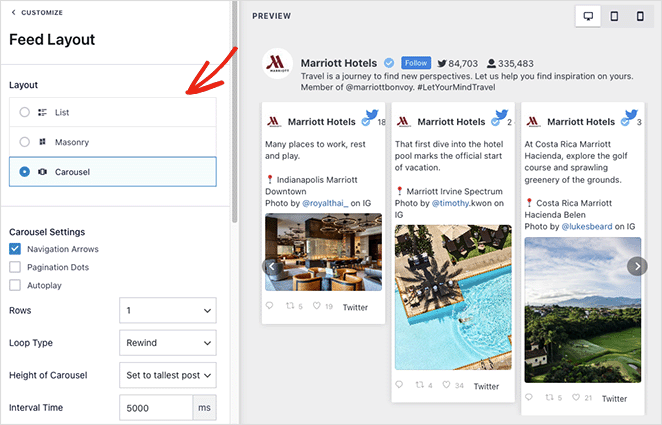
A aba Layout do Feed permite que você escolha entre um layout de Lista, Mosaico ou Carrossel.
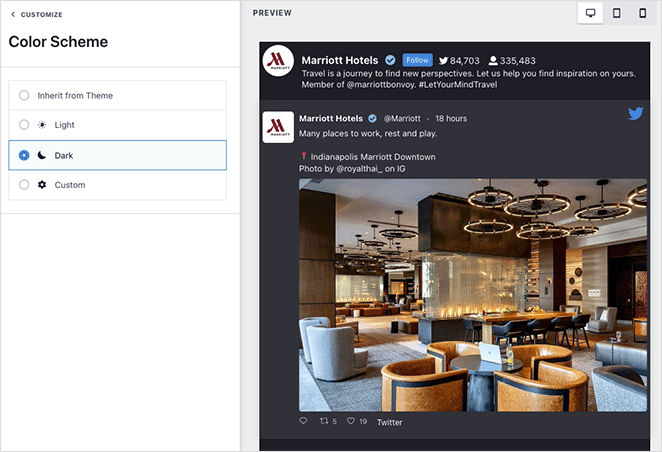
Você pode escolher cores escuras, claras ou personalizadas na aba Color Scheme. Há também uma opção para herdar seu esquema de cores do seu tema WordPress, que é a maneira mais fácil de fazer seu feed combinar com o design do seu site. CSS personalizado está disponível se você quiser ir além na estilização.
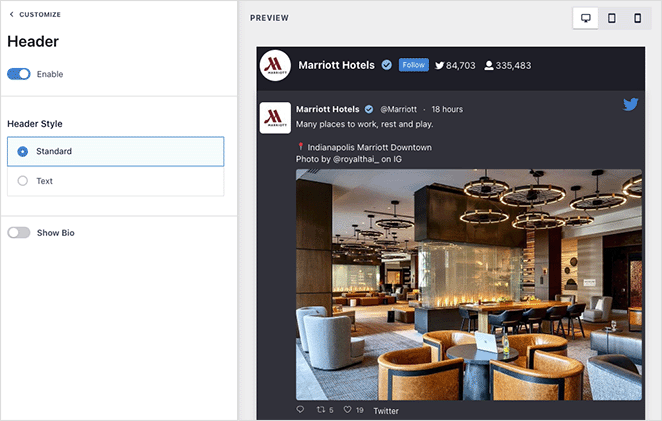
A aba Cabeçalho oferece várias opções de personalização do cabeçalho, como Padrão e Texto. Você também pode desativar a seção do cabeçalho e ocultar sua bio do Twitter.
Continue ajustando a aparência do seu widget até ficar satisfeito com o resultado. Clique no botão Save para armazenar suas configurações.
Etapa 5. Adicione seu Widget do Twitter ao WordPress
Incorporar seu widget do Twitter em seu site WordPress é fácil com o Smash Balloon. Clique no botão Embed na parte superior da sua tela.
Um pop-up aparecerá com as seguintes opções de incorporação:
- Shortcode: cole o shortcode do feed do Twitter em qualquer página, postagem ou widget
- WordPress Block: use o bloco integrado do WordPress para adicionar seu feed a uma postagem, página ou widget.
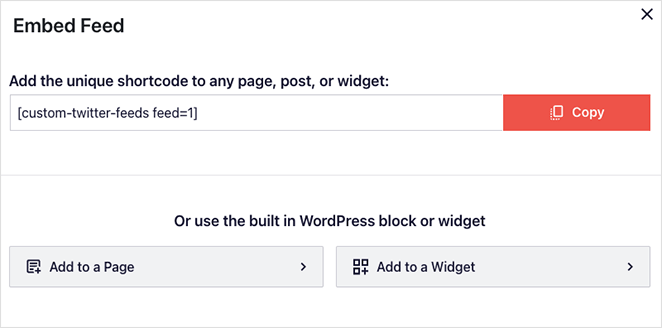
Para este guia, escolheremos a opção Add to a Widget.
Clicar nessa opção abrirá automaticamente as configurações de widget do seu WordPress. A partir daí, clique no ícone de adicionar bloco e procure pelo bloco Custom Twitter Feeds.
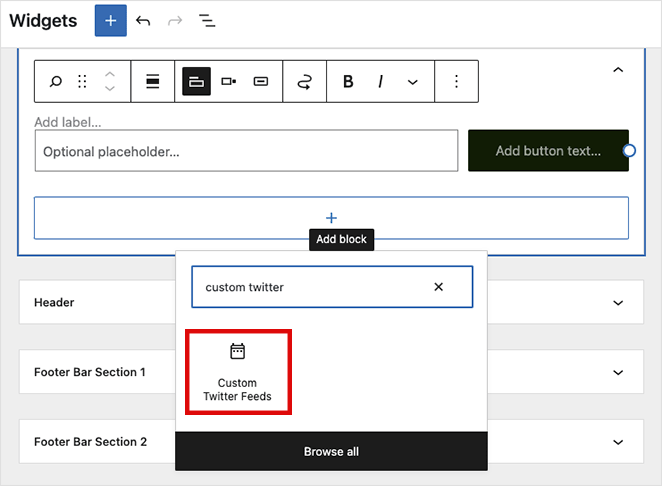
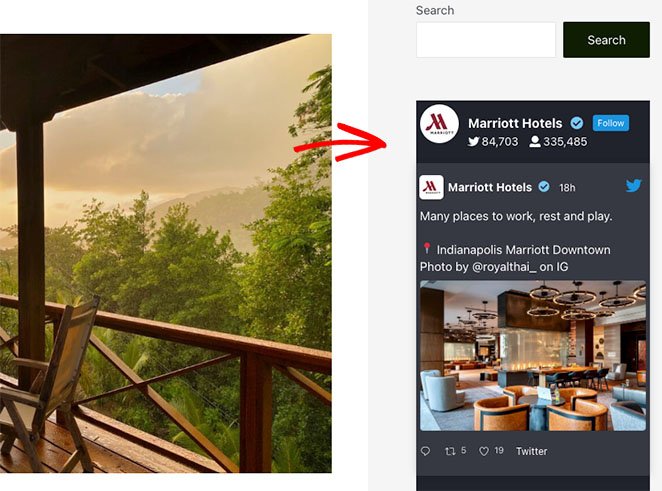
Após adicionar o bloco à sua área de widget, clique no botão Update para salvar suas alterações. Agora visite seu site para ver seu widget do Twitter em ação.
3. Adicionar um Widget do Twitter ao WordPress Manualmente
Este método é totalmente gratuito e não requer plugin. Ele usa a ferramenta Twitter Publish para gerar um código de incorporação que você cola diretamente no WordPress.
O método final envolve o uso da ferramenta Twitter Publish para adicionar manualmente um widget do Twitter ao seu site WordPress sem um plugin. Esta opção pode incorporar um tweet, linha do tempo ou botão de seguir.
Este método não oferece muito controle sobre o design do widget ou o tipo de conteúdo que você pode exibir. É uma boa opção para usuários que desejam uma incorporação rápida sem adicionar plugins extras.
Para usar este método, acesse o site da ferramenta Twitter Publish e escolha qual tipo de incorporação você gostaria de usar. Usaremos a opção Linha do Tempo Incorporada para este guia.

Na tela seguinte, você precisa inserir o URL completo do perfil do Twitter que deseja exibir e clicar no botão Visualizar.

O Twitter agora gerará um shortcode da linha do tempo que você pode incorporar em seu site. Clique no botão copiar para salvar o código na sua área de transferência e, em seguida, volte para o seu site WordPress.
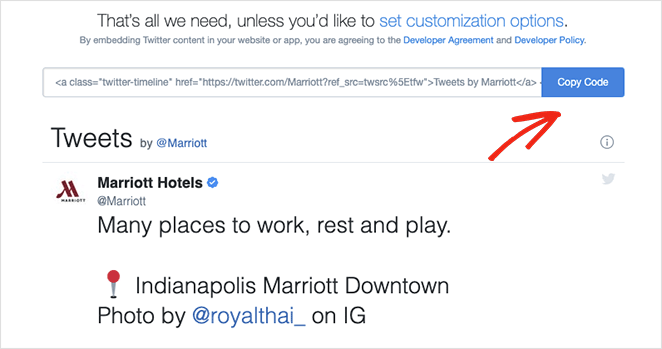
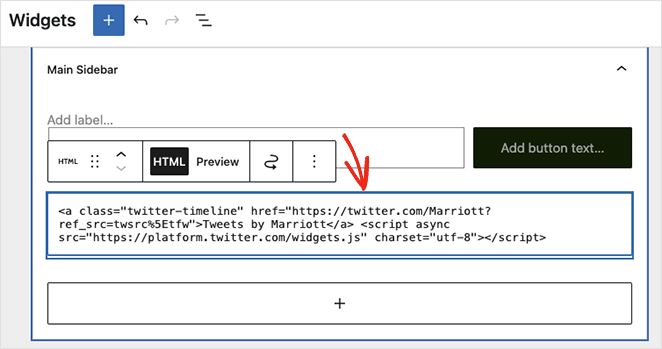
Você pode adicionar seu código de incorporação a qualquer post, página ou área de widget do WordPress. Para incorporar a linha do tempo como um widget de barra lateral, vá para Aparência » Widgets no seu painel do WordPress.
Agora clique no ícone de adicionar bloco para adicionar um novo bloco à sua barra lateral e procure pelo bloco HTML Personalizado. Cole o código de incorporação que você copiou do Twitter no bloco HTML e clique no botão Atualizar.
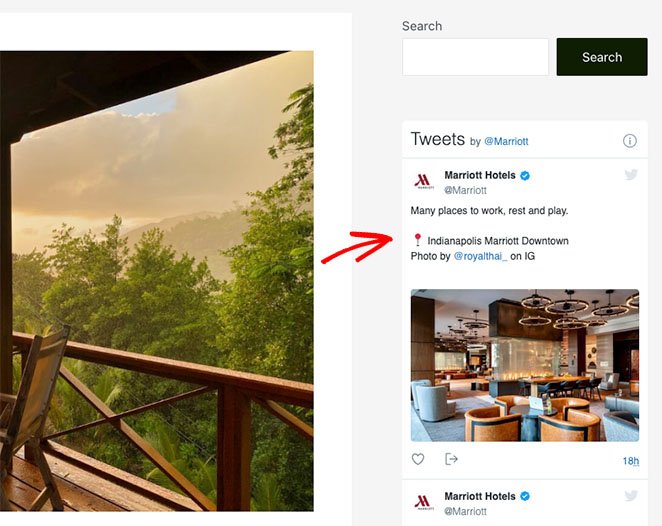
Quando você visitar seu site ativo, seu widget do Twitter se parecerá com este exemplo:
Onde Mostrar Seu Widget do Twitter no WordPress
Depois que seu widget estiver configurado, a colocação é importante. Aqui estão os 3 locais mais eficazes:
- Barra lateral: Bom para visibilidade persistente em todas as páginas. Os visitantes veem seu conteúdo do Twitter, independentemente de qual post ou página eles estejam lendo.
- Hero ou rodapé da página inicial: Bom para prova social em sua página de maior tráfego. Uma contagem de seguidores no rodapé gera confiança para visitantes de primeira viagem.
- Posts ou páginas de destino específicas: Bom para conteúdo relevante ao tópico. Se você tuíta frequentemente sobre um tópico sobre o qual escreve, incorporar um feed nesses posts reforça sua autoridade.
Por que Meu Widget do Twitter Não Está Aparecendo no WordPress?
Se a exibição do seu widget do Twitter no WordPress ficar em branco ou parar de atualizar, uma destas 3 causas geralmente está por trás disso:
- O cache está bloqueando o feed: Limpe seu plugin de cache após incorporar ou atualizar seu widget. Plugins como W3 Total Cache ou WP Rocket podem servir uma versão desatualizada da sua barra lateral que oculta o widget.
- Incorporação obsoleta ou plugin desatualizado: A linha do tempo incorporada do Twitter Publish ainda funciona, mas verifique publish.twitter.com para códigos de incorporação atuais. Se você estiver usando um plugin que não é atualizado desde 2022, as mudanças na API de 2023 da X podem ter quebrado sua conexão.
- Área de widget não ativa no seu tema: Vá para Aparência » Widgets e confirme se a área de widget da barra lateral está ativa e sendo exibida no seu site. Alguns temas desativam áreas de barra lateral em determinados modelos de página.
Se você precisar de um recomeço, consulte o Método 1 ou o Método 2 acima para obter instruções de configuração atualizadas. Se seu feed funcionou antes, mas parou após uma atualização da X, o Smash Balloon é a opção mais confiável para manutenção contínua.
Perguntas Frequentes sobre Como Adicionar um Widget do Twitter ao WordPress
Como adiciono um feed do Twitter à minha barra lateral do WordPress gratuitamente?
A opção gratuita é o método de incorporação manual. Vá para publish.twitter.com, gere um código de incorporação para sua linha do tempo, depois vá para Aparência » Widgets no WordPress, adicione um bloco de HTML Personalizado à sua barra lateral e cole o código. Nenhum plugin é necessário. A versão gratuita do plugin Custom Twitter Feeds do Smash Balloon é outra opção se você quiser um feed estilizado em vez de uma incorporação básica.
Por que meu widget do Twitter (X) não está aparecendo no WordPress?
As três causas mais comuns são cache, um plugin desatualizado e uma área de widget inativa. Limpe seu plugin de cache primeiro, pois isso resolve na maioria dos casos. Se o seu plugin não foi atualizado desde 2022, as mudanças na API de 2023 do X podem tê-lo quebrado.
Veja a seção de solução de problemas acima para correções específicas para cada causa.
Posso incorporar um feed do Twitter sem um plugin?
Sim. Use a ferramenta de Publicação do Twitter em publish.twitter.com para gerar um código de incorporação para qualquer linha do tempo pública, perfil ou tweet. Cole o código em um bloco de HTML Personalizado em uma postagem, página ou área de widget do WordPress. A limitação é que você não tem controles de estilo e não pode filtrar por hashtag ou menção.
Incorporar um feed do Twitter deixa meu site WordPress lento?
Pode deixar, mas a maioria dos bons plugins de feed do Twitter lidam com isso com cache. O Smash Balloon, por exemplo, armazena em cache os dados do feed localmente para que seu servidor não faça uma chamada de API ao vivo em cada carregamento de página. O método de incorporação manual carrega os próprios scripts do Twitter diretamente, o que pode adicionar algum peso à página.
Se a velocidade é uma prioridade, use um plugin com cache de feed integrado em vez da opção de incorporação manual.
Preciso de uma chave de API do Twitter para incorporar tweets no WordPress?
Não, não para a maioria dos métodos. Plugins como o Smash Balloon lidam com a autenticação da API através do seu próprio processo de conexão. O método de incorporação manual do publish.twitter.com não requer nenhuma chave de API. Apenas soluções personalizadas ou desenvolvidas por desenvolvedores que chamam a API do Twitter/X diretamente exigem que você crie suas próprias credenciais de API.
Você tem seu conteúdo do Twitter/X ao vivo em seu site. Escolha o método que se adapta à sua configuração e volte aos outros quando precisar deles.
Pronto para adicionar um widget do Twitter ao WordPress com o SeedProd?
Comece com o SeedProd hoje mesmo.
Você também pode gostar deste guia sobre incorporar eventos do Facebook no WordPress.
Obrigado por ler! Adoraríamos ouvir suas opiniões, então sinta-se à vontade para participar da conversa no YouTube, X e Facebook para mais conselhos úteis e conteúdo para expandir seus negócios.



