



Adicionei um botão Curtir do Facebook ao meu site no ano passado porque queria uma maneira rápida de aumentar o engajamento. Pedir às pessoas para comentar ou compartilhar parecia demais. Um simples botão Curtir era mais fácil.
No início, experimentei um plugin gratuito, mas ele quebrou meu layout. Depois, mexi no código de incorporação do Facebook. Funcionou, mas apenas depois de muita tentativa e erro.
Eventualmente, usei o SeedProd. Levou menos de cinco minutos e eu não precisei tocar em nenhum código.
Neste guia, mostrarei ambos os métodos para que você possa escolher o que se adapta à sua configuração.
RESUMO: Como Adicionar um Botão Curtir do Facebook
- Use o SeedProd: Arraste e solte um botão Curtir do Facebook em qualquer lugar do seu site sem código.
- Método Manual: Incorpore o botão Curtir usando o código das ferramentas de desenvolvedor do Facebook.
- Ambos os métodos facilitam para os visitantes curtirem seu conteúdo e crescerem sua página do Facebook.
Por que Adicionar um Botão Curtir do Facebook ao WordPress?
Adicionar um botão Curtir ao seu site WordPress pode ajudar a impulsionar o engajamento na sua página do Facebook. É também uma ótima maneira de incentivar os usuários a compartilhar seu conteúdo em seus feeds de notícias do Facebook, o que ajuda a atrair novas pessoas para o seu site.
Além disso, incorporar um botão Curtir do Facebook em sua página da web pode ajudar a aumentar seus seguidores de mídia social e construir sua comunidade online na rede social mais popular. Como resultado, você pode aumentar a conscientização sobre seus produtos ou serviços e, finalmente, aumentar as conversões.
Atualmente, o WordPress não tem uma solução integrada para adicionar um botão Curtir do Facebook, então você precisará instalar um plugin do WordPress ou adicionar manualmente o código do botão Curtir do Facebook. Com isso em mente, mostraremos como fazer ambos abaixo.
Como Adicionar um Botão Curtir do Facebook no WordPress Usando o SeedProd
🔹 Esta é a maneira mais fácil de adicionar um botão Curtir do Facebook ao seu site WordPress. Você usará o construtor de arrastar e soltar do SeedProd para colocá-lo em qualquer lugar, sem codificação.
Primeiro, usaremos um plugin do WordPress para adicionar um botão Curtir do Facebook ao seu site. Usaremos o SeedProd, o melhor plugin construtor de sites e páginas do WordPress.

O SeedProd torna super fácil criar designs de página flexíveis no WordPress, incluindo páginas de destino personalizadas, páginas iniciais, barras laterais, cabeçalhos, rodapés e muito mais. Ele vem com um construtor de arrastar e soltar e inúmeros blocos do WordPress para personalizar seu site facilmente sem código ou CSS.
Além de permitir que você crie páginas de destino totalmente personalizadas, o SeedProd permite que você crie temas completos do WordPress do zero, e você não precisará tocar em um único arquivo de tema do WordPress.
Para este método, mostraremos como usar o widget de bloco Curtir do Facebook do SeedProd para exibir um botão Curtir em praticamente qualquer lugar do seu site WordPress.
Instalar e Ativar o SeedProd
Para começar, instale e ative o plugin SeedProd em seu site WordPress.
Se precisar de ajuda com isso, você pode consultar nossa documentação sobre como instalar o SeedProd. Este guia irá guiá-lo pela instalação do plugin e ativação da sua chave de licença.
Observação: O SeedProd possui uma versão gratuita que permite criar uma página de destino simples sem código. Para este guia, usaremos o SeedProd Pro por seus blocos Pro do WordPress.
Em seguida, você precisará determinar como usar o SeedProd em seu site. Você pode usá-lo para criar Páginas individuais do WordPress ou criar um tema do WordPress totalmente novo para substituir o design atual do seu site.
Para este guia, mostraremos como adicionar um botão Curtir do Facebook a uma página de destino, portanto, navegue até SeedProd » Landing Pages no seu painel do WordPress para começar.
Escolha um Modelo Pré-fabricado
Nesta página, você pode escolher um dos designs de página de destino pré-fabricados do SeedProd, como Em Breve, Manutenção, Login ou 404.

Alternativamente, você pode criar uma página de destino personalizada usando um modelo de página de destino que você pode personalizar para atender às suas necessidades. Usaremos esta opção, então clique no botão Adicionar Nova Página de Destino.

Na próxima tela, você verá uma biblioteca de modelos de página de destino profissionais que você pode personalizar com o construtor de arrastar e soltar do SeedProd. Clique em qualquer uma das guias na parte superior para filtrar os designs por tipo de página, incluindo:
- Em Breve
- Modo de Manutenção
- Página 404
- Vendas
- Webinar
- Lead Squeeze
- Obrigado
- Entrar
Depois de encontrar um design que você goste, passe o mouse sobre ele e clique no ícone de marca de seleção. Para este guia, usaremos o modelo Tasty Squeeze Page.

Em seguida, você verá um pop-up onde pode dar um nome à sua página. O SeedProd dará um URL à página automaticamente, mas você pode alterá-lo mais tarde, se desejar.
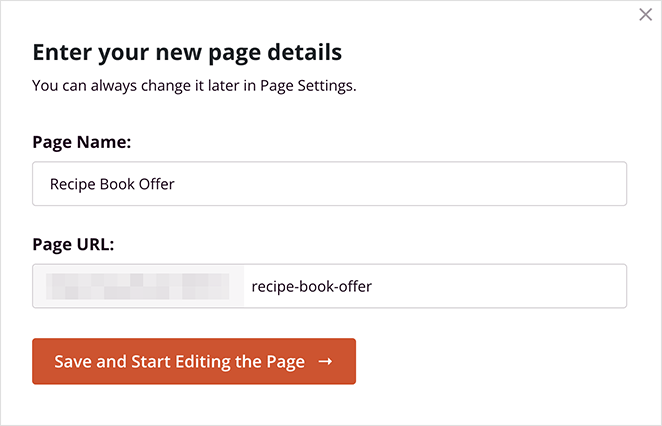
Quando estiver satisfeito com os detalhes, clique no botão Salvar e Começar a Editar a Página.
Adicionar o Bloco Curtir do Facebook
Após escolher um modelo, você irá para o editor visual do SeedProd, onde poderá começar a personalizar o design da sua página de destino. É fácil de usar, com blocos e seções à esquerda e uma pré-visualização ao vivo à direita.
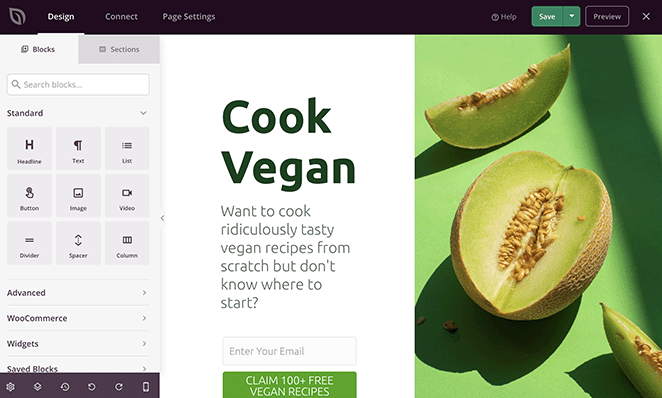
Basta clicar em qualquer elemento na sua pré-visualização para personalizar o conteúdo para atender às suas necessidades.
Por exemplo, você pode clicar em qualquer bloco de texto ou título para alterar o título e as descrições.
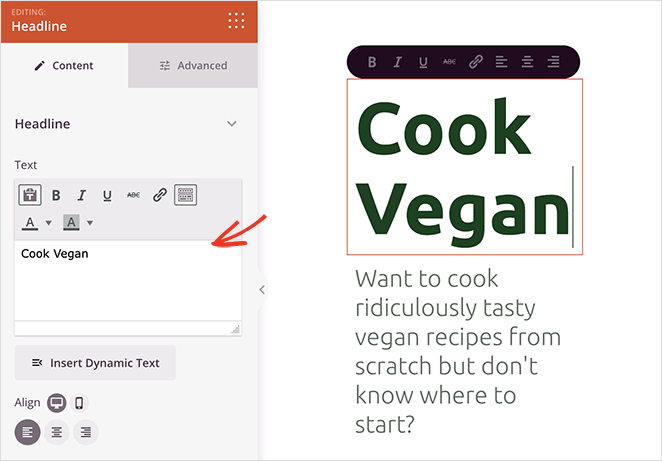
Quando o fizer, um painel de configurações será aberto à esquerda para você alterar o conteúdo, o tamanho da fonte, o alinhamento e muito mais.
Você também pode trocar as imagens do modelo e substituí-las pelas suas. Para fazer isso, clique em qualquer imagem e, em seguida, selecione o ícone de lixeira no painel de configurações para removê-la.
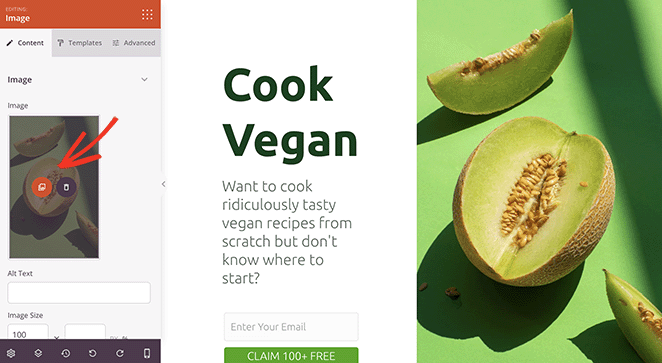
A partir daí, você pode carregar uma nova imagem do seu computador ou da biblioteca de mídia do WordPress.
Agora que você conhece os conceitos básicos de navegação no construtor de páginas, vamos ver como adicionar um botão Curtir do Facebook à sua página de destino.
SeedProd possui inúmeros blocos do WordPress que você pode adicionar ao design da sua página de destino. Eles não apenas tornam sua página mais envolvente, mas também são ótimos para gerar leads e seguidores de mídia social.
Por exemplo, com os blocos do Facebook do SeedProd, você pode incorporar sua página do Facebook, posts individuais, comentários e até mesmo um botão Curtir.
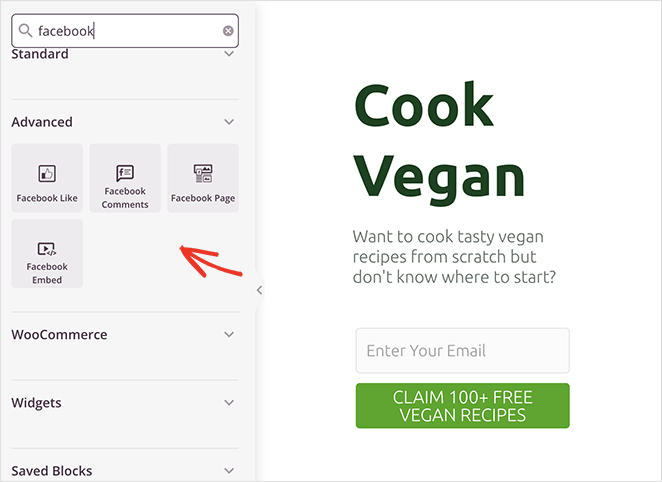
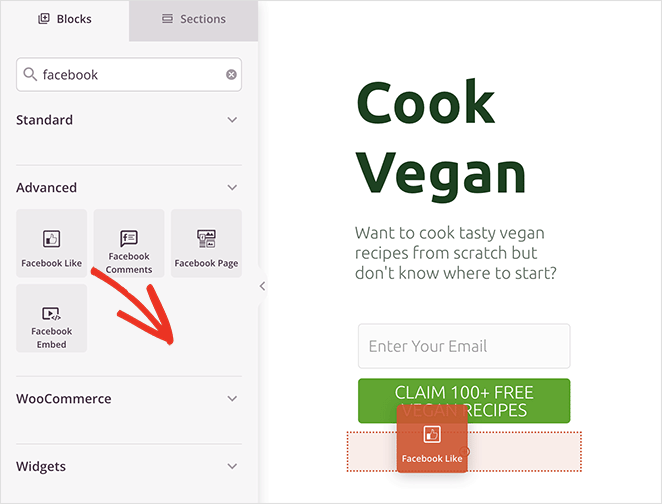
Para adicionar o bloco do botão Curtir do Facebook à sua página, basta arrastá-lo do painel Blocos Avançados para sua página de destino.
A partir daí, você pode alterar o design e a aparência do botão Curtir usando os menus suspensos no painel de configurações do bloco. Por exemplo, você pode alterar o layout do botão para mostrar a contagem de botões, uma caixa de curtidas e muito mais.
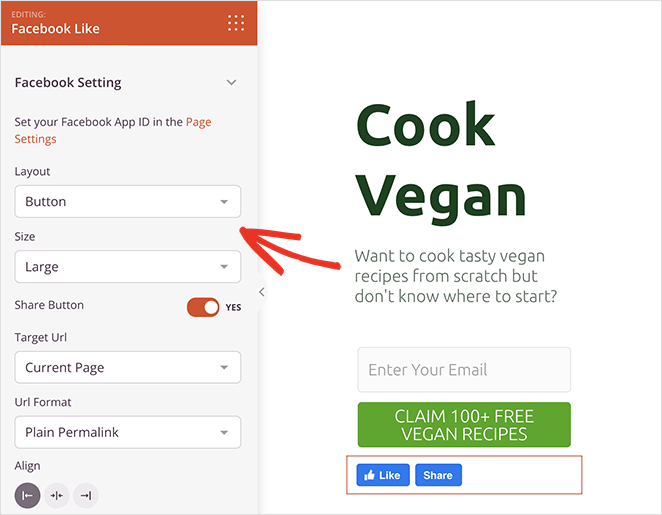
Você também pode alterar o tamanho da fonte e ativar a opção para exibir um botão de Compartilhamento do Facebook ao lado dele.
Além disso, existem opções para direcionar uma URL personalizada em vez de sua página de destino atual e alterar o formato do permalink para um link amigável.
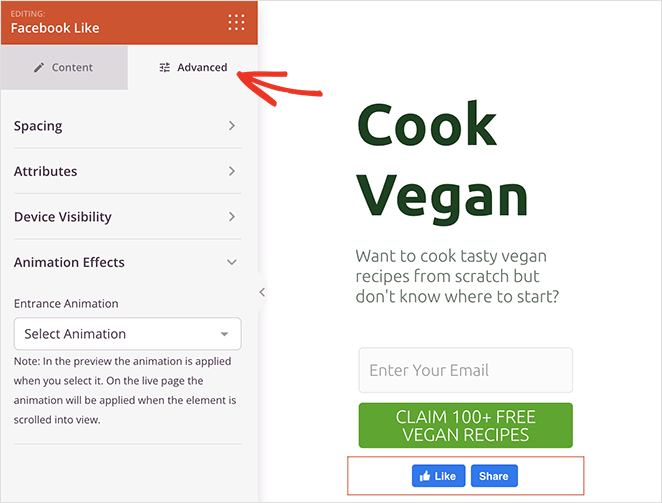
Na aba de configurações Avançadas, você pode personalizar o espaçamento e a visibilidade do botão Curtir em dispositivos móveis e desktop e animá-lo sem escrever nenhum código.
Observação: Você pode inserir seu ID de aplicativo do Facebook no SeedProd indo em SeedProd » Configurações.
Continue personalizando o design da sua página de destino até ficar satisfeito com a aparência de tudo. Por exemplo, você pode editar o esquema de cores e a tipografia da página no painel Configurações Globais.
Não se esqueça de clicar no botão Salvar no canto superior direito para salvar suas alterações.
Configure as Configurações da Sua Página
Como a página que estamos criando inclui um formulário de opt-in, precisaremos conectar um serviço de marketing por e-mail em seguida. Para fazer isso, clique na aba Conectar no topo e encontre seu provedor de marketing por e-mail na lista.

A partir daí, siga as instruções na tela para conectar sua lista de e-mail.
Você também pode clicar na aba Configurações da Página no topo para ajustar as configurações da sua página de destino. Nesta tela, você pode alterar o nome e a URL da sua página de destino e configurar suas configurações de SEO on-page para mecanismos de busca.

Por exemplo, na seção de configurações de SEO, você pode usar All in One SEO, o melhor plugin de SEO para WordPress, para configurar as configurações do open graph para sua página.
Esses metadados ajudam o Facebook a coletar informações sobre sua página, incluindo a imagem em miniatura, o título da página, a descrição e o autor.
Além disso, as Configurações da Página também permitem adicionar scripts personalizados, como seu pixel do Facebook ou código de rastreamento do Google Analytics.
Para mais detalhes, consulte nossa documentação de configurações de página de destino.
Publique Suas Alterações
Quando sua página estiver exatamente como você deseja, você estará pronto para publicá-la em seu site WordPress. Para fazer isso, clique na seta suspensa no botão Salvar e selecione Publicar.
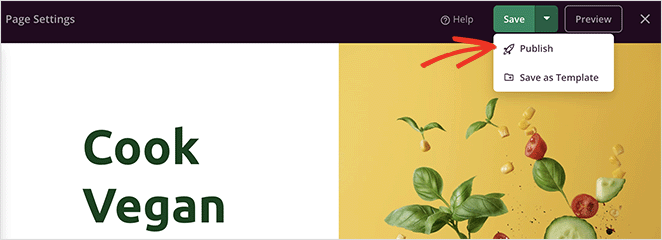
Agora você pode visitar sua página de destino e ver seu botão Curtir do Facebook em ação.

Como Adicionar um Botão de Curtir do Facebook Manualmente Usando Código
🔹 Se você prefere não usar um plugin, este método mostra como copiar e colar o código do botão Curtir do Facebook diretamente no WordPress. Leva algumas etapas extras, mas funciona em qualquer site.
Outra maneira de adicionar um botão Curtir do Facebook ao seu site WordPress é usando código personalizado. No entanto, este método exige que você copie e cole o código HTML diretamente no WordPress, portanto, recomendamos apenas para pessoas que se sentem confortáveis em editar código.
Dito isso, usaremos o plugin WPCode para facilitar a adição de código personalizado ao WordPress.
Primeiro, você precisará ir à página ‘Botão Curtir’ no site Meta for Developers (developers.facebook.com) e rolar para baixo até a seção ‘Configurador do Botão Curtir’.
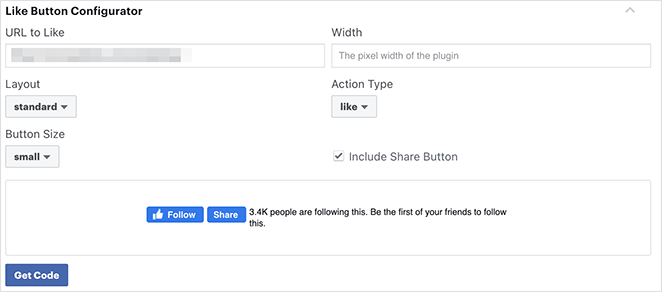
Em seguida, insira a URL da sua Página do Facebook no campo ‘URL para Curtir’. Esta deve ser a página que você deseja conectar com o botão Curtir do Facebook.
Depois disso, basta ajustar as configurações para escolher o layout e o tamanho do botão Curtir. Você também verá uma prévia do botão Curtir.
Quando estiver satisfeito com a prévia, clique no botão Obter Código.
Agora você verá um pop-up com 2 trechos de código e 2 abas diferentes chamadas JavaScript SDK e iFrame. Clique na opção JavaScript.
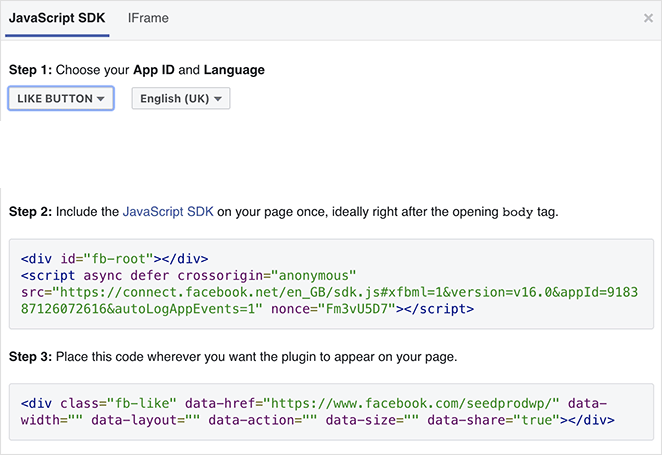
É isso que você precisará adicionar ao seu site WordPress para exibir o botão Curtir.
Se você adicionar diretamente esses trechos de código ao seu tema do WordPress, há uma chance de quebrar seu site. Além disso, quando você atualizar seu tema, ele poderá substituir os trechos de código.
Uma maneira mais fácil de adicionar este código é com o plugin WPCode. Ele permite colar trechos de código em seu site e gerenciá-los sem editar diretamente os arquivos do seu tema.
Primeiro, você precisará instalar e ativar o plugin WPCode.
Após ativar o plugin, navegue até Trechos de Código » Cabeçalho e Rodapé no seu painel do WordPress.
Agora, copie o primeiro trecho de código do Facebook e adicione-o ao arquivo header.php do seu tema do WordPress após a tag <body>.
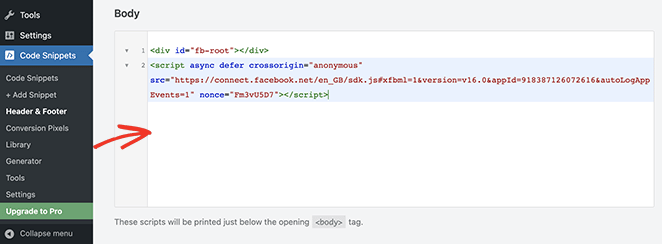
Simplesmente copie o código e insira-o na seção ‘Corpo’ e clique no botão Salvar Alterações.
Em seguida, você precisará copiar o segundo trecho de código e colá-lo em seu site WordPress para mostrar o botão Curtir do Facebook.
Para fazer isso, navegue até Trechos de Código » + Adicionar Trecho no seu admin do WordPress ou clique no botão Adicionar Novo.
Na próxima tela, você pode escolher um trecho da biblioteca pré-construída ou adicionar um novo código personalizado.
Portanto, clique na opção ‘Adicionar seu código personalizado (Novo trecho)’ e selecione o botão Usar trecho.
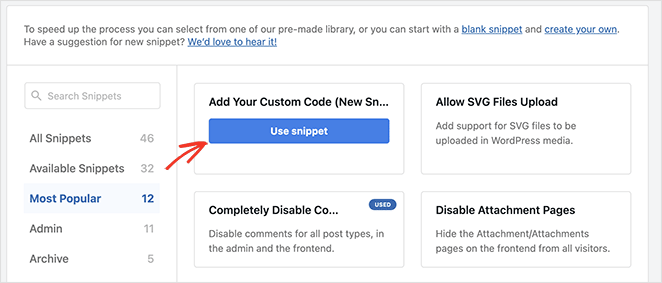
A partir daí, dê um nome ao seu código personalizado e insira o segundo trecho de código do Facebook na seção ‘Prévia do Código’.
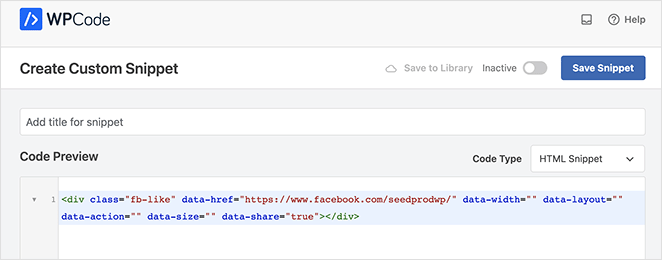
Certifique-se de clicar no menu suspenso ‘Tipo de Código’ e selecionar ‘Trecho de HTML’.
Em seguida, role para baixo até a seção ‘Inserção’ e escolha onde exibir o botão Curtir do Facebook. Por exemplo, você pode fazê-lo aparecer antes do conteúdo do seu post de blog.
Para fazer isso, clique no menu suspenso ‘Localização’ e escolha a opção Inserir Antes do Conteúdo na seção Específico da Página.
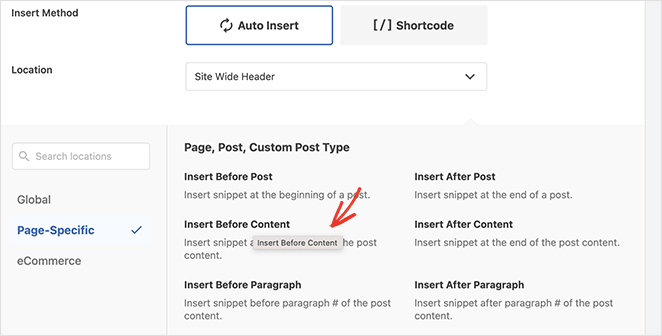
Por fim, clique no botão Salvar Snippet e alterne o seletor de Inativo para Ativo.
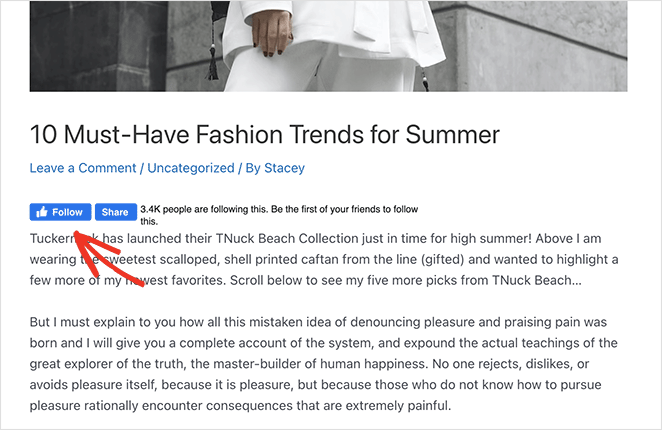
Agora você pode visitar qualquer post de blog para ver seu botão Curtir do Facebook antes do conteúdo do post.
Perguntas Frequentes Sobre Como Adicionar um Botão Curtir do Facebook
Esperamos que este artigo tenha ajudado você a aprender como adicionar um botão Curtir do Facebook ao seu site. Você também pode gostar deste tutorial sobre como incorporar eventos do Facebook no WordPress.
Obrigado por ler! Adoraríamos saber sua opinião, então sinta-se à vontade para participar da conversa no YouTube, X e Facebook para mais conselhos e conteúdo úteis para expandir seus negócios.



