


WooCommerceは、その柔軟性と使いやすさから、数百万ものオンラインストアで利用されています。しかし、優れたプラットフォームであっても、販売終了した商品が表示されてしまい、顧客が実際には購入できないというような、ちょっとした問題につまずくことがあります。
私も経験があります。顧客が商品をクリックして興奮したのに、在庫切れだとわかったら…。良い印象を与えませんよね?このガイドでは、WooCommerceで在庫切れの商品を非表示にして、より良い顧客体験を提供し、顧客が実際に購入できる商品へと誘導する方法を説明します。
目次
この記事で学べること:WooCommerceの組み込み設定を使用して販売終了した商品を非表示にする方法、個々の商品の在庫表示を調整する方法、そしてSeedProdを使用してWooCommerceのページを完全にカスタマイズして、よりスムーズなショッピング体験を実現する方法です。
WooCommerceで販売終了した商品を完全に非表示にしたい場合でも、単に商品リストを整理したい場合でも、このガイドでは利用可能なすべての方法を紹介します。
在庫切れの商品を非表示にする理由
「在庫切れの商品を非表示にすることは本当に重要なのか?」と思うかもしれません。短い答えは「はい」です。見た目のためだけではありません。Baymard Instituteによると、オンラインでのカート放棄率は平均70%を超えており、その原因の多くは、購入者が利用できない商品のような予期せぬ問題に遭遇することです。
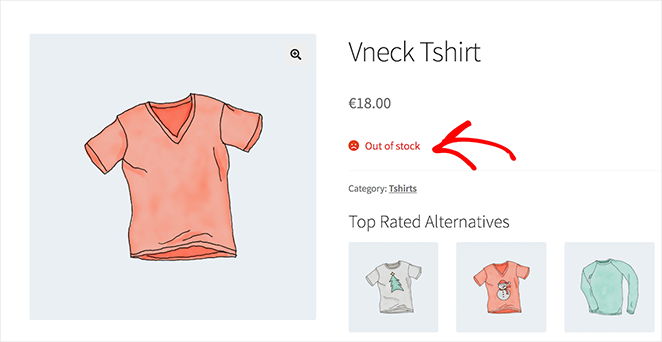
WooCommerceは460万以上のライブストアを支えています。そのため、このような小さな改善でも、顧客があなたのサイトとどのようにやり取りするかに大きな影響を与える可能性があります。利用できない商品を購入しようとしてフラストレーションを感じる代わりに、発送可能な商品のみが表示されるため、購入までの道のりが短縮されます。
これはあなたにもメリットがあります。
平均的なeコマースのコンバージョン率はすでにかなり低く、1〜4%の間で推移しています。在庫切れの商品を非表示にすることで、利用可能な在庫をより効果的に管理し、コンバージョンした顧客を実際に購入できる商品へと誘導することに集中できます。補充が必要なものをすぐに確認し、どの商品を優先すべきかについて、より賢明な意思決定を行うことができます。
さらに、このように考えてみてください:顧客が利用できない商品に気を取られなくなると、あなたが在庫を持っている商品を見つけて購入する可能性が高まります。これは、顧客満足度の向上、カート放棄の減少、そしてあなたにとっての売上増加につながります。
WooCommerceカタログ設定:在庫切れアイテムを非表示にする方法
WooCommerceには在庫を管理するための組み込みツールが用意されており、在庫切れの商品がストアにどのように表示されるかをある程度制御できます。これは、迅速かつ簡単な解決策を探している場合に最適な開始点です。
ネイティブWooCommerceオプションの使用
追加のWordPressプラグインなしで、WordPressダッシュボードから直接在庫切れの商品を非表示にすることができます。方法は次のとおりです。
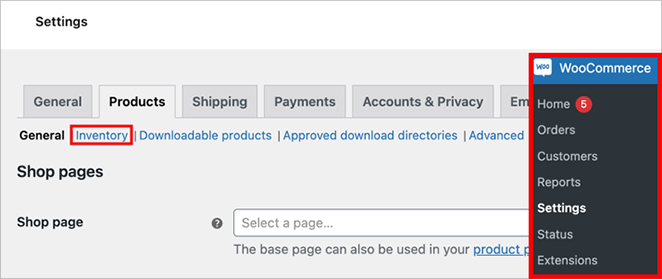
WordPressダッシュボードから、WooCommerce »設定に移動し、「商品」タブをクリックします。このページの上部にある「在庫」オプションをクリックします。
「在庫切れの商品をカタログから非表示にする」チェックボックスを探し、「変更を保存」ボタンをクリックします。
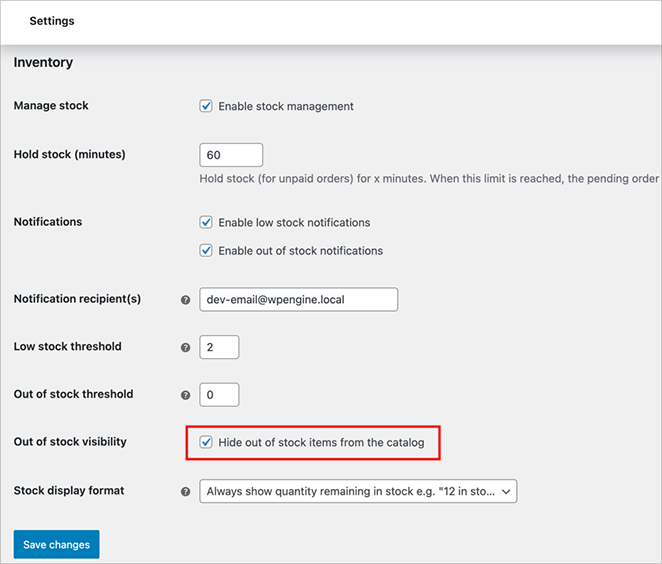
このボックスをチェックすると、WooCommerceは在庫切れの商品を自動的に非表示にします。
この組み込みオプションは、そのシンプルさが魅力です。追加のプラグインやコードなしで在庫切れの商品を非表示にする最も簡単な方法です。ただし、これはストア全体の設定であるため、どの商品を非表示にするか、またはどのように表示するかについて、より詳細な制御が必要な場合は、このガイドで説明する他の方法を検討することをお勧めします。
ヒント:WooCommerceのカタログ設定では、販売済みの全商品をストア全体で非表示にすることができます。コードに触れることなく、ショップを整理する最も簡単な方法です。
商品在庫設定の変更
WooCommerceでは、商品ごとに在庫設定を細かく調整することもできます。ストア全体で「在庫切れ商品を非表示にする」オプションよりも詳細な制御が必要な場合に役立ちます。
開始するには、WordPressダッシュボードで商品 » 全商品に移動し、編集したい商品を選択します。
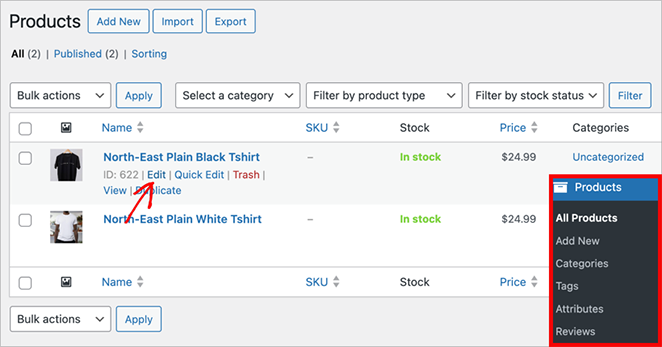
商品編集ページで、「商品データ」セクションを探します。いくつかのタブが表示されますので、「在庫」というラベルのタブをクリックしてください。
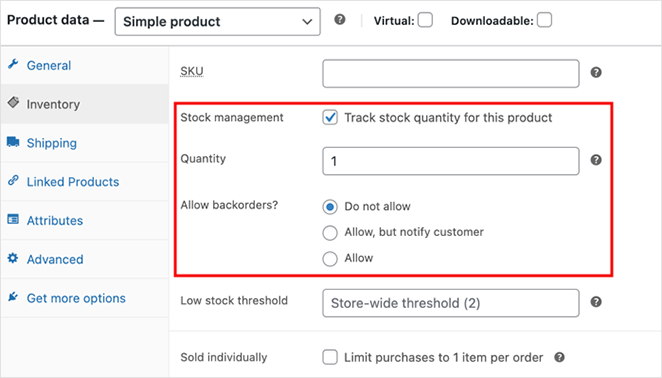
調整できる主な設定は次のとおりです。
- 在庫管理:このチェックボックスは重要です。この特定の商品について在庫を追跡したい場合はチェックを入れてください。在庫レベルを追跡する必要がない場合は、チェックを外したままにします。
- 数量:在庫を管理している場合は、利用可能な商品の数を入力します。
- 予約注文を許可する:この商品が在庫切れの場合でも、顧客が注文できるかどうかを決定します。ここでは、「すべての予約注文を許可する」、「商品が「在庫あり」とマークされている場合のみ許可する」、または「予約注文を一切許可しない」など、いくつかのオプションがあります。
- 低在庫しきい値:この商品の在庫が特定の数値を下回ったときに通知を受け取ります。
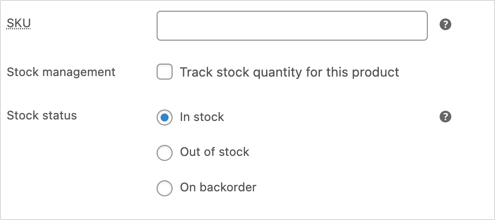
- 在庫状況:商品を「在庫あり」、「在庫切れ」、または「予約注文」として手動でマークします。
注意:「在庫状況」オプションを表示するには、「在庫管理」チェックボックスをオフにする必要があります。
「グローバルな非表示オプションとこれらの設定はどのように連携するのですか?」と疑問に思われるかもしれません。
グローバルな「在庫切れ商品をカタログから非表示にする」が有効になっていても、個々の商品で上書きすることができます。
たとえば、グローバルで有効にしながら、特定の商品で予約注文を許可することで、ストアでの表示を維持することができます。これにより、非表示にする在庫切れ商品と、引き続き注文を受け付けることができる商品をカスタマイズできます。
WooCommerceを強化するためのWordPressプラグインの使用
WooCommerceの組み込み設定は便利ですが、より強力な機能が必要な場合もあります。そこで役立つのがWooCommerceプラグインです。これらは、コードを必要とせずに、ストアに余分な機能や機能を追加します。
より柔軟性が必要な場合は、一部のプラグインを使用すると、在庫レベルに基づいてWooCommerceの製品の表示/非表示を制御できます。売り切れになったときにどの製品を表示し、どの製品を非表示にするかを正確に決定できます。
これらのツールの多くは、在庫追跡にも役立ちます。在庫の更新を自動化したり、詳細なレポートを表示したり、ストアでの品切れ製品の処理方法を微調整したりできます。
WooCommerce在庫管理 ATUMインベントリ
人気のあるオプションの1つは、ATUM Inventory Management for WooCommerceプラグインです。これは無料のプラグイン(有料アップグレードあり)で、WooCommerceの基本的な在庫機能を強力な管理システムに変えます。
ATUMの始め方は次のとおりです。
WordPressダッシュボードからプラグイン » 新規追加に移動し、「ATUM Inventory Management for WooCommerce」を検索します。
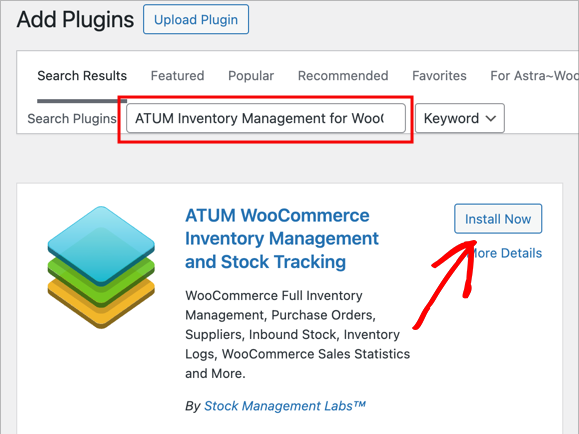
プラグインの横にある「今すぐインストール」をクリックし、完了したら「有効化」をクリックします。
ATUMには多くのクールな機能がありますが、このガイドでは、品切れ製品を非表示にするのに役立つ機能に焦点を当てます。
開始するには、ATUM Inventory » Settingsに移動し、製品の表示に関するセクションを探します(正確な場所はATUMのバージョンによって異なる場合があります)。
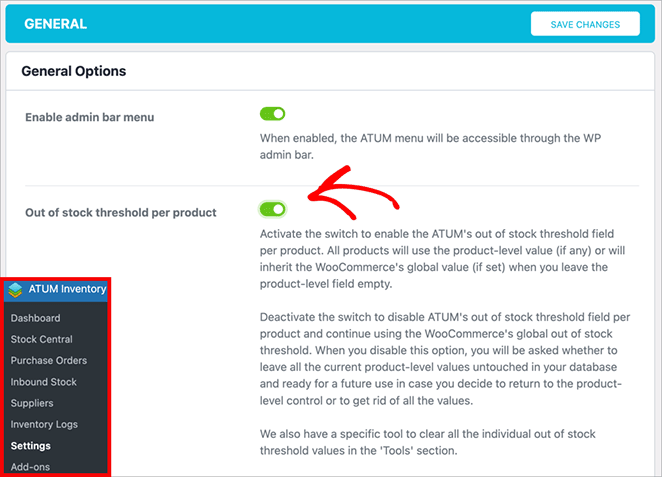
私のバージョンでは、これはGeneral設定タブの「Out of stock threshold per product」オプションです。このトグルを有効にして、製品リストから品切れアイテムを非表示にします。
続行する前に、「変更を保存」をクリックすることを忘れないでください。
SeedProdでWooCommerceページをカスタマイズする
製品の外観と感触をさらに細かく制御したいですか?SeedProdは、WooCommerceと統合された強力なドラッグアンドドロップWordPressページビルダーであり、完全にカスタムなオンラインストアを作成できます。

まず、完全なWooCommerceサポートが付属するSeedProd Eliteが必要です。次に、プラグインのインストールと有効化の手順に従います。
SeedProdを使用すると、カスタムWooCommerceテーマをゼロから構築することも、次のような個々のWooCommerceページを作成することもできます。
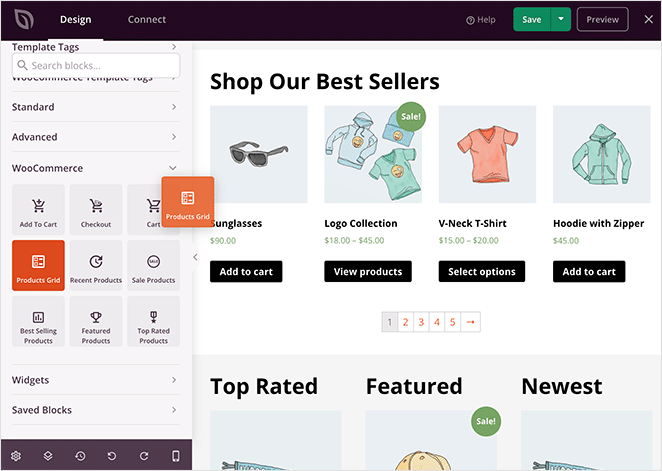
- 目を引く製品グリッド、カートに追加ボタン、ビデオ、ソーシャルメディアボタン、カウントダウンタイマーなどの追加要素を備えたカスタムショップページ。
- 各アイテムの最高の機能を強調するユニークな製品ページ。
- 購入を容易にする、合理化されたチェックアウトページ。
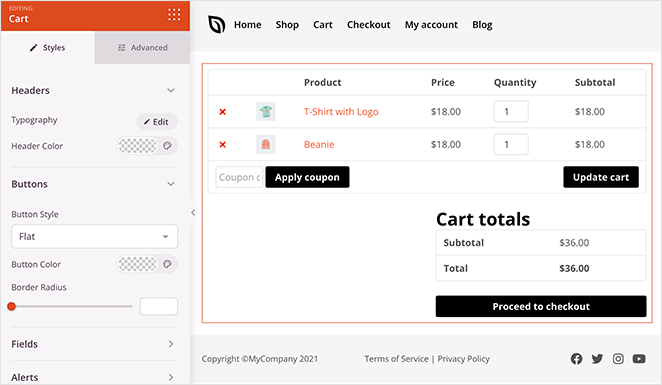
そして、もしあなたがそれを望むなら、究極のデザイン制御のために完全なWooCommerceテーマを構築してください。SeedProdの組み込みWooCommerceテンプレートタグは、次のことを行う力を与えます。
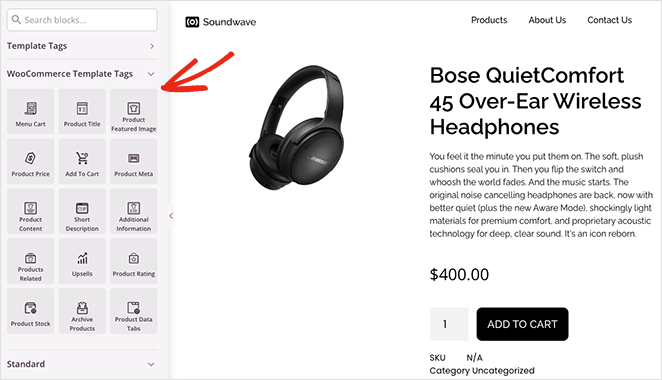
- ユニークなWooCommerceショップページをデザインする
- あなたのWooCommerceカテゴリページを刷新する
- メニューにWooCommerceカートアイコンを追加する
- 単一製品ページの見た目を変換する
- そして、はるかに多く。
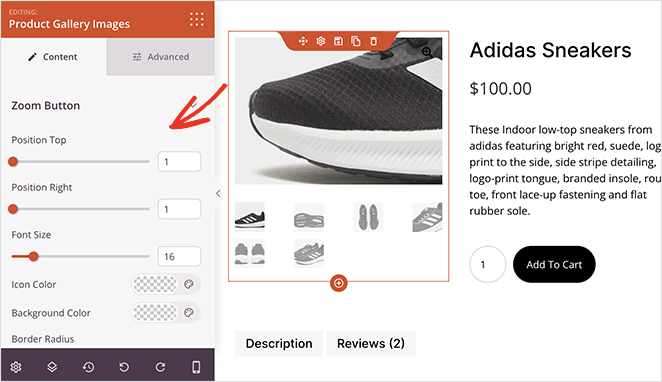
基本的に、WooCommerceストアのためにあなたがそれを夢見ることができるなら、あなたはおそらくSeedProdでそれを構築することができます。このガイドで、WordPressでオンラインストアを設定する方法の詳細を確認できます。
WooCommerce在庫を管理するためのスマートな方法
WooCommerceの在庫管理をもっと簡単にしたいですか? これらのヒントは、在庫の問題を回避し、顧客を失望させないようにするのに役立ちます。
商品を追跡する
記録が正確であることを確認するために、定期的に商品を数えてください。在庫を管理するために追跡システム(WooCommerceには組み込みのものがあります。またはATUMのようなプラグインを試してください)を使用してください。特に実店舗もある場合はなおさらです。在庫がなくなる前に、製品の追加注文が必要な時期がわかるようにアラートを設定してください。
データに基づいた意思決定を行う
WooCommerceストアは、販売に関する貴重な情報を収集します。この販売データを使用して、何が人気で何が人気でないかを確認してください。商品の販売ペースと手持ちの在庫量に注意してください。サイズや色など、さまざまなバリエーションを持つ商品を販売している場合は、それぞれを注意深く追跡してください。季節商品は、過去の販売実績を見て計画を立ててください。
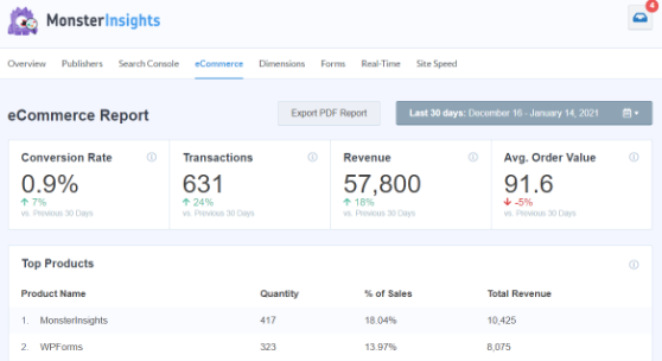
Google Analyticsでも商品販売を追跡できます。 MonsterInsightsのようなプラグインを使用すると、WordPressダッシュボード内でこの情報を簡単に追跡できます。
商品の流れを維持する
バックオーダー(在庫切れの商品を顧客に注文させること)を許可するかどうかを慎重に検討してください。オンラインと店舗の両方で販売している場合は、両方の在庫数が一致していることを絶対に確認してください。 カテゴリとタグを使用して商品を整理してください。これにより、作業が楽になり、顧客が探しているものを見つけやすくなります。
在庫タスクを自動化する
時間を節約し、エラーを減らします。ストアを自動的に商品を再注文し、在庫数を更新し、重要なイベントに関する通知を送信するように設定してください。これにより、スプレッドシートに手間取るのではなく、ビジネスの成長に集中できます。
WooCommerceで在庫切れ商品を非表示にすることに関するFAQ
ここでは、WooCommerceで商品の表示を管理する際に、ストアオーナーがよく尋ねる質問をいくつか紹介します。
WooCommerceストアを管理する
WooCommerceの在庫管理は、頭痛の種である必要はありません。このガイドで説明したような適切なツールと戦略を使用することで、ストアをスムーズに運営し、在庫切れを防ぎ、顧客を満足させ続けることができます。
ストア管理に役立つ可能性のある、次のWooCommerceガイドも参照してください。
- WooCommerce追加情報タブをカスタマイズする方法
- WooCommerceにカート表示ボタンを追加する方法
- WooCommerceでショップページタイトルを変更する方法
- WooCommerceで素晴らしい商品画像ギャラリーを作成する方法
- WooCommerceの商品ページに星評価を追加する方法
- WooCommerceで関連商品をどのように表示するか
- カスタムWooCommerceサンキューページを作成する方法
ストアのデザインを完全に管理し、在庫管理を簡素化する準備はできましたか? SeedProdの強力なページビルダーとWooCommerce連携により、管理が楽しい、美しくコンバージョン率の高いオンラインストアを作成する柔軟性が得られます。
お読みいただきありがとうございます!皆様のご意見をお聞かせいただければ幸いです。お気軽に会話にご参加ください YouTube, X および Facebook で、ビジネスを成長させるための役立つアドバイスやコンテンツをさらにご覧ください。




