


J'ai créé des pages de destination pour des enquêtes afin de recueillir les commentaires des clients, de segmenter les audiences et de réaliser des sondages rapides, le tout sans toucher au code.
Si vous souhaitez faire de même, je vais vous montrer comment créer une page de destination pour une enquête à forte conversion dans WordPress en utilisant SeedProd. C'est facile, visuel et fonctionne avec des outils comme WPForms pour une intégration transparente des enquêtes.
À retenir rapidement : Une page de destination pour une enquête est une page dédiée qui fait la promotion de votre enquête et encourage davantage de personnes à y participer. Avec SeedProd, vous pouvez en créer une visuellement dans WordPress, la connecter à des outils comme WPForms et suivre les réponses.
Qu'est-ce qu'une page de destination pour une enquête ?
Une page de destination pour une enquête est une page Web où les visiteurs du site Web peuvent participer à une enquête. Elle comprend généralement des informations sur l'étude, telles que son objectif, comment y participer et un lien vers l'enquête ou un bouton d'appel à l'action pour s'inscrire.
Vous pouvez également utiliser la page pour recueillir des informations démographiques ou obtenir le consentement des participants avant qu'ils ne commencent l'étude. Cependant, l'objectif principal est de promouvoir l'enquête et d'augmenter le nombre de réponses. Pour information, les enquêtes par e-mail ont en moyenne seulement 25 à 33 % de taux de réponse, donc chaque amélioration compte.
Lors de la création d'une page de destination pour une enquête, il est important de s'assurer qu'elle est claire, facile à naviguer et visuellement attrayante pour offrir la meilleure expérience client et augmenter les conversions.
Quels sont les avantages d'une page de destination pour une enquête ?
J'ai constaté qu'une page de destination dédiée obtient plus de réponses aux enquêtes que le partage d'un simple lien de formulaire. Lorsque j'ai mis en place une enquête de feedback pour le site d'un client, la page dédiée a plus que doublé notre taux de réponse. Voici pourquoi cela fait une telle différence.
Les enquêtes avec seulement 1 à 3 questions ont un taux d'achèvement moyen de 83 %, tandis que celles avec 15 questions ou plus chutent à 42 %. Ces chiffres montrent exactement pourquoi votre page de destination doit définir clairement les attentes.
- Plus de visibilité. Votre enquête a une URL permanente que vous pouvez promouvoir par e-mail, sur les réseaux sociaux et dans les publicités, plutôt que d'enterrer un formulaire quelque part sur votre site.
- Plus de contexte. Vous pouvez expliquer l'objectif, le temps nécessaire et ce que vous ferez des résultats, ce qui convainc davantage de personnes de participer.
- Collecte de consentement. Une page dédiée permet de capturer facilement le consentement avant le début de l'enquête, ce qui est important pour la conformité au RGPD.
- Segmentation de l'audience. Vous pouvez créer des pages distinctes pour différents groupes d'audience, chacune avec un message adapté à ce segment.
- Suivi plus facile. Une seule URL à surveiller signifie que vous pouvez suivre les visites, les soumissions et les abandons sans deviner.
Comment créer une page de destination pour une enquête étape par étape
Il existe plusieurs façons d'ajouter une page de destination pour une enquête à votre site WordPress. Vous pouvez coder la page à partir de zéro, engager un développeur pour le faire à votre place ou utiliser une plateforme de création de pages de destination en ligne.
Bien que les méthodes ci-dessus soient efficaces, l'utilisation d'un plugin de constructeur de pages WordPress, comme SeedProd, est la meilleure solution.

SeedProd est le meilleur constructeur de pages de destination WordPress du marché. Il vous permet de créer n'importe quelle mise en page pour votre site WordPress sans avoir à coder ou à engager un développeur.
Il propose des centaines de modèles de pages de destination professionnels pour vous aider à démarrer et un constructeur de pages par glisser-déposer qui vous permet de voir vos modifications en temps réel. Cela signifie que vous pouvez créer vous-même une page d'enquête et la personnaliser pour qu'elle corresponde à votre marque et à votre public cible.
SeedProd offre également les fonctionnalités puissantes suivantes :
- Constructeur de thèmes WordPress par glisser-déposer
- Modèles de sites Web pré-faits en 1 clic
- Blocs à sélectionner et à cliquer pour ajouter des éléments de page
- Intégration WPForms pour afficher des formulaires d'enquête faciles
- Prise en charge de WooCommerce pour les sites Web de commerce électronique complets
- Intégration avec les outils populaires de marketing par e-mail et d'automatisation
- Intégration de Google Analytics pour un suivi efficace des pages de destination
- Tableau de bord de gestion des abonnés intégré
- Et plus encore
De plus, SeedProd est léger et utilise les meilleures pratiques WordPress pour garantir que la vitesse de vos pages reste ultra-rapide.
Pour créer une page de destination d'enquête à forte conversion, suivez les étapes ci-dessous.
Étape 1. Préparez votre formulaire d'enquête
Avant de configurer votre page d'enquête, vous voudrez mettre en place l'enquête initiale. Votre page de destination y renverra pour que les utilisateurs puissent répondre aux questions de l'enquête.
Notre façon préférée de créer un formulaire d'enquête dans WordPress est avec WPForms. C'est le plugin de création de formulaires le plus convivial pour les débutants, avec plus de 6 millions d'installations actives.
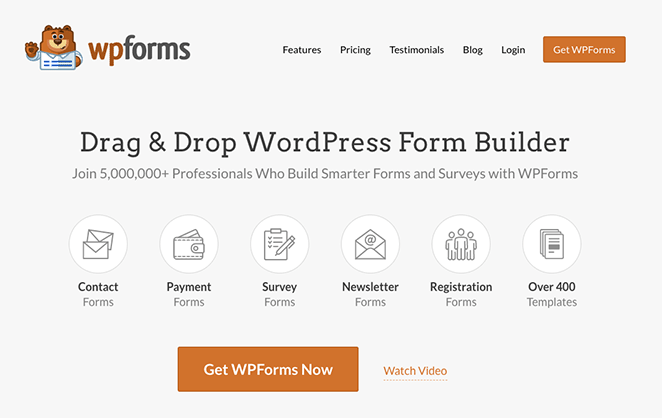
Ce plugin WordPress facile et puissant propose des centaines de modèles de formulaires que vous pouvez utiliser comme point de départ, y compris des modèles d'enquête pour différentes industries. Vous pouvez personnaliser le modèle pour qu'il corresponde à la marque de votre entreprise et créer votre formulaire visuellement avec son constructeur par glisser-déposer.
Mieux encore, WPForms s'intègre facilement au bloc Formulaire de contact de SeedProd. Cela signifie que vous pouvez utiliser les deux plugins pour créer une page personnalisée afin d'afficher votre enquête dans WordPress.
Pour vous aider à préparer votre enquête, vous pouvez suivre ce tutoriel sur comment ajouter une enquête à WordPress.
Étape 2. Installez et activez SeedProd
L'étape suivante consiste à installer et activer le plugin SeedProd sur votre site Web. Rendez-vous donc sur la page de tarification de SeedProd et choisissez un plan qui correspond le mieux à vos besoins.
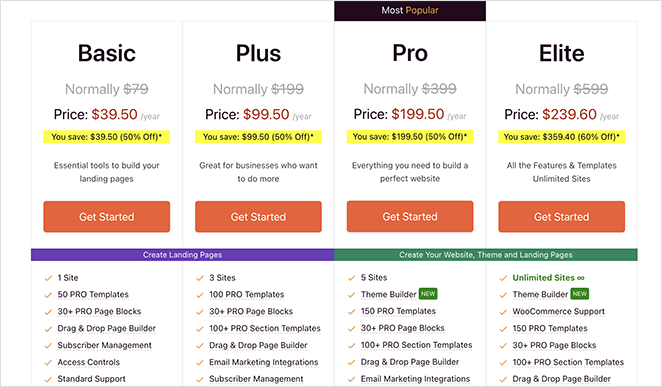
Remarque: SeedProd a une version gratuite qui vous permet de créer n'importe quelle page de destination, quel que soit votre budget. Cependant, nous utiliserons la version premium pour ce guide car elle offre plus de fonctionnalités.
Si vous avez besoin d'aide pour cela, vous pouvez suivre notre documentation sur l'installation de SeedProd. Elle vous guidera dans le téléchargement du plugin, son ajout à votre site web et l'activation de votre clé de licence pour débloquer les fonctionnalités premium.
Étape 3. Choisissez un modèle de page de destination
Après avoir installé le plugin, accédez à SeedProd » Landing Pages depuis votre panneau d'administration WordPress. Sur cette page, vous verrez plusieurs modes de page de destination prédéfinis et, en dessous, l'option d'ajouter une nouvelle page de destination.
Cliquez sur le bouton Ajouter une nouvelle page de destination.

En cliquant sur le bouton, vous ouvrirez une bibliothèque de modèles de pages de destination réactifs que vous pourrez utiliser comme point de départ pour votre conception.

Vous pouvez cliquer sur l'un des filtres en haut pour voir les modèles pour différentes campagnes marketing et industries, y compris :
- Bientôt disponible pour promouvoir le lancement de votre nouveau site
- Lead Squeeze pour collecter des adresses e-mail pour la génération de prospects
- Webinaire pour générer plus d'inscriptions aux webinaires
- Et plus encore
Vous pouvez personnaliser n'importe quel modèle pour inclure les éléments, la marque et la conception que vous souhaitez. Cependant, il est préférable de choisir un modèle qui ressemble autant que possible à votre page idéale pour gagner du temps.
Pour ce tutoriel, nous utiliserons la page de capture d'e-mails (Newsletter Squeeze Page) et la transformerons en une superbe page de destination d'enquête. Pour choisir votre modèle, survolez le modèle et cliquez sur l'icône de coche orange.
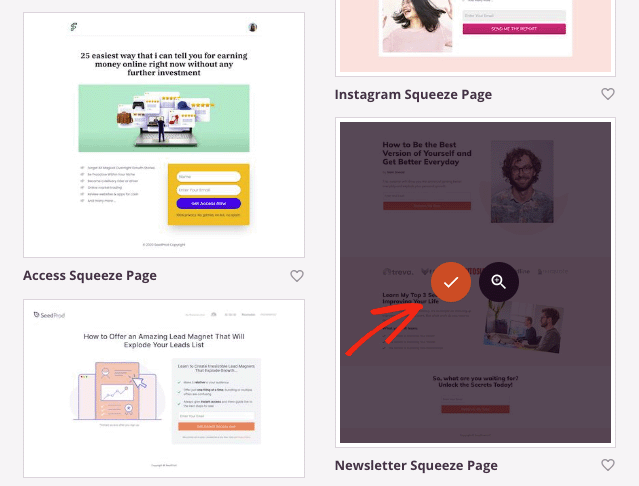
Ensuite, vous verrez une fenêtre contextuelle où vous pourrez entrer le nom de votre page. SeedProd générera automatiquement une URL pour vous, mais vous pourrez la modifier plus tard.
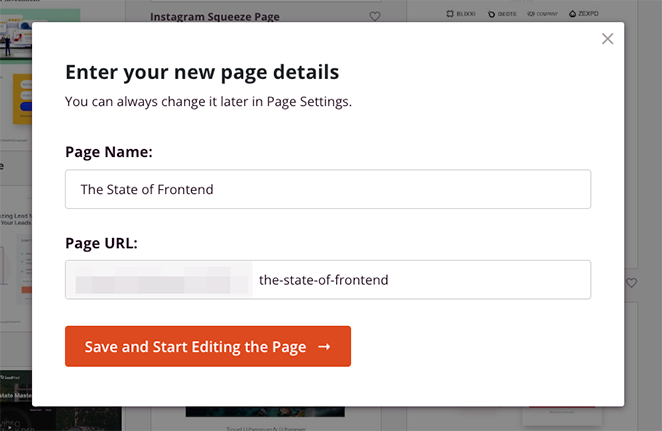
Lorsque vous êtes satisfait de vos détails, cliquez sur le bouton Enregistrer et commencer à modifier la page pour ouvrir votre modèle dans l'éditeur visuel par glisser-déposer.
Étape 4. Personnalisez votre page d'enquête
Le constructeur de pages de SeedProd vous permet de personnaliser chaque élément de votre page de destination à l'aide de blocs WordPress. Votre modèle est composé de ces blocs, et vous pouvez cliquer dessus pour modifier le contenu et changer le style.
Par exemple, cliquer sur une photo ouvrira les paramètres du bloc Image, où vous pourrez supprimer l'image de démonstration et télécharger la vôtre depuis votre bibliothèque de médias WordPress ou votre ordinateur.

Vous pouvez faire de même avec n'importe quel bloc de titre ou de texte. Cliquez simplement dessus, tapez votre propre contenu et voyez les changements instantanément.
Si vous souhaitez supprimer un élément, survolez-le et cliquez sur l'icône de la poubelle. Ensuite, vous pourrez ajouter un bloc différent à sa place.
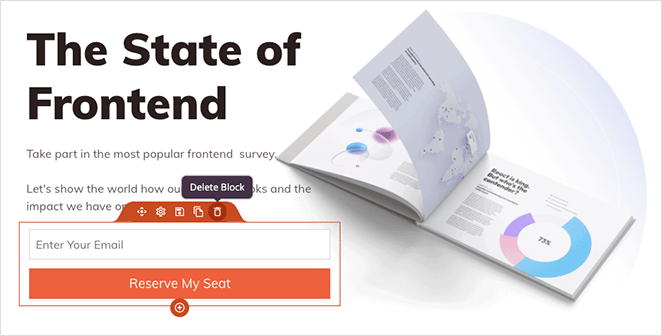
Par exemple, vous pouvez supprimer le formulaire d'inscription et ajouter un bouton d'appel à l'action (CTA) qui renvoie à votre enquête à la place.
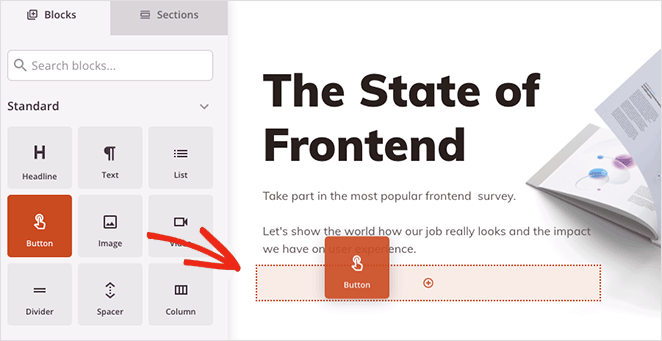
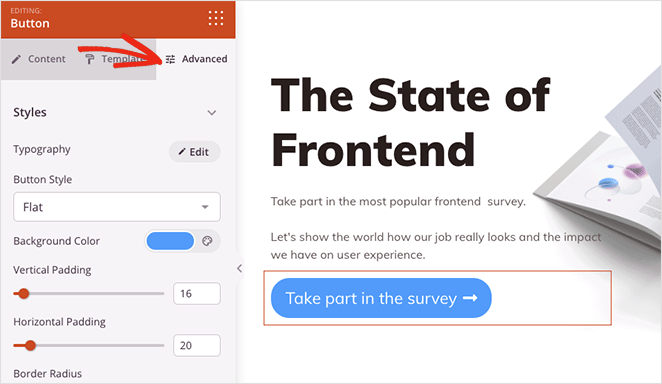
Chaque bloc aura plusieurs options de personnalisation pour qu'il ait l'apparence que vous souhaitez. Par exemple, dans les paramètres du bloc Bouton, vous pouvez :
- Changer le texte du bouton
- Ajouter un lien vers votre enquête
- Changer l'alignement du bouton (sur les écrans mobiles et de bureau)
- Ajouter une icône de bouton
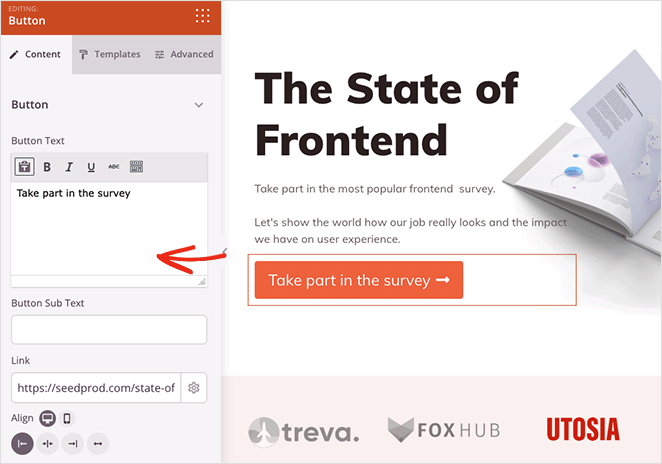
Dans l'onglet Avancé, vous pouvez choisir des couleurs personnalisées, des polices, un rayon de bordure, un espacement, et plus encore.
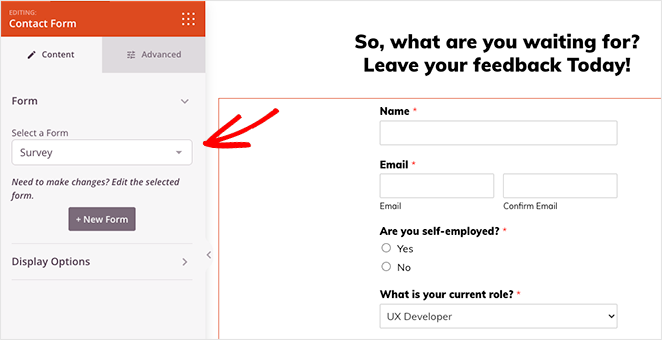
Vous pouvez également afficher votre enquête directement sur votre page de destination à l'aide du bloc Formulaire de contact. Faites-le simplement glisser sur la page et choisissez votre enquête WPForms dans le menu déroulant.
Cependant, nous vous recommandons de créer une page distincte pour le sondage lui-même. Ainsi, vous pouvez ajouter plus d'informations pour encourager les visiteurs à participer.
Par exemple, vous pouvez ajouter une courte vidéo pour stimuler l'engagement, des études de cas et des témoignages de rapports précédents pour améliorer la preuve sociale et les taux de clics.
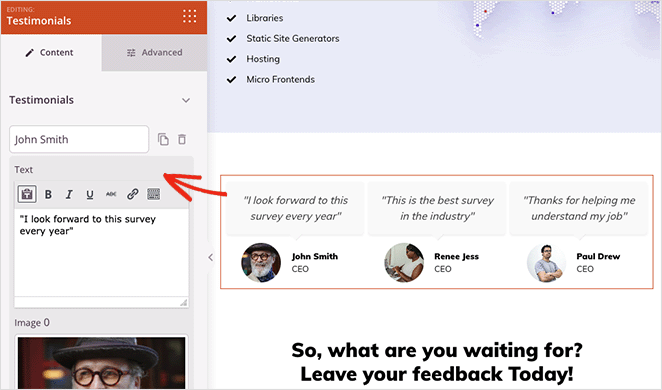
Lorsque votre page de destination de sondage ressemble à ce que vous voulez, cliquez sur le bouton Enregistrer pour sauvegarder vos modifications.

Étape 5. Configurer les paramètres de votre page de destination
Une fois votre page presque terminée, vous voudrez peut-être configurer certains paramètres. Par exemple, si vous avez un formulaire d'inscription pour rejoindre votre liste de diffusion, vous devrez le lier à votre fournisseur de messagerie.
SeedProd dispose d'intégrations pour tous les services d'email marketing populaires. Pour les trouver, cliquez sur Connecter en haut du constructeur, trouvez votre fournisseur de messagerie et suivez les instructions pour connecter votre liste.
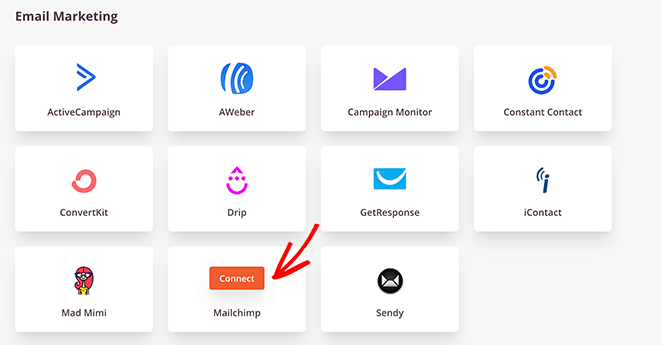
Pour obtenir de l'aide à ce sujet, nous avons une documentation détaillée sur l'intégration de la messagerie avec des instructions pour la configuration des fournisseurs de messagerie individuels.
Ensuite, vous voudrez peut-être examiner les différentes options de page de destination en cliquant sur l'onglet Paramètres de la page.
Ici, vous pouvez modifier le nom et l'URL de votre page et afficher votre lien d'affiliation SeedProd.

Ou vous pouvez connecter un plugin SEO comme All in One SEO pour gérer l'optimisation de votre page de destination.
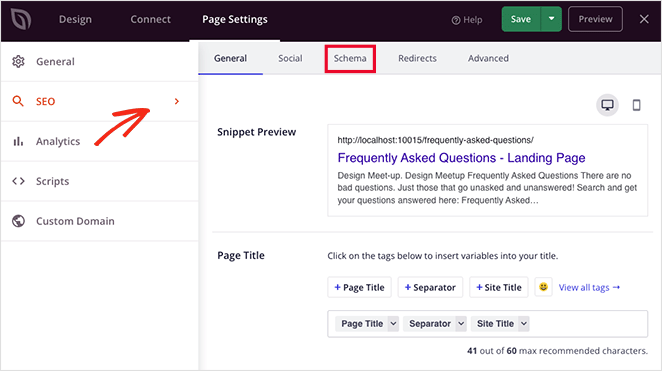
Voici d'autres paramètres que vous pouvez ajuster dans le panneau des paramètres :
- Connectez-vous avec MonsterInsights, le meilleur plugin Google Analytics pour suivre vos performances.
- Entrez des scripts personnalisés tels que votre pixel de retargeting Facebook, des scripts publicitaires, et plus encore.
- Ajoutez un nom de domaine personnalisé, afin que l'URL de votre page de destination diffère du domaine de votre page d'accueil ou de votre site Web principal.
N'oubliez pas d'enregistrer toutes les modifications avant de continuer.
Étape 6. Publiez votre page de destination d'enquête
La dernière étape de votre flux de travail consiste à publier votre page de destination de sondage dans WordPress. Vous pouvez le faire en cliquant sur la liste déroulante du bouton Enregistrer et en sélectionnant Publier.
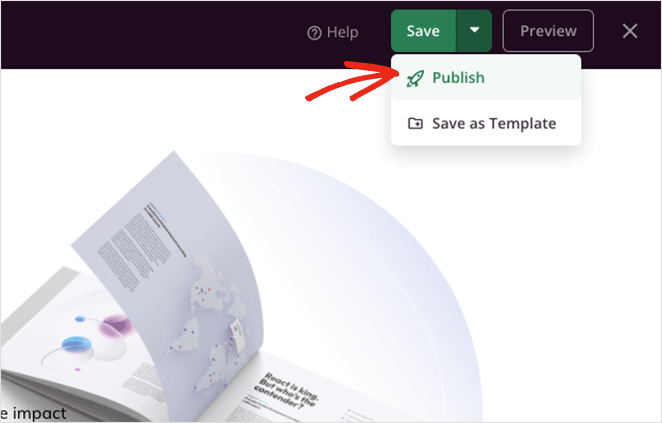
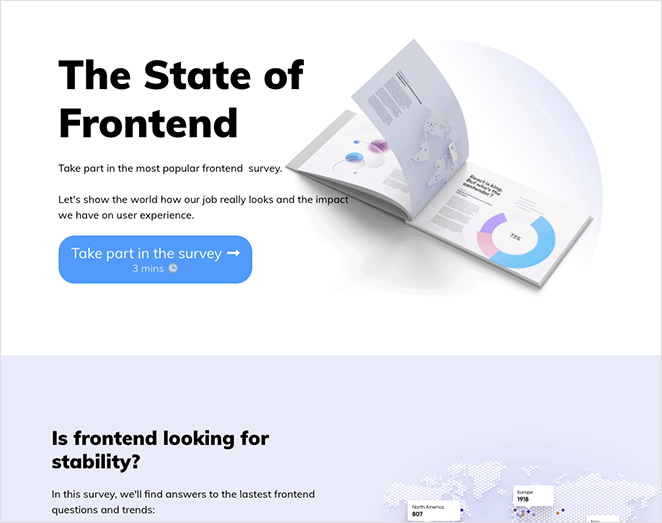
Maintenant, vous pouvez visiter l'URL de votre page et voir votre page de destination de sondage en action.
FAQ sur les pages de destination de sondages
Que dois-je inclure sur une page de destination de sondage ?
Une bonne page de destination de sondage nécessite un titre clair, une brève explication de l'objectif du sondage et un seul bouton CTA ou un formulaire intégré.
J'inclus toujours une note d'une ligne sur la façon dont les réponses seront utilisées. Cette phrase élimine la plus grande hésitation des gens à remplir des sondages.
Dois-je intégrer mon sondage sur la page de destination ou y lier ?
Intégrez le sondage directement lorsqu'il est court (cinq questions ou moins) et que vous souhaitez le moins d'étapes possible entre le visiteur et la réponse.
Je lie vers une page de sondage distincte lorsque le sondage est plus long ou a besoin de sa propre URL pour le suivi. SeedProd gère les deux approches sans aucun code.
Quel plan SeedProd ai-je besoin pour créer une page de destination ?
La version gratuite de SeedProd vous permet de créer une page de destination de base avec un bouton CTA qui renvoie à votre sondage.
Nous vous recommandons de passer à un plan payant lorsque vous souhaitez intégrer le bloc de formulaire de contact WPForms directement sur la page. Consultez la page de tarification SeedProd pour comparer les fonctionnalités des plans.
C'est tout !
Nous espérons que vous avez apprécié ce tutoriel et qu'il vous a aidé à créer la meilleure page de destination pour vos sondages pour votre entreprise.
Avec SeedProd, la création de n'importe quelle mise en page WordPress est un jeu d'enfant. Qu'il s'agisse d'un thème WordPress, d'une page de destination ou d'une simple page de contact, vous pouvez en créer une rapidement et facilement sans code.
Prêt à créer votre page de destination pour sondage ?
Si vous recherchez une autre façon pratique de recueillir les commentaires de vos clients, consultez User Feedback from MonsterInsights. C'est un moyen très simple d'ajouter des formulaires de commentaires conviviaux à WordPress sans code.
Guides associés
- 31 meilleures pratiques pour les pages de destination afin d'obtenir des taux de conversion incroyables
- Quel est un bon taux de conversion de page de destination en 2026 ?
- Comment créer une page de destination dans WordPress (3 méthodes faciles)
- Examen approfondi de WPForms : vaut-il son prix ?
Merci de votre lecture ! Nous serions ravis d'entendre vos réflexions, alors n'hésitez pas à rejoindre la conversation sur YouTube, X et Facebook pour plus de conseils et de contenu utiles pour développer votre entreprise.




