

Si vous avez recherché des tutoriels sur les enquêtes, la plupart des résultats pointent vers SurveyMonkey ou Typeform, des outils qui nécessitent des codes d'intégration, perdent le style de votre site et stockent vos données sur le serveur de quelqu'un d'autre. Vous pouvez ajouter une enquête directement à votre site WordPress en utilisant WPForms en environ 15 minutes, sans code.
J'ai utilisé des enquêtes pour tester des idées de pages de destination, demander aux visiteurs pourquoi ils n'ont pas acheté, et même choisir un sujet d'article de blog. Dans ce tutoriel, je vais vous montrer exactement comment ajouter un formulaire d'enquête à votre site WordPress étape par étape.
TL;DR : Comment ajouter une enquête à votre site WordPress Vous pouvez ajouter une enquête à votre site WordPress en environ 15 minutes en utilisant WPForms, sans code.
- Ajouter une enquête à WordPress en ~15 minutes : Installez WPForms Pro et le module complémentaire Enquêtes et Sondages, sans code
- Meilleur plugin : WPForms Pro avec le module complémentaire Enquêtes et Sondages
- Méthode la plus rapide : Utilisez le modèle de formulaire d'enquête
- Publication facile : Intégrez le formulaire sans code
- Voir les résultats : Transformez les réponses en diagrammes et graphiques
- Vous voulez plus d'outils ? Comparez les meilleurs plugins de sondage WordPress
Mais d'abord, pourquoi utiliser des enquêtes en ligne dans WordPress ?
Pourquoi ajouter une enquête à votre site web ?
Les enquêtes vous donnent un accès direct aux pensées réelles de vos visiteurs, pas à vos suppositions à leur sujet. Voici trois façons spécifiques de les utiliser :
- Enquêtes d'intention de sortie : Demandez aux visiteurs pourquoi ils n'ont pas agi avant qu'ils ne partent. Une objection courante, une fois identifiée, peut changer votre taux de conversion.
- Sondages post-publication : Demandez aux lecteurs quel sujet ils souhaitent ensuite après votre publication. Vous passerez moins de temps à deviner et plus de temps à écrire ce que les gens veulent vraiment.
- Enquêtes NPS : Une question « Quelle est la probabilité que vous nous recommandiez ? » révèle les risques de désabonnement avant qu'ils ne deviennent des annulations. Elle identifie les clients insatisfaits tôt.
Maintenant que vous connaissez l'importance des enquêtes en ligne, examinons la création d'un formulaire d'enquête dans WordPress.
Comment ajouter une enquête à votre site web dans WordPress (étape par étape)
Vous vous demandez probablement : « Comment puis-je mettre une enquête sur mon site web ? » La manière la plus simple de créer un formulaire d'enquête dans WordPress est d'utiliser un plugin de création de formulaires comme Gravity Forms ou Formidable Forms.
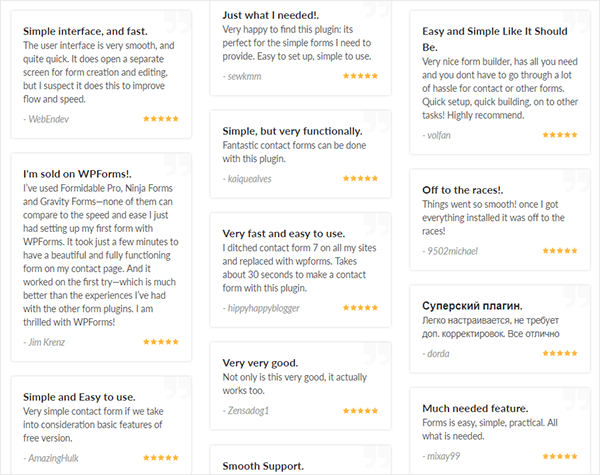
Bien que ce soient d'excellents outils d'enquête, nous utiliserons le meilleur plugin WordPress pour créer des formulaires d'enquête, WPForms. C'est un plugin de formulaire très bien noté pour WordPress avec plus de 13 000 avis 5 étoiles.
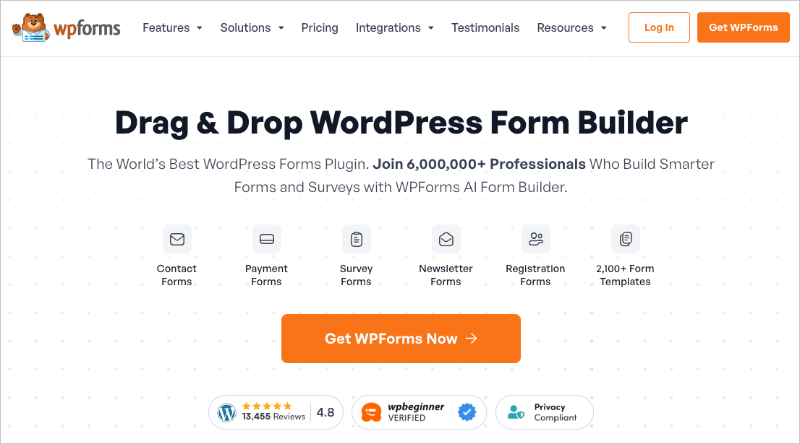
WPForms inclut diverses fonctionnalités puissantes, notamment la logique conditionnelle, les téléchargements de fichiers, des centaines de modèles et de nombreuses intégrations avec des applications et services populaires.
WPForms vs. autres plugins d'enquête
| Plugin | Points forts | Idéal pour |
|---|---|---|
| 🥇 WPForms | Convivial, fonctionnalités puissantes, excellents rapports, nombreuses intégrations | Tous les niveaux, en particulier ceux qui nécessitent une analyse et des intégrations avancées |
| Gravity Forms | Extensible, nombreux modules complémentaires, gère bien les formulaires complexes | Utilisateurs avancés et développeurs ayant besoin d'une personnalisation approfondie |
| Formidable Forms | Riche en fonctionnalités, constructeur d'applications inclus | Utilisateurs expérimentés créant des formulaires et des applications complexes, moins adapté aux enquêtes de base |
| Typeform | Design magnifique et interactif, style conversationnel | Privilégier l'attrait visuel et l'engagement plutôt qu'une intégration WordPress approfondie |
| SurveyMonkey | Plateforme établie, nombreuses fonctionnalités, facile à utiliser | Entreprises souhaitant une plateforme d'enquêtes dédiée, moins d'accent sur l'intégration WordPress |
Pourquoi ne pas consulter cette revue approfondie de WPForms pour tous les détails ?
Voici les étapes pour ajouter une enquête à votre site Web et créer un formulaire d'enquête dans WordPress :
Étape 1 : Télécharger le plugin WordPress WPForms
La première chose à faire est de télécharger et d'installer le plugin WPForms. Vous devrez obtenir la version Pro pour débloquer la fonctionnalité WPForms Surveys and Polls, qui n'est pas disponible dans la version gratuite.
Une fois votre achat terminé, voici où vous pouvez télécharger le plugin dans votre compte WPForms.
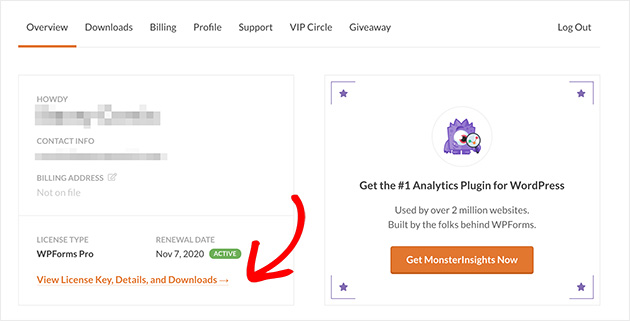
Cliquez sur Voir la clé de licence, les détails et les téléchargements pour accéder à la zone de téléchargement.
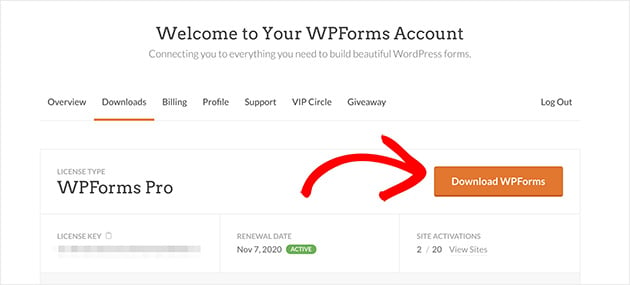
Ensuite, vous devrez vous connecter à votre site WordPress, aller dans Plugins » Ajouter depuis votre zone d'administration WordPress, et téléverser le plugin WPForms. Si vous n'êtes pas familier avec la navigation dans WordPress, voici un Guide pour débutants du backend WordPress.
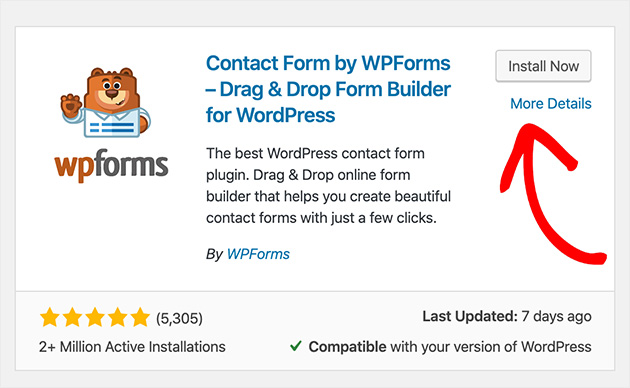
Une fois que vous avez téléchargé le plugin sur WordPress, cliquez sur Installer maintenant et Activer.
Cliquez maintenant sur Modules complémentaires sous la barre d'outils d'administration WPForms. Cela affiche une liste des modules complémentaires disponibles pour votre plan. Localisez le Module complémentaire Enquêtes et Sondages.
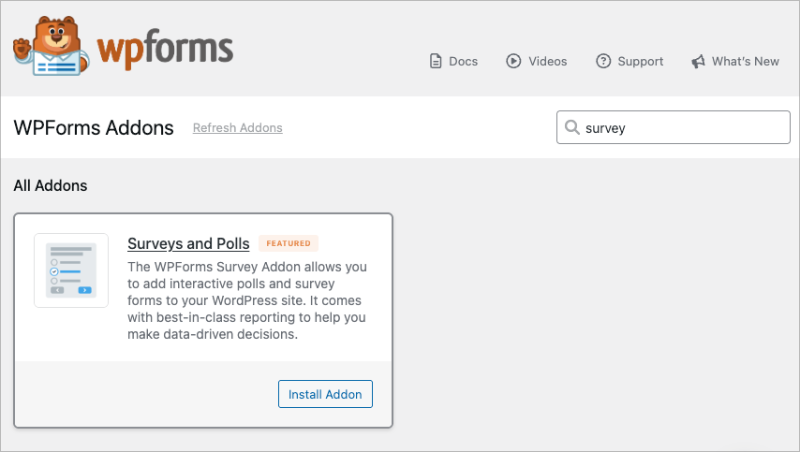
Cliquez sur Installer le module complémentaire, puis Activez-le pour utiliser ce module complémentaire afin de créer des sondages et des enquêtes dans WordPress.
Étape 2 : Créer un nouveau formulaire dans WordPress
Point clé : Utilisez le modèle de formulaire d'enquête intégré dans WPForms pour gagner du temps et obtenir des champs prédéfinis comme l'échelle de notation et l'échelle de Likert.
Vous devrez maintenant créer un formulaire d'enquête.
Avec WPForms, vous pouvez utiliser n'importe quel modèle de formulaire d'enquête disponible et ajouter vos propres questions d'enquête.
Mais, pour simplifier les choses, aujourd'hui, nous utiliserons un formulaire explicitement conçu pour ajouter une enquête à votre site Web. Vous pouvez même ajouter des questions à choix multiples et des enquêtes NPS (Net Promoter Score).
Allez dans WPForms » Ajouter et choisissez le modèle Formulaire d'enquête.
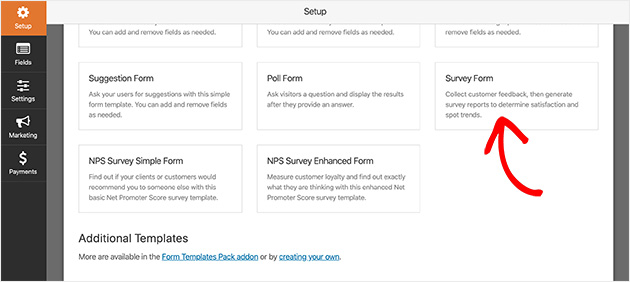
WPForms créera alors un formulaire d'enquête pour vous.
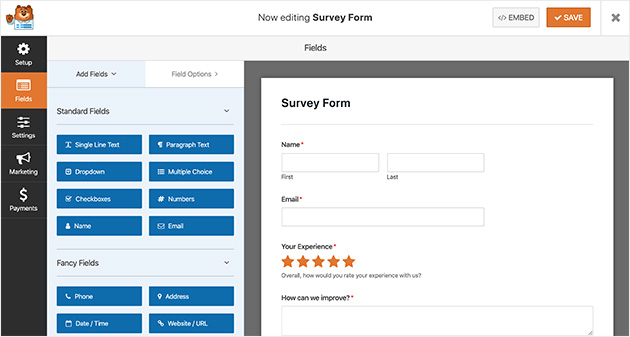
Votre modèle de formulaire d'enquête contiendra automatiquement les champs suivants :
- Prénom et nom.
- E-mail.
- Notation.
- Échelle de Likert.
- Zone de commentaire.
C'est un excellent point de départ pour votre sondage WordPress. Mais, si vous le souhaitez, vous pouvez facilement personnaliser les éléments pour répondre à vos questions spécifiques.
Étape 3 : Personnaliser le champ de notation et l'échelle de Likert du formulaire de sondage
Ajouter des champs de sondage supplémentaires à votre formulaire est facile. Faites-les glisser depuis le panneau de gauche sur votre formulaire.
Cliquer sur le champ du formulaire de sondage vous permet d'apporter des modifications. Et le faire glisser vous permet de réorganiser les champs comme vous le souhaitez et de voir les changements en temps réel.
La personnalisation du champ de notation de votre formulaire est également assez facile.
Pour commencer, cliquez sur le champ de notation. Dans le panneau de gauche, vous verrez les informations que vous pouvez modifier, notamment :
- Changer l'étiquette.
- Ajouter une description.
- Choisir une échelle de satisfaction entre 2 et 10.
- Rendre certaines réponses obligatoires.
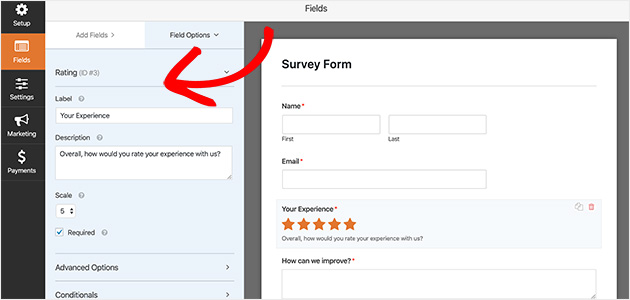
Les options avancées vous permettent de modifier le type, la taille et la couleur de l'icône. Vous pouvez même ajouter des classes CSS pour plus de personnalisation et une meilleure expérience de navigation.
De plus, vous pouvez personnaliser l'échelle de Likert de la même manière. Les échelles de Likert enregistrent le degré de satisfaction d'une personne à l'égard de votre produit ou service. Elles présentent généralement une opinion modérée ou neutre sur l'échelle du sondage, que les utilisateurs peuvent sélectionner en cliquant sur les boutons radio.
En cliquant sur ce champ de sondage, vous pouvez :
- Changer l'étiquette pour mieux décrire ce que vous mesurez.
- Ajouter, supprimer et modifier les étiquettes des lignes de votre échelle.
- Modifier les options de colonne, qui sont les réponses que vos visiteurs peuvent choisir.
- Fournir une description pour donner plus d'informations aux visiteurs.
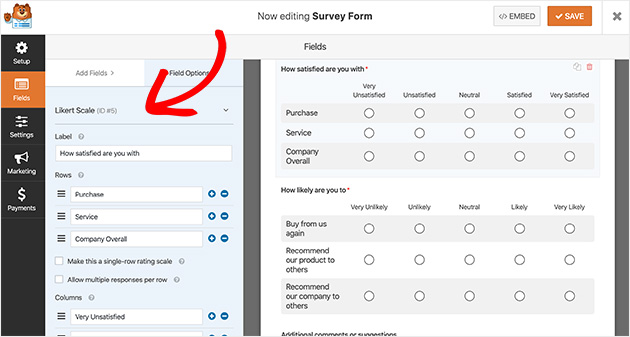
Lorsque vous êtes satisfait des détails et des paramètres de votre formulaire, cliquez sur Enregistrer.
Étape 4 : Activer le reporting des sondages en ligne
Point clé : Assurez-vous que le reporting des sondages est activé dans les paramètres de votre formulaire afin de pouvoir suivre les réponses avec des graphiques et des diagrammes visuels.
Pour recevoir et afficher les résultats de votre sondage, vous devez activer l'option de reporting des sondages.
Par défaut, le reporting des sondages est automatiquement activé pour les formulaires de sondage. Mais, si vous décidez d'utiliser un autre modèle de formulaire, vous devrez vous assurer d'activer cette option.
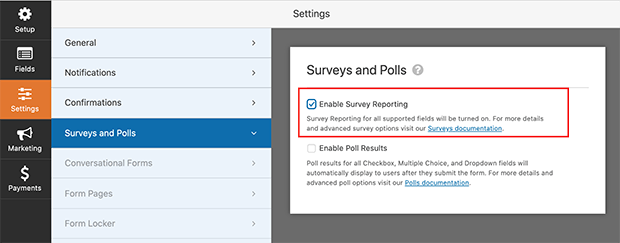
Vous pouvez le faire en cliquant sur Paramètres » Sondages et enquêtes. Cliquez ensuite sur la case à cocher Activer le reporting des sondages.
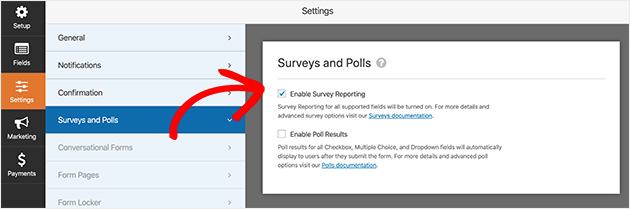
WPForms générera automatiquement de superbes rapports et graphiques pour analyser vos données de sondage lorsque vous cochez cette option.
Et si vous posez une question simple dans un formulaire plus large ? Et si vous n'avez pas besoin d'un rapport pour tout votre sondage ? Avec WPForms, il est facile d'activer le reporting des sondages uniquement pour des champs spécifiques au lieu de l'ensemble du formulaire.
Pour obtenir des rapports sur des champs spécifiques uniquement, décochez la case Activer le reporting des sondages dans les paramètres de votre formulaire. Ensuite, retournez à votre éditeur de formulaire et cliquez sur le champ de formulaire pour lequel vous souhaitez des rapports.
Sous les Options avancées, cochez la case Activer le reporting des sondages. Seuls les résultats du sondage pour ce champ seront collectés.
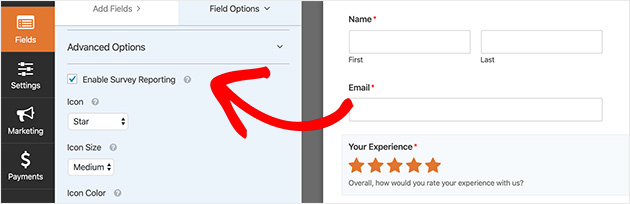
Suivez les mêmes étapes pour chaque champ de votre formulaire pour lequel vous souhaitez activer le suivi.
Étape 5 : Configurer les paramètres du formulaire de sondage
Votre formulaire de sondage aura les 3 paramètres suivants à configurer :
- Général. C'est ici que vous pouvez modifier le nom du formulaire, la description, le bouton de soumission et activer les fonctionnalités anti-spam. Vous pouvez également désactiver le stockage des détails de l'utilisateur afin de vous conformer au RGPD.
- Notifications. Ici, vous pouvez configurer des alertes par e-mail chaque fois que quelqu'un remplit un sondage sur votre site. Entrez simplement vos coordonnées et activez ou désactivez les notifications.
- Confirmations. Chaque fois que les répondants au sondage terminent un sondage, vous pouvez leur afficher un message ou les rediriger vers une autre page de votre site Web. Choisissez votre type de confirmation, entrez le message, la page ou l'URL vers laquelle vous souhaitez rediriger les visiteurs, et cliquez sur Ajouter une nouvelle confirmation.
Une fois que vous avez terminé la configuration de votre formulaire, vous êtes prêt à le publier à l'étape suivante.
Étape 6 : Ajouter votre formulaire de sondage à WordPress
Point clé : Vous pouvez intégrer votre formulaire de sondage n'importe où sur votre site à l'aide du bloc WPForms, sans code ni shortcodes.
Vous êtes maintenant prêt à ajouter votre formulaire de sondage en ligne à votre site Web.
Avec WPForms, vous pouvez publier un sondage n'importe où sur votre site WordPress. Cela inclut la possibilité d'intégrer votre sondage dans un article, de créer une page de destination dédiée au formulaire ou d'en afficher un dans votre barre latérale.
L'intégration d'un sondage est l'une des options les plus courantes et ne nécessite pas l'utilisation de code HTML ou iFrame.
Vous voulez savoir comment mettre un formulaire sur votre site Web ? Suivez les instructions ci-dessous.
Pour ajouter un formulaire de sondage intégré dans un article, une page ou un type d'article WordPress, vous devez visiter l'écran de modification de l'article et cliquer sur l'icône Plus (+) pour ajouter un nouveau bloc de contenu.
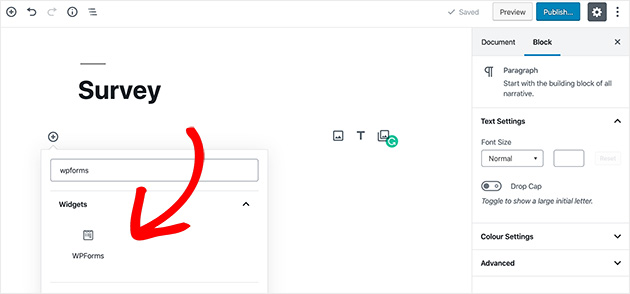
Dans la zone de recherche, tapez WPForms pour afficher le bloc WPForms. Cliquez sur le bloc pour l'ajouter à votre article.
Le widget WPForms apparaîtra à l'intérieur de votre bloc, vous permettant de sélectionner votre formulaire dans une liste déroulante. C'est beaucoup plus simple que d'avoir à copier-coller le code d'intégration.
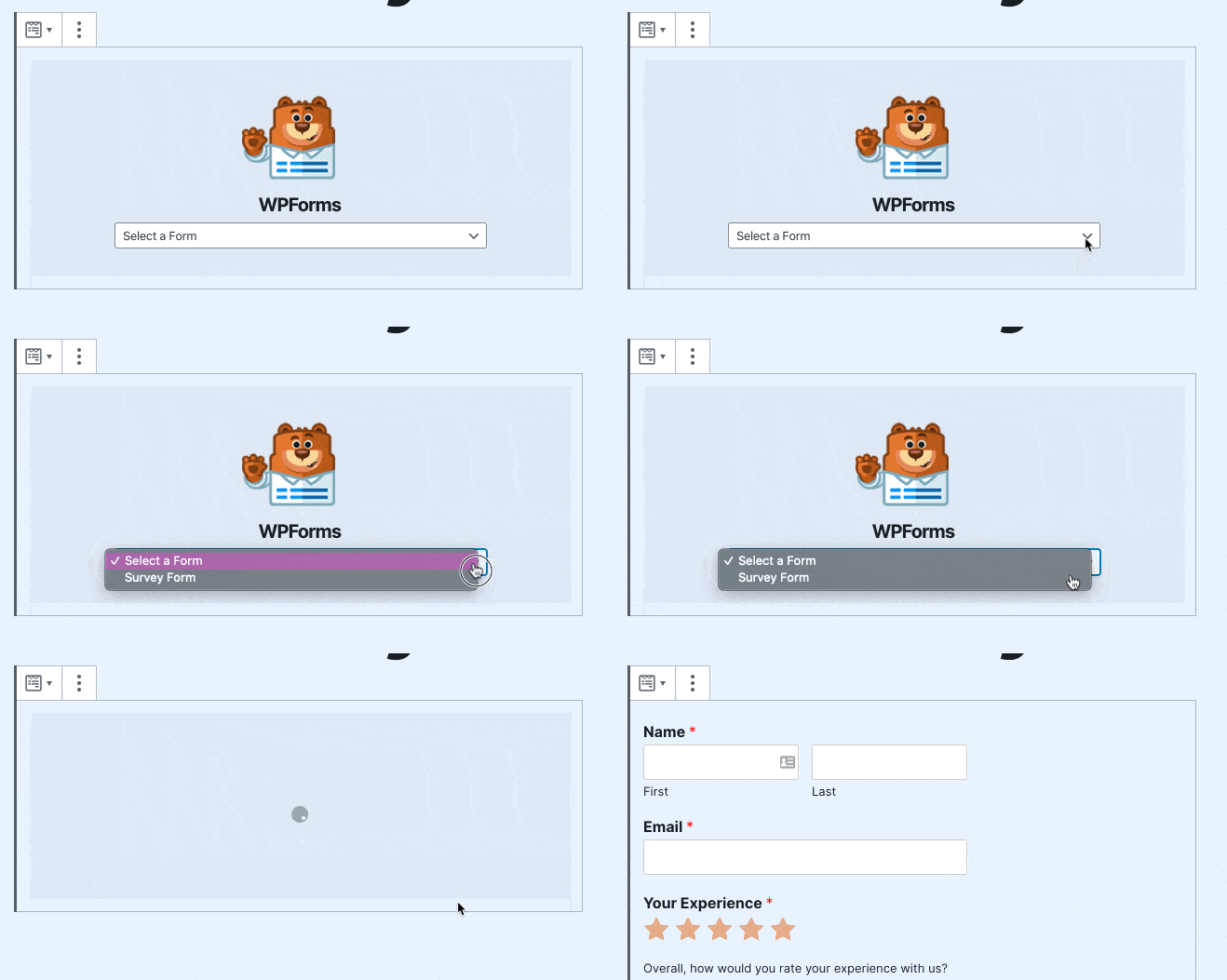
Sélectionnez votre sondage dans la liste déroulante, puis publiez votre article. Cela permettra à votre formulaire d'apparaître sur votre site Web.
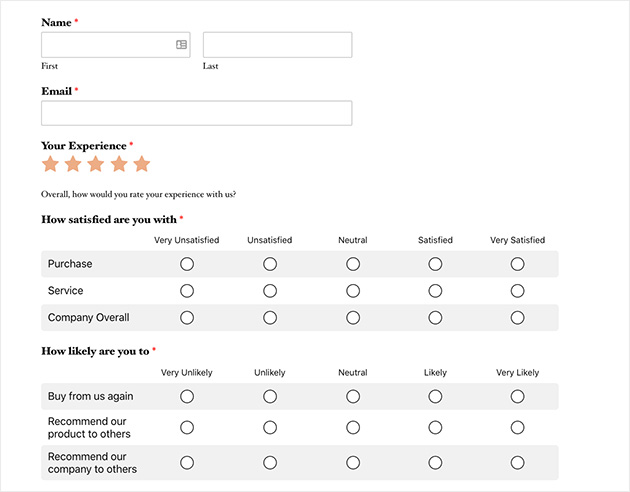
Voici l'exemple de formulaire de sondage que nous avons créé :
Étape 7 : Générer vos rapports de sondage
Point clé : Une fois les réponses reçues, utilisez les rapports intégrés de WPForms pour afficher les résultats sous forme de diagrammes circulaires, de graphiques à barres ou de CSV téléchargeables.
L'une des meilleures fonctionnalités du module complémentaire WPForms Surveys and Polls est le reporting. Une fois que les gens ont rempli leurs formulaires, vous pourrez voir toutes les données collectées.
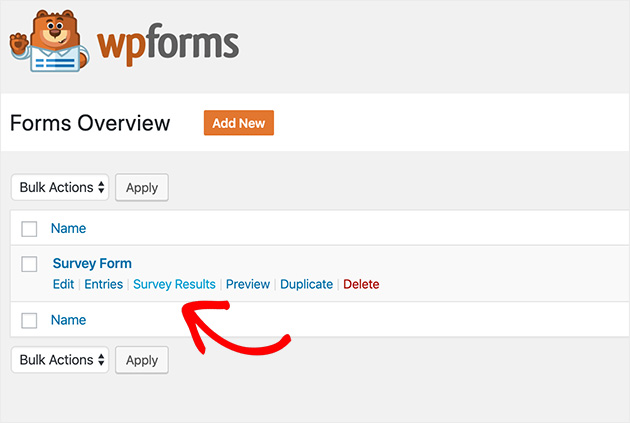
Pour créer votre premier rapport de sondage, allez dans WPForms » Tous les formulaires. Ensuite, survolez avec votre curseur le formulaire pour lequel vous souhaitez un rapport afin d'afficher les options.
Cliquez maintenant sur Résultats du sondage.
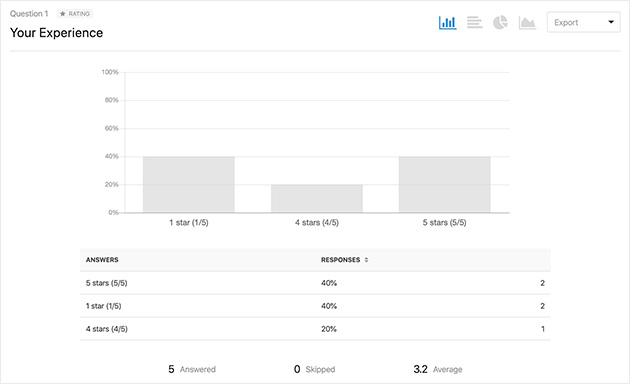
Vos résultats de sondage afficheront les données de tous les champs pour lesquels vous avez activé le suivi.
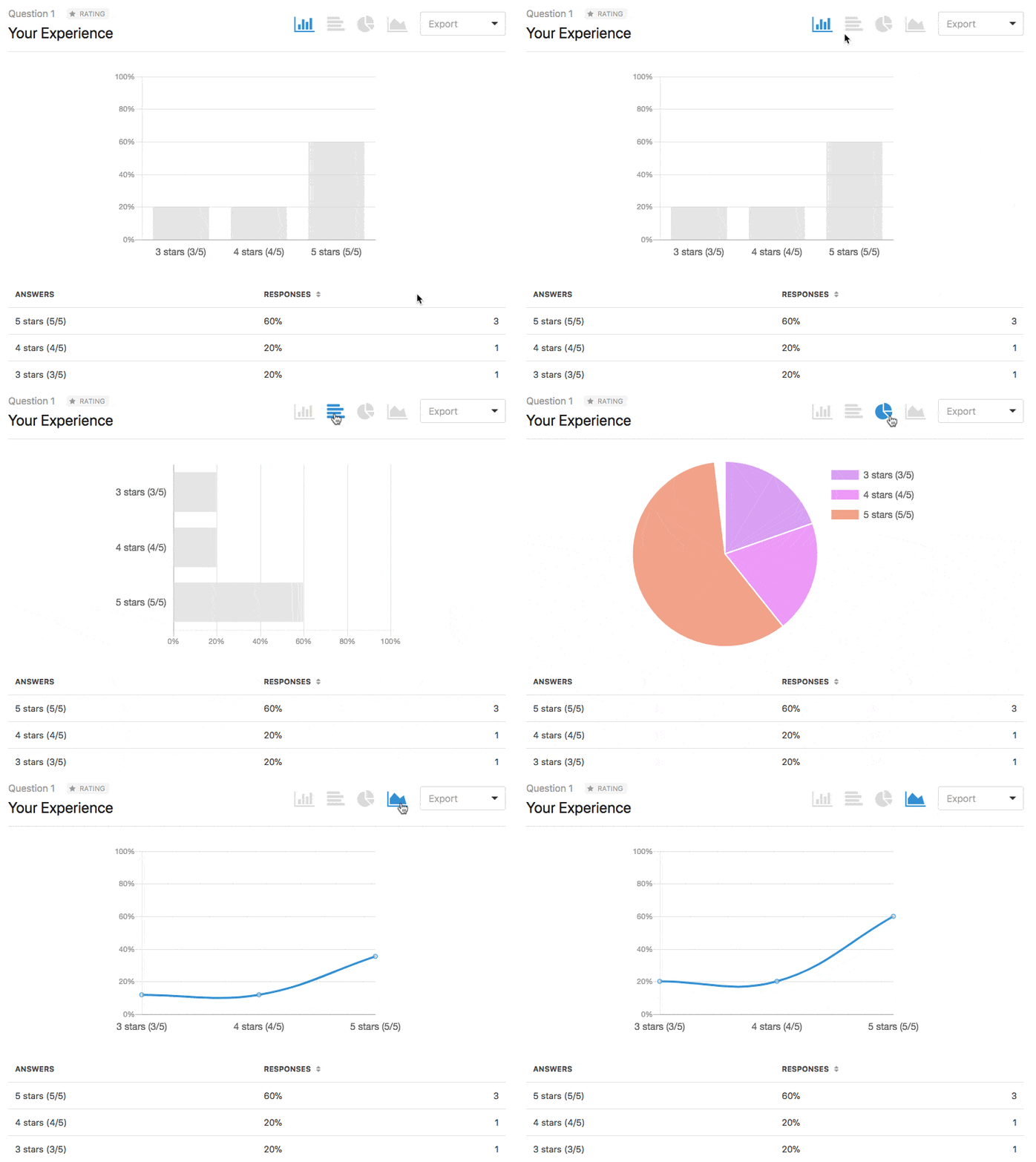
Voici un exemple de l'apparence de vos résultats de notation.
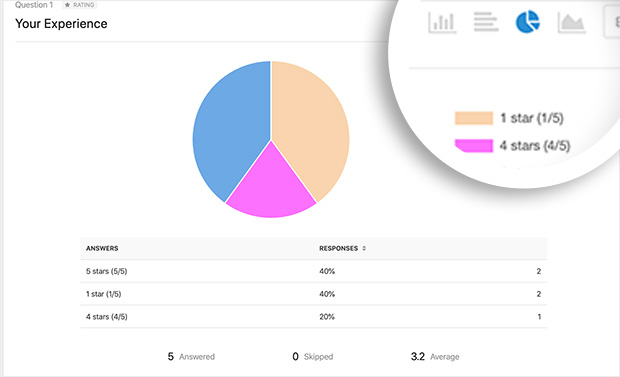
Vous pouvez même modifier l'affichage de vos graphiques en sélectionnant un graphique à barres, un diagramme circulaire ou un graphique linéaire.
Et voici à quoi ressembleraient les résultats de l’échelle de Likert.
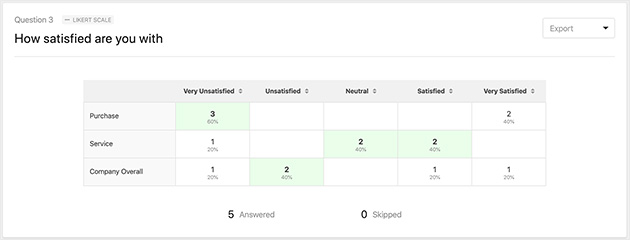
Vous pouvez exporter les résultats de votre sondage en cliquant sur Télécharger l’export (CSV), en générant un PDF imprimable, ou même en enregistrant chaque question sous forme d’image à partager sur un article de blog, les réseaux sociaux ou une présentation.
Convertir n’importe quel formulaire en formulaire de sondage
Avec WPForms, vous pouvez également transformer n’importe quel formulaire en sondage en ligne et afficher les résultats passés comme un sondage. Il est également facile de choisir des champs de formulaire spécifiques que vous souhaitez traiter comme des champs de sondage.
Cela peut être utile si vous souhaitez collecter des données via d’autres formulaires tels que des formulaires de contact, des formulaires d’inscription et des formulaires d’abonnement à la newsletter.
Pour transformer les formulaires WPForms existants en sondages, modifiez le formulaire à l’aide de l’éditeur WPForms et accédez à la section Paramètres » Sondages et enquêtes. Cliquez ensuite sur la case à cocher à côté de l’option Activer le reporting des sondages et enregistrez vos modifications.
Moyens populaires d’ajouter des sondages à un site Web
Vous n’avez pas besoin de vous en tenir à un seul format lorsque vous ajoutez un sondage à votre site. La meilleure approche dépend de votre objectif, qu’il s’agisse de recueillir des commentaires, d’améliorer les conversions ou de faire des recherches sur les clients. Voici les moyens les plus courants et les plus efficaces d’afficher des sondages sur un site Web WordPress :
- Intégrer dans des articles de blog ou des pages de destination : Idéal pour recueillir des commentaires après un contenu ou tester des idées directement sur des pages marketing.
- Popups ou slide-ins : Posez des questions rapides après un certain temps passé sur la page ou à l’intention de sortie. Fonctionne bien pour les sondages de satisfaction des utilisateurs ou de génération de prospects.
- Lien vers des outils externes : Des outils comme Google Forms ou Typeform sont bien pour les sondages autonomes, mais ont une intégration WordPress et un contrôle de style limités.
- Widgets de feedback en ligne : Ajoutez des boutons de notation simples ou des micro-sondages sous les tableaux de prix, la documentation d’aide ou les pages produits.
Si vous souhaitez un contrôle total sur la conception et l’expérience utilisateur, envisagez de créer une page autonome juste pour votre sondage. Cela fonctionne particulièrement bien pour la recherche avant le lancement, les campagnes de feedback client ou les sondages en plusieurs étapes.
Vous pouvez suivre ce tutoriel sur comment créer une page de destination de sondage dans WordPress pour en créer une à l’aide du constructeur glisser-déposer de SeedProd.
5 conseils pour de meilleurs résultats de sondage
Maintenant que vous savez comment ajouter des sondages à votre site Web WordPress, voici quelques conseils pour améliorer ses performances :
- Utilisez des incitations comme des cadeaux, des réductions et des coupons pour encourager les gens à remplir votre sondage
- Les gens n’aiment pas les sondages longs et compliqués, alors gardez le vôtre court
- Évitez les types de questions biaisés, car ils peuvent fournir des résultats inexacts
- Utilisez un langage que votre public cible comprend et évitez le jargon technique
- Testez votre sondage auprès de collègues et de quelques autres utilisateurs avant de l’envoyer pour résoudre les problèmes
- Utilisez Google Analytics pour mesurer vos résultats et apprendre ce qui fonctionne le mieux
Vous pouvez également utiliser le puissant plugin UserFeedback de MonsterInsights. Ainsi, vous pouvez ajouter des formulaires de sondage pop-up conviviaux n’importe où sur votre site pour savoir ce que pensent réellement vos visiteurs.
FAQ sur l’ajout d’un sondage à votre site Web
Comment ajouter un sondage à un site WordPress ?
Le moyen le plus simple est d'installer WPForms Pro et d'activer le module complémentaire Sondages et Quizz. Créez un sondage à l'aide du modèle de formulaire de sondage intégré, puis intégrez-le dans n'importe quel article ou page à l'aide du bloc WPForms, sans code requis.
Puis-je ajouter un sondage popup à mon site WordPress ?
WPForms n'inclut pas de fonctionnalité popup native, mais vous pouvez le connecter à UserFeedback ou OptinMonster pour déclencher un formulaire de sondage en popup sur une page spécifique ou après un délai défini.
Puis-je ajouter un sondage à WordPress gratuitement ?
Oui, WPForms a une version gratuite appelée WPForms Lite. Le module complémentaire Sondages et Quizz nécessite WPForms Pro. Si vous avez besoin de rapports visuels, de champs de notation et d'échelles de Likert, la mise à niveau vers Pro est la solution.
Comment voir les résultats de mon sondage WordPress ?
Allez dans WPForms > Entrées dans votre tableau de bord WordPress et cliquez sur votre sondage. Cliquez ensuite sur le bouton Résultats du sondage pour voir un rapport visuel complet avec des diagrammes à barres, des diagrammes circulaires et des graphiques linéaires pour chaque champ.
Ajouter un sondage à votre site WordPress vous donne un accès direct à ce que pensent réellement les visiteurs. WPForms facilite la création, l'intégration et l'analyse de votre premier sondage sans écrire une seule ligne de code.
Merci de votre lecture ! Nous serions ravis d'entendre vos réflexions, alors n'hésitez pas à rejoindre la conversation sur YouTube, X et Facebook pour plus de conseils et de contenu utiles pour développer votre entreprise.



