


Voulez-vous obtenir gratuitement le constructeur de thèmes WordPress, le constructeur de pages, la page « Bientôt disponible » et le plugin de mode maintenance de SeedProd ? Saviez-vous que vous pouvez utiliser la version lite de SeedProd sans dépenser un centime ?
Soyons honnêtes, qui n'aime pas un bon cadeau ? Surtout dans WordPress, où le coût des plugins peut vite s'accumuler. J'adore maximiser la valeur, et SeedProd Lite est un moyen fantastique d'y parvenir.
Dans ce guide, je vais vous montrer exactement ce qu'inclut la version gratuite, comment elle se compare à la version Pro, et comment l'installer en moins de deux minutes.
Qu'est-ce que SeedProd Lite ?
SeedProd Lite est la version gratuite de SeedProd. C'est un constructeur de sites Web WordPress par glisser-déposer utilisé par plus d'un million de sites Web. Vous pouvez l'utiliser pour créer des pages de destination personnalisées, des pages « Bientôt disponible » et des pages en mode maintenance sans écrire de code. La version gratuite n'expire jamais.
Les puissants contrôles d'accès de son mode page « Bientôt disponible » vous permettent de travailler sur votre site en privé pendant que les visiteurs voient une page « Bientôt disponible » ou de maintenance.
En tant que responsable du marketing de contenu, j'utilise beaucoup les pages « Bientôt disponible ». Elles sont essentielles pour susciter l'anticipation et capturer des prospects avant un lancement. SeedProd Lite rend leur configuration incroyablement facile.
Alors, combien coûte la version lite de SeedProd ? La bonne nouvelle, c'est que la version lite de SeedProd est entièrement gratuite, pour toujours.

Voici ce qui est inclus dans la version gratuite et ce qui nécessite un plan payant :
| Fonctionnalité | SeedProd Lite (Gratuit) | SeedProd Pro |
|---|---|---|
| Constructeur de pages de destination | ✓ Inclus | ✓ Inclus |
| Mode « Bientôt disponible » et maintenance | ✓ Inclus | ✓ Inclus |
| Blocs de page de base (titres, boutons, images, vidéo) | ✓ Inclus | ✓ Inclus |
| Conception réactive, fonctionne avec n'importe quel thème WordPress | ✓ Inclus | ✓ Inclus |
| Importer/exporter des pages de destination | ✓ Inclus | ✓ Inclus |
| Modèles de pages de destination | Sélection limitée | Plus de 100 modèles conçus par des professionnels |
| Constructeur de thèmes WordPress | ✗ Non inclus | ✓ Inclus |
| Constructeur de boutique WooCommerce | ✗ Non inclus | ✓ Inclus (Elite) |
| Intégrations d'e-mails (MailChimp, AWeber, ActiveCampaign, etc.) | ✗ Non inclus | ✓ Inclus |
| Blocs Pro (minuteurs, formulaires d'inscription, Google Maps, etc.) | ✗ Non inclus | ✓ Inclus |
| Page de connexion personnalisée et Easy Digital Downloads | ✗ Non inclus | ✓ Inclus |
Ce que vous pouvez construire gratuitement avec SeedProd Lite
La version gratuite est vraiment utile en soi. J'utilise SeedProd pour créer et gérer des pages sur ce site, donc je sais de première main ce que Lite peut faire.
Avec SeedProd Lite, vous pouvez créer des pages "bientôt disponible", des pages en mode maintenance et des pages de destination de base comme des pages de vente, des pages de capture, des pages de webinaires et des pages de remerciement. C'est la façon la plus rapide que j'ai trouvée pour mettre un site en mode maintenance sans qu'il ait l'air cassé.

Lorsque je mets un nouveau site en mode maintenance, la page par défaut de SeedProd est épurée et professionnelle dès le départ. Vous pouvez la personnaliser avec votre propre logo et message en quelques clics, sans avoir à modifier le thème.
Vous n'aurez pas le constructeur de thème complet ni les intégrations d'e-mails avec Lite, mais pour protéger un site en cours de développement ou capturer des prospects avant le lancement, il fait bien le travail.
Comment activer la version gratuite de SeedProd ?
L'installation de SeedProd Lite prend environ deux minutes. Tout d'abord, assurez-vous d'utiliser WordPress.org, pas WordPress.com. Si vous n'êtes pas sûr de la différence, consultez ce guide sur WordPress.org vs WordPress.com.
Suivez ensuite ces étapes :
Étape 1 : Allez dans Plugins et recherchez SeedProd
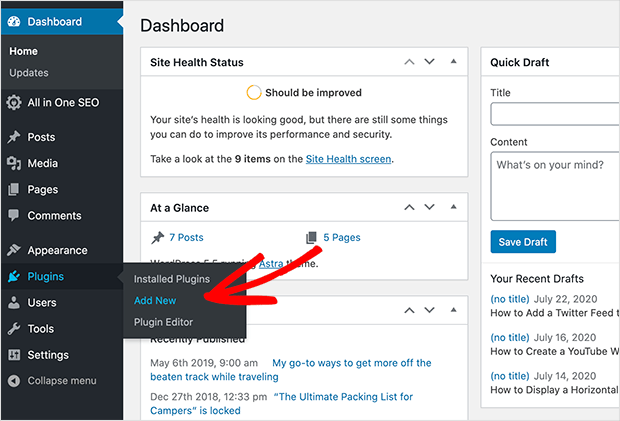
Dans votre tableau de bord WordPress, survolez Plugins dans le menu de gauche et cliquez sur Ajouter un nouveau plugin.
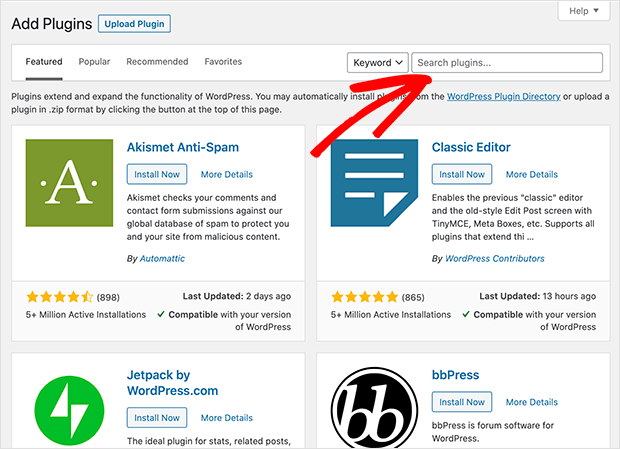
Dans la boîte de recherche en haut à droite, tapez SeedProd. Le plugin appelé "Website Builder by SeedProd" apparaîtra en haut des résultats.
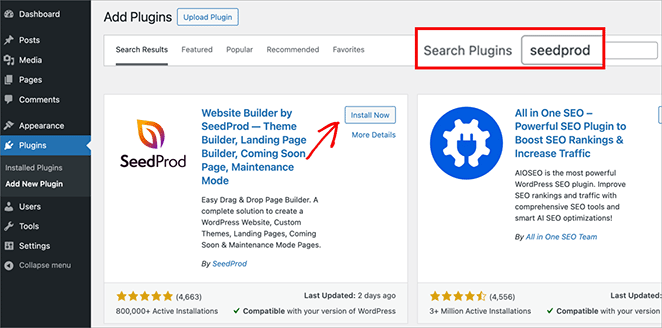
Étape 2 : Cliquez sur Installer maintenant
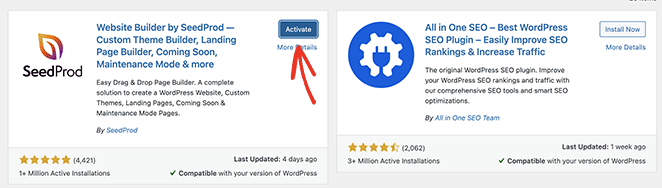
Cliquez sur le bouton Installer maintenant à côté de "Website Builder by SeedProd — Custom Theme Builder, Landing Page Builder, Coming Soon, Maintenance Mode & more".
Étape 3 : Activez le plugin
Une fois le plugin installé, cliquez sur le bouton bleu Activer. WordPress vous redirigera vers la page des plugins une fois terminé.
Étape 4 : Ouvrez le tableau de bord SeedProd
Après l'activation, vous verrez SeedProd apparaître dans le menu de gauche de votre WordPress. Cliquez dessus pour ouvrir le tableau de bord SeedProd.
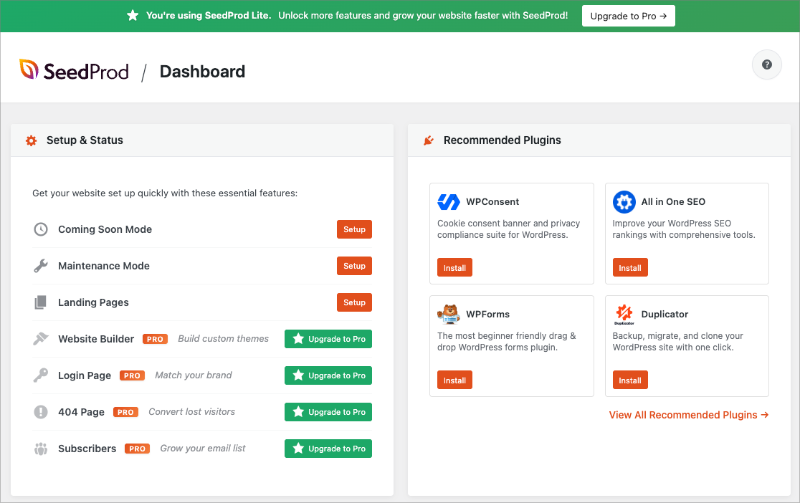
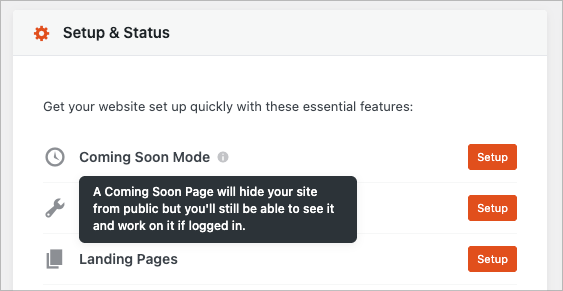
À partir d'ici, vous pouvez activer le mode "bientôt disponible" ou le mode maintenance avec un simple interrupteur, ou cliquer sur Pages de destination pour commencer à créer votre première page. Je me dirige généralement directement vers l'interrupteur "bientôt disponible" lorsque je configure un nouveau site.
Étape 5 : Créez votre première page
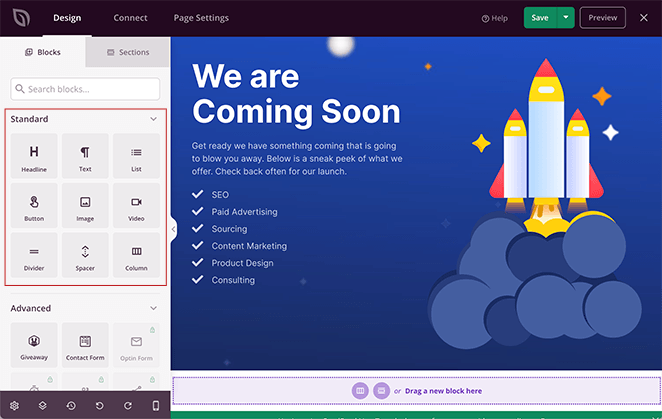
Cliquez sur Ajouter une nouvelle page de destination pour choisir un modèle et ouvrir le constructeur par glisser-déposer. SeedProd charge votre page dans l'éditeur visuel où vous pouvez cliquer sur n'importe quel élément pour le modifier.
Votre essai gratuit de SeedProd est maintenant prêt. Vous pouvez commencer à créer des pages de destination, des pages "bientôt disponible" et des pages de maintenance immédiatement.
Si vous décidez que vous voulez le constructeur de thème, les intégrations d'e-mails ou les blocs Pro plus tard, la mise à niveau est simple depuis le tableau de bord SeedProd. SeedProd Pro est accompagné d'une garantie de remboursement de 14 jours, vous pouvez donc essayer les fonctionnalités payantes sans risque.
Questions fréquemment posées sur la version gratuite de SeedProd
SeedProd propose-t-il un essai gratuit des fonctionnalités Pro ?
SeedProd n'offre pas d'essai Pro à durée limitée, mais SeedProd Lite est gratuit pour toujours sans date d'expiration. Si vous souhaitez tester les fonctionnalités Pro avant de vous engager, SeedProd Pro inclut une garantie de remboursement de 14 jours. Vous pouvez passer à la version Pro, essayer toutes les fonctionnalités premium pendant deux semaines et obtenir un remboursement complet si ce n'est pas la bonne solution.
Que puis-je construire gratuitement avec SeedProd Lite ?
SeedProd Lite est entièrement gratuit et n'expire pas. Vous pouvez le télécharger depuis WordPress.org et l'utiliser indéfiniment sans frais. La version gratuite comprend le constructeur glisser-déposer, les pages "bientôt disponible" et "mode maintenance", ainsi que des modèles de pages de destination de base. Vous pouvez créer des pages de vente, des pages de capture, des pages de webinaires, des pages de remerciement, et plus encore. Les fonctionnalités telles que le constructeur de thèmes, l'intégration WooCommerce et les intégrations d'e-mails premium nécessitent un abonnement SeedProd Pro payant.
Quelle est la différence entre SeedProd Lite et SeedProd Pro ?
SeedProd Lite vous offre le constructeur glisser-déposer principal, les pages "bientôt disponible" et "mode maintenance", ainsi que la création de pages de destination de base sans frais. SeedProd Pro ajoute le constructeur de thèmes WordPress complet, plus de 100 modèles de pages de destination conçus par des professionnels, des intégrations de marketing par e-mail (MailChimp, AWeber, ActiveCampaign, et plus), le constructeur de boutiques WooCommerce, des blocs pro et des pages personnalisées dynamiques. Consultez la comparaison complète dans le tableau ci-dessus.
Ensuite, commencez avec SeedProd
Vous savez maintenant comment obtenir un essai gratuit illimité de SeedProd, alors qu'attendez-vous ?
Si vous avez besoin d'aide pour créer votre première page, consultez mon guide sur comment créer une page "bientôt disponible" dans WordPress.
Voici d'autres choses que vous pouvez faire avec SeedProd :
- Comment personnaliser une page protégée par mot de passe dans WordPress
- Comment mettre votre site WordPress en mode maintenance
- Comment activer le mode maintenance pour les pages de boutique WooCommerce
- Comment créer une page moderne "en construction" dans WordPress
Merci de votre lecture ! Nous serions ravis d'entendre vos réflexions, alors n'hésitez pas à rejoindre la conversation sur YouTube, X et Facebook pour plus de conseils et de contenu utiles pour développer votre entreprise.



