

TL;DR : Comment changer la mise en page de votre blog WordPress
Aucun code requis. Voici les moyens les plus rapides de mettre à jour la mise en page de votre blog WordPress.
- Sauvegardez d'abord – Utilisez un plugin de sauvegarde avant d'apporter des modifications à la mise en page.
- Utilisez le Theme Builder de SeedProd – Personnalisez la mise en page de votre blog avec des contrôles glisser-déposer, y compris les colonnes de grille et les styles de cartes de publication.
- Changez votre thème WordPress – Modifiez la mise en page sur tout le site sans plugin en choisissant un thème avec des options de mise en page intégrées comme Astra.
- Utilisez l'éditeur de site complet – Si vous utilisez un thème bloc, l'éditeur de site complet vous permet d'ajuster votre page de blog directement dans l'éditeur WordPress.
- Appliquez les principes de conception – Privilégiez la hiérarchie visuelle, la lisibilité et une mise en page mobile d'abord pour obtenir les meilleurs résultats.
L'archive de votre blog est une simple liste à colonne unique, et peu importe les paramètres de thème que vous avez parcourus, vous ne trouvez pas où la changer. Que vous dirigiez une entreprise de plomberie, un blog culinaire ou un portfolio de photographie, cette difficulté est réparable.
Dans ce guide, je vais vous montrer trois méthodes sans code pour changer la mise en page de votre blog WordPress : le Theme Builder de SeedProd, le changement de thème, et l'éditeur de site complet. Je partagerai également mes propres astuces pour bien concevoir.
Trouvez la méthode qui convient à votre configuration et commencez.
- Quelle est la méthode la plus simple pour changer la mise en page d'un blog dans WordPress ?
- Qu'est-ce qu'une mise en page de blog et pourquoi est-elle importante ?
- Que faire avant de changer la mise en page de votre blog WordPress
- How to Change Blog Layout Using SeedProd
- Alternative Methods to Change Blog Layout
- Quelle méthode de mise en page de blog devriez-vous utiliser ?
- Design Tips for an Effective Blog Layout
- Frequently Asked Questions
Quelle est la méthode la plus simple pour changer la mise en page d'un blog dans WordPress ?
SeedProd est la méthode la plus rapide et prend environ 10 minutes. Aucun code requis, et vous avez un contrôle total sur votre mise en page.
Si vous préférez éviter un plugin, un thème comme Astra vous permet de changer la mise en page de votre blog dans le personnalisateur WordPress. Si vous utilisez un thème bloc, l'éditeur de site complet s'en charge sans outils supplémentaires.
Qu'est-ce qu'une mise en page de blog et pourquoi est-elle importante ?
Une mise en page de blog est la structure qui organise vos publications, images et widgets sur la page pour guider les lecteurs et améliorer l'utilisabilité. C'est important car un site bien planifié aide les utilisateurs à trouver ce dont ils ont besoin. Il est également esthétique, ce qui donne envie aux gens de rester plus longtemps sur votre site.
Vous pouvez choisir parmi plusieurs types de mises en page de blog. Voici les plus courants :
- Mise en page en grille : Cette mise en page affiche vos publications dans un format de grille.
- Mise en page en liste : Avec cette mise en page, vos articles de blog sont affichés les uns après les autres sur une seule ligne.
- Mise en page à colonne unique : Cette mise en page de page présente vos articles de blog dans une seule colonne large.
Choisir la bonne mise en page dépend de l'ambiance que vous souhaitez donner à votre blog. Par exemple, les blogs d'actualités couvrant plusieurs sujets peuvent trouver que la mise en page en grille est la meilleure pour maximiser l'espace.

Alternativement, les blogueurs traditionnels préféreront peut-être la mise en page en liste, qui laisse de la place pour une barre latérale afin d'afficher des widgets.
Le choix de la mise en page dépend de vos objectifs, et parfois la changer entièrement est le moyen le plus rapide d'améliorer les performances. Une nouvelle mise en page peut réduire votre taux de rebond et améliorer la vitesse de la page, deux facteurs qui affectent votre classement dans les moteurs de recherche.
Que faire avant de changer la mise en page de votre blog WordPress
Avant de modifier la mise en page de votre blog, vous devez sauvegarder votre site et évaluer les limites de votre thème actuel.
Ma façon préférée de faire cela est avec un plugin de sauvegarde WordPress. Certaines des options les plus populaires incluent des fonctionnalités pour planifier des sauvegardes régulièrement et même stocker ces données dans le cloud par mesure de sécurité supplémentaire.
Si vous avez besoin d'aide, vous pouvez consulter ce guide sur comment sauvegarder votre site WordPress.
Quelque chose d'autre qui vaut la peine de faire est de regarder votre thème de blog WordPress actuel. Un thème WordPress contrôle la conception, la mise en page et l'apparence générale de votre blog.
Alors, quelles sont les limites qui vous empêchent d'obtenir la mise en page de blog que vous souhaitez ? Pouvez-vous la personnaliser, ou aurez-vous besoin d'un thème différent entièrement ?
Sachez ce que vous voulez, et ce que votre thème ne peut pas faire, avant de commencer.
Comment changer la mise en page d'un blog avec SeedProd
Le moyen le plus simple de changer la mise en page de votre blog est d'utiliser le constructeur de pages WordPress par glisser-déposer de SeedProd. Il facilite la création de thèmes pour WordPress et de pages de destination sans développeur.

SeedProd propose des options de mise en page de blog que vous pouvez modifier en quelques clics. Chaque design que vous créez est rapide, sans superflu, et s'intègre avec les plugins WordPress populaires et les services de marketing par e-mail.
Pourquoi je recommande SeedProd :
J'ai personnellement utilisé SeedProd pour construire et refondre des dizaines de blogs WordPress. C'est sans aucun doute le moyen le plus rapide de créer une mise en page personnalisée sans toucher au code. Comparé à d'autres constructeurs, j'ai trouvé qu'il offrait le meilleur équilibre entre facilité d'utilisation, performance et flexibilité, surtout pour les débutants.
Dans mes propres tests GTmetrix, les pages construites avec SeedProd se sont chargées en 556 ms contre 1 882 ms pour Elementor, soit près de 3 fois plus rapide. Cette différence affecte directement l'expérience utilisateur et le classement dans les moteurs de recherche.
Pour commencer, vous devrez télécharger le plugin SeedProd et l'installer sur votre site WordPress.
Si vous avez besoin d'aide, veuillez consulter notre documentation sur l'installation du plugin SeedPod Pro.
Comment configurer le Theme Builder de SeedProd ?
Après avoir activé SeedProd et vérifié votre clé de licence, vous êtes prêt à créer un thème WordPress personnalisé. Cela remplacera votre thème existant par un que vous pourrez facilement personnaliser avec le glisser-déposer.
Pour ce faire, naviguez vers SeedProd » Theme Builder depuis votre tableau de bord WordPress et cliquez sur le bouton Theme Template Kits.

Sur l’écran suivant, vous verrez une bibliothèque de modèles de site Web en 1 clic pour différentes niches. Chaque modèle est 100 % réactif sur mobile et entièrement personnalisable, vous pouvez donc choisir n’importe quel design et l’adapter à vos besoins.
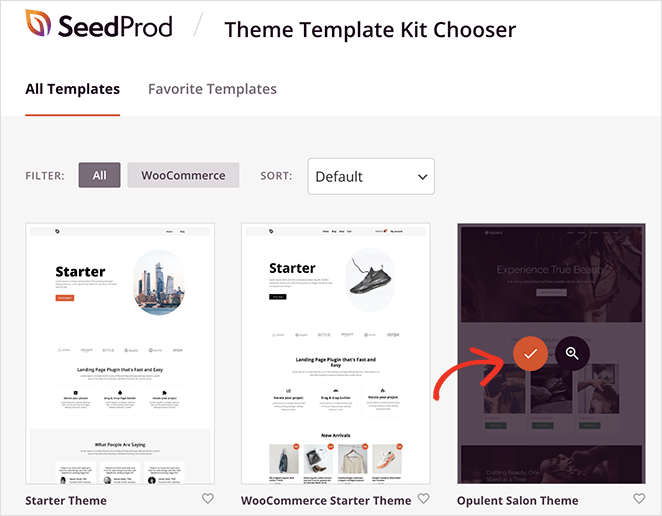
Pour choisir un thème, survolez-en un et cliquez sur l’icône de coche. En quelques secondes, SeedProd importera le kit de site et affichera ses modèles individuels dans une liste.
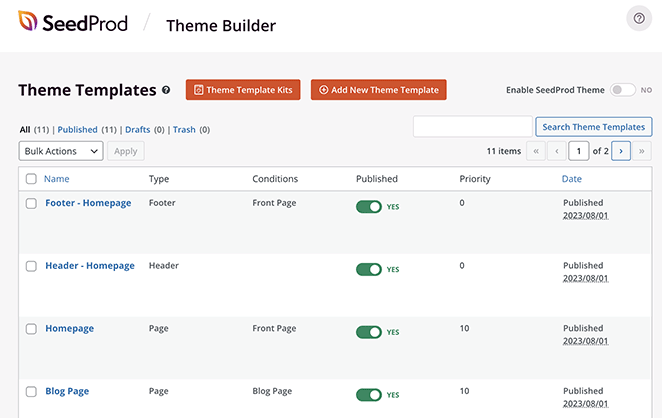
Vous pouvez personnaliser votre thème en modifiant ces modèles, y compris la page d’accueil, l’en-tête, le pied de page et les pages d’archives.
Pour des étapes plus détaillées, consultez notre guide sur comment créer un thème WordPress personnalisé.
Comment changer la mise en page de mon blog dans SeedProd ?
De nombreux kits de site SeedProd ont une page de blog par défaut, qui affiche une liste de vos derniers articles de blog. C’est aussi parfois appelé une page d’archive dans d’autres kits de site.
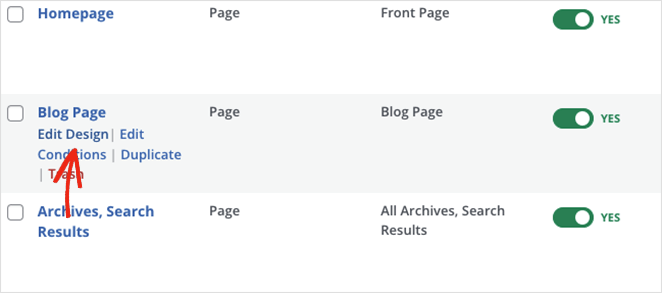
Vous pouvez personnaliser la page de blog en la survolant dans la liste des modèles et en cliquant sur le lien « Modifier le design ».
En ouvrant le modèle de blog, vous verrez le design de la démo du kit de site. À côté, il y aura un aperçu en direct de la mise en page des articles à gauche et des blocs et paramètres à droite.
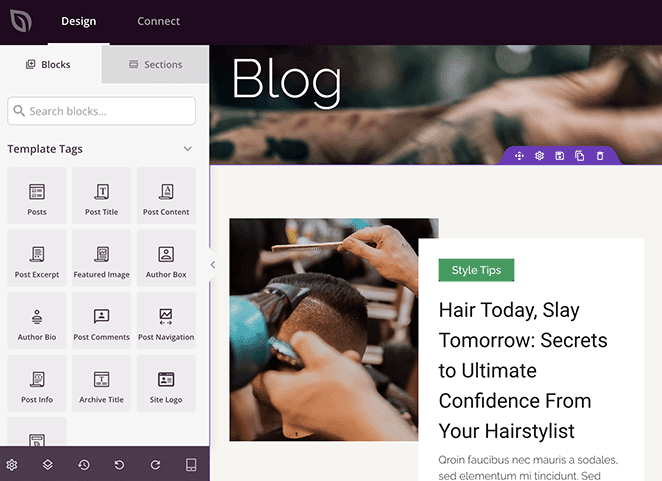
Les articles de cette page sont affichés à l’aide du bloc d’articles. Lorsque vous le sélectionnez dans le constructeur de pages, un panneau de paramètres s’ouvre dans la barre latérale gauche.
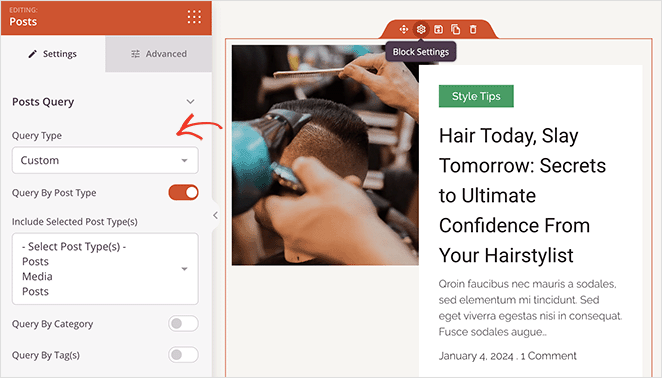
C’est ici que vous pouvez personnaliser l’apparence de vos articles. Par exemple, vous pouvez afficher le contenu par type d’article, catégorie, étiquette ou auteur et trier les articles par date, titre, et plus encore. Vous pouvez même afficher ou masquer l'image mise en avant et modifier sa hauteur.
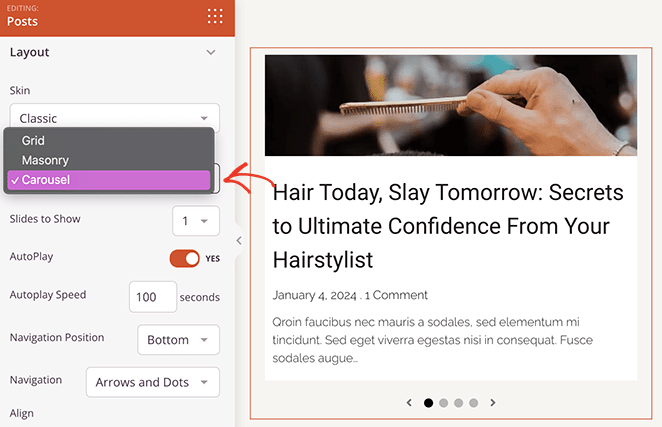
Plus bas dans le panneau des paramètres, vous verrez une section « Mise en page ». Ici, vous pouvez choisir entre 4 skins de blog : Classique, Carte, Créatif et Minimal.
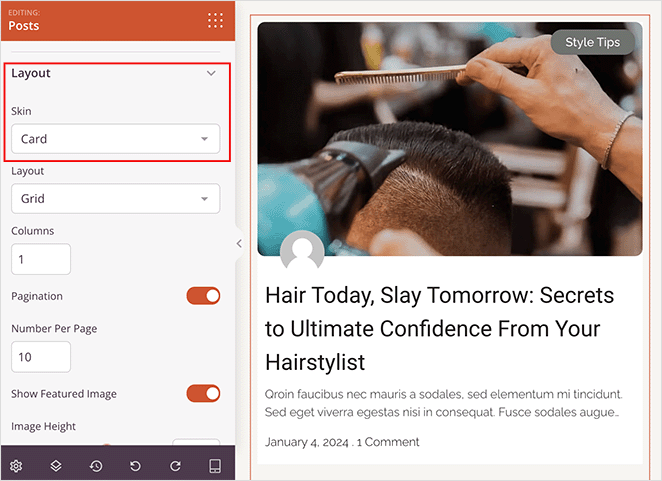
En dessous se trouve une liste déroulante qui vous permet de changer la mise en page des articles. Les options parmi lesquelles vous pouvez choisir incluent Grille, Mosaïque et Carrousel.
Pour afficher plus d’articles par ligne avec des images mises en avant plus petites, basculez la liste déroulante Mise en page sur Grille et augmentez le nombre de colonnes. Vous pouvez également ajuster la hauteur de l’image mise en avant directement depuis le panneau des paramètres ci-dessus.
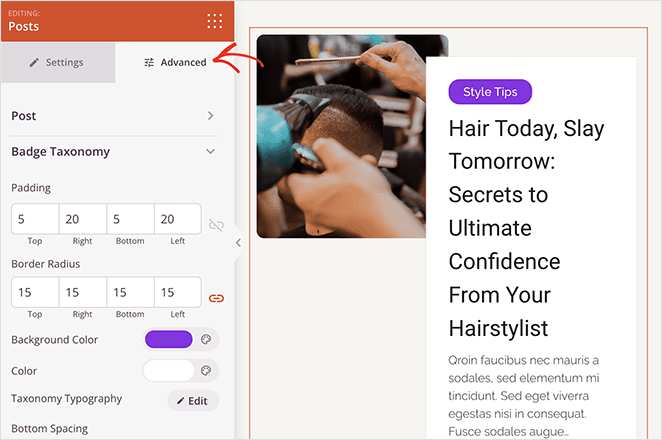
Ensuite, cliquez sur l’onglet « Avancé » pour le bloc d’articles. Dans ce panneau, vous verrez d’autres options de personnalisation pour les polices, l’espacement, les couleurs d’arrière-plan, les bordures et le style de la taxonomie des badges.
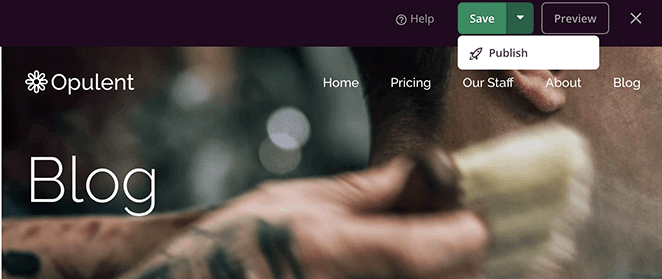
Lorsque vous êtes satisfait de votre nouvelle mise en page de blog, cliquez sur « Enregistrer » puis sur « Publier ».
Vous devrez également retourner dans SeedProd » Constructeur de thèmes et activer votre thème WordPress en cliquant sur le bouton « Activer le thème SeedProd ».

Maintenant, vous pouvez visiter votre page de blog et voir la nouvelle mise en page en action.

SeedProd vous permet également de styliser vos pages d’archives de catégories pour qu’elles correspondent à la mise en page de votre blog. Ouvrez le modèle d’archive dans le constructeur de thèmes et personnalisez-le de la même manière.
Méthodes alternatives pour changer la mise en page du blog
Je comprends tout à fait qu’un constructeur de pages ne convienne pas à tout le monde. C’est pourquoi nous allons couvrir ci-dessous quelques autres façons de changer la mise en page de votre blog dans WordPress.
Changez votre thème WordPress
Une autre façon de changer la mise en page de votre blog est de changer complètement de thème WordPress. Les thèmes dictant la palette de couleurs, la typographie et la structure générale de votre site, en changer peut modifier la mise en page et le style de votre blog.
Vous pouvez trouver un nouveau thème en parcourant le répertoire des thèmes WordPress ou en choisissant un thème auprès d’un développeur réputé. Vous pouvez découvrir certains de nos meilleurs choix de thèmes en consultant notre sélection des meilleurs thèmes WordPress.
Une fois que vous avez trouvé un thème avec une mise en page de blog qui vous plaît, son installation est facile. Naviguez simplement vers Apparence » Thèmes depuis votre tableau de bord WordPress et cliquez sur le bouton Ajouter un nouveau thème.
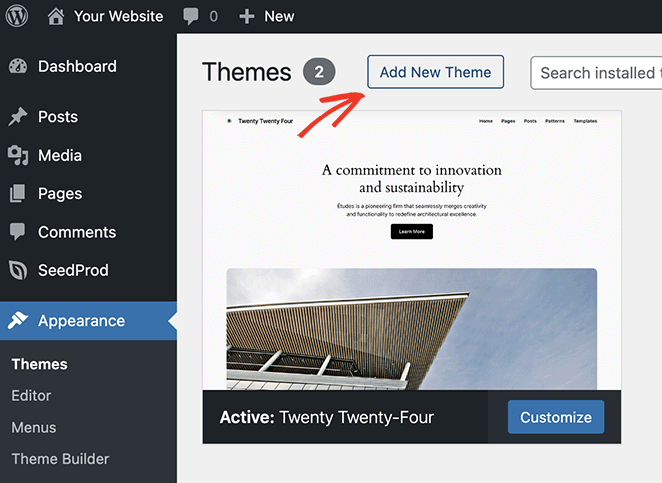
À partir de là, cliquez sur le bouton Téléverser un thème et choisissez votre fichier zip de thème sur votre ordinateur. Ensuite, cliquez sur le bouton « Installer maintenant », puis sur « Activer ».
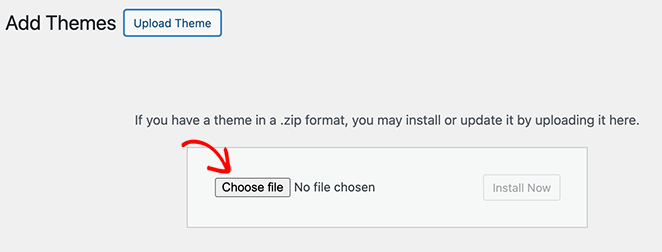
Dans cet exemple, nous utilisons le thème WordPress Astra car il dispose de plusieurs paramètres simples pour modifier la mise en page du blog.
Pour les trouver, allez dans Apparence » Personnaliser depuis votre tableau de bord, ce qui ouvre le personnaliseur de thème WordPress.
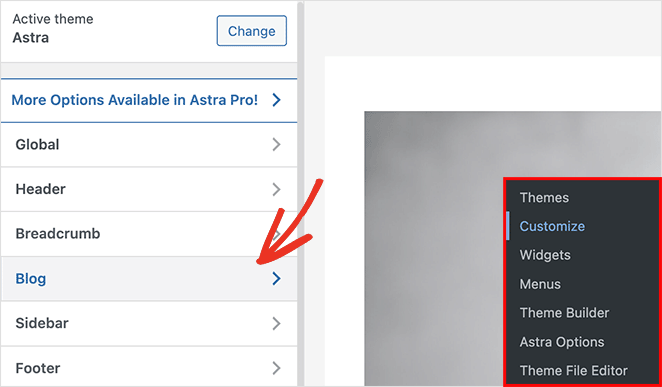
Ensuite, cliquez sur l’en-tête « Blog », puis sélectionnez l’onglet « Blog/Archives ». Vous verrez plusieurs options ici, y compris des personnalisations pour le conteneur du blog et la mise en page de la barre latérale.
Faites défiler plus bas, et vous pourrez choisir parmi 4 paramètres de mise en page de blog différents, y compris Classique, Grille, Liste et Couverture.
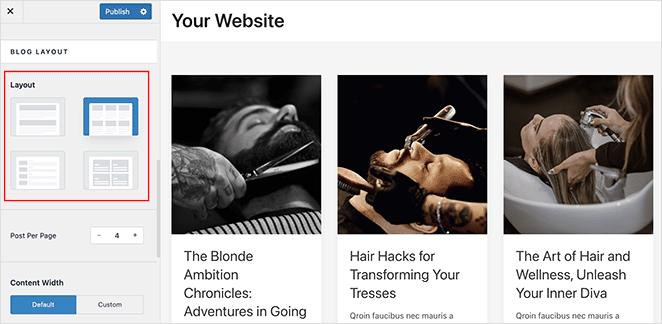
Choisissez une option qui correspond à vos besoins de mise en page, puis cliquez sur le bouton Publier pour enregistrer vos modifications.
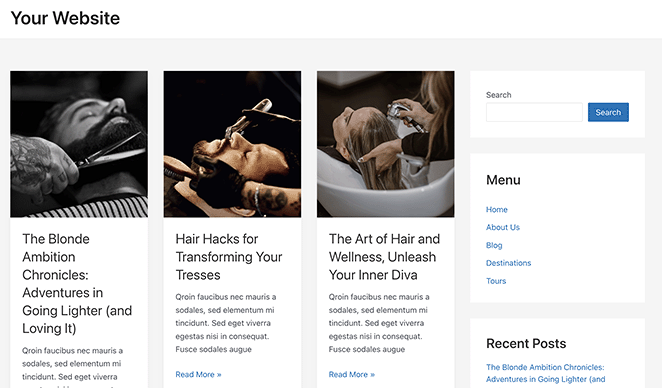
Ensuite, vous pourrez visiter votre site pour voir votre nouvelle mise en page de blog.
Utiliser l’éditeur complet de site WordPress
Si vous utilisez un thème WordPress basé sur des blocs, vous trouverez peut-être plus facile d’utiliser l’éditeur complet de site WordPress (FSE) pour ajuster la mise en page de votre blog. L’éditeur complet de site (FSE) est un outil intégré à WordPress qui vous permet de personnaliser visuellement l’ensemble de votre site à l’aide de blocs.
Vous pouvez modifier pratiquement n’importe quelle page, y compris votre page d’accueil, vos en-têtes, vos pieds de page et, bien sûr, votre page de blog.
Pour ce faire, allez à l’écran Apparence » Éditeur depuis votre tableau de bord WordPress et cliquez sur « Pages » dans la barre latérale gauche.
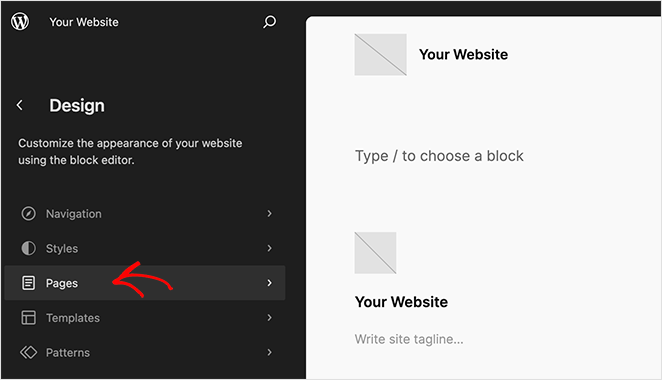
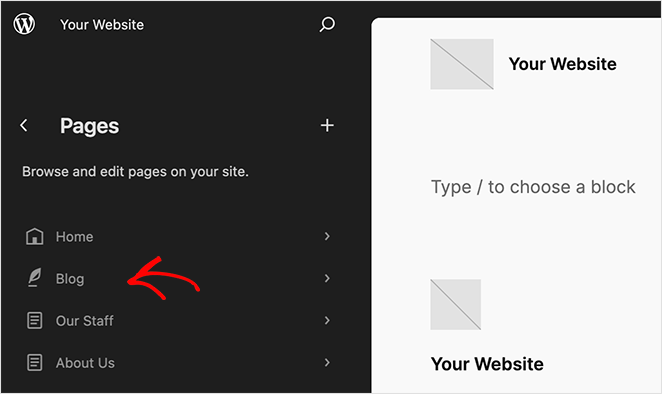
Ensuite, cliquez sur l’option de page « Blog » et cliquez sur aperçu à droite pour personnaliser votre page et changer sa mise en page.
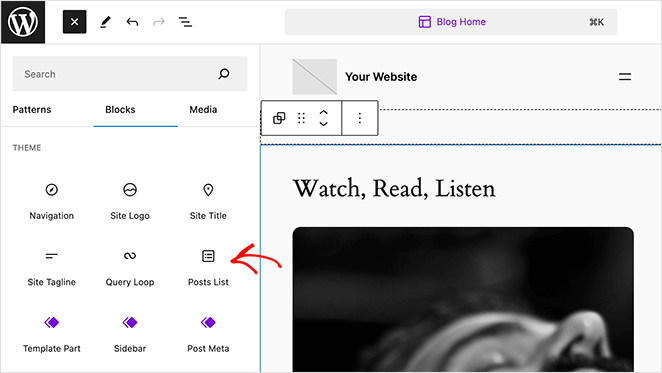
Maintenant, vous pouvez cliquer sur l’icône plus (+) pour ajouter des blocs à la page, tels que le bloc Liste d’articles. Vous pouvez également modifier les couleurs et les polices sur la page en cliquant sur l’icône « Styles » dans la barre latérale gauche.
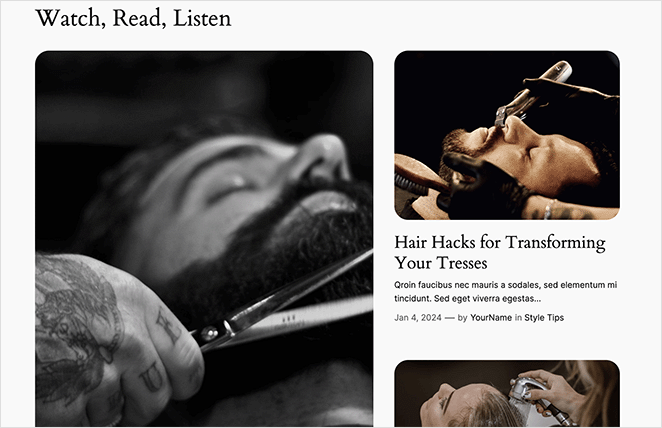
Une fois votre mise en page terminée, cliquez sur le bouton Enregistrer pour sauvegarder les modifications instantanément. Ensuite, visitez la mise en page de votre blog pour voir à quoi elle ressemble.
Quelle méthode de mise en page de blog devriez-vous utiliser ?
Vous ne savez pas si vous devez utiliser SeedProd, changer de thème ou essayer l'éditeur de site complet ? Voici une comparaison rapide de chaque méthode pour vous aider à choisir la meilleure option en fonction de vos besoins et de votre niveau de compétence.
| Méthode | Idéal pour | Niveau de compétence | Plugin requis ? |
|---|---|---|---|
| SeedProd | Contrôle total, conception par glisser-déposer, pages de destination | Débutant | ✅ Oui |
| Changer de thème WordPress | Refonte complète du site et nouveau style de mise en page | Débutant | ❌ Non |
| Éditeur de site complet (FSE) | Ajustement de la mise en page dans les thèmes basés sur des blocs | Intermédiaire | ❌ Non |
Conseils de conception pour une mise en page de blog efficace
Maintenant que vous savez comment changer la mise en page d'un blog dans WordPress, passons à quelques conseils clés pour sa conception.
La hiérarchie visuelle est essentielle
La hiérarchie visuelle signifie concevoir votre page de manière à ce que les visiteurs remarquent d'abord les parties les plus importantes. Il existe de nombreuses façons d'y parvenir. Par exemple, vous pouvez jouer avec la taille, la couleur et la position des différents éléments.
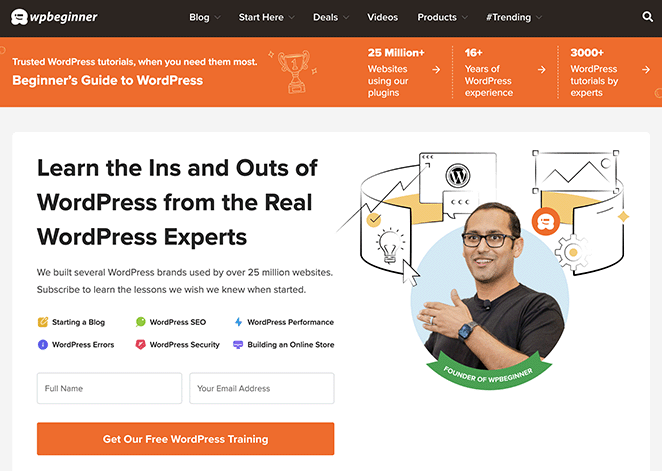
Cet exemple de mise en page de blog de WPBeginner fait un excellent travail pour attirer l'attention sur l'un de ses éléments les plus importants : le formulaire d'inscription. En le plaçant en haut avec des couleurs vives et attrayantes, les utilisateurs sont attirés par lui avant tout le reste.
Investissez dans la lisibilité
Le contenu de votre blog est le plus important, il doit donc être facile à lire. Choisissez des polices de caractères qui sont agréables à l'œil et assurez-vous qu'elles contrastent avec la couleur de votre arrière-plan. Si le texte est difficile à lire, cela peut dissuader les gens.

J'adore le choix des polices utilisé sur la page de blog de AIOSEO. La taille et l'espacement des polices sont faciles à lire sans avoir à plisser les yeux.
Priorisez la navigation
Une navigation simple et claire rend votre blog convivial. Aidez vos lecteurs à trouver facilement ce dont ils ont besoin sans trop réfléchir. Supprimez tout encombrement inutile et donnez aux fonctionnalités principales une place prépondérante.

La mise en page du blog de Smash Balloon est un excellent exemple de navigation claire. En plus d'une section pleine largeur pour son dernier article de blog, elle propose une barre de navigation épurée permettant aux utilisateurs d'explorer ses produits, ses fonctionnalités, ses prix et son support.
N'oubliez pas les utilisateurs mobiles
La navigation mobile a dépassé l'utilisation sur ordinateur, une conception réactive pour mobile est donc indispensable. Lors de la conception de la mise en page de votre blog, réfléchissez à la manière dont elle sera traduite sur les petits écrans. Gardez un œil sur l'expérience de vos visiteurs mobiles pour vous assurer qu'elle est fluide et agréable.
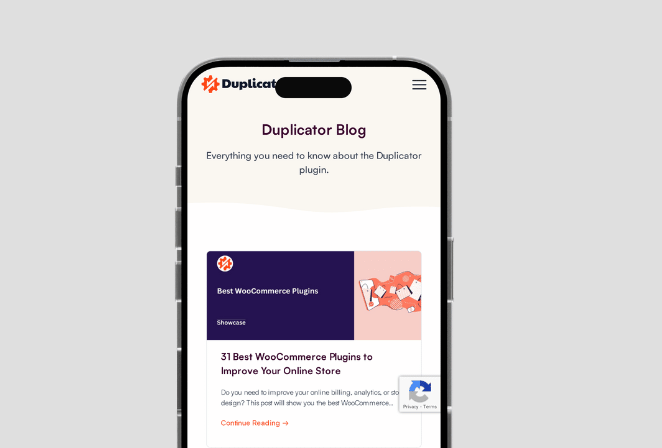
Duplicator a fait un excellent travail pour rendre son blog adapté aux mobiles. Que vous utilisiez un smartphone, une tablette, un ordinateur portable ou un ordinateur de bureau, vous pouvez naviguer dans tous les domaines sans rencontrer de problèmes.
Questions fréquemment posées
Comment afficher plus d'articles de blog par ligne dans WordPress ?
Dans le Theme Builder de SeedProd, ouvrez le modèle de blog et sélectionnez le bloc Posts. Basculez le menu déroulant Layout sur Grid et augmentez le nombre de colonnes pour afficher plus d'articles par ligne avec des images mises en avant plus petites.
Puis-je changer la mise en page de mon blog sans installer de plugin ?
Oui. Si vous utilisez un thème avec des options de mise en page intégrées comme Astra, vous pouvez changer la mise en page de votre blog depuis Apparence > Paramètres dans le personnalisateur WordPress. Si vous utilisez un thème basé sur des blocs, l'éditeur complet du site vous permet d'ajuster votre mise en page sans aucun plugin supplémentaire.
Changer la mise en page de mon blog affectera-t-il mon référencement ?
Un changement de mise en page en soi ne nuira pas à votre classement. Passer à une mise en page plus rapide peut en fait améliorer votre référencement en réduisant le temps de chargement des pages. Assurez-vous simplement que votre contenu clé, vos titres et vos liens internes sont préservés après le changement.
Quelle est la manière la plus simple de changer la mise en page d'un blog dans WordPress ?
Le Theme Builder de SeedProd est l'option la plus simple. Vous pouvez passer des mises en page Grille, Mosaïque et Carrousel en quelques clics, ajuster le nombre de colonnes et la taille des images, et voir chaque changement en direct avant de publier.
Puis-je utiliser l'éditeur complet du site pour changer la mise en page de mon blog ?
Oui, si vous utilisez un thème basé sur des blocs. Allez dans Apparence > Éditeur > Pages, ouvrez votre page Blog et utilisez l'éditeur de blocs pour ajuster la mise en page. Cela fonctionne sans aucun plugin supplémentaire, bien que les options de personnalisation soient plus limitées qu'avec SeedProd.
Commencez avec une nouvelle mise en page de blog
Vous pourriez également être intéressé par la lecture des conseils et tutoriels suivants pour plus d'astuces de blog :
- Exemples de mises en page de blog époustouflantes pour relooker votre site
- 23 meilleurs plugins WordPress pour blog pour une gestion facile du blog
- 8 exemples de pages de destination de blog + comment en créer une
- Comment faire ressembler votre blog à un site Web (11 astuces d'experts)
- Comment promouvoir votre blog (Guide pour débutants)
- 9 meilleures plateformes de blogging (Avantages et inconvénients)
Si vous êtes prêt à changer la mise en page de votre blog sans toucher au code, SeedProd vous permet de le faire en quelques minutes.
Merci de votre lecture ! Nous serions ravis d'entendre vos réflexions, alors n'hésitez pas à rejoindre la conversation sur YouTube, X et Facebook pour plus de conseils et de contenu utiles pour développer votre entreprise.




