
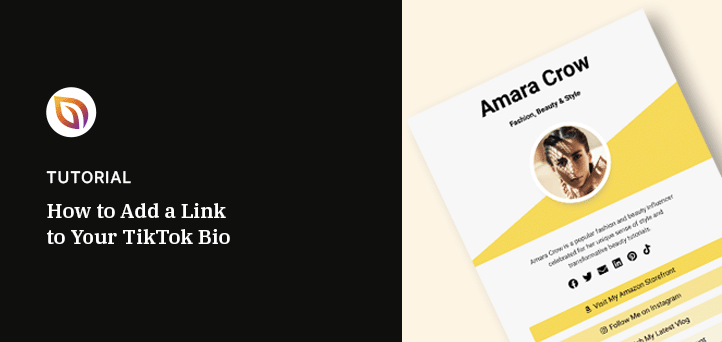

Vous pouvez ajouter un lien à votre bio TikTok en quelques clics, et c'est le moyen le plus simple que j'ai trouvé pour envoyer les abonnés directement sur mon site web ou ma boutique. Lorsque j'ai configuré le mien pour la première fois, j'ai remarqué une grande différence dans le nombre de personnes qui cliquaient sur mes autres contenus.
Dans ce guide, je vais vous montrer exactement comment ajouter un lien à votre bio TikTok, ainsi que comment créer une page de destination personnalisée pour que vous puissiez partager plusieurs liens à la fois sans dépendre d'outils tiers.
Étapes rapides pour ajouter un lien à votre bio TikTok :
Pourquoi ajouter un lien à votre bio TikTok ?
Ajouter un lien à votre bio TikTok offre aux abonnés un chemin direct vers votre site web, votre boutique ou d'autres canaux sociaux, transformant les vues de profil en trafic réel et en clients.
J'ai utilisé le lien de ma bio pour envoyer des personnes d'une seule vidéo TikTok vers une page produit, un article de blog, et même mon formulaire d'inscription à la newsletter. Cela permet aux abonnés de se connecter plus facilement à tout ce que je partage en dehors de l'application.
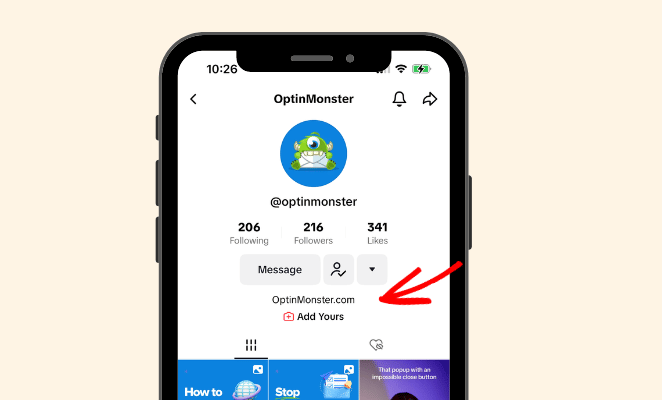
Que vous souhaitiez promouvoir des services, vendre des produits ou développer votre audience, le lien dans la bio TikTok est le moyen le plus rapide d'étendre votre portée au-delà de la plateforme.
Comment ajouter un lien à votre bio TikTok
Ajouter un lien à votre bio TikTok est similaire à Instagram. Que vous ayez un compte professionnel TikTok ou un compte personnel, vous pouvez ajouter un lien cliquable à votre page de profil en suivant ces étapes :
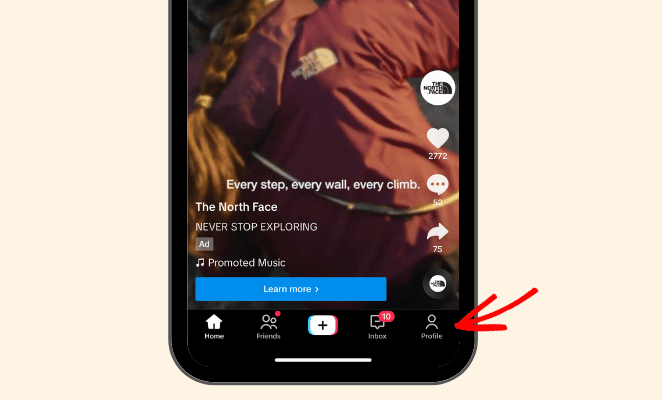
Tout d'abord, téléchargez et ouvrez l'application TikTok, puis appuyez sur votre page de profil.
Ensuite, appuyez sur le bouton Modifier le profil.
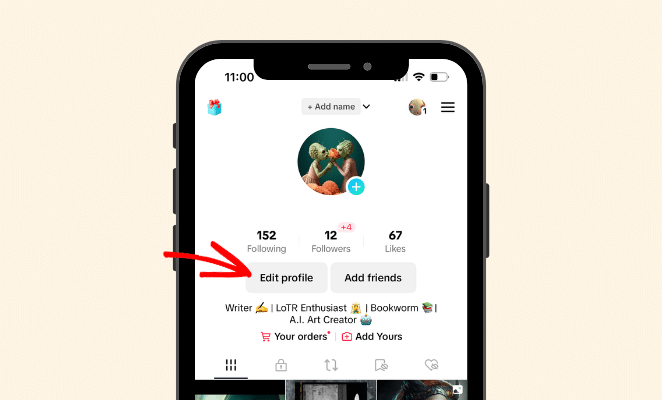
Sur l'écran suivant, saisissez le lien du site web que vous souhaitez afficher dans le champ Ajouter votre site web.
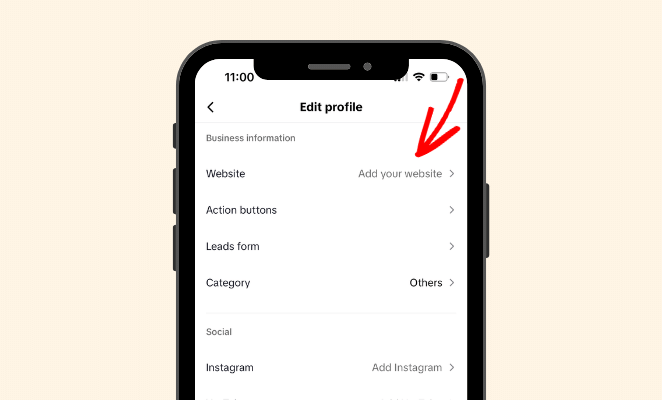
C'est tout. Lorsque vous revenez à votre profil TikTok, vous devriez voir un lien cliquable dans votre bio.
Comment ajouter plusieurs liens à une bio TikTok
TikTok n'autorise qu'un seul lien cliquable dans votre bio, donc si vous souhaitez en partager plus, la solution est d'utiliser une page de destination personnalisée « lien dans la bio ».
J'utilise cette approche pour envoyer les gens vers ma boutique, mes articles de blog et ma chaîne YouTube à partir d'un seul lien. Lorsque les abonnés cliquent sur ma bio TikTok, ils voient une page épurée avec des boutons pour chaque destination que je souhaite mettre en avant.
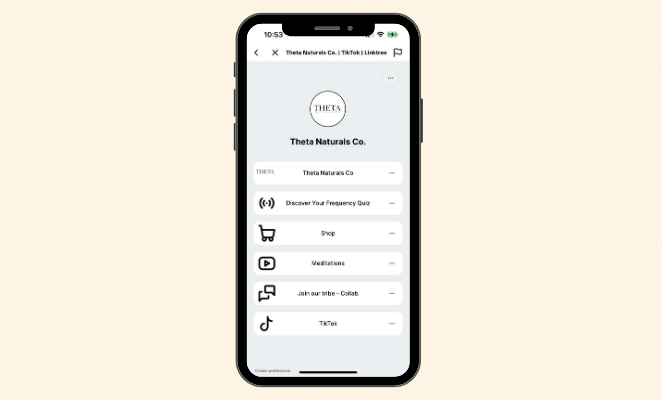
Vous pouvez créer ce type de page avec des outils tiers comme Linktree, mais je recommande de créer votre propre page de destination dans WordPress. Avec SeedProd, vous gardez le contrôle total de la conception, ajoutez des liens illimités et dirigez le trafic vers votre propre site web au lieu d'une plateforme que vous ne possédez pas.
| Option | Avantages | Inconvénients |
|---|---|---|
| Lien natif dans la bio TikTok | ✅ Gratuit et rapide à configurer ✅ Toujours visible sur votre profil ✅ Idéal pour un lien unique vers un site web ou une boutique | ❌ Un seul lien autorisé ❌ Aucun contrôle de conception ou de suivi |
| Page personnalisée « lien dans la bio » sur WordPress | ✅ Liens illimités ✅ Contrôle total de la conception avec glisser-déposer ✅ Augmente le trafic vers votre propre site web ✅ Ajoutez des extras comme des inscriptions par e-mail ou des promotions de produits | ❌ Prend quelques minutes à créer ❌ Nécessite un site WordPress et un plugin |
Comment créer une page « lien dans la bio » TikTok sur WordPress
La manière la plus simple de créer une page de lien TikTok dans la bio sur WordPress est d'utiliser un constructeur de pages par glisser-déposer. Les plugins de constructeur de pages vous aident à créer des mises en page WordPress flexibles sans écrire de code.

SeedProd est l'un des meilleurs outils pour cela car il est convivial pour les débutants et ne nécessite aucune connaissance technique. Il est même livré avec une page de liens sociaux pré-faite, parfaite pour configurer une page de bio.
| Tarifs : Gratuit (SeedProd Lite) ou Pro à partir de 39,50 $/an |
| Plan gratuit / Essai : Oui (SeedProd Lite) |
| Fonctionnalités remarquables : |
| 🔹 Édition par glisser-déposer 🔹 Modèles de liens dans la bio pré-construits 🔹 Contrôle complet de la conception |
| Note : A |
| Idéal pour : Les créateurs TikTok et les entreprises souhaitant un contrôle total de leur page de lien dans la bio |
Tout ce que vous avez à faire est d'ajouter vos liens, de personnaliser la conception et de publier. Suivez les étapes ci-dessous pour voir à quel point c'est facile.
Étape 1. Installer et activer SeedProd
Tout d'abord, téléchargez le plugin SeedProd et installez-le et activez-le sur votre site Web WordPress.
Pour ce guide, nous utilisons SeedProd Pro pour ses blocs avancés, cependant, vous pouvez créer une page de destination simple en utilisant SeedProd Lite, la version gratuite.
Si vous avez besoin d'aide, veuillez consulter notre documentation sur la façon d'installer SeedProd.
Étape 2. Choisir un modèle de page de destination
SeedProd propose des centaines de modèles de pages de destination pré-faits qui rendent la création d'une page personnalisée sans effort. Mais d'abord, vous devrez créer une nouvelle page de destination.
Pour ce faire, accédez à SeedProd » Pages de destination et cliquez sur le bouton Ajouter une nouvelle page de destination.

À partir de là, parcourez la bibliothèque de modèles de pages de destination réactifs jusqu'à ce que vous trouviez un design qui vous plaît. Pour faciliter la navigation, cliquez sur les onglets en haut.

Cela filtrera les pages de destination par objectif, telles que :
- Bientôt disponible
- Mode maintenance
- Page 404
- Ventes
- Page de webinaire
- Capture de prospects
- Remerciement
- Page de connexion
Le mieux est que vous pouvez personnaliser n'importe quel modèle pour qu'il ait un aspect complètement différent, vous n'êtes donc pas limité aux designs proposés. Nous utiliserons le modèle Liens personnels pour ce guide car il est proche de ce que nous voulons.
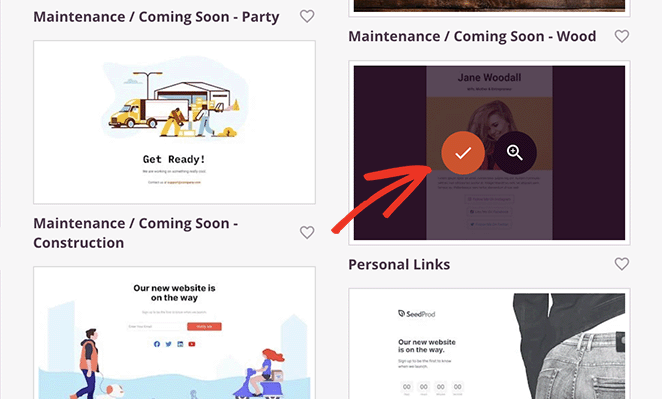
Pour choisir un modèle, survolez le design et cliquez sur l'icône de coche.
Après cela, vous verrez une fenêtre contextuelle où vous pouvez donner un nom à votre page. SeedProd générera automatiquement une URL pour la page, mais vous pouvez la modifier plus tard si nécessaire.
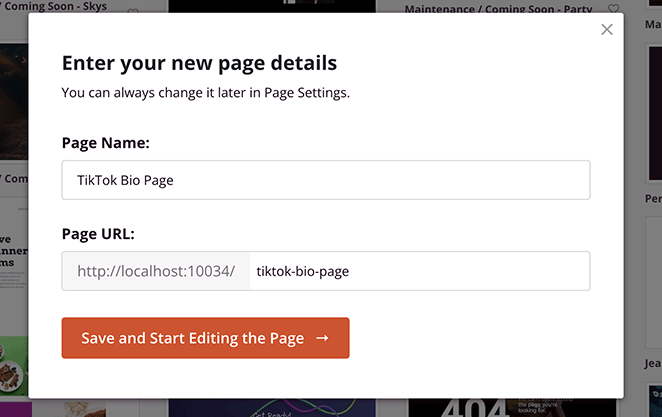
Lorsque vous êtes satisfait de ces détails, cliquez sur le bouton Enregistrer et commencer à modifier la page.
Étape 3. Personnalisez votre page de lien dans la bio
Le modèle que vous avez choisi s'ouvrira maintenant dans le constructeur de pages par glisser-déposer de SeedProd. Il a une mise en page visuelle avec des blocs et des paramètres à gauche et un aperçu en direct à droite.
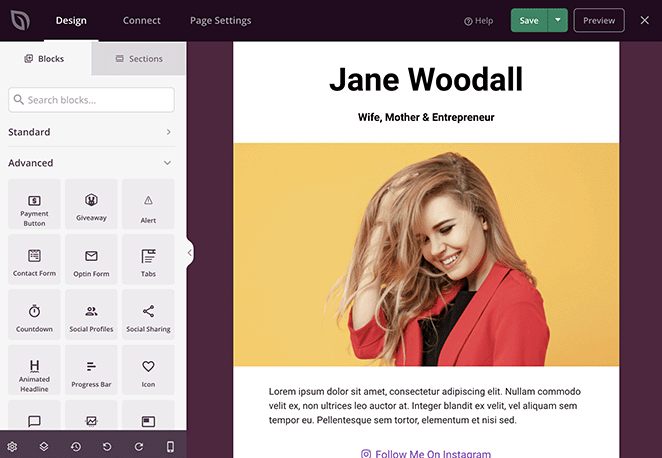
Toutes les modifications que vous apportez à votre page seront mises à jour en temps réel afin que vous puissiez voir à quoi elle ressemble avant de la publier. Par exemple, si vous cliquez sur l'icône d'engrenage dans le coin inférieur gauche de l'écran, vous verrez la page des paramètres globaux.
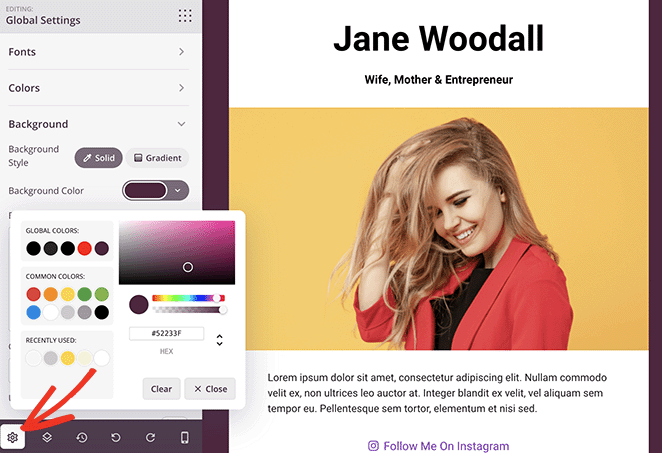
Ici, vous pouvez modifier la couleur d'arrière-plan, les polices et les couleurs par défaut de tous les éléments de votre page. Cela vous donne un bon point de départ pour votre conception, ce qui facilite la personnalisation d'autres éléments, comme nous allons vous le montrer ensuite.
Personnalisation des images
Tout d'abord, nous allons remplacer l'image d'en-tête par une photo de profil, ce qui est un excellent moyen d'aider les utilisateurs à reconnaître votre marque. Nous ajouterons également un séparateur de forme à l'arrière-plan pour le faire ressortir.
Pour ce faire, trouvez le bloc Colonne, faites-le glisser sur votre page et sélectionnez l'option à colonne unique.
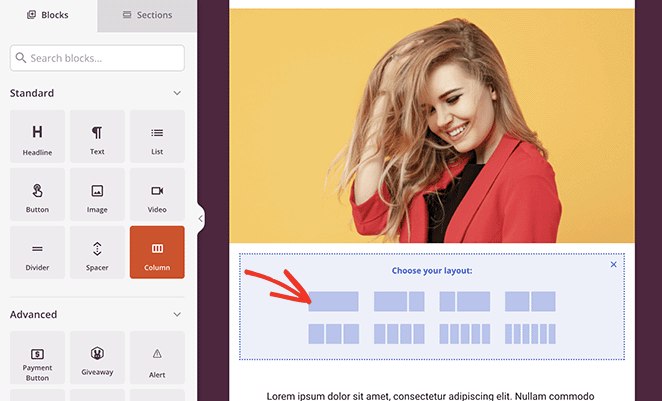
Ensuite, survolez l'image existante jusqu'à ce que vous voyiez l'icône Déplacer, et faites-la glisser dans votre nouvelle colonne.
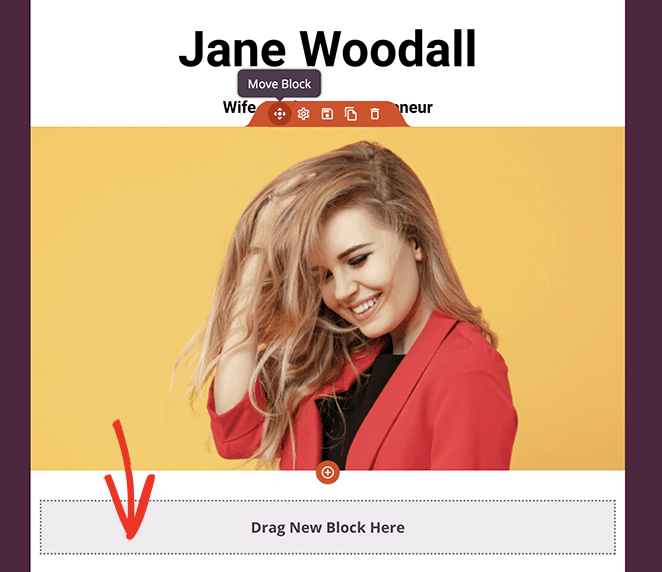
Maintenant, cliquez sur l'image existante, et vous verrez un panneau s'ouvrir sur le côté gauche. Ici, sélectionnez l'icône d'image, qui vous permet de choisir une nouvelle image depuis votre ordinateur ou la médiathèque WordPress.
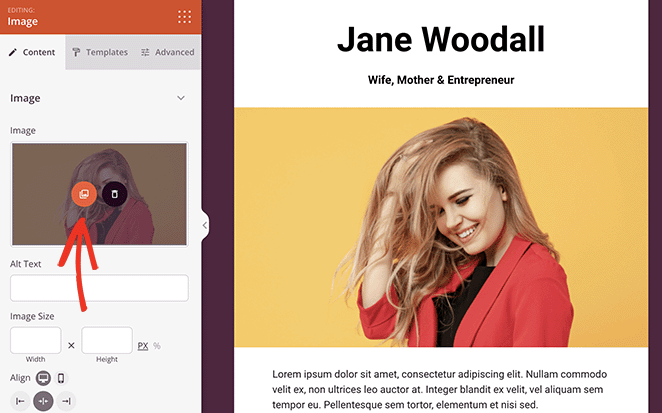
Votre nouvelle photo peut sembler trop grande au début. Cependant, vous pouvez ajuster la taille en entrant une largeur et une hauteur personnalisées dans les paramètres du bloc.
Dans l'onglet Avancé, vous pouvez trouver plus d'options de personnalisation. Par exemple, vous pouvez ajouter une ombre portée, modifier le rayon du bord de l'image, et même ajouter un bord coloré autour de l'image entière.
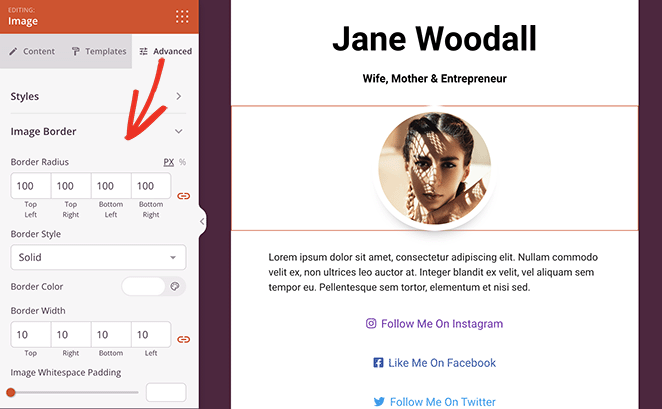
Si vous voulez que l'image ressorte davantage, utilisez l'option Séparateur de forme de SeedProd. Cela vous permet d'ajouter des formes attrayantes en haut ou en bas des lignes et des sections pour attirer le regard.
Vous pouvez trouver ce paramètre en cliquant sur une Ligne ou une Colonne, en sélectionnant l'onglet Avancé, et en faisant défiler jusqu'à l'en-tête Séparateurs de forme.
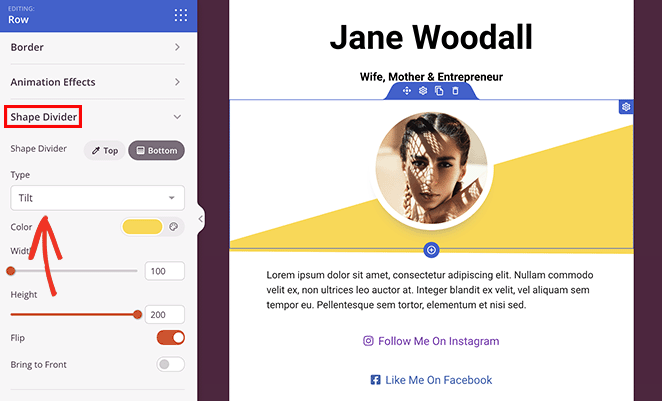
Faites ensuite défiler les différents séparateurs de forme dans le menu déroulant.
Personnalisation du texte et des titres
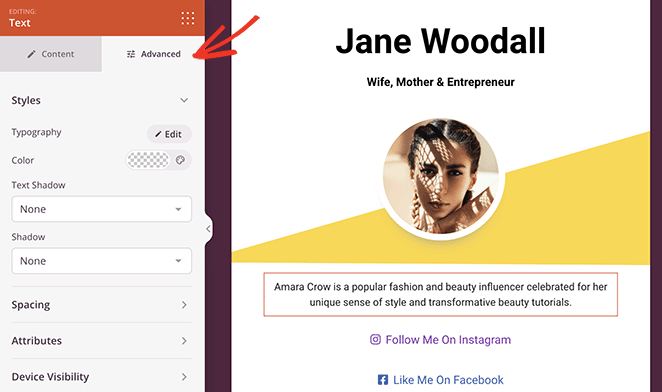
La prochaine chose que vous voudrez changer est le texte de la page, comme le nom, le sous-titre et la description. Ces éléments fonctionnent de manière similaire au bloc d'image.
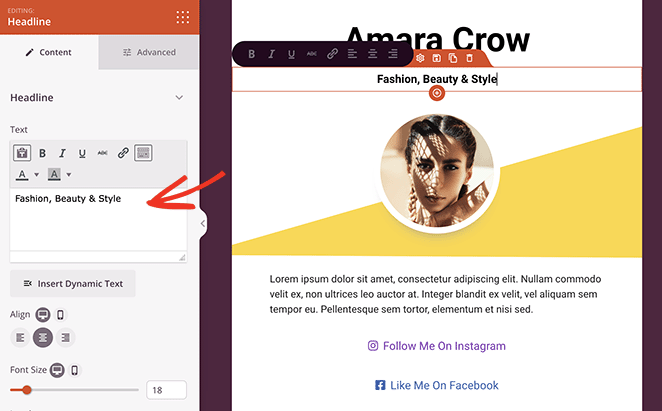
Cliquez simplement sur n'importe quel élément de texte et ajoutez votre propre contenu personnalisé. Comme pour les autres blocs, vous pouvez cliquer sur l'onglet Avancé pour plus d'options de style, comme différentes polices, couleurs, espacements, et plus encore.
Ajout de liens personnalisés
La partie la plus importante d'une page de lien dans la bio est la possibilité d'afficher plusieurs liens. Ces liens sont souvent des pages vers lesquelles vous souhaitez diriger le plus de trafic et peuvent inclure les éléments suivants :
- Autres profils de réseaux sociaux
- Votre chaîne YouTube
- Liens d'affiliation sur votre vitrine Amazon pour les influenceurs
- Pages de produits spécifiques sur votre site Web
- Articles de blog et tutoriels populaires
Le modèle que nous utilisons dans ce guide a déjà une section pour ajouter plusieurs liens de boutons pour les comptes de réseaux sociaux. Tout ce que vous avez à faire est d'ajouter vos propres liens et de personnaliser leur apparence.
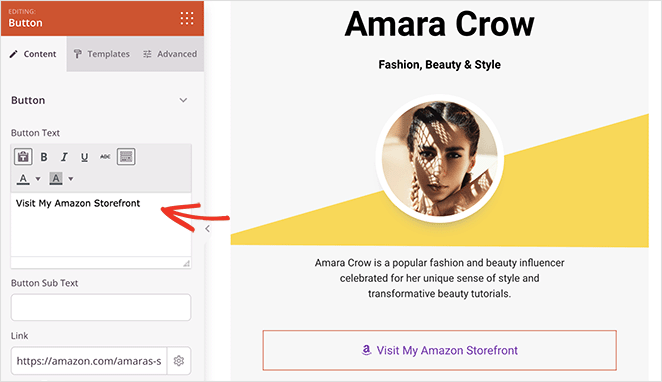
Cliquez simplement sur un bouton, ajoutez votre propre texte de lien et collez l'URL de la page de destination.
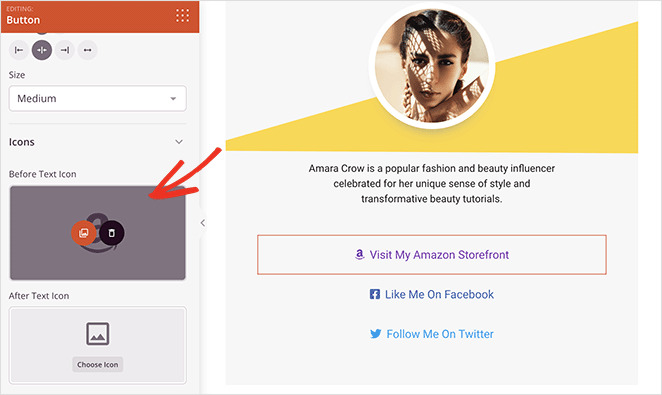
Dans les paramètres du bloc, vous pouvez également choisir une icône pour aider à illustrer où mènent les liens.
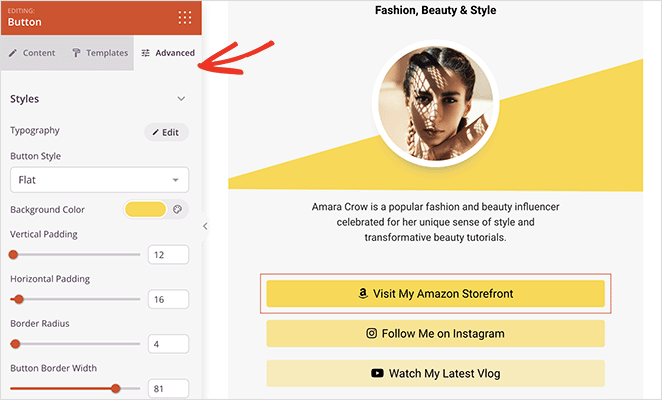
N'oubliez pas de cliquer sur l'onglet Avancé pour personnaliser les couleurs de vos boutons, les bordures et autres options de style. Par exemple, vous pouvez jouer avec les options de couleur pour créer des effets intéressants comme celui-ci :
Ajout d'éléments de génération de prospects
Il existe de nombreuses autres façons de personnaliser votre page de bio TikTok avec SeedProd. Par exemple, si vous souhaitez développer votre liste d'e-mails, vous pouvez ajouter le bloc de formulaire d'inscription afin que les utilisateurs puissent s'inscrire aux mises à jour par e-mail.
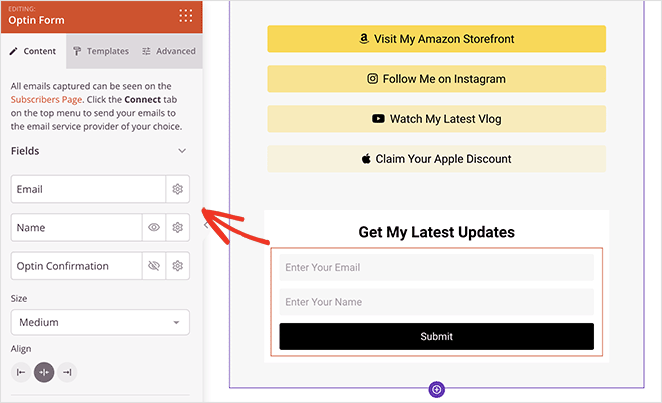
Ensuite, dans l'onglet Connexion, vous pouvez lier votre service d'e-mailing pour mettre à jour votre liste lorsque de nouveaux utilisateurs s'inscrivent.

Une autre fonctionnalité intéressante est le bloc Profils Sociaux. Il vous permet d'ajouter plusieurs boutons de réseaux sociaux pour les plateformes populaires, y compris LinkedIn, Pinterest, SoundCloud, et plus encore.
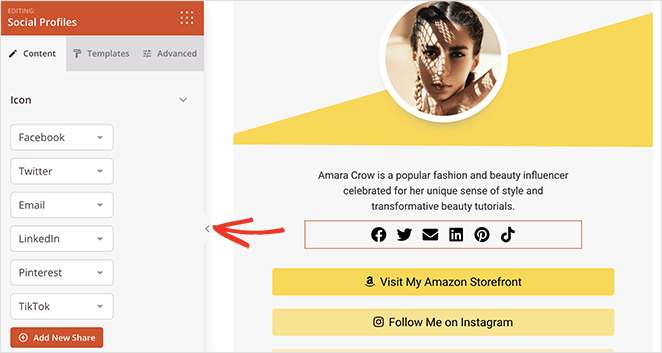
Vous pouvez même ajouter des icônes personnalisées pour toutes les plateformes que SeedProd n'offre pas automatiquement.
Étape 4. Publiez votre page de destination TikTok
Continuez à personnaliser votre page de bio TikTok jusqu'à ce que vous soyez satisfait de l'apparence de tout.
Cliquez ensuite sur le bouton Enregistrer dans le coin supérieur droit et sélectionnez Publier pour mettre la page en ligne sur votre site web.
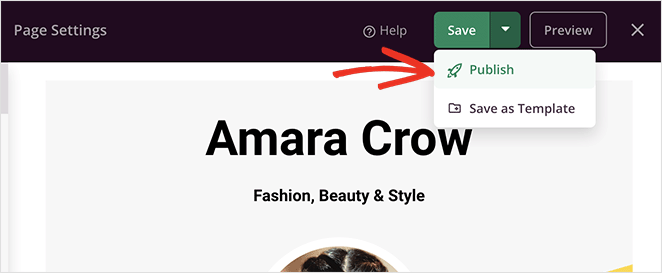
Il ne vous reste plus qu'à ajouter votre nouvelle page à votre profil TikTok. Copiez simplement le lien de votre nouvelle page, ouvrez TikTok, appuyez sur Modifier le profil, et collez le lien dans la section « Ajouter votre site web ».
Lorsque les gens cliqueront sur ce lien sur TikTok, ils verront votre nouvelle page de destination flamboyante.
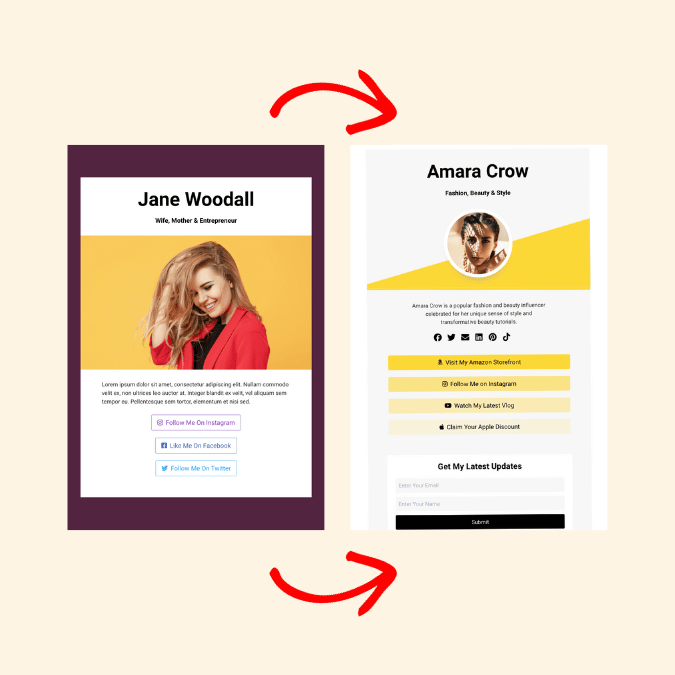
Pensez-y. Nous sommes passés d'un simple modèle à une superbe page personnalisée en un rien de temps, sans codage.
FAQ sur l'ajout de liens à votre bio TikTok
Créez votre page de lien de bio TikTok dès aujourd'hui
Nous espérons que ce guide vous a aidé à apprendre comment ajouter un lien à votre bio TikTok. Vous savez maintenant aussi comment créer une page de lien de bio TikTok dans WordPress en utilisant le constructeur de pages facile et puissant de SeedProd.
Prêt à vous lancer ?
Vous pourriez également aimer les meilleurs conseils et guides WordPress suivants :
- Plus de 25 meilleurs plugins WordPress pour relooker votre site
- 7 exemples de pages de destination sur les réseaux sociaux pour développer votre entreprise
- 9+ stratégies de génération de prospects sur les réseaux sociaux que vous devez essayer
Merci de votre lecture ! Nous serions ravis d'entendre vos réflexions, alors n'hésitez pas à rejoindre la conversation sur YouTube, X et Facebook pour plus de conseils et de contenu utiles pour développer votre entreprise.




