

Resumen: Cómo crear una página 404 personalizada en WordPress
Una página 404 aparece cuando un visitante accede a una URL faltante o rota. Una plantilla de error 404 personalizada los mantiene en tu sitio en lugar de enviarlos fuera para siempre.
- Qué es una página 404: La página de "página no encontrada" que muestra tu servidor cuando una URL no existe. Sin personalización, es un callejón sin salida.
- Por qué personalizarla: Una página de error con marca reduce la tasa de rebote, protege tu reputación y puede generar clientes potenciales en lugar de perder visitantes.
- El método del plugin: SeedProd es un creador de sitios web de arrastrar y soltar para WordPress con plantillas de página 404 que puedes personalizar sin tocar código.
- Pasos clave: Instala SeedProd, elige una plantilla de error 404, personaliza tu diseño en el constructor visual y luego actívala desde el panel de SeedProd.
- Enfoque de imán de leads: Añade llamadas a la acción, escaparates de productos, ventanas emergentes de salida o un formulario de suscripción por correo electrónico para convertir la página de enlace roto en una oportunidad de conversión.
- Monitoriza errores: Usa el comprobador de enlaces rotos de AIOSEO o el plugin Redirection para encontrar y corregir los enlaces rotos que causan los 404 en primer lugar.
Si alguna vez has llegado a una página 404, sabes lo frustrante que puede ser. Solía pensar que eran solo callejones sin salida, pero ahora las uso para mantener a la gente en mi sitio y guiarlos de regreso a algo útil.
En esta guía, te mostraré cómo crear una página 404 personalizada en WordPress que no solo sea funcional, sino útil. Aprenderás a diseñar una que se ajuste a tu marca, dirija a las personas en la dirección correcta e incluso te ayude a captar clientes potenciales.
Tabla de Contenidos
- ¿Qué es una página de error 404?
- ¿Cuáles son los beneficios de una página 404 personalizada en WordPress?
- Cómo crear una página 404 en WordPress
- Formas de convertir tu página 404 de WordPress en un imán de clientes potenciales
- Preguntas frecuentes sobre páginas 404 personalizadas
¿Qué es una página de error 404?
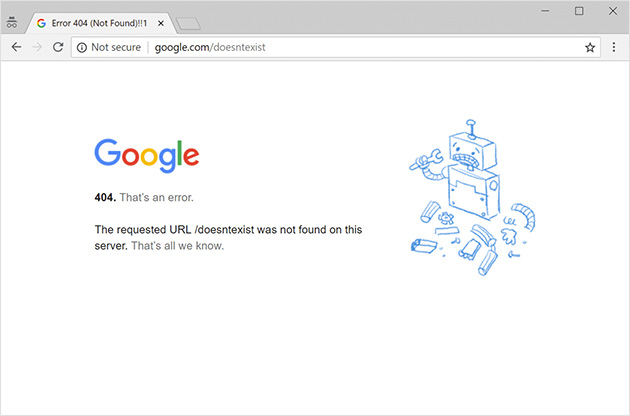
Una página de error 404 es la página faltante que devuelve tu servidor cuando un visitante solicita una URL que no existe. El código de estado HTTP 404 es la forma en que la web dice "busqué y esta página no está aquí".
Tu sitio puede activar esta página de error personalizada cuando la conexión de un usuario se interrumpe, un dominio ya no existe, alguien escribe una URL incorrecta o cambias un permalink sin configurar una redirección.
¿Cuáles son los beneficios de una página 404 personalizada en WordPress?
Una página de enlace roto es un momento en el que puedes perder a un visitante permanentemente o redirigirlo a algún lugar útil. Esto es lo que está en juego cuando dejas la página de error predeterminada en su lugar:
- Presupuesto de rastreo y SEO: Una alta tasa de 404 puede dañar tu presupuesto de rastreo y la experiencia del usuario, lo que afecta las clasificaciones con el tiempo.
- Crecimiento más Lento: Podrías perder un cliente potencial que llegó a tu sitio para realizar una compra. La pérdida de clientes potenciales significa menos conversiones, lo que a su vez significa un crecimiento lento.
- Mala imagen de marca: Al ofrecer una mala experiencia de usuario a los visitantes, estás afectando la imagen de tu marca. Cuando eso sucede, la gente dejará de confiar en tu marca y evitará comprarte.
Por lo general, si las personas tienen una buena experiencia con tu sitio web, querrán volver. Pero una página de error 404 predeterminada no ofrece mucho.
Puedes evitar perder clientes potenciales y futuros clientes diseñando una plantilla de error 404 personalizada que ayude a los visitantes a encontrar lo que necesitan. Es una forma eficaz de retener visitantes y mantener la reputación de tu marca.
Cómo crear una página 404 en WordPress
Hay algunas formas de crear una página de error 404 personalizada en WordPress. Puedes editar directamente el archivo 404.php en el directorio de tu tema, pero eso requiere familiaridad con PHP y los archivos del tema. Para la mayoría de los propietarios de sitios, un plugin es más rápido y no corre el riesgo de dañar tu tema.
El plugin que usaré para esta guía es SeedProd, el mejor creador de sitios web de arrastrar y soltar para WordPress. SeedProd es un creador de sitios web de arrastrar y soltar para WordPress con más de 1 millón de instalaciones activas. Obtienes un editor visual donde cada cambio se muestra en tiempo real, y las plantillas de página 404 están listas para personalizar sin tocar una línea de código.

Con SeedProd, puedes diseñar una página 404 personalizada con un mensaje, una imagen y una llamada a la acción (CTA) para animar a los visitantes a permanecer en tu sitio. Sigue los pasos a continuación para crear la tuya sin código ni CSS.
Paso 1. Instalar y Activar SeedProd
Primero, dirígete al sitio web de SeedProd y descarga el plugin. Aunque existe una versión gratuita de SeedProd, necesitarás el plugin premium porque te permite reemplazar la plantilla de error 404 integrada de tu tema.
Si necesitas ayuda con esto, consulta nuestra documentación sobre cómo instalar y activar SeedProd. Cubre la instalación del plugin y la activación de tu clave de licencia.
Paso 2. Elegir una plantilla de p ilde;gina 404
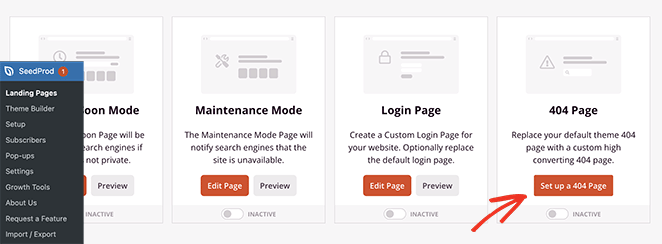
Una vez que hayas activado el plugin, navega a SeedProd oun> P ilde;ginas de destino desde tu panel de WordPress. Luego, en la secci ilde;n 'P ilde;gina 404', haz clic en el bot ilde;n 'Configurar una p ilde;gina 404'.
En la siguiente pantalla, puedes elegir una plantilla de p ilde;gina 404 predefinida. SeedProd filtrar ilde; autom ilde;ticamente las plantillas para mostrar todos los dise ilde;os de p ilde;ginas 404 disponibles.
Puedes hacer clic en la lupa para previsualizar un dise ilde;o o hacer clic en el icono de marca de verificaci ilde;n para elegir una plantilla espec ilde;fica.
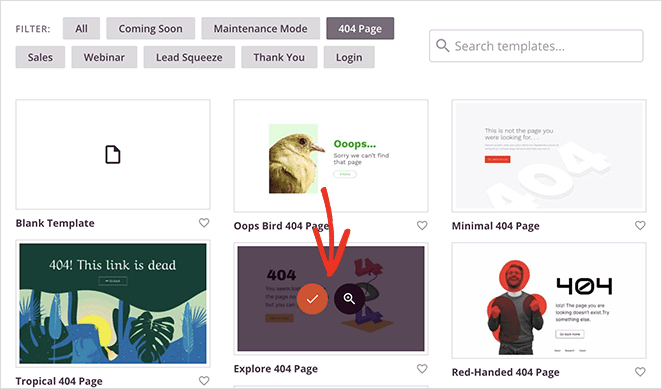
Estamos utilizando la plantilla de p ilde;gina 404 'Fist Bump', pero puedes elegir cualquier dise ilde;o o crear plantillas desde cero.
Paso 3. Personalizar tu p ilde;gina 404 de WordPress
Después de elegir tu plantilla, verás el creador de páginas de arrastrar y soltar donde puedes personalizar tu página 404. En el lado izquierdo, verás bloques y secciones que puedes agregar a tu diseño. A la derecha hay una vista previa en vivo de tu página.
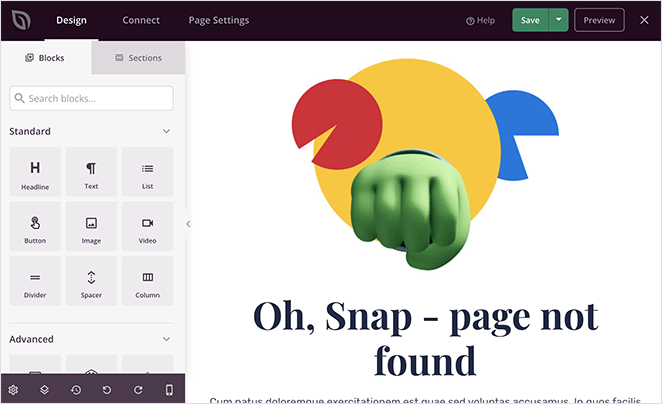
La mayoría de las plantillas 404 de SeedProd ya tienen varios bloques de WordPress que forman el núcleo del diseño. Para personalizarlos, haz clic para resaltar un bloque en tu diseño y realiza cambios usando la configuración en el panel izquierdo.
Para agregar nuevos bloques a tu diseño, busca el bloque en el menú de la izquierda y arrástralo a tu página.
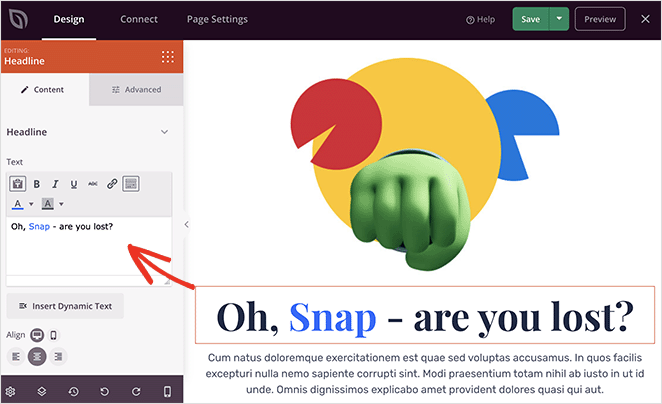
Cuando los visitantes lleguen a tu página 404, pueden necesitar ayuda para entender cómo llegaron allí y qué hacer a continuación. Es una buena idea agregar texto explicando que lo que buscan no se puede encontrar y sugiriendo varias acciones a seguir.
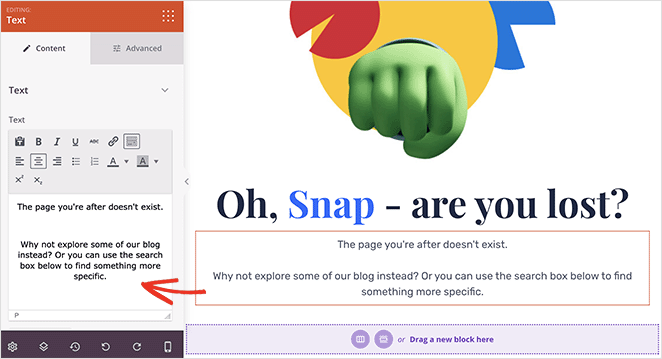
Dado que nuestra plantilla ya tiene un bloque de Encabezado y Texto, haz clic en ellos para actualizar el contenido con tu mensaje personalizado.
En la siguiente imagen, hemos agregado un mensaje que sugiere visitar el blog o usar el cuadro de búsqueda para encontrar algo más específico.
Ahora veamos cómo agregar un botón para visitar el blog y una barra de búsqueda. Primero, busca el bloque de Columna en el panel izquierdo y arrástralo a tu diseño.
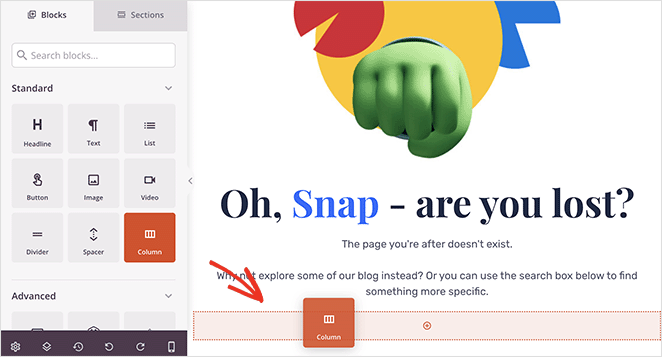
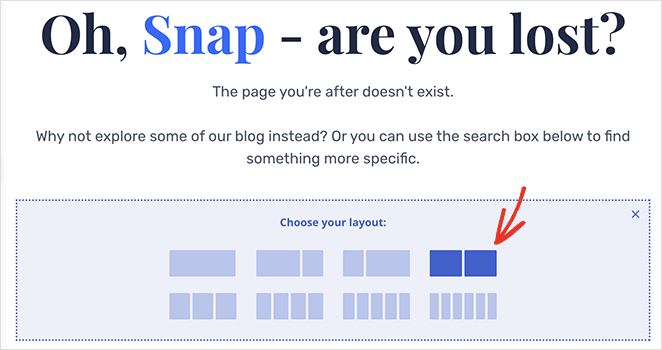
Elige la opción de diseño de 2 columnas. Aquí es donde colocarás nuevos elementos uno al lado del otro en la página.
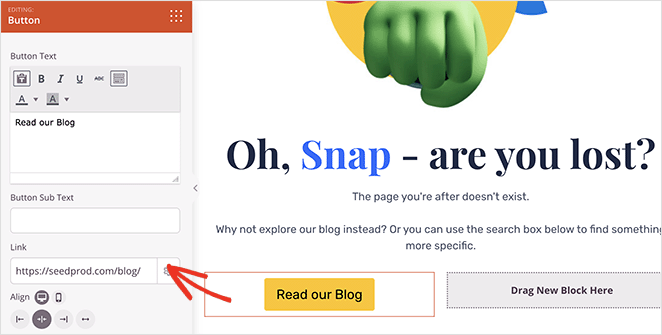
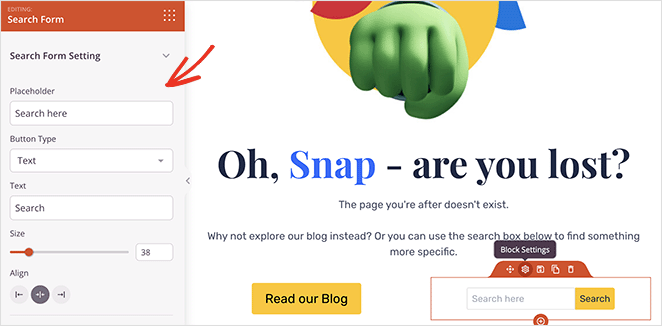
Arrastra el bloque de Botón a tu primera columna. En la configuración del bloque, puedes cambiar el texto del botón y agregar la URL de tu página de blog.
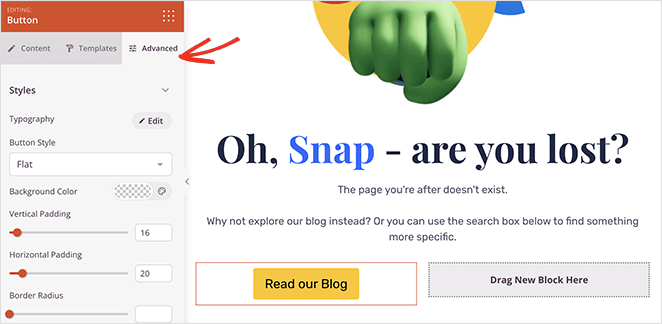
Haz clic en la pestaña Avanzado para cambiar más configuraciones, incluido el color del botón, el estilo, el espaciado y más.
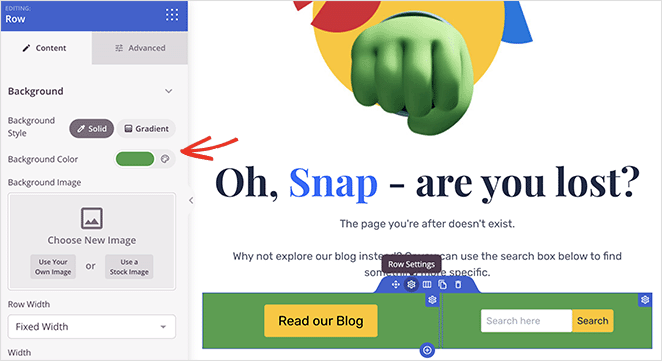
Para agregar un cuadro de búsqueda en la segunda columna, busca el bloque Formulario de búsqueda y sigue el mismo proceso. Incluso puedes cambiar el color de fondo de la fila para que tus elementos de acción destaquen.
Aquí tienes algunas otras formas de mejorar el contenido de tu página 404:
- Usa MonsterInsights y el bloque Shortcode de SeedProd para mostrar publicaciones populares en tu página 404 automáticamente.
- Muestra productos populares de WooCommerce para impulsar las ventas de eCommerce. Si tienes una tienda WooCommerce, la plantilla 404 de SeedProd te permite añadir recomendaciones de productos directamente a tu página de error, de modo que un visitante que acceda a una URL de producto inexistente pueda ver artículos relacionados en su lugar.
- Utiliza el bloque de formulario de contacto para recopilar comentarios de los visitantes de la página 404.
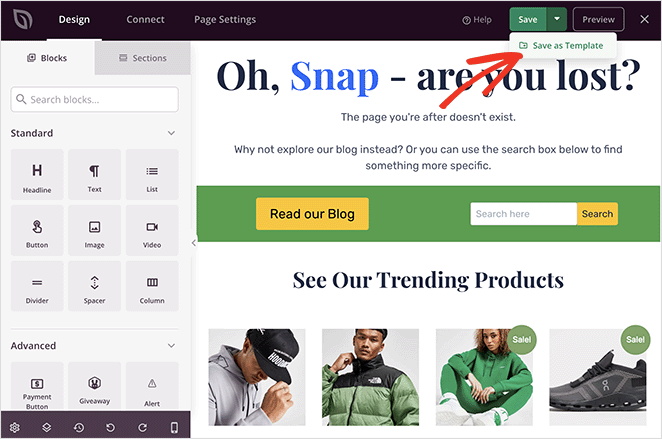
Cuando estés satisfecho con el aspecto de tu nueva página, haz clic en el botón Guardar en la esquina superior derecha y, en el menú desplegable, selecciona la opción 'Guardar como plantilla'.
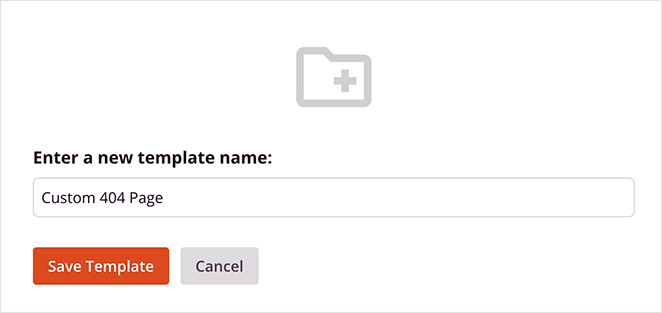
Dale un nombre a tu plantilla de página 404 personalizada, haz clic en el botón Guardar plantilla y vuelve al editor.
Paso 4. Activa tu página 404 de WordPress
Con el diseño de tu página 404 personalizada listo, haz clic en el icono X del editor para volver a tu panel de administración de WordPress. Verás una ventana emergente preguntando si deseas activar la página de inmediato. Haz clic en el botón 'Sí, activar'.

Después de hacer clic en este botón, volverás al panel de control de la página de destino y verás que el modo de página 404 está activo.
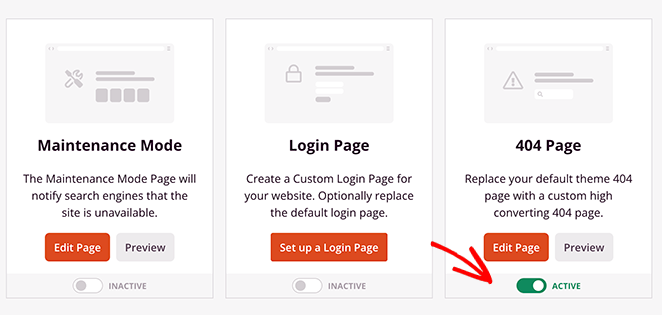
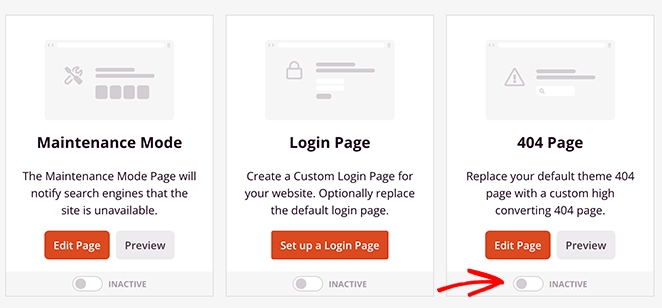
Si alguna vez deseas desactivar tu página 404 personalizada, cambia el interruptor a la posición inactiva.
Una nota rápida: las páginas 404 personalizadas de SeedProd siguen devolviendo el código de estado HTTP 404 correcto. No estás enviando accidentalmente una respuesta 200 OK, lo cual es importante para los rastreadores SEO.
Para probar tu nueva página, navega a tuweb.com/esta-pagina-no-existe en tu navegador. Tu página 404 personalizada debería aparecer en lugar del mensaje de error predeterminado de WordPress.
Aquí tienes un vistazo final de nuestra plantilla de error 404 personalizada de WordPress:

Formas de convertir tu página 404 de WordPress en un imán de clientes potenciales
Algunos desarrolladores dicen que hay que mantenerlo simple: pon tu marca en una 404 y sigue adelante. Eso funciona bien si tu único objetivo es reconocer el error. Pero si tienes un sitio de negocios, una 404 es un riesgo real de salida, y puedes hacer mucho más que simplemente reconocerla.
La diferencia entre una página genérica de 'página no encontrada' y una optimizada no es solo la experiencia del usuario. Es si recuperas a un cliente potencial o lo pierdes permanentemente. Aquí te explicamos cómo hacer que la tuya funcione.
1. Muestra tu producto
Una de las formas más efectivas de hacer que tu página de error 404 genere más clientes potenciales es mostrar tus productos. En lugar de decirle a tus visitantes que la página que buscan no existe, úsala para mostrarles lo que ofreces.
Añade imágenes de alta calidad de tus productos y enlaza a ellas.
Steve Madden utiliza esta técnica para convertir su página de error 404 en un diseño que impulsa activamente las conversiones.
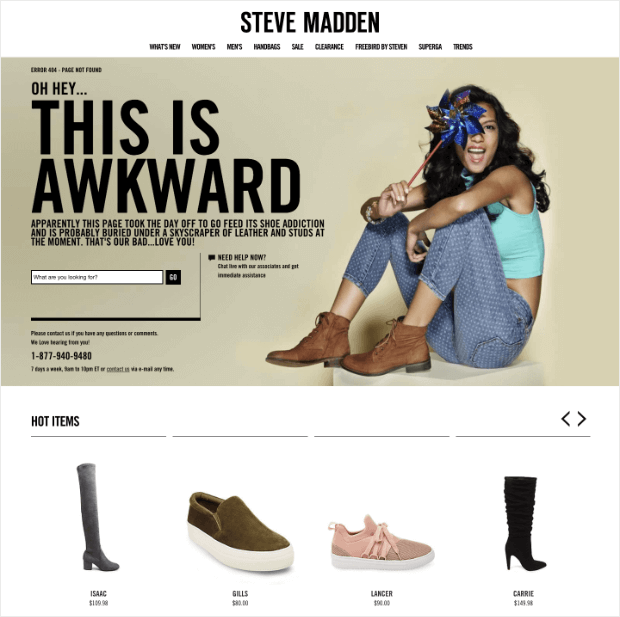
Utilizando esta técnica, puedes animar a los visitantes a explorar más tu sitio web, incluso si no pueden encontrar exactamente lo que vinieron a buscar.
2. Escribe contenido útil para los visitantes
Tu página perdida es una oportunidad de comunicación. Escribe un mensaje de error claro y humano que diga a los visitantes qué sucedió y qué pueden hacer a continuación. Mantenlo breve y amigable.
Incluye enlaces de navegación con texto ancla descriptivo que apunten a tus páginas más útiles: tu página de inicio, blog o categoría de productos. Un formulario de búsqueda es aún mejor, ya que permite a los visitantes buscar exactamente lo que querían sin salir de tu sitio.
3. Añade información sobre tu negocio
Otra forma eficaz de transformar tu página 404 es añadir la información de tu negocio. Es posible que tus visitantes lleguen a un error 404, pero no quieres perderlos con un mensaje decepcionante. Añadir la información de tu negocio es una excelente manera de reavivar su interés.
La marca de moda Myntra utiliza esta técnica de forma eficaz:
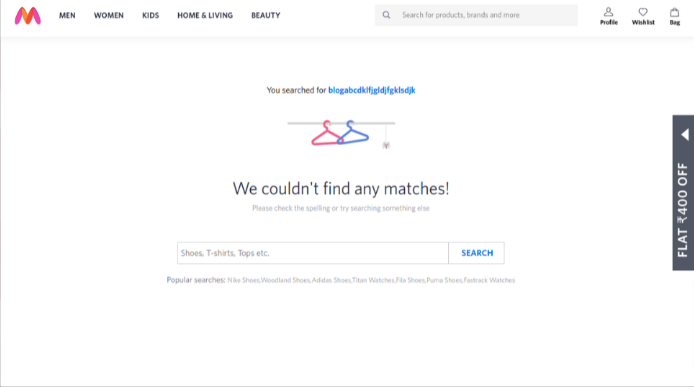
Además de mostrar el mensaje de error, también ayuda a los usuarios a explorar diferentes secciones del sitio. Como visitante, puedes consultar su colección bajo categorías definidas en la barra de menú, visitar tu perfil o buscar productos. Incluso muestra una barra de descuentos, por lo que en lugar de un callejón sin salida, los visitantes pueden consultar la colección.
4. Añadir botones de llamada a la acción (CTA) relevantes
Añadir botones de llamada a la acción (CTA) relevantes a tu página 404 es una forma inteligente de pedir a los clientes que se pongan en contacto y resuelvan sus problemas. Puede ser un botón de atención al cliente, un formulario de contacto, un botón de consulta, un botón de llamada o cualquier cosa que pueda ser útil.
Tus visitantes pueden utilizar estos botones para presentar una queja, hacer preguntas, seguirte en las redes sociales o hacer cualquier cosa para que la situación sea menos frustrante.
5. Añadir pop-ups de intención de salida
Los pop-ups de intención de salida son otra forma eficaz de evitar que los visitantes tengan una mala experiencia en tu sitio web. Diseña un pop-up de salida que aparezca en la pantalla de tus visitantes justo antes de que se vayan.
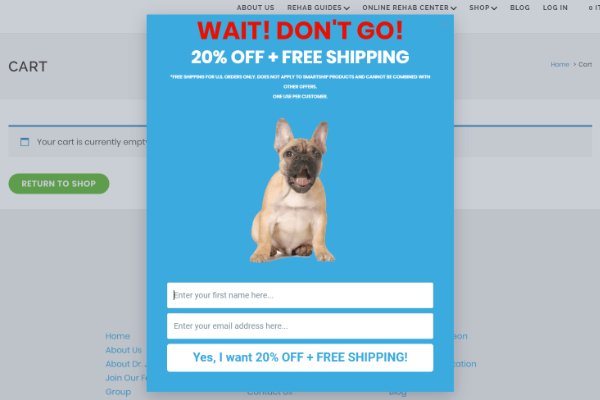
Úsalo para mostrar códigos de descuento, ofrecer precios o anunciar nuevas llegadas. A la gente le encantan los descuentos y las ofertas, por lo que mostrarlos en pop-ups de salida puede reenganchar a los visitantes, generar leads y aumentar las ventas.
6. Hazla interesante
Llegar a una página de error 404 ya es bastante frustrante. Es aún peor si la página es aburrida. Transforma la experiencia en algo más memorable utilizando el humor para hacer sonreír a los visitantes.

Otra forma de hacer que tu página 404 sea agradable es añadir un juego en pantalla. Es una forma inteligente de captar la atención y mantener a los usuarios en tu sitio por más tiempo.
Preguntas frecuentes sobre páginas 404 personalizadas
¿Puedo crear una página 404 en WordPress sin un plugin?
Sí. Puedes personalizar tu página 404 editando el archivo de plantilla 404.php en el directorio de tu tema. Esto requiere familiaridad con PHP y la estructura de archivos del tema, y cualquier actualización de tu tema puede sobrescribir tus cambios.
Para la mayoría de los propietarios de sitios, un plugin como SeedProd es el mejor camino. Obtienes un editor visual, plantillas pre-diseñadas y ningún riesgo de romper tu tema.
¿Una página 404 personalizada todavía devuelve un código de estado HTTP 404 en WordPress?
Sí. Cuando utilizas SeedProd para crear una página 404 personalizada, WordPress sigue sirviendo el código de estado HTTP 404 correcto a los navegadores y rastreadores de motores de búsqueda. Tu diseño personalizado reemplaza solo la disposición visual, no la respuesta del servidor.
Esto es importante para el SEO: una página que devuelve 200 OK en lugar de 404 puede confundir a los rastreadores y provocar errores soft-404 en Google Search Console.
¿Cómo encuentro y rastreo errores 404 en mi sitio de WordPress?
Google Search Console muestra los errores 404 en Cobertura » No encontrado. También puedes usar el comprobador de enlaces rotos integrado de AIOSEO o instalar el plugin Redirection (gratuito, más de 2 millones de instalaciones activas) para monitorizar todas las URLs rotas y gestionar las redirecciones desde un solo lugar.
Una página 404 personalizada maneja los errores con elegancia, pero la solución real para los enlaces rotos conocidos es una redirección 301. Usa el plugin Redirection para enviar las URL rotas a la página correcta y eliminarlas de tu recuento de 404. Reviso mi informe de 404 en Google Search Console aproximadamente una vez al mes y redirijo cualquier cosa que todavía reciba tráfico.
¿Qué debería poner en una página 404?
Una buena página 404 personalizada incluye un mensaje de error claro y amigable, enlaces a tus páginas más útiles (inicio, blog o categorías de productos) y un formulario de búsqueda para que los visitantes puedan encontrar lo que buscaban. Tu marca y logotipo deben ser visibles para que sepan que todavía están en tu sitio.
Para sitios de negocios, considera añadir un lead magnet, un botón de llamada a la acción (CTA) o un producto destacado. Una distinción entre 404 y redirección que vale la pena conocer: si el contenido se ha movido permanentemente, una redirección 301 es mejor que depender de tu página 404. Reserva la 404 para páginas verdaderamente inexistentes.
¿Los errores 404 perjudican mi SEO?
Uno o dos errores 404 no perjudicarán tus rankings de búsqueda. Son una parte normal de la gestión de un sitio web. Pero una tasa alta de 404 puede dañar tu presupuesto de rastreo y la experiencia del usuario, lo que afecta a los rankings con el tiempo.
Si los motores de búsqueda siguen encontrando páginas que no existen, puede ralentizar el rastreo y la indexación de tu contenido bueno. El mejor enfoque es una solución en dos partes: una página 404 personalizada bien diseñada como respaldo y una auditoría regular para redirigir los enlaces rotos conocidos para que dejen de aparecer como 404.
Empieza a crear tu página 404 personalizada
Una página 404 personalizada es una de esas cosas que lleva menos de una hora configurar y que vale la pena cada vez que alguien hace clic en un enlace roto de tu sitio. Has visto cómo crear una con SeedProd, cómo añadir elementos de generación de leads y cómo monitorizar los errores que causan 404 en primer lugar.
Ese ángulo de "genera leads" desde el principio de esta guía es real, y ahora tienes las herramientas para hacerlo realidad. Empieza hoy mismo con SeedProd y convierte tu página de "página no encontrada" en algo que realmente funcione para tu negocio.
Antes de irte, también podría interesarte esta guía sobre cómo crear un tema de WordPress desde cero sin instalar un tema hijo.
¡Gracias por leer! Nos encantaría conocer tu opinión, así que únete a la conversación en YouTube, X y Facebook para obtener más consejos y contenido útil para hacer crecer tu negocio.



