
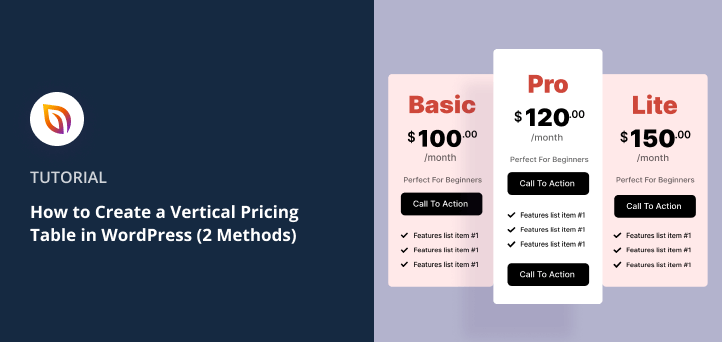

Als ich eine klare Möglichkeit suchte, meine Service-Stufen darzustellen, stellte ich fest, dass eine vertikale Preistabelle am besten funktionierte. Sie stellt jeden Plan nebeneinander, sodass Besucher die Funktionen schnell überfliegen und sehen können, welche Option für sie am besten geeignet ist.
Die gute Nachricht? Sie müssen sich nicht mit Shortcodes oder benutzerdefiniertem CSS herumschlagen. WordPress bietet Ihnen einige einfache Möglichkeiten, Preistabellen hinzuzufügen, und SeedProd macht es noch einfacher, wenn Sie eine polierte Landingpage wünschen, die konvertiert.
In diesem Leitfaden zeige ich Ihnen Schritt für Schritt, wie Sie einfach und ohne Code eine vertikale Preistabelle erstellen.
Schnelle Schritte zum Erstellen einer vertikalen Preistabelle:
Erstellen Sie einen benutzerdefinierten Preisbereich mit SeedProd
Wenn Sie eine professionelle Preisseite wünschen, die einfach zu aktualisieren ist, ist SeedProd die beste Option.

Es ist ein Drag-and-Drop-Seitenersteller für WordPress, mit dem Sie in wenigen Minuten vollständig anpassbare vertikale Preistabellen ohne Code hinzufügen können.
Ich beginne gerne mit SeedProd, weil es Ihnen nicht nur eine Tabelle liefert. Sie können einen gesamten Preisbereich mit Testimonials, Countdown-Timern und Call-to-Action-Buttons erstellen, die tatsächlich Anmeldungen generieren.
Hier erfahren Sie, wie Sie mit SeedProd eine neue Preisseite in WordPress einrichten.
Laden Sie zunächst SeedProd herunter und installieren Sie es auf Ihrer WordPress-Website.
Navigieren Sie dann zu SeedProd » Einstellungen und geben Sie Ihren Lizenzschlüssel ein.

Schritt 1. Erstellen Sie eine neue Landingpage
Nachdem Sie SeedProd installiert und aktiviert haben, gehen Sie zu SeedProd » Seiten und erstellen Sie eine neue Landingpage.
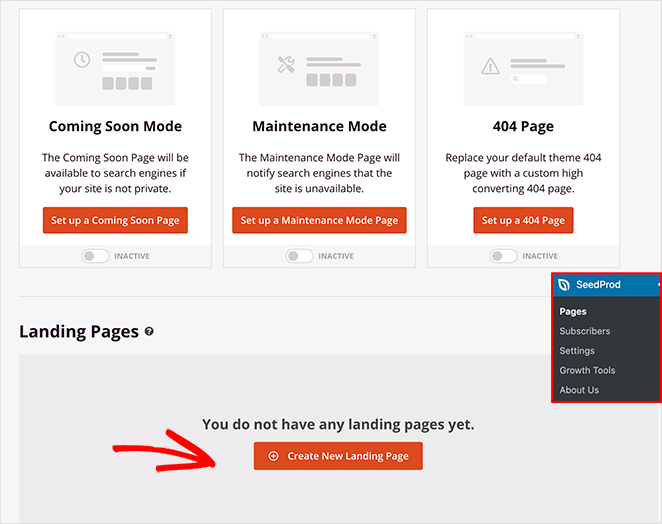
Eine vollständige Anleitung finden Sie in dieser Schritt-für-Schritt-Anleitung zum Erstellen einer Landingpage mit SeedProd.
Die Anleitung erklärt alle Schritte, einschließlich der Auswahl einer Landingpage-Vorlage, aller Einstellungen von SeedProd und mehr. Wenn Sie eine Seite erstellt haben, kommen Sie hierher zurück, um mehr über den Preistabellen-Block von SeedProd zu erfahren.
Schritt 2. Fügen Sie einen Block für vertikale Preistabellen hinzu
Nachdem Sie Ihre Preisseite mit SeedProd erstellt haben, können Sie den Block Preistabelle verwenden, um Ihrem Design anpassbare Preisvergleichsspalten hinzuzufügen.
Wir haben für dieses Beispiel eine vorgefertigte Vorlage gewählt und eine Zeile mit 3 Spalten hinzugefügt, um unsere Preistabelle unterzubringen.
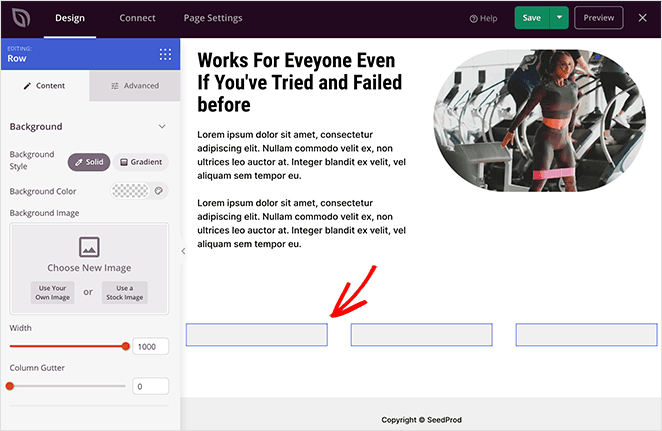
Um eine Preistabelle zu Ihrer Seite hinzuzufügen, wählen Sie den Block Preistabelle und ziehen Sie ihn in Ihr Design. Wenn Sie eine vertikale Preistabelle mit 3 Spalten wünschen, wiederholen Sie diesen Schritt noch 2 Mal.
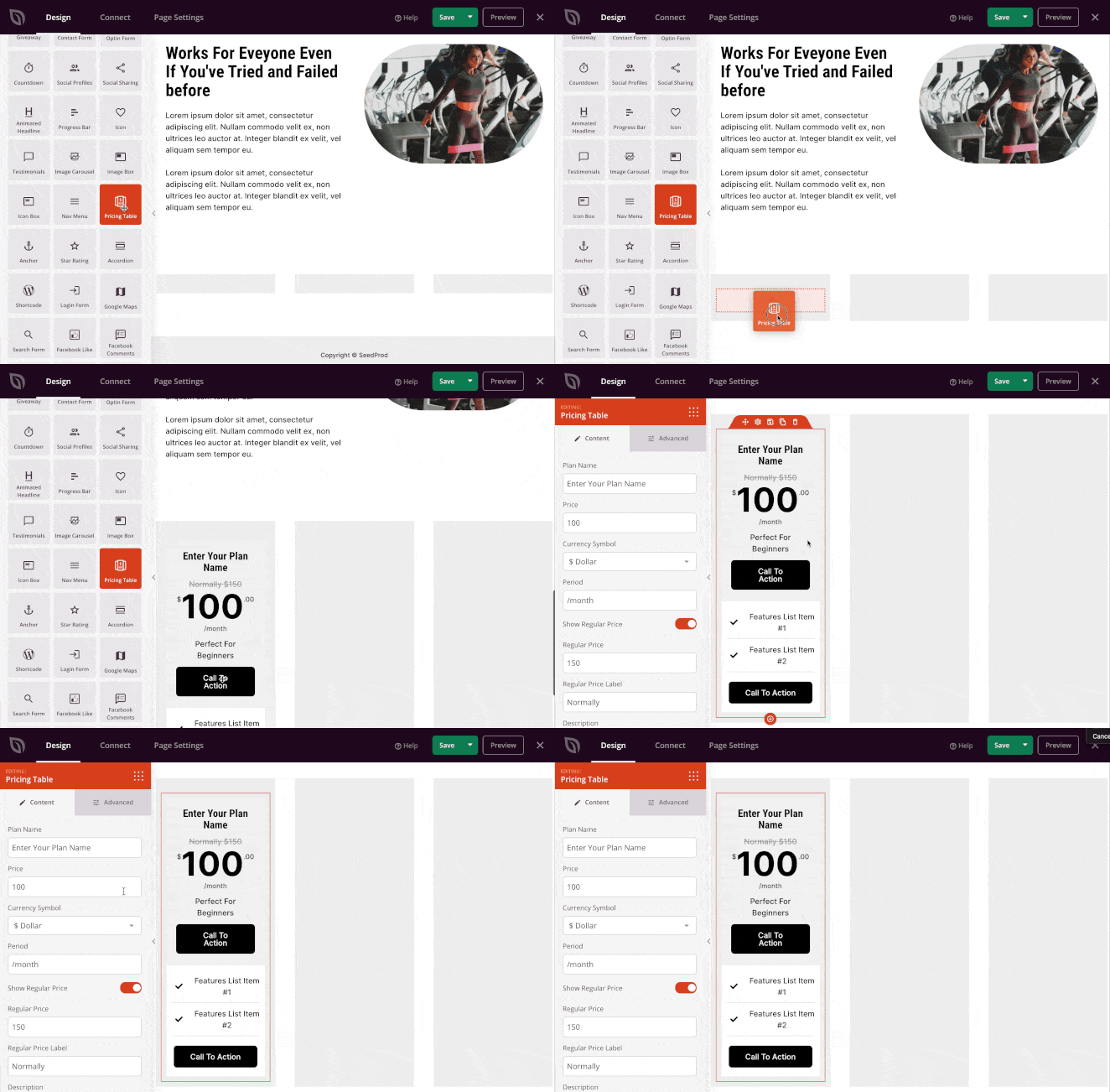
Jetzt können Sie auf das Einstellungssymbol jeder Tabellenblock klicken, um den Inhalt Ihrer Preistabelle anzupassen.
Zum Beispiel können Sie:
- Bearbeiten Sie den Plan-Namen
- Ändern Sie den Preis
- Wählen Sie eine Währung
- Fügen Sie einen regulären Preis hinzu
- Fügen Sie eine Beschreibung hinzu
- Fügen Sie eine Liste von Merkmalen hinzu
- Zeigen Sie mehrere CTA-Schaltflächen an
Außerdem können Sie im Tab Erweitert die Farbe, Schriftart, Symbole, Abstände, Schaltflächen, Hover-Effekte und mehr jeder Tabelle anpassen. Dies ist eine ausgezeichnete Möglichkeit, eine Preisstufe stärker hervorzuheben als die anderen und die Käufer zu ermutigen, diese Option zu wählen.
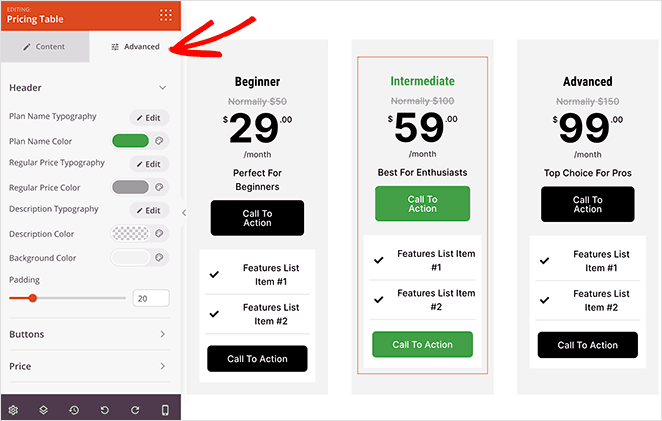
Bearbeiten Sie Ihre Preistabellen so lange, bis Sie mit deren Aussehen zufrieden sind. Klicken Sie dann auf die Schaltfläche Speichern, um Ihre Änderungen zu sichern.
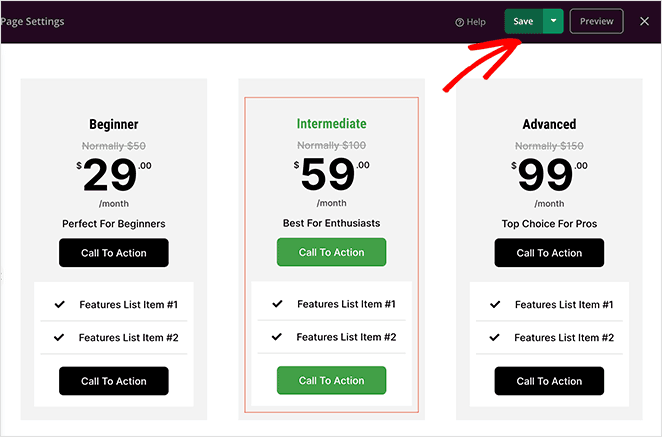
Schritt 3. Veröffentlichen Sie Ihre Preisseite
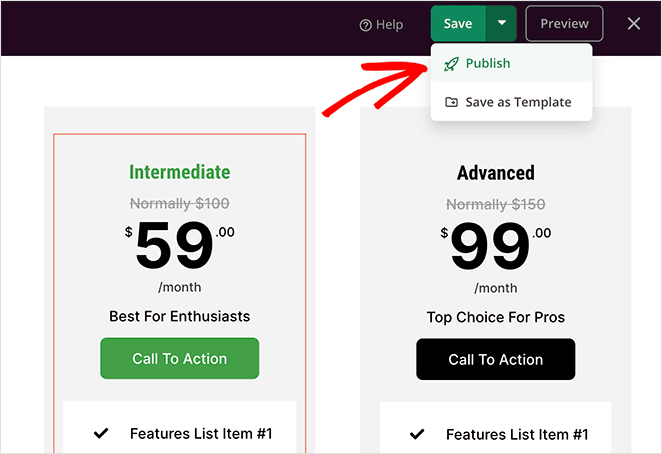
Das Veröffentlichen Ihrer Preisseite mit SeedProd ist super einfach. Wenn Sie mit Ihrem Design zufrieden sind, klicken Sie auf den Dropdown-Pfeil neben der Schaltfläche Speichern und dann auf Veröffentlichen.
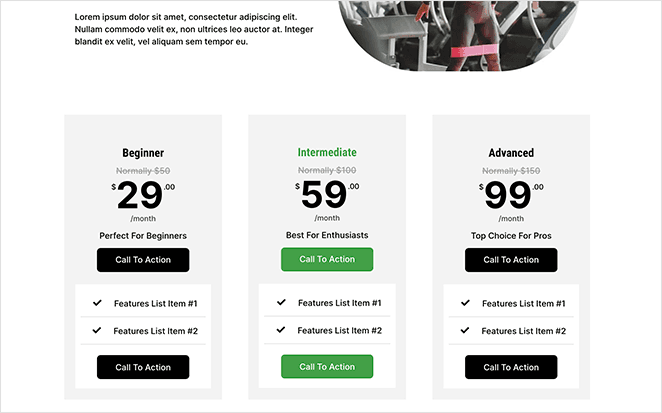
Sie können jetzt auf die Schaltfläche Live-Seite anzeigen klicken, um zu sehen, wie Ihre neue WordPress-Preisseite aussieht.
Fügen Sie eine Preistabelle zu WordPress-Beiträgen oder -Seiten hinzu
Wenn Sie keine vollständige Landingpage benötigen, können Sie trotzdem eine vertikale Preistabelle direkt in einen WordPress-Beitrag oder eine Seite einfügen. Dies ist eine gute Option, wenn Sie Ihre Tarife nur innerhalb Ihres vorhandenen Inhalts anzeigen möchten, ohne eine separate Seite zu gestalten.
Dazu verwenden Sie ein leichtgewichtiges Preistabellen-Plugin, das direkt im WordPress-Editor funktioniert. Es ist schnell, anfängerfreundlich und Sie können Ihre Tabelle mit nur wenigen Klicks veröffentlichen.
Hier erfahren Sie Schritt für Schritt, wie es funktioniert.
Laden Sie zuerst Ihre Kopie von Easy Pricing Tables herunter und installieren und aktivieren Sie es auf Ihrer WordPress-Website.
Hilfe zu diesem Schritt finden Sie in dieser Anleitung zum Installieren eines WordPress-Plugins.
Sobald das Plugin auf Ihrer WordPress-Site aktiv ist, können Sie mit der Erstellung Ihrer Preistabelle beginnen.
Schritt 1. Erstellen Sie eine vertikale Preistabelle
Um eine vertikale Preistabelle in WordPress zu erstellen, navigieren Sie in Ihrem WordPress-Adminbereich zu Preistabellen » Neu hinzufügen.
Auf dem folgenden Bildschirm sehen Sie verschiedene Vorlagen für Preistabellen zur Auswahl. Die Tabellenstile reichen von einfachen kostenlosen Layouts bis hin zu komplexeren Vorlagen, die mit dem Premium-Preistarif verfügbar sind.
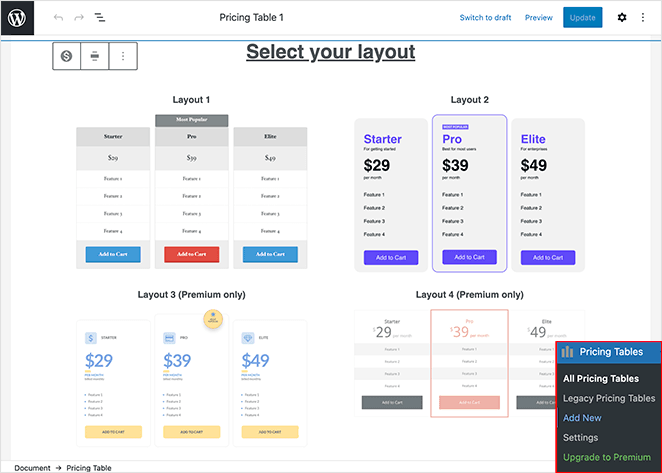
Klicken Sie auf eine beliebige Vorlage, um Ihr Design auszuwählen. Ihre Vorlage wird nun im WordPress-Editor geöffnet, damit Sie sie anpassen können.
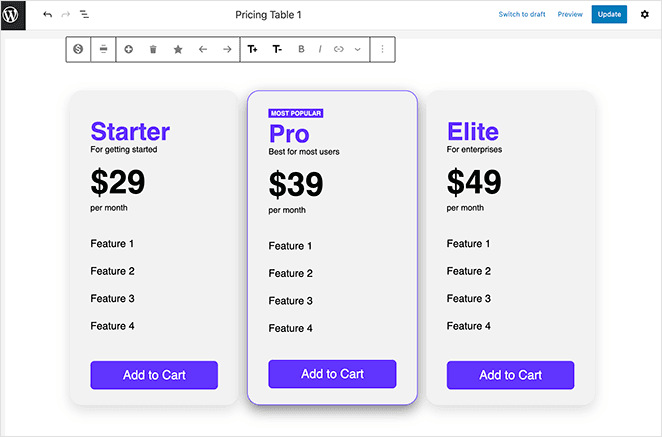
Schritt 2. Passen Sie Ihre Preistabelle an
Das Anpassen Ihrer Vorlage ist mit dem visuellen Editor einfach. Sie können überall auf die Tabelle klicken, um Tabellenüberschriften, Unterüberschriften, Preise, Funktionen und mehr zu bearbeiten.
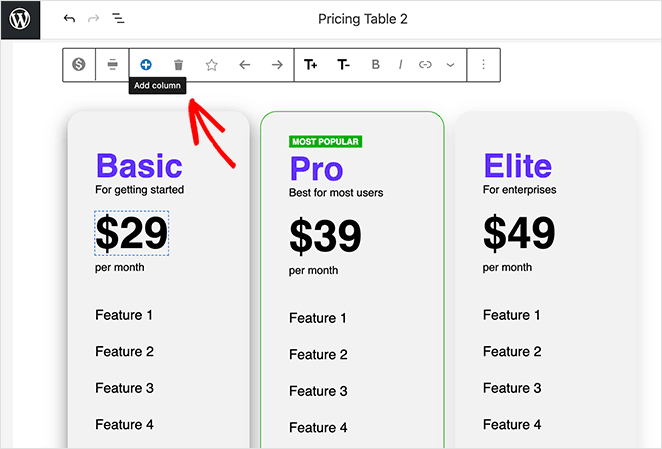
Und in der Einstellungsleiste am oberen Bildschirmrand können Sie:
- Die Ausrichtung von Zeilen und Spalten ändern
- Eine neue Spalte hinzufügen
- Festlegen, welche Spalte am beliebtesten ist
- Spalten nach links oder rechts verschieben
- Schriftgrößen der Spalten ändern
- Und mehr
Zusätzlich können Sie die Hintergrundfarben, Schaltflächen und Akzentfarben im Einstellungsbereich der Preistabelle auf der rechten Seite anpassen.
Sie können beispielsweise die Akzentfarbe ändern, um Ihren besten Preisplan hervorzuheben. Und im Abschnitt Sonstige Einstellungen können Sie Ihre Preistabellenschaltflächen ein- oder ausblenden.
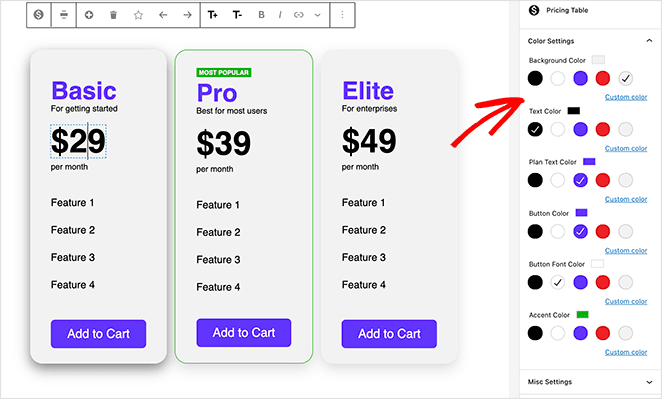
Wenn Sie mit dem Aussehen Ihrer Preistabelle zufrieden sind, klicken Sie in der oberen rechten Ecke Ihres Bildschirms auf die Schaltfläche Aktualisieren, um Ihre Änderungen zu speichern.
Schritt 3. Veröffentlichen Sie Ihre Preistabelle
Es gibt 2 Möglichkeiten, Ihre responsive Preistabelle mit diesem Plugin zu veröffentlichen.
Sie können entweder:
- Kopieren und fügen Sie den Preistabellen-Shortcode ein
- Verwenden Sie den Easy Pricing Tables WordPress-Block
Um Ihre Preistabelle mit dem WordPress-Blockeditor hinzuzufügen, erstellen oder bearbeiten Sie einfach einen WordPress-Beitrag oder eine Seite. Klicken Sie dann auf das Pluszeichen (+), um einen neuen WordPress-Block hinzuzufügen.
Geben Sie im Suchfeld „Pricing“ ein, um Ihre Blockergebnisse zu filtern. Sie sollten die Preisver Tabelle, die Sie zuvor erstellt haben, automatisch in einen Block umgewandelt sehen.
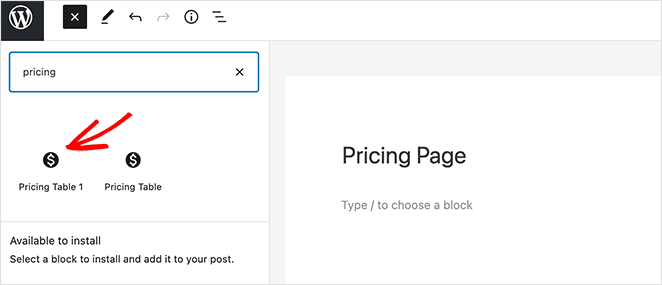
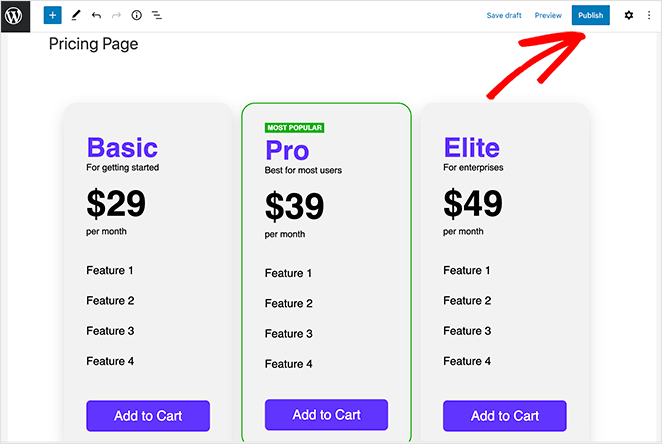
Klicken Sie auf Ihre Preisver Tabelle, um sie zu Ihrer Seite hinzuzufügen und eine Vorschau anzuzeigen. Klicken Sie nun auf die Schaltfläche Veröffentlichen, um Ihre Seite live zu schalten.
Alternativ können Sie, wenn Sie den klassischen WordPress-Editor verwenden, von Ihrem WordPress-Dashboard aus zu Preisver Tabellen » Alle Tabellen navigieren. Kopieren Sie dann den Shortcode neben der Preisver Tabelle, die Sie im vorherigen Schritt erstellt haben.
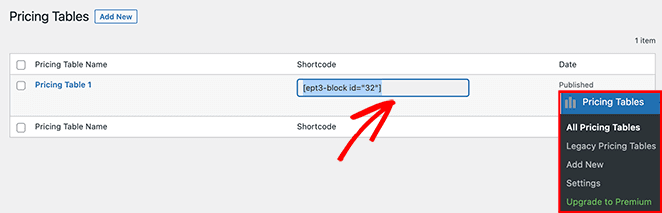
Erstellen oder bearbeiten Sie von dort aus den Beitrag oder die Seite, auf der Sie Ihre Preisver Tabelle hinzufügen möchten. Fügen Sie dann Ihren Shortcode in den WordPress-Editor ein.
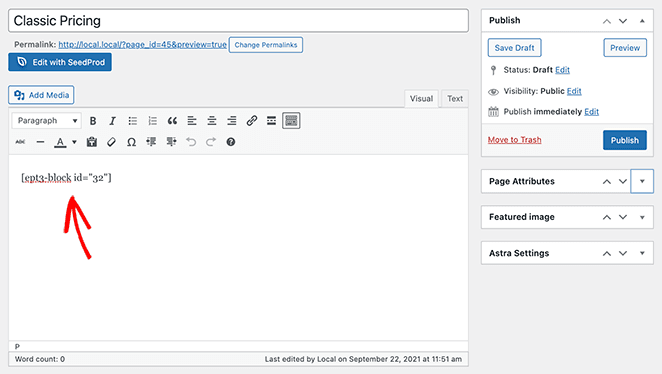
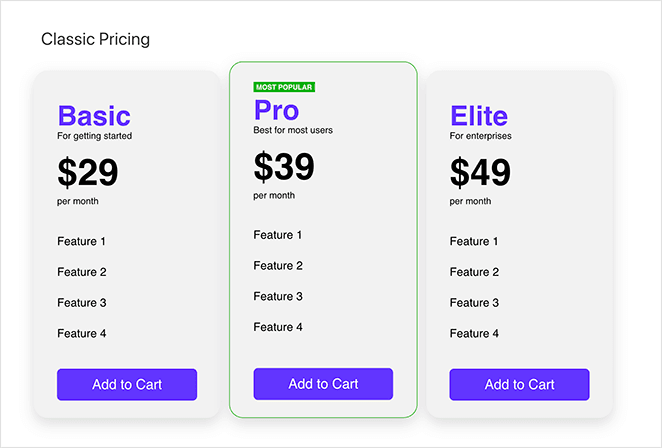
Veröffentlichen oder aktualisieren Sie nun Ihre Seite, um die Ergebnisse anzuzeigen.
FAQs zu vertikalen Preisver Tabellen
Eine vertikale Preisver Tabelle ist eine grafische Darstellung, die verschiedene Preisstufen für ein Produkt oder eine Dienstleistung in einem vertikalen Format anzeigt. Jede Zeile oder jeder Abschnitt enthält in der Regel Funktionen, Vorteile und Kosten, die mit jeder Preisstufe verbunden sind.
Auf diese Frage gibt es keine allgemeingültige Antwort. Die Anzahl der Stufen hängt von Ihrem Geschäftsmodell und Ihrem Angebot ab. Drei bis fünf Stufen sind jedoch bei den meisten Preisver Tabellen üblich.
Die wichtigsten Informationen, die Sie angeben sollten, sind die Kosten jeder Stufe, was in jeder Stufe enthalten ist und die Unterschiede zwischen den Stufen. Sie können auch die Servicebedingungen angeben, wie z. B. den Abrechnungszyklus (monatlich, jährlich usw.), Rückerstattungsrichtlinien und besondere Funktionen oder Boni.
Ja, es ist oft eine gute Idee, eine empfohlene Stufe hervorzuheben. Dies kann Kunden bei der Entscheidungsfindung helfen, insbesondere wenn diese Stufe für die meisten Benutzer den besten Wert bietet.
Der Hauptunterschied ist die Ausrichtung. Bei einer vertikalen Preisver Tabelle werden die verschiedenen Preisstufen vertikal von oben nach unten dargestellt. Bei einer horizontalen Preisver Tabelle werden sie nebeneinander dargestellt.
Da haben Sie es!
Sie wissen jetzt, wie Sie eine vertikale Preisver Tabelle in WordPress erstellen, ohne eine einzige Zeile Code schreiben zu müssen. Wir hoffen, dieser Artikel hat Ihnen geholfen, die beste Preisver Tabellenlösung für Ihr Unternehmen zu finden.
Während Sie hier sind, möchten Sie vielleicht erfahren, wie Sie Facebook-Events in WordPress einbetten.
Vielen Dank fürs Lesen. Bitte folgen Sie uns auf YouTube, Twitter und Facebook für weitere hilfreiche Inhalte, um Ihr Geschäft auszubauen, wenn Ihnen dieser Artikel gefallen hat.




