

Kurz gesagt: So richte ich meinen Shop für digitale Downloads auf WordPress ein (was wirklich funktioniert)
Ja, Sie können digitale Downloads auf WordPress ohne Code mit Easy Digital Downloads und SeedProd Elite verkaufen. So funktioniert die Einrichtung:
- WordPress-Hosting: Holen Sie sich eine Domain, Hosting (Bluehost) und installieren Sie WordPress.
- EDD installieren: Fügen Sie das Plugin Easy Digital Downloads hinzu und geben Sie Ihren Lizenzschlüssel ein.
- Zahlungen einrichten: Verbinden Sie Stripe oder PayPal, damit Käufer sicher bezahlen können.
- Produkte hinzufügen: Laden Sie Ihre digitalen Dateien hoch und legen Sie Preise in EDD fest.
- SeedProd Elite installieren: Verwenden Sie den Theme Builder und die EDD-Blöcke, um Ihre Shop-Seiten zu gestalten.
- Veröffentlichen: Weisen Sie Ihre Checkout-Seite in den EDD-Einstellungen zu und aktivieren Sie das SeedProd-Theme.
Wenn Sie digitale Produkte über Etsy oder Gumroad verkaufen, geben Sie einen Prozentsatz jedes Verkaufs für immer ab. Etsy nimmt 6,5 % pro Transaktion plus Listungsgebühren. Gumroad nimmt 10 % im kostenlosen Plan. Ihr eigener WordPress-Shop kostet nur die Gebühren des Zahlungsabwicklers, etwa 2,9 % plus 0,30 $ pro Transaktion.
Ich habe meinen eigenen Shop für digitale Downloads auf WordPress mit Easy Digital Downloads und SeedProd eingerichtet, und es ist die Einrichtung, die ich von Grund auf neu erstellen würde.
Digitale Downloads haben ausgezeichnete Margen. Sie erstellen einmal und verkaufen unbegrenzt oft. Selbst wenn Sie mit nur einem Produkt beginnen, einem E-Book oder einem Vorlagenpaket, skaliert diese Einrichtung mit Ihnen.
In diesem Leitfaden führe ich Sie durch die genauen Schritte, um digitale Downloads auf WordPress zu verkaufen, von der Installation der richtigen Plugins bis zur Gestaltung eines Shops, der professionell aussieht und Besucher in Kunden verwandelt.
- Was können Sie als digitale Downloads verkaufen?
- Warum digitale Downloads auf WordPress verkaufen?
- Die besten Tools für den Verkauf digitaler Downloads
- Digitale Downloads in WordPress Schritt für Schritt verkaufen
- Schritt 1. Richten Sie Ihre WordPress-Website ein
- Schritt 2. Installieren Sie Easy Digital Downloads
- Schritt 3. Richten Sie Ihre Zahlungsmethoden ein
- Schritt 4. Fügen Sie Ihre digitalen Downloads zu WordPress hinzu
- So schützen Sie Ihre digitalen Downloads
- Schritt 5. Installieren und aktivieren Sie SeedProd
- Schritt 6. Wählen Sie ein WordPress-Theme-Kit
- Schritt 7. Passen Sie Ihre Theme-Seiten an
- Schritt 8. Veröffentlichen Sie Ihre Website für digitale Downloads
- So bewerben Sie Ihren Shop für digitale Downloads
- FAQs zum Verkauf digitaler Downloads auf WordPress
Was können Sie als digitale Downloads verkaufen?
Bevor Sie Ihre Tools auswählen, ist es hilfreich zu wissen, welche Arten von Produkten sich gut als digitale Downloads eignen. Die Bandbreite ist größer, als die meisten Leute erwarten.
- E-Books und PDFs: Anleitungen, How-to-Bücher, Arbeitsmappen oder Referenzdokumente
- Vorlagen: Canva-Designs, Notion-Dashboards, Tabellenvorlagen, Präsentationsdecks
- Online-Kurse: Videolektionen, Folien, Kursmaterialien, die als herunterladbare Dateien geliefert werden
- Stockfotos und Audio: Fotopakete, Musiktitel, Soundeffekte, Videoclips
- Software und Plugins: WordPress-Plugins, Desktop-Anwendungen, Skripte oder Codebibliotheken
- Druckvorlagen: Planer, Kalender, Arbeitsblätter, Malvorlagen, Kunstdrucke
- Mitgliedschaftsinhalte: Geschützte Ressourcen, Toolkits oder Inhaltsbibliotheken für Abonnenten
Sobald Sie wissen, was Sie verkaufen, können Sie das richtige Plugin auswählen.
Warum digitale Downloads auf WordPress verkaufen?
Der Betrieb Ihres eigenen Shops gibt Ihnen mehr Kontrolle und mehr Einnahmen als jeder Marktplatz.
- Eigene Plattform: Sie sind nicht von den Regeln oder Algorithmen eines anderen Unternehmens abhängig, um Ihre Kunden zu erreichen.
- Behalten Sie mehr von Ihren Einnahmen: Etsy berechnet 6,5 % pro Transaktion zuzüglich Listungsgebühren. Gumroad nimmt 10 % im kostenlosen Plan. Ihr eigener WordPress-Shop behält dieses Geld, nur mit Standard-Zahlungsabwicklungsgebühren (~2,9 % + 0,30 $ pro Transaktion).
- Volle Designkontrolle: Passen Sie jeden Teil Ihres Shops an, damit er zu Ihrer Marke passt und Vertrauen bei den Käufern aufbaut.
- Unbegrenzte Produkttypen: Verkaufen Sie alles von E-Books und Vorlagen bis hin zu Musik, Videos oder Software.
- Einfach zu erweitern: Fügen Sie jederzeit Marketing-Tools, Mitgliedschaften oder neue Produktlinien mit Plugins hinzu.
Die besten Tools für den Verkauf digitaler Downloads
Ich habe diese EDD- und SeedProd-Kombination in meinem eigenen digitalen Download-Shop verwendet, und es ist das, was ich von Grund auf neu einrichten würde. Diese Tools decken alles ab, von der sicheren Dateibereitstellung bis zum Aufbau eines professionell aussehenden Shops, der Verkäufe generiert.
| Plugin | Am besten für |
|---|---|
| Easy Digital Downloads | Am besten für den Verkauf von nur digitalen Produkten mit sicherer Lieferung |
| WooCommerce | Am besten für Shops, die sowohl digitale als auch physische Produkte verkaufen |
| SeedProd | Am besten für die Gestaltung benutzerdefinierter Shop- und Produktseiten ohne Code |
Die Entscheidung hängt davon ab, was Sie verkaufen.
- Verwenden Sie Easy Digital Downloads, wenn Ihr Shop nur digitale Produkte enthält. Es kümmert sich out-of-the-box um sichere Dateibereitstellung, ablaufende Download-Links und Kundenverwaltung.
- Verwenden Sie WooCommerce, wenn Sie sowohl digitale als auch physische Produkte verkaufen und Versand-, Inventar- und physische Bestellverwaltung benötigen.
Für die meisten reinen digitalen Verkäufer ist EDD die einfachere und schnellere Einrichtung.
Digitale Downloads in WordPress Schritt für Schritt verkaufen
Für diesen Leitfaden zeige ich Ihnen, wie ich Easy Digital Downloads und SeedProd verwende, um einen Online-Shop einzurichten und digitale Downloads auf WordPress zu verkaufen.
Indem Sie die folgenden Schritte befolgen, können Sie Ihren Shop für digitale Downloads schnell und einfach erstellen, anpassen und starten, ohne einen Entwickler einstellen zu müssen.
Schritt 1. Richten Sie Ihre WordPress-Website ein
Bevor Sie online verkaufen können, müssen Sie zuerst Ihre WordPress-Website einrichten. Dies beinhaltet die Auswahl eines Domainnamens und eines Hosting-Anbieters.
Ein Domainname ist die Adresse Ihrer Website im Internet, wie z. B. 'ihrewebsite.com'. So finden Sie Ihre Kunden, wählen Sie also einen Namen, der Ihre Marke repräsentiert.
Ein beliebter Hosting-Anbieter, den wir empfehlen, ist Bluehost.
Bluehost wird offiziell von WordPress empfohlen und ist bekannt für seine Zuverlässigkeit und seinen exzellenten Kundenservice. Es wird mit einem kostenlosen Domainnamen für das erste Jahr und einem kostenlosen SSL-Zertifikat geliefert, was eine großartige Möglichkeit ist, beim Start Geld zu sparen.

Um Ihre WordPress-Website mit Bluehost einzurichten, folgen Sie diesen Schritten:
- Gehen Sie zur Bluehost-Website und klicken Sie auf „Get Started“.
- Wählen Sie einen Hosting-Plan, der Ihren Bedürfnissen entspricht.
- Registrieren Sie Ihren kostenlosen Domainnamen.
- Geben Sie Ihre Kontodaten ein und schließen Sie die Zahlung ab.
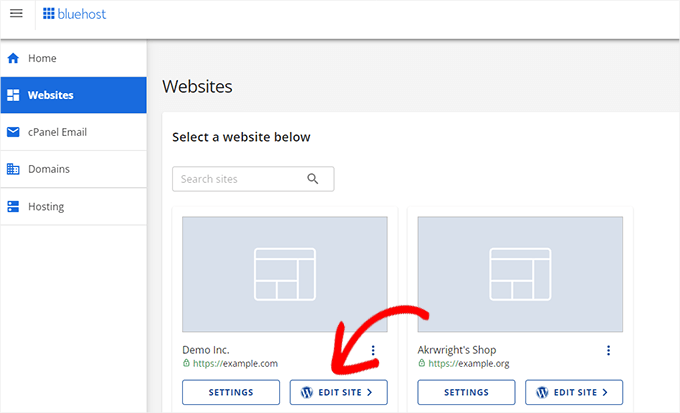
Sobald Ihr Konto eingerichtet ist, installiert Bluehost WordPress automatisch für Sie. Dann können Sie sich mit der praktischen Schaltfläche bei Ihrer WordPress-Seite anmelden.
Bluehost installiert ein Standard-WordPress-Theme für das Design Ihrer Website. Machen Sie sich jetzt keine Sorgen darüber, wir zeigen Ihnen später, wie Sie es anpassen können.
Mit Ihrer eingerichteten WordPress-Website können Sie mit dem Verkauf digitaler Downloads beginnen. Der nächste Schritt ist die Installation des Easy Digital Downloads-Plugins, das wir im nächsten Abschnitt behandeln werden.
Schritt 2. Installieren Sie Easy Digital Downloads
Easy Digital Downloads ist eines der besten Plugins zum Erstellen eines Shops für digitale Downloads in WordPress. Es enthält alles, was Sie benötigen, um Ihre digitalen Produkte aufzulisten und an Ihre Kunden zu liefern.
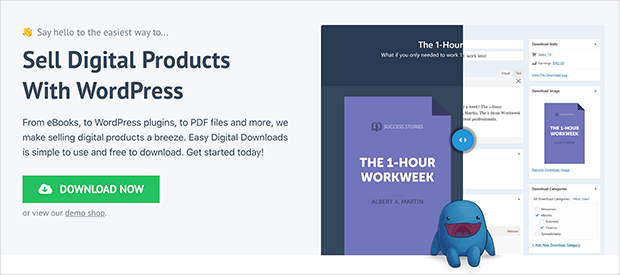
Klicken Sie hier, um das Easy Digital Downloads-Plugin zu erhalten und es auf Ihren Computer herunterzuladen. Von dort aus müssen Sie es auf Ihrer WordPress-Website installieren.
Wenn Sie Hilfe benötigen, können Sie Anleitung zur Installation eines WordPress-Plugins befolgen.
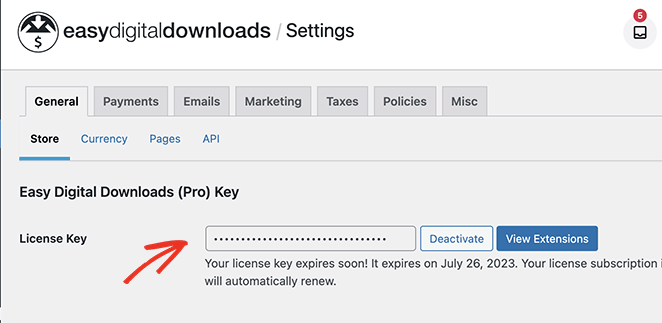
Sobald das Plugin auf Ihrer WordPress-Site aktiv ist, navigieren Sie zu Downloads » Einstellungen im WordPress-Adminbereich, geben Sie Ihren Lizenzschlüssel ein und klicken Sie auf Aktivieren.
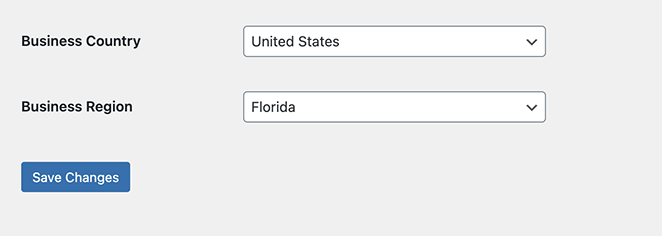
Scrollen Sie als Nächstes auf der Seite nach unten und geben Sie Ihren Geschäftsstandort in die entsprechenden Felder ein. Durch die Angabe Ihres Standorts können Sie mit Easy Digital Downloads automatisch Steuern berechnen lassen.
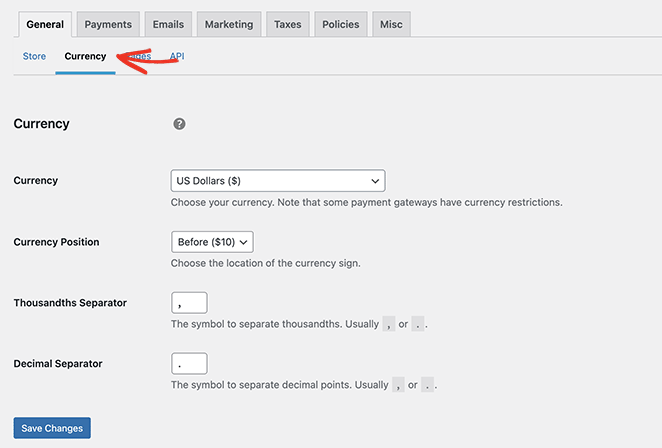
Klicken Sie nun auf den Link Währung, wo Sie je nach Standort die Währung Ihres Online-Shops ändern können. Klicken Sie auf die Schaltfläche Änderungen speichern, um Ihre Einstellungen zu speichern und mit dem nächsten Schritt fortzufahren.
Schritt 3. Richten Sie Ihre Zahlungsmethoden ein
Um Zahlungen von Ihren Kunden entgegenzunehmen, unterstützt Easy Digital Downloads verschiedene Zahlungs-Gateways, darunter Amazon Payments, Stripe und PayPal.
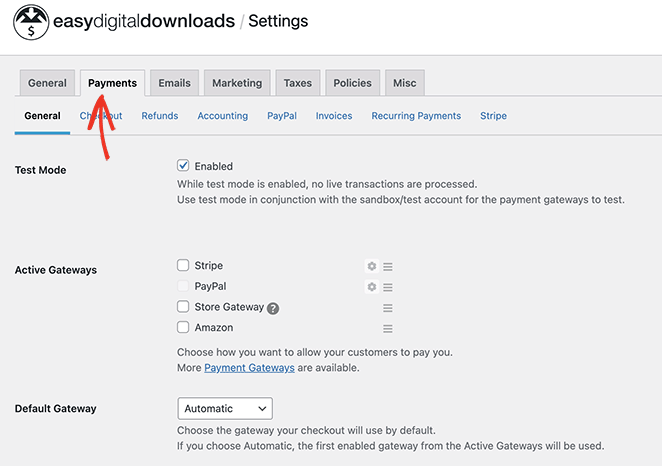
Für noch mehr Zahlungsanbieter können Sie die Easy Digital Downloads-Erweiterungen installieren, die Authorize.net, Braintree und andere Lösungen umfassen.
Vorerst arbeiten wir mit den Standard-Zahlungsanbietern. Klicken Sie dazu auf die Registerkarte Zahlungen und aktivieren Sie das Kontrollkästchen neben Ihren bevorzugten Zahlungsmethoden. Wenn Sie mehrere Zahlungsmethoden verwenden, wählen Sie ein Standard-Gateway aus, das automatisch auf der Checkout-Seite geladen wird.
Scrollen Sie als Nächstes nach unten und klicken Sie auf die Schaltfläche Änderungen speichern. Wenn die Seite neu geladen wird, sehen Sie oben Registerkarten für Ihre ausgewählten Zahlungsmethoden.
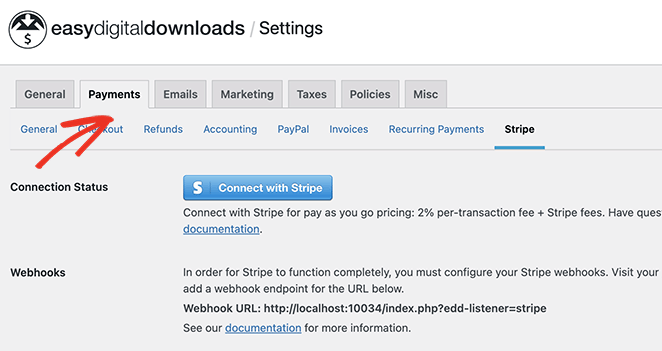
Durch Klicken auf die Registerkarte Stripe können Sie beispielsweise den einfachen Einrichtungsassistenten durchlaufen, um Ihr Stripe-Konto mit WordPress zu verbinden. Denken Sie daran, auf die Schaltfläche Änderungen speichern zu klicken, bevor Sie fortfahren.
Sobald ein Käufer den Checkout abgeschlossen hat, sendet EDD ihm automatisch eine E-Mail mit einem sicheren, ablaufenden Download-Link. Kunden benötigen kein Konto, um ihre Datei zu erhalten, was das Kauferlebnis reibungslos gestaltet.
Schritt 4. Fügen Sie Ihre digitalen Downloads zu WordPress hinzu
Nachdem Easy Digital Downloads konfiguriert ist, können Sie mit dem Hinzufügen neuer Produkte beginnen. Um Ihr erstes Produkt hinzuzufügen, gehen Sie in Ihrem WordPress-Dashboard zu Downloads » Neu hinzufügen.
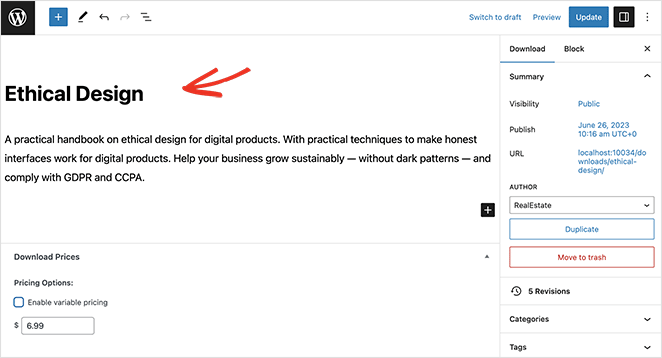
Hier können Sie den Produktnamen, die Beschreibung, den Preis und andere wichtige Details hinzufügen. Recherchieren Sie für das Preisfeld vergleichbare herunterladbare Dateien in Ihrer Nische, bevor Sie sich auf eine Zahl festlegen.
Der Preis sollte sich am Wert orientieren, den Ihr Produkt liefert, nicht an der Zeit, die Sie für seine Erstellung aufgewendet haben. Ein guter Ansatz ist, ein günstigeres Einstiegsprodukt neben einer Premium-Option anzubieten, um Käufer auf verschiedenen Ebenen anzusprechen.
Sie können die Überschriften in der rechten Seitenleiste verwenden, um eine Produktkategorie und Tags hinzuzufügen, um Ihre Waren zu organisieren. Dies erleichtert es den Käufern, sie beim Durchsuchen Ihrer Website zu finden.
Weiter unten auf der Seite können Sie ein Produktbild hochladen, damit das Angebot hervorsticht.
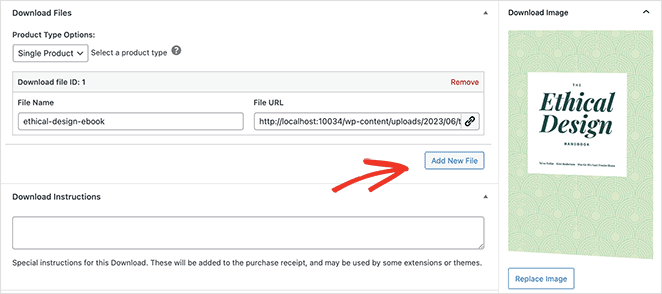
Daneben befindet sich ein Bereich zum Hinzufügen der digitalen Datei, die Käufer nach dem Kauf erhalten.
Klicken Sie auf die Schaltfläche Neue Datei hinzufügen und laden Sie Ihr Produkt in die WordPress-Mediathek hoch. Sie können sogar Anweisungen hinzufügen, wo Benutzer ihren Download-Link finden, um ihre Dateien zu erhalten.

Wenn Sie mit den Produktdetails zufrieden sind, klicken Sie auf die Schaltfläche Veröffentlichen, um es auf Ihrer WordPress-Website live zu schalten. Befolgen Sie von dort aus die gleichen Schritte, um weitere digitale Produkte in Ihrem neuen Online-Shop hinzuzufügen.
Wie Sie auf dem obigen Screenshot sehen können, passt sich Ihre Produktdetailseite an das Design Ihres aktuellen WordPress-Themes an. Dies ist ideal, wenn Sie nur eine einfache Website zum Verkauf einer kleinen Auswahl von Produkten wünschen.
Wenn Sie jedoch mehr Kontrolle über das Erscheinungsbild Ihres Shops wünschen, können Sie einen Drag-and-Drop-Website-Builder verwenden, um ihn einfach anzupassen.
SeedProd, ein Drag-and-Drop-Website-Builder für WordPress, verfügt über integrierte Designoptionen für Easy Digital Downloads. Sie können nicht nur Ihre Produktseiten anpassen, sondern auch jeden Zentimeter Ihrer Website gestalten. Befolgen Sie die nachstehenden Schritte, um zu erfahren, wie.
So schützen Sie Ihre digitalen Downloads
Bevor Sie mit der Anpassung Ihres Shop-Designs beginnen, ist es hilfreich zu verstehen, wie EDD Ihre herunterladbaren Dateien schützt.
Standardmäßig sind Dateien, die Sie in die WordPress-Mediathek hochladen, für jeden, der die URL kennt, öffentlich zugänglich. Easy Digital Downloads löst dieses Problem, indem es nach jedem Kauf sichere, ablaufende Download-Links generiert, sodass Ihre Dateien niemals direkt offengelegt werden.
Hier sind drei Dinge, die EDD tut, um Ihre digitalen Produkte zu schützen:
- Sichere Download-Links: Jeder Käufer erhält eine eindeutige, zeitlich begrenzte URL. Der Link verfällt nach einer bestimmten Anzahl von Downloads oder Tagen, sodass die Weitergabe keinen unbegrenzten Zugriff gewährt.
- Download-Versuchslimits: Sie können eine maximale Anzahl von Versuchen festlegen, bevor ein Link deaktiviert wird, was die Auswirkungen der Linkfreigabe begrenzt.
- Geschützter Dateispeicher: Zur maximalen Sicherheit speichern Sie Ihre Dateien in einem geschützten Verzeichnis außerhalb des öffentlichen Web-Roots, nicht in der Standard-WordPress-Mediathek. Die Dokumentation von EDD erklärt, wie Sie dies einrichten.
Schritt 5. Installieren und aktivieren Sie SeedProd
Installieren und aktivieren Sie zuerst das SeedProd-Plugin. Sie benötigen dafür SeedProd Elite, da die EDD-Integrationsblöcke und die Kombination mit dem Theme Builder den Elite-Plan (599 $/Jahr) erfordern.
SeedProd ist ein Drag-and-Drop-Website-Builder für WordPress, mit dem Sie jeden Teil Ihrer Website, einschließlich EDD-Produktseiten, Checkout-Seiten und Ihres gesamten Shop-Themes, ohne Code gestalten können.

Hilfe hierzu finden Sie in unserer detaillierten Dokumentation zur Installation von SeedProd Pro.
Schritt 6. Wählen Sie ein WordPress-Theme-Kit
Navigieren Sie als Nächstes zu SeedProd » Theme Builder und klicken Sie auf die Schaltfläche Theme Template Kits.
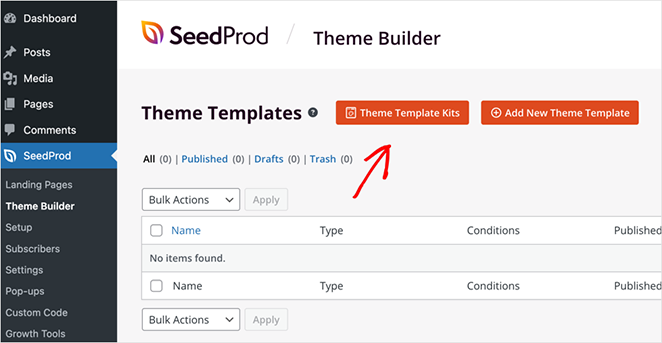
Auf dem nächsten Bildschirm können Sie eine vorgefertigte WordPress-Theme-Vorlage auswählen. Diese Vorlagen ersetzen Ihr aktuelles Theme durch ein vollständig anpassbares Design.
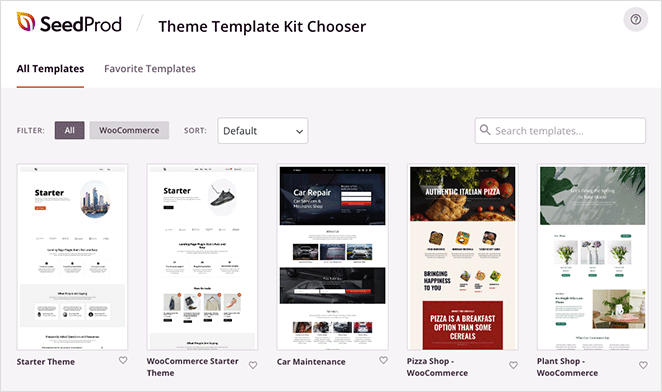
Sie können entweder durch die Themes scrollen, um eines zu finden, das Ihnen gefällt, oder die Suchleiste verwenden, um sie nach Schlüsselwörtern zu filtern.
Sobald Sie ein Theme gefunden haben, das Ihnen gefällt, fahren Sie mit der Maus darüber und klicken Sie auf das Häkchen-Symbol. SeedProd importiert nun das Theme in wenigen Sekunden.
Schritt 7. Passen Sie Ihre Theme-Seiten an
Nach dem Import Ihres Themes zeigt das Plugin die Theme-Vorlagen in einer Liste wie dieser an:

Von dort aus ist es einfach, jede Vorlage mit dem visuellen Drag-and-Drop-Builder anzupassen. Jeder Seitentyp dient einem anderen Zweck in Ihrem Shop, lassen Sie uns also die drei wichtigsten durchgehen.
Erstellung einer Produkt-Detailseite
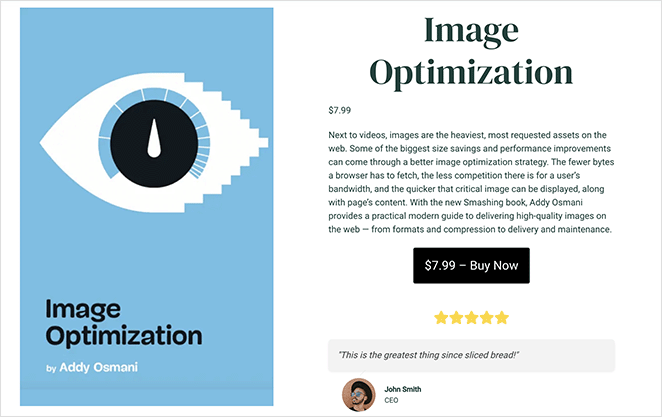
Ihre Produktdetailseite ist eine der ersten Seiten, die Sie anpassen möchten. Benutzer sehen diese, nachdem sie auf eine Produktliste geklickt haben, um weitere Informationen zu erhalten.
SeedProd ermöglicht es Ihnen, eine benutzerdefinierte Vorlage dafür zu erstellen, sodass jede Produktseite die gleichen Designoptionen hat.
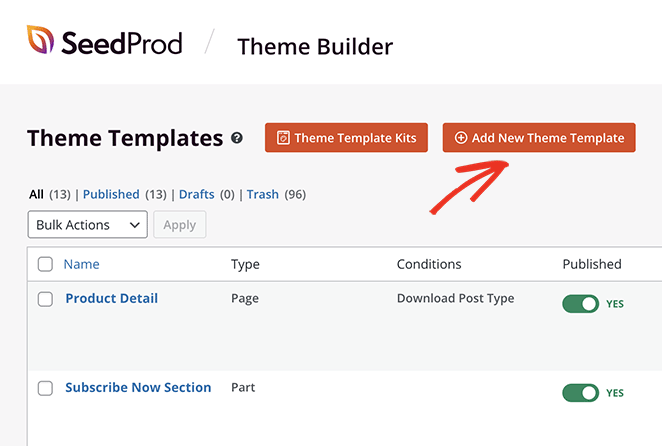
Um diese Vorlage zu erstellen, klicken Sie auf die Schaltfläche Neue Theme-Vorlage hinzufügen. Benennen Sie die Vorlage dann so, dass Sie sie leicht erkennen können. Wählen Sie dann Single Page, wählen Sie die Option Download Post Type aus dem Dropdown-Menü und klicken Sie auf Speichern.
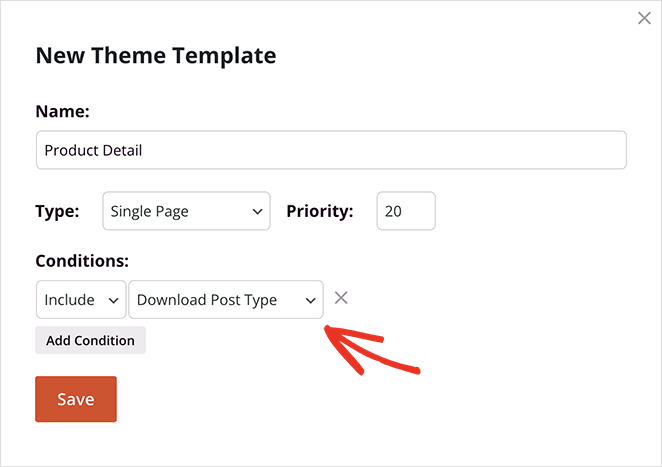
Jetzt sehen Sie eine neue Vorlage in Ihrer Liste. Fahren Sie mit der Maus darüber und klicken Sie auf den Link Design bearbeiten, um sie anzupassen.
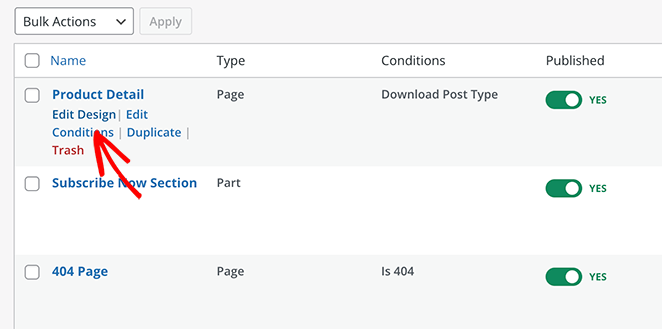
Auf dem nächsten Bildschirm sehen Sie den visuellen Drag-and-Drop-Editor. Hier können Sie das Design Ihrer Produktdetailseite mit einfachen Bausteinen anpassen.
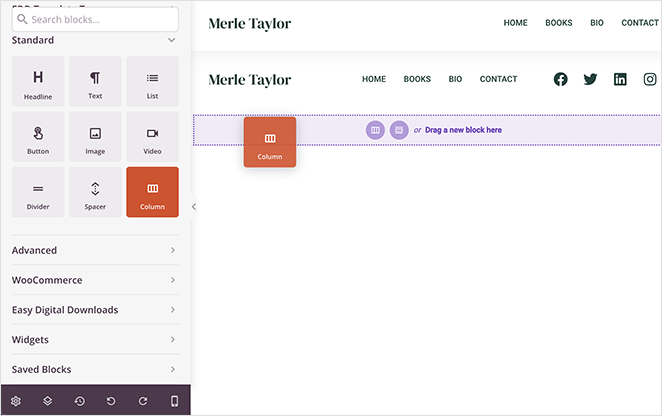
Beginnen Sie mit dem Hinzufügen eines Abschnitts für Ihre Seiteninhalte. Ziehen Sie den Block „Spalten“ aus der linken Seitenleiste und legen Sie ihn auf Ihrer Seite ab.
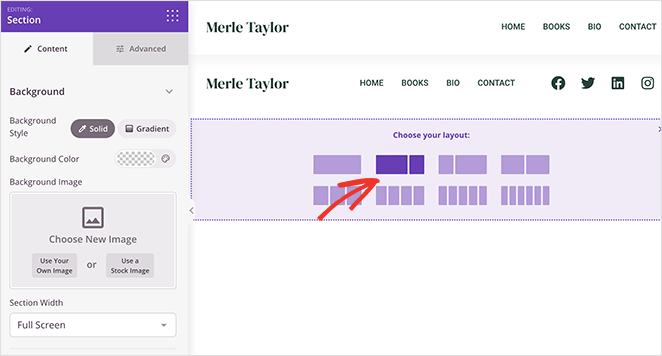
Wählen Sie als Nächstes ein Spaltenlayout aus der Liste aus. Wir verwenden ein 2-Spalten-Layout.
Jetzt ist es an der Zeit, Ihre Produktinformationen hinzuzufügen. Suchen Sie die Überschrift EDD Template Tags im linken Bereich und ziehen Sie die verschiedenen Blöcke auf Ihre Seiten-Vorschau.
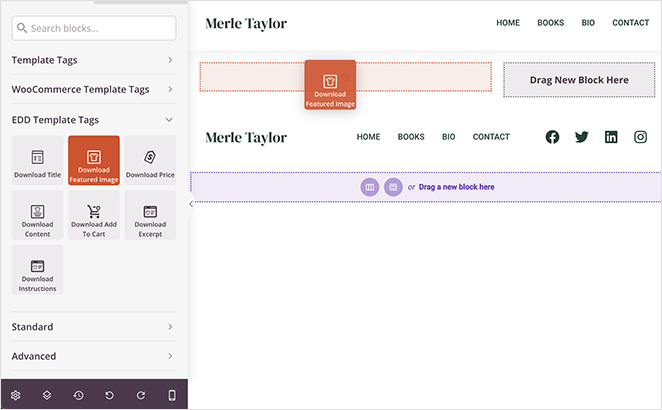
Ziehen Sie zum Beispiel den Block Download Featured Image, um ein hochwertiges Produktbild anzuzeigen. Andere Blöcke, die Sie auf Ihrer Seite einfügen sollten, sind: Titel, Auszug, Preis und In den Warenkorb.

Jeder EDD-Block bietet verschiedene Anpassungsoptionen. Zum Beispiel hat der Block Download Add to Cart die Option, Käufer direkt zur Kasse zu leiten, sowie Styling-Optionen für die Schaltf παράμετροι, den Inhalt und mehr.

Dies ist ein großartiger Ort, um einige der anderen Blöcke von SeedProd hinzuzufügen. Mit den Blöcken Sternebewertung und Testimonial können Sie wertvolle soziale Beweise anzeigen, um Käufer zum Kauf zu ermutigen.
Klicken Sie auf die Schaltfläche Speichern, wenn Sie mit dieser Seite zufrieden sind, und kehren Sie zum Theme Builder-Dashboard zurück.
Erstellung einer Download-Listings-Seite
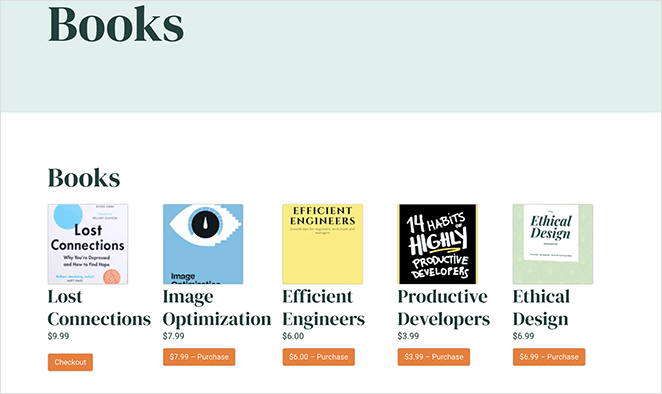
Eine weitere Seite, die Sie Ihrem Online-Shop hinzufügen können, ist eine Showcase-Seite, auf der Sie alle Ihre Produkte an einem Ort auflisten, damit Benutzer sie durchsuchen können.
Wenn Sie beispielsweise E-Books verkaufen, können Sie eine „Bücher“-Seite erstellen, auf der alle verfügbaren E-Books hervorgehoben werden.
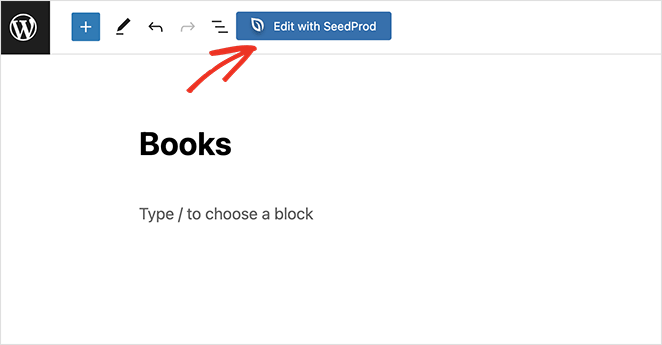
In SeedProd können Sie dies tun, indem Sie zu Seiten » Neu hinzufügen gehen und eine neue WordPress-Seite erstellen. Klicken Sie von dort aus auf die Schaltfläche Mit SeedProd bearbeiten, um die Seite mit dem Drag-and-Drop-Builder anzupassen.
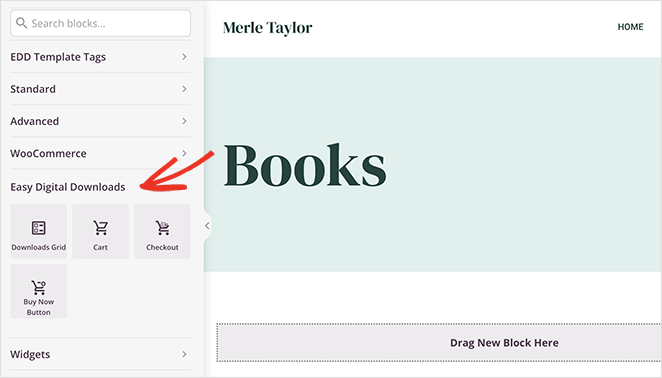
Das Bearbeiten des Designs dieser Seite ist dasselbe wie zuvor. Anstatt die EDD-Template-Tags zu verwenden, um dynamische Produktinformationen abzurufen, verwenden Sie die Kern-EDD-Blöcke unter der Überschrift Easy Digital Downloads.
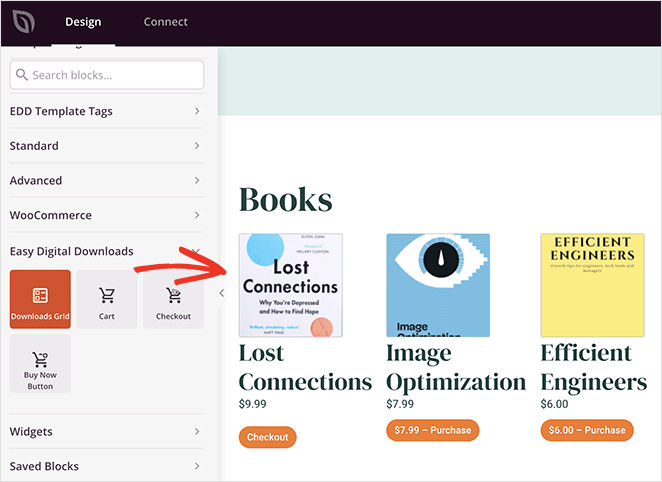
Beginnen Sie mit dem Hinzufügen des Downloads Grid-Blocks. Mit diesem Block können Sie ein Raster von herunterladbaren Dateien anzeigen, ohne jedes Produkt einzeln hinzuzufügen.
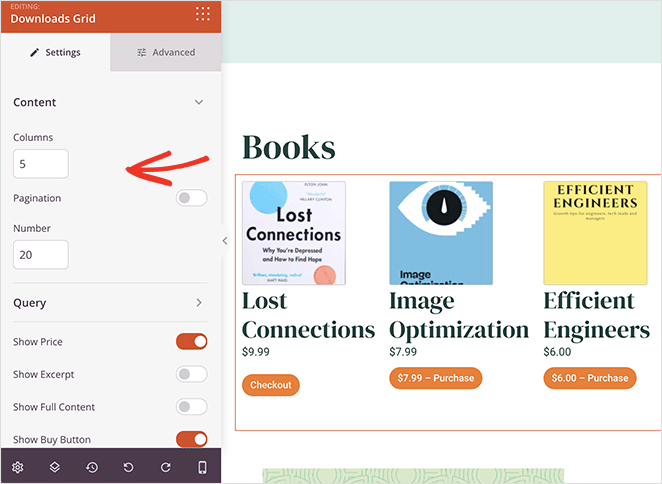
In den Blockeinstellungen können Sie die Anzahl der Spalten und Produkte festlegen und sogar eine Paginierung hinzufügen, wenn Sie viele digitale Produkte präsentieren möchten. Sie können Produkte nach Abfragen wie ID, Tag oder Kategorie anzeigen und Details ein- oder ausblenden, einschließlich Preis, Auszug, Vollständiger Inhalt, Kaufen-Schaltfläche und Miniaturansichten.
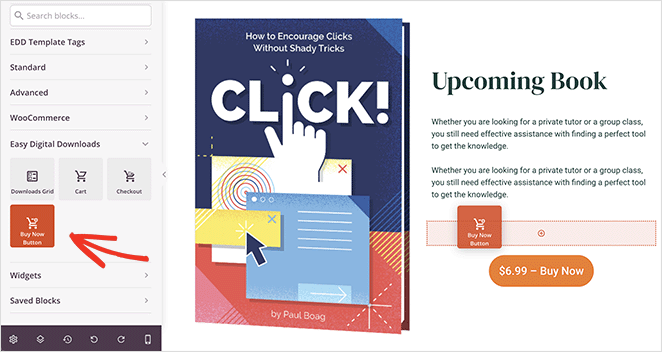
Um ein bestimmtes Produkt hervorzuheben, z. B. eine bevorstehende Veröffentlichung, können Sie die Informationen mit den Text- und Bildblöcken von SeedProd hinzufügen, um für Aufsehen zu sorgen. Ziehen Sie dann die Schaltfläche „Jetzt kaufen“ darüber, um Benutzer zur Vorbestellung aufzufordern.
Wenn Sie mit der Seite zufrieden sind, klicken Sie auf Speichern und Veröffentlichen.
Erstellen einer benutzerdefinierten EDD-Checkout-Seite
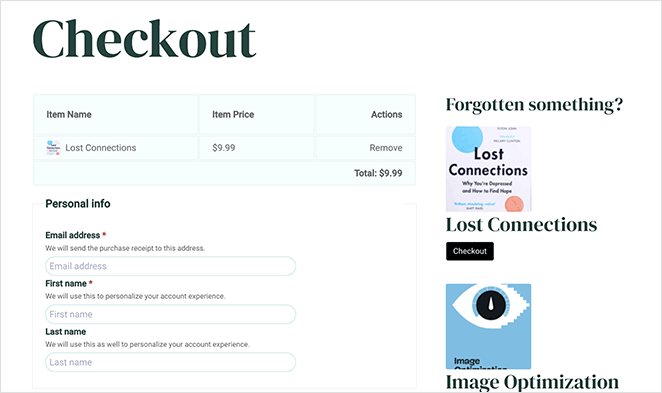
Die nächste Seite, die wir erstellen werden, ist eine Checkout-Seite, auf der Benutzer ihre Zahlungsdaten eingeben können. Easy Digital Downloads leistet hervorragende Arbeit mit seiner Standard-Checkout-Seite, aber Sie möchten sie vielleicht weiter anpassen.
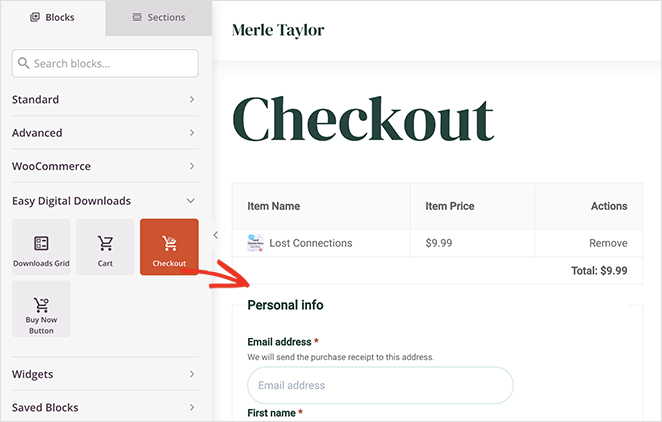
Erstellen Sie dazu eine neue WordPress-Seite und klicken Sie auf die Schaltfläche Mit SeedProd bearbeiten. Ziehen Sie nun den Checkout-Block in Ihre Seiten-Vorschau.
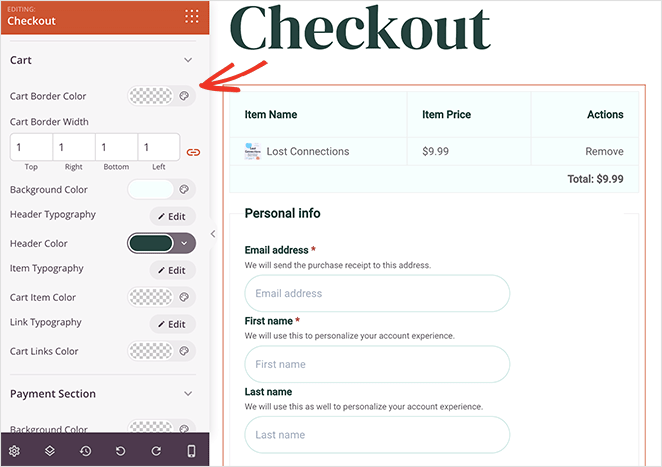
Sie sehen nun einen vollständigen EDD-Checkout, den Sie in den Blockeinstellungen anpassen können. Sie können beispielsweise die Farben und Schriftarten der Formularfelder ändern, Rahmen anpassen und das Erscheinungsbild des Zahlungsbereichs anpassen.
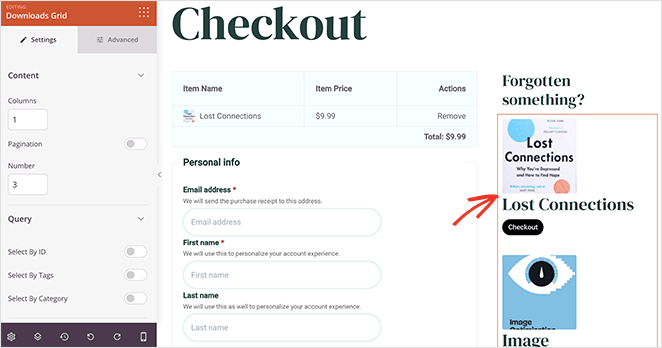
Möchten Sie den durchschnittlichen Bestellwert für jeden Kauf erhöhen? Erwägen Sie, Ihrer Checkout-Seite relevante Produkte hinzuzufügen. Käufer fügen ihrem Warenkorb eher weitere Artikel hinzu, wenn Sie dies einfach und relevant gestalten.
Ziehen Sie den Downloads Grid-Block, konfigurieren Sie Ihre Einstellungen und fertig. Sie können nun Ihre Änderungen speichern und zu Ihrem WordPress-Admin zurückkehren.
Schritt 8. Veröffentlichen Sie Ihre Website für digitale Downloads
Nachdem Sie Ihren digitalen Download-Shop angepasst haben, sind Sie bereit, ihn zu veröffentlichen. Bevor Sie dies tun, müssen Sie Ihre Checkout-Seite in den EDD-Einstellungen zuweisen.
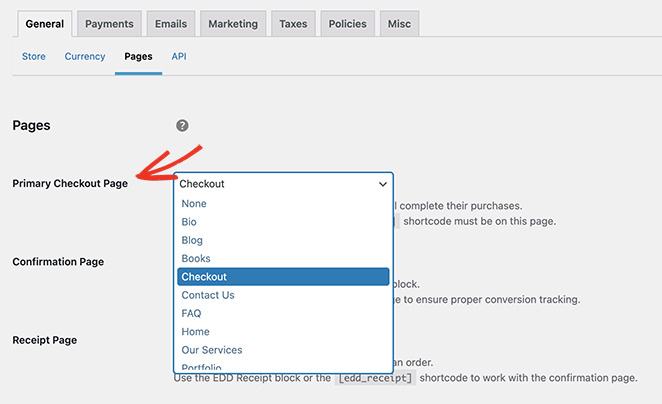
Gehen Sie von Ihrem WordPress-Dashboard zu Downloads » Einstellungen » Allgemein und klicken Sie auf die Registerkarte Seiten. Wählen Sie neben der Überschrift Primäre Checkout-Seite die Checkout-Seite, die Sie gerade mit SeedProd erstellt haben, aus dem Dropdown-Menü aus und klicken Sie auf Änderungen speichern.
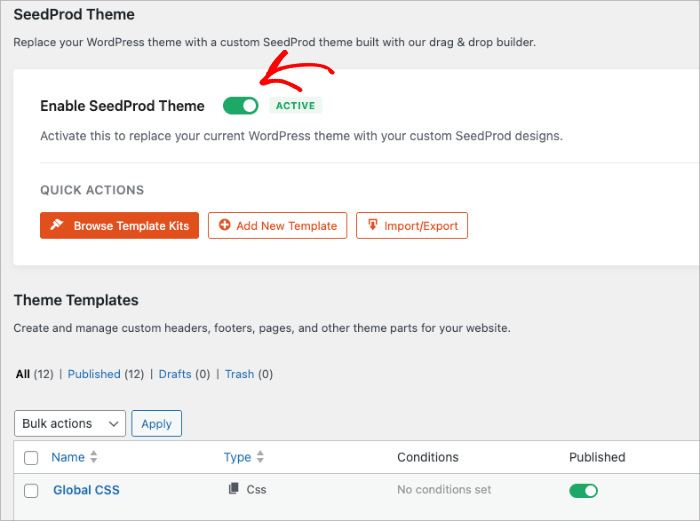
Aktivieren wir nun Ihr Website-Design. Navigieren Sie zu SeedProd » Theme Builder und klicken Sie auf den Schalter SeedProd Theme aktivieren, bis er auf Ja steht.
Ihr Online-Shop für digitale Güter ist nun einsatzbereit. Hier ist eine Vorschau der verschiedenen Seiten, die wir in dieser Anleitung erstellt haben:
So bewerben Sie Ihren Shop für digitale Downloads
Ihr Shop ist live. Jetzt brauchen Sie Käufer, die ihn finden. Dies sind die Kanäle, die für Online-Shops, die digitale Produkte verkaufen, wirklich etwas bewirken:
- Bauen Sie Ihre E-Mail-Liste von Tag eins an auf: E-Mail konvertiert besser als soziale Medien für den Verkauf digitaler Produkte. Nutzen Sie einen Lead-Magneten oder ein kostenloses Beispielprodukt, um Abonnenten zu sammeln, bevor Ihr erstes kostenpflichtiges Produkt auf den Markt kommt. Erfahren Sie, wie Sie eine E-Mail-Liste vermarkten, bevor Ihre Website gestartet wird, um einen Vorsprung zu erzielen.
- SEO-Inhalte: Schreiben Sie Blogbeiträge, die auf Suchanfragen abzielen, die Ihre Käufer bereits stellen. Ein Tutorial, das ein Problem löst, das Ihr Produkt anspricht, ist die nachhaltigste Traffic-Quelle, die Sie aufbauen können.
- Soziale Medien und Pinterest: Pinterest ist besonders effektiv für visuelle digitale Produkte wie Druckvorlagen, Vorlagen und Planer. Pinnen Sie Produktbilder mit klaren Beschreibungen, die zurück zu Ihrem Shop verlinken.
- Partnerprogramm: EDD unterstützt Partnerprogramme über Erweiterungen. Wenn Sie anderen erlauben, eine Provision für die Vermittlung von Verkäufen zu verdienen, können Sie Ihre Reichweite ohne Vorab-Werbeausgaben erweitern.
- Rabattcodes für Einführungen: EDD verfügt über eine integrierte Unterstützung für Rabattcodes. Ein Einführungsrabatt schafft Dringlichkeit und kann Ihre erste Welle von Bewertungen und sozialen Beweisen generieren.
- Erstellen Sie einen Sales Funnel: Führen Sie Käufer von einer kostenlosen Ressource zu einem kostenpflichtigen Produkt. SeedProd macht es einfach, einen Sales Funnel in WordPress zu erstellen für jede Phase der Käuferreise.
FAQs zum Verkauf digitaler Downloads auf WordPress
Benötige ich den SeedProd Elite-Plan, um EDD-Blöcke und den Theme Builder gemeinsam zu nutzen?
Ja. Die EDD-Integrationsblöcke und die Kombination des vollständigen Theme Builders erfordern den SeedProd Elite-Plan für 599 $/Jahr. Der Theme Builder allein ist in Plus (199 $) und Pro (399 $) erhältlich, aber die spezifischen EDD-Blöcke, die Produktdaten abrufen, sind nur in Elite enthalten. Wenn Sie nur Ihre Homepage oder Landingpages ohne EDD-spezifische Blöcke anpassen müssen, funktioniert Pro einwandfrei.
Was ist der Unterschied zwischen Easy Digital Downloads und WooCommerce für den Verkauf digitaler Produkte?
Easy Digital Downloads ist speziell für reine digitale Shops konzipiert. Es hält die Einrichtung schlank, kümmert sich out-of-the-box um die sichere Dateilieferung und Download-Limits und enthält nicht die Funktionen zur Verwaltung physischer Produkte, die WooCommerce hinzufügt. WooCommerce ist die bessere Wahl, wenn Sie sowohl digitale als auch physische Produkte verkaufen und Versand, Lagerverwaltung und Verwaltung physischer Bestellungen benötigen.
Für die meisten reinen digitalen Verkäufer ist EDD einfacher und schneller einzurichten. Sehen Sie sich unseren vollständigen Vergleich von WooCommerce vs. Easy Digital Downloads für eine detailliertere Aufschlüsselung an.
Wie schütze ich meine digitalen Downloads vor Weitergabe oder Piraterie?
Easy Digital Downloads schützt Ihre Dateien auf drei Arten. Es generiert nach jedem Kauf sichere, ablaufende Download-Links, sodass Käufer keine direkte Dateiverbindung teilen können. Sie können auch eine maximale Anzahl von Download-Versuchen pro Link festlegen, was den Schaden begrenzt, wenn ein Link geteilt wird. Zum stärkeren Schutz können Sie Ihre Dateien außerhalb der öffentlichen WordPress-Mediathek in einem geschützten Serververzeichnis speichern.
Sie können Kunden auch auffordern, sich vor dem Download anzumelden, wodurch eine Aufzeichnung jedes Downloads erstellt wird, der mit einem Kundenkonto verknüpft ist. Kein System ist vollständig pirateriefrei, aber die integrierten Tools von EDD decken die gängigsten Freigabeszenarien ab.
Kann ich digitale Downloads auf WordPress kostenlos verkaufen?
Ja, mit einigen Einschränkungen. Easy Digital Downloads verfügt über eine kostenlose Version, die grundlegende Produktangebote und PayPal-Zahlungen abwickelt. Für Stripe, Download-Limits und erweiterte Berichte benötigen Sie einen kostenpflichtigen Plan. Die kostenlose Version von SeedProd enthält nicht die EDD-Integrationsblöcke oder den vollständigen Theme Builder. Wenn Sie also ein vollständig benutzerdefiniertes Shop-Design wünschen, ist der Elite-Plan erforderlich. Für einen sehr einfachen Shop mit ein oder zwei Produkten ist die kostenlose EDD-Version mit einem Standard-WordPress-Theme ein praktikabler Ausgangspunkt.
Wie lange dauert die Einrichtung eines Shops für digitale Downloads auf WordPress?
Die meisten Leute können einen einfachen Shop an einem Nachmittag online stellen. Der Kauf von Hosting, die Installation von WordPress und die Konfiguration von Easy Digital Downloads dauern 30 bis 60 Minuten. Das Hinzufügen Ihrer ersten Produkte dauert weitere 30 Minuten, abhängig davon, wie viel Beschreibungs- und Bildarbeit erforderlich ist. Das Anpassen Ihres Shop-Designs mit SeedProd kann eine bis zu einem Tag dauern, je nachdem, wie poliert das Ergebnis aussehen soll. Wenn Sie mit einem vorgefertigten Theme-Kit beginnen, ist die Designarbeit erheblich schneller.
Verkaufen Sie noch heute digitale Downloads
Ihr Shop ist live, Ihre Dateien sind geschützt und jeder verdiente Dollar gehört Ihnen. Keine Plattform nimmt einen Anteil.
Durch die Verwendung von Easy Digital Downloads für die Produktverwaltung und SeedProd für das Design haben Sie einen schnellen, sicheren und vollständig eigenen Shop aufgebaut. Starten Sie noch heute mit SeedProd und Ihre digitalen Produkte können an einem Nachmittag live und kaufbereit sein.
Hier sind einige weitere Tutorials für Seiten, die Sie mit diesem WordPress-Website-Builder erstellen können:
- So erstellen Sie ein Service-Seiten-Design in WordPress
- So erstellen Sie eine 404-Seite in WordPress, die Leads generiert
- So passen Sie Ihre WordPress-Login-Seite an (einfache Schritte)
Danke fürs Lesen! Wir würden uns freuen, Ihre Gedanken zu hören. Treten Sie also gerne der Unterhaltung auf YouTube, X und Facebook bei, um weitere hilfreiche Ratschläge und Inhalte für das Wachstum Ihres Unternehmens zu erhalten.




