

Kurz gesagt: So fügen Sie einen Kalender zu WordPress hinzu
Das Hinzufügen eines WordPress-Veranstaltungskalenders ist ein 4-stufiger Prozess mit dem Sugar Calendar-Plugin. Hier ist, was Sie tun werden:
- Sugar Calendar installieren – Laden Sie das Plugin vom WordPress-Dashboard herunter und aktivieren Sie es.
- Kalender erstellen – Gehen Sie zu Kalender > Kalender und fügen Sie einen neuen Kalender mit einem Namen und einer Farbe hinzu.
- Veranstaltungen hinzufügen – Wechseln Sie zur Registerkarte Veranstaltungen und fügen Sie Veranstaltungsdetails, Daten und Wiederholungseinstellungen hinzu.
- Mit einem Shortcode einbetten – Fügen Sie [sc_events_calendar] in einen Shortcode-Block auf einer beliebigen Seite ein und veröffentlichen Sie ihn.
- Eine benutzerdefinierte Veranstaltungsseite erstellen – Verwenden Sie den Drag-and-Drop-Editor von SeedProd, um eine gestaltete Veranstaltungsseite mit Ihrem eingebetteten Kalender zu erstellen.
Wenn Sie ein Yogastudio, eine gemeinnützige Organisation oder ein lokales Unternehmen betreiben, haben Sie wahrscheinlich mehr Zeit mit dem Versenden von Veranstaltungsaktualisierungen per E-Mail verbracht, als Ihnen lieb ist. Ein Veranstaltungskalender auf Ihrer WordPress-Website bedeutet, dass Besucher Ihren Zeitplan sehen, sobald sie auf der Seite landen.
Ich habe für Kunden und auf meinen eigenen Websites WordPress-Veranstaltungskalender eingerichtet, und der Prozess ist einfacher, als die meisten Anleitungen vermuten lassen. Egal, ob Sie einen Schulstundenplan oder einen Gemeinschaftsveranstaltungskalender verwalten, diese Anleitung führt Sie durch die gesamte Einrichtung.
Sie können in etwa 10 Minuten einen Kalender zu WordPress hinzufügen: Installieren Sie das Sugar Calendar-Plugin, erstellen Sie einen Kalender, fügen Sie Ihre Veranstaltungen hinzu und betten Sie ihn mit dem Shortcode [sc_events_calendar] auf jeder Seite ein.
Warum einen Veranstaltungskalender zu Ihrer WordPress-Website hinzufügen?
Wenn Sie Ihrer WordPress-Website einen Kalender hinzufügen, können Sie Besucher über einmalige und wiederkehrende Veranstaltungen informieren, wie z. B. Webinare, Konferenzen, Coaching-Gespräche, virtuelle Retreats und mehr. Mit Hilfe eines Veranstaltungskalenders können Sie die Veranstaltungsdetails bewerben und mehr Menschen zur Anmeldung und Teilnahme bewegen.
So wählen Sie ein WordPress-Kalender-Plugin aus
Es gibt Dutzende von WordPress-Kalender-Plugins. Bevor Sie eines auswählen, sollten Sie drei Dinge berücksichtigen: die Kalenderansichten, die es unterstützt (Monat, Woche, Liste), ob die kostenlose Version Ihre Anforderungen erfüllt und wie stark sie die Ladezeit Ihrer Website beeinträchtigt.
Die am häufigsten installierte Option ist The Events Calendar mit über 800.000 aktiven Installationen. Es ist eine gute Wahl, wenn Sie Ticketverkauf oder die Einreichung von Gemeinschaftsveranstaltungen benötigen.
Warum ich Sugar Calendar für WordPress empfehle
Ich empfehle Sugar Calendar für Websites, bei denen die Leistung wichtig ist. Es läuft schlank und hält Ihre Seiten schnell. In meinen Tests verursacht Sugar Calendar im Vergleich zu schwereren Event-Plugins nur minimale Datenbanklast.
Die kostenlose Version ermöglicht die grundlegende Kalendererstellung und Veranstaltungsanzeige. Die Pro-Version fügt Google Kalender-Synchronisierung, wiederkehrende Veranstaltungen und Ticketverkauf über Add-ons hinzu.
Vor diesem Hintergrund erfahren Sie hier, wie Sie Sugar Calendar auf Ihrer Website einrichten.
So erstellen Sie einen Veranstaltungskalender in WordPress mit Sugar Calendar
Es gibt verschiedene Möglichkeiten, Ihrer WordPress-Website einen Veranstaltungskalender hinzuzufügen. Für dieses Tutorial verwenden wir ein WordPress-Plugin namens Sugar Calendar.
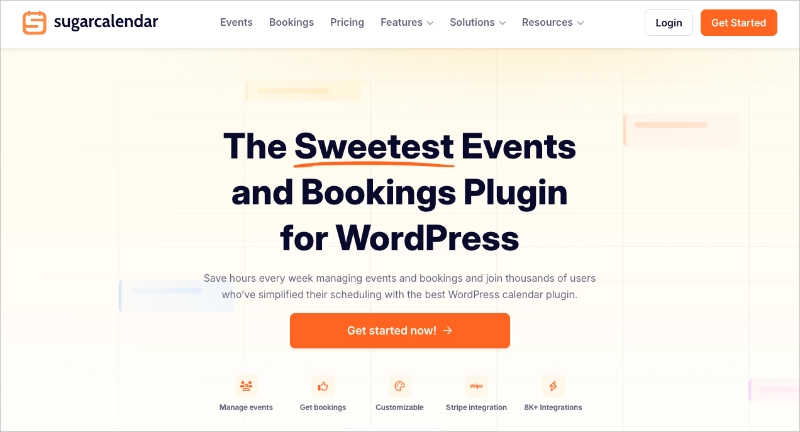
Sugar Calendar ist das beste WordPress-Veranstaltungskalender-Plugin. Es ist der einfachste Weg, neue Kalender zu Ihrer Website hinzuzufügen und bietet alles, was Sie brauchen, um Ihre Kalender anzupassen, benutzerdefinierte Start- und Endzeiten für Veranstaltungen festzulegen, mit Google Kalender zu synchronisieren und mehr.
Dieses WordPress-Kalender-Plugin hat eine einfache, minimale Benutzeroberfläche, ist leichtgewichtig, schnell und beeinträchtigt die Leistung Ihrer Website nicht. Weitere Funktionen finden Sie auf der Sugar Calendar-Website.
Wie wäre es, wenn wir uns dem Tutorial widmen? Befolgen Sie einfach die nachstehenden Schritte, um loszulegen.
- Wie installiere ich Sugar Calendar in WordPress?
- Wie erstelle ich einen neuen Kalender in Sugar Calendar?
- Wie füge ich meiner WordPress-Kalender Veranstaltungen hinzu?
- Wie zeige ich meinen Kalender auf einer WordPress-Seite an?
- Was tun, wenn Ihr Kalender nicht angezeigt wird
- So erstellen Sie eine benutzerdefinierte Veranstaltungsseite in WordPress
- WordPress Kalender FAQ
Wie installiere ich Sugar Calendar in WordPress?
Der erste Schritt ist die Installation des Sugar Calendar-Plugins auf Ihrer WordPress-Website.
Für diese Anleitung verwenden wir die Pro-Version von Sugar Calendar, da sie Zugriff auf alle Pro-Add-ons bietet. Sie können jedoch jederzeit die kostenlose Version ausprobieren, um zu verstehen, wie sie funktioniert.
Nach der Anmeldung für das Plugin laden Sie es auf Ihren Computer herunter und laden es dann auf Ihre WordPress-Site hoch. Wenn Sie dies noch nie getan haben, können Sie dieser Anleitung zum Installieren und Aktivieren eines WordPress-Plugins folgen.
Sobald das Plugin auf Ihrer Website aktiv ist, navigieren Sie im WordPress-Dashboard zur Seite Kalender » Einstellungen und fügen Sie Ihren Plugin-Lizenzschlüssel ein.
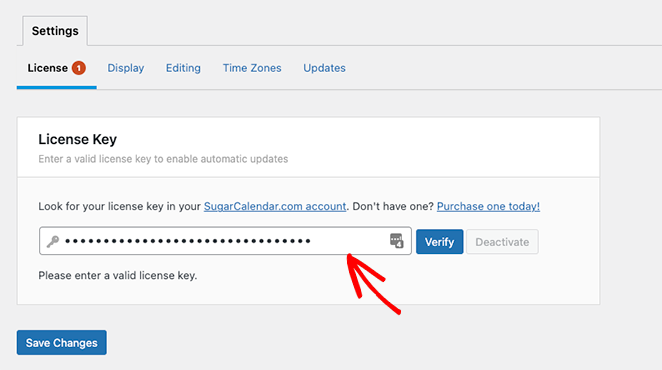
Klicken Sie nun auf die Schaltfläche Schlüssel überprüfen und wählen Sie Änderungen speichern. Sugar Calendar ist jetzt auf Ihrer Website aktiv.
Wie erstelle ich einen neuen Kalender in Sugar Calendar?
Um Ihren ersten Veranstaltungskalender zu erstellen, gehen Sie in Ihrem WordPress-Adminbereich zu Kalender » Kalender. Stellen Sie sicher, dass Sie die Registerkarte Kalender auswählen, und klicken Sie dann auf die Schaltfläche Kalender hinzufügen.
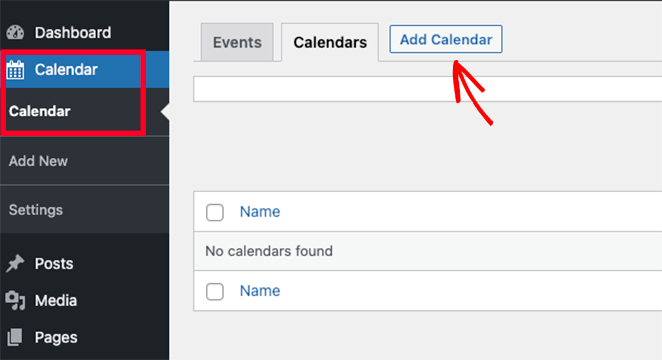
Nachdem Sie auf die Schaltfläche Kalender hinzufügen geklickt haben, sollte ein Popup mit mehreren Feldern angezeigt werden, die Sie ausfüllen müssen.
Sugar Calendar ermöglicht es Ihnen, mehrere Kalender auf Ihrer Website zu haben, aber Sie können Besuchern zu einem Zeitpunkt nur eine einzige Kalenderansicht anzeigen. Stattdessen können Benutzer auf der Frontend Ihrer Website zwischen den Kalendern wechseln, indem sie einen aus einem Dropdown-Menü auswählen.
Vor diesem Hintergrund geben Sie Ihrem Kalender einen Namen, der den Benutzern hilft, ihn zu erkennen.
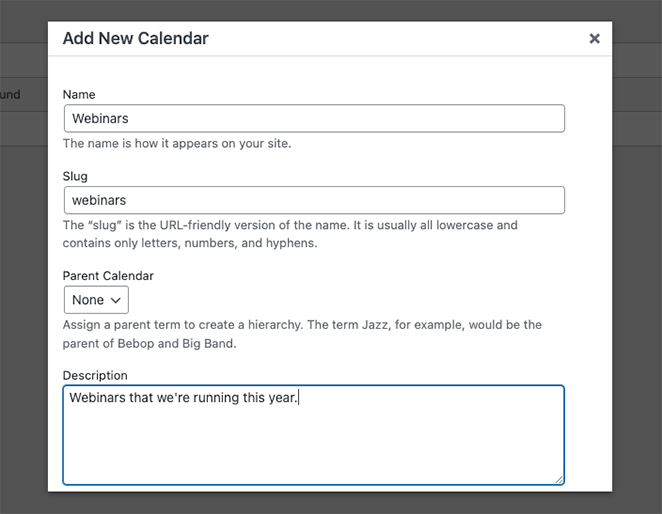
Geben Sie von dort aus Ihren Kalender-URL-Slug ein und wählen Sie bei Bedarf einen übergeordneten Kalender aus.
Dies funktioniert wie Seiten in WordPress, wobei das Kind unter dem Elternteil in Ihrem WordPress-Dashboard erscheint. Es ist eine großartige Möglichkeit, Ihre Kalender zu organisieren, besonders wenn Sie viele haben.
Als Nächstes können Sie Ihrem Kalender eine Beschreibung geben. Die Beschreibung wird möglicherweise neben Ihrem Kalender auf Ihrer Website angezeigt, dies hängt jedoch von Ihrem WordPress-Theme ab.
Schließlich können Sie eine Farbe auswählen, um Ihren Kalender im WordPress-Dashboard darzustellen. Dies ist eine weitere gute Möglichkeit, Ihre Kalender auseinanderzuhalten.
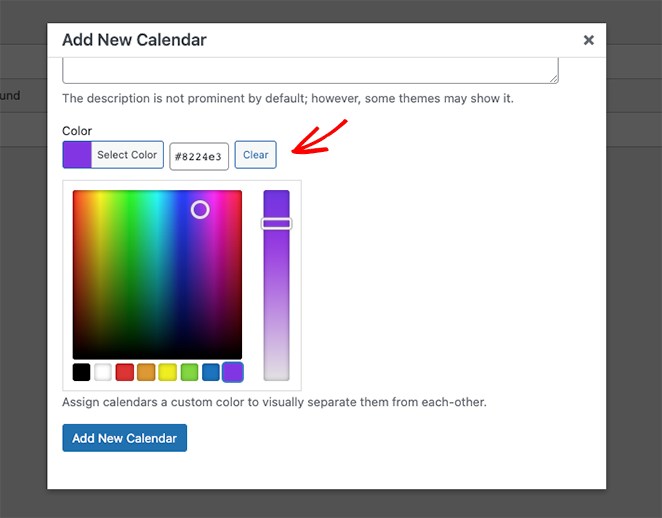
Wenn Sie mit Ihren Kalenderdetails zufrieden sind, klicken Sie auf die Schaltfläche Neuen Kalender hinzufügen.
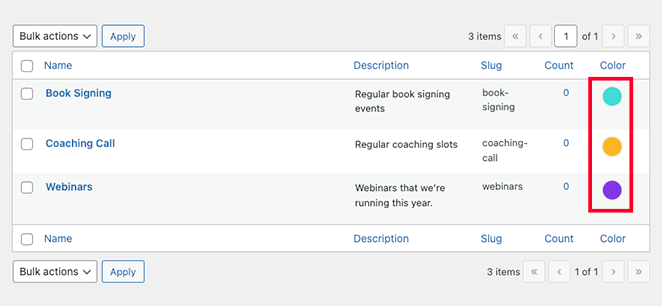
Sie können diesen Schritt wiederholen, um so viele Kalender hinzuzufügen, wie Sie möchten, auf Ihrer Website. Sobald sie eingerichtet sind, können Sie mit dem Hinzufügen von Ereignissen beginnen.
Wie füge ich meiner WordPress-Kalender Veranstaltungen hinzu?
Um Ihrem Kalender ein Ereignis hinzuzufügen, wechseln Sie zur Registerkarte Ereignisse und klicken Sie dann auf die Schaltfläche Ereignis hinzufügen.
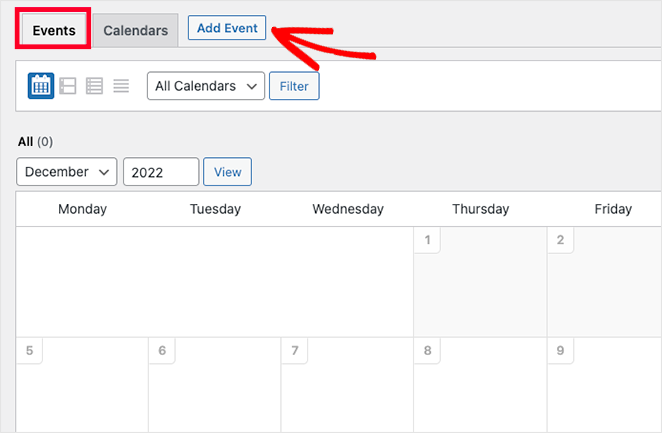
Auf dem nächsten Bildschirm können Sie die Informationen zu Ihrem Ereignis eingeben, einschließlich Dauer und Details. Geben Sie Ihrem Ereignis zuerst einen Namen.
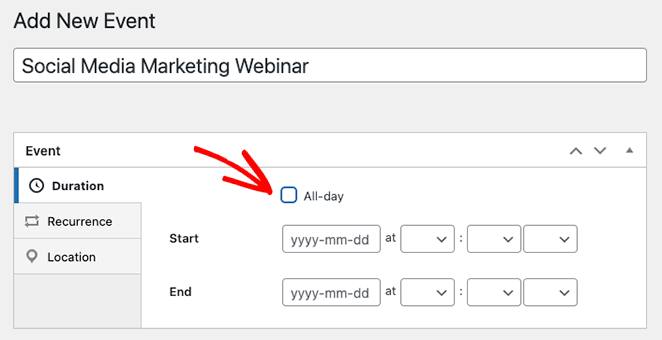
Geben Sie anschließend die Start- und Endzeit sowie das Datum ein. Wenn Sie ein ganztägiges Ereignis veranstalten, können Sie das Kontrollkästchen Ganztägig aktivieren.
Die Standardeinstellungen von Sugar Calendar erstellen standardmäßig alle Ereignisse als einmalige Ereignisse. Wenn Sie jedoch ein wiederkehrendes Ereignis haben, wie z. B. ein monatliches Webinar, können Sie die Einstellungen auf der Registerkarte Wiederholung ändern.
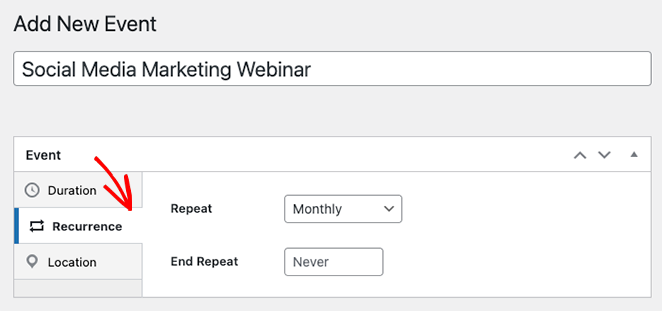
Im selben Bereich können Sie auswählen, wann das wiederkehrende Ereignis enden soll. Dies ist beispielsweise nützlich, wenn Sie nur bis Ende des Jahres Webinare veranstalten möchten.
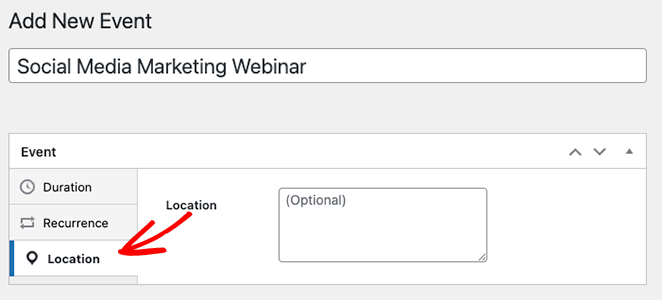
Sugar Calendar bietet auch Funktionalität für persönliche Veranstaltungen, indem Sie den Veranstaltungsort festlegen können. Dies können Sie tun, indem Sie auf die Registerkarte Orte klicken und die Details des Veranstaltungsortes eingeben.
Scrollen Sie als Nächstes zum Abschnitt Details und geben Sie Informationen über das Ereignis ein. Der Editor sieht genauso aus wie der klassische WordPress-Editor, sodass das Hinzufügen von Bildern, Videos, Text und anderen Inhalten einfach ist.
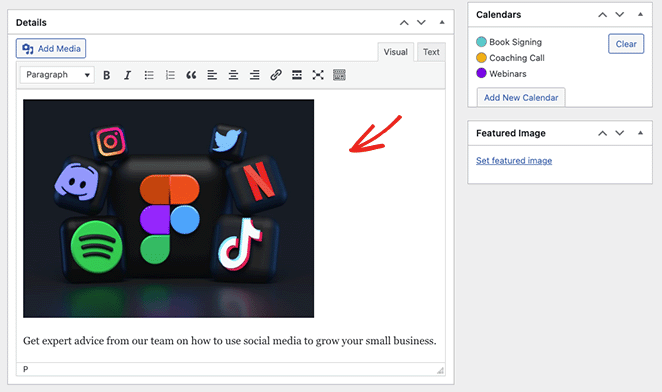
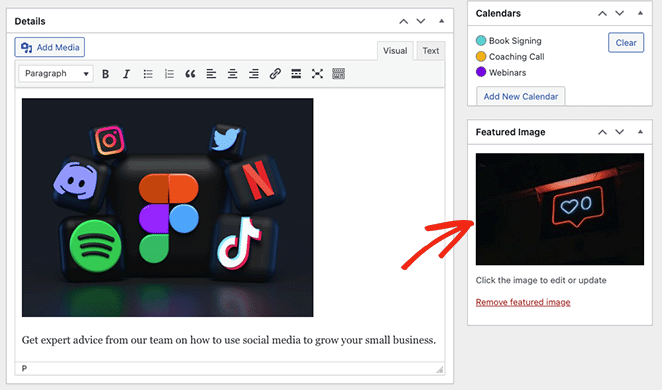
Zusätzlich können Sie dem Ereignis ein Beitragsbild hinzufügen, indem Sie auf die Option Beitragsbild festlegen klicken und ein Bild aus Ihrer Mediathek hochladen oder auswählen.
Der Abschnitt Kalender ist der Ort, an dem Sie eine Liste der einzelnen Kalender sehen, die Sie erstellt haben. Wenn Sie auf das Optionsfeld neben dem Kalendernamen klicken, wird sichergestellt, dass Ihr Ereignis in diesem bestimmten Kalender angezeigt wird.
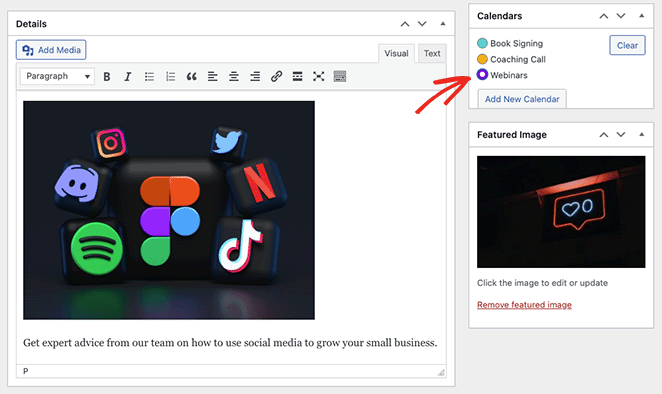
Sie können von diesem Bereich aus weitere Kalender hinzufügen, indem Sie auf die Schaltfläche Neuen Kalender hinzufügen klicken.
Sobald Sie die Details Ihres Ereignisses eingegeben haben, klicken Sie auf die Schaltfläche Veröffentlichen. Sie können diesen Schritt nun wiederholen, um weitere Ereignisse hinzuzufügen.
Wie zeige ich meinen Kalender auf einer WordPress-Seite an?
Sie können Ihren Kalender in WordPress anzeigen, indem Sie seinen Shortcode zu einem Beitrag oder einer Seite hinzufügen. Wir zeigen Ihnen, wie Sie den Ereigniskalender zu einer Seite hinzufügen, aber der Vorgang ist für jeden anderen Bereich ähnlich.
Gehen Sie zunächst im WordPress-Admin-Panel zu Seiten » Neu hinzufügen. Wenn Sie Ihren Kalender zu einer vorhandenen Seite hinzufügen möchten, klicken Sie unter dem Seitennamen auf Bearbeiten auf Seiten » Alle Seiten.
Geben Sie als Nächstes Ihrer Seite einen Titel und wählen Sie die Kategorien und Schlagwörter aus, die Sie verwenden möchten.
Klicken Sie von dort aus auf das Symbol „+“, um einen neuen Block zu erstellen, und geben Sie „Shortcode“ ein. Wenn der Shortcode-Block angezeigt wird, klicken Sie darauf, um ihn zu Ihrer Seite hinzuzufügen.
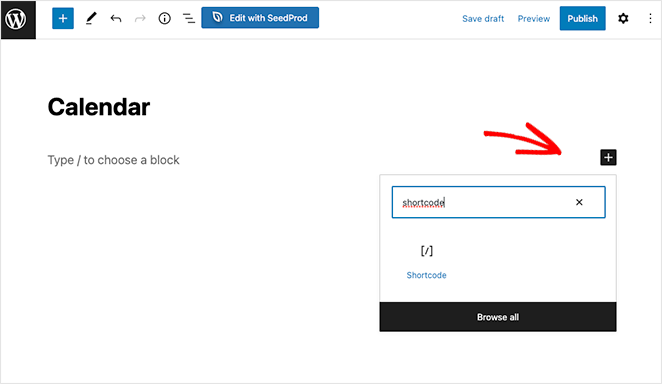
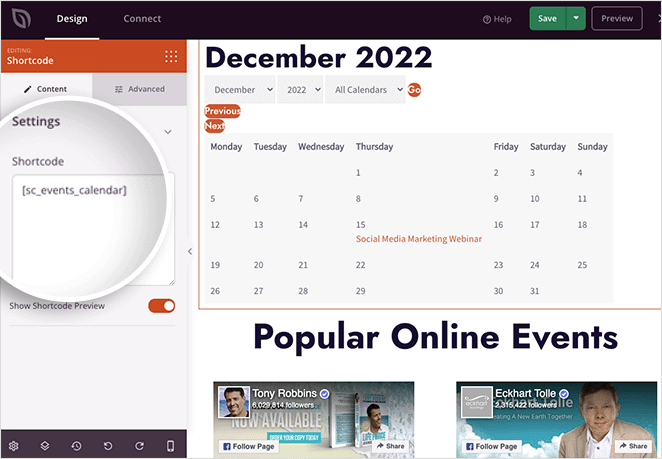
Kopieren Sie nun den Shortcode [sc_events_calendar] in den Shortcode-Block und klicken Sie auf die Schaltfläche Veröffentlichen, um Ihre Seite live zu schalten.
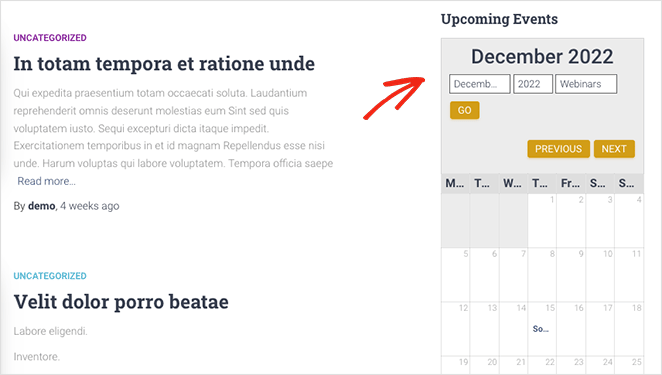
Wenn Sie Ihre Seite auf Ihrer Website besuchen, sehen Sie Ihren Kalender in Aktion.
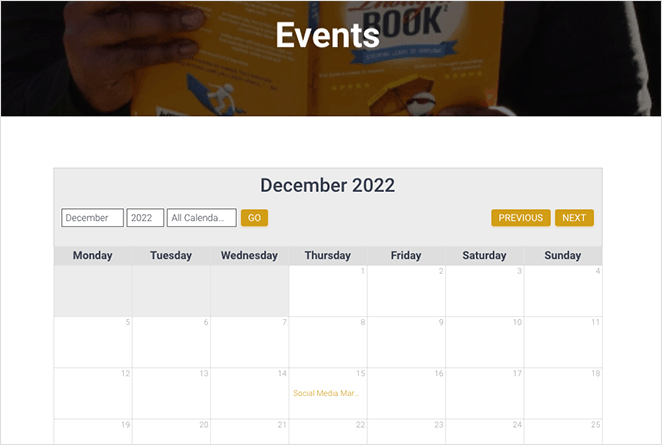
Wenn Sie mehr Informationen zu einer Veranstaltung sehen möchten, klicken Sie darauf, um die Detailseite der Veranstaltung zu öffnen. Dort finden Sie die zuvor eingegebenen Informationen, einschließlich Datum, Uhrzeit, Ort und mehr.

Neben dem Hinzufügen von Kalendern zu Beiträgen und Seiten können Sie das Sugar Calendar-Widget verwenden, um Kalender in widget-fähigen Bereichen Ihres WordPress-Themes anzuzeigen.
Mit dem Widget können Sie den Standardkalender festlegen, den Benutzer aus dem Dropdown-Menü auswählen können. So haben Sie mehr Kontrolle darüber, welche Veranstaltungen Besucher sehen.
Um das Widget zu Ihrer Seitenleiste hinzuzufügen, gehen Sie zu Darstellung » Widgets. Klicken Sie dort auf die Schaltfläche „+“ und geben Sie Sugar Calendar ein.
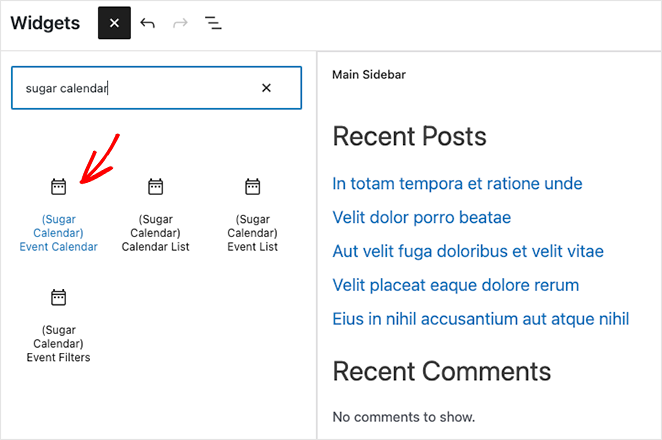
Wählen Sie auf diesem Bildschirm das Widget „Event Calendar“ aus und ziehen Sie es dann per Drag & Drop in Ihre Seitenleiste.
Sobald sich das Widget in Ihrer Seitenleiste befindet, können Sie die Anzeigeeinstellungen konfigurieren. Sie können beispielsweise einen benutzerdefinierten Widget-Titel eingeben, die Kalendergröße ändern und auswählen, welcher Kalender aus dem Dropdown-Menü angezeigt werden soll.
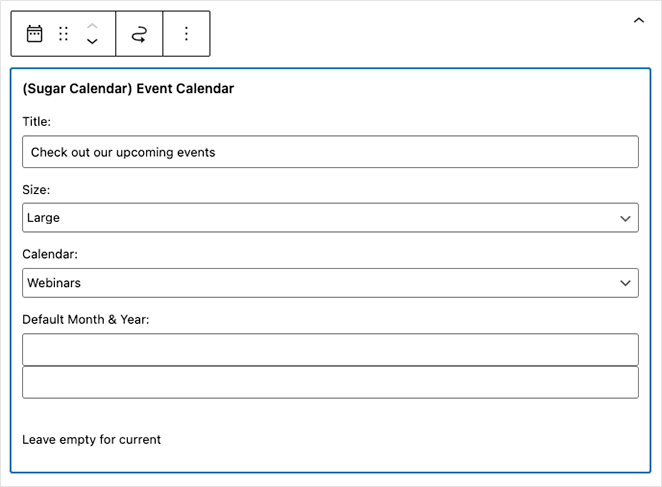
Sugar Calendar zeigt standardmäßig den aktuellen Monat an, wenn die Seite geladen wird. Sie können jedoch einen anderen Monat anzeigen, indem Sie ein neues Datum in das Feld Standardmonat & Jahr eingeben.
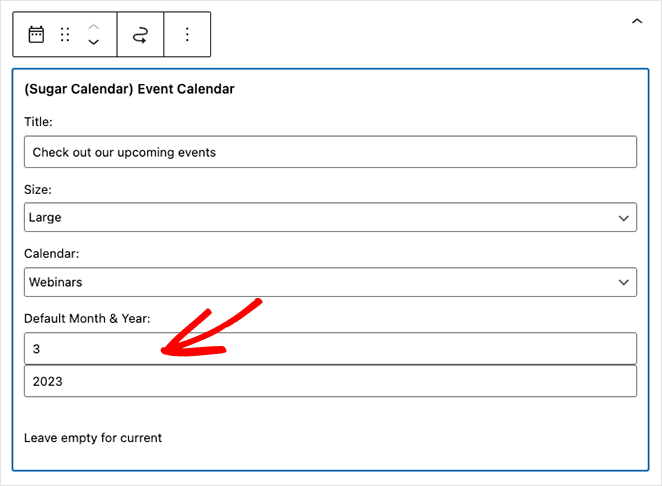
Wenn Sie mit Ihren Einstellungen zufrieden sind, klicken Sie auf die Schaltfläche Aktualisieren, und der Kalender wird auf Ihrer Website angezeigt.
Was tun, wenn Ihr Kalender nicht angezeigt wird
Wenn Sie die Seite veröffentlicht haben, der Kalender aber nicht angezeigt wird, ist die häufigste Lösung die Aktivierung der Monatsansicht. Gehen Sie zu Kalender > Einstellungen > Anzeige und stellen Sie sicher, dass Monatsansicht aktiviert ist.
Zweitens bestätigen Sie, dass sich Ihr Shortcode in einem Shortcode-Block und nicht in einem regulären Absatzblock befindet. Shortcodes werden in Absatzblöcken nicht gerendert.
Drittens, wenn Sie ein stark angepasstes Theme verwenden, kann es zu einem Plugin-Konflikt kommen. Versuchen Sie, vorübergehend zu einem Standard-WordPress-Theme zu wechseln, um dies auszuschließen.
So erstellen Sie eine benutzerdefinierte Veranstaltungsseite in WordPress
Das Einbetten des [sc_events_calendar] Shortcodes in eine Standard-WordPress-Seite funktioniert für die grundlegende Anzeige gut. Wenn Sie jedoch eine vollständig gestaltete Veranstaltungsseite mit einem benutzerdefinierten Layout, einem Countdown-Timer oder einem Opt-in-Formular neben Ihrem Kalender wünschen, bietet Ihnen SeedProd einen Drag & Drop-Editor, um diese Seite visuell zu erstellen.
SeedProd ist ein Drag & Drop-Website-Builder für WordPress. Sie können jede Seite anhand einer Vorlage gestalten, Ihren Sugar Calendar-Shortcode in einen Shortcode-Block einfügen und eine benutzerdefinierte Veranstaltungsseite veröffentlichen, ohne Code anfassen zu müssen.

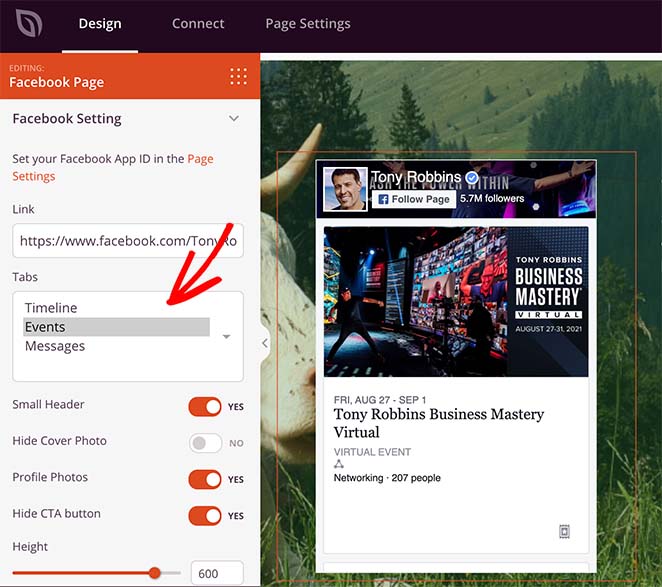
Zum Beispiel bietet SeedProd auch leistungsstarke Facebook-Embed-Blöcke, mit denen Sie Facebook-Veranstaltungsdaten von Ihrer Unternehmensseite abrufen und auf Ihrer WordPress-Website anzeigen können.
Sie können auch den Shortcode-Block von SeedProd verwenden, um Ihren WordPress-Veranstaltungskalender auf jeder benutzerdefinierten Seite anzuzeigen. Auf diese Weise können Sie eine vollständig anpassbare Veranstaltungs-Landingpage mit Kalendern aus mehreren Quellen erstellen.
Hilfe bei der Anzeige von Facebook-Veranstaltungen finden Sie in dieser Anleitung zum Einbetten von Facebook-Veranstaltungen in WordPress.
- Wählen Sie aus Hunderten von vorgefertigten Vorlagen
- Erstellen Sie benutzerdefinierte WordPress-Themes von Grund auf, ohne HTML- oder CSS-Kenntnisse
- Erstellen Sie hochkonvertierende Landingpages für Ihr Kleinunternehmen, um Ihre Veranstaltung zu bewerben
SeedProd ist schlank und verlangsamt Ihre Website nicht. Es funktioniert mit All in One SEO, MonsterInsights und dem WPForms-Kontaktformular-Plugin.
Sie können SeedProd mit dem kostenlosen Plugin von WordPress.org ausprobieren. Wenn Sie sich dann mit der Funktionsweise vertraut gemacht haben, können Sie auf das Premium-Plugin upgraden, wo Sie die Pro-Blöcke, -Abschnitte und -Vorlagen von SeedProd nutzen können.
WordPress Kalender FAQ
Wie füge ich einen Kalender zu einer Webseite hinzu?
Installieren Sie ein WordPress-Kalender-Plugin wie Sugar Calendar, erstellen Sie einen Kalender, fügen Sie Ihre Veranstaltungen hinzu und fügen Sie dann den Shortcode [sc_events_calendar] in einen Shortcode-Block auf einer beliebigen Seite ein. Klicken Sie auf Veröffentlichen und Ihr Kalender wird automatisch angezeigt. Sie müssen keinen Code schreiben.
Ist Sugar Calendar kostenlos?
Ja, Sugar Calendar hat eine kostenlose Version, die im WordPress-Plugin-Repository verfügbar ist. Die kostenlose Version deckt die grundlegende Kalendererstellung und Veranstaltungsanzeige ab. Die Pro-Version fügt Funktionen wie Google Kalender-Synchronisierung, wiederkehrende Veranstaltungen, Veranstaltungstickets und zusätzliche Anzeigeoptionen hinzu.
Kann ich Google Kalender mit WordPress synchronisieren?
Ja, Sugar Calendar Pro beinhaltet die Google Kalender-Synchronisierung über ein Add-on. Nach der Verbindung erscheinen Veranstaltungen, die Sie in Google Kalender erstellen, automatisch in Ihrem WordPress-Kalender. Diese Funktion ist mit der Pro-Version verfügbar, nicht mit der kostenlosen Version.
Was ist das beste WordPress-Kalender-Plugin?
Für die meisten WordPress-Websites ist Sugar Calendar die beste Wahl, da es schlank ist und Ihre Website nicht verlangsamt. Wenn Sie umfangreiche Veranstaltungsmanagementfunktionen wie Ticketing und Community-Einreichungen benötigen, ist The Events Calendar mit über 800.000 aktiven Installationen eine Überlegung wert. Beide haben kostenlose Versionen für den Anfang.
Wie zeige ich wiederkehrende Veranstaltungen in einem WordPress-Kalender an?
Öffnen Sie in Sugar Calendar Ihre Veranstaltung und klicken Sie auf die Registerkarte "Wiederholung". Sie können Veranstaltungen so einstellen, dass sie täglich, wöchentlich, monatlich oder jährlich wiederholt werden, und ein Enddatum für die Wiederholung festlegen. Nach dem Speichern wird die wiederkehrende Veranstaltung für jedes geplante Datum in Ihrem Kalender angezeigt.
Sie haben jetzt einen voll funktionsfähigen WordPress-Veranstaltungskalender. Besucher können Ihre bevorstehenden Veranstaltungen sehen, auf Details klicken und auf dem Laufenden bleiben, ohne dass Sie manuelle Erinnerungen senden müssen.
Wenn Sie Ihren Kalender mit einer benutzerdefinierten Veranstaltungs-Landingpage koppeln möchten, beginnen Sie kostenlos mit SeedProd.
Danke fürs Lesen! Wir würden uns freuen, Ihre Gedanken zu hören. Treten Sie also gerne der Unterhaltung auf YouTube, X und Facebook bei, um weitere hilfreiche Ratschläge und Inhalte für das Wachstum Ihres Unternehmens zu erhalten.




