

Der schnellste Weg, eine Blog-Seite in WordPress zu erstellen, ist, eine neue Seite anzulegen, sie in den Lese-Einstellungen als „Beitragsseite“ festzulegen und Ihre Änderungen zu speichern. Das habe ich beim Erstellen meiner ersten WordPress-Website für einen Kunden gelernt. Zuerst wurden meine Beiträge auf der Homepage angezeigt, aber das sah unübersichtlich aus und die Besucher hatten Schwierigkeiten, wichtige Informationen zu finden. Das Verschieben auf eine eigene Blog-Seite machte die Navigation auf der Website sofort einfacher und professioneller.
In diesem Leitfaden zeige ich Ihnen die genauen Schritte, die ich verwende, beginnend mit SeedProd für die volle Designkontrolle und dann mit der integrierten Methode von WordPress, wenn Sie etwas Einfaches wünschen.
Was ist eine Blog-Seite in WordPress?
Die Blog-Seite von WordPress ist eine einzelne Seite auf Ihrer WordPress-Website, die eine Liste Ihrer neuesten Beiträge anzeigt. Im Gegensatz zu Ihrer Homepage, die viele verschiedene Informationen enthält, konzentriert sich eine Blog-Seite auf die Anzeige Ihrer Beiträge.
Eine typische Blog-Beitragsseite enthält die folgenden Webdesign-Elemente:
- Navigationsmenü
- Liste der Blogbeiträge
- Fußzeile
In einigen Fällen enthält die Blog-Seite auch eine Seitenleiste, auf der Informationen wie Ihre Social-Media-Profil-Icons, Beitrags-Kategorien, ein Newsletter-Anmeldeformular und mehr angezeigt werden.
Warum eine Blog-Seite in WordPress erstellen?
Sie denken vielleicht: „Warum muss ich eine separate Blog-Seite erstellen?“ Die Antwort ist einfach.
Standardmäßig zeigt WordPress Ihre neuesten Beiträge auf der Startseite Ihrer Website an.
Das ist eine ausgezeichnete Lösung für Blogger, aber Sie möchten wahrscheinlich etwas Ansprechenderes, wenn Sie eine Website für ein Kleinunternehmen betreiben. Zum Beispiel benötigen Sie möglicherweise eine Homepage, die Besucher über Ihr Unternehmen, Ihre Produkte, Kontaktdaten und den Kaufvorgang informiert.
Sie können immer noch einen erfolgreichen Blog für Ihr Unternehmen führen, aber Sie müssen Ihre Blogbeiträge auf eine separate Seite verschieben, um Ihre Homepage ansprechend zu gestalten.
In diesem Beitrag zeigen wir Ihnen 2 einfache Möglichkeiten, Ihrer WordPress-Website eine Blog-Seite hinzuzufügen. Die erste Methode ist die einfachste und bietet die meisten Anpassungsoptionen, während die zweite die integrierten WordPress-Seiteneinstellungen verwendet.
So erstellen Sie eine benutzerdefinierte Blog-Seite mit einem Page Builder
Die erste Methode zeigt Ihnen, wie Sie mit dem Theme Builder Plugin eine benutzerdefinierte Seite für Blogbeiträge erstellen, mit SeedProd.

SeedProd ist der beste Website-Builder für WordPress. Sein Drag-and-Drop-Page-Builder ermöglicht es Ihnen, Landing Pages und flexible Website-Layouts ohne Code zu erstellen.
SeedProd enthält auch einen Theme-Designer, mit dem Sie Ihre Blog-Seite, Seitenleiste und mehr anpassen können. Dadurch können Sie eine separate Seite für Blogbeiträge erstellen und diese an Ihre Marke anpassen, ohne einen Entwickler einstellen zu müssen.
Hier erfahren Sie, wie Sie eine Blog-Seite auf WordPress mit SeedProd erstellen.
Video-Anleitung
Schritt 1: Installieren Sie das SeedProd Website Builder Plugin
Installieren und aktivieren Sie zuerst das SeedProd-Plugin.
Hinweis: Sie benötigen den SeedProd Pro- oder Elite-Plan, um den Theme Builder zu verwenden.
Wenn Sie Hilfe benötigen, lesen Sie diese Anleitung zum Installieren eines WordPress-Plugins.
Klicken Sie nach der Aktivierung des Plugins in Ihrem WordPress-Dashboard auf SeedProd » Einstellungen und geben Sie Ihren Plugin-Lizenzschlüssel ein. Sie finden Ihren Schlüssel unter Ihren Kontoinformationen auf der SeedProd-Website.

Klicken Sie auf die Schaltfläche Schlüssel überprüfen, um Ihre Lizenz zu bestätigen. Anschließend können Sie mit dem Erstellen eines benutzerdefinierten WordPress-Themes fortfahren.
Schritt 2: Wählen Sie eine WordPress-Theme-Vorlage
Dieser Schritt klingt vielleicht kompliziert, ist aber einfacher, als Sie denken.
Gehen Sie zuerst zu SeedProd » Theme Builder und klicken Sie auf die Schaltfläche Themes. Auf dem nächsten Bildschirm können Sie ein Theme als Ausgangspunkt auswählen.

Wenn Sie das Theme später aktivieren, ersetzt es Ihr vorhandenes WordPress-Theme durch ein neues Design.
Es gibt viele professionell gestaltete Themes für verschiedene Arten von Websites. Sie können zum Beispiel ein 'Persönliches Portfolio', einen 'Pizzaladen' oder sogar einen 'Sportbekleidungsgeschäft' erstellen.
Finden Sie ein Theme, das Ihren Bedürfnissen entspricht, fahren Sie dann mit der Maus darüber und klicken Sie auf das Häkchen-Symbol, um es zu Ihrer Website hinzuzufügen.
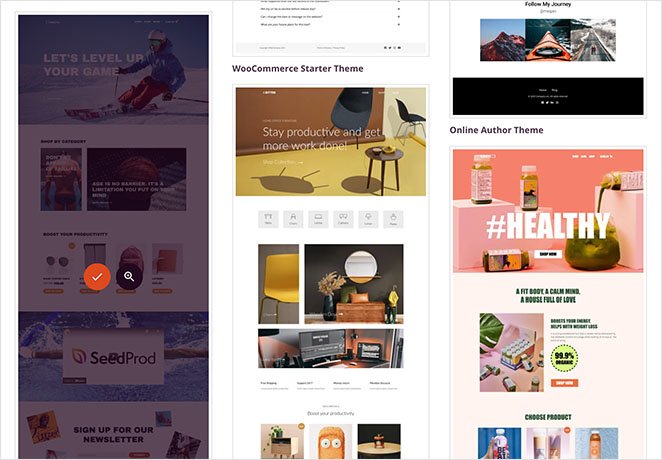
Nachdem Sie ein Theme ausgewählt haben, generiert SeedProd die Theme-Vorlagen, einschließlich einer für Ihren Blog-Index und einer für Ihre Homepage. Jede Seite ist automatisch mit einem ansprechenden Layout und Platzhalterinhalten eingerichtet, die Sie anpassen können.

In dieser Anleitung zeigen wir Ihnen, wie Sie Ihre Blog-Seite und Ihre Homepage anpassen.
Schritt 3: Passen Sie das Layout Ihrer WordPress-Homepage an
Nachdem Ihre WordPress-Theme-Vorlagen generiert wurden, können Sie sie mit dem Theme Builder von SeedProd bearbeiten. Beginnen wir mit Ihrer Homepage-Vorlage.
Fahren Sie mit der Maus über die Homepage-Vorlage und klicken Sie auf den Link 'Design bearbeiten', um zu beginnen.

Dadurch wird die Vorlagendatei im Theme Builder von SeedProd gestartet. Der Drag-and-Drop-Builder zeigt eine Live-Vorschau auf der rechten Seite und Blöcke und Abschnitte auf der linken Seite.
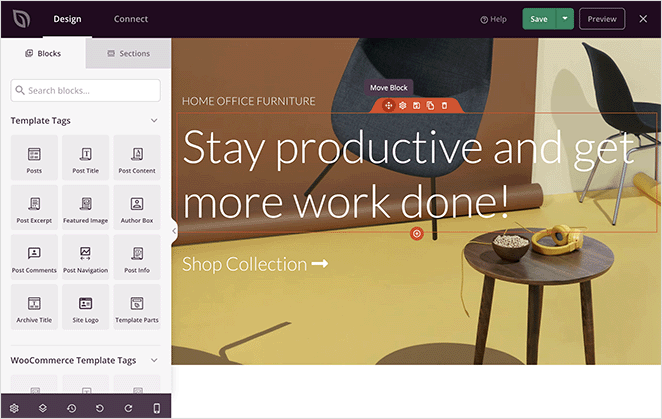
Blöcke und Abschnitte sind die Elemente, aus denen das Design Ihrer Seite besteht. Sie können jeden Block anpassen, indem Sie darauf klicken, ihn mit der Maus irgendwohin ziehen und neue Blöcke aus dem linken Bereich hinzufügen.
Wir haben eine vollständige Anleitung zum Bearbeiten Ihrer WordPress-Homepage geschrieben. Gehen Sie einfach zu Methode Nr. 1 und folgen Sie den Anweisungen des Theme Builders.
Schritt 4: Passen Sie das Design und Layout Ihrer WordPress-Blog-Seite an
Der Theme Builder von SeedProd bietet auch viele Möglichkeiten, Ihre Blog-Seite anzupassen. Klicken Sie auf den Link 'Design bearbeiten' in der Vorlagendatei der Blog-Seite, um zu beginnen.
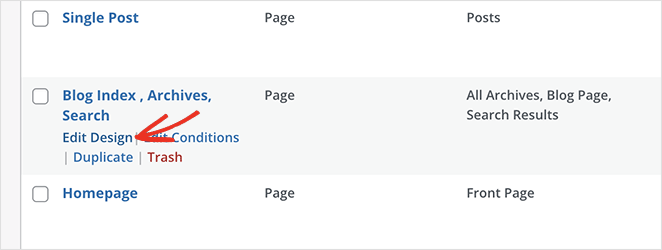
Auf dem nächsten Bildschirm sehen Sie dasselbe Seiten-Builder-Layout wie zuvor. Sie können Ihre Blog-Seite dann auf die gleiche Weise anpassen, wie Sie es mit Ihrer Homepage getan haben.
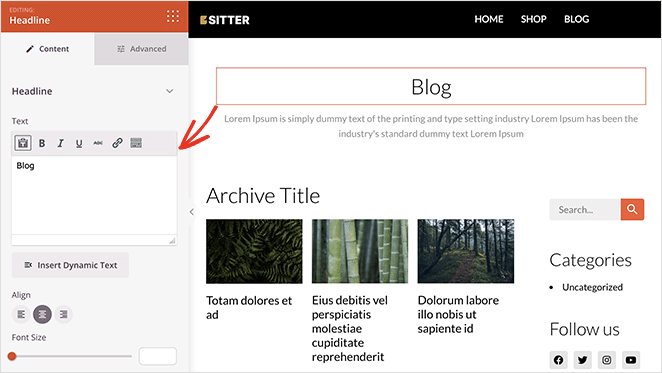
Sie können beispielsweise auf die Überschrift klicken, um den Titel, die Schriftgröße, die Ausrichtung und mehr zu ändern. Danach können Sie auf das Symbol Blöcke klicken, um zum Block-Bedienfeld zurückzukehren.
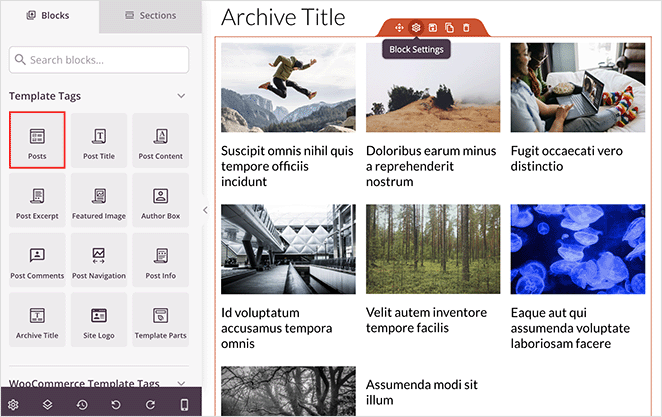
SeedProd bietet mehrere Blöcke, die Sie auf Ihrer Blog-Seite verwenden können. Der wichtigste ist der Beiträge-Block, der eine Liste der neuesten Blog-Beiträge anzeigt.
Der Beiträge-Block wird automatisch in Ihrer Blog-Index-Vorlage angezeigt. Die Beiträge sind in der von uns verwendeten Vorlage in einem 3-Spalten-Rasterlayout angeordnet.
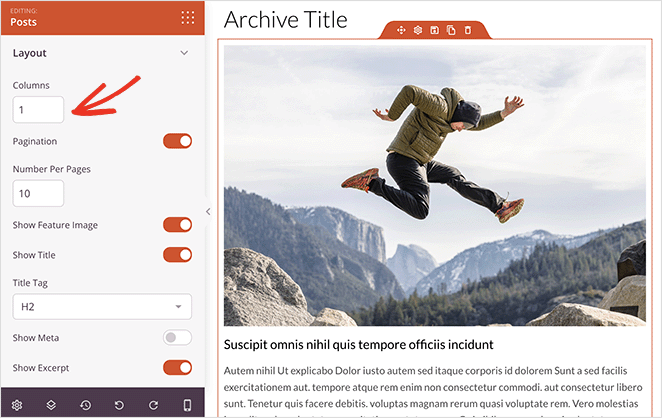
Sie können das Layout des Beiträge-Blocks einfach ändern, indem Sie darauf klicken und verschiedene Einstellungen im linken Bedienfeld auswählen. Sie können beispielsweise die Spalten auf 1 ändern und den Schalter für Post-Auszug aktivieren.
Wenn Sie durch die Blockeinstellungen scrollen, sehen Sie weitere Schalter zum Ein- oder Ausblenden:
- Hervorgehobenes Bild
- Weiterlesen-Text
- Paginierung
- Meta-Informationen
Diese Einstellungen ermöglichen es Ihnen, Ihre Blog-Beiträge optimal auf Ihre Zielgruppe abzustimmen.
Sie können beispielsweise nur Beiträge aus einer bestimmten Kategorie, einem Tag oder einem benutzerdefinierten Beitragstyp anzeigen. Sie können Beiträge auch nach Autor, Datum, Uhrzeit und mehr filtern.
So fügen Sie Ihrer WordPress-Blog-Seite einen Click-to-Subscribe-Button hinzu
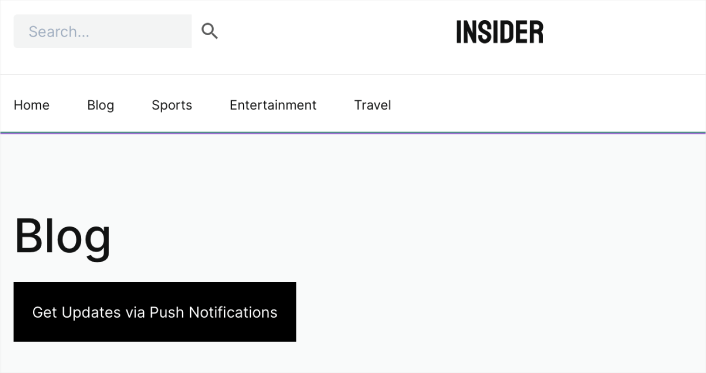
Sie können Ihrer Blog-Seite auch einen Click-to-Subscribe-Button hinzufügen, um Push-Benachrichtigungsabonnenten zu sammeln. Push-Benachrichtigungen sind eine hervorragende Möglichkeit, wiederkehrenden Traffic und Engagement zu steigern und den Umsatz zu steigern.
Hinweis: Um diesen Schritt auszuführen, müssen Sie mit der Bearbeitung von Code-Snippets vertraut sein.
Ziehen Sie dazu den Block Benutzerdefinierter HTML auf Ihr Blog-Seiten-Design und geben Sie den folgenden Code ein:
<button onclick="subscribeOnClickButton()" style="border: none; padding-left: 5%; padding-right:5%; text-align: center; display: inline-block; color: blue;">Get Updates via Push Notifications</button>Dieser Button hat eine Standardformatierung, aber Sie können ihn mit Ihrem eigenen Code ändern.
Gehen Sie als Nächstes zur PushEngage-Website und erstellen Sie ein Konto für die beste Push-Benachrichtigungssoftware und die plattformübergreifende Engagement-Plattform.
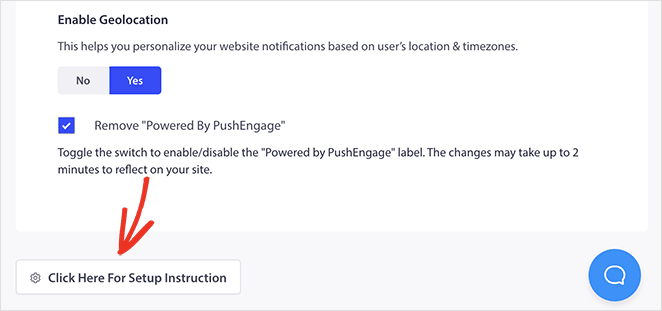
Navigieren Sie dann in Ihrem PushEngage-Dashboard zu Site-Einstellungen » Website-Details und klicken Sie auf die Schaltfläche Klicken Sie hier für die Einrichtungsanweisungen.
Klicken Sie nun auf die Option Unter jeder Website, und Sie sehen Ihren Installationscode.
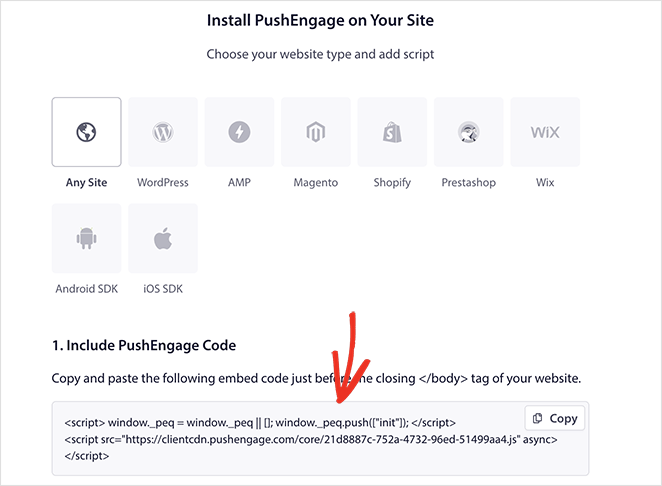
Sobald Sie den Code in Ihrem PushEngage-Dashboard haben, fügen Sie diesen Snippet zu Ihrem Code hinzu:
<script> window._peq = window._peq || [];</script> <script>
function subscribeOnClickButton(){
window._peq.push(['subscribe',{}.pe,function(res){
if(res.statuscode==1)
{
// Code to return response
console.log(res);
}
}]);
}
</script>
Sie möchten diesen Code nach dem Code für den Button in den HTML-Block Ihrer Landingpage einfügen. Er sollte ungefähr so aussehen:
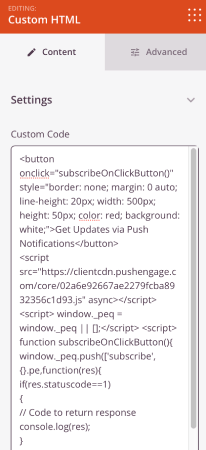
Wenn Sie Ihre Blog-Seite veröffentlichen, können Benutzer auf diesen Button klicken, um Ihre Push-Benachrichtigungen zu abonnieren.
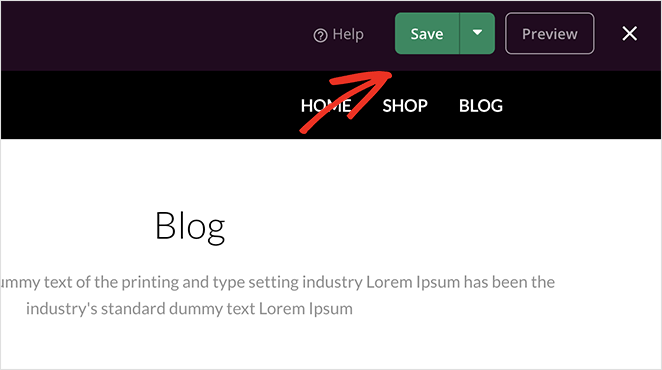
Wenn Sie mit dem Aussehen Ihrer Blog-Seite zufrieden sind, klicken Sie auf die grüne Schaltfläche Speichern in der oberen rechten Ecke. Dann können Sie auf das Symbol 'X' klicken, um zu Ihren Theme-Vorlagen zurückzukehren und mit der Anpassung des restlichen WordPress-Themes fortzufahren.
Schritt 5: Aktivieren und Veröffentlichen Ihrer neuen WordPress-Blog-Seite
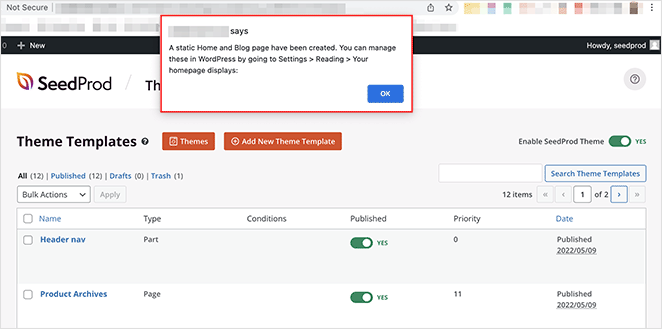
Sie können Ihr neues Theme veröffentlichen, wenn Sie mit Ihren Theme-Anpassungen zufrieden sind. Dazu schalten Sie die Einstellung 'SeedProd Theme aktivieren' auf 'JA'.

Nach der Aktivierung Ihres Themes sehen Sie eine Benachrichtigung, dass die Einstellungen für die WordPress-Startseite und die Blog-Seite geändert werden müssen. Klicken Sie auf die Schaltfläche 'OK', und SeedProd wird diese Einstellungen für Sie ändern.
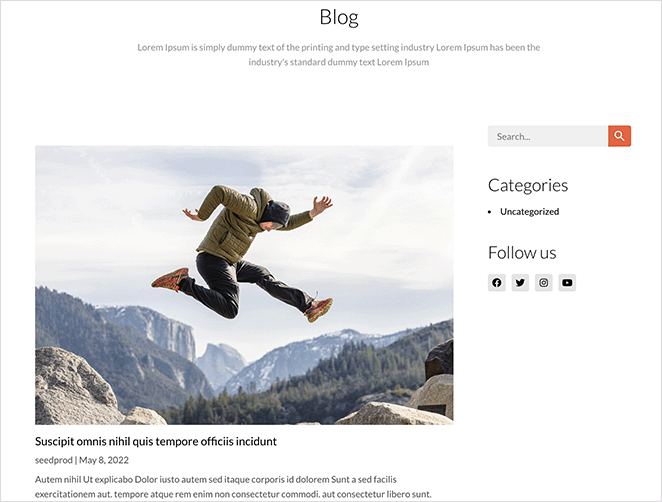
Jetzt können Sie Ihre Website besuchen, um Ihre neue Homepage und Blog-Seite anzuzeigen. Hier ist eine Vorschau unserer Demo-Blog-Seite:
So erstellen Sie eine Blog-Seite in WordPress ohne Plugin
Sie können auch eine separate Blog-Seite für Ihre WordPress-Website erstellen, ohne ein WordPress-Plugin zu verwenden. Diese Methode erfordert jedoch mehr Arbeit als Methode 1 und bietet nicht so viele Anpassungsoptionen.
Befolgen Sie die nachstehenden Schritte, um eine Blog-Seite ohne Plugin zu erstellen.
Schritt 1: Separate Homepage und Blog-Seite in WordPress erstellen
Zuerst müssen Sie 2 Seiten für Ihre Homepage und Ihre Blog-Seite erstellen. Sie können sie beliebig benennen und müssen keinen Inhalt hinzufügen.
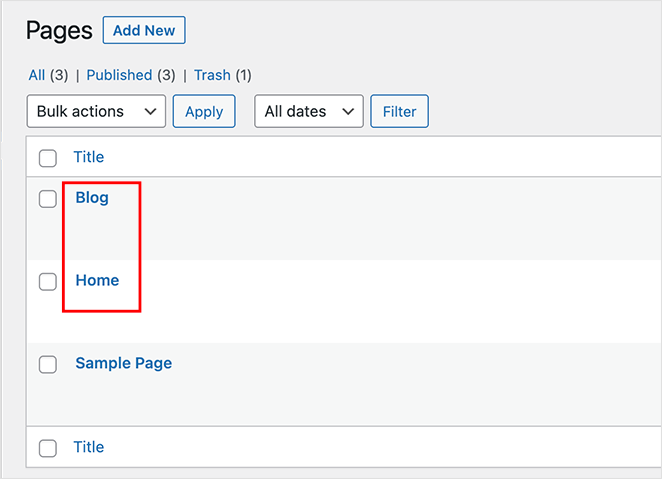
Sie können Ihre Homepage zum Beispiel „Home“ oder „Startseite“ nennen und Ihre Blog-Seite „Nachrichten“, „Blog“ oder „Beiträge“ nennen.
Schritt 2: Homepage und Blog-Seite in den WordPress-Leseeinstellungen zuweisen
Nachdem Sie beide Seiten erstellt haben, gehen Sie in Ihrem WordPress-Adminbereich zu Einstellungen » Lesen und suchen Sie die Überschrift „Ihre Homepage zeigt“. Sie müssen die zuvor erstellten Seiten aus den Dropdown-Menüs auswählen.
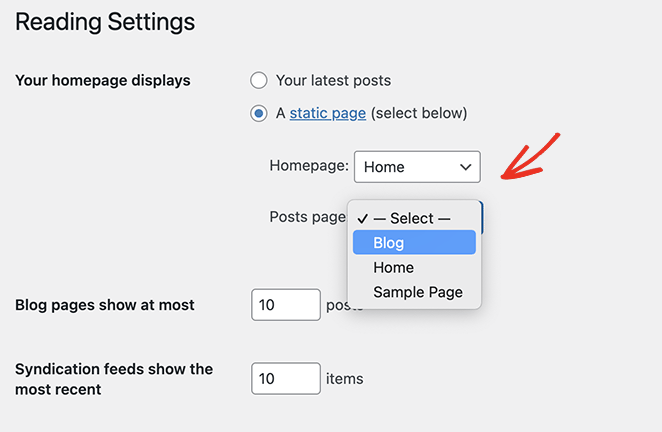
Wählen Sie im Dropdown-Menü „Homepage“ Ihre neu erstellte Homepage und im Dropdown-Menü „Beitragsseite“ Ihre neue Blog-Seite aus.
Jetzt können Sie auf die Schaltfläche Änderungen speichern klicken.
Wenn Sie zu Seiten » Alle Seiten navigieren, sehen Sie, dass die Homepage das Label „Startseite“ und die Blog-Seite das Label „Beitragsseite“ hat.
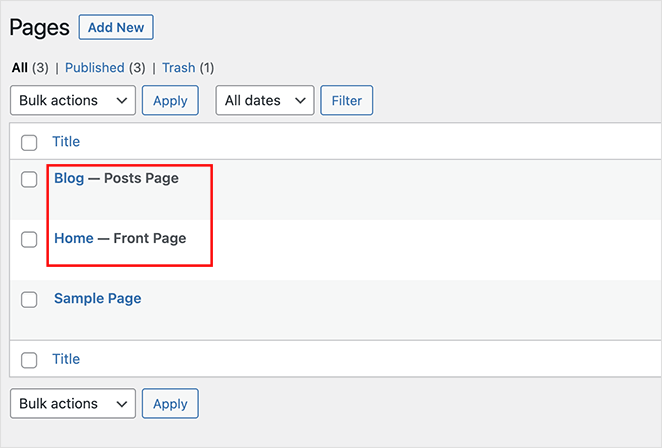
Wie diese Seiten aussehen, hängt von Ihrem aktuellen WordPress-Theme ab. Möglicherweise müssen Sie Ihre Theme-Einstellungen anpassen, um das Erscheinungsbild zu ändern.
Schritt 3: Inhalt und Layout Ihrer WordPress-Homepage anpassen
Ihre neue WordPress-Homepage enthält derzeit keine Inhalte. Im nächsten Schritt fügen Sie Ihre Informationen, E-Mail-Adresse, Produkte und Dienstleistungen hinzu, damit Besucher mehr über Ihr Unternehmen erfahren können.
Sie können hier erfahren, wie Sie Ihre Homepage in Methode 4 unseres Leitfadens anpassen. Diese Methode zeigt Ihnen, wie Sie Ihre Seite mit dem integrierten WordPress-Blockeditor anpassen können, einschließlich:
- Galerien
- Titelbilder
- Text
- Tabellen
Sie finden auch viele kreative Anpassungsideen und Tipps.
Schritt 4: Das Erscheinungsbild Ihrer WordPress-Blog-Seite anpassen
Wenn Sie mit Ihrer neuen Blog-Seite zufrieden sind, müssen Sie nichts weiter tun. Ihr Blog-Index ist bereit für Besucher, Ihre Inhalte zu lesen.
Wenn Sie jedoch das Erscheinungsbild Ihres Blogs anpassen möchten, empfehlen wir Methode 1. Das liegt daran, dass Sie Ihre Blog-Seite nicht einfach ohne ein WordPress-Plugin oder Code anpassen können.
FAQs zur WordPress-Blog-Seite
Nächste Schritte
Eine eigene Blog-Seite erleichtert die Nutzung Ihrer WordPress-Website und wirkt professioneller. Sie können sie schnell mit SeedProd einrichten oder die integrierten Einstellungen von WordPress verwenden.
Sobald sie fertig ist, posten Sie weiterhin neue Inhalte, stellen Sie sicher, dass Ihre Beiträge leicht zu lesen sind, und helfen Sie Besuchern, weitere Ihrer Artikel zu finden. Dies wird mehr Leute auf Ihre Website bringen und sie zum Wiederkommen bewegen.
Sie könnten auch die folgenden Anleitungen mögen:
- Blog-Layout-Beispiele zur Überarbeitung Ihrer Website
- So importieren und exportieren Sie ein WordPress-Theme
- Die besten WordPress-Blog-Plugins
- Wie man einen Mama-Blog in WordPress startet
Danke fürs Lesen! Wir würden uns freuen, Ihre Gedanken zu hören. Treten Sie also gerne der Unterhaltung auf YouTube, X und Facebook bei, um weitere hilfreiche Ratschläge und Inhalte für das Wachstum Ihres Unternehmens zu erhalten.




