

TL;DR: So fügen Sie Push-Benachrichtigungen zu WordPress hinzu.
PushEngage ermöglicht es Ihnen, Web-Push-Benachrichtigungen von Ihrer WordPress-Website ohne Code zu senden. Es ist das Tool, das ich benutze, und es ist die beste Push-Benachrichtigungssoftware für WordPress, die ich gefunden habe.
Hier ist die Kurzversion:
- Erstellen Sie ein PushEngage-Konto – Der kostenlose Plan deckt 200 Abonnenten und 30 Benachrichtigungen pro Monat ab.
- Verbinden Sie es mit WordPress – Installieren Sie das kostenlose Plugin und verknüpfen Sie Ihr Konto.
- Senden Sie Ihre erste Benachrichtigung – Schreiben Sie einen Titel, eine Nachricht und einen Link und senden Sie ihn dann aus.
- Aktivieren Sie eine Opt-in-Aufforderung – Lassen Sie Besucher mit einem Klick abonnieren.
- Automatisieren Sie es – Senden Sie einen Push, jedes Mal, wenn Sie einen neuen Beitrag veröffentlichen.
Die gesamte Einrichtung dauert etwa 15 Minuten. Ich werde Sie unten durchführen.
Ich habe nicht sofort mit der Nutzung von Push-Benachrichtigungen begonnen.
Zuerst verließ ich mich auf E-Mail und Social-Media-Posts, um Leute auf meine Website zurückzubringen. Aber es dauerte nicht lange, bis ich ein Problem bemerkte: Die meisten dieser Nachrichten wurden ignoriert.
Dann probierte ich Web-Push-Benachrichtigungen aus, und der Unterschied war sofort spürbar. Besucher kamen häufiger zurück, klickten auf mehr Links und lasen tatsächlich die von mir gesendeten Updates.
Push-Benachrichtigungen ermöglichen es Ihnen, Personen zu erreichen, auch wenn sie nicht auf Ihrer Website sind. Sie können schnelle Updates direkt an ihren Browser oder ihr Telefon senden.
In diesem Leitfaden zeige ich Ihnen genau, wie Sie Push-Benachrichtigungen zu Ihrer WordPress-Website hinzufügen. Sie benötigen keine technischen Kenntnisse, und ich führe Sie durch die Tools, die Einrichtungsschritte und wie ich sie verwende, um jede Woche wieder Traffic zu generieren.
- Warum Push-Benachrichtigungen zu Ihrer WordPress-Website hinzufügen?
- Einrichtung von Push-Benachrichtigungen mit PushEngage
- Abonnenten automatisch benachrichtigen, wenn Sie neue Beiträge veröffentlichen
- Bonus: Drip-Benachrichtigungskampagnen einrichten
- Best Practices für Push-Benachrichtigungen
- Fragen zu WordPress Push-Benachrichtigungen
Was sind Web-Push-Benachrichtigungen?
Web-Push-Benachrichtigungen sind kurze, klickbare Nachrichten, die auf dem Gerät eines Nutzers erscheinen. Sie haben sie wahrscheinlich in der oberen Ecke Ihres Desktops oder als Banner auf Ihrem Handy gesehen.
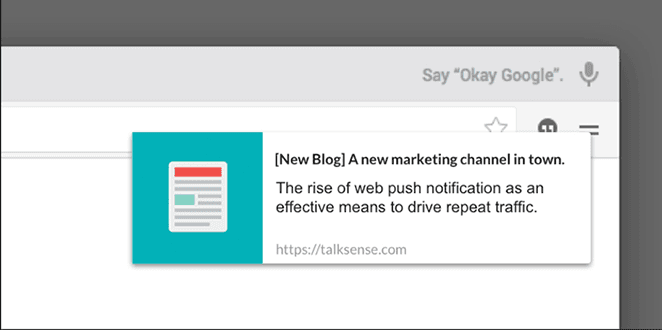
Sie benötigen keine App und nicht einmal eine E-Mail-Adresse. Wenn jemand Ihre Website besucht, kann er sich mit einem Klick anmelden. Danach können Sie ihm jederzeit Updates senden, auch wenn er nicht auf Ihrer Website ist.
Hier ist, warum ich sie mag:
- Sie erscheinen sofort
- Leute müssen ihren Posteingang nicht öffnen
- Sie können sie an bestimmte Seiten oder Beiträge senden
Sie sind auch weitaus effektiver als E-Mail. Web- Push-Benachrichtigungen können Klickraten von bis zu 28% erzielen, verglichen mit nur 1 bis 2% für E-Mail.
Es ist eine der schnellsten Möglichkeiten, wieder mit Ihren Besuchern in Kontakt zu treten und sie zu binden.
Warum Push-Benachrichtigungen zu Ihrer WordPress-Website hinzufügen?
Ich begann mit der Nutzung von Push-Benachrichtigungen, weil ich eine schnellere Möglichkeit suchte, Leute auf meine Website zurückzubringen.
E-Mails waren mal mehr, mal weniger erfolgreich und Social-Media-Posts gingen unter. Aber die Leute klickten tatsächlich auf Push-Benachrichtigungen. Ich konnte eine schnelle Aktualisierung senden und innerhalb von Minuten einen Anstieg des Traffics feststellen.
Seitdem habe ich Push-Benachrichtigungen verwendet, um:
- Zeitkritische Inhalte hervorzuheben
- Schnelle Erinnerungen während Flash Sales zu senden
- Besucher, die eine Weile nicht zurückgekehrt sind, wieder zu kontaktieren
Sie sind jetzt Teil meines regulären Workflows. Ich sende nicht für jeden Beitrag eine, nur wenn ich etwas Zeitnahes zu teilen habe oder einen Grund, Leute zurückzubringen.
Es ist eine schnelle Möglichkeit, wieder in Kontakt zu treten, ohne auf E-Mails oder soziale Feeds angewiesen zu sein.
Einrichtung von Push-Benachrichtigungen mit PushEngage
Wenn Sie bereit sind, Push-Benachrichtigungen selbst auszuprobieren, ist PushEngage das Tool, das ich benutze und empfehle. Ich habe im Laufe der Jahre einige Optionen getestet, darunter OneSignal und Webpushr, und PushEngage ist die beste Push-Benachrichtigungssoftware für WordPress, die ich gefunden habe.
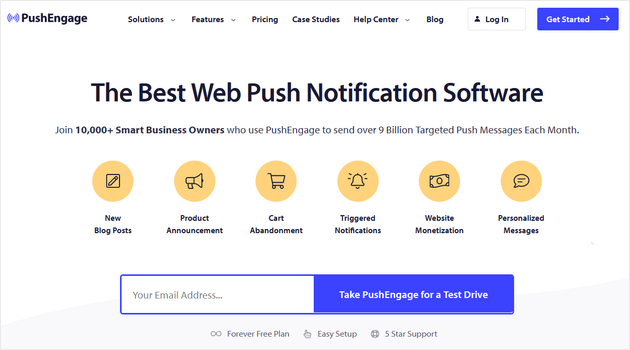
PushEngage ermöglicht es Ihnen, Web-Push-Benachrichtigungen von Ihrer WordPress-Website zu senden, ohne Code anfassen zu müssen. Es wurde für Blogger, Ladenbesitzer und alle entwickelt, die eine einfache Möglichkeit suchen, ihr Publikum zu erreichen, nachdem es die Website verlassen hat.
Ich verwende es auf meiner eigenen Website, weil es schnell einzurichten ist und einfach funktioniert.
Hier erfahren Sie, wie Sie beginnen.
Schritt 1: Erstellen Sie Ihr PushEngage-Konto
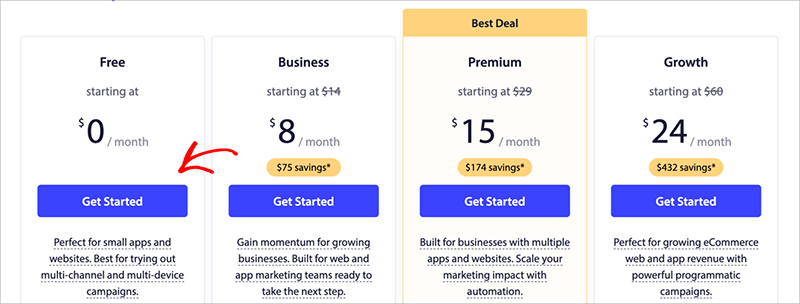
Gehen Sie zuerst zu PushEngage und klicken Sie auf die Schaltfläche „14 Tage kostenlos testen“.
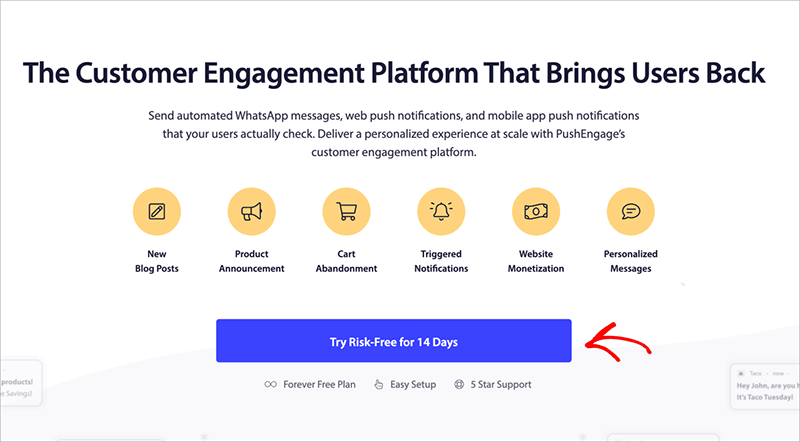
Der kostenlose Plan deckt bis zu 200 Abonnenten und 30 Benachrichtigungen pro Monat ab. Das reicht aus, um Dinge auszuprobieren und zu sehen, wie es funktioniert.
Erstellen Sie als Nächstes Ihr Konto. Sie können sich mit Google anmelden oder Ihre E-Mail-Adresse verwenden.
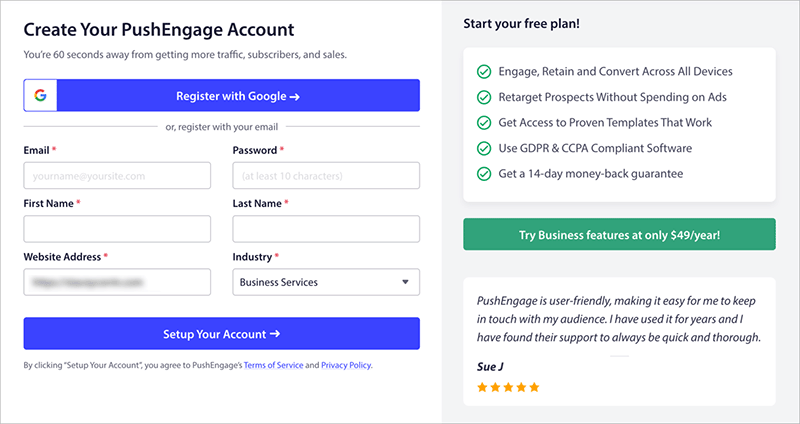
Danach wird PushEngage nach einigen Details fragen:
- Ihre Website-Domain
- Branche und Unternehmensgröße
- Kreditkarteninformationen
Sobald Sie angemeldet sind, gelangen Sie zum PushEngage-Einrichtungsassistenten.
Hier werden Sie:
- Überprüfen Sie Ihren Website-Namen und Ihre URL
- Laden Sie ein Website-Symbol für Ihre Push-Nachrichten hoch (192×192 PNG oder JPG funktioniert am besten)
- Bestätigen Sie Ihre Zeitzone
- Klicken Sie auf „Speichern und fortfahren“
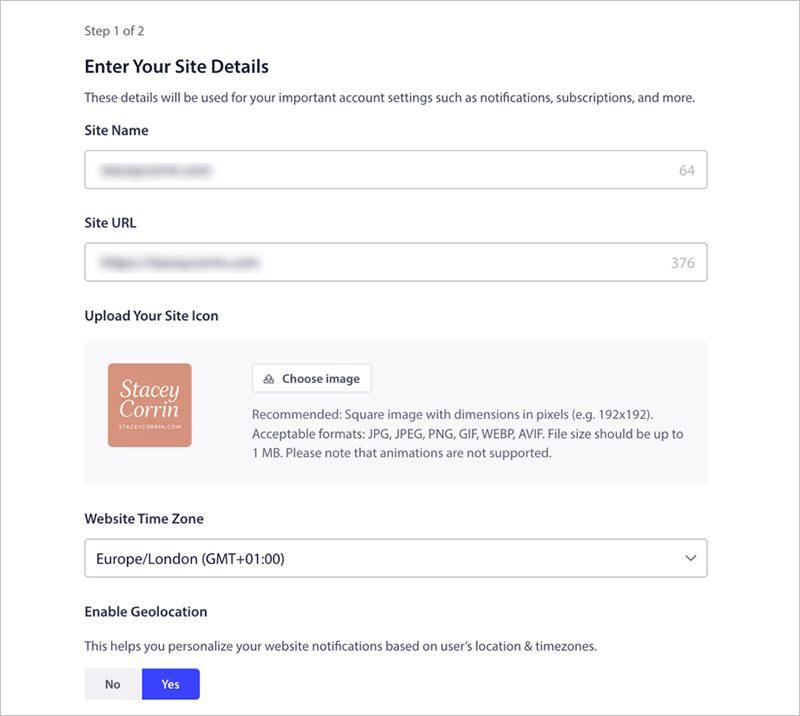
Dieses Symbol wird in jeder Benachrichtigung angezeigt, wählen Sie also etwas, das zu Ihrer Marke passt.
Schritt 2: Verbinden Sie PushEngage mit Ihrer WordPress-Website
Der nächste Bildschirm hilft Ihnen, Ihr Konto mit WordPress zu verbinden.
Klicken Sie einfach auf die Schaltfläche „PushEngage WordPress Plugin installieren“.
Dies leitet Sie automatisch zu Ihrer Website weiter, wo Sie sich in Ihr WordPress-Dashboard einloggen und das Plugin installieren können.
Sobald es aktiv ist, sehen Sie in Ihrem Dashboard eine Benachrichtigung, die Sie auffordert, die Verbindung Ihrer Website abzuschließen. Klicken Sie auf „Verbinden Sie Ihre Website jetzt“, um dies zu tun.
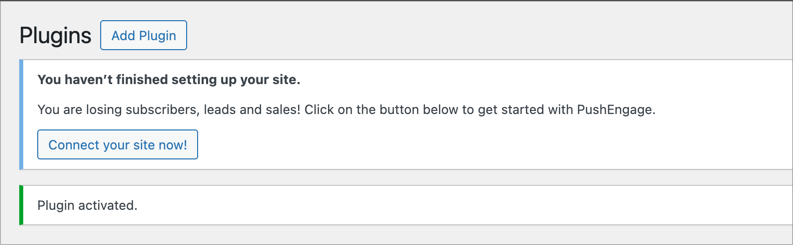
Klicken Sie dann auf dem nächsten Bildschirm auf die Schaltfläche „Verbinden Sie Ihr bestehendes Konto“.
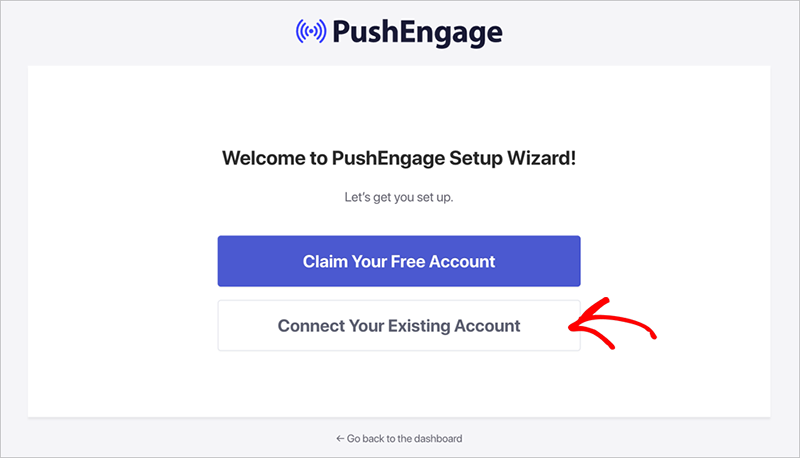
PushEngage öffnet ein neues Fenster und fordert Sie auf, Ihre Website zu bestätigen. Stellen Sie sicher, dass die angezeigte Domain mit der von Ihnen zuvor hinzugefügten übereinstimmt. Klicken Sie dann auf „Los geht’s“.
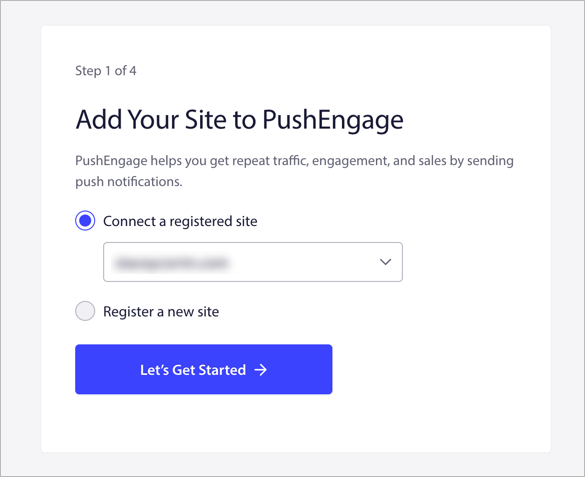
Befolgen Sie von dort aus die Anweisungen im Assistenten. Sie können die Standardeinstellungen beibehalten oder sie an Ihre Vorlieben anpassen. Wenn Sie fertig sind, klicken Sie auf „PushEngage Dashboard“, um zurück zu WordPress zu gelangen.
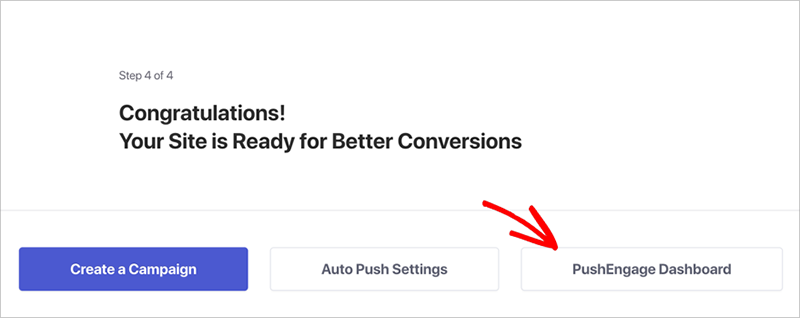
Ihre Website ist jetzt verbunden und bereit, Push-Benachrichtigungen zu senden.
Schritt 3: Erstellen Sie Ihre erste Push-Benachrichtigung
Um Ihre erste Nachricht zu senden, gehen Sie in Ihrem WordPress-Dashboard zu PushEngage und klicken Sie auf 'Erstellen'. Wählen Sie im Dropdown-Menü die Option 'Push-Sendungen'.
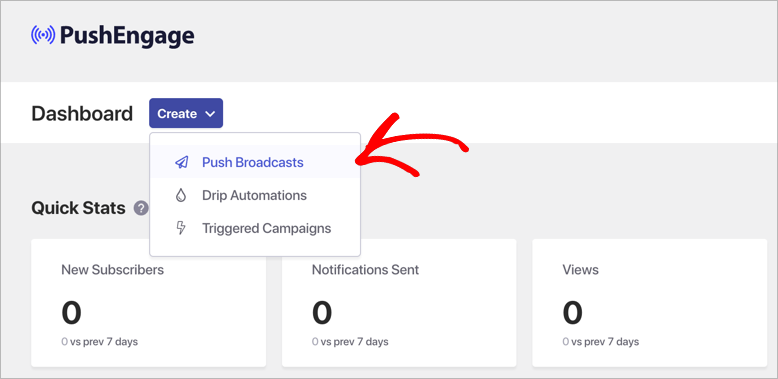
Dies öffnet den Push-Benachrichtigungseditor.
Beginnen Sie mit dem Ausfüllen der Grundlagen:
- Titel der Benachrichtigung: Dies ist Ihre Überschrift
- Nachricht: Ein kurzer Satz, um den Leuten mitzuteilen, worum es bei dem Update geht
- URL der Benachrichtigung: Der Link, auf den sie klicken sollen
Sie sehen rechts eine Live-Vorschau, während Sie tippen.
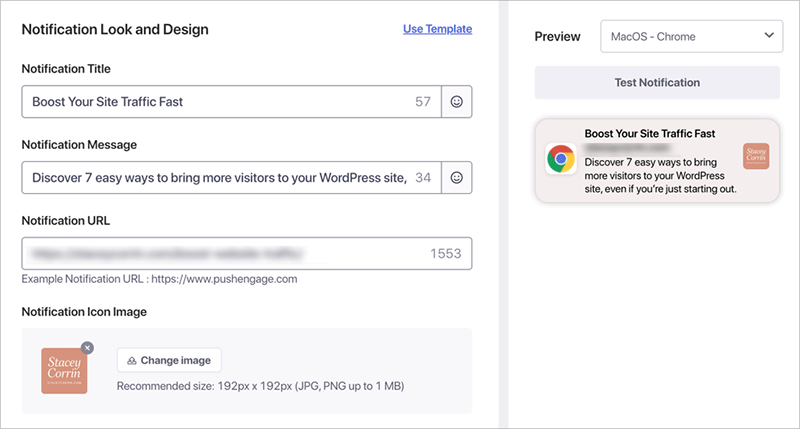
Wenn Sie über einen Business+ Plan verfügen, sehen Sie auch Optionen zum:
- Anzeigen eines großen Bildes am Anfang Ihrer Benachrichtigung (funktioniert in Desktop-Browsern wie Chrome 47 und höher)
- Festlegen, wie lange die Benachrichtigung sichtbar bleibt, oder sie offen lassen, bis der Benutzer damit interagiert
Diese Extras sind optional, können aber helfen, Ihre Nachrichten hervorzuheben.
Wenn alles gut aussieht, klicken Sie auf 'Speichern & Zielgruppe auswählen'.
Wählen Sie für Ihre erste Kampagne 'An alle Abonnenten senden'. Klicken Sie dann oben auf 'Senden/Planen'.
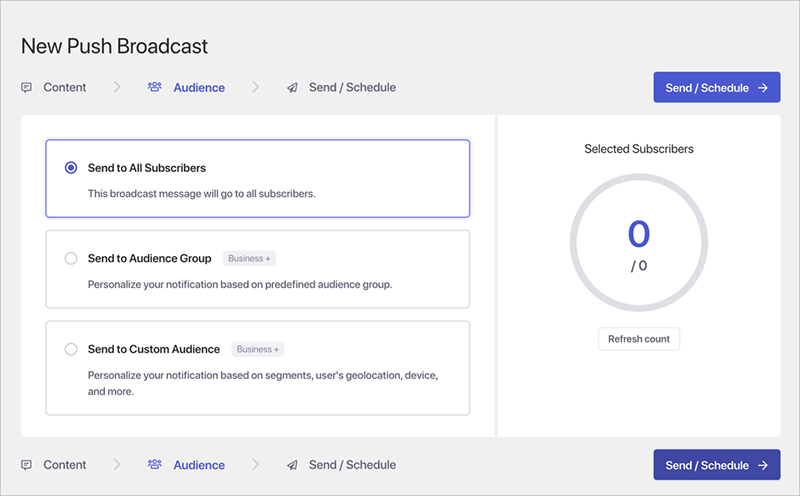
Sie können die Nachricht sofort senden oder für später planen. Beachten Sie jedoch, dass für die Planung und wiederkehrende Nachrichten ein kostenpflichtiger Plan erforderlich ist.
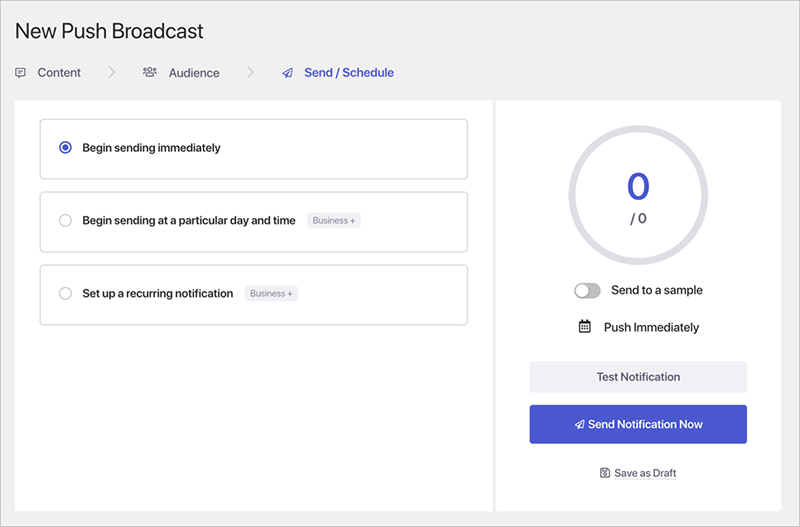
Klicken Sie auf 'Benachrichtigung jetzt senden', um den Vorgang abzuschließen.
Um sicherzustellen, dass es funktioniert hat, besuchen Sie Ihre Website in einem Browser, in dem Sie abonniert haben. Die Nachricht sollte innerhalb von Sekunden erscheinen.
Schritt 4: Richten Sie Ihre Abonnenten-Aufforderung ein
Jetzt benötigen Sie eine Möglichkeit für Leute, sich anzumelden. Hier kommt das Opt-in-Popup ins Spiel.
Gehen Sie in Ihrem WordPress-Dashboard zu PushEngage » Design.
Sie sehen mehrere Popup-Vorlagen. Wählen Sie eine aus, die Ihnen gefällt, und schalten Sie sie auf Aktiv.
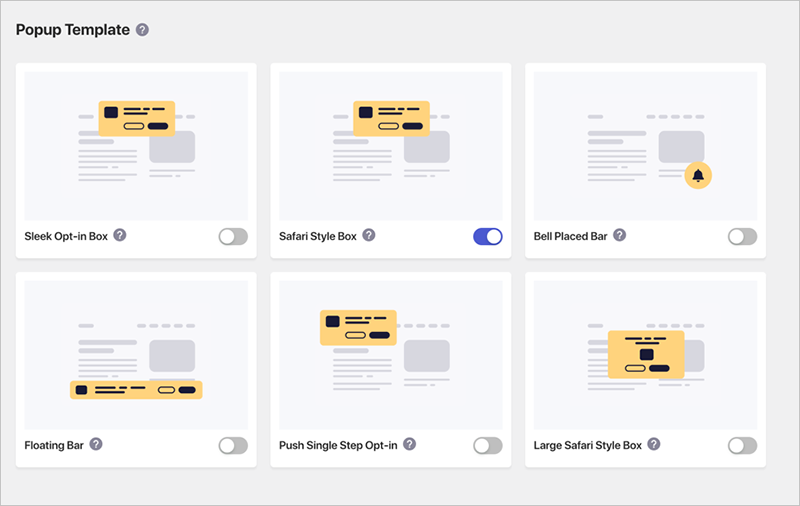
Klicken Sie dann auf 'Popup bearbeiten'. Dies führt Sie zur PushEngage-Website, wo Sie das Layout, den Text und das Verhalten anpassen können.
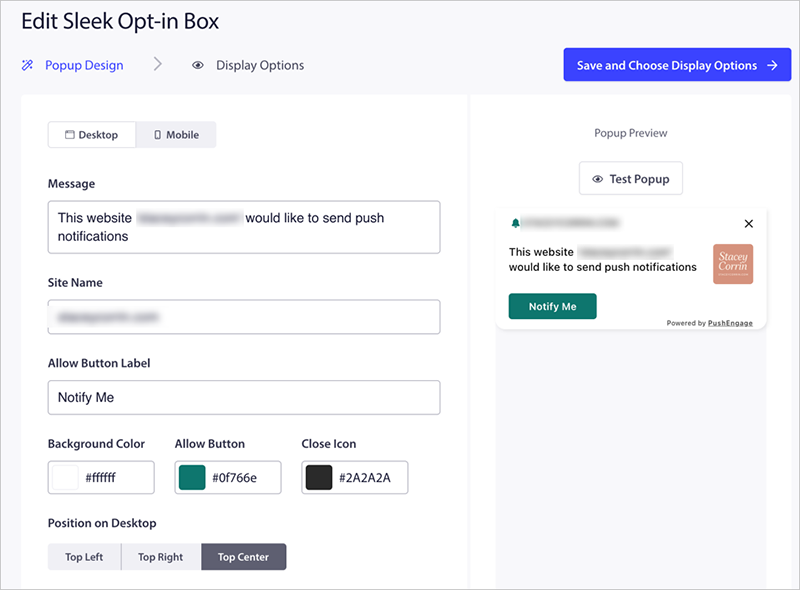
Hier sind die Dinge, die ich normalerweise aktualisiere:
- Die Überschrift und die Nachricht
- Wann das Popup erscheinen soll (sofort, beim Scrollen, nach Verzögerung usw.)
- Wie lange es ausgeblendet werden soll, wenn jemand es schließt
Sobald Sie mit dem Design zufrieden sind, klicken Sie auf 'Speichern & Anzeigeoptionen auswählen'.
Auf dem nächsten Bildschirm können Sie die Anzeigeregeln wie Cookie-Dauer und Trigger-Optionen anpassen. Klicken Sie dann auf 'Speichern und Popup aktivieren'.
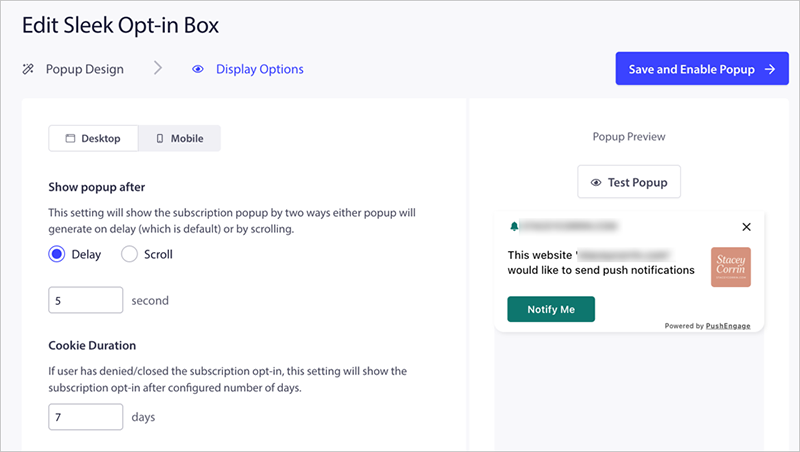
Das war's. Ihre Opt-in-Aufforderung ist jetzt live.
Um es zu testen, besuchen Sie Ihre Website in einem privaten Browser oder melden Sie sich ab und laden Sie die Homepage neu. Das Popup sollte mit Ihrem benutzerdefinierten Design erscheinen.
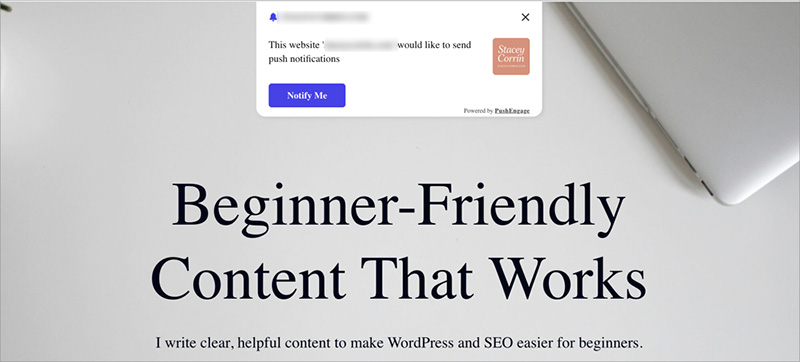
Wenn jemand auf „Zulassen“ klickt, wird er automatisch Ihrer PushEngage-Abonnentenliste hinzugefügt.
💡 Profi-Tipp: Verwenden Sie SeedProd? Fügen Sie PushEngage aus dem Builder hinzu
Wenn Sie SeedProd verwenden, können Sie den Block Push-Benachrichtigung einfügen, während Sie eine Seite bearbeiten.
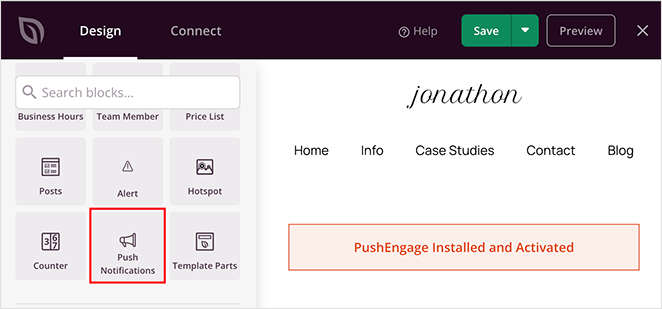
SeedProd installiert das PushEngage-Plugin für Sie und führt Sie durch die Verbindung. Sie müssen den Builder nicht verlassen oder etwas manuell einrichten.
Es ist eine schnelle Möglichkeit, Push-Benachrichtigungen zu aktivieren, während Sie Seiten erstellen.
Automatische Push-Benachrichtigungen für neue Blogbeiträge senden
Sie müssen nicht jede Push-Benachrichtigung von Hand senden. PushEngage kann automatisch eine senden, jedes Mal, wenn Sie einen neuen Blogbeitrag veröffentlichen.
Um dies zu aktivieren, gehen Sie in Ihrem WordPress-Dashboard zu PushEngage » Einstellungen und klicken Sie auf den Tab „Auto Push-Einstellungen“.
Schalten Sie von hier aus Auto Push ein.
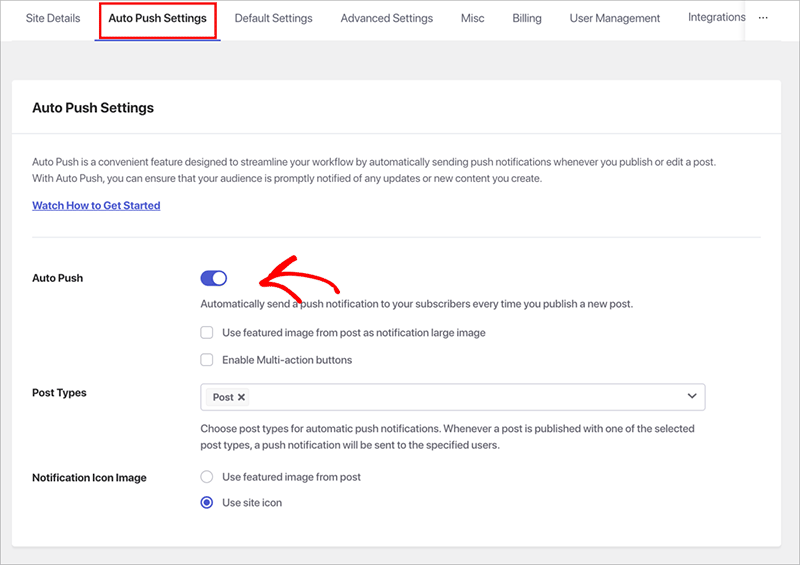
Sie können auch:
- Das Beitragsbild in der Benachrichtigung anzeigen
- Multi-Action-Buttons hinzufügen, damit Personen zu verschiedenen Seiten oder Angeboten klicken können
- Ein Fallback-Symbol auswählen, wenn ein Beitrag kein Beitragsbild hat
Sobald Sie Ihre Einstellungen gespeichert haben, löst jeder neue Beitrag automatisch eine Push-Benachrichtigung aus.
Wenn Sie die Nachricht für einen bestimmten Beitrag anpassen möchten, scrollen Sie im WordPress-Editor nach unten zum Abschnitt PushEngage Push-Benachrichtigungseinstellungen. Sie können den Titel, die Nachricht ändern und sogar auswählen, welche Zielgruppe sie erhält.
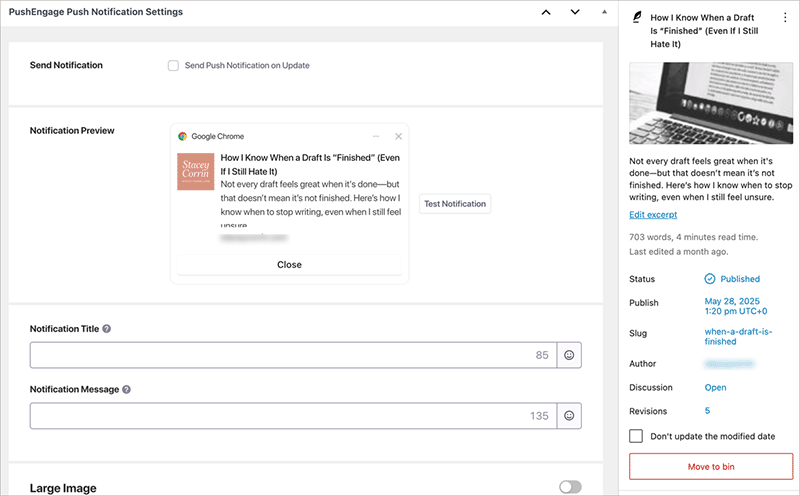
Wenn Sie auf Veröffentlichen klicken, wird Ihr Beitrag live geschaltet und Ihre Abonnenten erhalten sofort die Benachrichtigung.
Bonus: Drip-Benachrichtigungskampagnen einrichten
Wenn Sie über einmalige Nachrichten hinausgehen möchten, können Sie mit PushEngage auch automatisierte Drip-Kampagnen erstellen.
Dies ist eine Reihe von Push-Benachrichtigungen, die nach einem Zeitplan gesendet werden.
Sie können sie verwenden, um:
- Neue Abonnenten begrüßen
- Ein kostenloses Angebot oder einen Rabatt bewerben
- Eine mehrteilige Blog-Serie teilen
Sie benötigen einen Business+-Tarif, um eine einzurichten. Gehen Sie in Ihrem WordPress-Dashboard zu PushEngage » Drip und klicken Sie auf „Neu hinzufügen“.
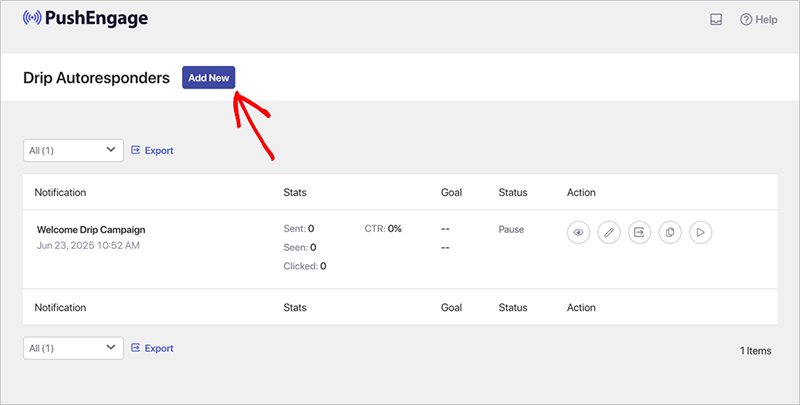
Jede Nachricht kann ihren eigenen Titel, ihre eigene Nachricht, ihren eigenen Link und ihr eigenes Bild haben. Sie entscheiden, wann sie gesendet wird. Das kann sofort nach der Anmeldung oder einige Tage später sein.
Sie können auch verschiedene Nachrichten an verschiedene Gruppen senden, wenn Sie Zielgruppensegmente erstellt haben.
Wenn Sie bereit sind, klicken Sie auf „Autoresponder aktivieren“. Er läuft im Hintergrund weiter und sendet jede Nachricht automatisch.
Best Practices für Push-Benachrichtigungen
Push-Benachrichtigungen sind mächtig, können aber nach hinten losgehen, wenn Sie nicht vorsichtig sind.
Hier ist, was für mich funktioniert hat, und ein paar Dinge, die ich auf die harte Tour gelernt habe:
- Halten Sie Nachrichten kurz und klar. Sie haben nur wenige Sekunden Zeit, um die Aufmerksamkeit von jemandem zu erregen. Konzentrieren Sie sich auf ein Ziel.
- Übertreiben Sie es nicht mit dem Senden. Zwei oder drei Nachrichten pro Woche sind normalerweise ausreichend. Mehr zu senden kann zu Abmeldungen führen.
- Sorgen Sie dafür, dass die Opt-in-Aufforderung funktioniert. Wenn sie nicht angezeigt wird, kann sich niemand anmelden. Testen Sie sie immer in einem privaten Fenster.
- Schreiben Sie wie ein echter Mensch. Verzichten Sie auf Werbesprache und sprechen Sie, wie Sie es in einer E-Mail tun würden.
- Beobachten Sie die Daten. PushEngage zeigt Ihnen, was angeklickt wird und was ignoriert wird. Nutzen Sie es.
- Testen Sie in verschiedenen Browsern. Ich habe offensichtliche Fehler übersehen, indem ich nur Chrome überprüft habe. Betrachten Sie Ihre Website als neuer Besucher, um Probleme frühzeitig zu erkennen.
Wenn Sie sich nicht sicher sind, ob Sie etwas senden sollen, fragen Sie sich, ob Sie selbst darauf klicken würden. Diese Frage sagt Ihnen normalerweise alles, was Sie wissen müssen.
Fragen zu WordPress Push-Benachrichtigungen
Funktionieren Push-Benachrichtigungen auf Mobilgeräten?
PushEngage unterstützt mobile Browser wie Chrome und Firefox unter Android. Die iOS-Unterstützung ist derzeit begrenzt, verbessert sich aber mit neueren Versionen von Safari.
Benötige ich eine HTTPS-Website, um Push-Benachrichtigungen zu verwenden?
Push-Benachrichtigungen funktionieren nur auf sicheren Websites. Die meisten WordPress-Hosting-Anbieter beinhalten ein kostenloses SSL-Zertifikat, sodass Sie dies wahrscheinlich bereits eingerichtet haben.
Verlangsamt das Hinzufügen von Push-Benachrichtigungen meine WordPress-Website?
Das PushEngage-Plugin ist leichtgewichtig und hat die Ladezeit meiner Website nicht beeinträchtigt. Die Nachrichten werden separat geladen, sodass Ihre Seiten immer noch schnell laden.
Kann ich Push-Benachrichtigungen für einen WooCommerce-Shop oder einen Blog verwenden?
Ja. Ich habe sie für beides verwendet. Sie können Benachrichtigungen für neue Blogbeiträge, Verkäufe, Produkteinführungen und verlassene Warenkörbe senden, was auch immer zu Ihrer Website passt.
Wie abonnieren Besucher Push-Benachrichtigungen?
Sie sehen in ihrem Browser eine Aufforderung, ob sie Benachrichtigungen zulassen möchten. Wenn sie auf Zulassen klicken, werden sie automatisch zu Ihrer Abonnentenliste hinzugefügt.
Was ist die beste Push-Benachrichtigungssoftware für WordPress?
Ich habe einige ausprobiert, darunter OneSignal und Webpushr, aber PushEngage ist die beste Push-Benachrichtigungssoftware, bei der ich bleibe. Sie ist einfach zu bedienen, hat die Funktionen, die ich brauche, und funktioniert gut mit SeedProd. Die Einrichtung ist schnell und ich hatte nie Probleme mit Geschwindigkeit oder Zustellung.
Sollten Sie Push-Benachrichtigungen verwenden?
Push-Benachrichtigungen sind eine der einfachsten Möglichkeiten, Besucher auf Ihre Website zurückzubringen. Sie müssen keinen vollständigen E-Mail-Funnel aufbauen oder sich auf Social-Media-Posts verlassen, die in der Masse untergehen. Eine kurze Nachricht zur richtigen Zeit kann Ihre Leser zurückbringen.
PushEngage hält die Dinge einfach, besonders wenn Sie bereits WordPress verwenden. Wenn Sie Ihre Seiten mit SeedProd erstellen, passt die Einrichtung nahtlos in Ihren Workflow.
Ob Sie Blogbeiträge teilen, ein Produkt einführen oder im Gedächtnis bleiben möchten, Push-Benachrichtigungen sind einen Versuch wert.
Möchten Sie mehr mit Ihrem Website-Traffic machen? Schauen Sie sich unsere Tutorials zum Erstellen von Landing Pages, Erweitern Ihrer E-Mail-Liste und Steigern von Conversions an.
Danke fürs Lesen! Wir würden uns freuen, Ihre Gedanken zu hören. Treten Sie also gerne der Unterhaltung auf YouTube, X und Facebook bei, um weitere hilfreiche Ratschläge und Inhalte für das Wachstum Ihres Unternehmens zu erhalten.



