
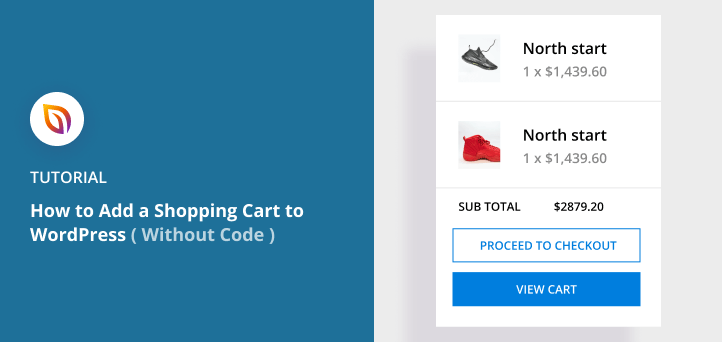

Als ich zum ersten Mal einen Warenkorb zu WordPress hinzufügen musste, war ich frustriert. WordPress hat standardmäßig keinen Warenkorb oder Checkout, und ich wollte keine Zeit mit dem Codieren verschwenden. Die gute Nachricht ist, dass Sie mit den richtigen Plugins schnell einen Warenkorb zu WordPress hinzufügen können.
In diesem Leitfaden zeige ich Ihnen Schritt für Schritt, wie Sie mit WooCommerce einen Warenkorb zu WordPress hinzufügen. Ich zeige Ihnen auch, wie Sie Ihre Warenkorbseite mit SeedProd anpassen, um Conversions zu steigern und ein nahtloses Checkout-Erlebnis zu schaffen.
Schnelle Schritte zum Erstellen Ihres WordPress-Warenkorbs:
Bestes WordPress-E-Commerce-Plugin für einen Warenkorb
Es gibt mehrere WordPress-Warenkorb-Plugins, die Ihnen helfen können, einen Warenkorb zu WordPress hinzuzufügen. Zum Beispiel ist BigCommerce eine ausgezeichnete Plattform für große E-Commerce-Shops aufgrund seiner Geschwindigkeit und Sicherheit.
Aber in diesem Artikel zeigen wir Ihnen, wie Sie mit WooCommerce, dem beliebtesten E-Commerce-Plugin für WordPress, einen Warenkorb erstellen.

WooCommerce ist ein kostenloses Open-Source-Plugin, mit dem Sie physische und digitale Produkte auf Ihrer WordPress-Website verkaufen können.
Sie können Kreditkartenzahlungen mit Zahlungs-Gateways wie Stripe, PayPal, Amazon Pay, Authorize.net und vielen anderen Optionen akzeptieren. Darüber hinaus können Sie Offline-Zahlungsoptionen wie Nachnahme und Scheck anbieten.
Wenn Sie Bestellungen erhalten, können Sie deren Status im Dashboard-Bereich verwalten. Außerdem können Sie sich mit verschiedenen Versandoptionen wie USPS und FedEx verbinden.
WooCommerce funktioniert mit jedem WordPress-Theme und bietet umfangreiche Anpassungsoptionen. Und da es so beliebt ist, gibt es Tausende von Add-ons, um Ihrem WooCommerce-Warenkorb weitere Funktionen hinzuzufügen.
Lassen Sie uns also loslegen und lernen, wie Sie mit WooCommerce einen Warenkorb zu WordPress hinzufügen.
So fügen Sie mit WooCommerce einen Warenkorb zu WordPress hinzu
WooCommerce ist die beliebteste Methode, um einen Warenkorb zu WordPress hinzuzufügen. Hier ist ein kurzer Überblick über das, was es bietet:
| Preise: Kostenlos (kostenpflichtige Erweiterungen verfügbar) |
| Kostenloser Plan / Testversion: Ja |
| Herausragende Funktionen: |
| 🔹 Integrierte Warenkorb- und Checkout-Seiten 🔹 Unterstützt physische und digitale Produkte 🔹 Tausende von Add-ons und Integrationen |
| Am besten geeignet für: Vollständige Online-Shops, die Flexibilität und Skalierbarkeit benötigen |
Um zu beginnen, melden Sie sich bei Ihrem WordPress-Dashboard an und navigieren Sie zu Plugins ≫ Neues Plugin hinzufügen. Geben Sie dann „WooCommerce“ in das Suchfeld ein.
Das WooCommerce-Plugin sollte als erstes Ergebnis angezeigt werden. Klicken Sie auf Jetzt installieren und wenn die Installation abgeschlossen ist, klicken Sie auf Aktivieren.
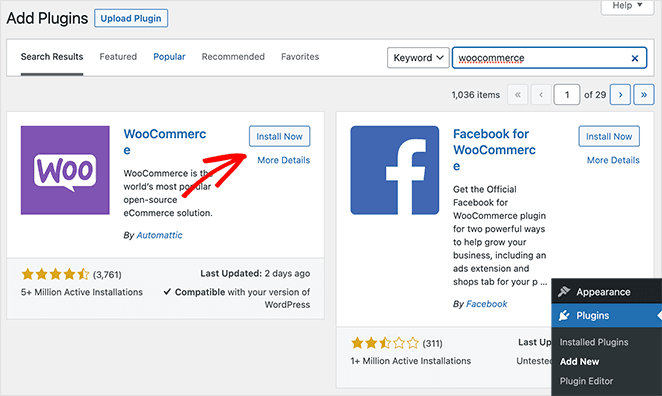
Nach der Aktivierung von WooCommerce gelangen Sie zum Einrichtungsassistenten.
Schritt 1: Geben Sie die Details Ihres WooCommerce-Shops ein
Auf der ersten Seite können Sie die Details Ihres Shops eingeben.
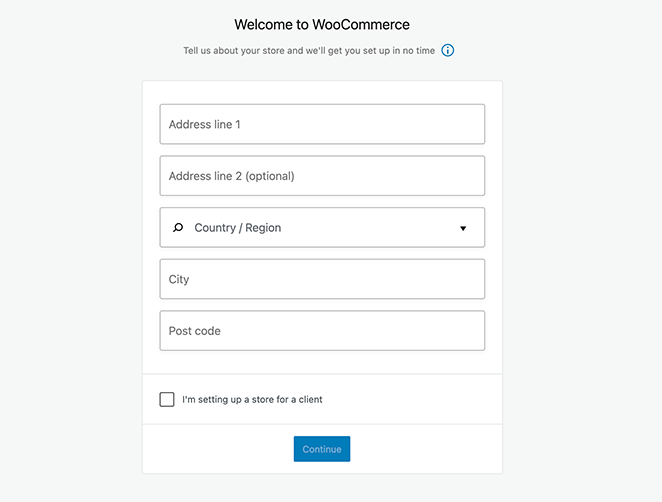
Geben Sie Ihre Adresse ein und aktivieren Sie dann das Kontrollkästchen, wenn Sie den Shop für einen Kunden einrichten. Wenn nicht, deaktivieren Sie es und klicken Sie auf Weiter.
Schritt 2: Wählen Sie die Branche Ihres Shops in WooCommerce
Auf dem folgenden Bildschirm können Sie eine Branche für Ihren Online-Shop auswählen, z. B.:
- Mode, Bekleidung, Accessoires
- Gesundheit und Schönheit
- Elektronik und Computer
- Essen und Trinken
- Haus, Möbel, Garten
- Bildung und Lernen
- Andere
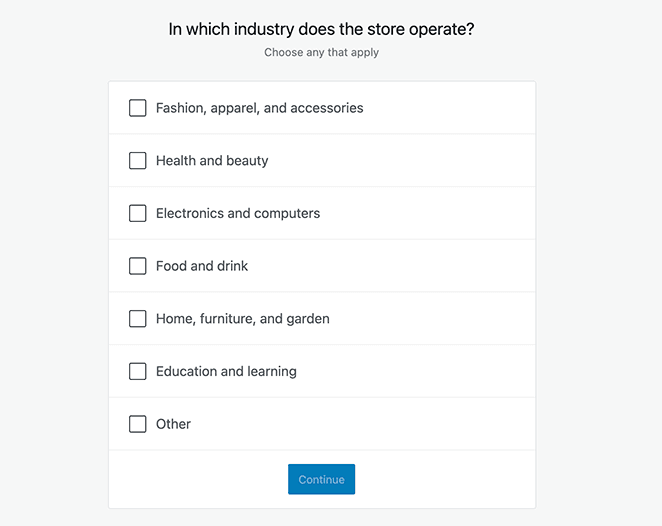
Klicken Sie nach der Auswahl Ihrer Branche auf die Schaltfläche Weiter.
Schritt 3: Wählen Sie aus, welche Produkte Sie verkaufen werden
Der nächste Schritt ist die Auswahl der Art von Produkten, die Sie verkaufen möchten. Mit WooCommerce können Sie sowohl physische Produkte als auch digitale Downloads verkaufen. Sie können auch Mitgliedschaften verkaufen, Abonnements abschließen und Buchungen für Veranstaltungen vornehmen.
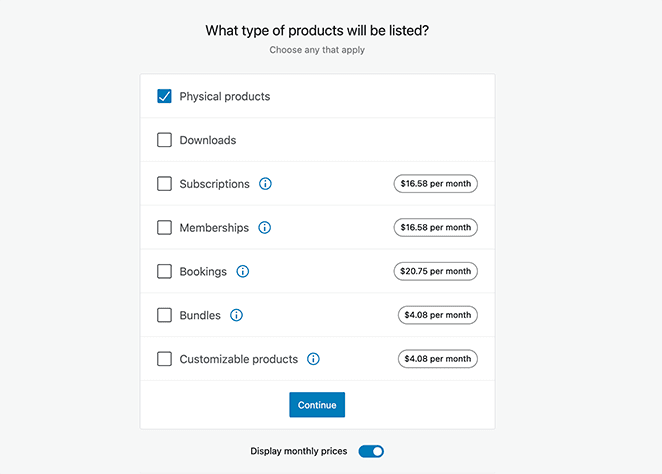
Klicken Sie von dort auf Weiter, um zur Seite mit den Geschäftsinformationen zu gelangen.
Related: How to Embed Facebook Events on WordPress
Schritt 4: Fügen Sie Ihre Geschäftsinformationen hinzu
Auf diesem Bildschirm können Sie auswählen, wie viele Produkte Sie auf Ihren Produktseiten anzeigen möchten. Sie können von „Ich habe noch keine Produkte“ bis über 1.000+ auswählen.
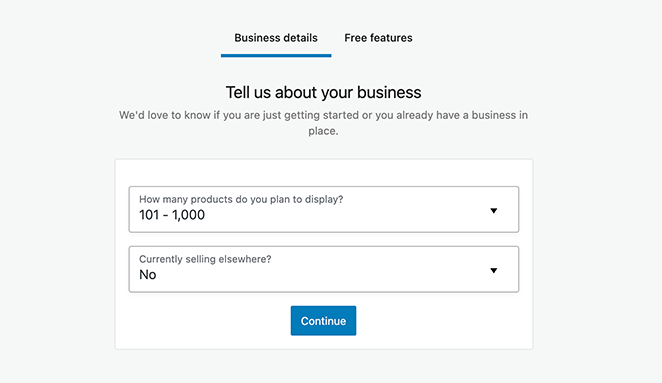
Darüber hinaus können Sie im Dropdown-Menü unten WooCommerce mitteilen, ob Sie Ihre Produkte auch anderswo verkaufen, z. B. in physischen Geschäften. Wählen Sie also Ihre bevorzugte Option und klicken Sie dann auf Weiter.
Als Nächstes können Sie optionale kostenlose Extras von WooCommerce installieren, um Ihren Online-Shop zu verbessern. Sie können beispielsweise Kreditkarten mit WooCommerce Payments akzeptieren und WooCommerce Tax verwenden, um automatisierte Umsatzsteuern und mehr zu erhalten.
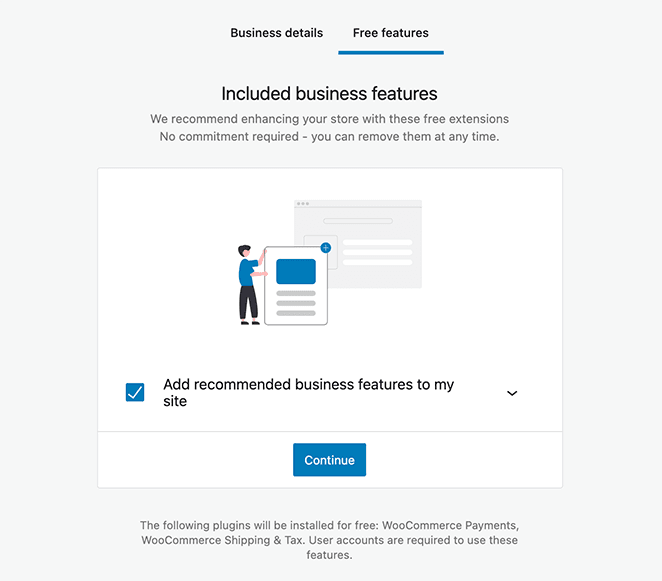
Wir empfehlen die Installation all dieser empfohlenen Extras. Sie können später problemlos alles entfernen, was Sie nicht benötigen.
Schritt 5: Wählen Sie ein WordPress-Theme für Ihren Shop
Der letzte Schritt im Einrichtungsassistenten ist die Auswahl eines WordPress-Themes für Ihren Online-Shop. Sie können Ihr vorhandenes WordPress-Theme verwenden oder aus verschiedenen anderen kostenlosen und Premium-Themes wählen.
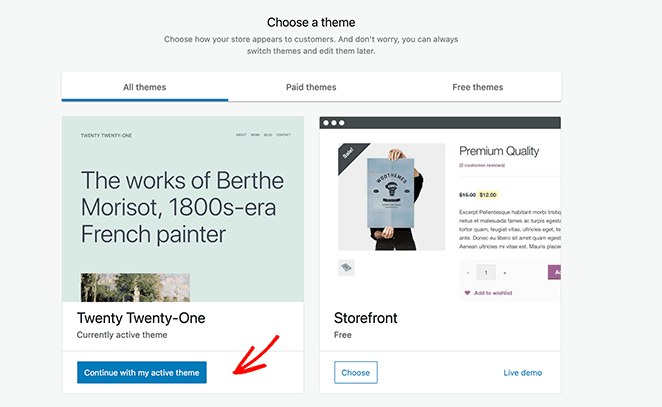
Eine der angebotenen Optionen ist das Storefront-Theme von WooCommerce. Dieses kostenlose Theme wurde speziell für WooCommerce entwickelt und erleichtert die schnelle Einrichtung Ihres Shops.
Wir werden in dieser Anleitung unser vorhandenes Theme weiter verwenden, wodurch die Einrichtung der Shop-Details abgeschlossen wird.
Schritt 6: Fügen Sie Produkte zu Ihrem WooCommerce-Shop hinzu
Wenn die Grundlagen Ihres WooCommerce-Shops vorhanden sind, können Sie nun Produkte zu Ihrer Website hinzufügen. Gehen Sie dazu zu WooCommerce ≫ Home und klicken Sie auf die Option „Meine Produkte hinzufügen“.
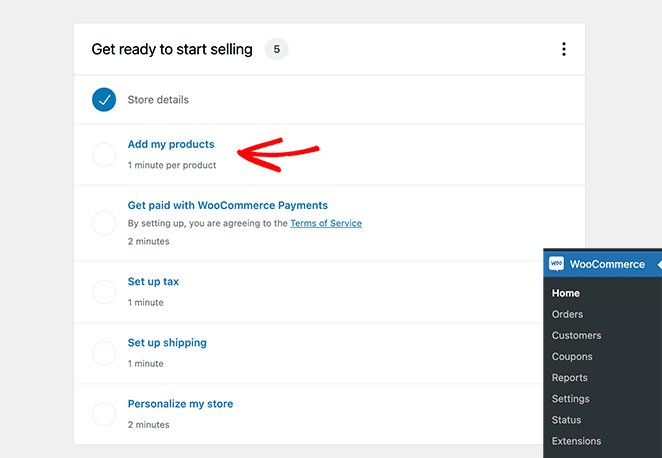
Es gibt verschiedene Möglichkeiten, Produkte zu WooCommerce hinzuzufügen, darunter:
- Beginnen mit einer Vorlage
- Manuelles Hinzufügen jedes Produkts
- Produkte per CSV importieren
- Produkte von einem anderen Dienst importieren
Eine der schnellsten Methoden ist der Import von Produkten aus einer CSV-Datei. Wählen wir also diese Option.
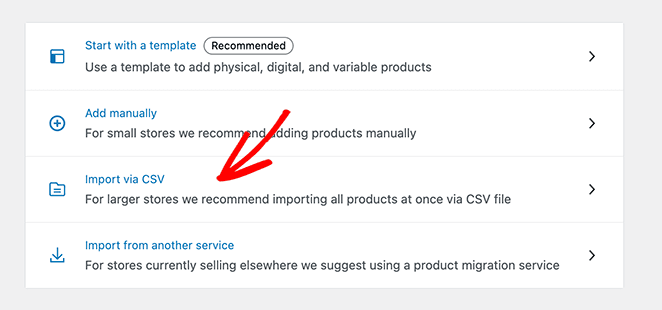
Von dort aus können Sie Ihre Produkt-CSV-Datei von Ihrem Computer auswählen und auf Weiter klicken.
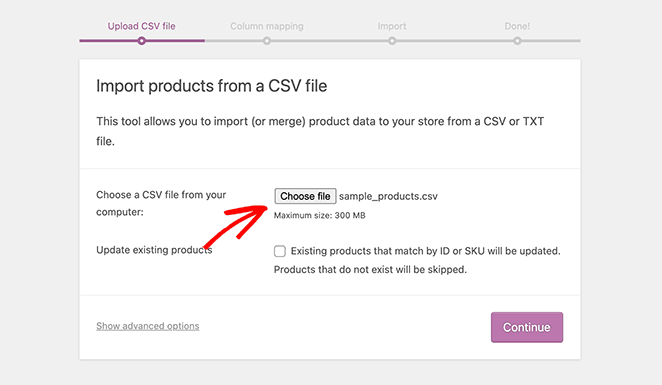
Bevor Sie den Import abschließen, fragt WooCommerce Sie, Felder aus Ihrer CSV-Datei auszuwählen, die mit Produktfeldern abgeglichen werden sollen, wie z. B. Ihr Produktbild, Ihr Produktpreis und mehr. Alternativ können Sie diese Felder ignorieren und Ihre Produktdetails manuell bearbeiten.
Jetzt können Sie auf die Schaltfläche Importeur ausführen klicken. Je nachdem, wie viele Produkte Sie hinzufügen, kann es einige Minuten dauern, bis WooCommerce die Produkte erstellt hat.
Schritt 7: Konfigurieren Sie Ihre WooCommerce-Zahlungsmethoden
Bevor Sie Ihre Produkte verkaufen können, müssen Sie Ihre bevorzugten Zahlungsmethoden einrichten. Gehen Sie dazu zu WooCommerce ≫ Einstellungen und klicken Sie auf die Registerkarte Zahlungen.
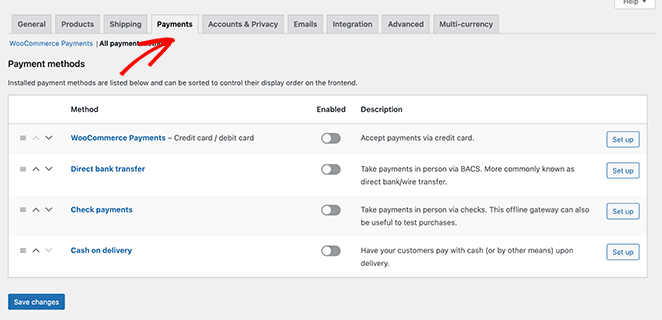
Befolgen Sie die Einrichtungsanweisungen für jede Zahlungsmethode. Sie können auch andere beliebte Zahlungsabwickler wie einen einfachen PayPal-Warenkorb und Stripe hinzufügen, indem Sie die vorgeschlagenen Add-ons aktivieren.
Vergessen Sie nicht, auf die Schaltfläche Änderungen speichern zu klicken, um Ihre Einstellungen zu speichern.
Jetzt, da Ihr WooCommerce-Shop eingerichtet ist, fragen Sie sich vielleicht nach Ihrem Warenkorb. WooCommerce erstellt automatisch einzelne Seiten für:
- Warenkorbseite
- Kassenseite
- Mein Konto-Seite
Sie müssen also keine weiteren Maßnahmen ergreifen. Mit einer benutzerdefinierten WooCommerce-Warenkorbseite können Sie jedoch Ihre Verkäufe und Konversionen erheblich steigern.
Zum Beispiel zeigen Studien, dass fast 7 von 10 Kunden ihren Warenkorb verlassen und nie wiederkommen. Durch die Optimierung der Standard-WooCommerce-Warenkorbseite können Sie also mehr verkaufen, ohne Ihren aktuellen Traffic zu erhöhen.
Darüber hinaus sind Besucher, wenn sie Artikel in ihrem Warenkorb haben, dem Abschluss des Kaufs sehr nahe. Daher sollte Ihre WooCommerce-Warenkorbseite alles tun, um diesen Kauf zu ermöglichen.
In diesem Sinne zeigen wir Ihnen nun, wie Sie mit SeedProd eine benutzerdefinierte WooCommerce-Warenkorbseite in WordPress erstellen.
So erstellen Sie einen benutzerdefinierten Warenkorb in WordPress mit SeedProd
Sobald WooCommerce eingerichtet ist, können Sie SeedProd verwenden, um eine benutzerdefinierte Warenkorbseite zu gestalten, die besser konvertiert. Hier ist ein kurzer Überblick:
| Preise: Ab 39,50 $/Jahr (Pro enthält WooCommerce-Blöcke) |
| Kostenloser Plan / Testversion: Kostenlose Version verfügbar |
| Herausragende Funktionen: |
| 🔹 Drag-and-Drop-Seitenersteller 🔹 Benutzerdefinierte WooCommerce-Warenkorb- & Checkout-Layouts 🔹 Integrierte Vorlagen, Testimonials und Knappheitsblöcke |
| Am besten für: Shop-Besitzer, die eine hochkonvertierende, benutzerdefinierte Warenkorbseite wünschen |

SeedProd ist der beste Drag-and-Drop-Seitenersteller, der von über 1 Million Websites genutzt wird. Er ermöglicht es Ihnen, ganz einfach eine benutzerdefinierte WooCommerce-Warenkorb- Seite zu erstellen, um mehr Verkäufe zu erzielen. Und bevor Sie starten, können Sie eine WooCommerce „Demnächst verfügbar“-Seite erstellen, um vom ersten Tag an Begeisterung zu wecken.
Sie können dieses Plugin auch verwenden, um beliebige Landingpages in WordPress zu erstellen, ohne einen Entwickler einstellen zu müssen. Und mit einer Vielzahl von Anpassungsoptionen ist es einfach, Ihre Seite genau so aussehen zu lassen, wie Sie es möchten.
Video-Anleitung
Schritt 1: SeedProd installieren und aktivieren
Um loszulegen, müssen Sie zuerst das SeedProd-Plugin installieren und aktivieren. Klicken Sie also hier, um mit SeedProd zu beginnen.
Wenn Sie Hilfe bei diesem Schritt benötigen, können Sie dieser Anleitung folgen, wie man ein WordPress-Plugin installiert.
Hinweis: Es gibt eine kostenlose Version von SeedProd, die Sie verwenden können. Für dieses Tutorial verwenden wir jedoch die Pro-Version, da sie die integrierten WooCommerce-Blöcke enthält, die wir benötigen.
Nachdem Sie das Plugin aktiviert haben, gehen Sie zu SeedProd » Einstellungen und geben Sie Ihren Produktlizenzschlüssel ein.

Sie finden Ihren SeedProd-Lizenzschlüssel in Ihrem Kontodashboard auf der SeedProd-Website.
Schritt 2: Eine neue benutzerdefinierte WooCommerce-Warenkorbseite erstellen
Sobald Sie Ihren Lizenzschlüssel überprüft haben, gehen Sie zu SeedProd » Seiten und klicken Sie auf die Schaltfläche „Neue Landingpage hinzufügen“, um Ihre neue Warenkorbseite zu erstellen.

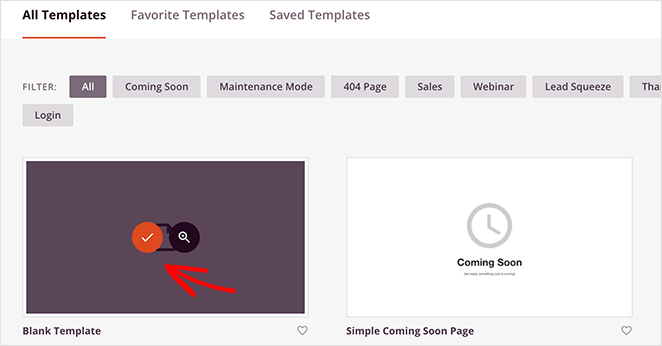
Als Nächstes sehen Sie eine Bibliothek von Landingpage-Vorlagen, die Sie verwenden können, um schnell eine fertige Seite zu Ihrer Website hinzuzufügen.

Es gibt Dutzende von professionell gestalteten Vorlagen für fast jedes Geschäftsziel. Sobald Sie eine Vorlage gefunden haben, die Ihnen gefällt, fahren Sie mit der Maus darüber und klicken Sie auf das Symbol „Häkchen“.
Wir verwenden die Leere Vorlage für diese Anleitung, da wir nur die wesentlichen Seitenelemente hinzufügen möchten, die wir für unsere Warenkorbseite benötigen.
Im folgenden Popup-Fenster können Sie einen Namen für Ihren Warenkorb eingeben. Klicken Sie dann auf die Schaltfläche Speichern und Seite bearbeiten beginnen.
Schritt 3: Passen Sie das Layout und Design Ihrer Warenkorbseite an
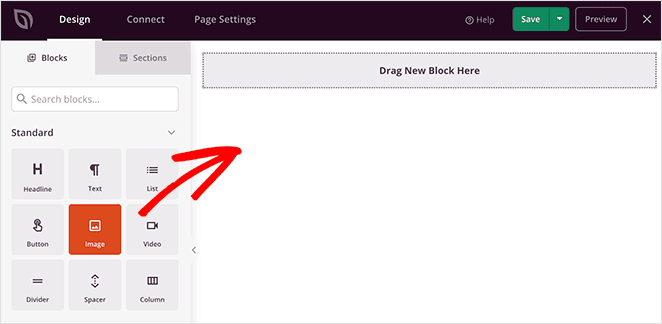
Nachdem Sie Ihrer Seite einen Namen gegeben haben, gelangen Sie zum Drag-and-Drop-Builder, wo Sie mit dem Erstellen der entscheidenden Teile Ihrer Warenkorbseite beginnen können.
Logo hinzufügen
Beginnen wir mit dem Hinzufügen eines Bildblocks, damit Sie ein Logo hochladen können. Sie können diesen Block einfach so anpassen, dass er wie die Kopfzeile Ihrer Website aussieht, ohne ihn zu einem klickbaren Bild zu machen.
Dadurch bleibt Ihr Branding konsistent und es gibt weniger Stellen, an denen Benutzer Ihre Seite verlassen können, was Ihnen hilft, den Kaufabbruch zu reduzieren.
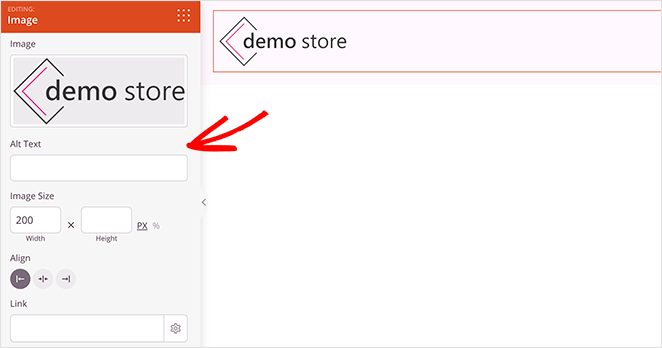
Wählen Sie zuerst den Bildblock und ziehen Sie ihn in die Seitenvorschau auf der rechten Seite. Von dort können Sie ein Logo von Ihrem Computer oder der WordPress-Mediathek hochladen.
Wenn Sie auf den Block klicken, können Sie Ihr Logo im linken Bedienfeld vollständig anpassen.
Fügen Sie Ihren Warenkorb hinzu
Fügen wir nun eine neue Spalte für das Layout Ihrer Warenkorbseite hinzu. Hierfür haben wir im Abschnitt „Layout wählen“ die Option Inhalt und Seitenleiste gewählt.
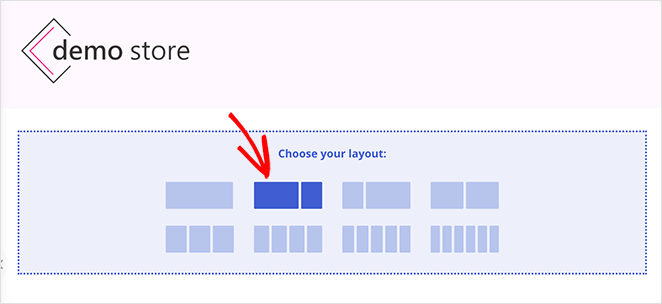
Dieses Layout ermöglicht es Ihnen, einen Bereich für Ihren Warenkorb und einen Bereich für die Anzeige von Bewertungen und Testimonials zu haben. Beginnen wir also damit, Ihren Warenkorb hinzuzufügen.
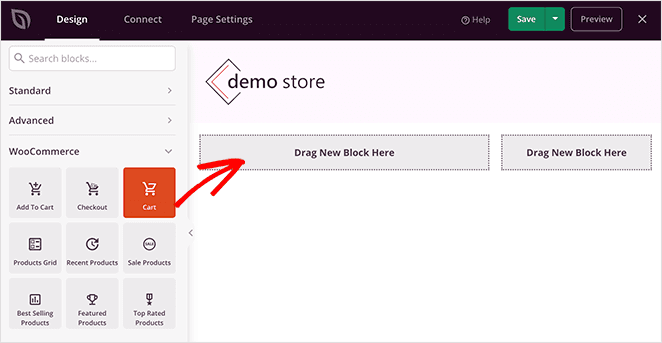
Um dies zu tun, scrollen Sie nach unten zum Abschnitt WooCommerce-Blöcke. Ziehen Sie dann den Warenkorb-Block in die Inhaltsspalte. Ihr WooCommerce-Warenkorb wird dann automatisch in Ihrer Vorschau angezeigt.
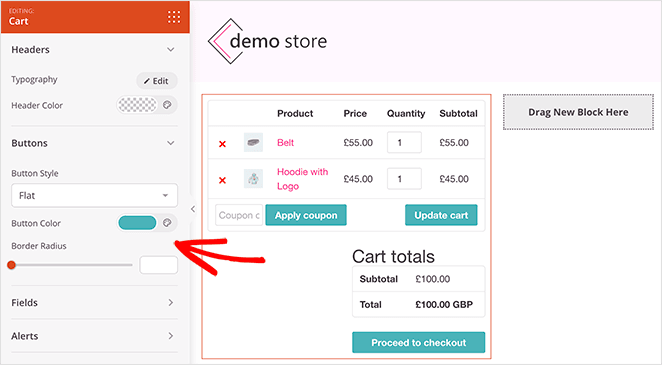
Durch Klicken auf den Block können Sie jeden Teil Ihres Warenkorbs anpassen. Sie können beispielsweise die Beschriftungen und Farben der Schaltflächen, die Hintergrundfarben der Felder und mehr ändern.
Kundenrezensionen einfügen
Sie können den SeedProd Testimonials-Block hinzufügen, um sozialen Beweis zu zeigen und Benutzer davon zu überzeugen, in Ihrer Seitenleistenspalte auszuchecken. Finden Sie ihn unter den Advanced-Blöcken und ziehen Sie ihn auf Ihre Seite.
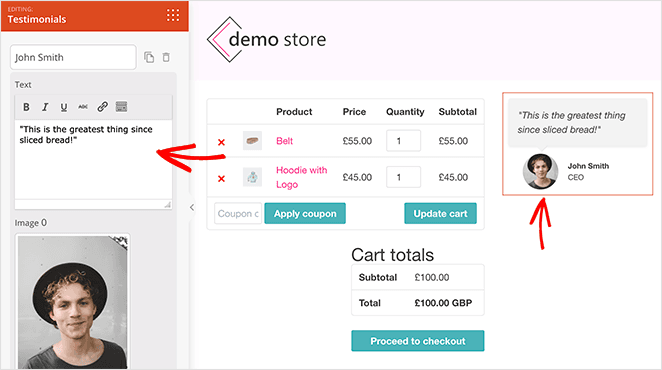
Dieser Block gibt Ihnen die volle Kontrolle darüber, wie Ihre Testimonials aussehen. Sie können zum Beispiel mehrere Testimonials hinzufügen, benutzerdefinierte Testimonial-Fotos auswählen und es sogar als gleitenden Testimonial-Karussell einstellen.
Um den sozialen Beweis zu verstärken, können Sie Ihrer Seite einen Star Rating-Block hinzufügen. Wählen Sie einfach den Star Rating-Block aus und ziehen Sie ihn unter Ihre Testimonials.
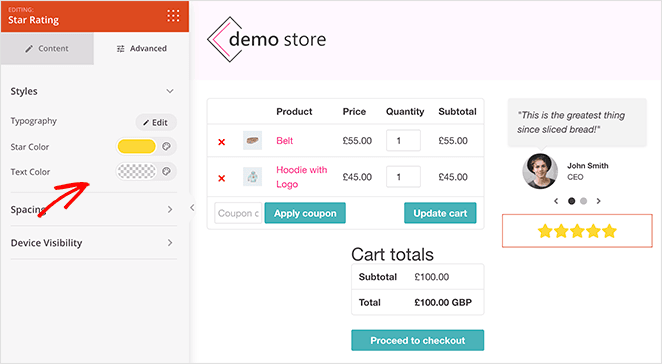
Von dort aus können Sie das Bewertungssymbol, die Farben, die Position und mehr anpassen.
Fügen Sie Ihrer Warenkorbseite Knappheit hinzu
Wenn Sie Käufer wirklich zum Handeln ermutigen möchten, können Sie Ihrem Warenkorb einen Knappheits-Timer hinzufügen. Mit SeedProds Countdown Timer-Block können Sie eine benutzerdefinierte Countdown-Uhr zu Ihrer Seite hinzufügen, mit einem Timer, der herunterzählt.
Wählen Sie einfach den Countdown Timer-Block aus und ziehen Sie ihn an die Stelle über Ihrem Warenkorb. Wählen Sie dann im Einstellungsfenster die Option Visitor Timer, damit der Timer für jeden Besucher neu geladen wird.
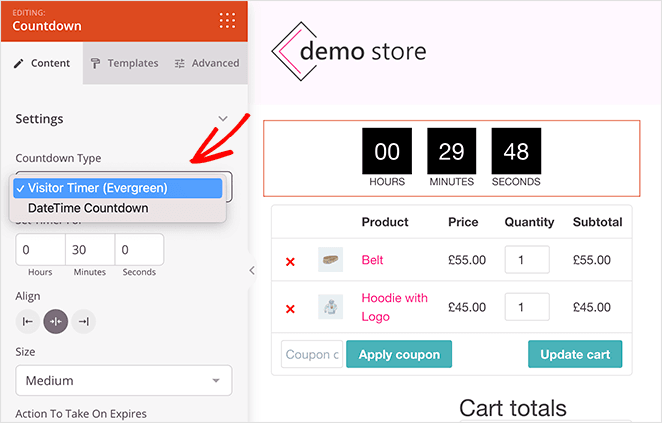
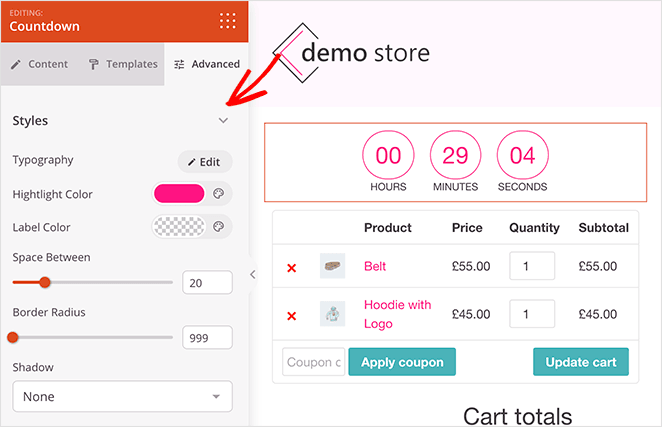
Dann im Advanced-Einstellungsfenster können Sie die Farben anpassen, um sie an den Rest Ihres Warenkorbs anzupassen.
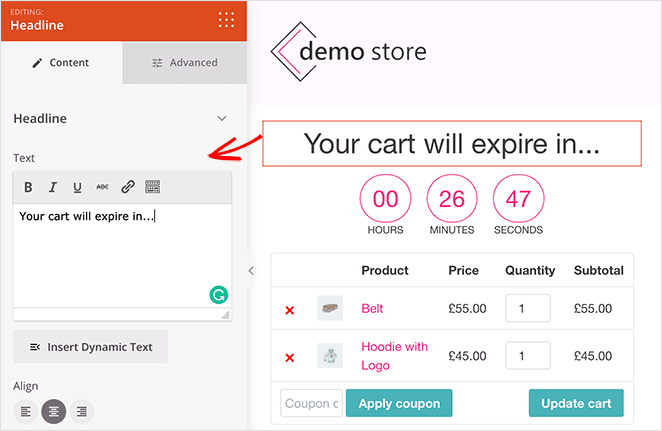
Fügen Sie als Nächstes eine Überschrift hinzu, die Ihre Käufer darüber informiert, dass sie eine bestimmte Zeit haben, bis ihr Warenkorb abläuft. Ziehen Sie dazu einfach den Block „Headline“ und geben Sie Ihren Text ein.
Beliebte Produkte hinzufügen
Eine weitere ausgezeichnete Funktion, die Sie Ihrer Warenkorbseite hinzufügen können, ist ein Bereich für beliebte Produkte. Dies hilft Ihnen, Ihre Verkäufe zu steigern, indem Sie andere Produkte empfehlen, die Ihren Kunden gefallen könnten.
Ziehen Sie dazu den Block „Best Selling Products“ aus dem Abschnitt „WooCommerce“.
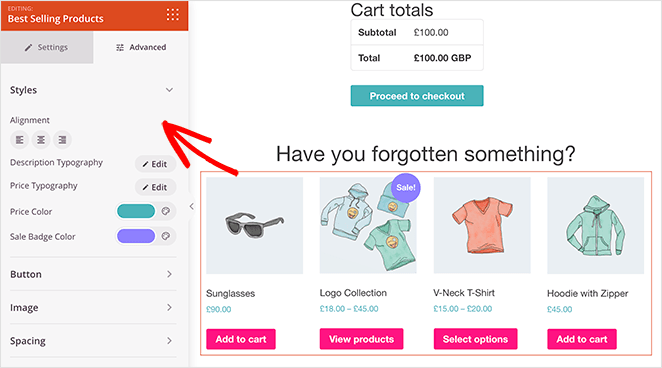
Und wenn Sie möchten, können Sie dieser Rubrik weitere Produktblöcke hinzufügen, wie zum Beispiel:
- Aktuelle Produkte
- Sonderangebote
- Vorgestellte Produkte
- Top-bewertete Produkte
Weitere Details zur Konfiguration dieser Blöcke finden Sie in unserem Leitfaden zum Anzeigen neuer Produkte in WooCommerce.
Schritt 4: Veröffentlichen und Verbinden Ihrer benutzerdefinierten Warenkorbseite in WooCommerce
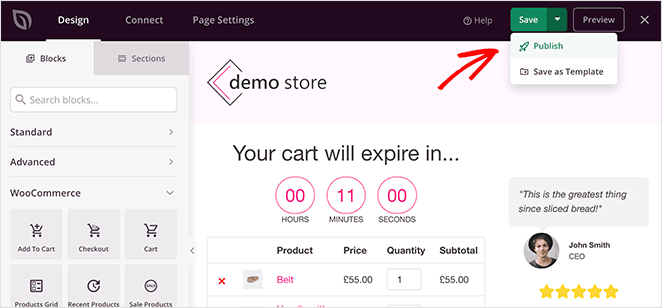
Nachdem Ihr benutzerdefiniertes Warenkorbdesign fertiggestellt ist, ist es an der Zeit, es auf Ihrer Website live zu schalten. Sie können dies tun, indem Sie auf den Dropdown-Pfeil neben der grünen Schaltfläche „Speichern“ klicken und dann auf Publish klicken.
Bevor Sie Ihren Warenkorb für Ihre Kunden sichtbar machen, müssen Sie Ihre Warenkorb-URL in den WooCommerce-Einstellungen ändern.
Sie können dies tun, indem Sie zu WooCommerce » Einstellungen gehen und auf die Registerkarte „Erweitert“ klicken.
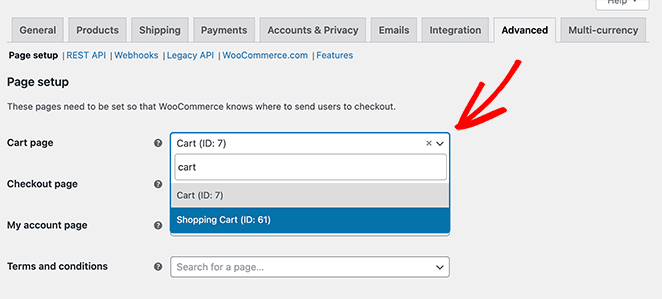
Wählen Sie als Nächstes die neue Warenkorbseiten-URL aus, die Sie mit SeedProd erstellt haben, und klicken Sie unten auf der Seite auf die Schaltfläche Änderungen speichern.
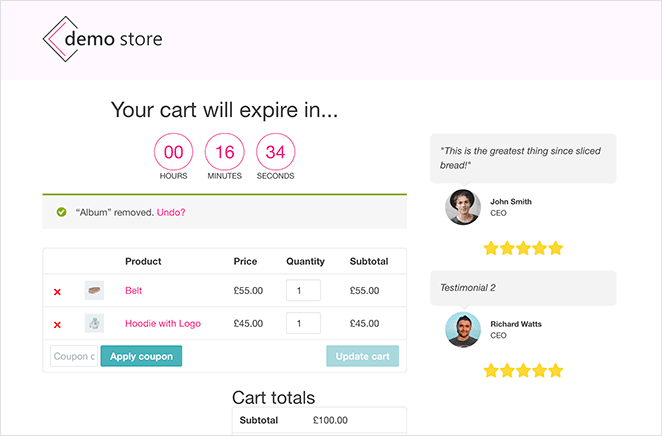
Nachdem Käufer auf die Schaltfläche In den Warenkorb auf Ihren Produktseiten geklickt haben, können sie auf den Link „Warenkorb anzeigen“ klicken und Ihr neues benutzerdefiniertes Warenkorbdesign sehen.
Um die Konversionen Ihres WooCommerce-Warenkorbs zu verfolgen, lesen Sie unseren WordPress-Beitrag darüber, wie Sie die WooCommerce-Konversionsverfolgung einrichten.
FAQs zu WordPress-Warenkörben
Wenn Sie einen Business-Tarif oder höher bei WordPress.com haben, können Sie Plugins wie WooCommerce installieren, um einen Warenkorb hinzuzufügen. Wenn Sie jedoch den kostenlosen, persönlichen oder Premium-Tarif nutzen, ist diese Funktion nicht verfügbar.
Um die Sicherheit von Transaktionen zu gewährleisten, sollten Sie ein Warenkorb-Plugin verwenden, das SSL-Verschlüsselung unterstützt. Verwenden Sie außerdem vertrauenswürdige Zahlungs-Gateways wie PayPal, Stripe oder Authorize.net. Halten Sie Ihre WordPress-Website, Plugins und Themes immer auf dem neuesten Stand, um die Sicherheit zu verbessern.
Ja, die meisten WordPress-Warenkorb-Plugins, einschließlich WooCommerce und Easy Digital Downloads, ermöglichen es Ihnen, sowohl physische als auch digitale Produkte zu verkaufen.
Die meisten Warenkorb-Plugins bieten Optionen zur Verwaltung von Versand- und Steuereinstellungen. Sie können in der Regel unterschiedliche Sätze basierend auf Faktoren wie Standort, Produktgewicht oder Produkttyp festlegen. Lesen Sie die Dokumentation Ihres gewählten Plugins für spezifische Anweisungen.
Und da haben Sie es!
Wir hoffen, dieser Artikel hat Ihnen geholfen, einen Warenkorb zu WordPress hinzuzufügen, ohne Code schreiben zu müssen. Möglicherweise gefällt Ihnen auch diese Schritt-für-Schritt-Anleitung zum Aktivieren des Wartungsmodus für WooCommerce-Shopseiten.
Und während Sie hier sind, folgen Sie uns auf Facebook und Twitter für weitere hilfreiche WordPress-Tipps.




