


Suchen Sie nach einem neuen WordPress Page Builder für die Website Ihres Kleinunternehmens?
Wenn ja, haben Sie bei Ihrer Recherche vielleicht von Beaver Builder gehört. Seit seiner Veröffentlichung im Jahr 2014 hat sich Beaver Builder zu einem der beliebtesten Drag-and-Drop-Page-Builder-Plugins für WordPress entwickelt und macht Alternativen wie Elementor und Divi Konkurrenz.
In diesem Artikel werde ich einen Beaver Builder Testbericht durchführen, um zu sehen, ob es die beste Lösung für Ihre WordPress-Website ist.
Wie Beaver Builder funktioniert
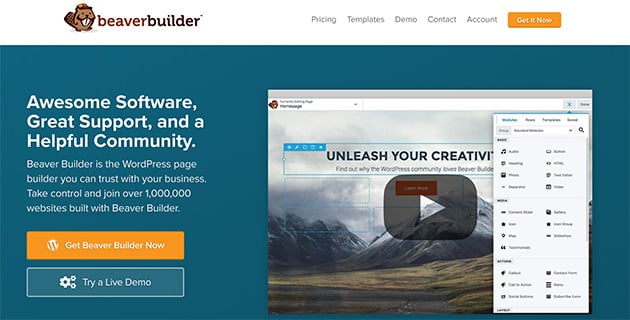
Beaver Builder ist ein WordPress-Plugin, das die Anpassung Ihrer Website erleichtert. Es verfügt über eine visuelle Oberfläche, auf der Sie Seitenelemente per Drag & Drop verschieben können, um Ihre Webseite ohne CSS, Javascript und andere Programmiersprachen zu erstellen.
Sobald Sie die Beaver Builder-Oberfläche aufrufen, sehen Sie ein minimalistisches Layout. Von dort aus können Sie die verschiedenen Designoptionen, Widgets und Vorlagen erkunden und mit der Eingabe von Inhalten auf der Seite beginnen.
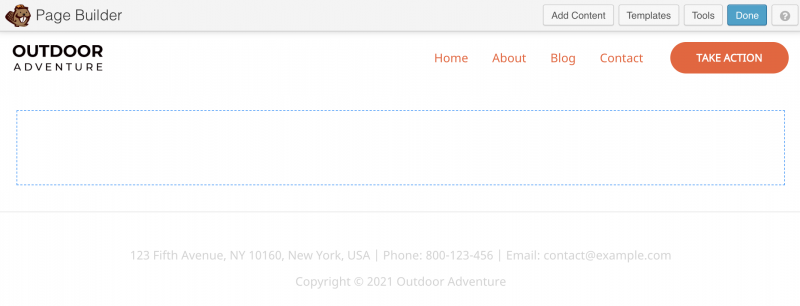
Nehmen wir an, Sie möchten eine Überschrift mit einem Bild, etwas Text und Abständen hinzufügen. Klicken Sie dazu auf das blaue Plus-Symbol und ziehen Sie einen Inhaltsblock aus dem Panel auf Ihre Seite.
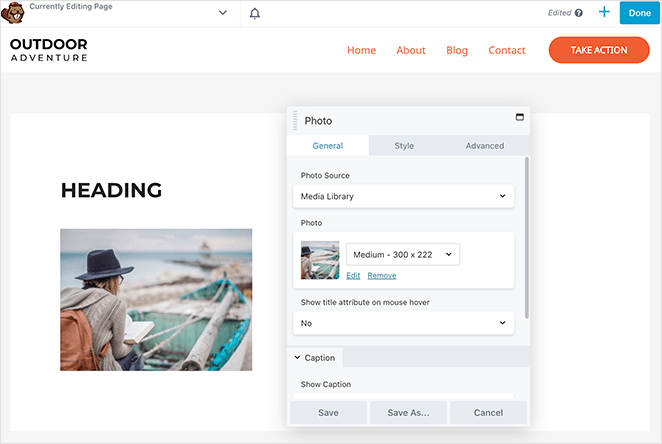
Wenn Sie neue Inhaltsblöcke hinzufügen, wird ein Popup mit Einstellungen für Inhalt, Formatierung und Styling angezeigt. Sie können das Popup überall in der Bearbeitungsumgebung verschieben, um es aus dem Weg des Website-Builders zu bewegen.
Darüber hinaus können Sie die Tabs „Vorlagen“ und „Zeilen“ anklicken, um vorgefertigte Vorlagen als Ausgangspunkt zu importieren und auf weitere Einstellungen zuzugreifen. Wir werden diese Funktionen und die Benutzerfreundlichkeit für WordPress-Benutzer im Folgenden genauer untersuchen.
Beaver Builder Funktionen
Das Beaver Builder-Plugin hat sowohl einen kostenlosen Standardplan als auch eine kostenpflichtige Pro-Version. Und wie viele kostenlose und Premium-WordPress-Plugins haben die einzelnen Versionen unterschiedliche Funktionen, Add-ons und Anforderungen.
Die Lite-Version von Beaver Builder hat eingeschränkte Seitenbau-Funktionen. Das bedeutet, dass Sie nur einfache Seiten erstellen können. Im Gegensatz dazu bietet Beaver Builder Pro alles, was Sie brauchen, um leistungsstarke, detaillierte Seiten für Ihr Unternehmen zu erstellen und es auf unbegrenzten Websites zu nutzen.
In diesem Abschnitt unseres Beaver Builder Testberichts werde ich mich hauptsächlich auf die Funktionen von Beaver Builder Pro konzentrieren.
Grundlegende Inhaltsblöcke
Sowohl Beaver Builder Free als auch Pro bieten eine Reihe grundlegender Inhaltsblöcke, ähnlich dem WordPress-Blockeditor (oder Gutenberg), die Folgendes umfassen:
- Audio
- Schaltfläche
- Überschrift
- HTML
- Symbol
- Foto
- Texteditor
- Seitenleiste
- Video
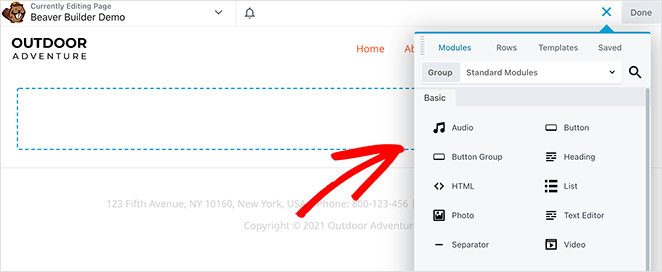
Erweiterte Inhaltsblöcke
Darüber hinaus bietet die Premium-Version von Beaver Builder viele weitere Funktionen. Sie enthält alle grundlegenden Inhaltsblöcke sowie Module für:
- Medien
- Aktionen
- Layout
- Info
- Beiträge
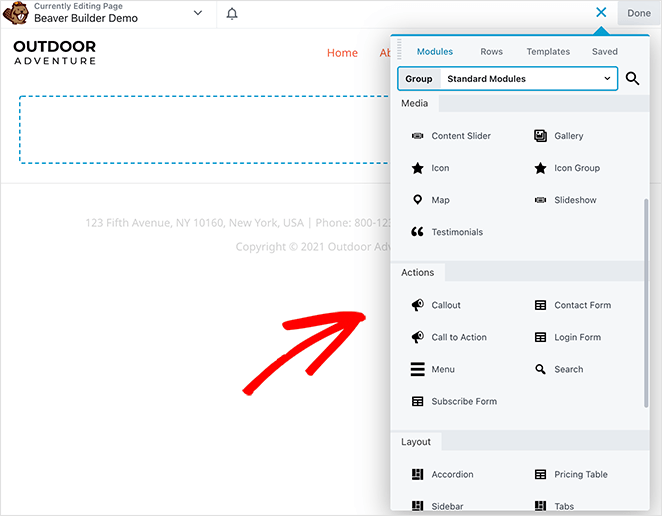
Sie können zum Beispiel Content-Slider und Galerien hinzufügen, um Ihre Bilder zu präsentieren. Oder Sie können sogar benutzerdefinierte Call-to-Action-Buttons erstellen, um Ihre Konversionen zu verbessern.
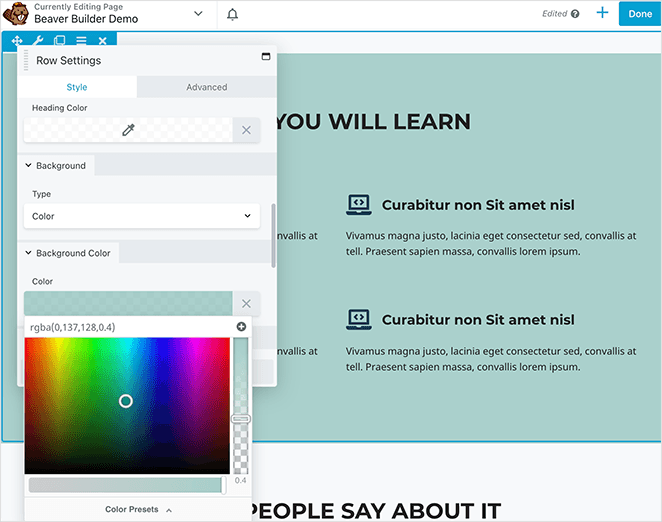
Darüber hinaus können Sie jede Zeile oder Spalte mit Hintergrundfarben, einem benutzerdefinierten Hintergrundbild und mehr anpassen.
Beaver Builder Vorlagen
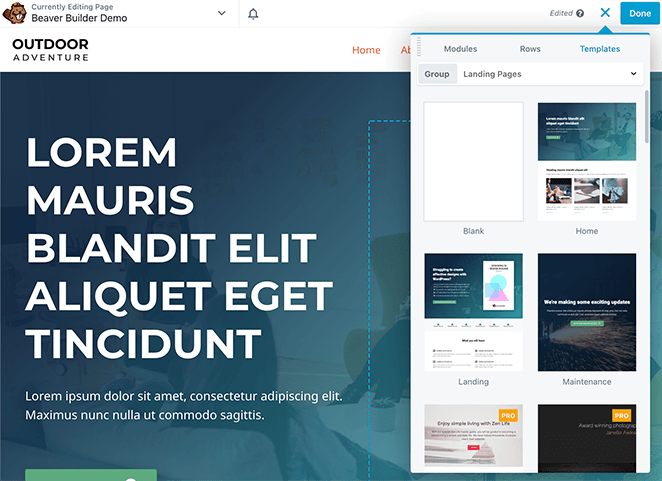
Neben den verschiedenen Inhaltsblöcken ermöglicht Ihnen Beaver Builder den Import vorgefertigter Vorlagen. Dies erleichtert den Aufbau Ihrer Seite erheblich, ohne bei Null anfangen zu müssen.
Sie können aus über 30 Landingpage-Vorlagen und 33 Designs für Inhaltsseiten wählen.
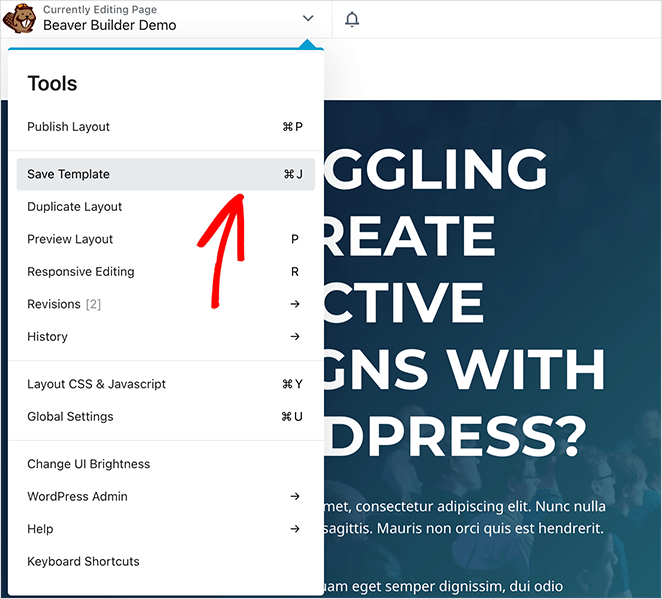
Sie haben auch die Möglichkeit, Ihre eigenen Vorlagen zu speichern, einschließlich Zeilen und Modulen. Dies ist hervorragend für Webdesigner, da Sie nicht stundenlang dieselben Module neu erstellen müssen. Stattdessen können Sie sie als Vorlagen speichern und überall wiederverwenden.
Bearbeitung für Mobilgeräte
Die responsive Bearbeitung in Beaver Builder ist relativ einfach. Klicken Sie einfach auf das Dropdown-Menü "Tools" und wählen Sie die Option "Responsive Editing".
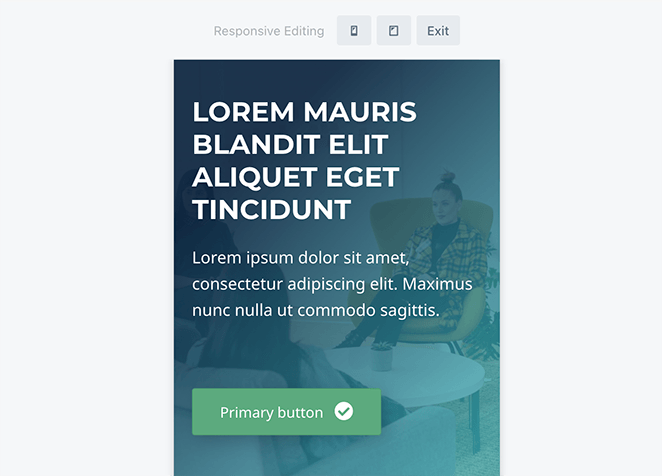
Von dort aus können Sie sehen, wie Ihre Seite auf Tablets und Mobiltelefonen aussieht, indem Sie auf die entsprechenden Symbole oben auf der Seite klicken.
Zugriff und Einschränkung
Eine weitere nützliche Funktion von Beaver Builder ist die Benutzerzugriffsverwaltung. Diese Einstellungen ermöglichen es Ihnen, den Zugriff auf bestimmte Builder-Einstellungen basierend auf der Benutzerrolle zu gewähren oder einzuschränken. Dies ist hilfreich, wenn Sie Ihr Design sperren möchten und nur bestimmten Personen, wie z. B. Autoren, den Zugriff auf die Bearbeitung von Inhalten erlauben möchten.
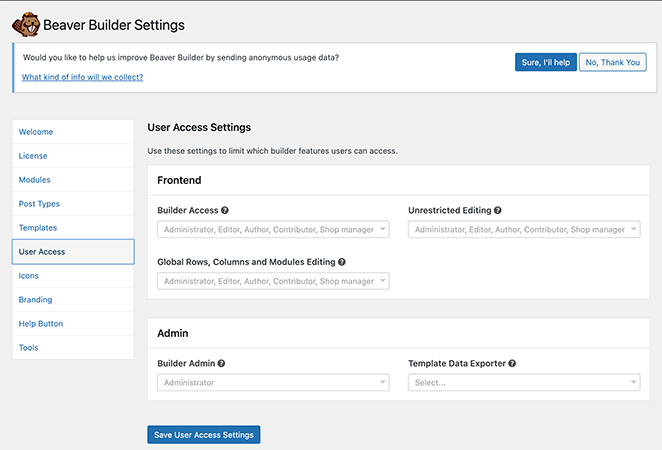
Sie können beispielsweise bestimmten Seitenrollen die Bearbeitung erlauben von:
- Zeilen
- Spalten
- Modulen
Und Zugriff auf das Builder-Admin-Menü und den Template-Exporter.
Beaver Builder Preise
Beaver Builder bietet 3 verschiedene Preisoptionen: Starter, Pro und Unlimited.
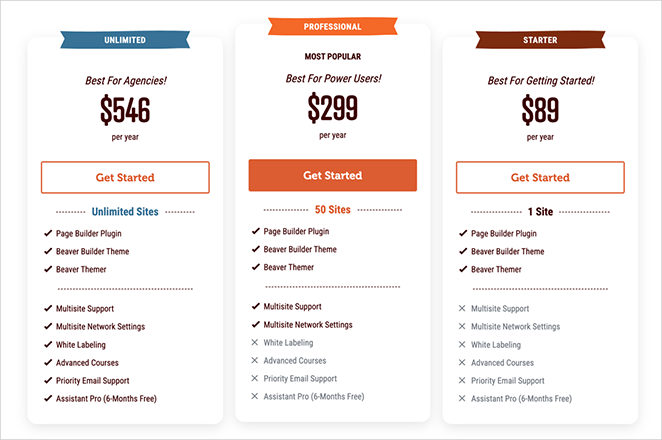
Jede Stufe bietet unterschiedliche Nutzungslimits und Funktionen für Websites. Der Starter-Plan für 99 US-Dollar pro Jahr erlaubt die Nutzung auf 1 Website, während der Professional-Plan (am beliebtesten) für 299 US-Dollar pro Jahr bis zu 50 Websites unterstützt. Der Unlimited-Plan für 546 US-Dollar pro Jahr ist am besten für Agenturen mit unbegrenzter Website-Nutzung geeignet.
Alle Pläne beinhalten das Page Builder Plugin, das Beaver Builder Theme und Beaver Themer. Die Professional- und Unlimited-Pläne bieten jedoch zusätzliche Funktionen wie Multisite-Unterstützung und Multisite-Netzwerkeinstellungen.
Der Unlimited-Plan beinhaltet exklusive Funktionen wie White Labeling, Advanced Courses, Priority Email Support und Assistant Pro (6 Monate kostenlos), was ihn ideal für professionelle Agenturen und Entwickler macht.
Im Wesentlichen ist das Beaver Builder Theme ein Framework, das mit dem Page-Builder-Plugin integriert ist. Es erleichtert den Aufbau einer Seite mit Beaver Builder erheblich, ohne die Kompatibilitätsprobleme, die viele Benutzer erleben.
Zum Beispiel werden ohne den Beaver Themer einige WordPress-Themes nicht korrekt angezeigt und einige Einstellungen sind inkompatibel. Aber mit dem Beaver Builder Theme werden Sie keine dieser Probleme erleben.
Schließlich bietet der Agency-Plan von Beaver Builder, sein ultimativer Service, White Labeling. Das bedeutet, Sie können die Beaver Builder-Markenidentität entfernen und durch Ihre eigene ersetzen.
Beaver Builder Testbericht: Vor- und Nachteile
Nach der Recherche für diesen Beaver Builder Testbericht, werfen wir einen Blick auf die Vor- und Nachteile, damit Sie eine fundierte Entscheidung treffen können.
Beaver Builder Vorteile
- Benutzerfreundliche Oberfläche, die für Anfänger leicht zu navigieren ist
- Vielfalt an Anpassungsoptionen
- Drag-and-Drop-Frontend-Bearbeitung
- Responsives und SEO-freundliches Design
- Verwendet keine Shortcodes, sodass kein unordentlicher Code zurückbleibt
- Ermöglicht die Arbeit mit benutzerdefinierten Post-Typen
Beaver Builder Nachteile
- Der günstigste Plan ist teuer
- WordPress Theme-Kompatibilitätsprobleme
- Begrenzte Landingpage-Vorlagen
- Fehlende Animationen
- Keine Rückgängig- und Wiederherstellungsoptionen
- Langsame Entwicklung bei fehlenden neuen Funktionen
Trotz der Einschränkungen von Beaver Builder ist es immer noch ein einfach zu bedienendes WordPress Page Builder Plugin, mit dem Sie beeindruckend aussehende Websites erstellen können.
Beste Beaver Builder Alternative: SeedProd
Wenn Sie sich immer noch nicht sicher sind, ob Beaver Builder das richtige Plugin für Ihre WordPress-Website ist, habe ich eine alternative beste WordPress Page Builder-Anbieter, der sowohl einfach als auch leistungsstark ist: SeedProd.
Tauchen wir ein und lernen, wie SeedProd im Vergleich zu Beaver Builder funktioniert.
Wie SeedProd funktioniert

Wie Beaver Builder ist SeedProd ein Drag-and-Drop WordPress Theme Builder. Sie können mit SeedProd alles tun, was Sie mit Beaver Builder können, und es bietet noch viel mehr Funktionalität.
Zunächst einmal ist SeedProd ein voll funktionsfähiger WordPress Theme Builder. Im Gegensatz zu Beaver Builder, bei dem Sie ein separates Theme herunterladen müssen, verfügt SeedProd über integrierte Theme-Builder-Funktionen direkt im Plugin.
Die Benutzeroberfläche von SeedProd ist ebenfalls anders. Wenn Sie den visuellen Editor öffnen, sehen Sie ein 2-Spalten-Layout. Links befinden sich die verschiedenen Inhaltsblöcke und Abschnitte, während rechts eine Live-Vorschau Ihrer Landingpage angezeigt wird.
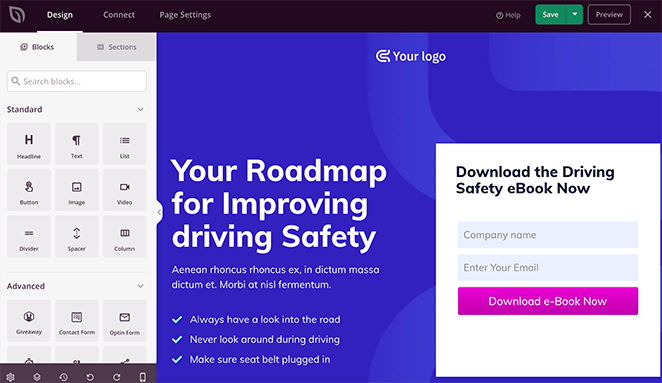
Dies ist ein viel besseres Layout als bei Beaver Builder, da keine Popups herumgeschoben werden müssen, die die Sicht auf die Seite blockieren. Stattdessen ist alles auf einen Blick sichtbar.
Das heißt, SeedProd funktioniert ähnlich wie Beaver Builder, indem Sie Inhalte visuell auf Ihre Seite ziehen. Daher müssen Sie keinen Entwickler beauftragen, um Dinge so aussehen zu lassen, wie Sie es möchten.

Außerdem können Sie Fehler einfach sofort rückgängig machen oder wiederherstellen. Dies ist eine Funktion, die Beaver Builder fehlt.
SeedProd-Funktionen
Da SeedProd viel mehr Funktionalität als Beaver Builder bietet, finden Sie hier einen Vergleich seiner wichtigsten Funktionen.
Grundlegende Inhaltsblöcke
Die Standardblöcke von SeedProd enthalten alles, was Sie benötigen, um eine Landingpage für Ihre WordPress-Site zu erstellen.
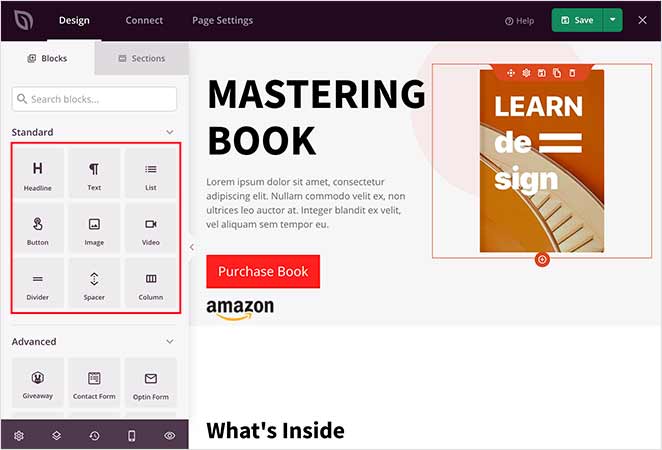
Zum Beispiel enthält es:
- Überschrift
- Liste
- Bild
- Trenner
- Spalte
- Text
- Schaltfläche
- Video
- Abstandhalter
Sie können auf alle diese Blöcke in der kostenlosen Version von SeedProd zugreifen, die im WordPress-Repository verfügbar ist.
Erweiterte Inhaltsblöcke
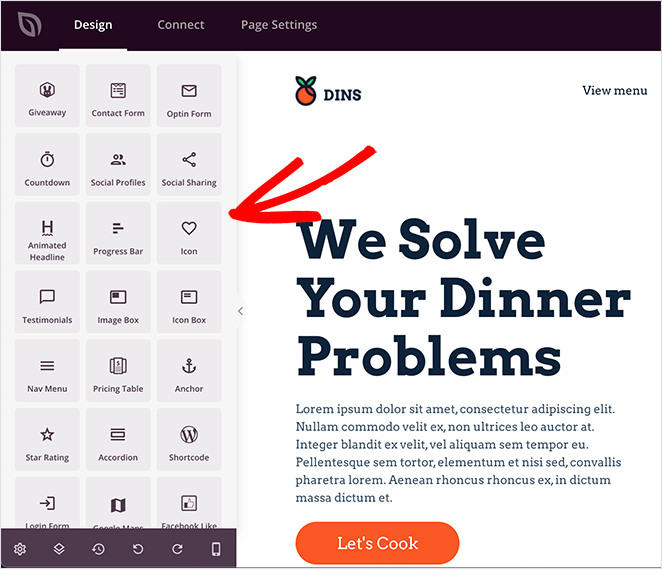
SeedProd bietet auch eine Vielzahl von erweiterten Landingpage-Blöcken, wie zum Beispiel:
- Animierte Überschriften
- Kontaktformular
- Countdown-Timer
- Verlosung
- Opt-in-Formular
- Social Media Profile & Buttons
- Preistabellen
- Dynamischer Text
- Und mehr
Es integriert sich auch mit WooCommerce, um Blöcke für Online-Shops anzubieten. Zum Beispiel können Sie den Checkout-Block verwenden, um benutzerdefinierte Checkout-Seiten zu erstellen, den Warenkorb-Block, um einen benutzerdefinierten Warenkorb zu erstellen, sowie Produktseiten und mehr.
Darüber hinaus enthält es Blöcke, die sich auf den Aufbau Ihres WordPress-Themes konzentrieren, darunter:
- Blogbeiträge
- Post-Titel
- Post-Inhalt
- Autorenbox
- Kommentare
- Hervorgehobenes Bild
Zusätzlich zu den Blöcken können Sie mit SeedProd auch Abschnitte verwenden. Dies sind vorgefertigte Block- und Spaltenlayouts, die für Sie entworfen wurden.
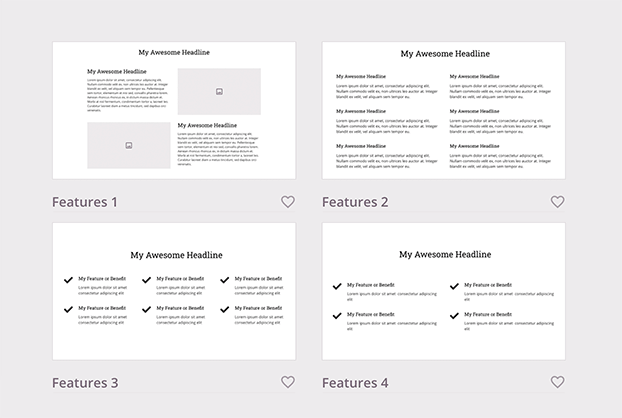
Zum Beispiel können Sie Header- und Footer-Abschnitte, Call-to-Action-Bereiche, FAQs und sogar einen Features-Bereich zu Ihrer Landingpage hinzufügen. Wenn Sie ein bestimmtes Design lieben, können Sie es speichern, um es später auf einer anderen Seite wiederzuverwenden.
Wenn das nicht ausreichte, können Sie Ihr Design mit den globalen Einstellungen vollständig anpassen. Hier können Sie benutzerdefinierte Schriftarten, Farben festlegen und sogar mit einem Klick ein bildschirmfüllendes Hintergrundbild hinzufügen.

SeedProd-Vorlagen
SeedProd wird mit über 170 professionell gestalteten Landingpage-Vorlagen geliefert. Und im Gegensatz zu Beaver Builder bietet es mehrere Starter-WordPress-Themes, um eine ganze Website von Grund auf neu zu erstellen.

Zusätzlich können die Vorlagen von SeedProd nach Landingpage-Typ oder Branche gefiltert werden, wie zum Beispiel:
- Wartungsmodus (Coming Soon)
- Wartungsmodus
- 404-Seite
- Verkäufe
- Webinar
- Lead Squeeze
- Anmelden
- Danke
Jede Woche werden neue Vorlagen zur Bibliothek hinzugefügt, was die Gestaltung schöner Seiten noch einfacher macht. Und genau wie seine Landingpage-Blöcke können Sie jede SeedProd-Vorlage speichern, um sie wiederzuverwenden.

Neben Vorlagen bietet SeedProd auch 4 integrierte Seitenmodi:

- Im Aufbau – Fügen Sie sofort einen „Im Aufbau“-Bildschirm zu Ihrer Website hinzu.
- Wartungsmodus – Versetzen Sie Ihre WordPress-Website in den Wartungsmodus mit einem einzigen Klick.
- 404-Seite – Zeigen Sie eine benutzerdefinierte 404-Seite für defekte Webseiten an.
- Anmeldeseite – Passen Sie Ihre WordPress-Anmeldeseite an.
Das Schöne an den Seitenmodi ist, dass sie Ihrer Website erweiterte Funktionalität hinzufügen, ohne dass Sie mehrere WordPress-Plugins installieren müssen. SeedProd kümmert sich um alles in einem einzigen Plugin.
Bearbeitung für Mobilgeräte
Die mobile Bearbeitung mit SeedProd ist super einfach. Klicken Sie einfach auf das mobile Symbol am unteren Rand des Builders, um zwischen Mobil- und Desktop-Modus zu wechseln. Von dort aus können Sie Ihre Seite weiter bearbeiten, bis sie perfekt aussieht.
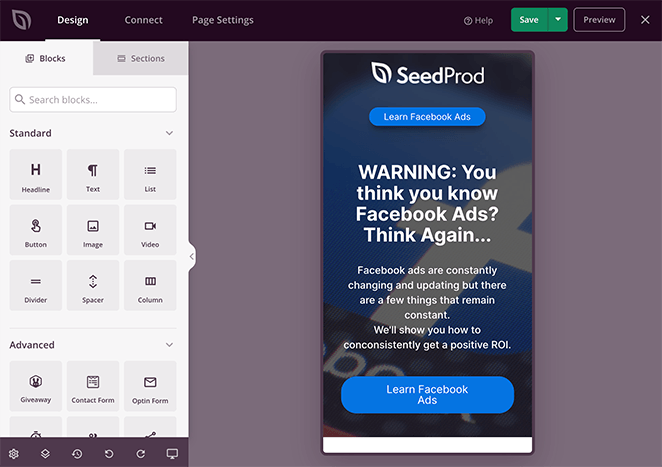
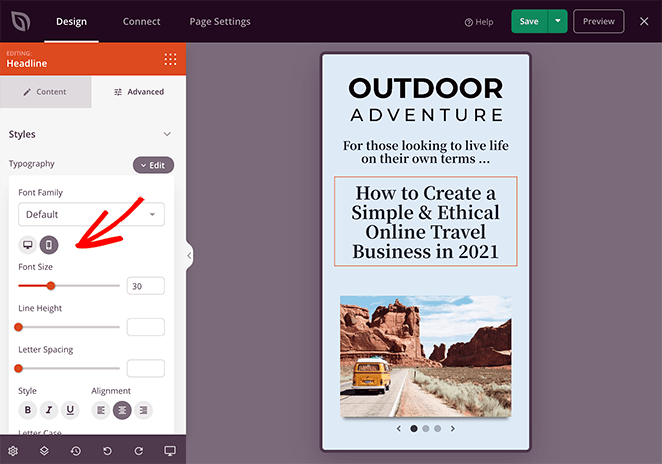
Zusätzlich können Sie die Typografie jedes Seitenblocks nach Gerätetyp anpassen, ohne die Vorschau zu wechseln. Klicken Sie einfach auf das mobile oder Desktop-Symbol in den Block-Typografie-Einstellungen, um den Text für diese Bildschirmgröße anzupassen.
Zugriff und Einschränkung
Wie Beaver Builder bietet SeedProd erweiterte Zugriffskontrollen für seine „Im Aufbau“- und Wartungsmodus-Seiten. Sie können den Zugriff nach Benutzerrolle, IP-Adresse einschränken und sogar die spezifische URL auswählen, unter der Ihre „Im Aufbau“-Seite angezeigt werden soll.

Die gute Nachricht für Website-Entwickler und -Designer ist, dass es Ihnen auch ermöglicht, eine Bypass-URL festzulegen. Das bedeutet, Sie können einen passwortgeschützten Link erstellen, den Kunden verwenden können, um Ihre Arbeit in der Vorschau anzuzeigen, und Ihre „Im Aufbau“-Seite vollständig umgehen.
SeedProd Preise
SeedProd bietet Pläne für eine Reihe von Budgets, beginnend bei nur 39,50 $ pro Jahr.
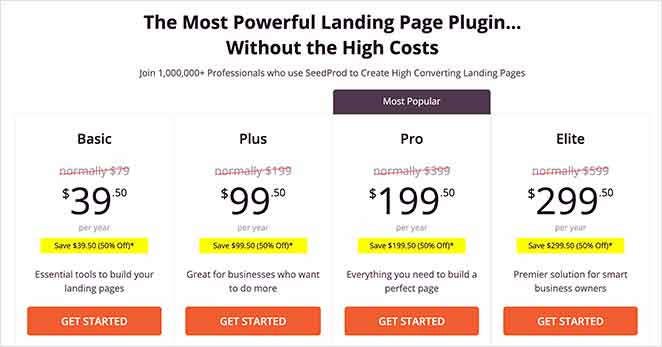
Der Pro-Plan ist einer der umfassendsten und bietet alle SeedProd-Funktionen der Basis- und Plus-Pläne, zusätzlich zu:
- WordPress Theme Builder
- Komplette Website-Kits
- Dynamischer Text
- Zapier-Integrationen
- Prioritätsunterstützung
Mit dem Elite-Plan erhalten Sie all das oben Genannte sowie Unterstützung für WooCommerce, Easy Digital Downloads und Domain Mapping.
SeedProd: Vor- und Nachteile
Um zusammenzufassen, was SeedProd bietet, hier ein Blick auf die Vor- und Nachteile dieses leistungsstarken WordPress-Seitenerstellers.
SeedProd Vorteile
- Einfacher Drag-and-Drop-Builder
- Erstellen Sie ganze WordPress-Themes ohne Code
- Umfangreiche Vorlagenbibliothek
- Endlose Anpassungsoptionen
- Inhaltsblöcke für jeden Bedarf
- Vorgefertigte Seitenabschnitte
- Premium-E-Mail-Marketing-Integrationen
- Leistungsstarke Zugriffskontrollen
- Domain-Mapping
- Dynamische Textersetzung
SeedProd Cons
- Sie können es nur auf WordPress-Websites verwenden
- Begrenzte kostenlose Version
Beaver Builder Testbericht: Ist es der beste Page Builder?
Nachdem wir diese Überprüfung durchgeführt haben, ist es offensichtlich, dass es auf dem Markt bessere Alternativen zu Beaver Builder gibt als andere Seitenersteller. Unserer Meinung nach ist SeedProd mit Abstand der beste Seitenersteller für WordPress.
Es verfügt über alle Funktionen, die Sie von Beaver Builder erhalten würden, mit der Ergänzung eines integrierten Theme Builders, mehr Vorlagen, besseren Anpassungsoptionen, 4 Seitenmodi und erweiterten Funktionen.
Noch besser, SeedProd wird Ihre Website nicht verlangsamen und ist zu einem attraktiveren Preis erhältlich.
Mit SeedProd ist die Erstellung von hochkonvertierenden Landing Pages ein Kinderspiel.
Worauf warten Sie also noch?
Wenn Sie immer noch nach weiteren Alternativen für Seitenersteller suchen, finden Sie diese anderen Bewertungen möglicherweise hilfreich:
Danke fürs Lesen! Wir würden uns freuen, Ihre Gedanken zu hören. Treten Sie also gerne der Unterhaltung auf YouTube, X und Facebook bei, um weitere hilfreiche Ratschläge und Inhalte für das Wachstum Ihres Unternehmens zu erhalten.




