

TL;DR: WooCommerce-Produktkategorien anzeigen
WooCommerce zeigt standardmäßig keine Kategorien auf Ihrer Homepage oder Shop-Seite an. Hier sind die vier funktionierenden Methoden:
- SeedProd (Homepage und Shop-Seite): Ziehen Sie einen Produkte-Raster-Block in Ihre Homepage- oder Shop-Vorlage und filtern Sie nach Kategorie.
- WooCommerce Customizer (Shop-Seite, nur klassische Themes): Gehen Sie zu Design » Anpassen » WooCommerce » Produktkatalog und setzen Sie „Shop-Seitenanzeige“ auf Kategorien anzeigen.
- Shortcodes (beliebige Seite): Verwenden Sie
[product_categories]auf jeder Seite oder jedem Beitrag, um ein Kategorie-Raster ohne Seitenersteller anzuzeigen. - WooCommerce-Blöcke (Block-Editor): Fügen Sie den Block „Produktkategorienliste“ mit Gutenberg zu jeder Seite hinzu. Funktioniert mit Block-Themes.
- Navigationsmenü: Gehen Sie zu Design » Menüs, aktivieren Sie Produktkategorien in den Bildschirmoptionen und fügen Sie sie Ihrem Menü hinzu.
Sie haben Ihren WooCommerce-Shop eingerichtet, Ihre Produkte hinzugefügt und alles in übersichtliche Kategorien sortiert. Dann schauen Sie sich Ihren Live-Shop an und sehen eine Wand unsortierter Produkte ohne sichtbare Kategorie-Navigation.
Diese Lücke zwischen Ihrer Backend-Einrichtung und dem, was die Käufer tatsächlich sehen, verwirrt viele Shop-Besitzer. In diesem Leitfaden zeige ich Ihnen, wie Sie Produktkategorien in WooCommerce mit vier Methoden anzeigen: dem integrierten Customizer, Shortcodes, Blöcken und dem visuellen Editor von SeedProd.
- Wie füge ich Produktkategorien und Tags in WooCommerce hinzu?
- Wie zeige ich WooCommerce-Produktkategorien auf meiner Website an?
- Wie zeige ich WooCommerce-Kategorien mit einem Shortcode an?
- Wie verwende ich WooCommerce-Blöcke, um Kategorien anzuzeigen?
- Warum werden meine WooCommerce-Produktkategorien nicht angezeigt?
- Wie wirken sich Produktkategorien auf die WooCommerce-SEO aus?
- Häufig gestellte Fragen
Wie füge ich Produktkategorien und Tags in WooCommerce hinzu?
Das Hinzufügen von Kategorien und Tags in WooCommerce ist unkompliziert. Sie können sie beim Erstellen von Produktangeboten oder direkt über das WooCommerce-Dashboard hinzufügen.
WooCommerce-Produktkategorien hinzufügen
Gehen Sie in Ihrem WordPress-Adminbereich zu Produkte » Kategorien. Geben Sie dort Ihre Produktkategorieinformationen ein.
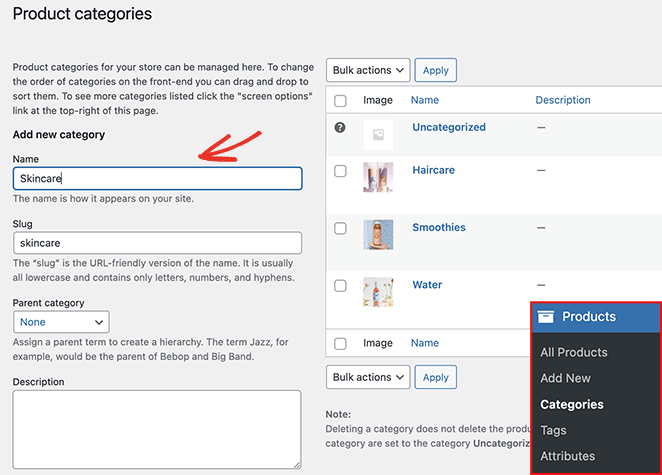
Sie können einen Namen, einen Slug, eine übergeordnete Kategorie, eine Beschreibung, den Anzeigetyp (Produkte, Unterkategorien oder beides) und ein Vorschaubild angeben. Klicken Sie auf Neue Kategorie hinzufügen, um sie zu speichern.
WooCommerce-Produkt-Tags hinzufügen
Gehen Sie in Ihrem WordPress-Adminbereich zu Produkte » Tags. Geben Sie auf der nächsten Seite den Tag-Namen, den Slug und die Beschreibung ein.
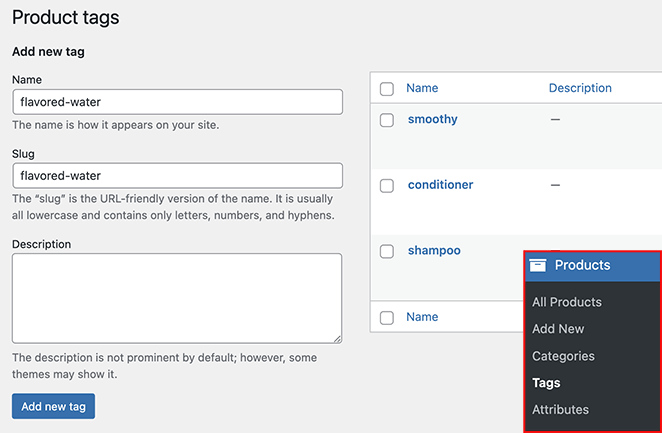
Klicken Sie auf Neuen Tag hinzufügen, um ihn zu speichern.
Wie zeige ich WooCommerce-Produktkategorien auf meiner Website an?
Sobald Ihre Kategorien vorhanden sind, müssen Sie sie dort anzeigen, wo die Käufer sie sehen können. Es gibt vier Hauptmethoden: SeedPros visueller Editor, der WooCommerce Customizer, Shortcodes und WooCommerce-Blöcke. Die richtige Methode hängt von Ihrem Theme und dem gewünschten Grad der Kontrolle ab.
Wie zeige ich Produktkategorien auf meiner WooCommerce-Homepage an?
WooCommerce bietet keine integrierte Möglichkeit, Produktkategorien auf Ihrer Homepage anzuzeigen. Der schnellste Weg ist die Verwendung von SeedProd, einem Drag-and-Drop-Website-Builder für WordPress, mit dem Sie Ihren WooCommerce-Shop anpassen können, ohne Code anfassen zu müssen.

Wenn Kategorien auf Ihrer Homepage gut sichtbar sind, landen Käufer sofort im richtigen Bereich, anstatt ein Produktgitter zu durchsuchen, um zu finden, was sie brauchen. Ich habe gesehen, dass diese einzige Layoutänderung die Reibung reduziert, die Besucher davon abhält, bevor sie kaufen.
Befolgen Sie diese Schritte, um mit SeedProd Produktkategorien zu Ihrer Homepage hinzuzufügen.
Schritt 1. SeedProd installieren und aktivieren
Laden Sie das SeedProd-Plugin herunter und installieren und aktivieren Sie es auf Ihrer WordPress-Website. Wenn Sie Hilfe benötigen, können Sie dieser Anleitung zum Installieren eines WordPress-Plugins folgen.
Hinweis: Sie benötigen einen SeedProd Elite Plan, um auf WooCommerce-Funktionen zugreifen zu können.
Gehen Sie als Nächstes zu SeedProd » Einstellungen, geben Sie Ihren Lizenzschlüssel ein und klicken Sie auf Schlüssel überprüfen. Dies schaltet die Funktionen Ihres gewählten Plans frei.

Ihren Lizenzschlüssel finden Sie in Ihrem SeedProd-Konto-Bereich unter der Registerkarte Downloads.

Schritt 2. Erstellen eines benutzerdefinierten WooCommerce-Themes
Erstellen Sie als Nächstes ein benutzerdefiniertes Theme für Ihren WooCommerce-Shop. Gehen Sie zu SeedProd » Theme Builder und klicken Sie auf die Schaltfläche Themes.

Sie sehen eine Bibliothek professioneller WordPress-Themes. Fahren Sie mit der Maus über ein Theme, das Ihnen gefällt, und klicken Sie auf das Häkchen-Symbol.
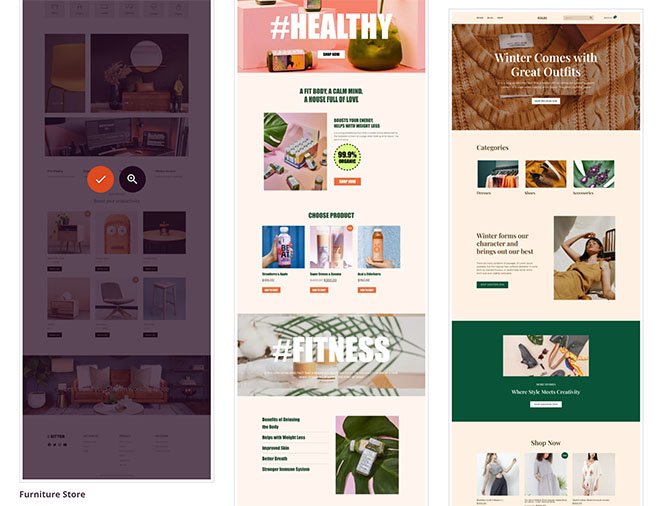
SeedProd erstellt automatisch alle verschiedenen Vorlagen für Ihr Theme und listet sie im Theme Builder-Dashboard auf.

Schritt 3. Passen Sie Ihre WooCommerce-Homepage an
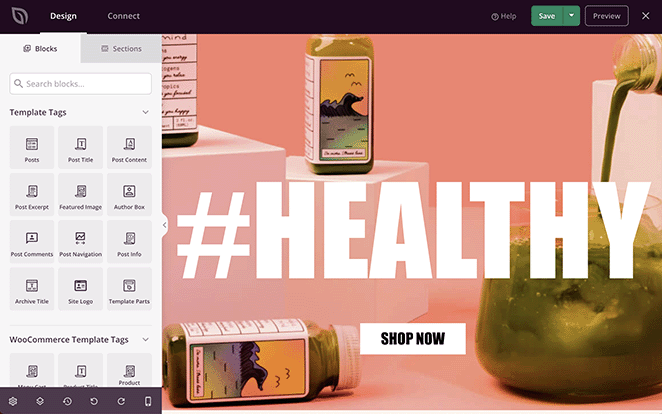
Finden Sie die Vorlage für die Homepage in Ihrer Liste und klicken Sie auf „Design bearbeiten“, um sie im Seitenersteller von SeedProd zu öffnen. Auf der linken Seite sehen Sie Blöcke und Abschnitte mit einer Live-Vorschau auf der rechten Seite. Jede Änderung wird in Echtzeit aktualisiert.

Das Anpassen Ihrer Homepage mit SeedProd bedeutet, einen Block an die richtige Stelle zu ziehen und zum Bearbeiten darauf zu klicken. Es gibt 2 Möglichkeiten, Produktkategorien anzuzeigen.
- Produkte nach Kategorie anzeigen
- Fügen Sie das WooCommerce-Produktkategorie-Widget hinzu
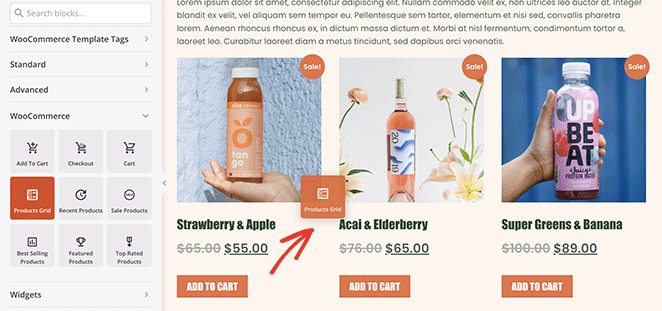
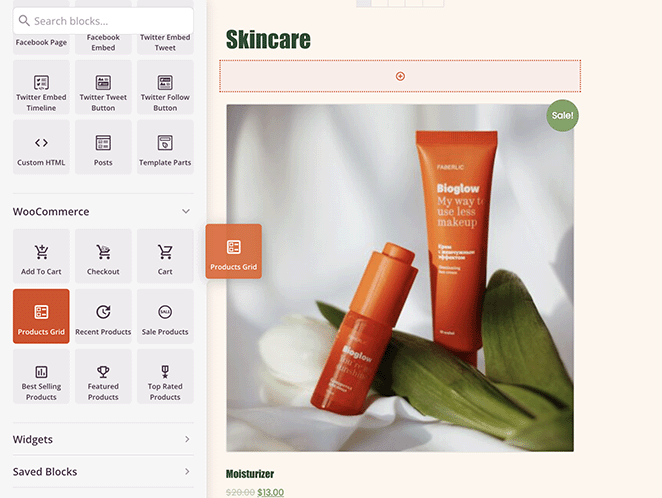
Für die erste Option finden Sie den Block „Produkte-Raster“ im Abschnitt WooCommerce-Blöcke. Ziehen Sie ihn in einen Abschnitt oder eine Zeile auf Ihrer Homepage.
Klicken Sie auf das Produktgitter, um das Einstellungsfenster zu öffnen. Wählen Sie im Dropdown-Menü „Typ“ die Option „Benutzerdefinierte Abfrage“ und aktivieren Sie den Schalter „Nach Kategorie auswählen“.
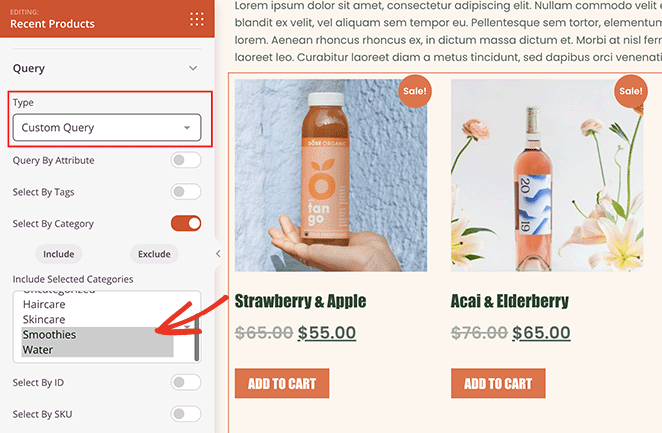
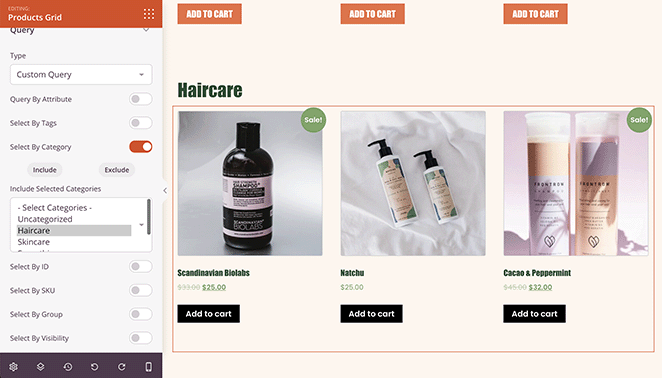
Wählen Sie aus, welche Kategorieprodukte angezeigt werden sollen. Halten Sie die Umschalttaste gedrückt, um mehrere Kategorien auszuwählen.
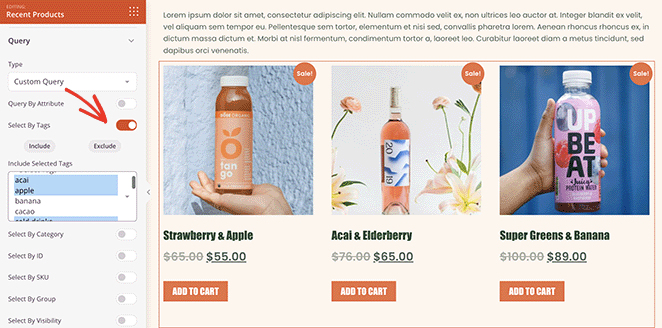
Um stattdessen nach Tags zu filtern, aktivieren Sie „Nach Tag auswählen“ und wählen Sie die einzuschließenden Tags aus.
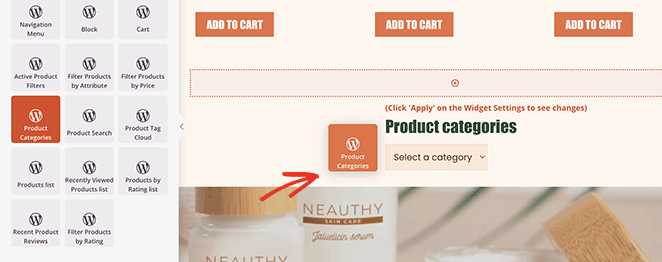
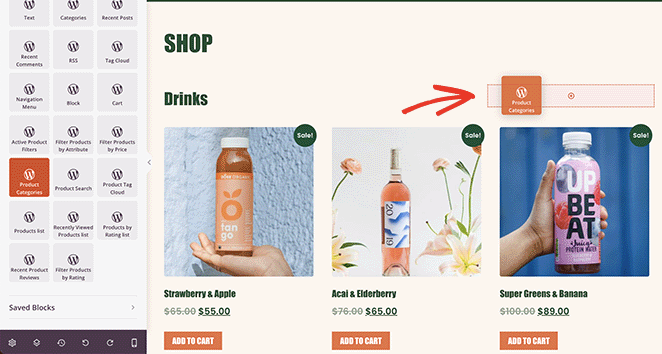
Für die zweite Option gehen Sie zum Abschnitt Widgets und suchen Sie das Widget „Produktkategorien“. Ziehen Sie es an die richtige Stelle in Ihrem Homepage-Design.
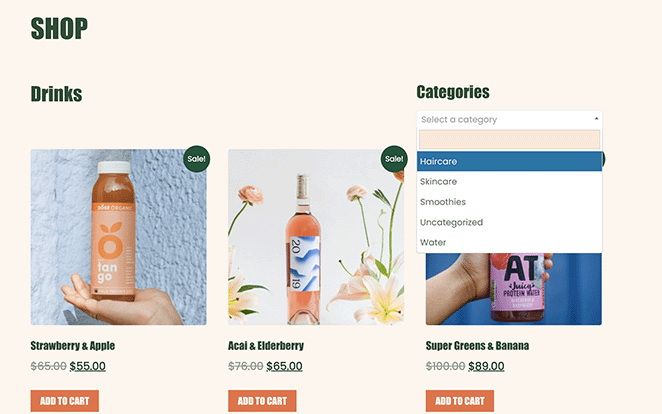
Wenn Sie auf das Widget klicken, können Sie einen Titel auswählen, Kategorien nach Namen sortieren, als Dropdown anzeigen, Produktanzahlen anzeigen, Hierarchien anzeigen und vieles mehr.
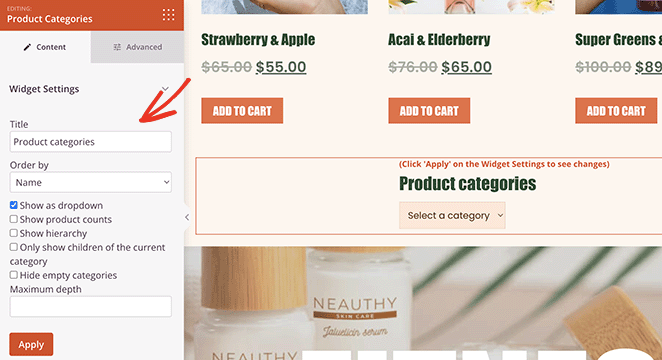
Steuern Sie das Widget-Styling im Tab „Erweitert“. Wenn Sie mit dem Layout zufrieden sind, fahren Sie mit Schritt 4 fort, um zu veröffentlichen.
Schritt 4. Veröffentlichen Sie Ihr WooCommerce-Theme
Gehen Sie zu SeedProd » Theme Builder und stellen Sie den Schalter SeedProd Theme aktivieren in der oberen rechten Ecke auf „Ein“.

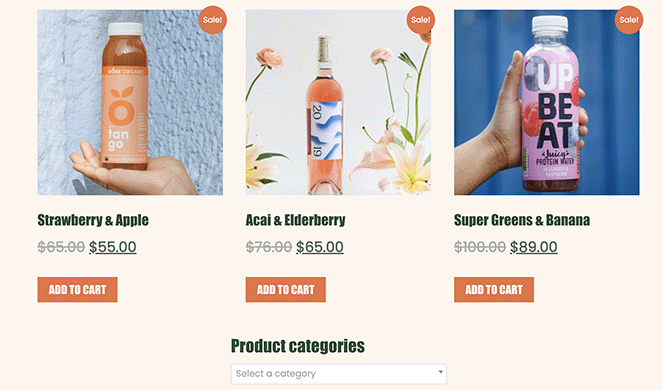
Vorschau Ihrer Homepage, um die Kategorieanzeige live zu sehen.
Wie zeige ich Produktkategorien auf der WooCommerce-Shop-Seite an?
Sie können SeedProd auch verwenden, um Kategorien auf Ihrer WooCommerce-Shop-Seite anzuzeigen. Gehen Sie zu SeedProd » Theme Builder und klicken Sie auf Design bearbeiten bei der Vorlage „Shop-Seite“.
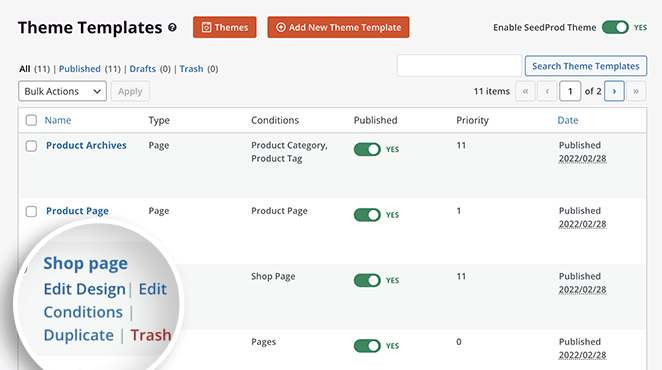
Die Seite wird im visuellen Editor geöffnet, wo Sie das Design Ihrer Shop-Seite anpassen können. Befolgen Sie die Schritte der vorherigen Methode, um Ihre Produkte nach Kategorie anzuzeigen.
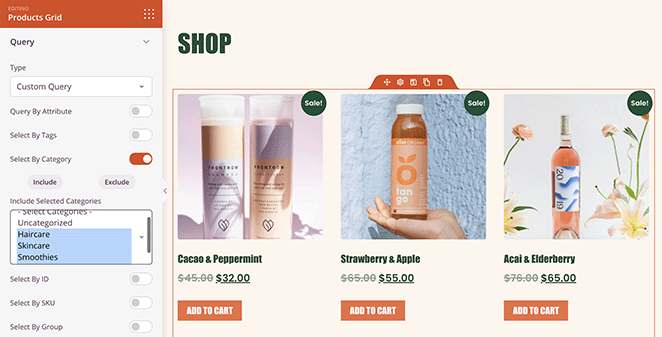
Sie können auch für jede Produktkategorie ein separates Raster erstellen: ein Raster für Getränke, eines für Haarpflegeprodukte usw.
Fügen Sie eine neue Spalte hinzu und ziehen Sie das Widget „Produktkategorien“ darüber, um Kategorien als Liste oder Dropdown auf der Shop-Seite anzuzeigen.
Wie zeige ich WooCommerce-Kategorien auf der Shop-Seite ohne Plugin an?
Wichtiger Hinweis für Benutzer von Block-Themes: Der unten beschriebene Pfad Darstellung » Anpassen funktioniert nur mit klassischen WordPress-Themes. WooCommerce hat diese Layout-Einstellungen für Block-Themes aus dem Customizer entfernt. Wenn Sie ein Block-Theme verwenden und keine WooCommerce-Optionen in Ihrem Customizer sehen, verwenden Sie stattdessen die Shortcode- oder WooCommerce-Block-Methoden.
Gehen Sie bei einem klassischen Theme zu Darstellung » Anpassen und klicken Sie dann auf WooCommerce und Produktkatalog. Wählen Sie unter „Shop-Seitenanzeige“ die Option Kategorien anzeigen.
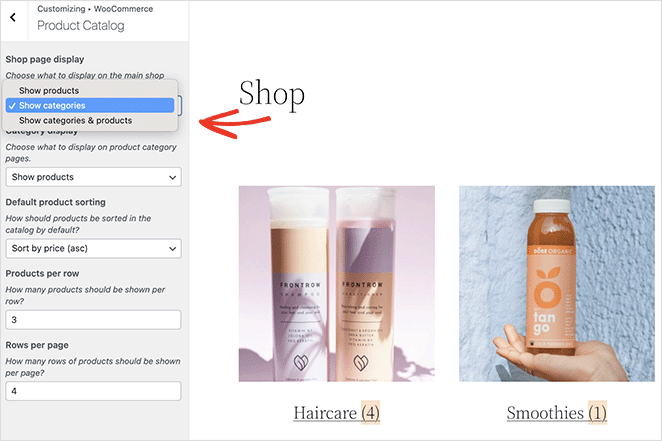
Sie können wählen, ob Unterkategorien, Produkte oder beides angezeigt werden sollen.
Wie zeige ich WooCommerce-Unterkategorien im Shop-Layout an?
Gehen Sie zu Darstellung » Anpassen » WooCommerce » Produktkatalog und wählen Sie unter „Kategorienanzeige“ im Dropdown-Menü „Unterkategorien anzeigen“ aus.
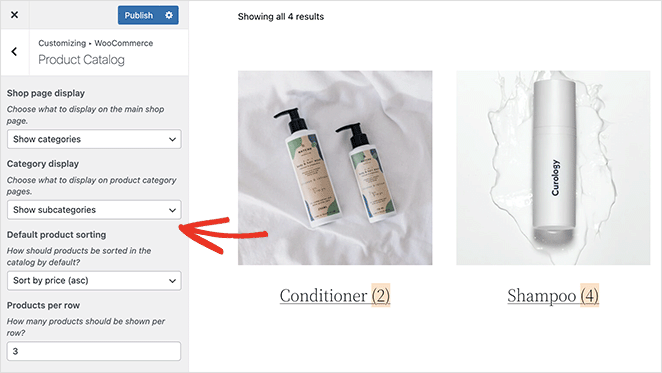
Klicken Sie auf Veröffentlichen, um Ihre Änderungen zu speichern.
Wie zeige ich WooCommerce-Kategorien mit einem Shortcode an?
WooCommerce-Shortcodes ermöglichen es Ihnen, Produktkategorien auf jeder Seite oder jedem Beitrag anzuzeigen, ohne einen Page Builder oder eine Theme-Änderung. Dies funktioniert sowohl mit klassischen als auch mit Block-Themes.
Die beiden wichtigsten Shortcodes sind:
[product_categories]zeigt ein Raster aller Ihrer Produktkategorien mit Thumbnails und Kategorienamen an[product_category]zeigt Produkte aus einer bestimmten einzelnen Kategorie an
Um alle Kategorien anzuzeigen, öffnen Sie eine beliebige Seite im WordPress Block-Editor, fügen Sie einen Shortcode-Block hinzu und fügen Sie [product_categories] ein. Speichern und Vorschau der Seite.
Sie können das Layout mit Attributen steuern:
numberbegrenzt, wie viele Kategorien angezeigt werden (z. B.[product_categories number="4"])columnssteuert die Anzahl der Spalten im Raster (z. B.[product_categories columns="3"])idszeigt nur bestimmte Kategorien nach ID an (z. B.[product_categories ids="12,15,18"])hide_emptyblendet Kategorien ohne Produkte aus (setzen Sie auf0, um leere anzuzeigen)
Der Shortcode-Ansatz ist die schnellste Option, wenn Sie Kategorien auf einer Landingpage oder einer benutzerdefinierten Seite haben möchten, ohne Ihr Theme neu zu erstellen. Er funktioniert auf jeder Seite, einschließlich Seiten, die außerhalb der Shop-Vorlage erstellt wurden.
Wie verwende ich WooCommerce-Blöcke, um Kategorien anzuzeigen?
Wenn Sie ein Block-Theme verwenden, sind WooCommerce-Blöcke die aktuellste Methode zur Anzeige von Produktkategorien. Sie funktionieren direkt im Gutenberg-Editor und ersetzen den Customizer-Pfad, der in Block-Themes nicht mehr verfügbar ist.
Die beiden Blöcke, die Sie am häufigsten verwenden werden:
- Produktkategorienliste zeigt eine navigierbare Liste aller Produktkategorien an. Nützlich in Seitenleisten und Shop-Seitenlayouts.
- Produkte nach Kategorie zeigt ein Raster von Produkten an, die nach einer bestimmten Kategorie gefiltert sind.
Um den Block „Produktkategorienliste“ hinzuzufügen, öffnen Sie Ihre Seite im Block-Editor. Klicken Sie auf das +-Symbol, suchen Sie nach „Produktkategorienliste“ und wählen Sie ihn aus.
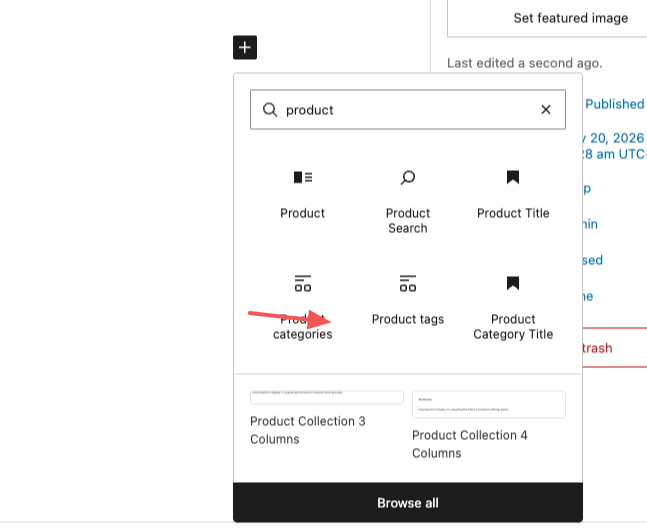
Sobald hinzugefügt, können Sie in den Einstellungen der Seitenleiste festlegen, ob Produktanzahlen angezeigt werden sollen, die Hierarchie der Kategorien angezeigt werden soll und ob nur oberste Kategorien oder alle Unterkategorien angezeigt werden sollen.
Diese Methode bietet Benutzern von Block-Themes eine saubere, native Möglichkeit, Kategorienavigation ohne den Customizer hinzuzufügen. Sie aktualisiert sich auch automatisch, wenn Sie Kategorien hinzufügen oder umbenennen.
Wie füge ich WooCommerce-Produktkategorien zu meiner Seitenleiste hinzu?
Das Hinzufügen von Produktkategorien zu Ihrer Seitenleiste hilft Käufern, das Gesuchte einzugrenzen, ohne zur Shop-Seite zurückkehren zu müssen. SeedProd ermöglicht es Ihnen, benutzerdefinierte Seitenleisten zu WordPress hinzuzufügen und sie im visuellen Editor zu konfigurieren.
Gehen Sie zu SeedProd » Theme Builder und öffnen Sie die Seitenleisten-Vorlage.
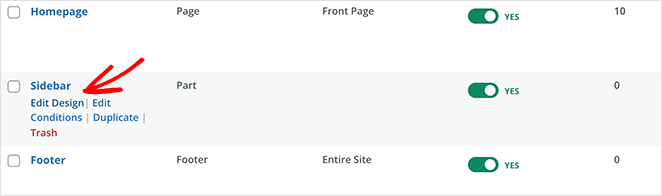
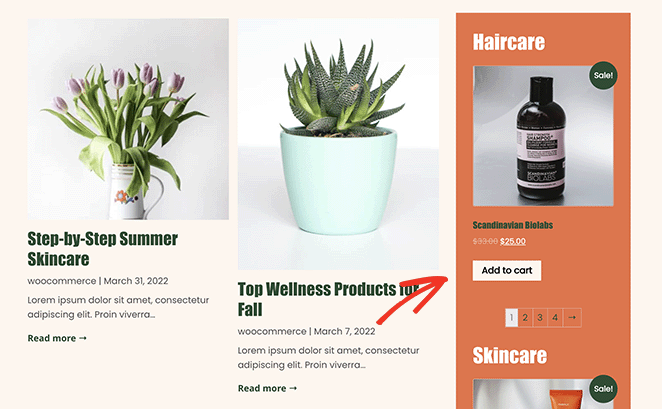
Ziehen Sie den Block „Produktgitter“ hinein und passen Sie die Abfrageanzeigeoptionen an, um Produkte aus einer Kategorie oder einem Tag anzuzeigen.
In diesem Beispiel zeigen 2 Produktgitter-Blöcke 2 verschiedene Kategorien in der Blog-Seitenleiste an.
Wie füge ich WooCommerce-Kategorien zu meinem Navigationsmenü hinzu?
Gehen Sie zu Darstellung » Menüs und klicken Sie dann oben rechts auf die Registerkarte „Bildschirmoptionen“.
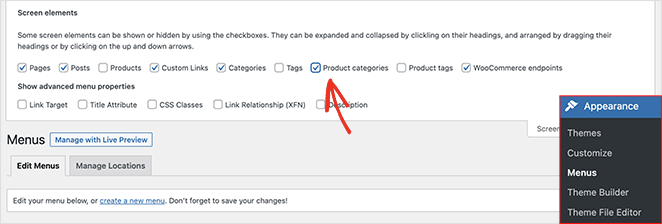
Klicken Sie auf das Kontrollkästchen „Produktkategorien“. Dadurch werden alle Ihre WooCommerce-Kategorien auf der Menüseite angezeigt.
Öffnen Sie die Registerkarte „Produktkategorien“, wählen Sie die Kategorien aus, die Sie zu Ihrem Menü hinzufügen möchten, und klicken Sie auf Zum Menü hinzufügen.
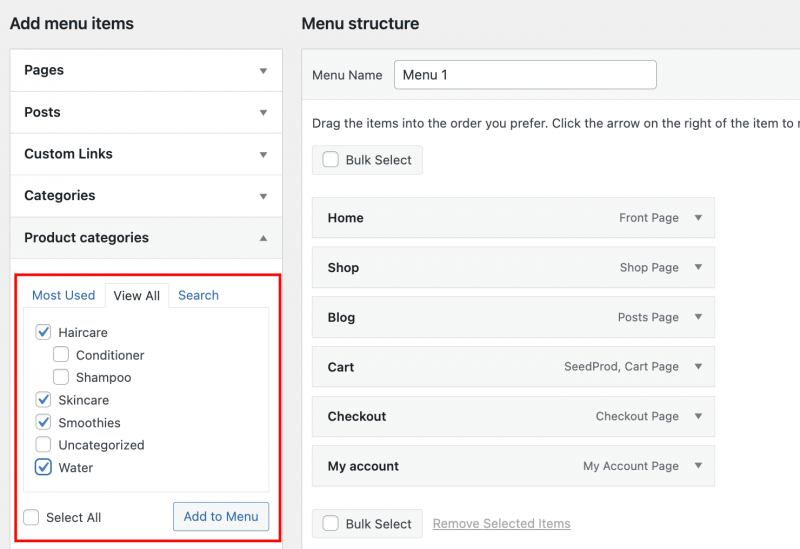
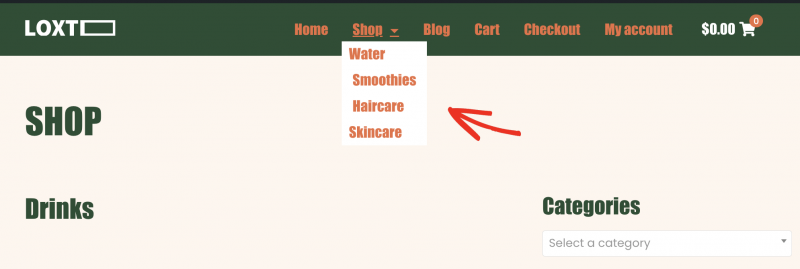
Ziehen Sie Elemente, um ihre Position zu ändern. Wenn Sie sie unter Ihrer Shop-Seite verschachteln, erstellen Sie ein Dropdown-Kategorienmenü.
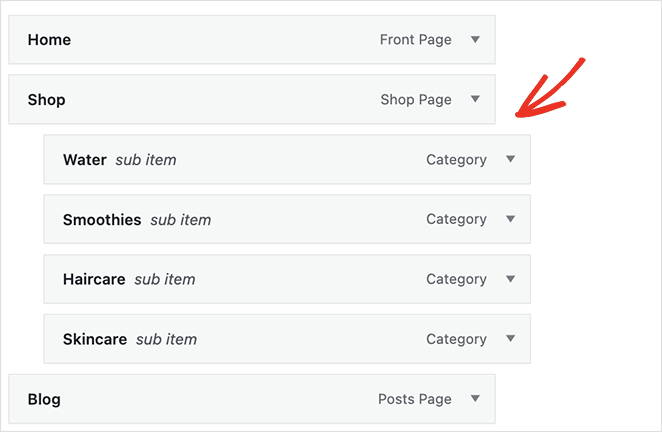
Speichern Sie Ihr Menü. Besuchen Sie Ihre Homepage, um die Produktkategorien in Ihrem WooCommerce-Navigationsmenü zu sehen.
Warum werden meine WooCommerce-Produktkategorien nicht angezeigt?
Wenn Sie Kategorien eingerichtet haben, sie aber in Ihrem Shop nicht angezeigt werden, sind hier die häufigsten Ursachen, die Sie überprüfen können.
- Kategorien nicht Produkten zugewiesen: Kategorien erscheinen nur, wenn ihnen mindestens ein Produkt zugewiesen ist. Gehen Sie zu Produkte, öffnen Sie jedes Produkt und bestätigen Sie, dass die richtige Kategorie im Bereich „Produktkategorien“ ausgewählt ist.
- Leere Kategorien standardmäßig ausgeblendet: WooCommerce blendet leere Kategorien von der Shop-Seite aus. Um sie anzuzeigen, gehen Sie zu WooCommerce » Einstellungen » Produkte » Anzeige und deaktivieren Sie „Leere Kategorien ausblenden“.
- Benutzer von Block-Themes, Customizer-Pfad entfernt: WooCommerce hat die Einstellungen für das Shop-Layout aus dem Customizer für Block-Themes entfernt. Verwenden Sie stattdessen die Kurzcode- oder WooCommerce-Blockmethoden.
- Cache nicht geleert: Leeren Sie nach Änderungen an der Anzeige Ihren Website- und Browser-Cache, bevor Sie nachsehen. Zwischengespeicherte Seiten können auch nach dem Speichern noch das alte Layout anzeigen.
Wie wirken sich Produktkategorien auf die WooCommerce-SEO aus?
Produktkategorien sind nicht nur Navigationshilfen. Sie sind eigenständige Ranking-Seiten, und wie Sie sie einrichten, wirkt sich auf die Leistung Ihres Shops in der Suche aus.
- Kategorie-URLs sind unabhängige Ranking-Seiten: Jede WooCommerce-Kategorie erhält eine eigene URL (z. B.
/produkt-kategorie/herrenbekleidung/). Diese Seiten können für Schlüsselwörter auf Kategorieebene ranken, getrennt von Ihren einzelnen Produktseiten. - Kategoriebeschreibungen fügen Keyword-Inhalte hinzu: Das Beschreibungsfeld unter Produkte » Kategorien gibt Text auf Kategorie-Archivseiten aus. Eine nützliche Beschreibung, die Ihr Ziel-Keyword enthält, gibt Suchmaschinen mehr zum Indexieren, was sonst eine dünne Seite wäre.
- Keyword-Kannibalisierung zwischen Kategorien und Produkten: Wenn Ihre Produktseiten und Kategorieseiten dasselbe Keyword anvisieren, konkurrieren sie miteinander in den Suchergebnissen. Verwenden Sie Kategorieseiten für allgemeine Begriffe („Damensportlaufschuhe“) und Produktseiten für spezifische Begriffe.
- Flache Struktur rankt schneller: Tief verschachtelte Kategorien verschieben Seiten weiter von Ihrer Homepage in der Crawltiefe. Eine flachere Struktur hält Kategorieseiten näher an der Wurzel und erleichtert Google die Entdeckung.
Weitere Möglichkeiten, Ihren Shop anzupassen:
- So passen Sie den WooCommerce-Tab „Zusätzliche Informationen“ an
- So passen Sie Ihre WooCommerce-Warenkorbseite an
- So zeigen Sie empfohlene Produkte in WooCommerce an
Häufig gestellte Fragen
Wie zeige ich Produktkategorien im WooCommerce-Menü an?
Gehen Sie zu Design » Menüs und klicken Sie auf den Tab Bildschirmoptionen. Aktivieren Sie das Kontrollkästchen „Produktkategorien“, um Ihre Kategorien im linken Bereich anzuzeigen. Wählen Sie die Kategorien aus, die Sie hinzufügen möchten, und klicken Sie auf Zum Menü hinzufügen. Sie können sie unter Ihrem Shop-Seiten-Eintrag verschachteln, wodurch ein Dropdown-Kategorienmenü in Ihrer Navigation erstellt wird.
Warum werden meine WooCommerce-Produktkategorien nicht auf meiner Shop-Seite angezeigt?
Die häufigsten Ursachen sind: Kategorien sind keinen Produkten zugeordnet (WooCommerce blendet leere Kategorien standardmäßig aus) oder Sie verwenden ein Block-Theme, bei dem der Customizer-Pfad entfernt wurde.
Stellen Sie sicher, dass Ihren Produkten Kategorien zugewiesen sind. Wenn Sie ein Block-Theme verwenden, nutzen Sie den [product_categories] Shortcode oder die WooCommerce-Blöcke-Methode anstelle des Customizers.
Kann ich WooCommerce-Kategorien ohne Plugin anzeigen?
Ja. WooCommerce enthält einen integrierten Shortcode: [product_categories]. Fügen Sie ihn mit einem Shortcode-Block im WordPress-Editor zu jeder Seite hinzu und Ihre Kategorien werden als Raster angezeigt.
Die WooCommerce Customizer-Methode (Design » Anpassen » WooCommerce » Produktkatalog) funktioniert auch ohne separates Plugin, aber nur bei klassischen Themes.
Wie zeige ich Unterkategorien auf einer WooCommerce-Kategorieseite an?
Gehen Sie zu Design » Anpassen » WooCommerce » Produktkatalog. Wählen Sie unter „Kategorieanzeige“ im Dropdown-Menü „Unterkategorien anzeigen“ aus und klicken Sie auf Veröffentlichen.
Dies steuert, was angezeigt wird, wenn ein Käufer auf eine übergeordnete Kategorie klickt. Anstelle von Produkten sehen sie direkt Thumbnails von Unterkategorien.
Beginnen Sie noch heute mit der Organisation Ihres WooCommerce-Shops
Diese Wand mit unsortierten Produkten, mit der Sie begonnen haben? Sie haben jetzt vier Methoden, um sie durch einen Shop zu ersetzen, der für Käufer tatsächlich navigierbar ist.
Wenn Sie die volle Kontrolle darüber haben möchten, wo und wie Kategorien erscheinen, bietet Ihnen der visuelle Editor von SeedProd diese Kontrolle, ohne eine einzige Zeile Code schreiben zu müssen. Mehr als 1 Million WordPress-Websites nutzen ihn.
Wenn Sie noch dabei sind, Ihren Shop aufzubauen, gefällt Ihnen vielleicht auch dieser Leitfaden zum Thema Hinzufügen einer „Coming Soon“-Seite zu WooCommerce.
Danke fürs Lesen! Wir würden uns freuen, Ihre Gedanken zu hören. Treten Sie also gerne der Unterhaltung auf YouTube, X und Facebook bei, um weitere hilfreiche Ratschläge und Inhalte für das Wachstum Ihres Unternehmens zu erhalten.



