

Kurz gesagt: Erstellen einer WooCommerce-Seite "Bald verfügbar"
WooCommerce kann Ihren Shop von sich aus schließen, aber es liefert Ihnen eine einfache Wartungsseite. Nutzen Sie sie, um den Shop zu verbergen, und verwenden Sie einen Builder, wenn die Seite etwas einbringen soll.
- Verwenden Sie die integrierte Einstellung – Gehen Sie zu WooCommerce, dann Einstellungen, dann Sichtbarkeit der Website, und wechseln Sie von Live zu Bald verfügbar.
- Nur den Shop ausblenden – Eine zweite Option deckt nur Ihren Shop, Warenkorb, Kasse und Kontoseiten ab, sodass Ihr Blog öffentlich bleibt.
- Erstellen Sie eine echte Startseite – SeedProd fügt einen Countdown-Timer, ein E-Mail-Anmeldeformular und ein Design hinzu, das Sie kontrollieren.
- Schalten Sie es ein – Unter SeedProd, dann Seiten, schalten Sie den "Bald verfügbar"-Modus auf Aktiv.
- Überprüfen Sie es abgemeldet – Kein System zeigt die "Bald verfügbar"-Seite für Shop-Administratoren an, sodass Sie weiterhin Ihren normalen Shop sehen.
- Einzelne Produkte – WooCommerce hat keine Einstellung für einzelne Produkte "Bald verfügbar", planen Sie also das Produkt oder blenden Sie es stattdessen aus Ihrem Katalog aus.
Ihr Shop ist noch nicht bereit für Kunden, aber die URL funktioniert und jeder, der ihn findet, sieht einen halbfertigen Shop.
Eine WooCommerce-Seite "Bald verfügbar" behebt dies, und Sie haben zwei Möglichkeiten, eine einzurichten: die Einstellung, die WooCommerce bereits mitliefert, oder eine Seite, die Sie selbst gestalten. Ich führe Sie durch beide, beginnend mit der, die Sie bereits haben.
In diesem Leitfaden:
- Warum eine WooCommerce „Coming Soon“-Seite erstellen?
- Methode 1: WooCommerce’s integrierter „Coming Soon“-Modus
- Methode 2: Erstellen Sie Ihre eigene mit SeedProd
- Was passiert, wenn Sie beide aktivieren?
- So zeigen Sie ein einzelnes Produkt als „Coming Soon“ an
- Warum steht auf meiner Website „Coming Soon“?
- Häufig gestellte Fragen
Warum eine WooCommerce „Coming Soon“-Seite erstellen?
Eine „Coming Soon“-Seite hält Ihren unfertigen Online-Shop außer Sichtweite. Sie kontrollieren, was die Leute sehen, anstatt sie mit einer Fehlerseite oder einem halbfertigen Geschäft zu konfrontieren.
Richtig gemacht, verdient eine „Coming Soon“-Seite Ihnen jedoch etwas, während der Shop geschlossen ist:
- Geben Sie Besuchern Details darüber, wann Ihr Shop gestartet wird
- Bauen Sie mit Countdown-Timern Spannung für den Starttag auf
- Sammeln Sie E-Mail-Adressen und erweitern Sie Ihre Liste mit Anmeldeformularen
- Bieten Sie Rabatte und Angebote, um Kunden vor Ihrem Start zu gewinnen
- Holen Sie sich einen Vorsprung in den Suchmaschinenrankings mit einer crawl-fähigen Webseite
Sie haben zwei Möglichkeiten, eine einzurichten, und die erste befindet sich bereits in Ihren WooCommerce-Einstellungen.
Methode 1: WooCommerce’s integrierter „Coming Soon“-Modus
Seit WooCommerce 9.1 ist das Ausblenden Ihres Shops eine Einstellung und kein Plugin. Gehen Sie zu WooCommerce » Einstellungen » Sichtbarkeit der Website und wechseln Sie von „Live“ zu „Coming Soon“.
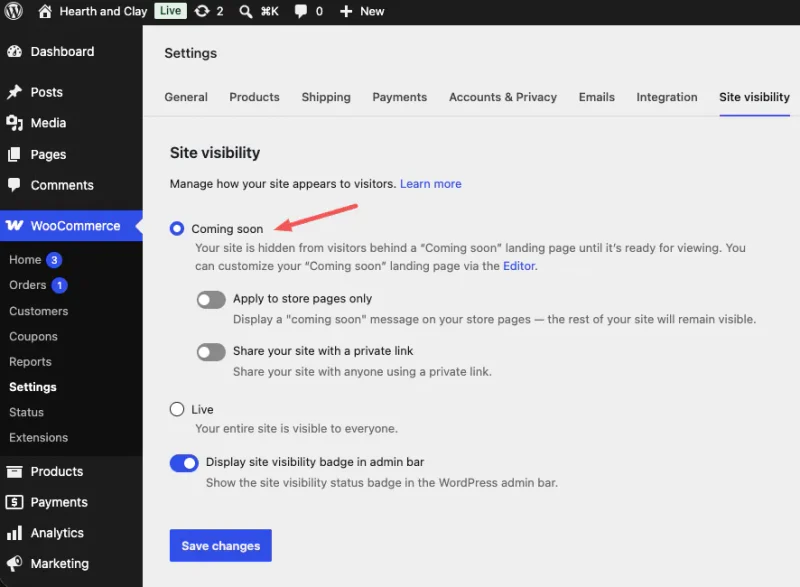
Das ist die ganze Arbeit. WooCommerce tauscht Ihre Shop-Seiten gegen eine eigene Vorlagen-Seite aus und verhindert, dass Besucher sie erreichen. Dies ist die Standardeinstellung.
Sie haben auch Einfluss darauf, wie viel davon ausgeblendet wird. Wenn Sie es so belassen, wie es ist, verschwindet Ihre gesamte Website von der Bildfläche. Wenn Sie jedoch Nur auf Shop-Seiten anwenden aktivieren, werden nur Ihr Shop, Warenkorb, Kasse und Kundenkonto ausgeblendet, während Ihr Blog und Ihre „Über uns“-Seite lesbar bleiben.
Bei einem Shop, der bereits Traffic erhält, würde ich das jedes Mal aktivieren, da die Seiten, die Google bereits indexiert hat, weiterhin funktionieren, während der Shop aufgebaut wird.
Überprüfen Sie dies in einem privaten Fenster: WooCommerce überspringt die Wartungsseite für jeden, der den Shop verwalten kann. Sie sehen also weiterhin Ihren normalen Shop, während Ihre Kunden den „Coming Soon“-Bildschirm sehen.
Wenn Sie einem Kunden oder Entwickler den echten Shop zeigen müssen, aktivieren Sie Teilen Sie Ihre Website über einen privaten Link. Jeder, der diesen Link öffnet, durchsucht den Live-Shop, und WooCommerce merkt sich diese Person für 90 Tage.
Die integrierte Einstellung hat jedoch eine wirkliche Einschränkung: Sie erhalten eine Wartungsseite wie die unten gezeigte, keine Startseite.
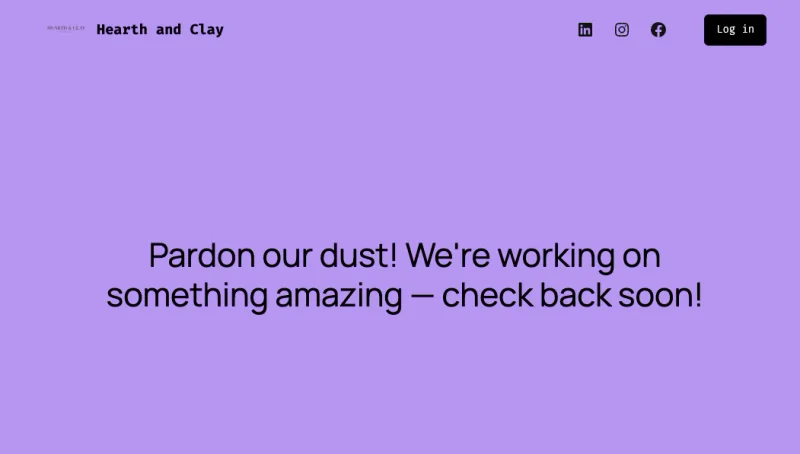
Sie erhalten eine Überschrift und eine Textzeile. Es gibt keinen Countdown-Timer, kein E-Mail-Anmeldeformular und keine sinnvolle Kontrolle über das Design.
Das ist in Ordnung, wenn Sie nur möchten, dass der Shop geschlossen ist. Es ist ein Problem, wenn Sie E-Mail-Adressen sammeln möchten, bevor Sie eröffnen, was der Sinn einer Pre-Launch-Seite für die meisten Shops ist, die ich verwaltet habe.
Methode 2: So erstellen Sie eine WooCommerce „Coming Soon“-Seite mit SeedProd
Wenn Sie eine Seite wünschen, die den Launch tatsächlich verkauft, müssen Sie sie selbst erstellen. Dies ist der Weg, den ich für die von mir verwalteten Shops wähle, indem ich SeedProd verwende.

SeedProd ist ein Drag-and-Drop-Website-Builder für WordPress. Sein Live-Visual-Editor ermöglicht es Ihnen, eine „Coming Soon“-Seite für Ihren Shop zu erstellen und jede Änderung zu sehen, während Sie sie vornehmen, sodass Sie niemals Code anfassen müssen.
Sie können SeedProd auch verwenden, um ein benutzerdefiniertes WooCommerce-Theme per Drag-and-Drop zu erstellen.
Hier ist, was Sie bekommen, was die integrierte Einstellung nicht bietet:
- Ein separater Wartungsmodus sowie „Coming Soon“ für den Fall, dass Sie einen bereits geöffneten Shop ändern
- Eine Bibliothek mit fertigen „Coming Soon“-Vorlagen, von denen Sie ausgehen können, sodass Sie nicht von einer leeren Seite aus entwerfen müssen
- Blöcke für Header, Handlungsaufforderungen, Testimonials und Countdown-Timer, sodass Sie eine Seite erstellen und keine Benachrichtigung.
- WooCommerce-Blöcke für „In den Warenkorb“, Warenkorb und Kasse, damit Sie direkt von der Seite aus Vorbestellungen entgegennehmen können. Es ist erwähnenswert, dass eine funktionierende Kasse bedeutet, dass Ihr Shop nicht wirklich verborgen ist. Verwenden Sie diese also nur, wenn Sie vor dem Start verkaufen möchten.
- Verfolgen und verwalten Sie Anmeldungen mit dem Abonnenten-Dashboard
- Integration mit beliebten Marketingplattformen wie Constant Contact und ActiveCampaign
- Spam-Schutz gegen Bots und betrügerische Formulareinreichungen
Sie benötigen weder einen Entwickler noch eine einzige Zeile Code für all dies.
Video-Anleitung
Schritt 1: SeedProd installieren und aktivieren
Klicken Sie auf die Schaltfläche unten, um Ihre Kopie von SeedProd zu erhalten und Ihr Konto zu erstellen.
Limit der kostenlosen Version: Es gibt eine kostenlose Version von SeedProd, die den „Coming Soon“-Modus handhabt. Ich verwende hier Pro, da der Countdown-Timer und die E-Mail-Integrationen das sind, was eine Launch-Seite lohnenswert macht.
Installieren und aktivieren Sie als Nächstes das Plugin auf Ihrer WordPress-Website. Wenn Sie dabei Hilfe benötigen, folgen Sie dieser einfachen Anleitung zum Installieren eines WordPress-Plugins.
Nachdem Sie SeedProd installiert und aktiviert haben, navigieren Sie in Ihrem WordPress-Dashboard zu SeedProd » Einstellungen. Hier können Sie Ihren Lizenzschlüssel eingeben, um auf Plugin-Updates und erweiterte Funktionen zugreifen zu können.
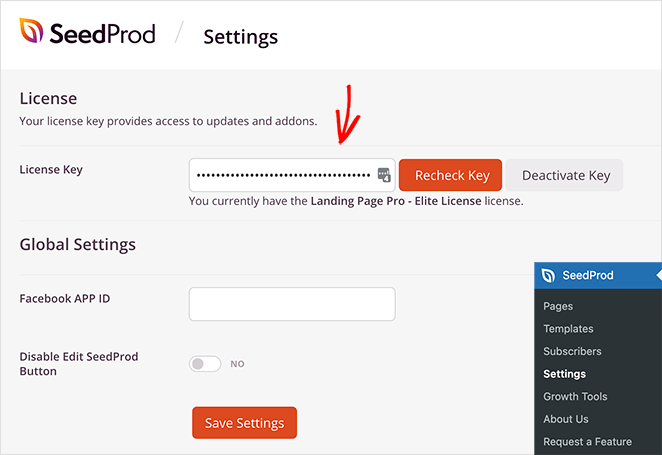
Ihren SeedProd-Lizenzschlüssel finden Sie in Ihrem Konto auf der SeedProd-Website unter dem Tab "Downloads".
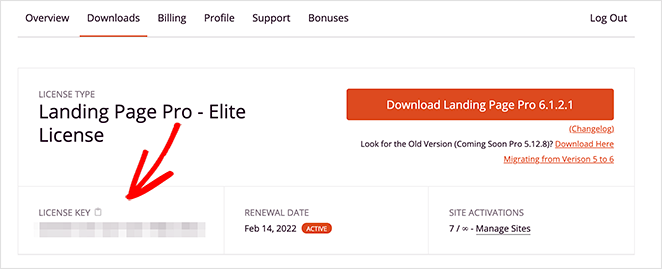
Nachdem Sie Ihren Lizenzschlüssel eingegeben haben, klicken Sie auf die Schaltfläche Schlüssel überprüfen, und Sie sind bereit, Ihre WooCommerce "Bald verfügbar"-Seite zu erstellen.
Schritt 2: „Coming Soon“-Seite einrichten
Um mit der Erstellung Ihrer WooCommerce "Bald verfügbar"-Seite zu beginnen, gehen Sie in Ihrem WordPress-Admin-Panel zu SeedProd » Seiten.
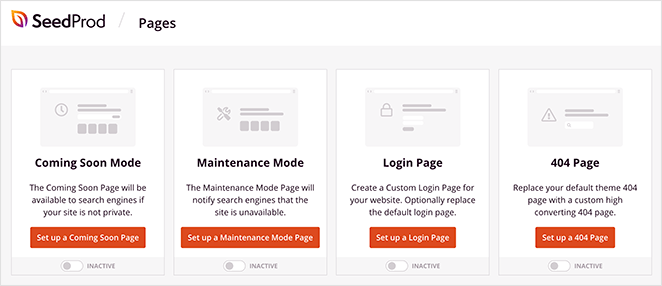
Dieser Bildschirm zeigt mehrere Optionen zum Erstellen verschiedener Arten von Seiten auf Ihrer WordPress-Website, darunter:
- "Bald verfügbar"-Modus – Erstellen Sie eine "Bald verfügbar"-Seite für jede Art von Website im Aufbau.
- Wartungsmodus – Zeigen Sie eine Wartungsnachricht an, wenn Sie kleinere Änderungen vornehmen oder Updates durchführen.
- Anmeldeseite – Ersetzen Sie den Standard-Anmeldebildschirm durch eine benutzerdefinierte WordPress-Anmeldeseite.
- 404-Seite – Richten Sie eine benutzerdefinierte 404-Fehlerseite ein, um Benutzer länger auf Ihrer Website zu halten.
Unter diesem Abschnitt können Sie auch jede eigenständige Landingpage erstellen, die Sie möchten.
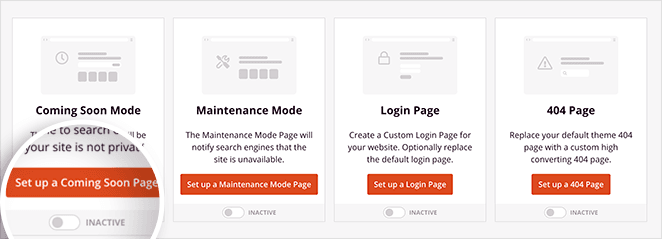
Für dieses Tutorial möchten Sie jedoch auf die Schaltfläche „Eine „Bald verfügbar“-Seite einrichten“ klicken.
Als Nächstes sehen Sie die Bibliothek responsiver Vorlagen von SeedProd. Unter dem Filter "Bald verfügbar" sehen Sie verschiedene Vorlagen für "Bald verfügbar"-Seiten, die sofort einsatzbereit sind.
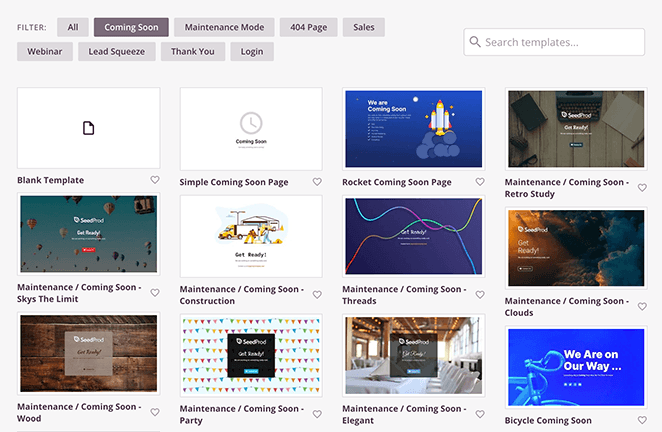
Fahren Sie mit der Maus über eine Vorlage, um Optionen zur Vorschau anzuzeigen, und klicken Sie auf das Häkchen-Symbol, um dieses Design auszuwählen.
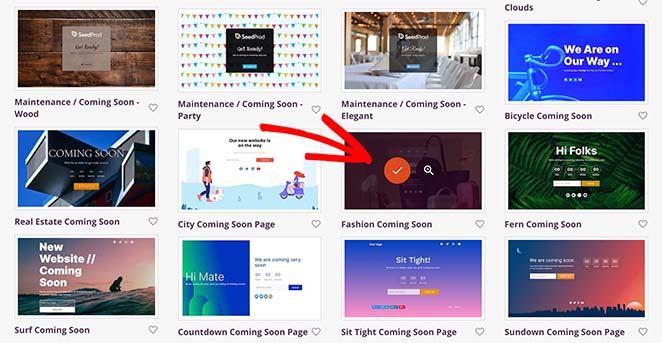
Nachdem Sie Ihre Vorlage für die "Bald verfügbar"-Seite ausgewählt haben, öffnet sich SeedProd und zeigt sie im Drag-and-Drop-Seiteneditor an. Auf dieser Seite können Sie Ihre WooCommerce "Bald verfügbar"-Seite anpassen.
Schritt 3: Passen Sie Ihre WooCommerce „Coming Soon“-Seite an
Jedes Element auf der Seite ist im visuellen Editor von SeedProd bearbeitbar. Klicken Sie auf einen beliebigen Teil des Designs, um Text, Bilder oder Schaltflächen zu ändern, und Sie sehen die Live-Aktualisierung.
Dies ist der Punkt, an dem Sie die Abschnitte hinzufügen, die die Arbeit erledigen: ein E-Mail-Anmeldeformular, ein Produktgitter, Ihre sozialen Links.
Auf der rechten Seite des Bildschirms sehen Sie eine Live-Vorschau Ihres Designs, in der Sie Bearbeitungen vornehmen und die Änderungen in Echtzeit sehen können.
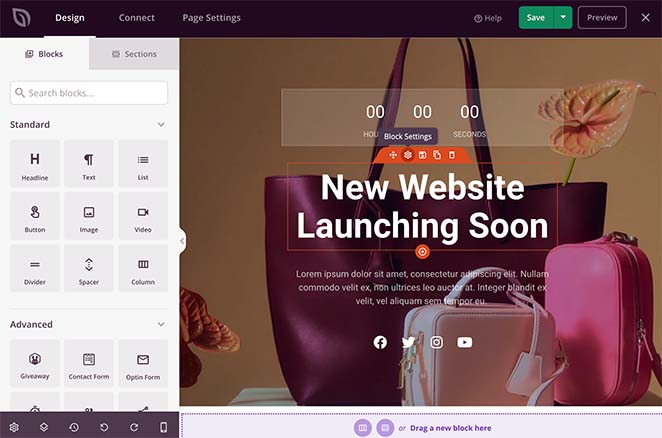
Und auf der linken Seite befinden sich verschiedene Abschnitte und Blöcke zum Erstellen und Anpassen Ihres Designs.
Um ein Element zu bearbeiten, klicken Sie darauf, und die Einstellungen dieses Blocks werden links geöffnet. Wenn Sie beispielsweise auf die Überschrift klicken, wird deren Inhalts-Einstellungsbereich geöffnet.
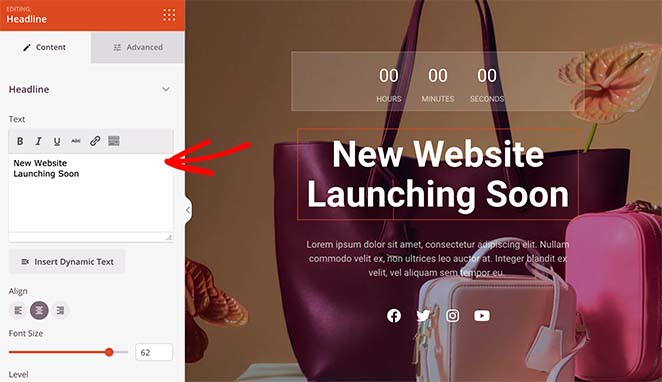
Von dort aus können Sie den Inhalt bearbeiten, Schriftfarben und -größe ändern und die Überschriften-Tags ändern, damit Suchmaschinen die Seitenstruktur richtig lesen.
Sie können dasselbe für alle anderen Elemente auf Ihrer Seite tun, wie z. B. den Countdown-Timer, den Absatztext und die Social-Media-Symbole.
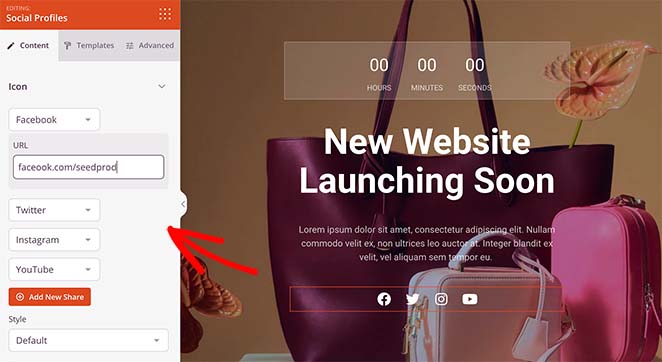
Wenn Sie beispielsweise auf den Block Social-Media-Symbole klicken, können Sie Ihre Social-Media-Profil-Links hinzufügen. Sie können auch auf die Registerkarte Vorlagen klicken, um die Symbolfarben und den Stil schnell zu ändern.
Sie können Ihrer Seite weitere Inhalte hinzufügen, indem Sie einen Block aus den Abschnitten Standard, Erweitert oder WooCommerce auswählen.
- Die Standardblöcke umfassen Aufzählungslisten, Bilder, Schaltflächen, Videos usw.
- Erweiterte Blöcke umfassen Opt-in-Formulare, Verlosungen, Countdown-Timer und viele weitere Tools zur Lead-Generierung.
- Die WooCommerce-Blöcke ermöglichen es Ihnen, Warenkörbe, Checkouts, Produktgitter und „In den Warenkorb“-Schaltflächen zu Ihrer „Coming Soon“-Seite hinzuzufügen.
Wir empfehlen, ein Opt-in-Formular hinzuzufügen, um Ihre Liste zu vergrößern, und einen Countdown-Timer für „Coming Soon“, um ein Gefühl der Dringlichkeit zu erzeugen.
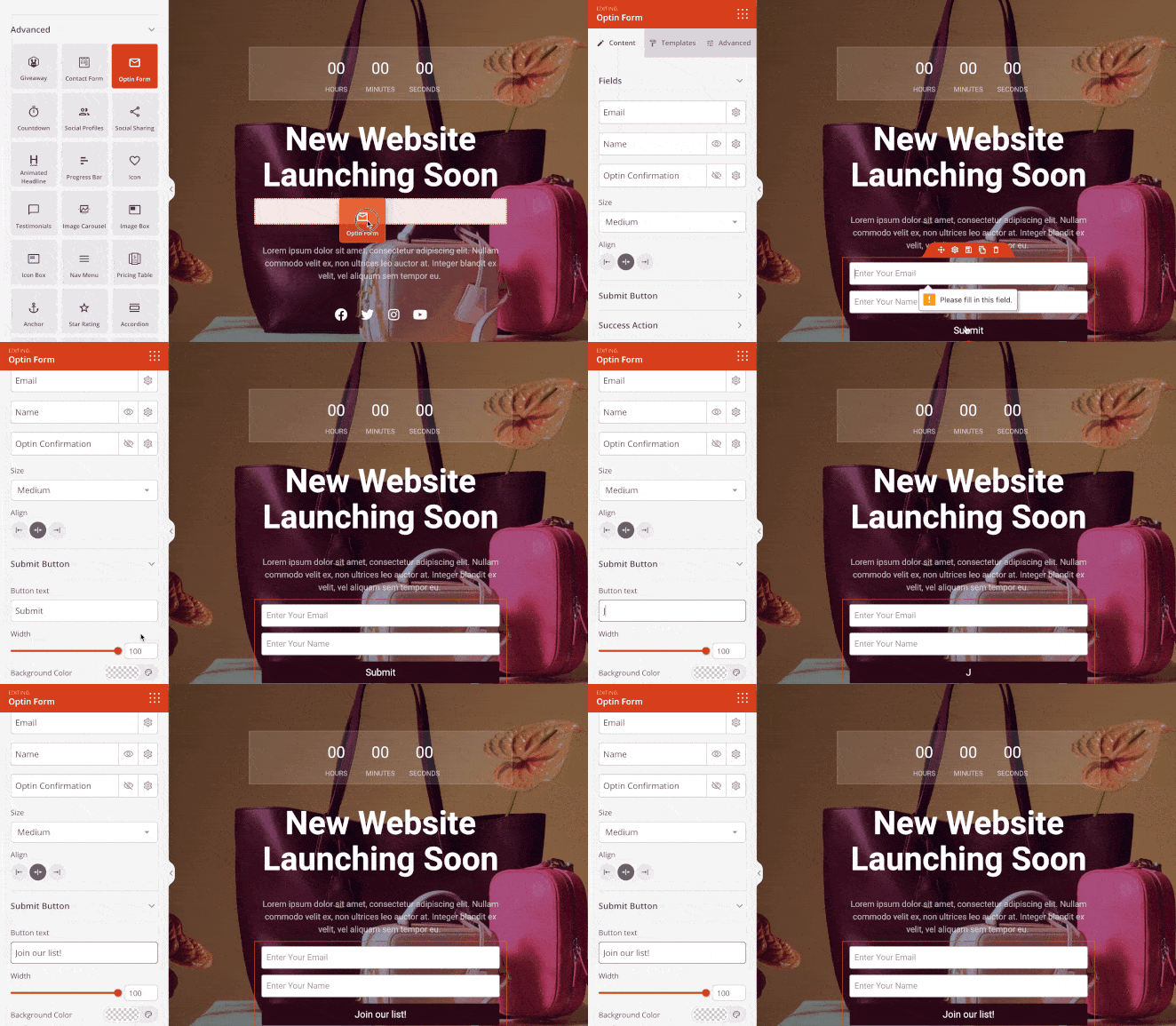
Sie können auch Farben, Schriftarten und Stile für die gesamte Seite auf einmal festlegen, wodurch Sie nicht jeden Block von Hand stylen müssen.
Sie finden das Bedienfeld Globale Einstellungen, indem Sie auf das Zahnradsymbol in der unteren linken Ecke Ihres Bildschirms klicken. Klicken Sie von dort aus auf eine beliebige Überschrift, um ein globales Farbschema, Schriftarten, ein Hintergrundbild und mehr hinzuzufügen.
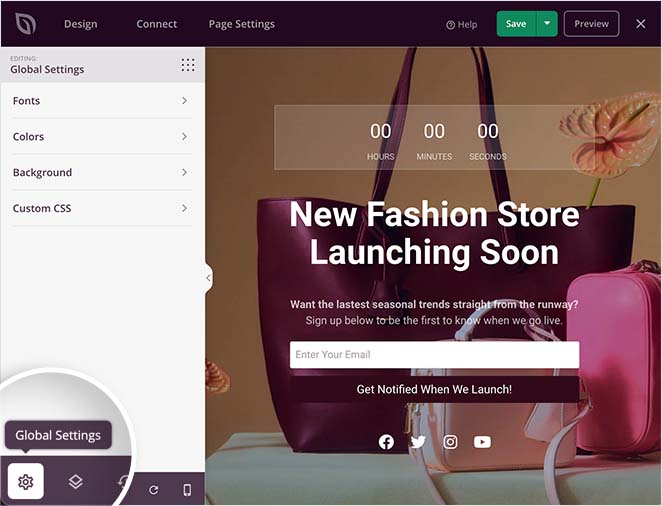
Wir haben beispielsweise das Standard-Hintergrundbild entfernt und es durch etwas Auffälligeres ersetzt.
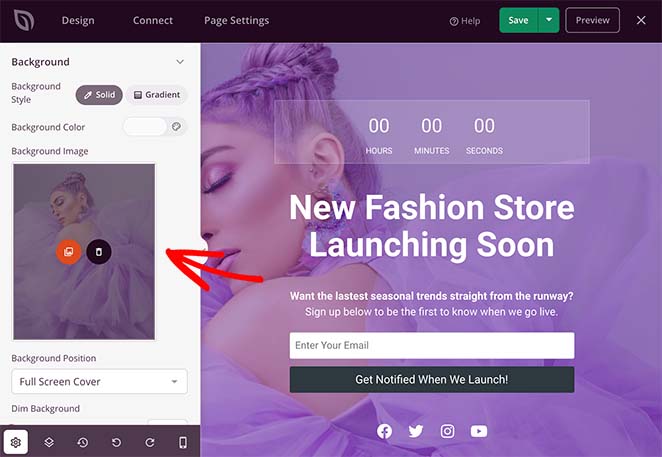
Wir haben auch auf die Überschrift Farben geklickt, um die Farben der Überschriften, Texte, Schaltflächen und Links zu ändern.
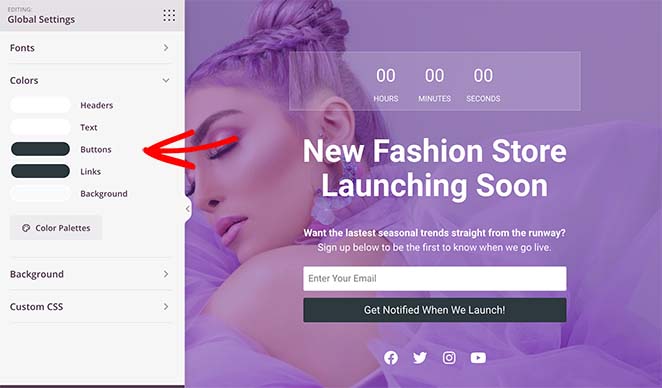
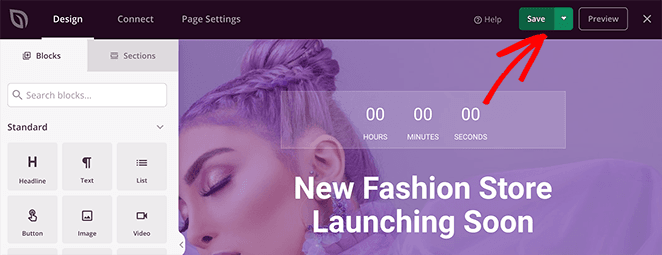
Wenn Sie mit der „Coming Soon“-Seite Ihres Online-Shops zufrieden sind, klicken Sie oben auf die Schaltfläche Speichern, um Ihre Fortschritte zu sichern.
Schritt 4: E-Mail-Marketing-Service verbinden
Wenn Sie Ihrer WooCommerce „Coming Soon“-Seite ein E-Mail-Anmeldeformular hinzugefügt haben, ist es eine gute Idee, es mit einem E-Mail-Marketing-Service zu verbinden. Auf diese Weise können Sie Leads sammeln, Ihre Abonnenten verwalten und E-Mails an potenzielle Kunden senden.
Die E-Mail-Integrationen von SeedProd finden Sie im Tab Verbinden oben auf Ihrem Bildschirm.
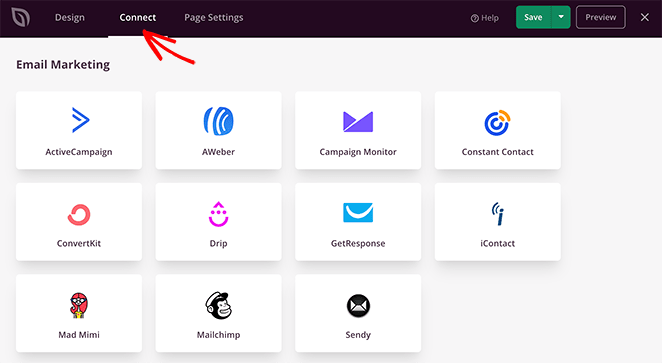
Klicken Sie von dort auf Ihren gewünschten E-Mail-Dienstanbieter und folgen Sie den Anweisungen, um Ihr Konto zu autorisieren und zu verbinden.
Schritt 5: Konfigurieren Sie Ihre Seiteneinstellungen
Bevor Sie veröffentlichen, gibt es einige Einstellungen, die es wert sind, konfiguriert zu werden. Wechseln Sie zur Registerkarte Seiteneinstellungen und sehen Sie sich das Navigationsfeld auf der linken Seite an.
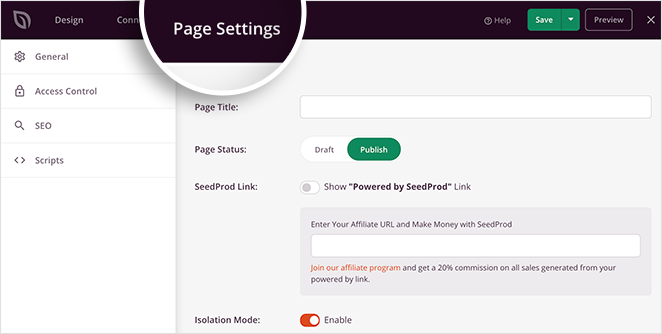
Zuerst können Sie Ihren Seitentitel, die URL und den Status im Tab Allgemein ändern.
Wenn Sie ein SeedProd Pro-Benutzer sind, sehen Sie den Tab Zugriffskontrolle. Auf diesem Bildschirm können Sie auswählen, wer Ihre WooCommerce "Bald verfügbar"-Seite sehen und wer auf Ihre Website zugreifen kann, während sie sich im Aufbau befindet.
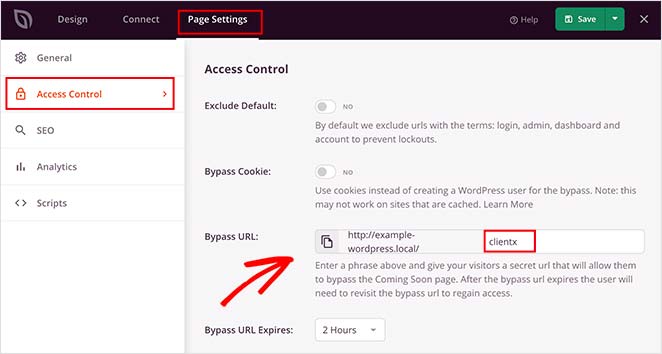
Dadurch können Sie Entwicklern und Freiberuflern, die an Ihrer Website arbeiten, Zugriff gewähren. Und wenn Sie selbst Entwickler sind, können Sie Kunden vorübergehenden Zugriff gewähren, um ihnen Ihre Fortschritte zu zeigen.
Das nächste Feld sind die SEO-Einstellungen, wo Sie einen SEO-Titel und eine Beschreibung hinzufügen können. Diese Informationen sind für Suchmaschinen sichtbar und werden in den Suchergebnissen angezeigt.
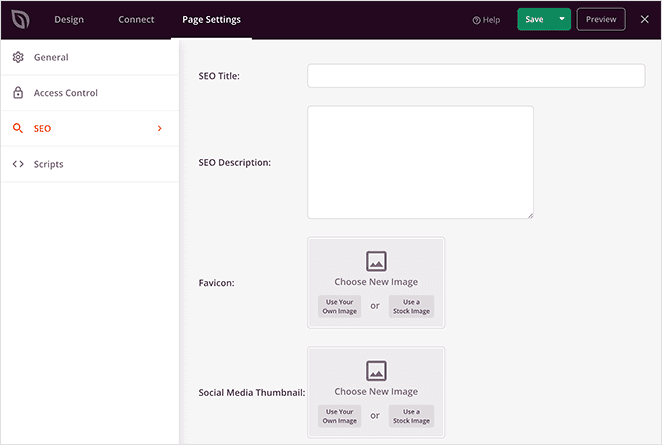
Außerdem können Sie ein Favicon und Ihre Social-Media-Thumbnails hinzufügen. Und wenn Sie Suchmaschinen daran hindern möchten, Ihre Seite zu indexieren, können Sie die Option "No Index aktivieren" einschalten.
Schließlich können Sie unter dem Tab Skripte beliebige Skripte von Drittanbietern wie Ihren Google Analytics-Tracking-Code und Facebook-Pixel hinzufügen.
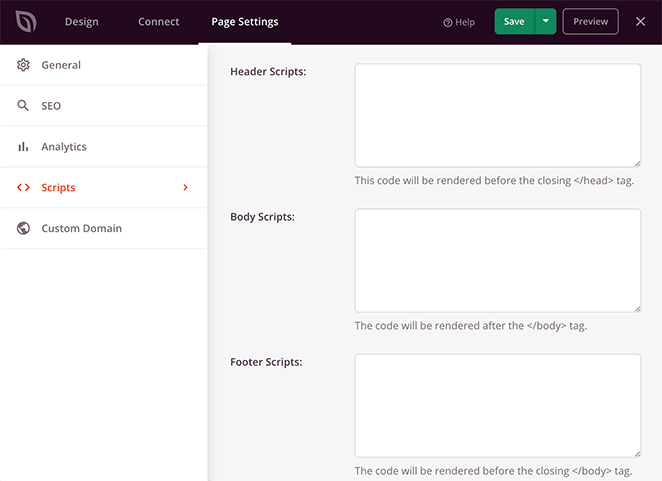
Schritt 6: Veröffentlichen Sie Ihre WooCommerce "Bald verfügbar"-Seite
Bevor Sie Ihre "Bald verfügbar"-Seite für Ihren Online-Shop live schalten, ist es eine gute Idee, sie auf dem mobilen Vorschaufenster von SeedProd in der Vorschau anzuzeigen. So können Sie sicherstellen, dass alles auf Mobilgeräten gut aussieht.
Klicken Sie dazu auf das Symbol für die mobile Vorschau in der unteren Symbolleiste, und Sie sehen eine Live-Vorschau Ihrer Seite auf dem Handy.
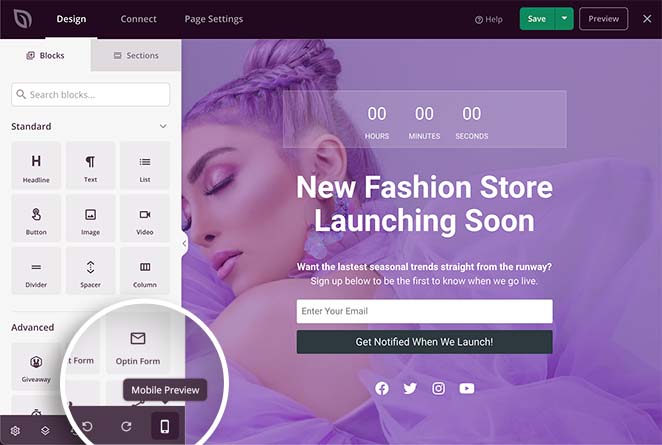
Von dort aus können Sie Ihr Design bearbeiten und sogar bestimmte Elemente ausblenden, die auf dem Desktop oder Mobilgerät nicht angezeigt werden sollen.
Um beispielsweise die Social-Icons auf Mobilgeräten auszublenden, klicken Sie einfach auf das Element, wählen Sie den Tab Erweitert und schalten Sie die Option Auf Mobilgeräten ausblenden unter der Überschrift "Gerätesichtbarkeit" ein.
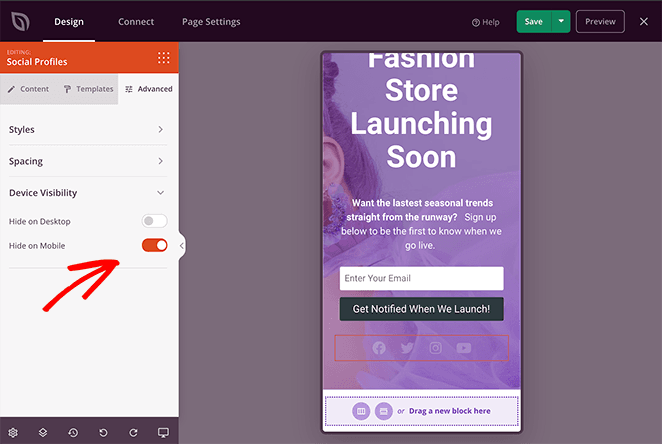
Ihre Social-Icons werden in Ihrer Live-Vorschau ausgegraut, aber auf Ihrer Live-Seite werden sie überhaupt nicht angezeigt.
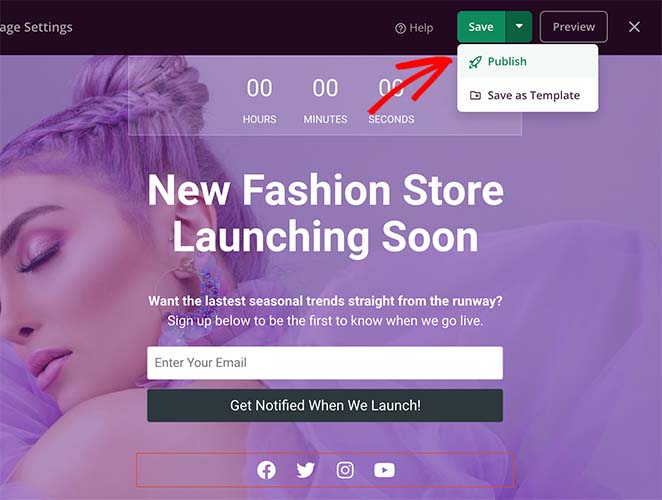
Wenn Sie bereit sind, Ihre WooCommerce "Bald verfügbar"-Seite zu veröffentlichen, klicken Sie auf den Dropdown-Pfeil neben der Schaltfläche Speichern und dann auf Veröffentlichen.
Schritt 7: „Coming Soon“-Modus aktivieren
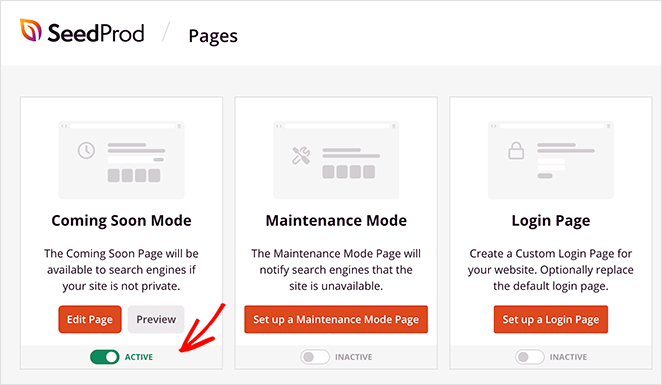
Nun müssen Sie nur noch Ihre "Bald verfügbar"-Seite für WooCommerce aktivieren. Gehen Sie dazu zurück zum SeedProd-Dashboard, indem Sie im WordPress-Dashboard-Panel auf der linken Seite auf SeedProd » Seiten klicken.
Schalten Sie dann unter der Überschrift "Bald verfügbar"-Modus den Schalter auf "Aktiv".
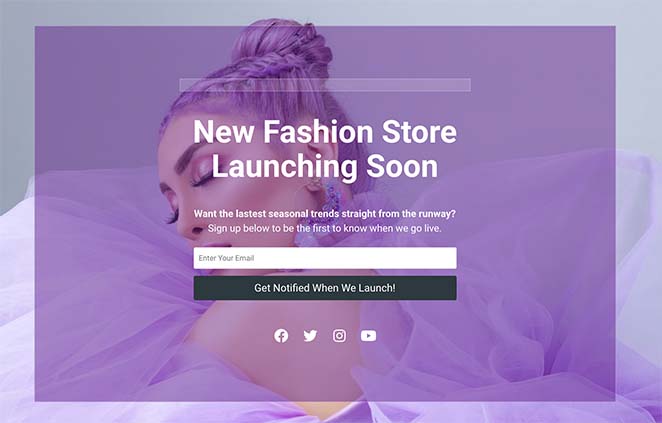
Ihre Besucher landen jetzt auf Ihrer „Coming Soon“-Seite anstelle des Shops, wo sie sehen können, wann Sie eröffnen, und sich für Ihre E-Mails anmelden können.
So bearbeiten Sie Ihre WooCommerce „Coming Soon“-Seite später
Starttermine verschieben sich. Um Ihren zu ändern, gehen Sie in Ihrem Dashboard zu SeedProd » Seiten, wo die Schaltfläche jetzt Seite bearbeiten anstelle von Einrichten heißt.
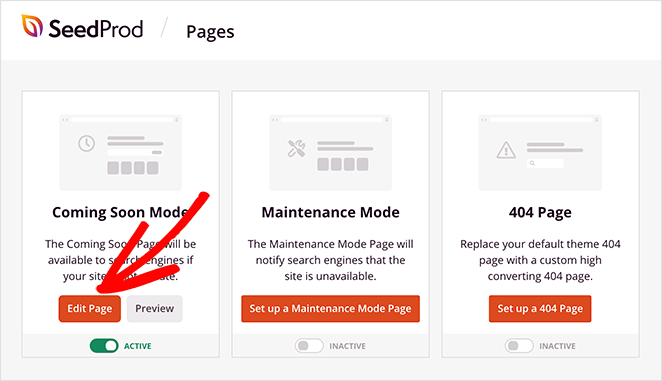
Es öffnet sich derselbe Builder, mit dem Sie begonnen haben, sodass Sie den Text ändern, Bilder austauschen, Farben anpassen oder neue Abschnitte genau wie beim ersten Mal einfügen können.
Wenn Sie fertig sind, klicken Sie auf die Schaltfläche Speichern, und Ihre Änderungen werden sofort auf der Live-Seite angezeigt.
Was passiert, wenn Sie beide aktivieren?
Nichts geht kaputt, aber nichts stapelt sich auch. SeedProd und WooCommerce führen separate „Coming Soon“-Systeme aus, die nicht wissen, dass der andere existiert, was ich durch Lesen des Codes beider Plugins bestätigt habe, anstatt es anzunehmen.
SeedProd gewinnt. Es erstellt seine Seite früher im Seitenaufbau als WooCommerce, sodass Besucher Ihr SeedProd-Design erhalten und die einfache Vorlage von WooCommerce nie erscheint.
Beide können ausgewählte Seiten öffentlich halten, während der Rest verborgen bleibt. WooCommerce tut dies mit einer Einschränkung, die Ihre Shop-Seiten abdeckt, und SeedProd tut dies mit einer Liste von URLs, die Sie selbst eingeben. Das ist mehr Arbeit, aber Sie können genau auswählen, was live bleibt.
Führen Sie also eine aus, nicht beide. Zwei Schalter, die dieselbe Aufgabe erfüllen, führen dazu, dass Sie nicht herausfinden können, welcher Ihren Shop versteckt. Wenn Sie also SeedProd verwenden, lassen Sie die WooCommerce-Einstellung auf Live und verwalten Sie alles unter SeedProd » Seiten.
So zeigen Sie ein einzelnes WooCommerce-Produkt als "Demnächst verfügbar" an
WooCommerce hat keine "Demnächst verfügbar"-Einstellung für einzelne Produkte. Die Funktion gilt nur für den gesamten Shop, sodass es keine Umschaltmöglichkeit pro Produkt und keine "Demnächst verfügbar"-Markierung auf der Produktseite gibt.
Viele Online-Ratschläge deuten auf das Gegenteil hin, daher habe ich den Code des Plugins durchsucht, um sicherzugehen. Alles, was WooCommerce für den "Demnächst verfügbar"-Modus bereitstellt, funktioniert auf Website- oder Store-Ebene, und nichts davon betrifft ein einzelnes Produkt.
Was Sie stattdessen tun, hängt davon ab, ob das Produkt sichtbar sein soll.
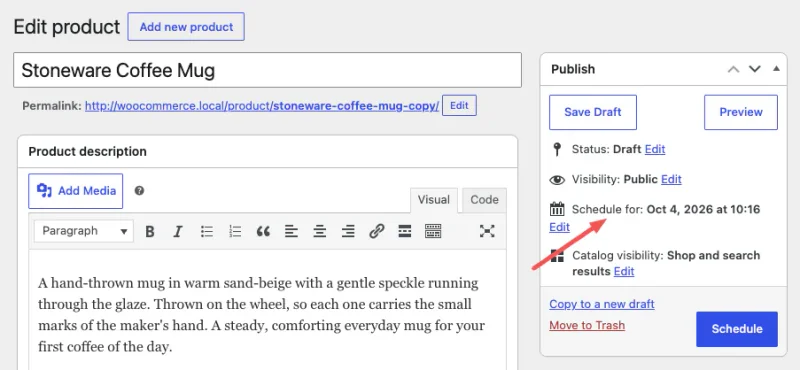
Planen Sie es für den Einführungstag
Legen Sie das Veröffentlichungsdatum des Produkts in die Zukunft, und WordPress hält es bis dahin verborgen und veröffentlicht es am Tag der Einführung für Sie. Dies ist die sauberste Option, wenn Sie Ihr Einführungsdatum bereits kennen.
Verstecken Sie es aus Ihrem Katalog
Im Feld "Veröffentlichen" gibt Ihnen die Katalog-Sichtbarkeit vier Optionen: "Shop und Suchergebnisse", "Nur Shop", "Nur Suchergebnisse" und "Versteckt".
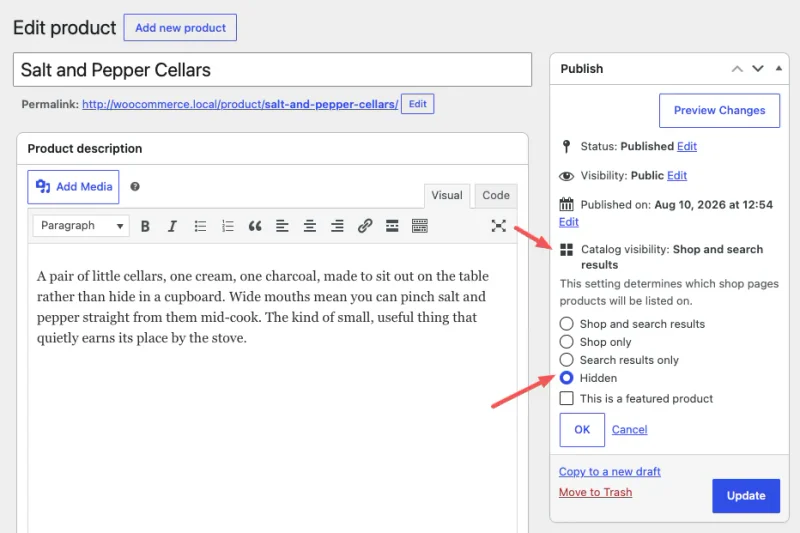
"Versteckt" entfernt das Produkt sowohl aus Ihrem Shop als auch aus der Suche Ihrer Website, aber der direkte Link funktioniert weiterhin. Das macht es zu einer nützlichen Möglichkeit, eine Vorschau an eine Handvoll Leute zu senden, ohne es für alle zugänglich zu machen.
Zeigen Sie es an, aber blockieren Sie den Verkauf
Der Lagerstatus hat drei Einstellungen: "Auf Lager", "Nicht auf Lager" und "Auf Nachbestellung".
"Nicht auf Lager" lässt die Produktseite ohne Kaufschaltfläche bestehen, sodass die Leute sehen können, was kommt, und die Beschreibung lesen können. "Auf Nachbestellung" lässt die Seite bestehen und nimmt weiterhin Bestellungen entgegen, was einer echten Vorbestellung näher kommt.
Für eine tatsächliche "Demnächst verfügbar"-Markierung mit einem angehängten Einführungsdatum benötigen Sie ein Vorbestellungs- oder Wartelisten-Plugin. WooCommerce erstellt keine für Sie.
Oder geben Sie dem Produkt seine eigene Landingpage
Wenn Sie wirklich eine Seite für ein unveröffentlichtes Produkt möchten, ist das eher eine Aufgabe für eine Landingpage als eine Produkteinstellung, und das wäre mein Ansatz.
Halten Sie das Produkt selbst verborgen, und erstellen Sie dann eine Seite in SeedProd mit den Produktfotos, einem Countdown bis zum Einführungstag und einem E-Mail-Formular. Leiten Sie Ihren Teaser-Traffic auf diese Seite, und Sie haben eine Warteliste, die Sie in dem Moment per E-Mail benachrichtigen können, in dem das Produkt live geht.
Warum steht auf meiner WooCommerce-Website "Demnächst verfügbar"?
Weil eine der beiden Einstellungen für "Demnächst verfügbar" aktiviert ist, und Sie haben sie möglicherweise nicht selbst eingeschaltet.
Das Verwirrende daran ist, dass Sie es nicht sehen können, während Sie angemeldet sind. Beide Systeme lassen Shop-Administratoren einfach durch, sodass Ihr Shop für Sie perfekt normal und für alle anderen geschlossen aussieht.
Öffnen Sie Ihre Website zuerst in einem privaten Fenster. Das sagt Ihnen, ob es tatsächlich ein Problem gibt oder ob Sie Ihre eigene Admin-Ansicht betrachten.
Schalten Sie dann diejenige aus, die aktiviert ist:
- WooCommerce: Gehen Sie zu WooCommerce, dann zu Einstellungen, dann zu "Sichtbarkeit der Website" und schalten Sie zurück auf "Live".
- SeedProd: Gehen Sie zu SeedProd, dann zu "Seiten", und schalten Sie den "Coming Soon Mode" auf "Inaktiv".
Überprüfen Sie beide, wenn es immer noch angezeigt wird. Sie sind unabhängig, daher beeinträchtigt das Ausschalten des einen nicht das andere.
WooCommerce kann es für Sie kennzeichnen, solange die Markierung aktiviert ist. Die Einstellung Site-Sichtbarkeits-Badge in der Admin-Leiste anzeigen zeigt den Sichtbarkeitsstatus Ihrer Website neben dem Namen der Website in Ihrer Admin-Symbolleiste an, sodass Sie ihn auf einen Blick sehen können.
Häufig gestellte Fragen
Können Kunden trotzdem kaufen, während mein Shop im „Coming Soon“-Modus ist?
Nicht über Ihre normalen Shop-Seiten, da diese ja versteckt werden. Sie können immer noch gezielt Geld einnehmen, indem Sie die "In den Warenkorb"- oder "Kasse"-Blöcke von SeedProd zu Ihrer "Coming Soon"-Seite hinzufügen, so funktionieren Vorbestellungen. Denken Sie nur daran, dass eine Live-Kasse bedeutet, dass Ihr Shop nicht wirklich geschlossen ist.
Was ist die Option „woocommerce_coming_soon“?
Es ist die Datenbankeinstellung hinter dem Bildschirm "Site-Sichtbarkeit", und eine zweite Einstellung entscheidet, ob sie Ihre gesamte Website oder nur Ihre Shop-Seiten abdeckt. Sie müssen keine der beiden direkt anfassen. Das Ändern der Site-Sichtbarkeit in Ihren WooCommerce-Einstellungen schreibt sie für Sie.
Kann ich einige Seiten öffentlich lassen, während der Rest meiner Website versteckt ist?
Ja, mit beiden Methoden. WooCommerce hat eine einzige Option, die nur Ihren Shop, Warenkorb, Kasse und Kontoseiten versteckt. SeedProd lässt Sie stattdessen die URLs auflisten, die erreichbar bleiben sollen, was länger dauert, aber Ihnen die genaue Kontrolle darüber gibt, was Besucher noch lesen können.
Wie lange sollte ich eine WooCommerce „Coming Soon“-Seite online lassen?
Nur solange Sie kurz vor dem Start stehen. Eine "Coming Soon"-Seite kann Ihnen helfen, einige Wochen lang eine Liste aufzubauen, aber wenn Sie sie monatelang online lassen, ist die einzige Seite, mit der Google arbeiten kann, eine Wartungsseite. Wenn der Aufbau lange dauert, verstecken Sie nur den Shop und veröffentlichen Sie weiterhin Inhalte.
WooCommerce schließt Ihren Shop mit zwei Klicks für Sie. Was es nicht tut, ist, Ihnen eine Seite zu bauen, die E-Mail-Adressen sammelt und bis zum Eröffnungstag herunterzählt.
Sie müssen das auch nicht von Grund auf neu gestalten, da die Vorlagen und der Countdown-Block bereits vorhanden sind. Starten Sie noch heute mit SeedProd und haben Sie Ihre Startseite heute Nachmittag live.
Möglicherweise finden Sie auch die folgenden WooCommerce-Anleitungen hilfreich:
- So sichern Sie Ihre WooCommerce-Website
- So einfach verstecken Sie nicht vorrätige Produkte in WooCommerce
- So passen Sie den WooCommerce-Tab „Zusätzliche Informationen“ an
- So passen Sie Ihre WooCommerce-Warenkorbseite an
- So passen Sie Ihre WooCommerce-Shop-Seite ganz einfach an
- So zeigen Sie WooCommerce-Produktempfehlungen an (+ verwandte Produkte)
Vielen Dank fürs Lesen. Bitte folgen Sie uns auf YouTube, Twitter und Facebook für weitere hilfreiche Inhalte, um Ihr Geschäft auszubauen, wenn Ihnen dieser Artikel gefallen hat.



