

Um site minimalista mantém as coisas limpas para que seus visitantes se concentrem em sua mensagem. Quando você remove distrações, suas páginas carregam mais rápido e são mais fáceis de usar.
O design minimalista também ajuda você a moldar uma identidade de marca clara e torna seu site mais fácil de cuidar a longo prazo. Você obtém um impacto mais forte com menos elementos em movimento.
Neste guia, mostrarei como criar um site WordPress simples e moderno com uma abordagem minimalista. Vou guiá-lo por cada etapa para que você termine com um site que tenha boa aparência e funcione bem.
Os 5 Elementos Essenciais de um Site Minimalista no WordPress
Sites minimalistas funcionam porque seguem alguns princípios centrais. Quando suas páginas permanecem limpas e fáceis de navegar, as pessoas podem se concentrar no que você quer que elas vejam.
Vamos analisar esses elementos-chave e ver como cada um torna seu site mais eficaz.
| Elemento | Descrição |
|---|---|
| Estrutura Clara | A organização e a navegação devem ser óbvias e fáceis de usar. |
| Uso Eficaz de Espaço em Branco | O espaçamento estratégico melhora a legibilidade do conteúdo e cria uma experiência de usuário calma. |
| Paleta de Cores Consistente | Atenha-se a duas ou três cores complementares para manter a consistência. |
| Fontes Legíveis | Escolha fontes simples que ofereçam legibilidade em todos os dispositivos. |
| Imagens Estratégicas | Use imagens que apoiem sua mensagem em vez de distrair dela. |
A maioria dos visitantes responde bem a layouts limpos. Um estudo descobriu que 84,6% dos usuários preferem o design minimalista da web, o que faz sentido quando você considera a rapidez com que as pessoas escaneiam uma página. Um layout calmo ajuda as pessoas a encontrar o que precisam sem atrito.
Para mais inspiração em diferentes estilos e tipos de sites, estes exemplos de sites WordPress mostram como sites reais aplicam esses princípios.
Como Criar um Site Minimalista no WordPress
A maneira mais fácil de criar um site minimalista no WordPress é começar com um template limpo e um construtor que mantenha seu design simples. Temas modernos do WordPress usando Edição Completa do Site são flexíveis, mas muitos temas antigos ainda limitam seu layout, o que dificulta a remoção de elementos que você não precisa.
Eu uso o SeedProd em vez disso porque ele lhe dá controle total sobre cada parte do seu design. Você obtém modelos minimalistas prontos e um editor de arrastar e soltar que ajuda você a manter suas páginas limpas sem tocar no código.

Com o SeedProd, você pode projetar todo o seu site, desde a página inicial até o layout do seu blog, e publicar apenas quando estiver pronto. Isso funciona bem para o design minimalista porque você pode construir em um espaço calmo sem alterar seu site ativo.
Em seguida, mostrarei os passos exatos para criar um site WordPress limpo e moderno usando princípios minimalistas chave.
Etapa 1: Instalar SeedProd
Para usar o SeedProd para um site minimalista, você precisará da versão Pro. Isso permite que você use o Construtor de Sites para controlar totalmente seu layout, sem escrever nenhum código.
Aqui está como instalar o SeedProd Pro no seu site WordPress:
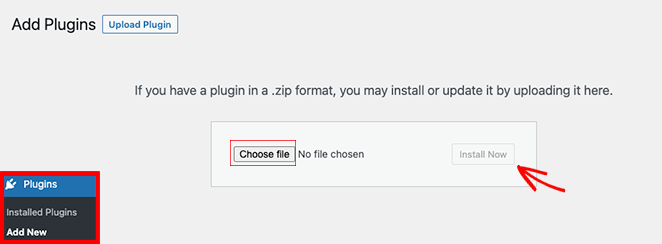
Vá para Plugins » Adicionar Novo, clique em Carregar Plugin, escolha o arquivo ZIP e clique em Instalar Agora. Quando a instalação terminar, clique em Ativar.
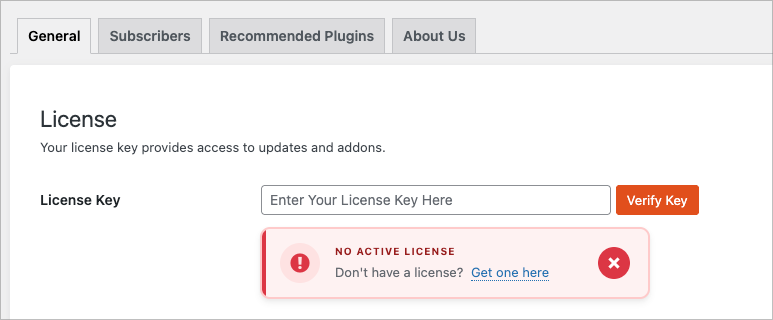
Em seguida, vá para SeedProd » Configurações. Cole sua chave de licença no campo fornecido e clique em Verificar para desbloquear o Construtor de Sites e os modelos que você usará nas próximas etapas.
O SeedProd mantém seu design separado do seu tema ativo, para que você possa construir todo o seu site minimalista em particular e publicá-lo apenas quando estiver pronto.
Etapa 2: Escolha um Template Minimalista
Com o SeedProd instalado, o próximo passo é escolher um modelo minimalista. Encontrar o modelo certo ajuda a garantir que seu design permaneça limpo e simples.
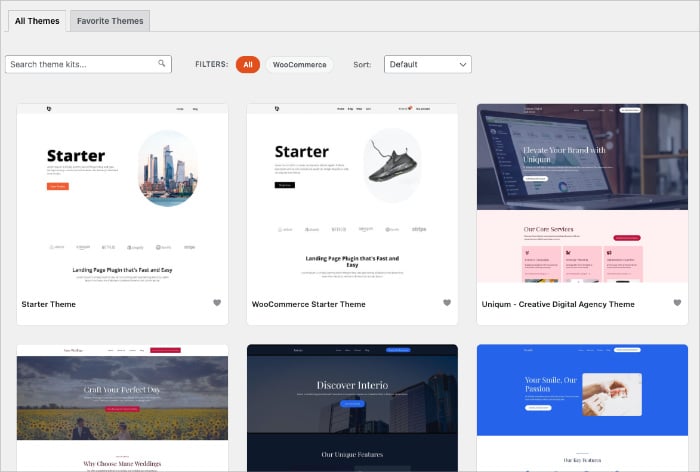
Para navegá-los, vá para SeedProd » Construtor de Sites e clique em Navegar por Kits de Modelos.
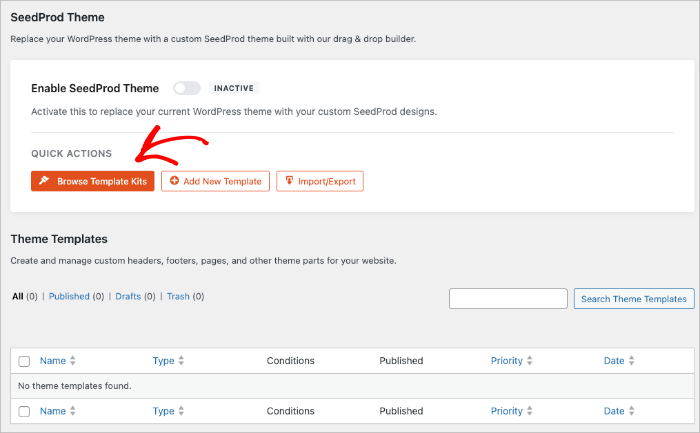
Isso abre a biblioteca de modelos onde você pode filtrar por estilo ou escolher um dos designs minimalistas que já seguem os princípios que cobrimos anteriormente.
Você também pode usar o gerador de sites com IA do SeedProd se quiser um ponto de partida completo. Insira um breve prompt sobre seu site, e a IA criará um site completo em menos de 60 segundos.

Isso lhe dá uma estrutura simples que você pode refinar no construtor, mantendo o layout limpo e intencional.
Você também pode achar meu guia sobre como criar um site WordPress com IA útil para outros projetos.
Qualquer que seja a opção que você escolher, o objetivo é começar com um layout calmo e sem bagunça. É mais fácil manter um estilo minimalista quando seu ponto de partida já o suporta.
Etapa 3: Aplique seu Kit de Template
Após escolher seu kit de modelo desejado, você o aplicará ao seu site clicando no ícone de marca de verificação.
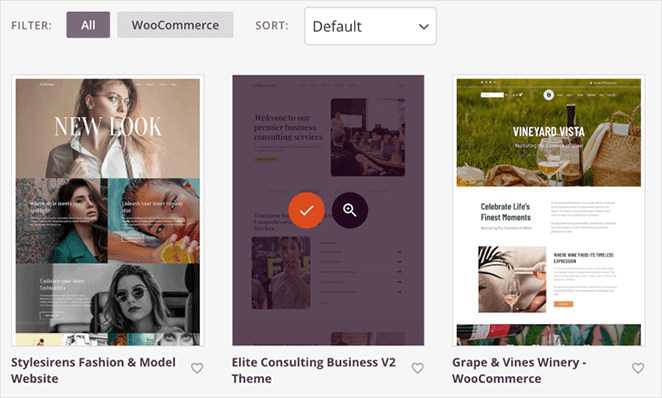
Esta ação gera automaticamente todos os modelos de página essenciais, como sua página inicial, página de blog e outros layouts principais, e os lista dentro do Construtor de Sites.
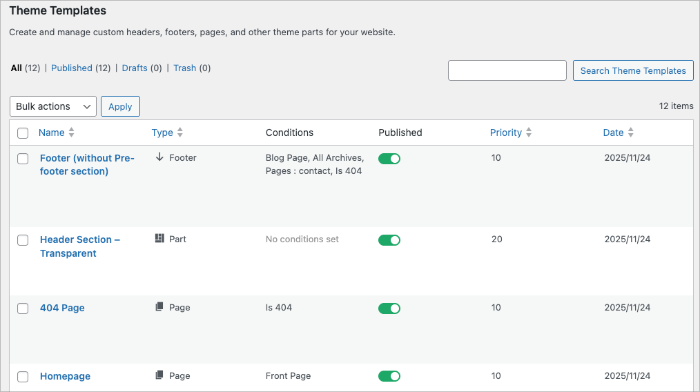
Essas páginas agora estão prontas para você personalizar.
Etapa 4: Personalize seu Layout
Assim que seu kit estiver ativo, você pode abrir qualquer modelo no construtor de arrastar e soltar do SeedProd para moldar suas páginas. O design minimalista funciona melhor quando cada seção tem um propósito claro, então mantenha seu layout simples enquanto edita.
Clique em qualquer seção para ajustar espaçamento, cores e tipografia. Todas as suas opções de estilo ficam em uma barra lateral limpa, para que você não precise procurar em menus.
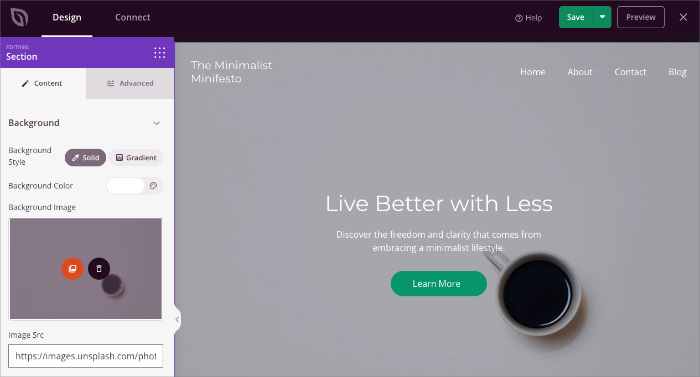
Remova tudo o que não ajuda os visitantes a entender sua mensagem. Isso pode significar excluir colunas extras, encurtar seções de destaque ou trocar fundos carregados por cores neutras.
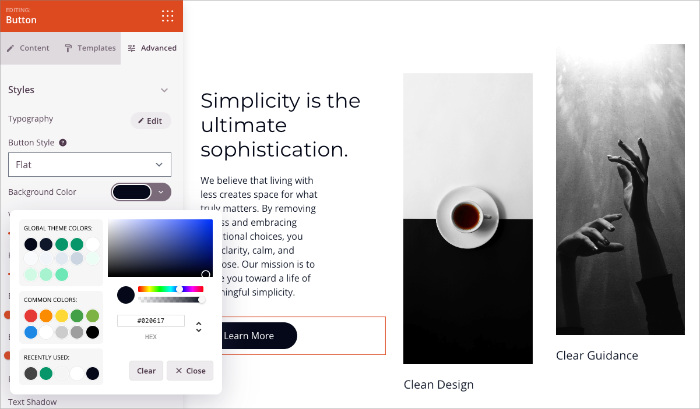
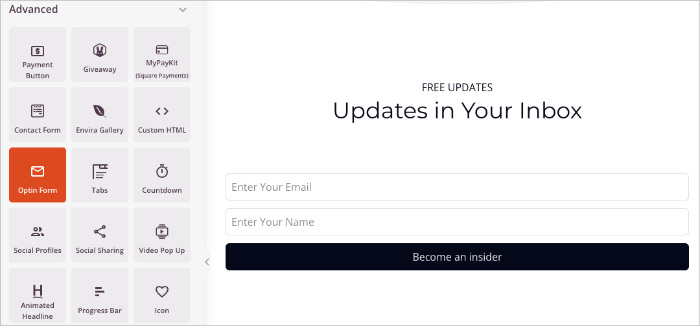
Você também pode adicionar novas seções usando os blocos pré-fabricados do SeedProd. Use blocos simples como títulos, textos, imagens e botões para manter seu design focado e organizado.
Enquanto trabalha, visualize sua página no celular para verificar o espaçamento e a legibilidade.
Para tutoriais completos sobre como construir as seções do seu site, consulte estes guias úteis:
- Como Personalizar a Página Inicial do Seu WordPress
- Como Criar uma Página Sobre no WordPress
- Como Criar um Design de Página de Serviços
- Como Criar uma Página Conheça Nossa Equipe
Etapa 5: Defina suas Cores e Tipografia
A maneira mais rápida de dar ao seu site um visual minimalista é simplificar suas cores e fontes. O SeedProd permite que você faça isso globalmente, para que todo o seu tema permaneça consistente sem edições extras.
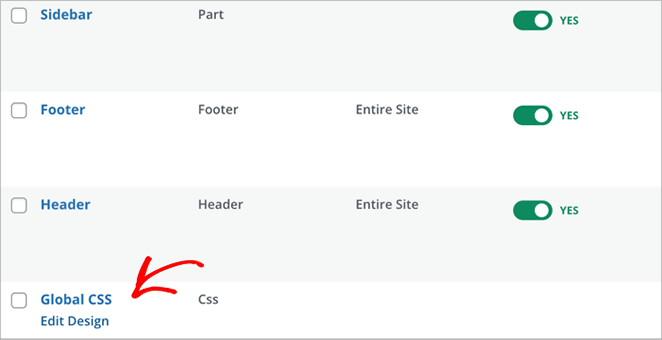
No painel do seu WordPress, vá para SeedProd » Website Builder. Aqui você verá uma lista de todos os modelos do seu kit. Procure pelo modelo Global CSS e clique em Edit Design para abri-lo.
Este painel controla os estilos de todo o seu site. Você pode definir sua fonte de títulos, fonte do corpo, paleta de cores, botões e espaçamento em um só lugar, e o SeedProd aplicará essas configurações em todo o seu site.
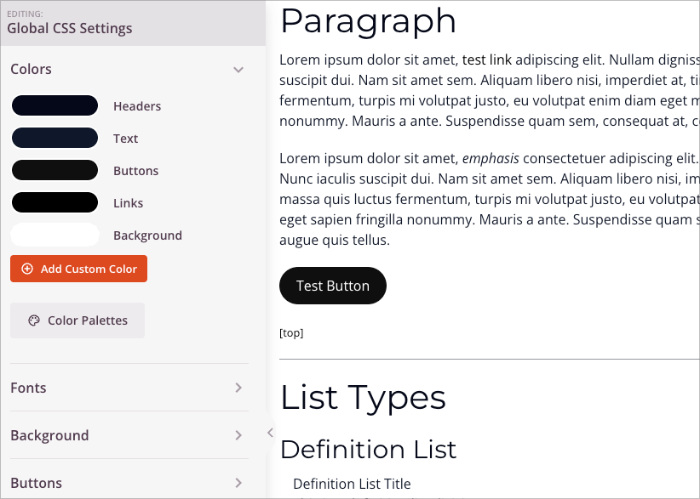
Para cores, escolha dois neutros e um destaque. Isso mantém seu layout calmo e ajuda elementos importantes a se destacarem sem adicionar ruído visual.
Para tipografia, escolha uma fonte clara para títulos e uma fonte legível para o corpo do texto. Escolhas de fontes simples e limpas tornam seu conteúdo mais fácil de ler e apoiam o estilo minimalista. Se precisar de ajuda para escolher as fontes certas, consulte este guia sobre tipografia em design de sites.
Depois de salvar suas alterações, todas as páginas do seu tema usarão a mesma estilização consistente.
Etapa 6: Otimize seu Site para Velocidade
Um site minimalista deve carregar rapidamente. Layouts limpos já ajudam, mas algumas otimizações simples mantêm suas páginas ágeis e responsivas.
| O que Otimizar | Como Melhorar a Velocidade |
|---|---|
| Imagens | Redimensione antes de fazer o upload, mantenha as imagens de destaque abaixo de 200KB, use JPG para fotos e WebP/PNG para gráficos. |
| Compressão | Processe as imagens no TinyPNG ou em uma ferramenta semelhante para reduzir o tamanho do arquivo sem perder qualidade. |
| Plugins | Remova plugins que você não usa e evite ferramentas que adicionam scripts pesados ou widgets extras. |
| Código do Tema | Use construtores como o SeedProd, que são projetados para gerar código limpo e otimizado, ajudando a reduzir o tamanho desnecessário de arquivos e melhorar os tempos de carregamento. |
| Teste de Velocidade | Verifique seu site com o PageSpeed Insights ou GTmetrix para identificar qualquer coisa que esteja diminuindo a velocidade das páginas. |
Essas alterações levam apenas alguns minutos, mas podem melhorar visivelmente a velocidade de carregamento de suas páginas. Mesmo pequenos ajustes, especialmente no tamanho de imagens e plugins, fazem uma grande diferença.
Etapa 7: Publique seu Site Minimalista
Quando estiver satisfeito com seu layout, cores e conteúdo, você pode publicar seu novo tema. O SeedProd facilita isso porque tudo permanece em rascunho até que você o ative.
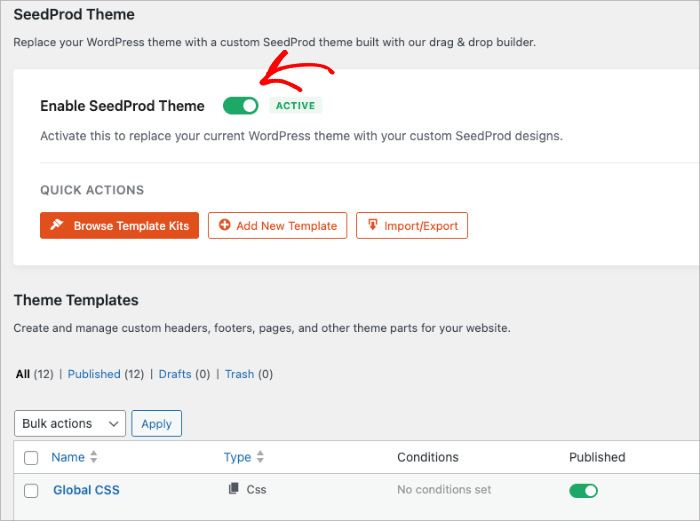
Acesse SeedProd » Website Builder e revise seus templates mais uma vez. Quando tudo parecer correto, mude o controle deslizante Ativar Tema SeedProd para ativar seu design. Isso substitui seu tema antigo e coloca seu site minimalista no ar.
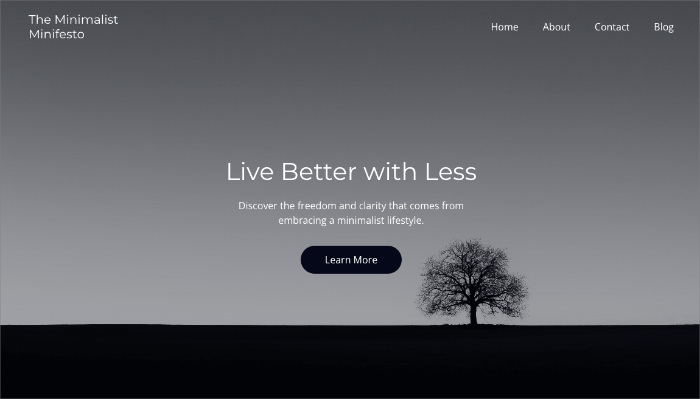
Visite sua página inicial em uma nova aba para garantir que tudo carregue corretamente. Verifique seu cabeçalho, rodapé e layout do blog no desktop e no celular. Se você notar algo que precise de ajuste, pode reabrir o template, editá-lo e salvar suas alterações instantaneamente.
Perguntas Frequentes
Um site minimalista oferece um espaço limpo e moderno para compartilhar sua mensagem sem distrações. Com o SeedProd, é fácil criar um design simples e consistente que carrega rápido e é agradável de usar. Dedique tempo ao layout, mantenha seus visuais calmos e atualize apenas o que agrega valor.
Você também pode achar os seguintes guias úteis ao criar seu site minimalista:
- Como Adicionar uma Página "Em Breve" ao WordPress
- Otimização para Mecanismos de Busca no WordPress: Um Guia para Melhores Classificações
- Como Criar um Plano de Marketing para Lançamento de Novo Site
Obrigado por ler! Adoraríamos saber sua opinião, então sinta-se à vontade para participar da conversa no YouTube, X e Facebook para mais conselhos e conteúdo úteis para expandir seus negócios.



